- Accueil
- /
- Article

Merci pour votre commentaire.


 Dans cet article
 Un commentaire ?
Insérez directement les sondages Slido dans vos Vidcasts.
Vidcast permet d'insérer Slido des sondages directement dans les enregistrements, ce qui peut considérablement accroître l'interaction entre les créateurs de vidéos et les spectateurs. Ce guide vous expliquera comment utiliser Slido et Vidcast ensemble pour optimiser votre interaction asynchrone et votre productivité.
Vous préférez assister à une démonstration ? Consultez notre guide vidéo ci-dessous
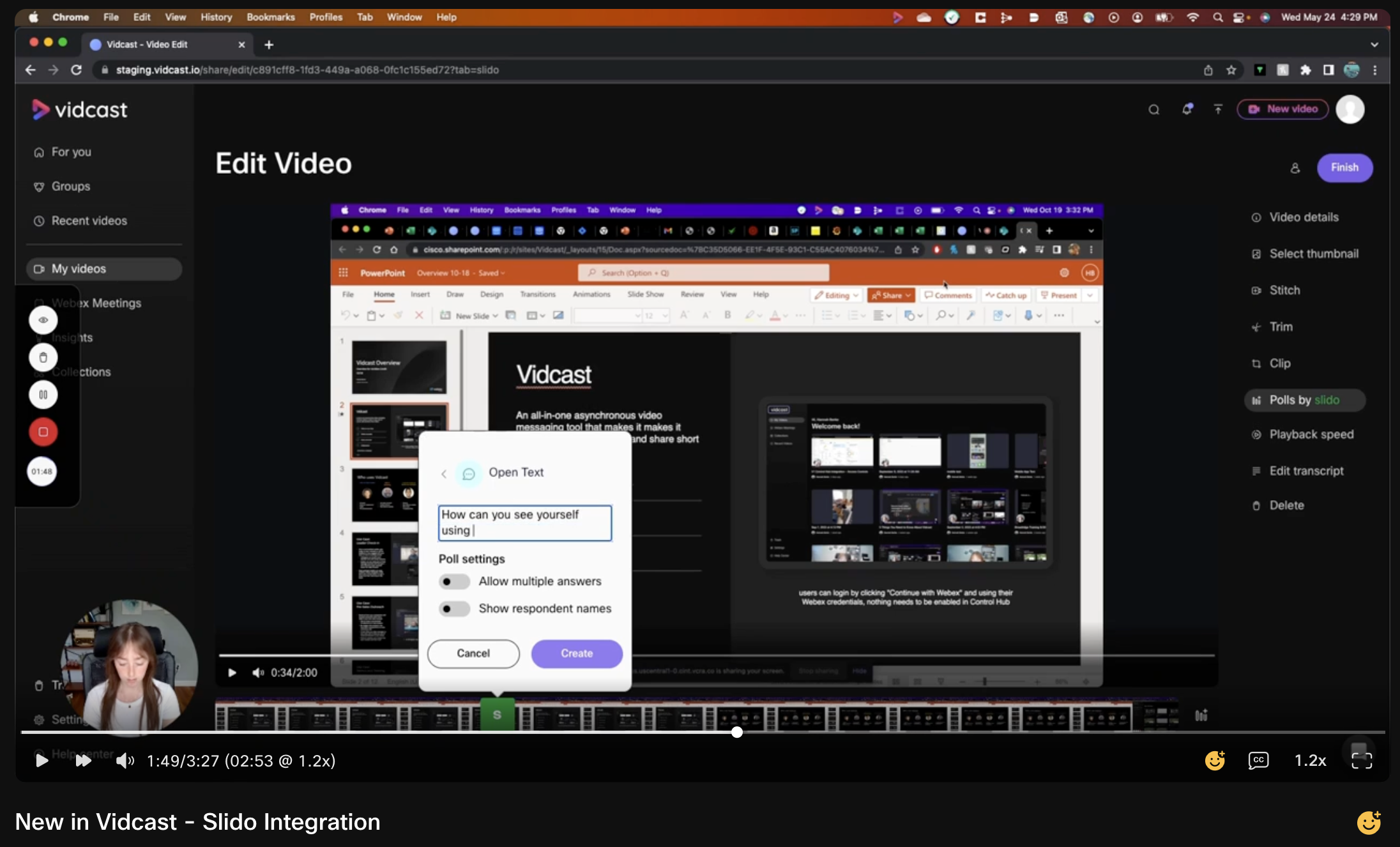
Nous déployons progressivement l'intégration Slido auprès de tous les utilisateurs. Il se peut que cette fonctionnalité ne soit pas encore disponible pour vos vidéos, mais nous travaillons activement à la rendre accessible à tous dès que possible. Nous vous remercions de votre patience entre-temps !
Par où commencer ?
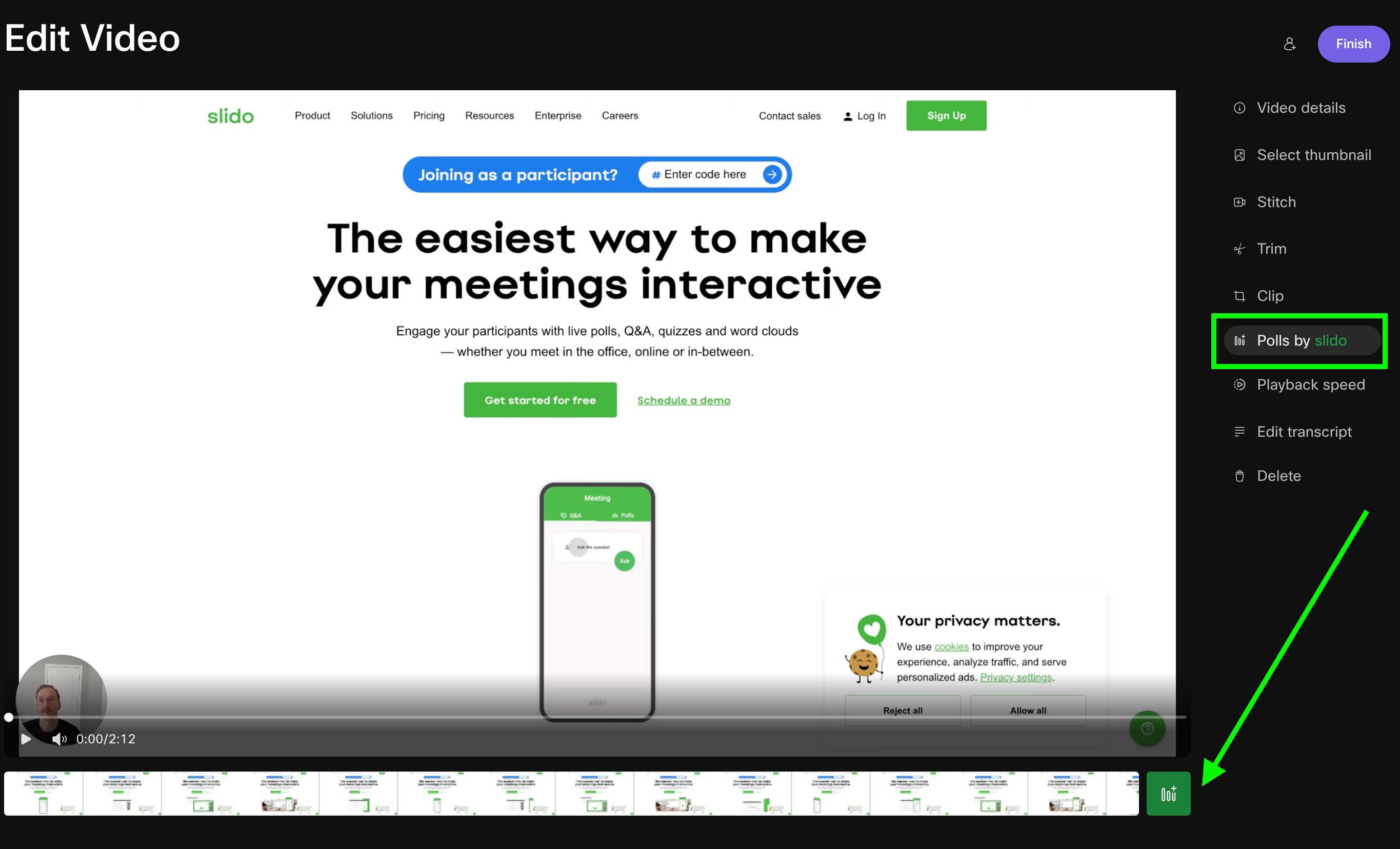
Ouvrez la page d'édition de n'importe quelle vidéo et vous verrez Sondages par Slido listés parmi d'autres options d'édition sur le côté droit. Une fois sur place, cliquer sur l'icône verte de sondage située en bas de la fenêtre de lecture créera votre premier sondage.
Types de sondages
-
Nuage de mots :Posez à votre public une question à laquelle il peut répondre en un ou deux mots. Lorsque la même réponse est soumise par plusieurs utilisateurs, cette réponse apparaîtra plus grande dans le nuage. Cela permet de visualiser très facilement les réponses les plus populaires.
-
Sondage d'évaluation : Posez n'importe quelle question que vous aimeriez que vos spectateurs évaluent sur une échelle de 1 à 5 étoiles.
-
Choix multiple : Avec ce type de sondage, vous poserez une question et proposerez des options de réponse à vos spectateurs. Vous pouvez même leur permettre de choisir plusieurs options si vous le souhaitez.
-
Ouvrir le texte :Posez toutes les questions que vous souhaitez et les spectateurs pourront répondre dans un format de texte ouvert.
Organisation de vos sondages
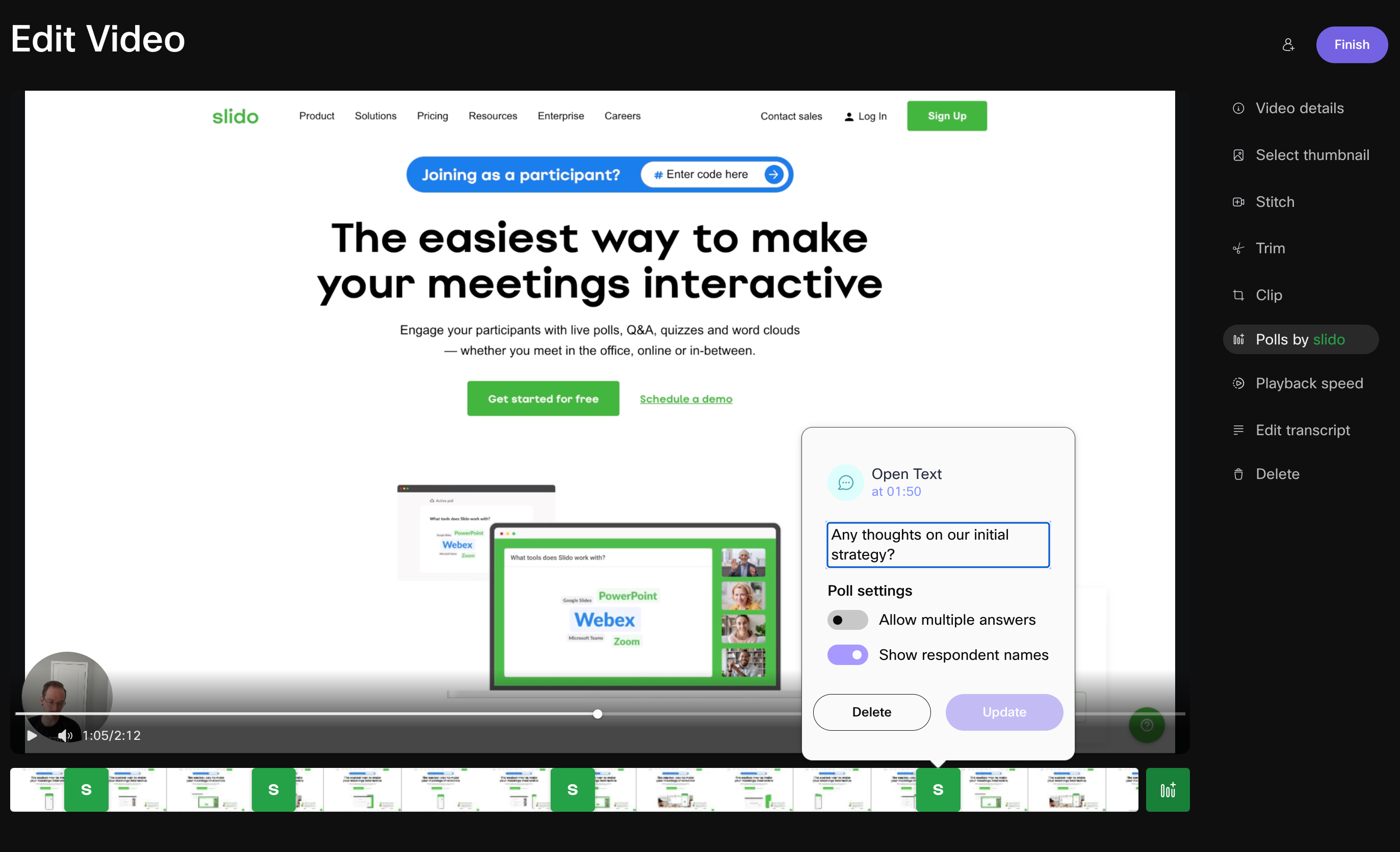
Après avoir ajouté un ou plusieurs sondages à votre enregistrement, vous pourrez faire glisser chaque sondage vers des points spécifiques de votre vidéo. Cela vous permet de positionner vos sondages là où ils sont les pluspertinents .
Comment cela fonctionne-t-il pour un spectateur ?
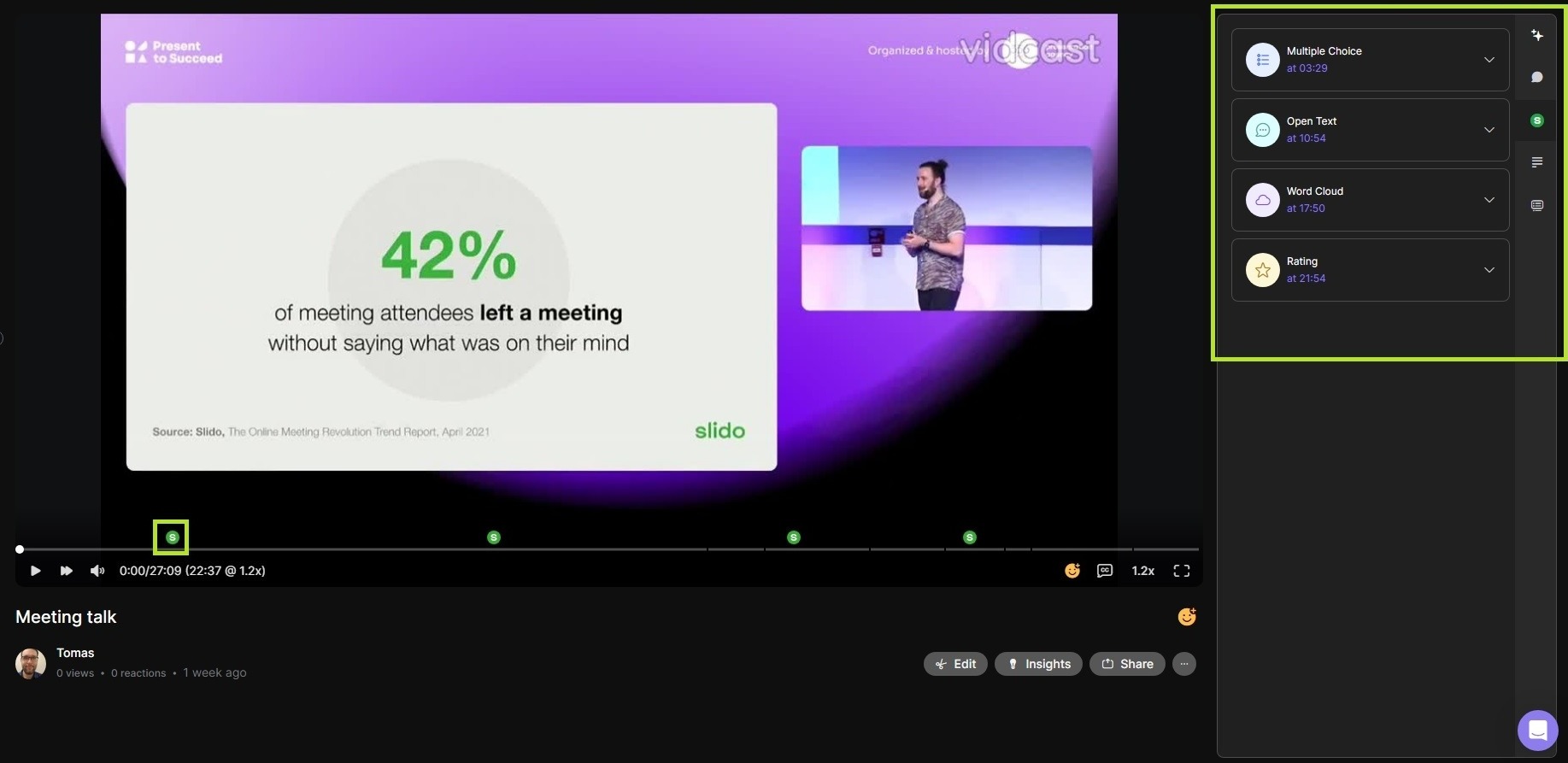
La vidéo se déroulera comme n'importe quelle autre vidéo Vidcast. Mais une fois que le spectateur atteint un horodatage où vous avez ajouté un Slido sondage , ce sondage s'activera automatiquement pour lui sur le côté droit de son écran. Le sondage restera actif pour eux jusqu'à la fin de la vidéo ou jusqu'à ce qu'un autre sondage commence.
Comment puis-je consulter les résultats de mes sondages ?
Vous pourrez consulter vos résultats directement depuis la page de lecture de la vidéo. Il suffit de cliquer sur chaque sondage 👍
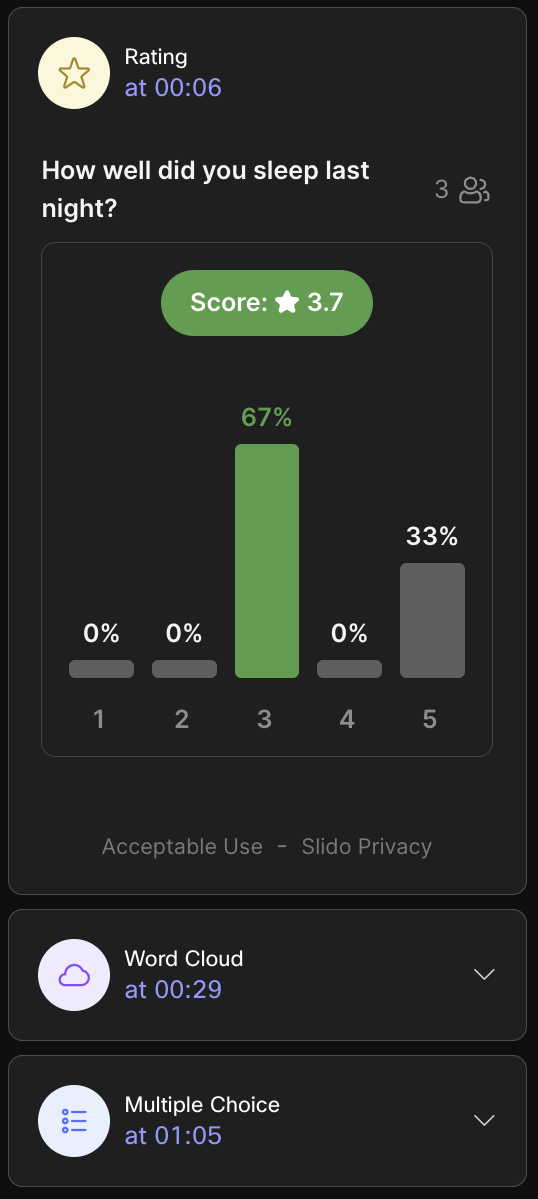
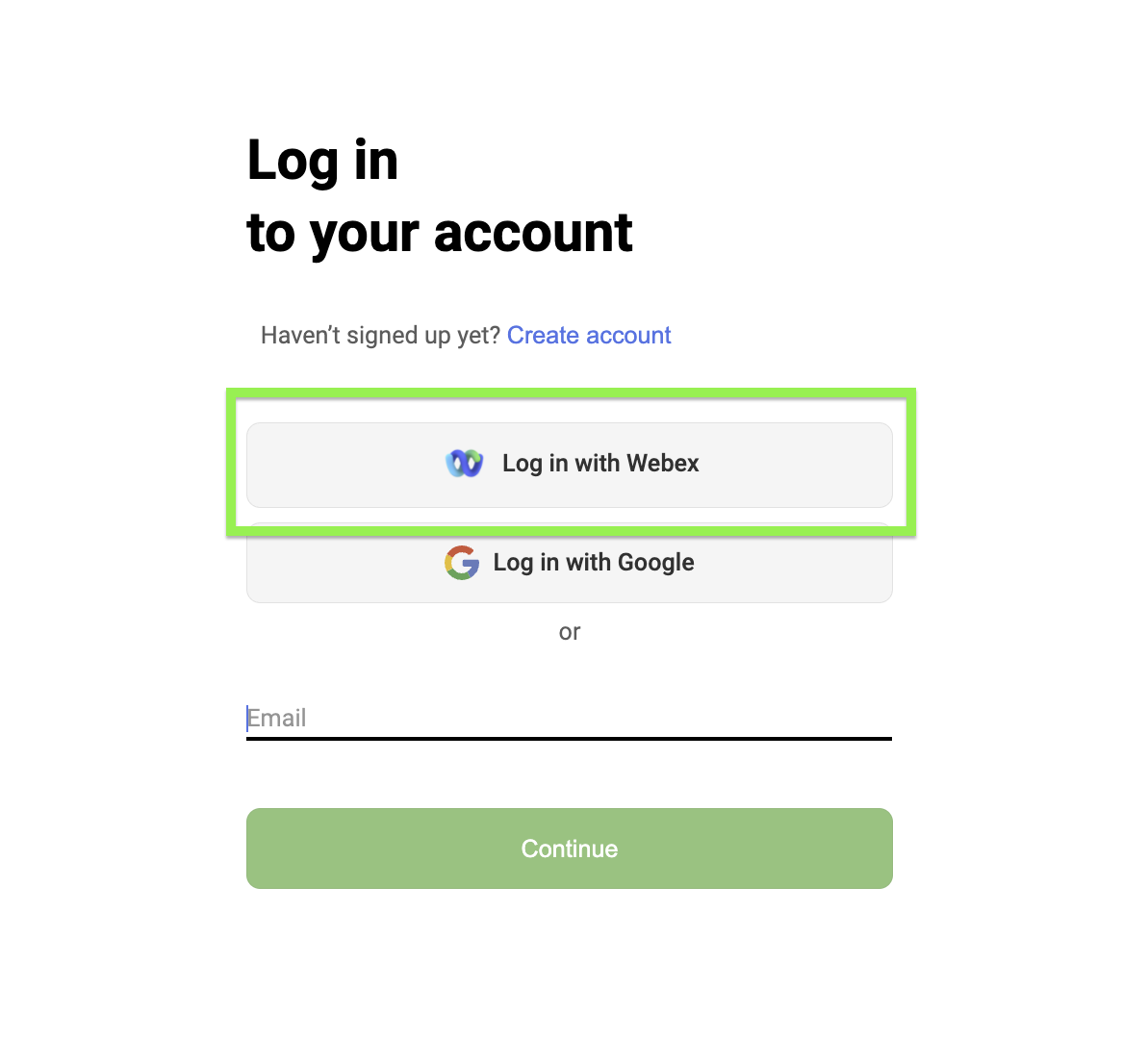
Vous pourrez également accéder directement aux résultats du sondage sur slido.com. Il vous suffit de choisir l'option Se connecter avec Webex et d'utiliser vos identifiants habituels. Webex/Vidcast informations d'identification.
Choisissez ensuite le Slido qui correspond à votre enregistrement Vidcast. C’est ici que vous accéderez à toutes les données de résultats de votre sondage (y compris les téléchargements de fichiers .xls).
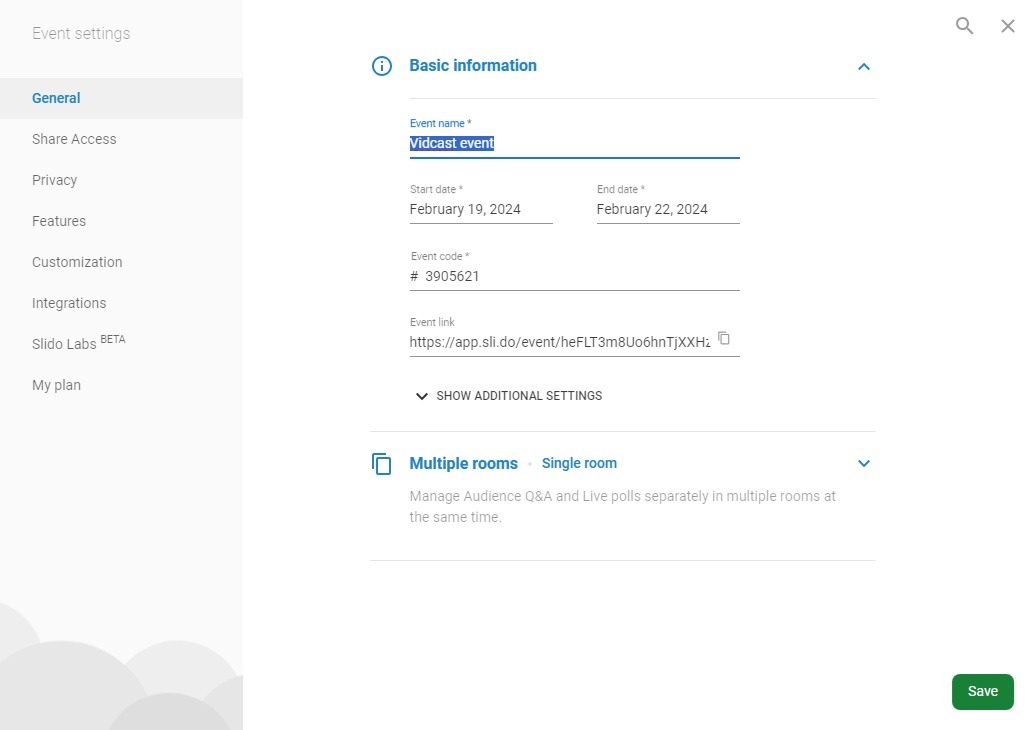
Sur slido.com, les événements Vidcast seront par défaut nommés Slido Événement pour Vidcast - suivi de l'identifiant du lien de partage spécifique à votre enregistrement (par exemple Slido Événement pour Vidcast - e3b18591-a05b-4c1b-acb1-7e13510b7483).

Autrement dit, l'identifiant de votre titre Slido correspondra à celui inclus dans l'URL du lien de partage de votre vidéo Vidcast.

Bien que l'URL du lien de partage reste toujours la même, vous pouvez modifier le titre Slido à tout moment via les paramètres Slido.
Foires aux questions
Puis-je créer mes sondages sur slido.com et ensuite les ajouter à mon enregistrement Vidcast ?
Pas pour le moment. Tout sondage utilisé avec un enregistrement Vidcast doit être créé dans l'intégration sur vidcast.io.
D'autres fonctionnalités seront Slido - elles ajoutées pour être utilisées dans Vidcast ?
Bien que l'intégration soit limitée aux quatre types de sondages de base, nous envisageons d'introduire davantage Slido de fonctionnalités à l'avenir.
Puis-je ajouter une description ou peut-être une image à mes sondages ?
Oui, bien sûr. Il vous suffira de les ajouter à vos sondages sur slido.com. Même si vous ne les ajoutez pas directement depuis l'intégration, ils apparaîtront dans Vidcast s'ils sont ajoutés depuis la page hôte Slido.
J'utilise déjàSlido. Mes sondages créés dans Vidcast seront-ils disponibles dans mon compte existant ?
Tant que votre compte Slido est configuré avec les mêmes informations d'identification Webex/Vidcast qualifications – oui ! Tous Slido les sondages et données créés dans Vidcast seront synchronisés avec votre compte slido.com.
Comment puis-je distinguer mes Vidcasts ? polls/events sur slido.com ?
Chaque vidéo à laquelle vous ajoutez des sondages créera Slido un événement sur slido.com intitulé Slido « Événement pour Vidcast » , suivi de l'identifiant unique de partage vidéo de votre enregistrement (par exemple : « Sondage »).


