- Inicio
- /
- Artículo

Gracias por sus comentarios.


 En este artículo
 ¿Comentarios?
Inserta encuestas Slido directamente en tus Vidcasts.
Slido Vidcast permite insertar encuestas directamente en las grabaciones, lo que puede aumentar considerablemente la interacción entre los creadores de vídeo y los espectadores. Esta guía le mostrará cómo usar Slido y Vidcast juntos para maximizar su interacción asíncrona y productividad.
¿Prefieres ver una demostración? Consulta nuestra guía en vídeo a continuación.
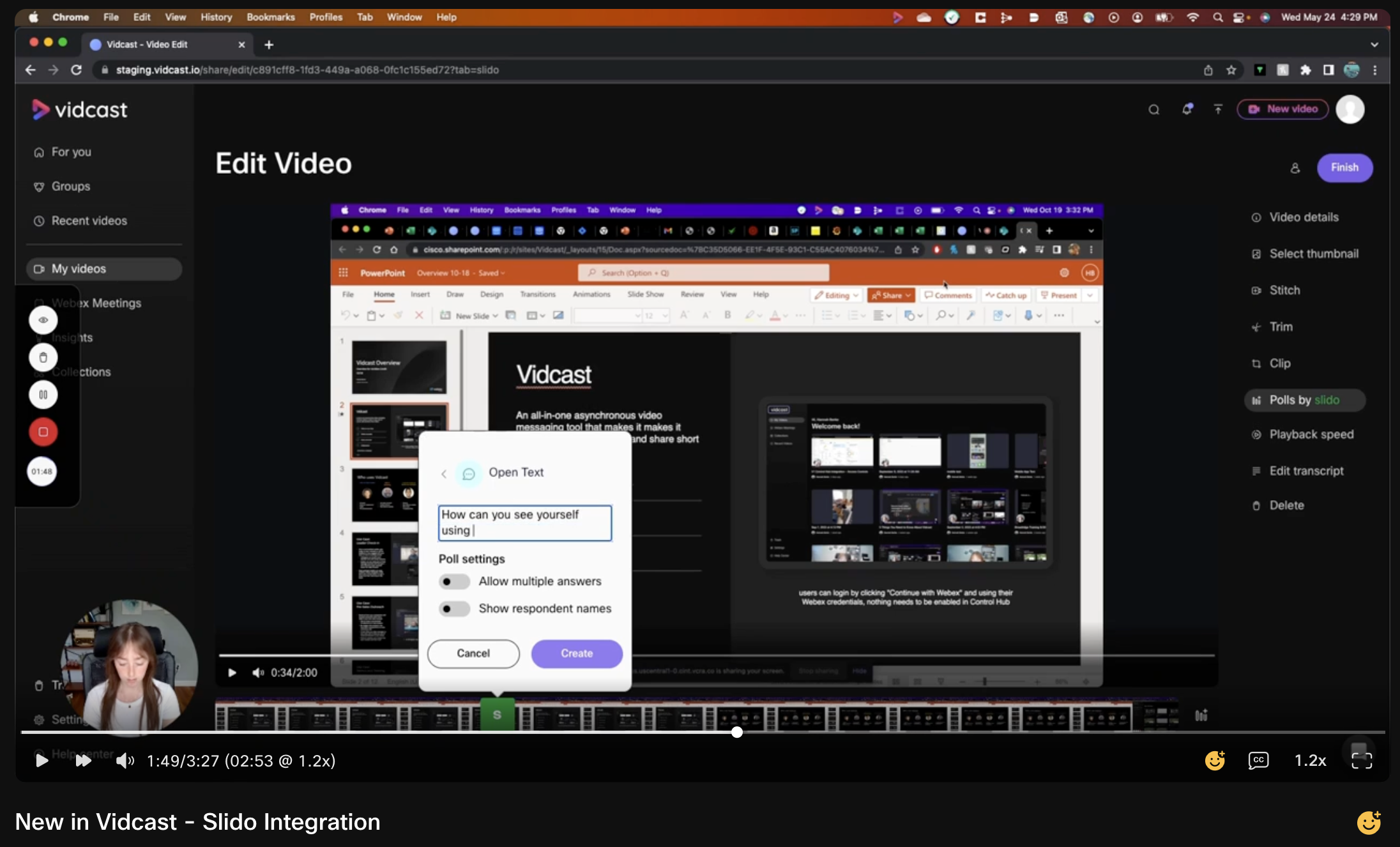
Estamos implementando gradualmente la integración Slido para todos los usuarios. Puede que aún no esté disponible para tus vídeos, pero estamos trabajando diligentemente para que esté disponible para todos lo antes posible. ¡Agradecemos su paciencia mientras tanto!
¿Cómo empiezo?
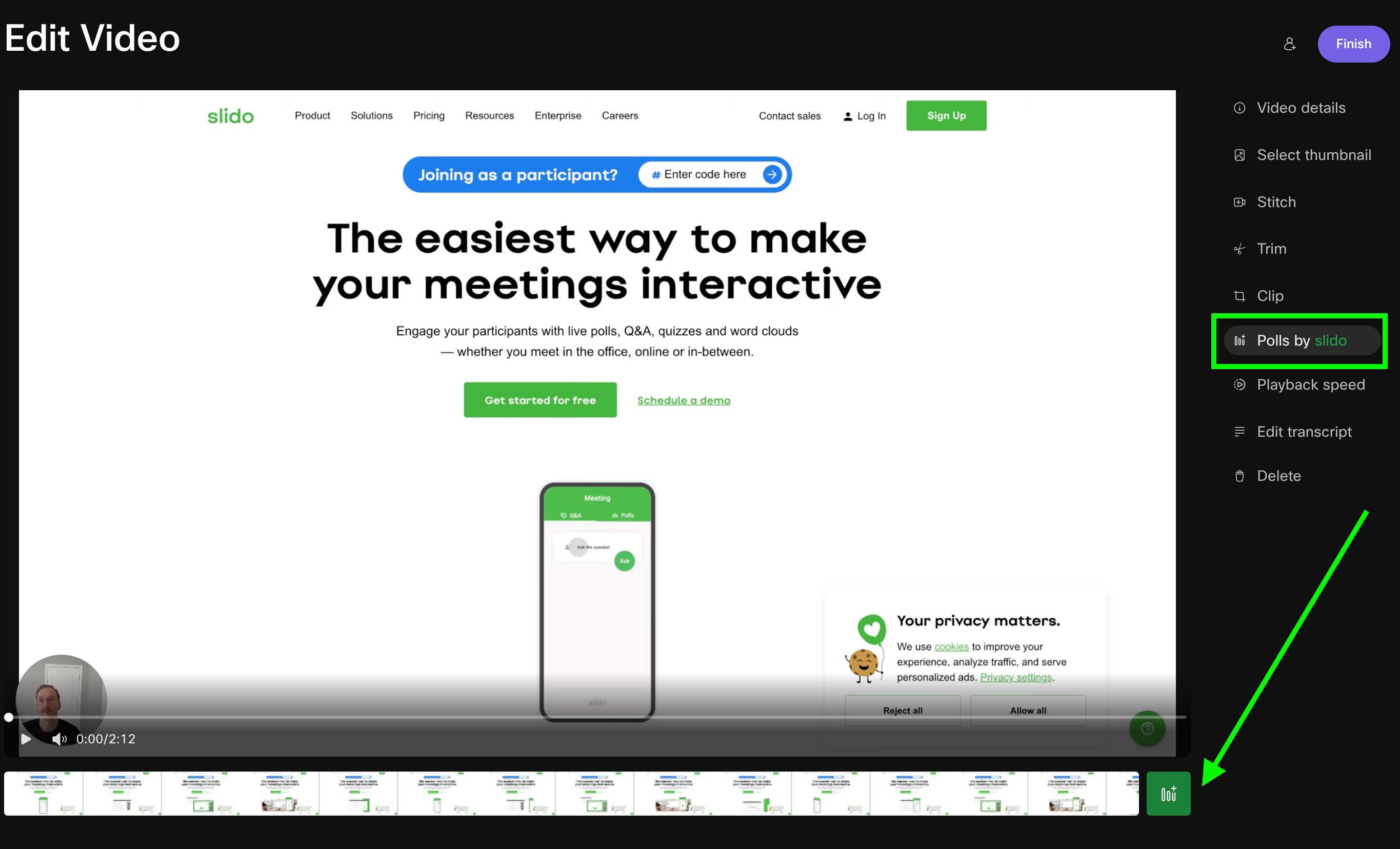
Abre la página de edición de cualquier vídeo y verás Encuestas de Slido listadas entre otras opciones de edición en el lado derecho. Una vez allí, al hacer clic en el icono verde de encuesta que se encuentra cerca de la parte inferior de la ventana de reproducción, se creará su primera encuesta.
Tipos de encuestas
-
Nube de palabras: Hazle a tu audiencia una pregunta a la que puedan responder con una o dos palabras. Cuando varios espectadores envían la misma respuesta, esta aparecerá más grande en la nube. Esto constituye una excelente herramienta visual para mostrar las respuestas más populares.
-
Encuesta de valoración: Haz cualquier pregunta que quieras que tus espectadores califiquen en una escala de 1 a 5 estrellas.
-
Opción múltiple: Con este tipo de encuesta, formularás una pregunta y ofrecerás opciones para que tus espectadores elijan. Incluso puedes permitirles elegir varias opciones si lo deseas.
-
Abrir texto: Haz cualquier pregunta que quieras y los espectadores podrán responder en un formato de texto abierto.
Cómo organizar tus encuestas
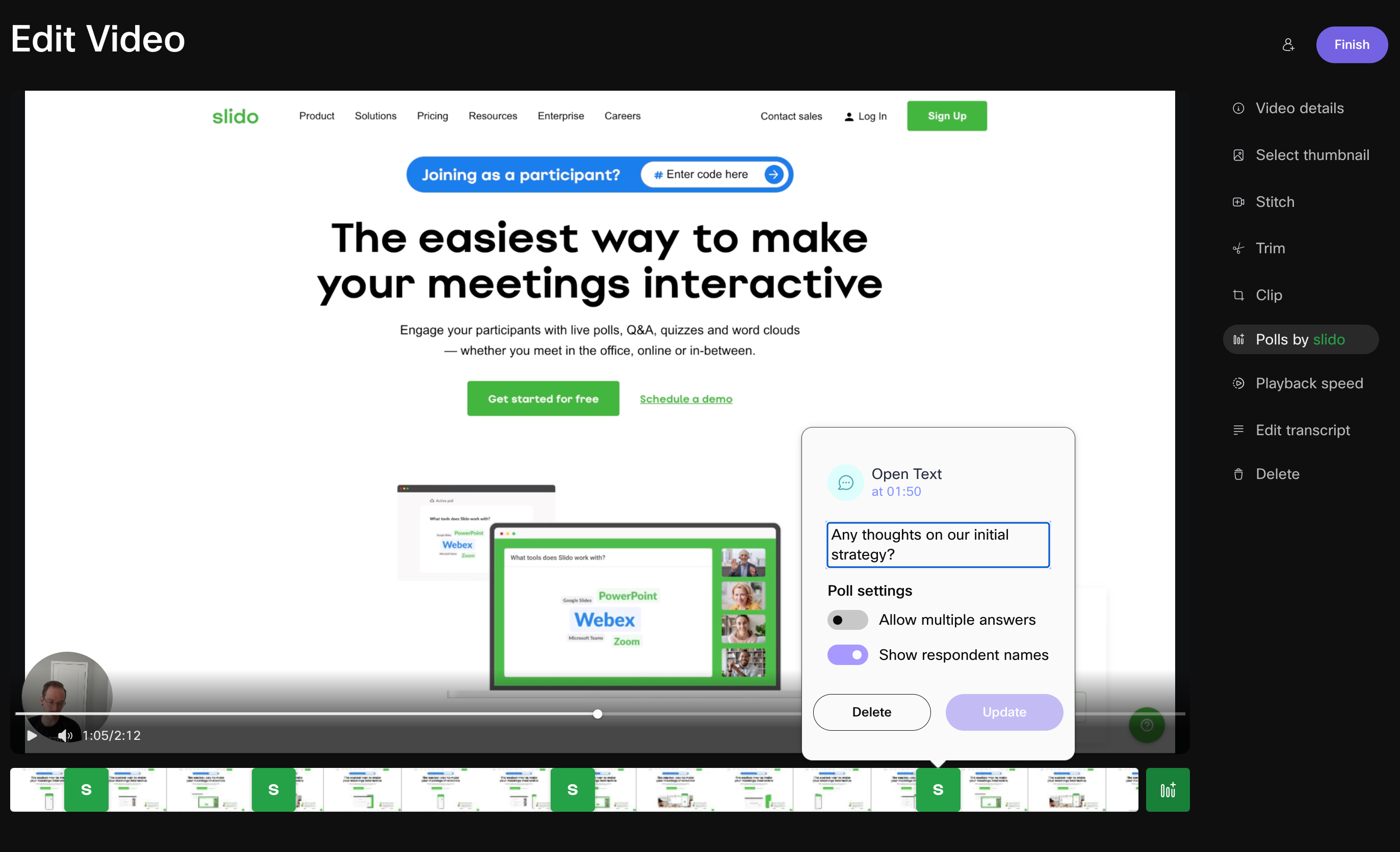
Después de agregar una o más encuestas a tu grabación, podrás arrastrar cada encuesta a puntos específicos de tu video. Esto te permite colocar tus encuestas donde sean más relevantes.
¿Cómo funciona para el espectador?
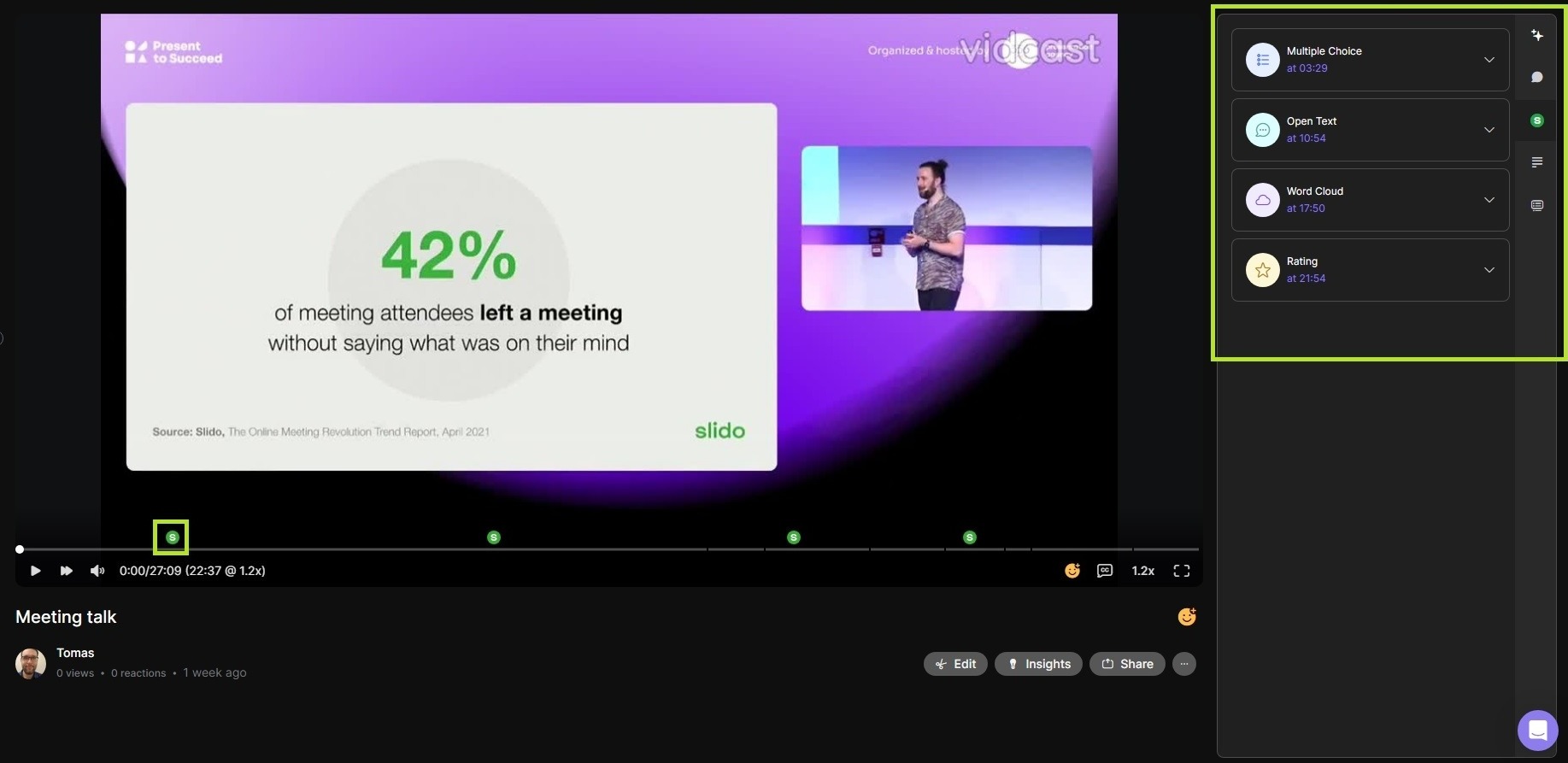
El vídeo se reproducirá como cualquier otro Vidcast. Pero una vez que el espectador llega a una marca de tiempo donde has agregado una encuesta Slido, esa encuesta se activará automáticamente para ellos en el lado derecho de su pantalla. La encuesta permanecerá activa para ellos durante todo el final del vídeo o hasta que comience otra encuesta.
¿Cómo puedo ver los resultados de mis encuestas?
Podrás ver tus resultados directamente desde la página de reproducción del vídeo. Solo tienes que hacer clic en cada encuesta 👍
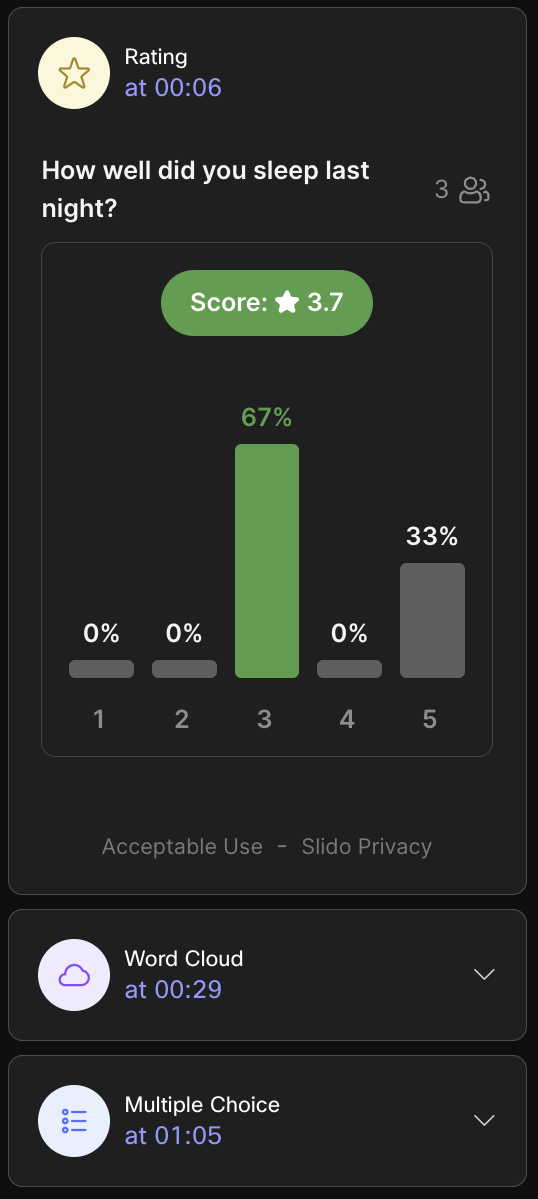
También podrá acceder a los resultados de la encuesta directamente en slido.com. Simplemente elija la opción Iniciar sesión con Webex y utilice su mismo Webex/Vidcast cartas credenciales.
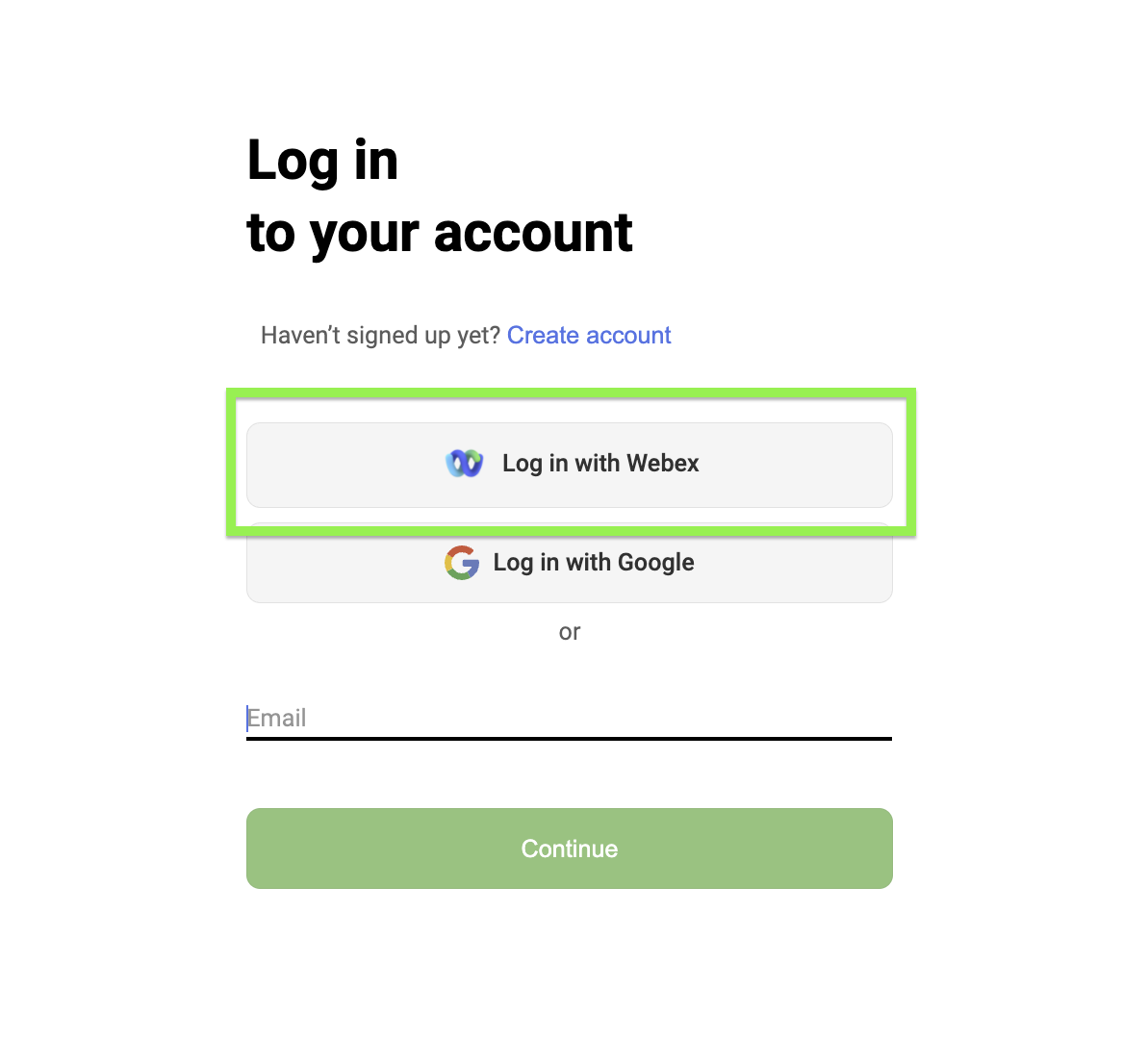
Luego, elige el Slido que corresponda con tu grabación de Vidcast. Aquí podrá acceder a todos los datos de los resultados de su encuesta (incluidas las descargas de archivos .xls).
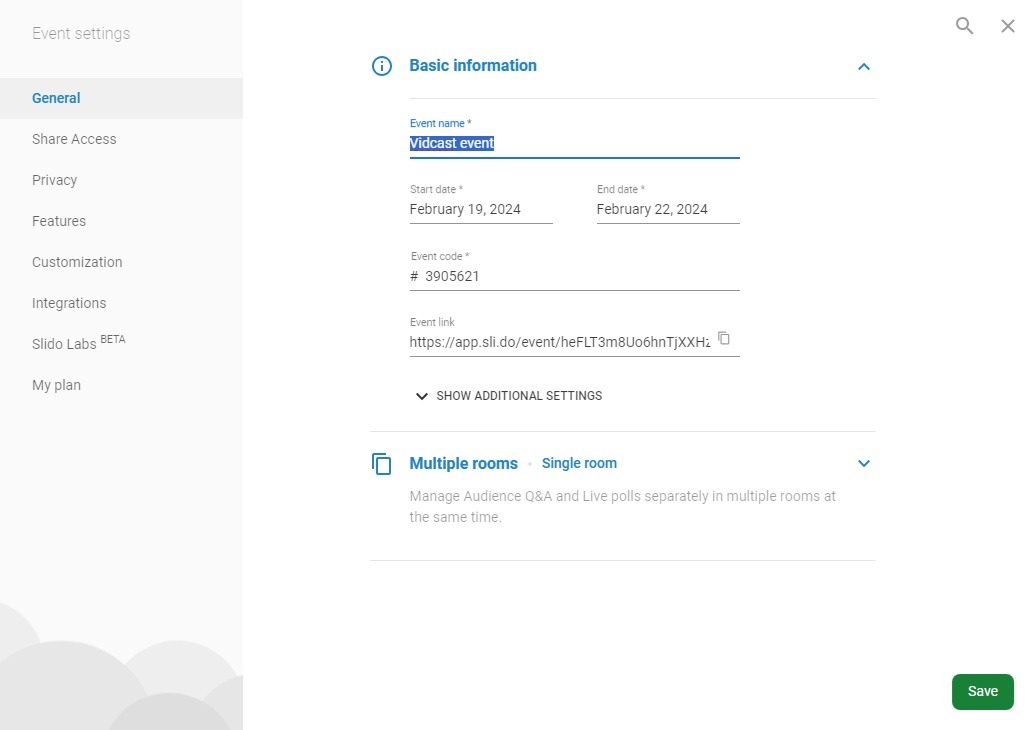
En slido.com, los eventos de Vidcast se denominarán por defecto Slido Evento para Vidcast - seguido del ID del enlace para compartir específico de su grabación (por ejemplo Slido Evento para Vidcast - e3b18591-a05b-4c1b-acb1-7e13510b7483).

En otras palabras, el ID del título de tu slido coincidirá con el que se incluye en la URL del enlace para compartir tu vídeo de Vidcast.

Aunque la URL del enlace para compartir siempre será la misma, puedes cambiar el título de Slido por otro en cualquier momento a través de la configuración de Slido.
Preguntas frecuentes
¿Puedo crear mis encuestas en slido.com y luego agregarlas a mi grabación de Vidcast?
No en este momento. Todas las encuestas que se utilicen con una grabación de Vidcast deben crearse dentro de la integración en vidcast.io.
¿ Se añadirán Slido otras funciones para su uso en Vidcast?
Aunque la integración se limita a los cuatro tipos básicos de encuestas, tenemos previsto introducir Slido más funcionalidades en el futuro.
¿Puedo añadir una descripción o quizás una imagen a mis encuestas?
Sí, claro que puedes. Solo tendrás que añadirlas a tus encuestas en slido.com. Aunque no los agregues directamente desde la integración, aparecerán dentro de Vidcast si los agregas desde la página del host Slido.
Ya uso Slido. ¿Aparecerán en mi cuenta existente las encuestas que haya creado dentro de Vidcast?
Siempre y cuando su cuenta Slido esté configurada con su mismo Webex/Vidcast credenciales – ¡sí! Todas Slido las encuestas y datos creados dentro de Vidcast se sincronizarán con tu misma cuenta de slido.com.
¿Cómo puedo distinguir entre mi videocast? polls/events ¿En slido.com?
Cada vídeo al que añadas encuestas creará un evento Slido en slido.com titulado Slido Evento para Vidcast - seguido del ID único para compartir el vídeo de tu grabación (por ejemplo


