- Strona główna
- /
- Artykuł

Dziękujemy za opinię.


 W tym artykule
 Opinia?
Wstaw ankiety Slido bezpośrednio do swoich Vidcastów.
Vidcast pozwala na wstawianie ankiet Slido bezpośrednio do nagrań, co może znacznie zwiększyć interakcję między twórcami filmów a widzami. W tym przewodniku dowiesz się, jak używać Slido jednocześnie z Vidcast, aby zmaksymalizować asynchroniczną interakcję i produktywność.
Wolisz obejrzeć demonstrację? Obejrzyj nasz przewodnik wideo poniżej
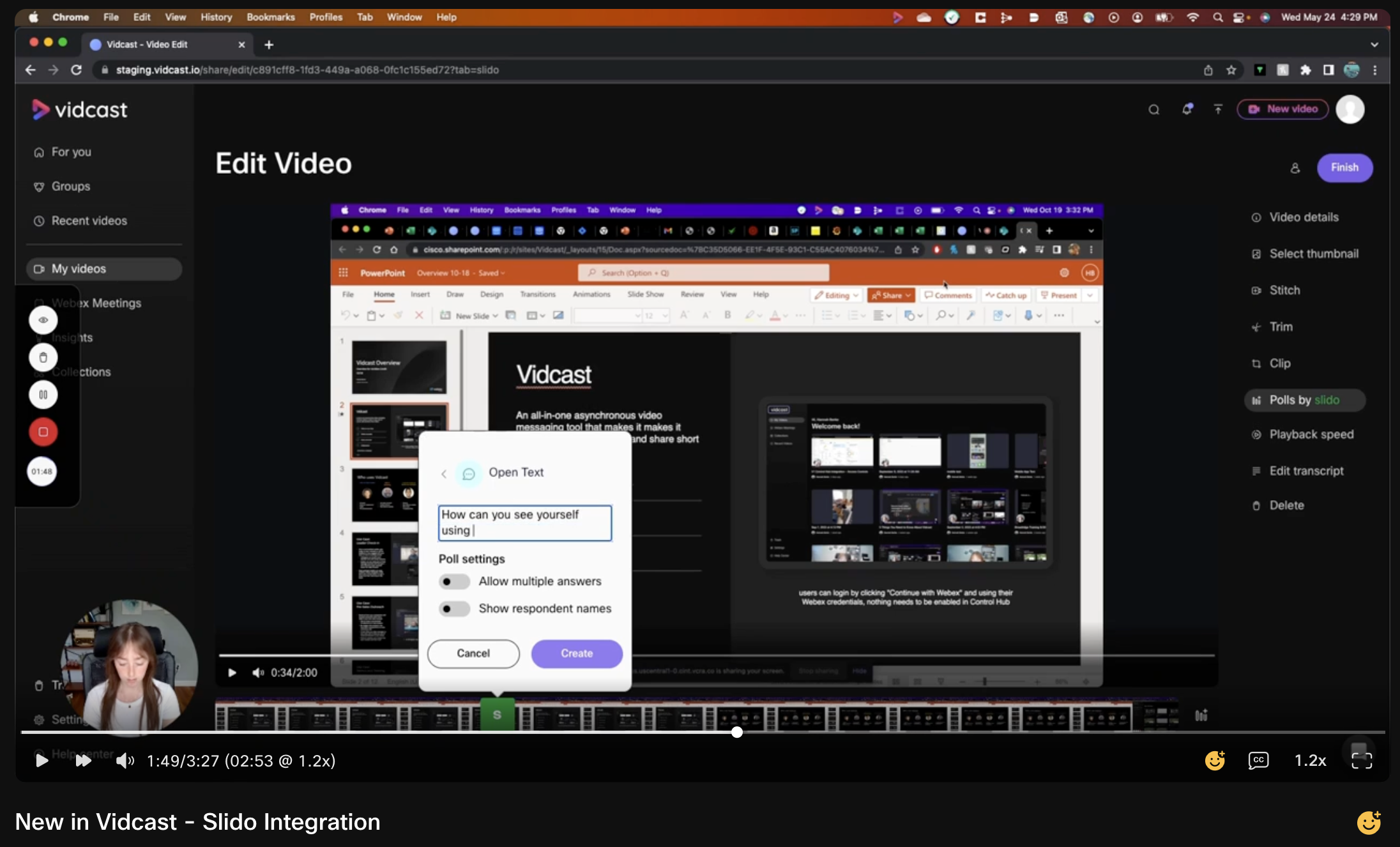
Stopniowo udostępniamy integrację Slido wszystkim użytkownikom. Funkcja ta może jeszcze nie być dostępna dla Twoich filmów, ale dokładamy wszelkich starań, aby udostępnić ją wszystkim tak szybko, jak to możliwe. Dziękujemy za cierpliwość!
Jak zacząć?
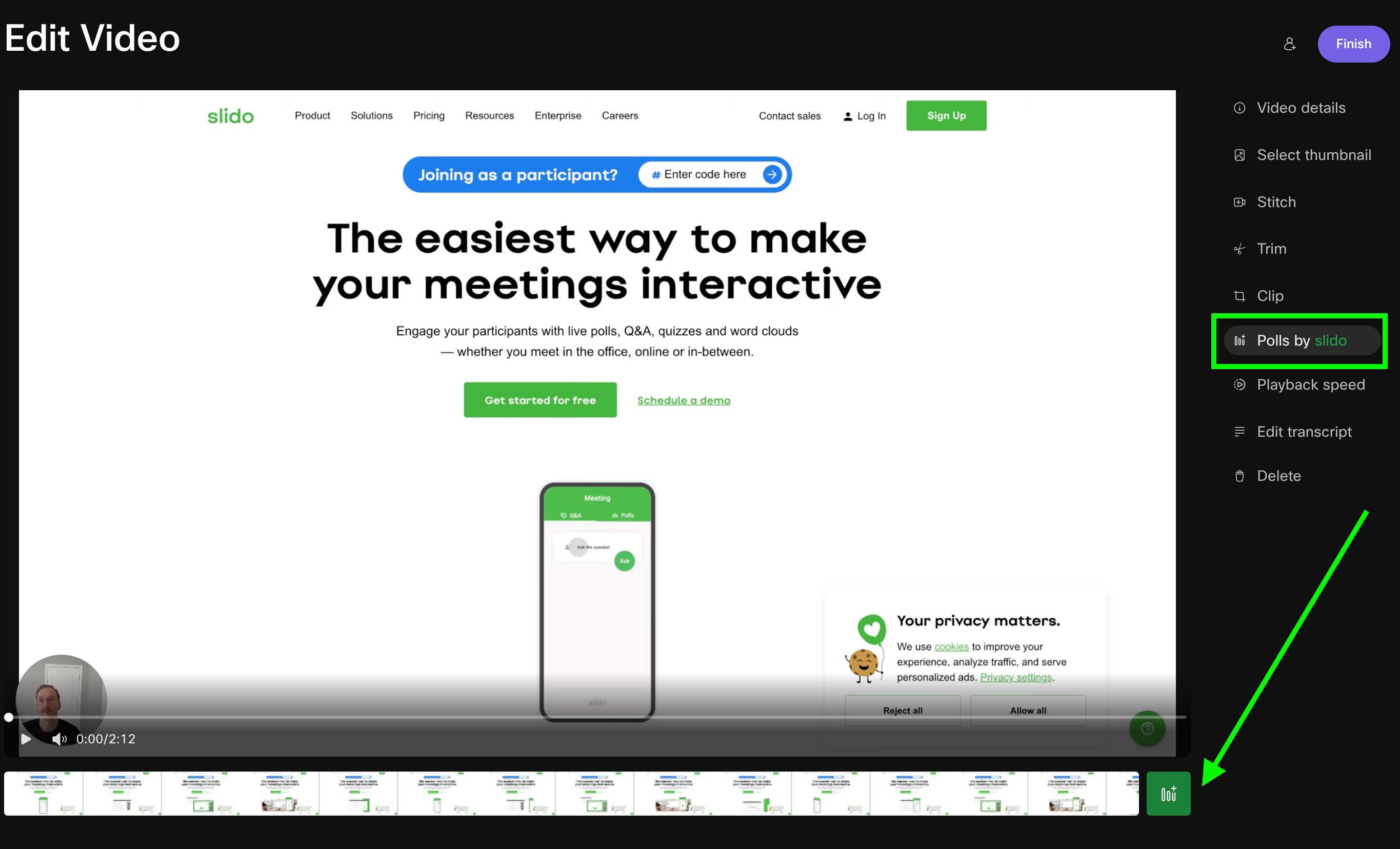
Otwórz stronę edycji dowolnego filmu, a po prawej stronie zobaczysz Ankiety według Slido wymienione wśród innych opcji edycji. Gdy już tam będziesz, kliknij zieloną ikonę ankiety znajdującą się u dołu okna odtwarzania, aby utworzyć pierwszą ankietę.
Typy ankiet
-
Chmura słów: Zadaj publiczności pytanie, na które będzie mogła odpowiedzieć jednym lub dwoma słowami. Jeśli wielu użytkowników prześle tę samą odpowiedź, będzie ona wyświetlana w większym rozmiarze w chmurze. To świetny sposób na wizualne przedstawienie najpopularniejszych odpowiedzi.
-
Ankieta oceniająca: Zapytaj o wszystko, co chciałbyś, aby widzowie ocenili w skali od 1 do 5 gwiazdek.
-
Wielokrotny wybór: W tym typie ankiety zadajesz pytanie i udostępniasz widzom opcje do wyboru. Jeśli chcesz, możesz nawet pozwolić im wybrać wiele opcji.
-
Otwórz tekst: Zadaj dowolne pytanie, a czytelnicy będą mogli odpowiedzieć w otwartym formacie tekstowym.
Organizowanie ankiet
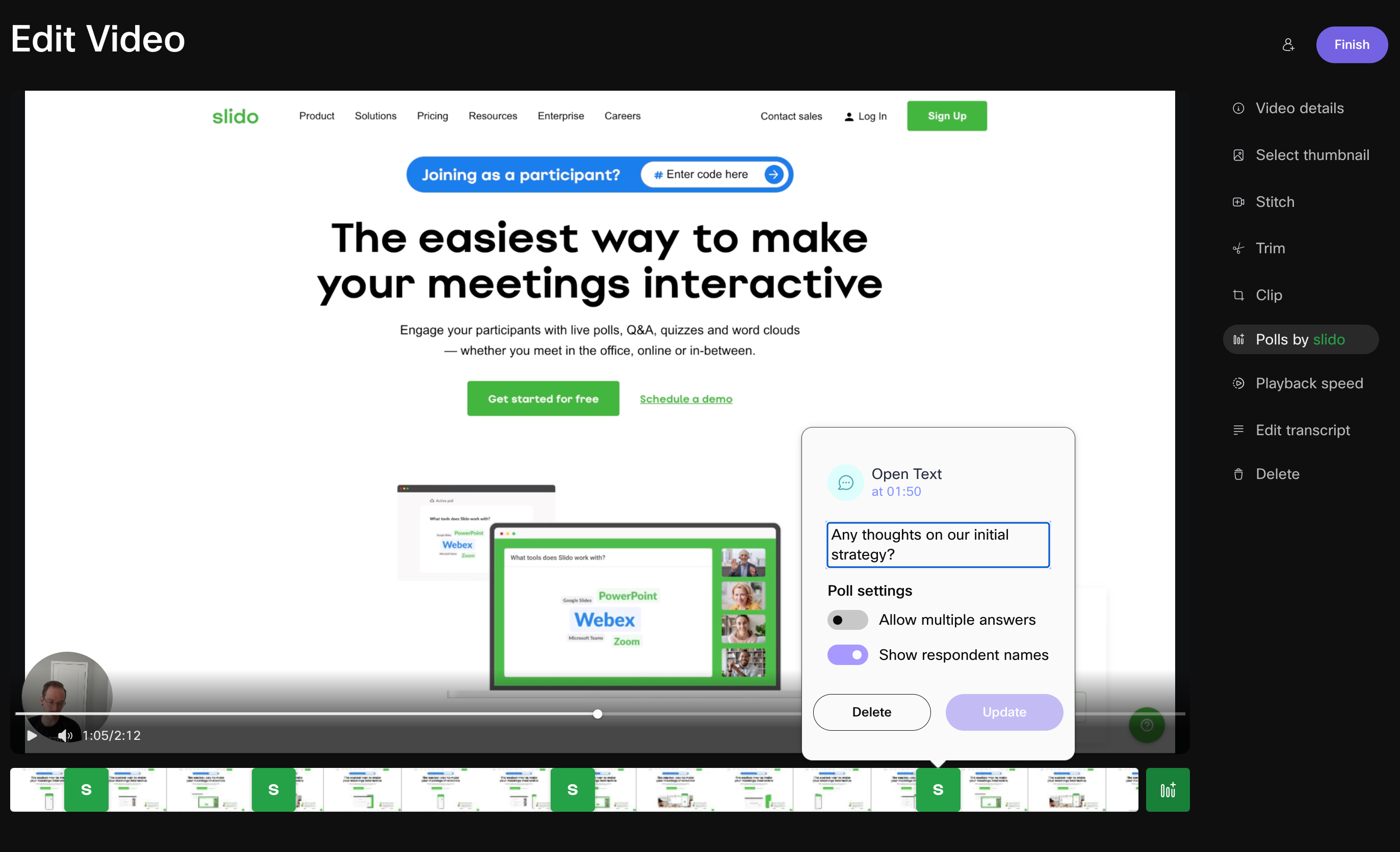
Po dodaniu jednej lub większej liczby ankiet do nagrania będziesz mógł przeciągnąć każdą ankietę do określonych punktów w swoim filmie. Dzięki temu możesz umieścić ankiety tam, gdzie są najbardziej istotne.
Jak to działa z punktu widzenia widza?
Film będzie odtwarzany tak jak każdy inny Vidcast. Ale gdy użytkownik dotrze do znacznika czasu, w którym dodałeś Slido ankietę , ankieta ta zostanie automatycznie aktywowana po prawej stronie jego ekranu. Ankieta będzie aktywna do końca filmu lub do momentu rozpoczęcia kolejnej ankiety.
Jak mogę przeglądać wyniki moich ankiet?
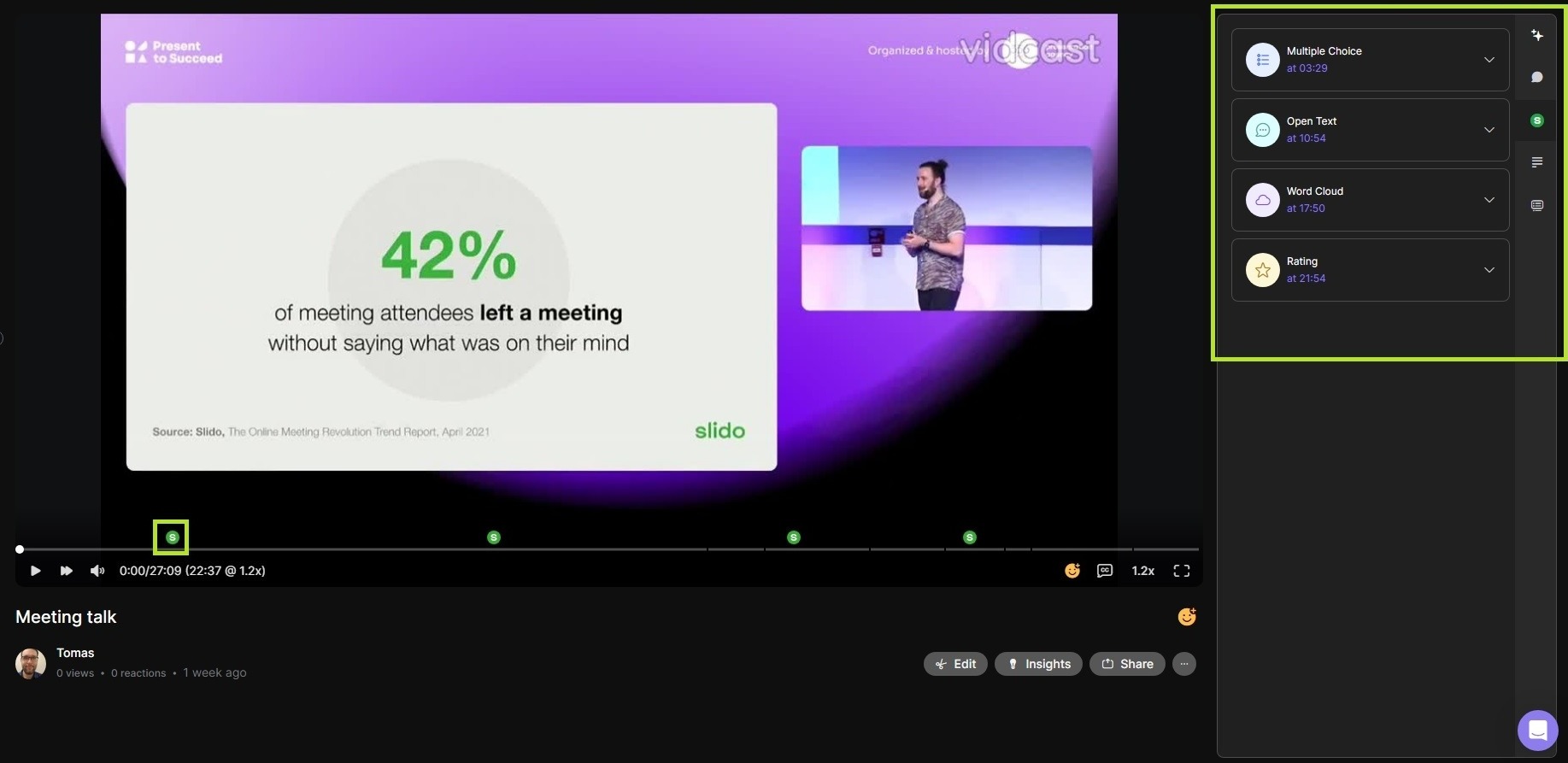
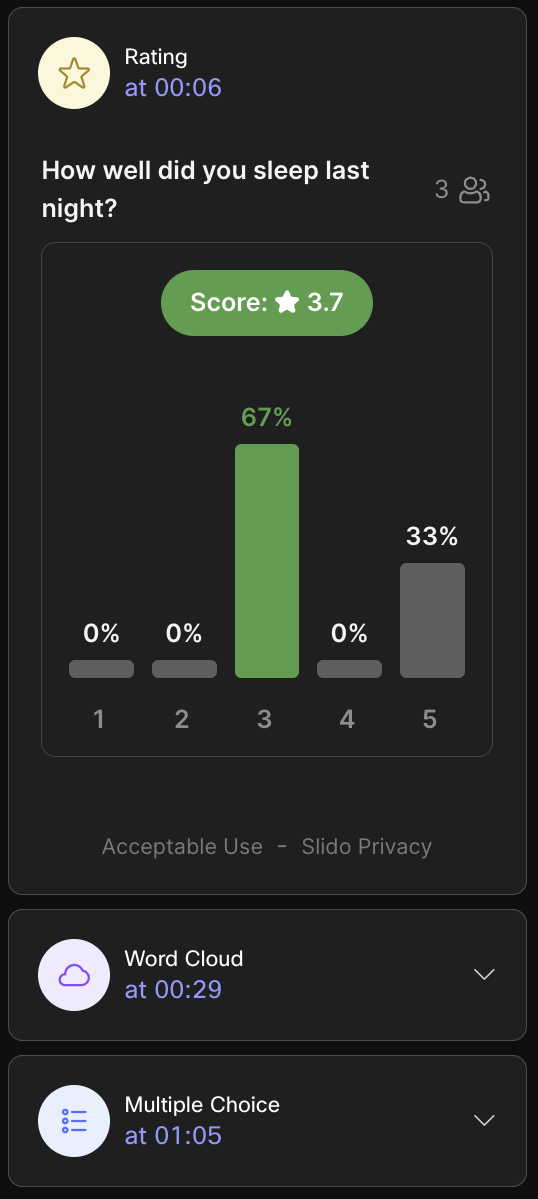
Wyniki będziesz mógł przeglądać bezpośrednio na stronie odtwarzania filmu. Wystarczy kliknąć na każdą ankietę 👍
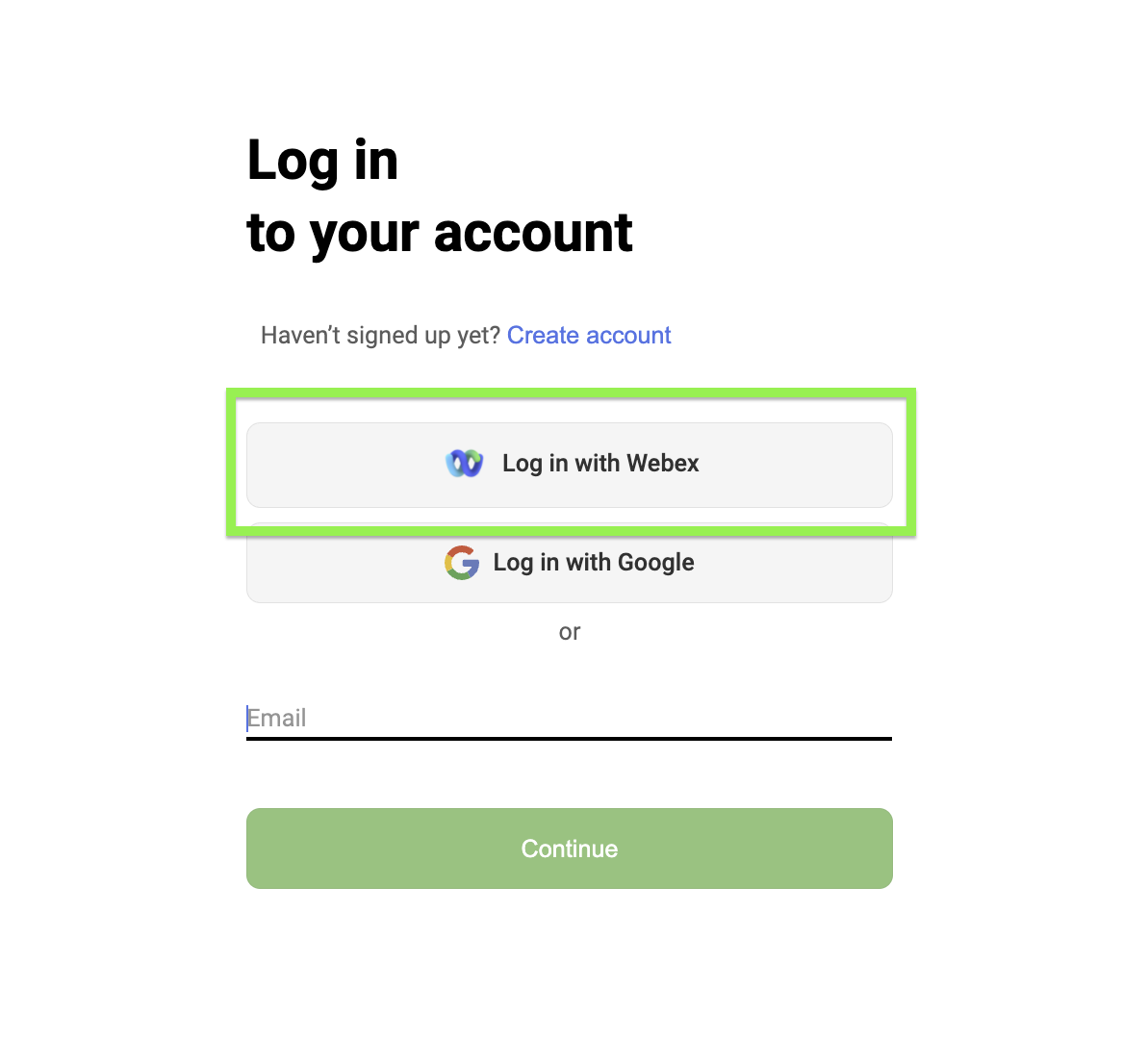
Wyniki ankiety będą dostępne bezpośrednio na stronie slido.com. Wystarczy wybrać opcję Zaloguj się za pomocą Webex i użyć tego samego Webex/Vidcast referencje.
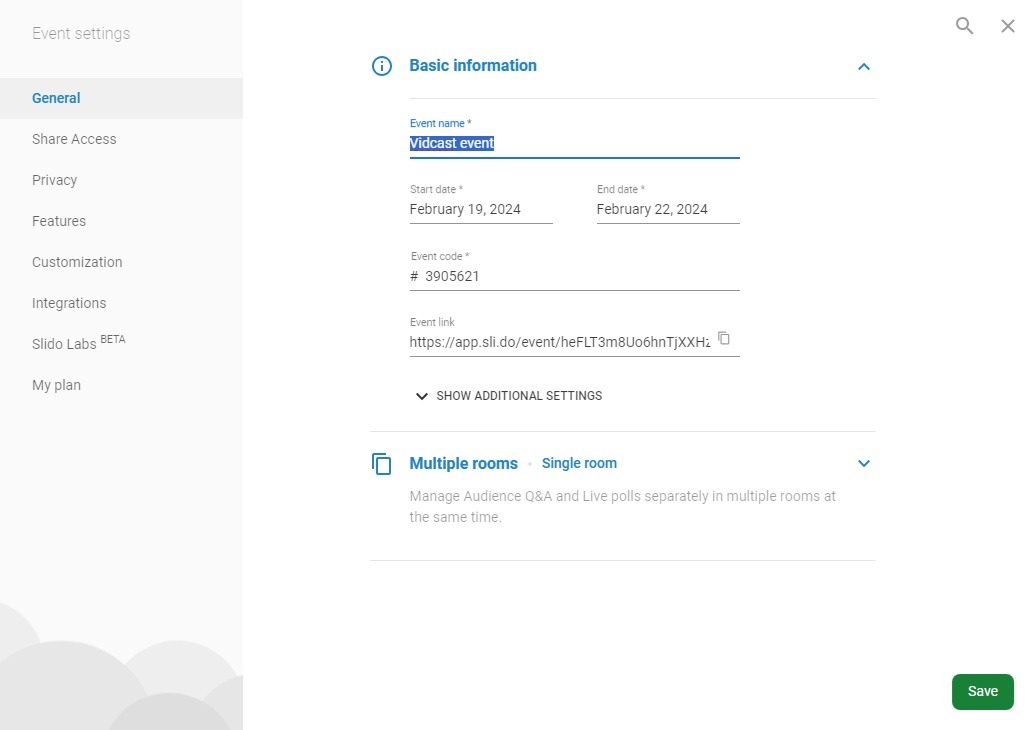
Następnie wybierz Slido, który odpowiada Twojemu nagraniu Vidcast. Tutaj uzyskasz dostęp do wszystkich danych dotyczących wyników ankiety (w tym do plików .xls do pobrania).
W serwisie slidero.com wydarzenia Vidcast będą domyślnie nazywane Slido Wydarzenie dla Vidcast, po którym będzie podany identyfikator łącza udostępniania specyficzny dla Twojego nagrania (np. Slido Wydarzenie dla Vidcast - e3b18591-a05b-4c1b-acb1-7e13510b7483).

Innymi słowy, identyfikator z tytułu slajdu będzie odpowiadał identyfikatorowi zawartemu w adresie URL łącza udostępniania filmu Vidcast.

Mimo że adres URL linku do udostępniania zawsze pozostanie taki sam, możesz w każdej chwili zmienić tytuł slajdu na inny w ustawieniach slajdu.
Często zadawane pytania
Czy mogę tworzyć ankiety na stronie slido.com, a następnie dodawać je do nagrań Vidcast?
Nie w tym momencie. Wszelkie ankiety wykorzystywane w nagraniach Vidcast muszą zostać utworzone w ramach integracji vidcast.io.
Czy zostaną dodane inne Slido funkcje do wykorzystania w Vidcast?
Mimo że integracja ogranicza się do czterech podstawowych typów ankiet, planujemy wprowadzenie w przyszłości większej liczby funkcjonalności Slido.
Czy mogę dodać opis lub obraz do moich ankiet?
Jasne, że tak. Wystarczy, że dodasz je do ankiet na stronie slidero.com. Nawet jeśli nie dodasz ich bezpośrednio z poziomu integracji, pojawią się w Vidcast, jeśli dodasz je ze strony hosta Slido.
Już używam Slido. Czy ankiety utworzone w serwisie Vidcast będą dostępne na moim istniejącym koncie?
O ile Twoje konto Slido jest skonfigurowane z tą samą nazwą Webex/Vidcast uprawnienia – tak! Wszystkie Slido ankiety i dane utworzone w Vidcast będą synchronizowane z tym samym kontem slido.com.
Jak mogę odróżnić mój Vidcast polls/events na slideo.com?
Każdy film, do którego dodasz ankiety, utworzy wydarzenie Slido w serwisie slido.com zatytułowane Slido Wydarzenie dla Vidcast, po którym będzie wyświetlany unikalny identyfikator udostępnianego filmu dla Twojego nagrania (np.


