- בית
- /
- מאמר

תודה על המשוב.


 במאמר זה
 משוב?
משוב?הכנס Slido סקרים ישירות לווידקאסטים שלך.
Vidcast מאפשר הכנסת Slido סקרים ישירות להקלטות, מה שיכול להגביר מאוד את האינטראקציה בין יוצרי סרטונים לצופים. מדריך זה ידריך אתכם כיצד להשתמש ב- Slido וב-Vidcast יחד כדי למקסם את האינטראקציה האסינכרונית והפרודוקטיביות שלכם.
מעדיפים לצפות בהדגמה? צפו במדריך הווידאו שלנו למטה
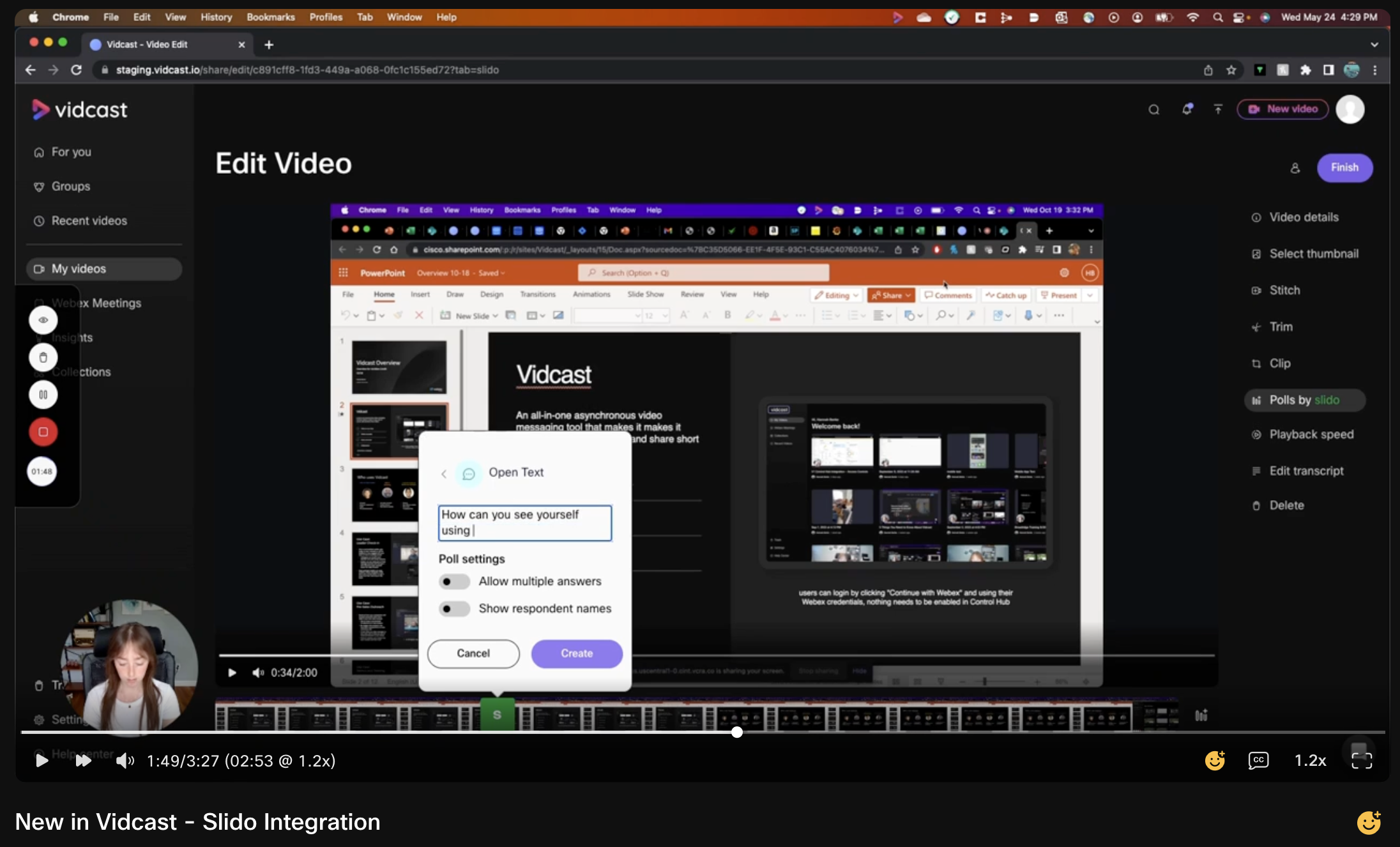
אנו פורסים בהדרגה את האינטגרציה של Slido לכל המשתמשים. ייתכן שהוא עדיין לא זמין לסרטונים שלכם, אבל אנחנו עובדים במרץ כדי להפוך אותו לזמין לכולם בהקדם האפשרי. אנו מעריכים את סבלנותכם בינתיים!
איך אני מתחיל?
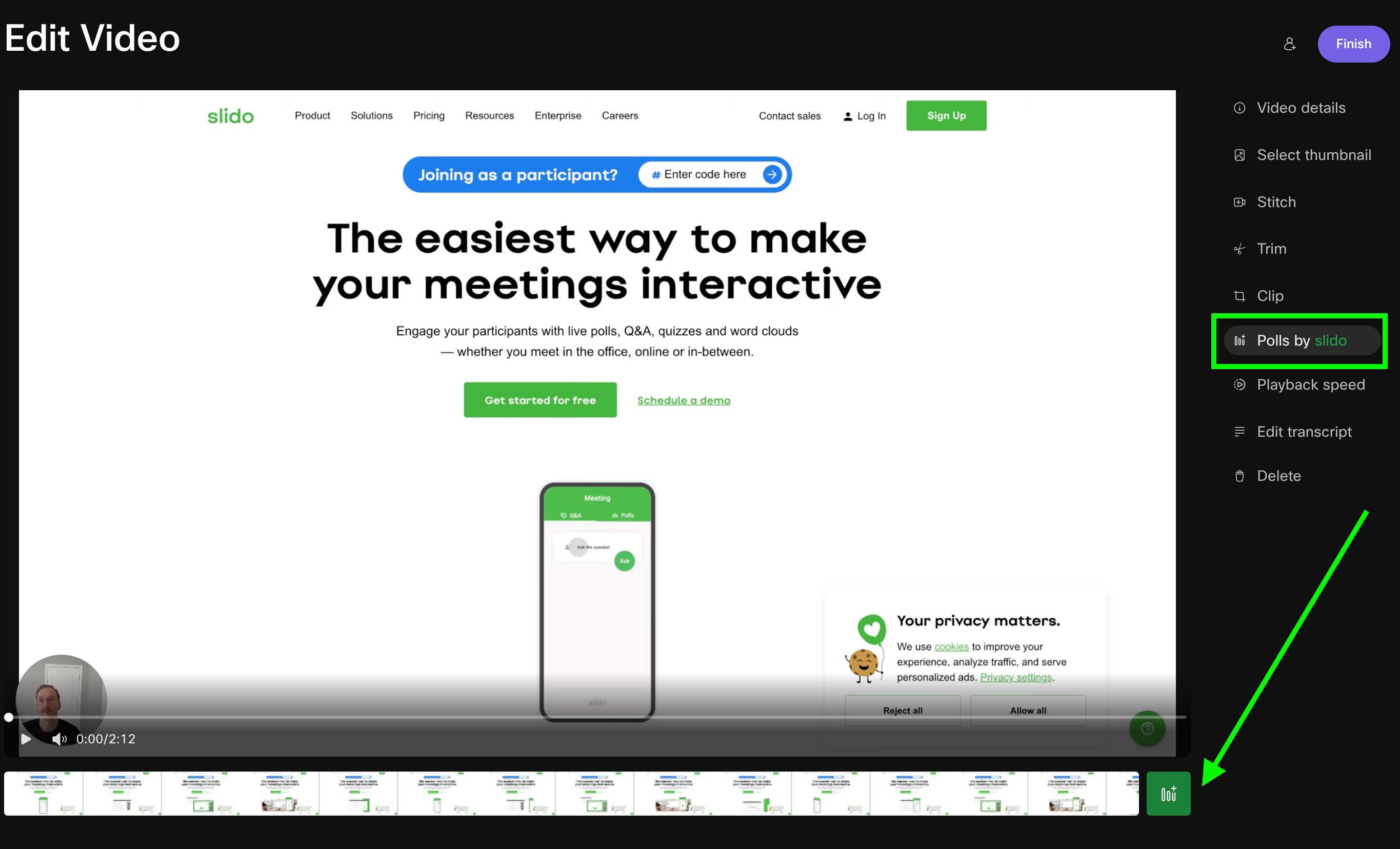
פתחו את דף העריכה של כל סרטון ותראו את סקרים מאת Slido מופיעים בין שאר אפשרויות העריכה בצד ימין. לאחר שתגיעו לשם, לחיצה על סמל הסקר הירוק בתחתית חלון ההפעלה תיצור את הסקר הראשון שלכם.
סוגי סקרים
-
ענן מילים: שאלו את הקהל שלכם שאלה שהם יוכלו לענות עליה ב- מילה או שתיים. כאשר אותה תשובה מוגשת על ידי מספר צופים, תשובה זו תופיע בגודל גדול יותר בענן. זה יוצר ויזואליה נהדרת להצגת התגובות הפופולריות ביותר.
-
סקר דירוג: שאלו כל דבר שתרצו שהצופים שלכם ידרגו בסולם של כוכבים עד 5 כוכבים.
-
בחירה מרובה: עם סוג סקר זה, תשאלו שאלה ותספקו לצופים שלכם אפשרויות לבחור מהן. אתה יכול אפילו לאפשר להם לבחור מספר אפשרויות אם תרצה.
-
טקסט פתוח: שאלו כל שאלה שתרצו והצופים יוכלו להגיב בפורמט טקסט פתוח.
סידור הסקרים שלך
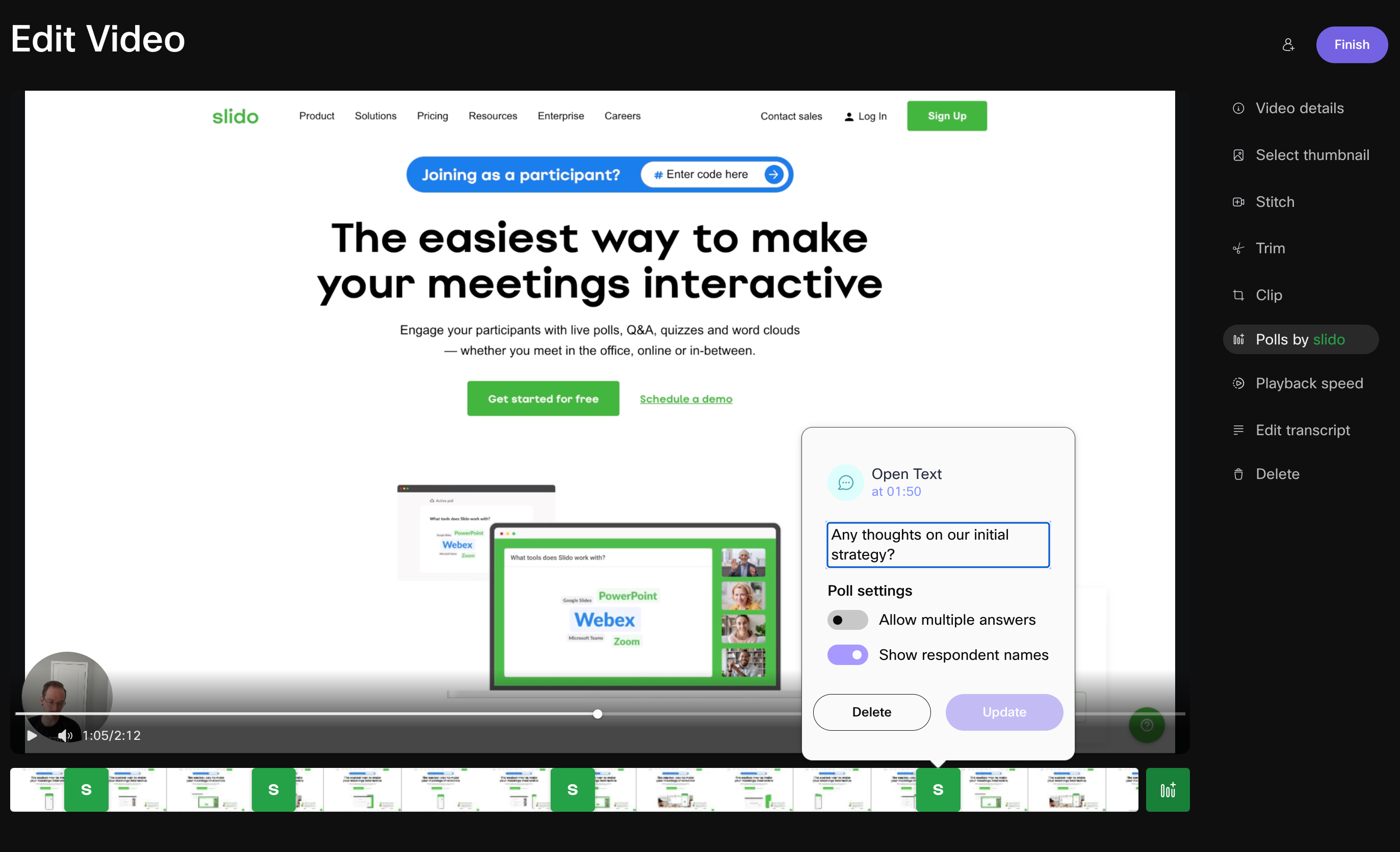
לאחר הוספת סקר אחד או יותר להקלטה, תוכלו לגרור כל סקר לנקודות ספציפיות בסרטון. זה מאפשר לך למקם את הסקרים שלך במקום בו הם הכי רלוונטיים.
איך זה עובד עבור הצופה?
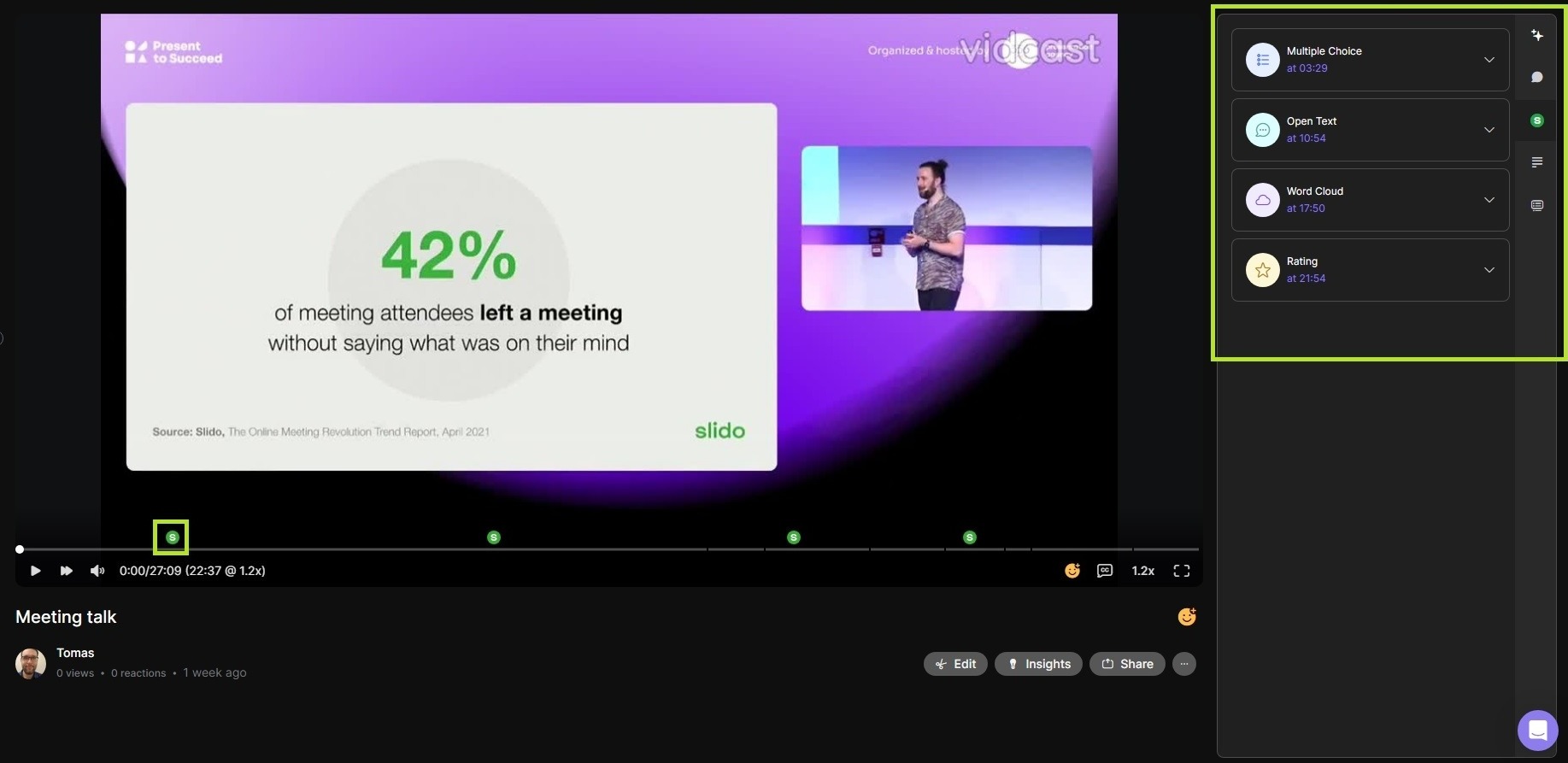
הסרטון יתנגן בדיוק כמו כל Vidcast אחר. אבל ברגע שהצופה מגיע לחותמת זמן שבה הוספת סקר Slido, הסקר הזה יופעל אוטומטית עבורו בצד ימין של המסך. הסקר יישאר פעיל עבורם לאורך סוף הסרטון או עד שיתחיל סקר נוסף.
איך אני יכול/ה לצפות בתוצאות הסקרים שלי?
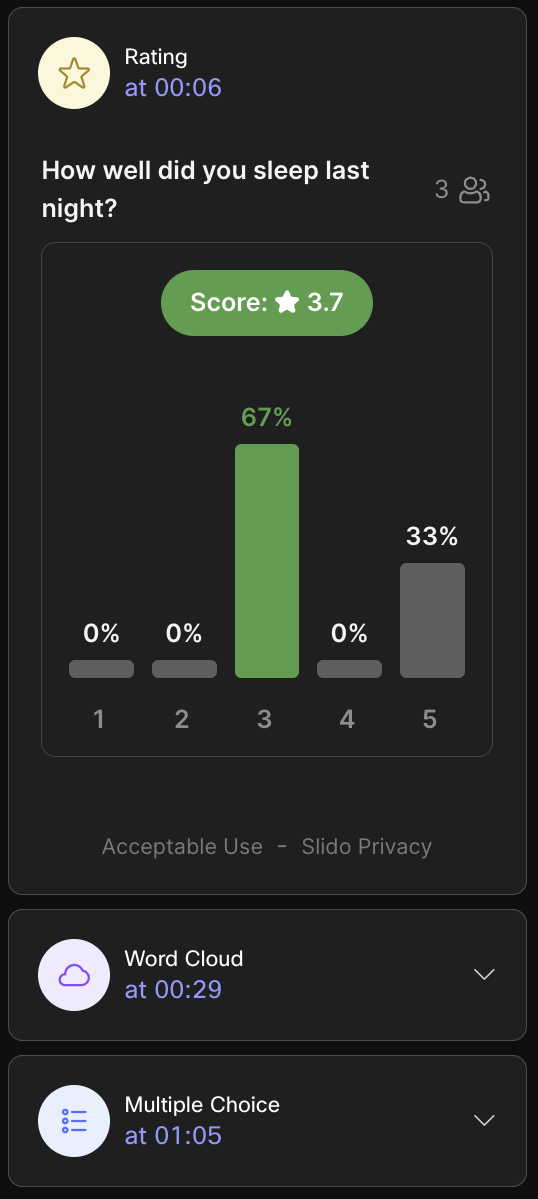
תוכל לצפות בתוצאות שלך ישירות מדף ההפעלה של הסרטון. פשוט לחצו על כל סקר 👍
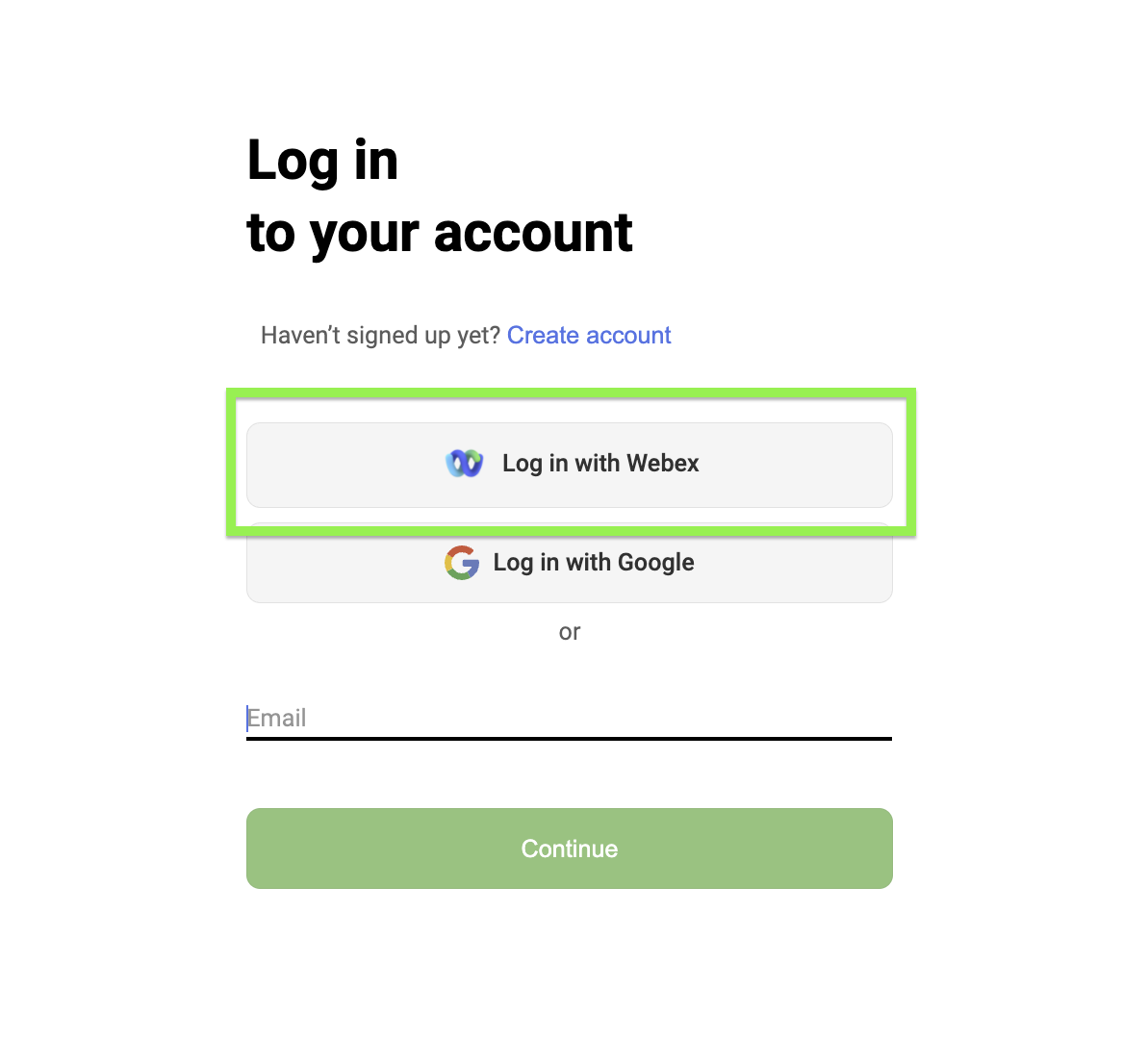
תוכלו גם לגשת לתוצאות הסקר ישירות בכתובת slido.com. פשוט בחר באפשרות התחבר באמצעות Webex והשתמש באותה אפשרות Webex/Vidcast אישורים.
לאחר מכן בחר את ה- Slido ש מתאים להקלטת ה-Vidcast שלך. כאן תוכלו לגשת לכל נתוני תוצאות הסקר שלכם (כולל הורדות קבצי .xls).
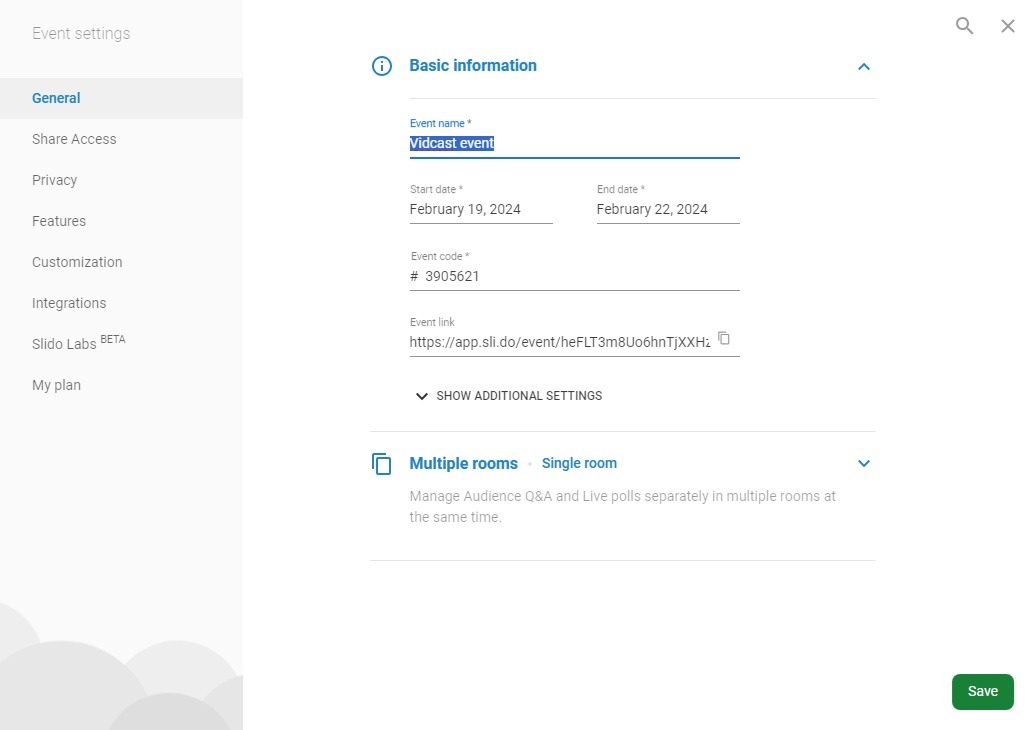
באתר slido.com, אירועי Vidcast ייקראו כברירת מחדל Slido Event for Vidcast - ולאחר מכן מזהה קישור השיתוף הספציפי להקלטה שלך (למשל Slido אירוע עבור Vidcast - e3b18591-a05b-4c1b-acb1-7e13510b7483).

במילים אחרות, המזהה מכותרת הסלידו שלך יתאים לזה הכלול בקישור ה-URL של השיתוף של סרטון ה-Vidcast שלך.

למרות שכתובת ה-URL של קישור השיתוף תמיד תישאר זהה, ניתן לשנות את כותרת הסלידו למשהו אחר בכל עת דרך הגדרות הסלידו.
שאלות נפוצות
האם אני יכול ליצור את הסקרים שלי ב-slido.com ואז להוסיף אותם להקלטת ה-Vidcast שלי?
לא כרגע. כל סקר המשמש עם הקלטת Vidcast חייב להיווצר בתוך האינטגרציה ב-vidcast.io.
האם יתווספו תכונות נוספות לשימוש בתוך Vidcast?Slido
למרות שהאינטגרציה מוגבלת לארבעת סוגי הסקרים הבסיסיים, אנו שואפים להציג פונקציונליות Slido נוספת בעתיד.
האם אני יכול להוסיף תיאור או אולי תמונה לסקרים שלי?
כן, אתה בהחלט יכול. תצטרכו רק להוסיף אותם לסקרים שלכם ב-slido.com. למרות שלא תוסיפו אותם ישירות מהאינטגרציה, הם יופיעו בתוך Vidcast אם יתווספו מדף המארח Slido.
אני כבר משתמש ב- Slido. האם הסקרים שיצרתי בתוך Vidcast יימצאו בחשבון הקיים שלי?
כל עוד חשבון Slido שלך מוגדר עם אותו חשבון Webex/Vidcast תעודות - כן! כל הסקרים והנתונים Slido שנוצרו בתוך Vidcast יסונכרנו עם אותו חשבון slido.com שלך.
איך אני יכול להבחין בין הווידקאסט שלי polls/events ב-slido.com?
כל סרטון שתוסיפו לו סקרים ייצור אירוע Slido באתר slido.com שכותרתו Slido אירוע עבור Vidcast - ולאחר מכן את מזהה שיתוף הסרטון הייחודי להקלטה שלכם (למשל


