- Начало
- /
- Статия

Благодарим за обратната връзка.


 В тази статия
 Обратна връзка?
Можете да използвате редица аксесоари с вашия Cisco безжичен телефон 9821. Тази Помощна статия предоставя информация за поддържаните аксесоари.
Можете да използвате редица аксесоари с вашия Cisco безжичен телефон 9821.
- Батерии
- Cisco безжичен телефон 9821 AC захранващ адаптер
- USB кабел
- Cisco Безжичен телефон 9821 настолно зарядно устройство
- Безжичен телефон Cisco 9821 Мулти зарядно устройство
- Носете калъфи
- Силиконов калъф
-
Слушалки:
-
Стандартни слушалки, които използват 3,5 мм жак
-
Bluetooth слушалки
-
- Други аксесоари, включително ремък и врата на батерията
Телефонът не поддържа друг тип Bluetooth устройство освен Bluetooth слушалки и високоговорители.
USB кабел
Можете да свържете телефона си към компютъра или захранващия адаптер с помощта на специален USB кабел.
Широкият конектор на USB кабела се свързва с телефона с магнити, за да го държи сигурно. Той има щифтове, които трябва да подравните правилно. Ако държите телефона така, че екранът да е към вас, иконата на батерията на конектора се вижда. За повече информация вижте Зареждане на батерията на телефона.
Настолно зарядно устройство
Безжичното зарядно устройство Cisco Phone 9821 позволява едновременното зареждане на телефона и резервна батерия. Зарядното устройство се захранва от променлив адаптер и осигурява 4,3 V изход за зареждане на батерията. Можете да закрепите зарядното устройство за настолни компютри със стандартно заключване на кабела за лаптоп.
Следващата фигура показва настолното зарядно устройство с телефон.
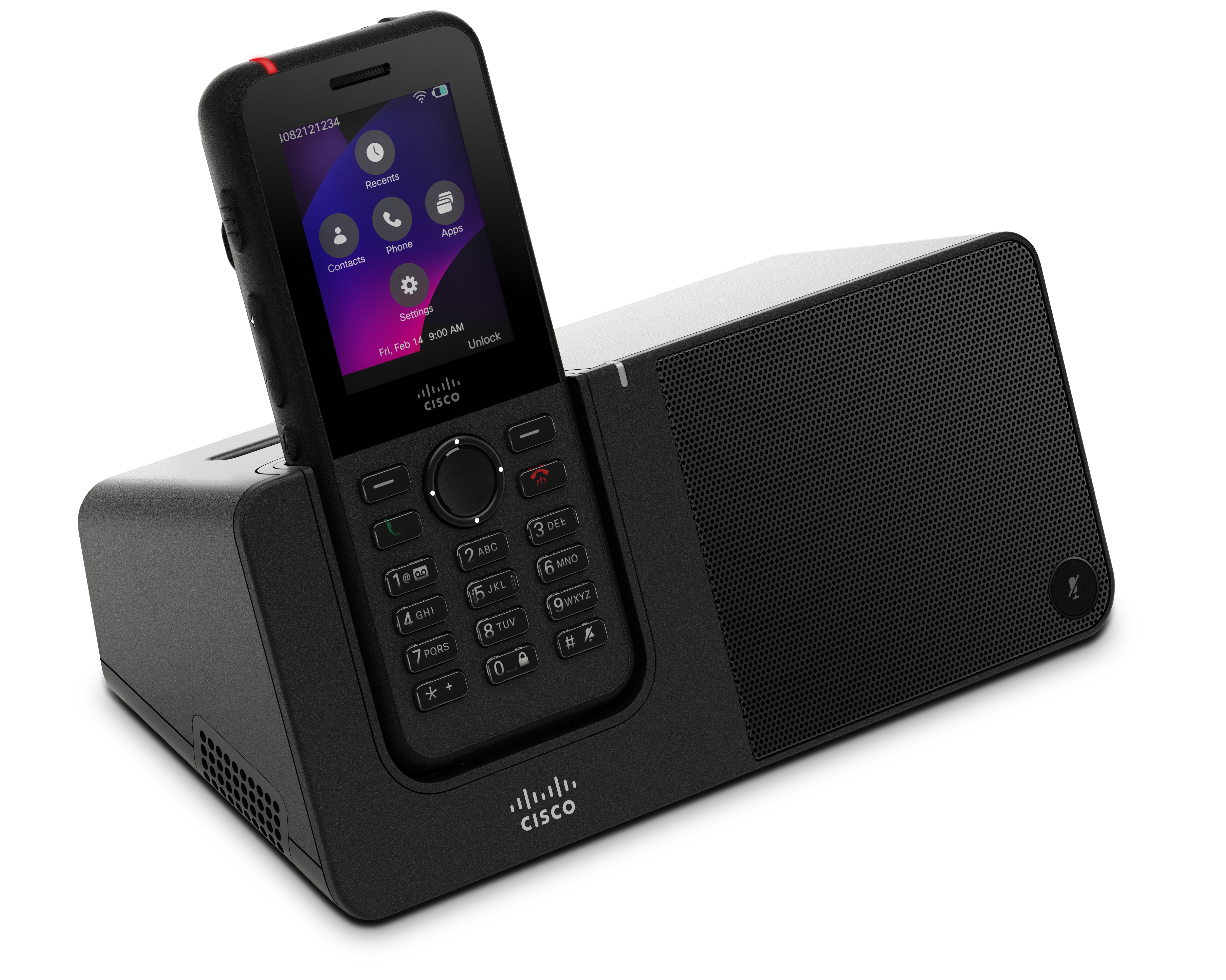
Ако телефонът ви има защитен калъф, не е необходимо да сваляте калъфа, преди да заредите телефона в заряд ното устройство за настолни компютри. Адаптирате зарядното устройство, за да пасне на телефона.
Можете да използвате USB-to-Ethernet адаптер (dongle), за да свържете зарядното устройство за настолни компютри към Ethernet само за автоматично предоставяне на Wi-Fi профил и за целите на записване на сертификати. Гласовите повиквания през Ethernet мрежата не се поддържат.
Вграден високоговорител и микрофон
Зарядното устройство включва високоговорител и микрофон, които можете да използвате, докато телефонът е зареден. Използвайте бутоните за сила на звука на телефона, за да контролирате силата на звука на високоговорителя и бутона за за глушаване на самото зарядно устройство. Когато високоговорителят е заглушен, бутонът за заглушаване светва червено.
Индикатори за зареждане на телефон
Когато телефонът е поставен в зарядното устройство за настолни компютри, LED индикаторът в горната част на устройството показва състоянието на зареждане:
-
Кехлибар - Батерията се зарежда.
-
Зелена - Батерията е напълно заредена.
Екранът на телефона предоставя допълнителна обратна връзка въз основа на състоянието на устройството:
- Ако телефонът е включен: На екрана се появява съобщение за зареждане.
- Ако телефонът е изключен или батерията е критично изтощена: На екрана се появява икона за зареждане.
Индикатори за зареждане на резервни батери
Можете да зареждате резервна батерия с допълнителния порт за зареждане зад основния порт за зареждане на телефона. Когато поставите резервна батерия в зарядното устройство, светодиодът на батерията (вдясно от телефона) светва, за да покаже състоянието на зареждане:
-
Кехлибар — резервната батерия се зарежда.
-
Зелена - Резервната батерия е напълно заредена.
Настройте зарядното устройство за настолен компютър
Поставете зарядното устройство на работния плот върху стабилна работна повърхност.
Преди да започнете
- Имате нужда от кабела, който се доставя със зарядното устройство. Този кабел има кръгъ л щепсел от единия край и USB конектор от другия край.
- Имате нужда от захранващия адаптер, който се доставя със зарядното устройство.
| 1 |
Включете края на кабела с кръгла цевта в зарядното устройство за настолен компютър. |
| 2 |
Включете USB края на кабела в захранващия адаптер и включете захранващия адаптер в електриче ския контакт. |
Заредете телефона си с настолното зарядно устройство
Когато телефонът ви се зарежда в зарядното устройство, светодиодът на телефона свети кехлибарено и на екрана на телефона се показва съобщение или икона. Когато батерията е напълно заредена, светодиодът става зелен. Презареждането на телефона ви може да отнеме до 3 часа.
Ако телефонът ви има защитен калъф, не е необходимо да сваляте калъфа, преди да заредите телефона в заряд ното устройство за настолни компютри. Адаптирате зарядното устройство, за да пасне на телефона.
Когато поставите захранван телефон в зарядното устройство, уверете се, че сте подравнили щифт овете за зареждане в долната част на телефона с конектора в зарядното устройство. Когато телефонът е поставен правилно в зарядното устройство, той се държи на място с магнити. Ако светодиодът не свети, тогава под равняването не е правилно.
Когато зареждате Cisco Wireless Phone 9821 след изчерпване на батерията или подмяна на батерията, включете телефона ръчно, като натиснете
и задържите Power /End Call  докато светне подсветката на клавиатурата. Телефонът не показва индикатор за
зареждане, докато не се включи.
докато светне подсветката на клавиатурата. Телефонът не показва индикатор за
зареждане, докато не се включи.
За да предотвратите потенциални повреди или опасности за безопасността, спазвайте следните предпазни мерки:
- Опасни среди: Не зареждайте телефона в среда, класифицирана като опасна.
- Влага: Уверете се, че устройството е напълно сухо, преди да го свържете към източник на захранване. Не се опитвайте да зареждате телефона, ако е мокър.
| 1 |
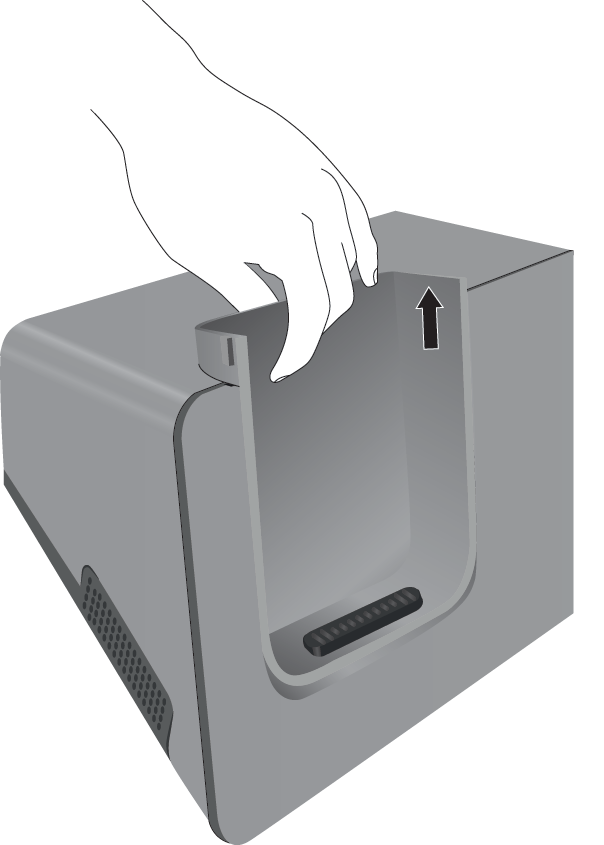
(По избор) Адаптирайте зарядното устройство за телефон в калъф. Завъртете зарядното устройство така, че гърбът да е обърнат към вас, поставете три пръста около 3/4 от пътя в чашата, натиснете и повдигнете. Чашата трябва да се плъзга навън.
Може да се наложи да използвате две ръце, за да извадите чашата за първи път. |
| 2 |
Поставете телефона си в слота за зареждане с екрана, обърнат към вас. Ако телефонът ви е в калъф, натиснете телефона в слота за зареждане, за да сте сигурни, че телефонът се свързва с контактите. Уверете се, че светодиодът на телефона свети кехлибарено. Ако светодиодът не свети, изва дете телефона и го поставете отново в зарядното устройство. Ако телефонът ви е в калъф, телефонът и калъфът ще се наклонят поради калъфа. |
| 3 |
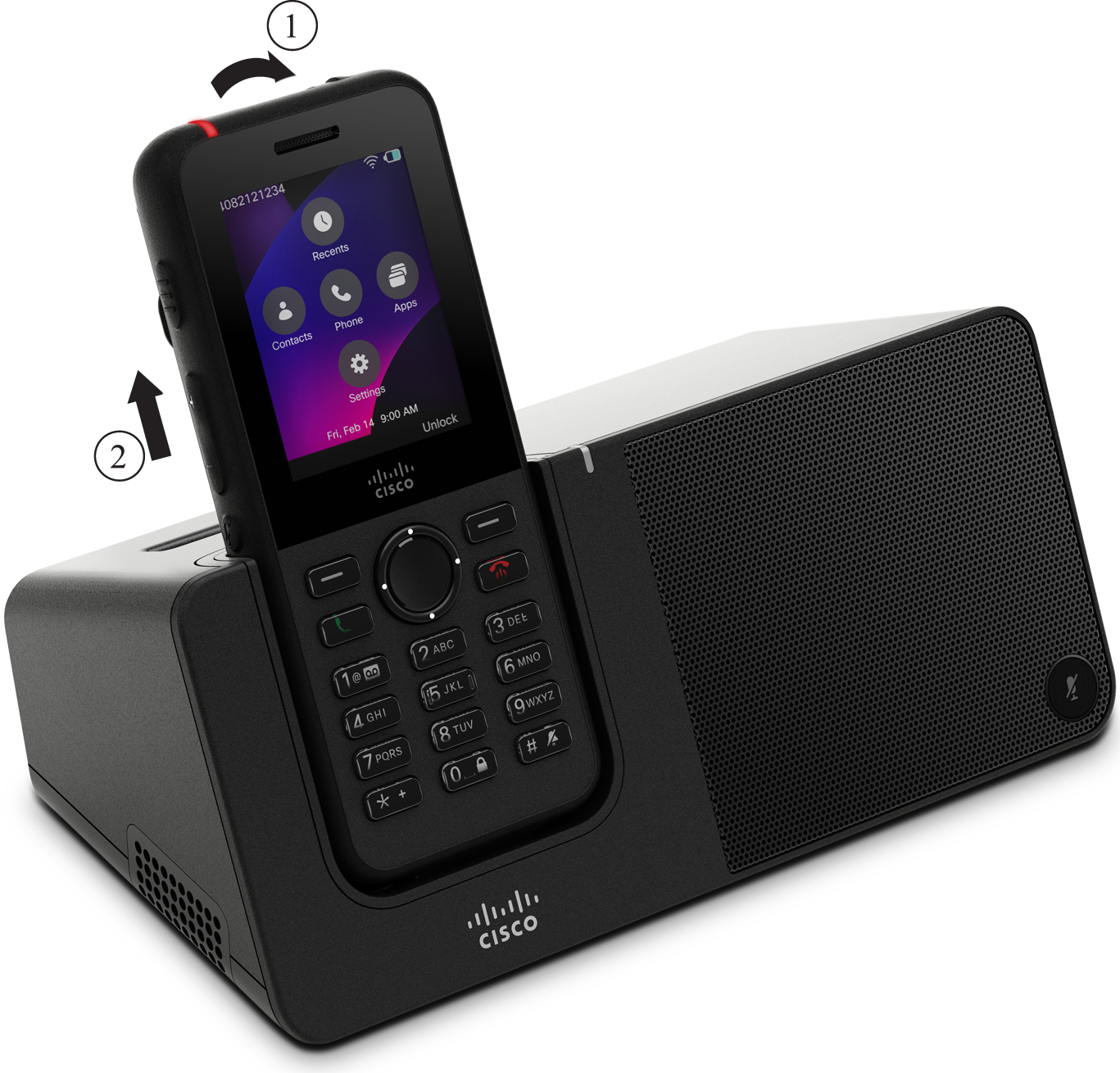
Когато извадите телефона от зарядното устройство, наклонете телефона напред и го повдигнете, за да изключите конектора от магнитите.
|
| 4 |
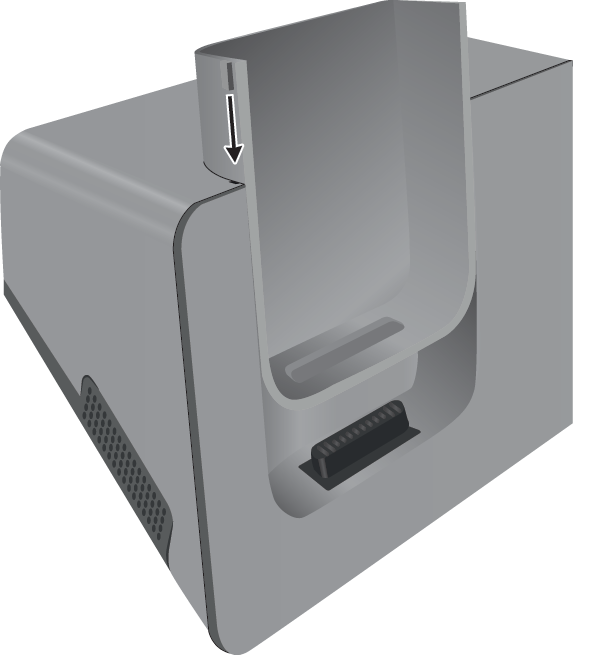
(По избор) Плъзнете чашата за зареждане в зарядното устройство. Уверете се, че чашата е изравнена с предната и горната част на зарядното устройство.
|
Заредете резервната си батерия с настолното зарядно устройство
Можете да заредите резервна батерия в настолното зарядно устройство. Пълното зареждане на батерията може да отнеме до 3 часа.
Когато батерията се зарежда, светодиодът за резервна батерия на зарядното устройство свети червено. Когато батерията е напълно заредена, светодиодът на резервната батерия на зарядното устройство свети зелено.
За оптимална производителност заредете батерията Cisco Wireless Phone 9821, като използвате обозначеното настолно зарядно устройство Cisco Wireless Phone 9821. Имайте предвид, че зарядното устройство Cisco Wireless IP Phone 8821-EX не поддържа пълно зареждане на резервна батерия Cisco Wireless Phone 9821. За да сте сигурни, че батерията достига пълно зареждане, когато използвате зарядни устройства 8821-EX, инсталирайте батерията в безжичен телефон Cisco 9821 и поставете устройството в настолното зарядно устройство 8821-EX.
| 1 |
Задръжте батерията така, че етикетът на Cisco да е обърнат към вас, а стрелките на батерията да сочат надолу. |
| 2 |
Поставете резервната батерия в слота зад люлката на телефона и натиснете здраво надолу. |
Мултизарядно устройство
Безжичното зарядно устройство Cisco 9821 позволява едновременното зареждане на шест телефона и шест резервни батерии. Зарядното устройство се захранва от променлив адаптер и осигурява 4,3 V изход за зареждане на батерията. Можете да поставите мултизардера върху работна повърхност или да го монтирате на стена с комплекта за монтиране на стена. Можете също така да закрепите мултизарядното устройство със стандартна заключване на кабела за лаптоп.
Следващата фигура показва мултизарядното устройство. Телефоните са поставени в портовете за зареждане отляво и отдясно, а резервните батерии са поставени в центъра.
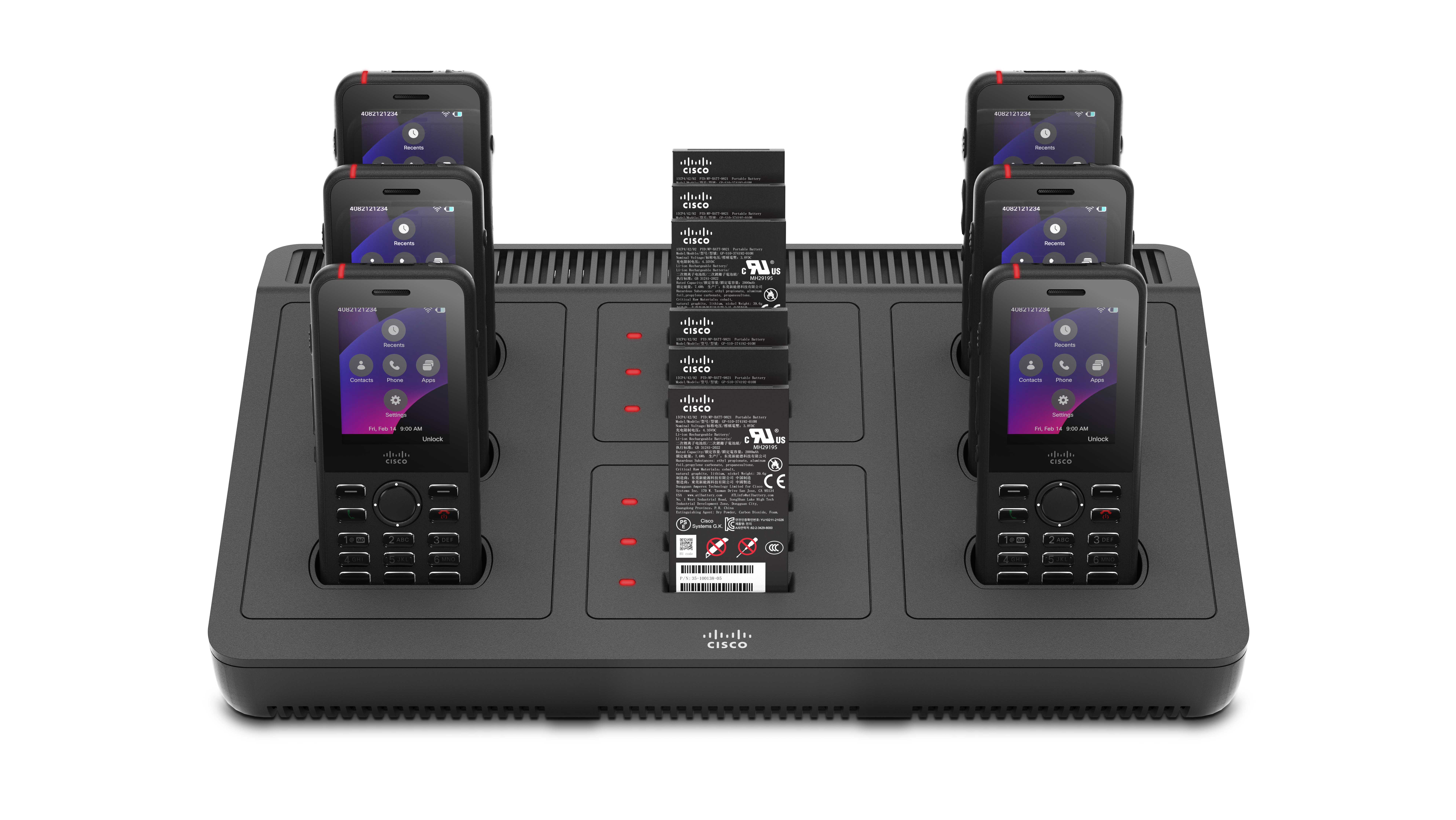
Ако телефонът ви е в защитен калъф, можете да го зареждате, без да сваляте калъфа.
Индикатори за зареждане на телефон
Когато телефонът е поставен в зарядното устройство за настолни компютри, LED индикаторът в горната част на устройството показва състоянието на зареждане:
-
Кехлибар - Батерията се зарежда.
-
Зелена - Батерията е напълно заредена.
Екранът на телефона предоставя допълнителна обратна връзка въз основа на състоянието на устройството:
- Ако телефонът е включен: На екрана се появява съобщение за зареждане.
- Ако телефонът е изключен или батерията е критично изтощена: На екрана се появява икона за зареждане.
Индикатори за зареждане на резервни батери
Можете да зареждате до шест резервни батерии с допълнителните портове за зареждане между портовете за зареждане на телефона. Когато поставите резервна батерия в зарядното устройство, светодиодът на батерията (в ляво от батерията) светва, за да покаже състоянието на зареждане:
-
Червено — резервната батерия се зарежда.
-
Зелена - Резервната батерия е напълно заредена.
Може да отнеме няколко минути, докато светодиодът се актуализира до напълно заредено състояние. Ако преместите напълно заред ена батерия на друг порт, светодиодът може първоначално да светне червено, преди да премине към зелено , тъй като зарядното устройство проверява състоянието на батерията.
Настройте мултизарядното устройство
Захранващият жак е от дясната страна на мултизарядното устройство.
| 1 |
Включете края на жака на захранващия кабел в мултизарядното устройство. |
| 2 |
Включете другия край на захранващия кабел в захранващия адаптер. |
| 3 |
Включете захранващия адаптер в електрическия контакт. |
| 4 |
Поставете мултизардера върху стабилна работна повърхност. |
Инсталирайте комплекта за монтиране на стена мултизарядно устройство
Комплектът за монтиране на стена се предлага със следните компоненти:
-
скоба
-
пакет с 5 винта и 5 самонарезни стенни котви
Преди да започнете
Имате нужда от следните инструменти:
-
Свредло и 0,25-инчово свредло
-
Молив
-
Ниво
-
Отвертки Philips #1 и #2
Имате нужда от захранващ кабел и захранващ адаптер.
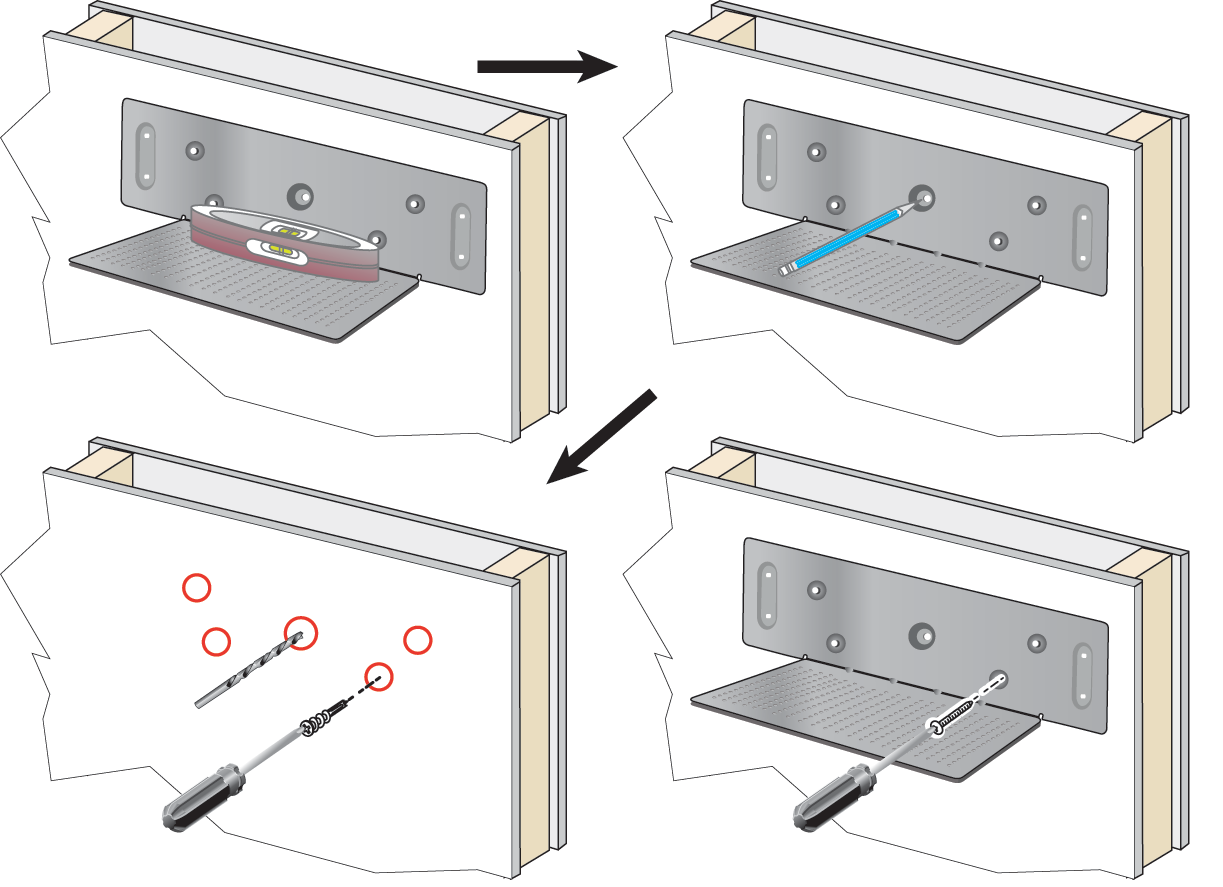
| 1 |
Определете местоположението на скобата. Мястото за монтаж трябва да е далеч от мивки, водопроводи и зони с висока влажност или потенциални пръски. Долният десен ъгъл на скобата трябва да е на по-малко от 50 инча (127 см) от електрическия контакт.
|
| 2 |
Монтирайте стенната скоба.
|
| 3 |
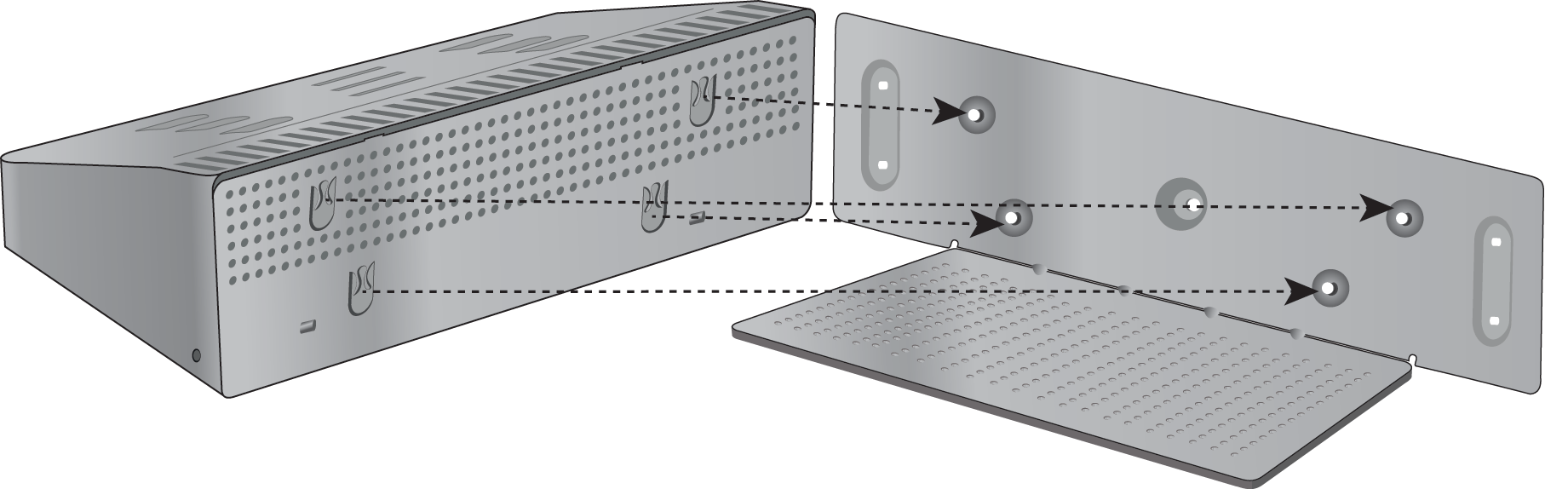
Намерете държачите за стълбове в мултизардора. |
| 4 |
Задръжте мултизардера така, че държачите за стълбове да са пред стълбовете на скобата, натиснете мултизардера към стената и след това натиснете мултизардера надолу, така че стълбовете да седят в държача.
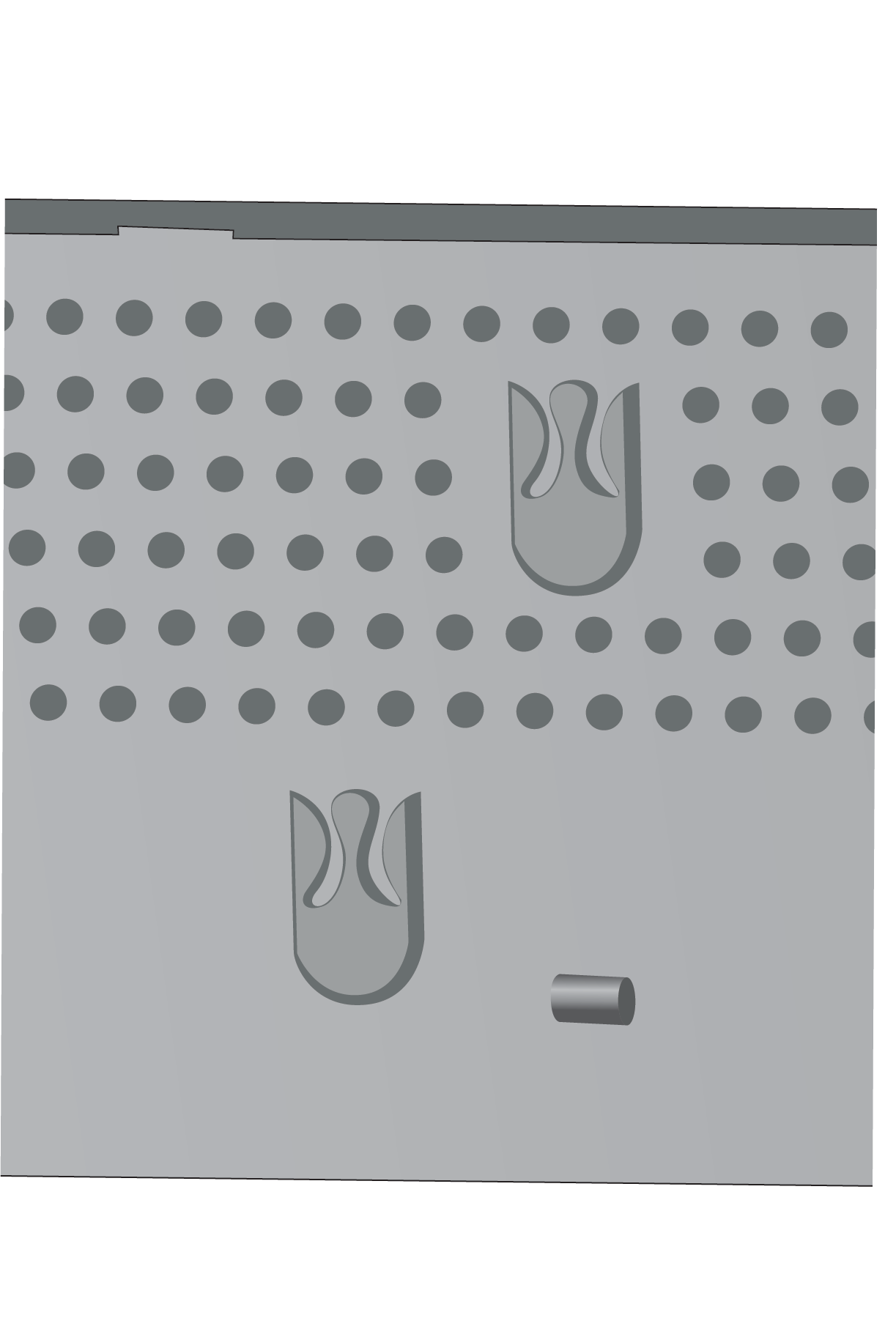
Ето отблизо на притежателя на поста.
|
| 5 |
Включете края на жака на захранващия кабел в мултизарядното устройство. |
| 6 |
Включете другия край на захранващия кабел в захранващия адаптер. |
| 7 |
Включете захранващия адаптер в електрическия контакт. |
Заредете телефона си с мултизарядното устройство
Когато телефонът ви се зарежда в мултизарядното устройство, светодиодът на телефона свети кехлибарено. Когато батерията е напълно заредена, светодиодът става зелен. Презареждането на телефона ви може да отнеме до 3 часа.
Ако телефонът ви има защитен калъф, не е необходимо да сваляте калъфа, преди да заред ите телефона в мултизарядното устройство. Вие адаптирате мултизарядното устройство, за да пасне на телефона.
Когато поставите захранван телефон в мултизарядното устройство, уверете се, че сте подравнили щифтовете за зареждане в долната част на телефона с конектора в мултизарядното устройство. Ако светодиодът не свети, тогава под равняването не е правилно.
Когато зареждате Cisco Wireless Phone 9821 след изчерпване на батерията или подмяна на батерията, включете телефона ръчно, като натиснете
и задържите Power /End Call докато светне подсветката на клавиатурата. Телефонът не показва индикатор за
зареждане, докато не се включи.
За да предотвратите потенциални повреди или опасности за безопасността, спазвайте следните предпазни мерки:
- Опасни среди: Не зареждайте телефона в среда, класифицирана като опасна.
- Влага: Уверете се, че устройството е напълно сухо, преди да го свържете към източник на захранване. Не се опитвайте да зареждате телефона, ако е мокър.
| 1 |
(По избор) Адаптирайте зарядното устройство за телефон в калъф: Достигнете чашата с три пръста, намерете слот овете от вътрешната страна на чашата и използвайте слотовете, за да извадите чашата. 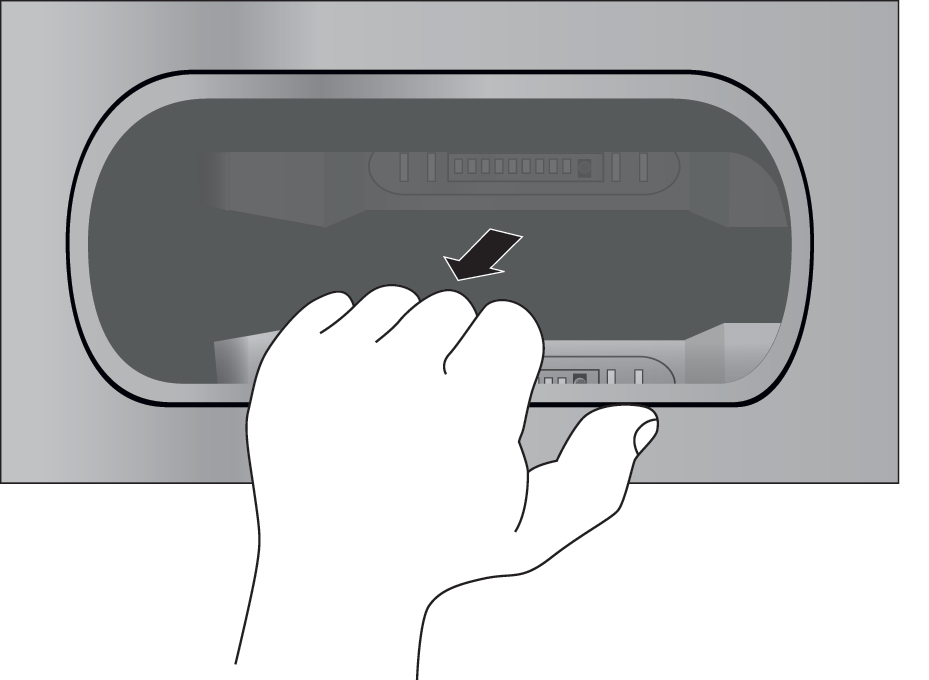
|
| 2 |
Поставете телефона си в празния слот за зареждане. Ако телефонът ви е в калъф, натиснете телефона в слота за зареждане, за да сте сигурни, че телефонът се свързва с контактите. Уверете се, че светодиодът на телефона свети кехлибарено. Ако светодиодът не свети, изва дете телефона и го поставете отново в мултизарядното устройство. |
| 3 |
(По избор) Плъзнете чашата за зареждане в мултизарядното устройство и натиснете чашата на място, така че чашата да е изравнена с горната част на мултизарядното устройство. |
Заредете резервната си батерия с мултизарядното устройство
Можете да заредите резервна батерия в мултизарядното устройство. Пълното зареждане на батерията може да отнеме до 3 часа.
Когато батерията се зарежда, светодиодът на батерията до батерията свети червено. Когато батерията е напълно заредена, светодиодът на батерията свети зелено.
За оптимална производителност заредете батерията Cisco Wireless Phone 9821 с помощта на обозначеното многофункционално зарядно устройство Cisco Wireless Phone 9821. Имайте предвид, че многозарядното устройство Cisco Wireless IP Phone 8821-EX не поддържа пълно зареждане на резервна батерия Cisco Wireless Phone 9821. За да сте сигурни, че батерията достига пълно зареждане при използване на зарядни устройства 8821-EX, инсталирайте батерията в безжичен телефон Cisco 9821 и поставете устройството в мултизарядното устройство 8821-EX.
|
Поставете батерията в празен слот за резервна батерия, като подравните контактите на батерията с конектора на зарядното устройство. Ако светодиодът на батерията не свети в червено, извадете батерията и я поставете отново в слота за батерията. |
Закрепете зарядното устройство с кабелна ключалка
Можете да закрепите зарядното си устройство за настолни компютри или мултизарядно устройство с заключване на кабела за лаптоп с ши рина до 20 мм.
| 1 |
Вземете завъртания край на кабелната ключалка и го увийте около обекта, към който искате да закрепите телефона си. |
| 2 |
Прекарайте ключалката през завъртания край на кабела. |
| 3 |
Отключете ключалката на кабела. |
| 4 |
Натиснете и задръжте бутона за заключване, за да подравните заключващите зъби. |
| 5 |
Поставете ключалката на кабела в слота за заключване на вашето зарядно устройство и освободете бутона за заключване. |
| 6 |
Заключете ключалката на кабела. |
Носете калъфи
Можете да поставите телефона си в калъф за носене, за да улесните носенето на безжичния си телефон и да осигурите известна защита на телефона. Когато телефонът ви е в калъфа, не е ну жно да сваляте калъфа, за да заредите телефона.
Разполагаме със следните случаи:
-
Кожен калъф за безжичен телефон Cisco 9821
-
Калъф за безжичен телефон Cisco 9821
Можете да прикачите безжичен телефон Cisco 9821 силиконов клип към двата калъфа. Следващата снимка показва силиконовата скоба върху кожен кал ъф.
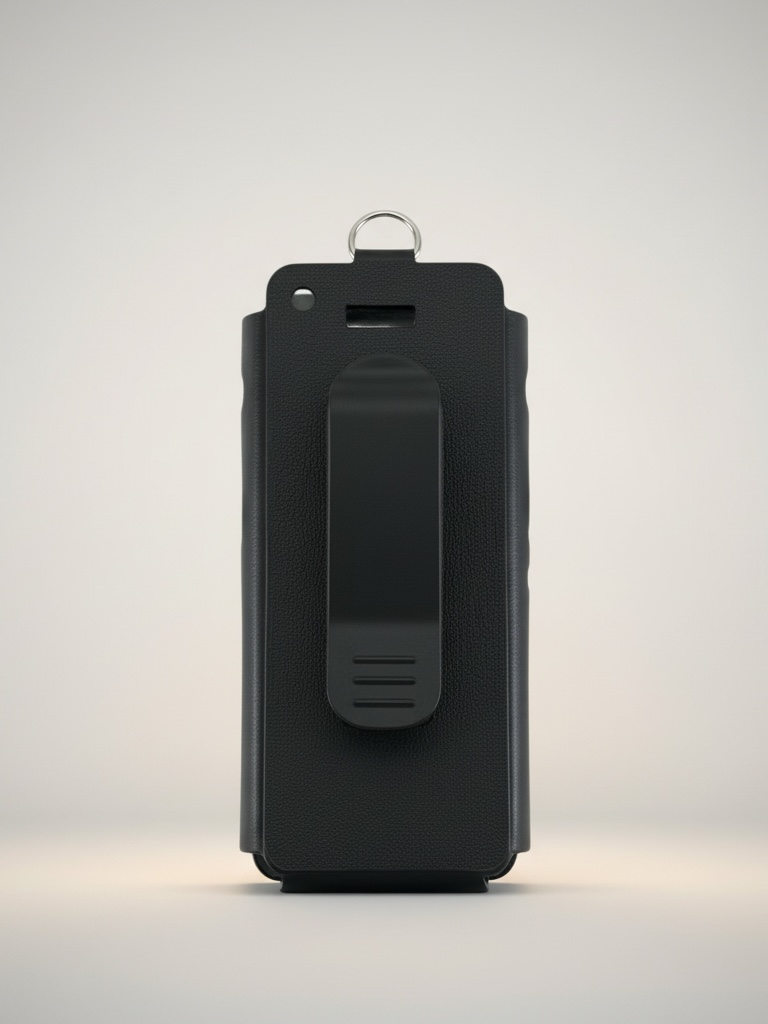
Когато купувате калъф, ние доставяме този клип и можете също да поръчате заместващи клипове.
Cisco не одобрява, поддържа или тества калъфи или корици на трети страни за безжичните телефони 9821. Използването на вашия Cisco Wireless Phone 9821 с калъфи или капаци на трети страни може да анулира гаранцията ви.
Кожен калъф за безжичен телефон Cisco 9821
Можете да плъзнете телефона в кожения калъф, за да защитите телефона и след това да прикрепите калъфа към щипката за колана или джобната щипка. Бутонът на гърба на кутията се прикрепя към клипа. Следващите снимки показват изгледа отпред и отзад на кожения калъф.
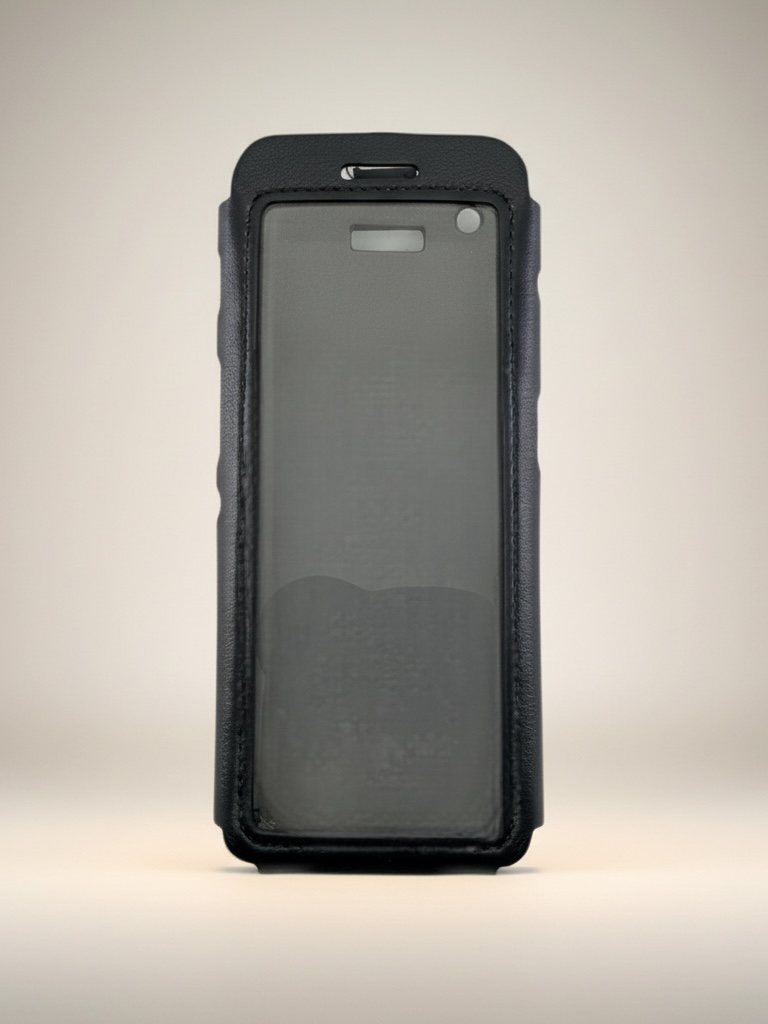
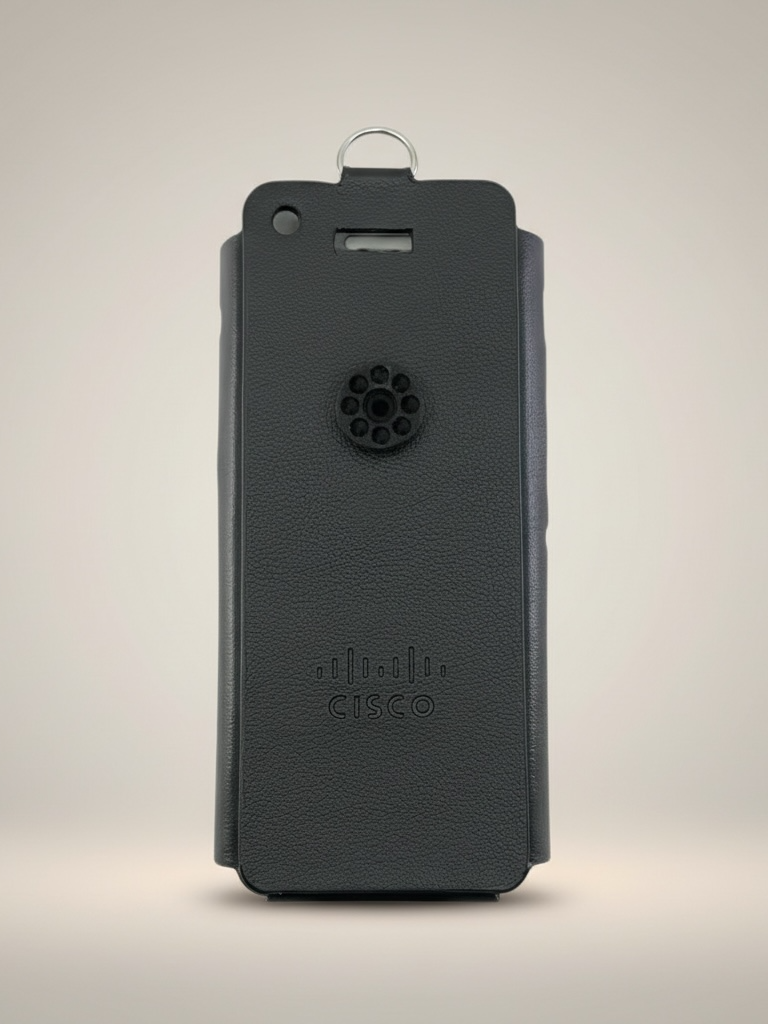
Можете също да прикрепите ремък към металния пръстен в горната част на кожения калъф
Когато телефонът ви е в калъфа, не е ну жно да сваляте калъфа, за да заредите телефона.
Калъф за безжичен телефон Cisco 9821
Можете да натиснете телефона в калъфа за кобур, за да защитите телефона и след това да прикрепите калъфа към щипката за колана или джобната щипка. Бутонът на гърба на кутията се прикрепя към калъфа към кли па. Следващите снимки показват изгледа отпред и отзад на кутията на кобурата.
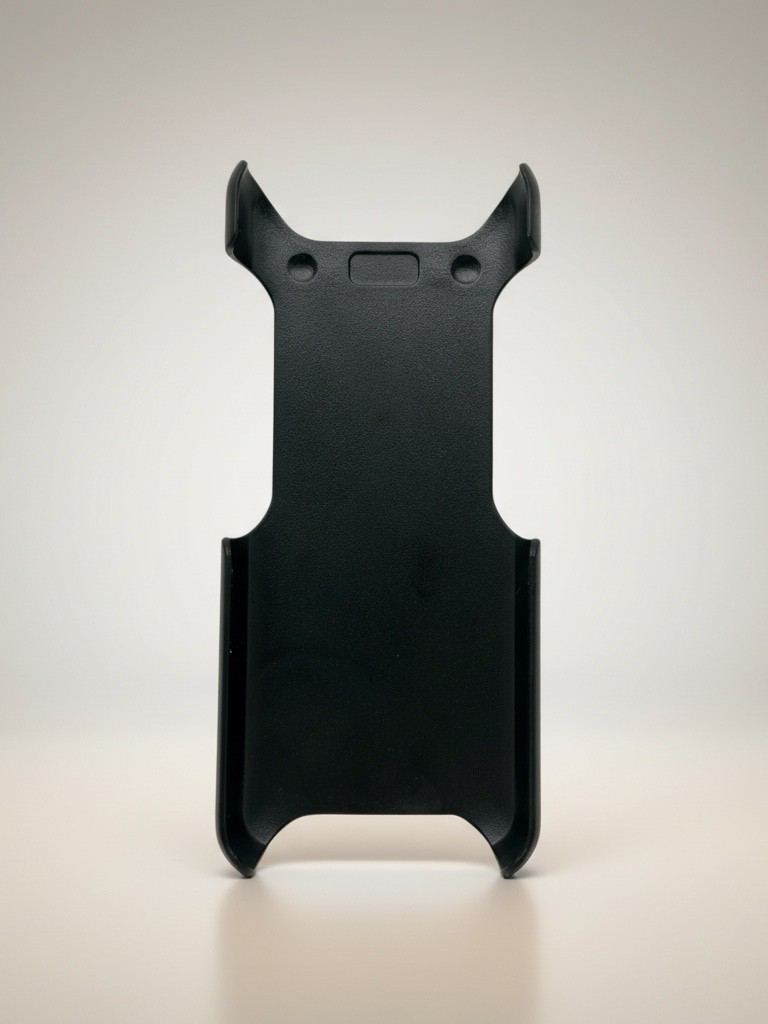
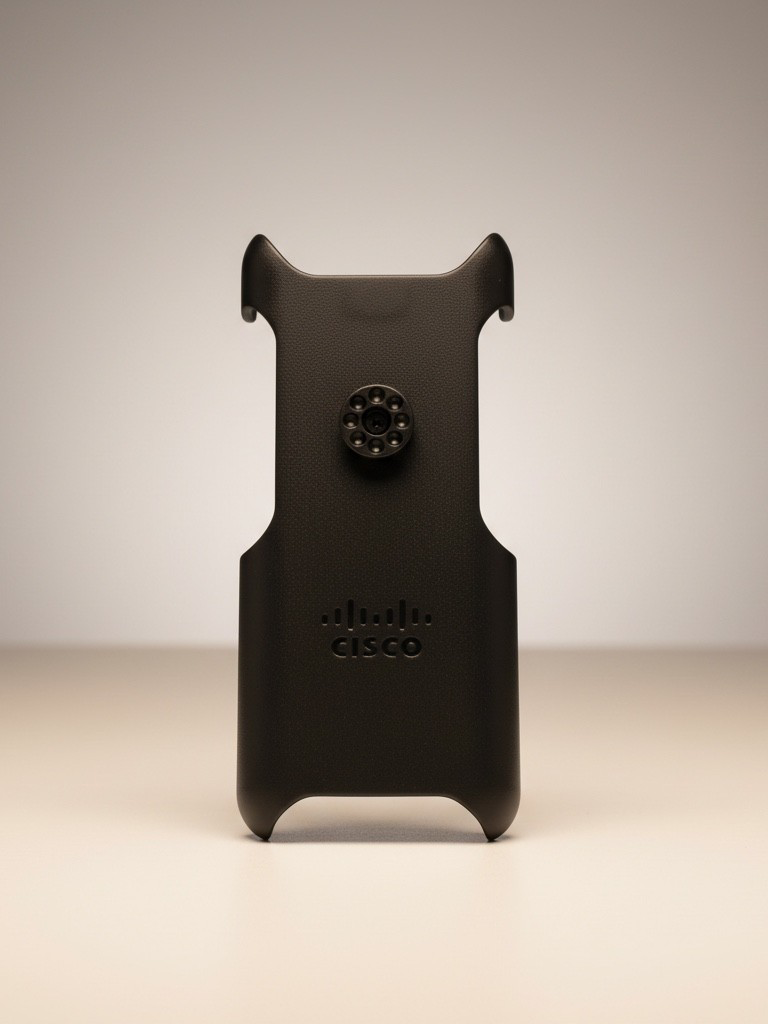
Когато телефонът ви е в калъфа, не е ну жно да сваляте калъфа, за да заредите телефона.
Силиконов калъф
Можете да използвате силиконовия калъф Cisco Wireless Phone 9821, за да защитите безжичния си телефон. Следващите снимки показват изгледа отпред и от зад на силиконовия корпус.
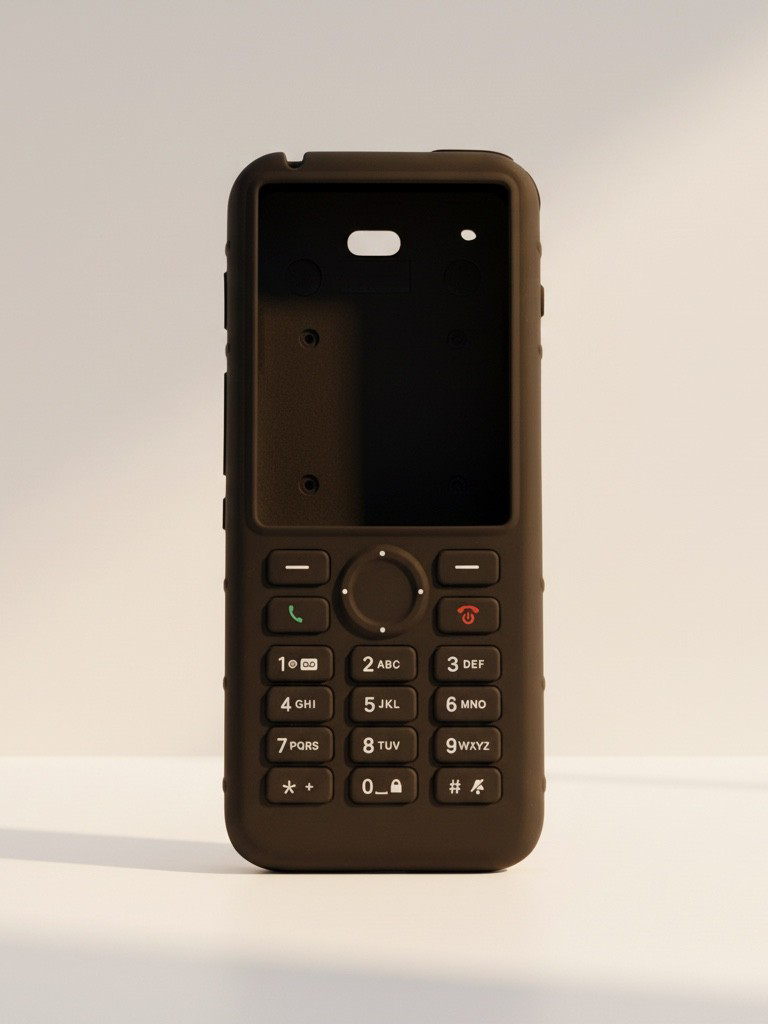
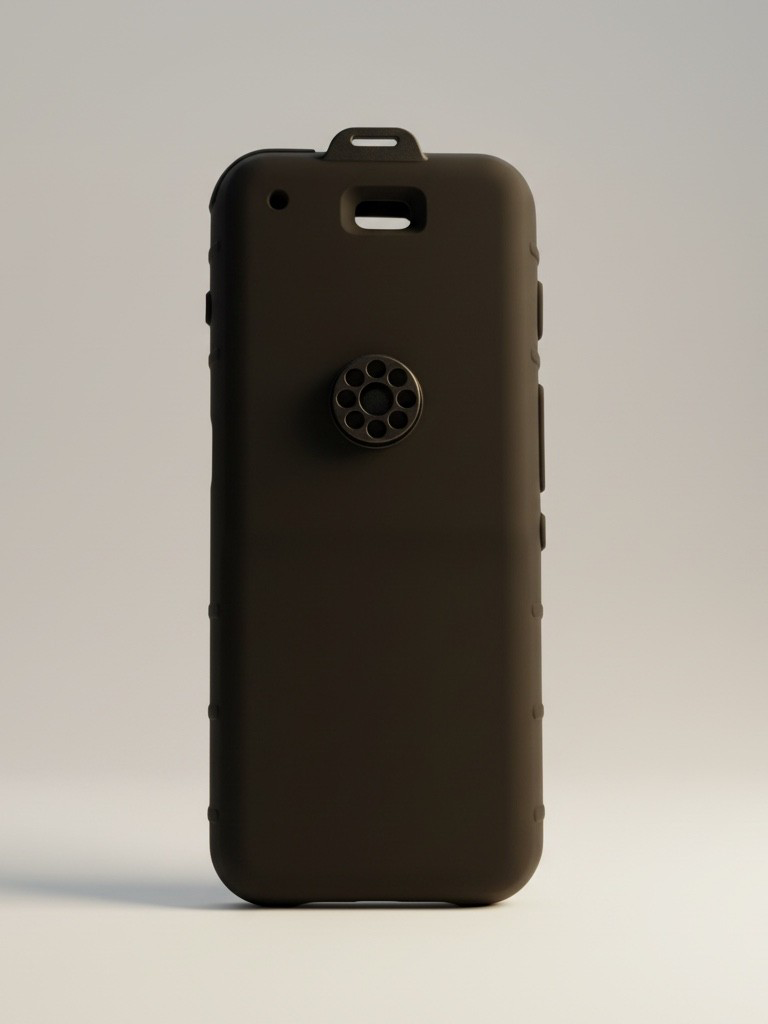
Случаят има следните предимства:
-
Хипоалергенни
-
Антимикробни
-
Устойчив на износване от 15% алкохол, 75% алкохол, 2,5% водороден пероксид, минерално масло, сапун, вода, белина и сапун за съдове.
Използвайте почистващия препарат с най-ниска якост, за да удължите живота и външния вид на кутията.
-
Намалява щетите при падане на телефона
-
Покрива повече от телефона, отколкото другите калъфи.
Калъфът се предлага с допълнителна скоба за колан, която можете да плъзнете върху кутията.
Не е необходимо калъфа да се сваля, за да зареждате батерията в настолното зарядно устройство или мултизарядното устройство. Изваждайте чашата в зарядното устройство, за да поставите телефона и калъфа в зарядното устройство.
Инсталирайте силиконовия калъф
Поставяте телефона в калъфа през отвора на екрана в кутията. Ако трябва да премахнете кутията, обърнете стъпките по-долу.
| 1 |
Плъзнете долната част на телефона в отвора на екрана, докато телефонът е напълно в кутията. 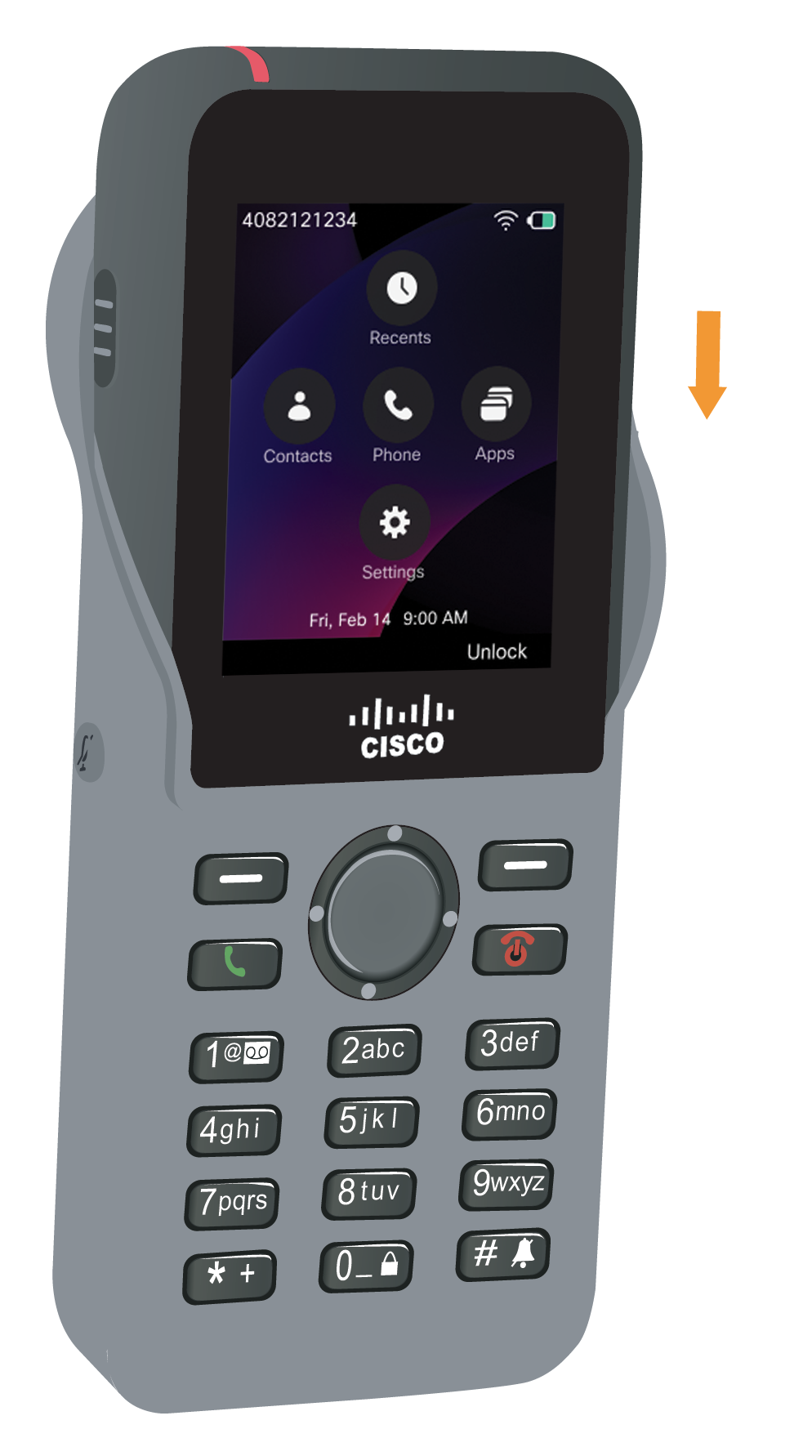
|
| 2 |
Ако отворът на екрана се е навил, развийте го, докато стане плосък. |
| 3 |
Един ъгъл наведнъж плъзнете ъгъла на кутията нагоре, за да покриете телефона. 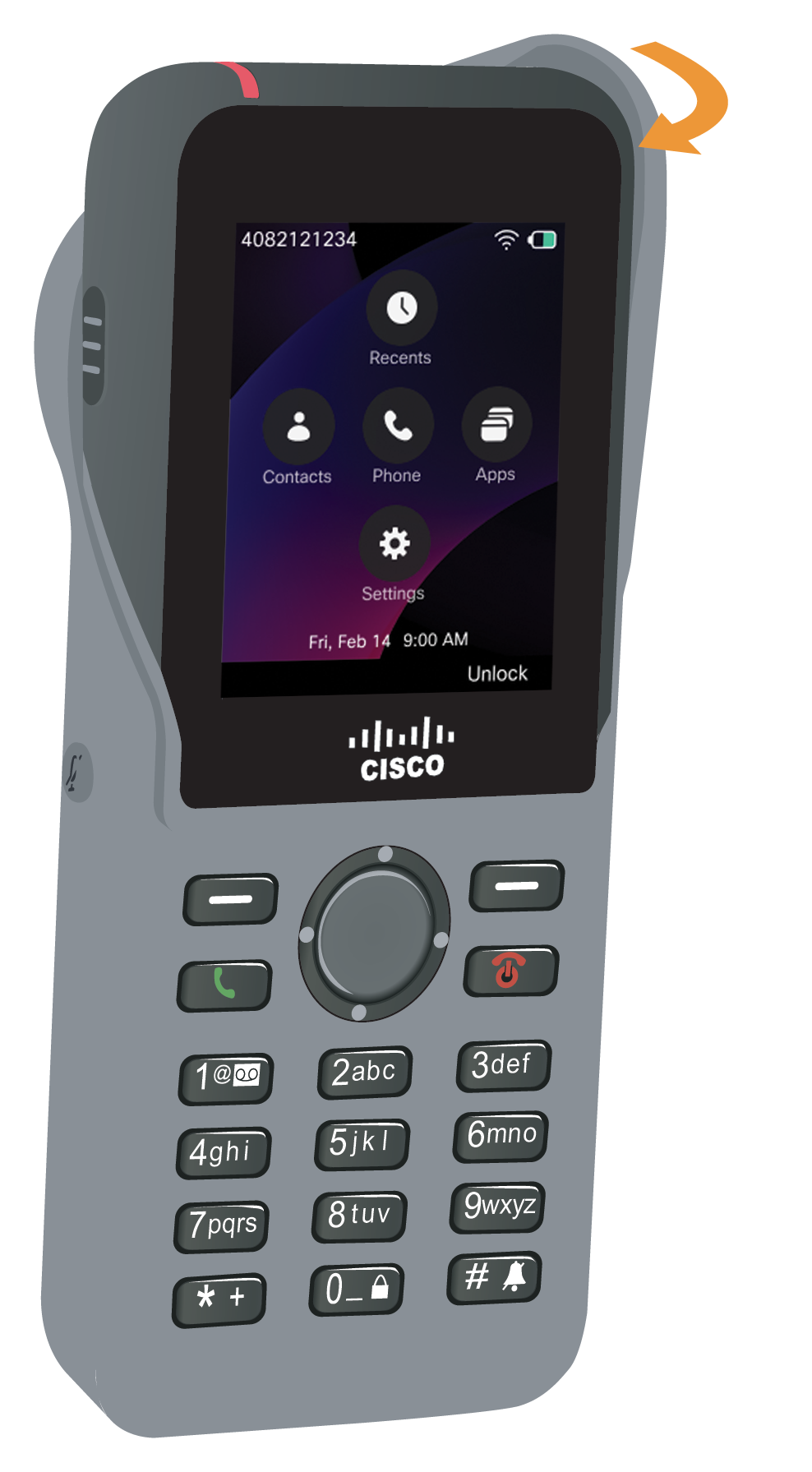
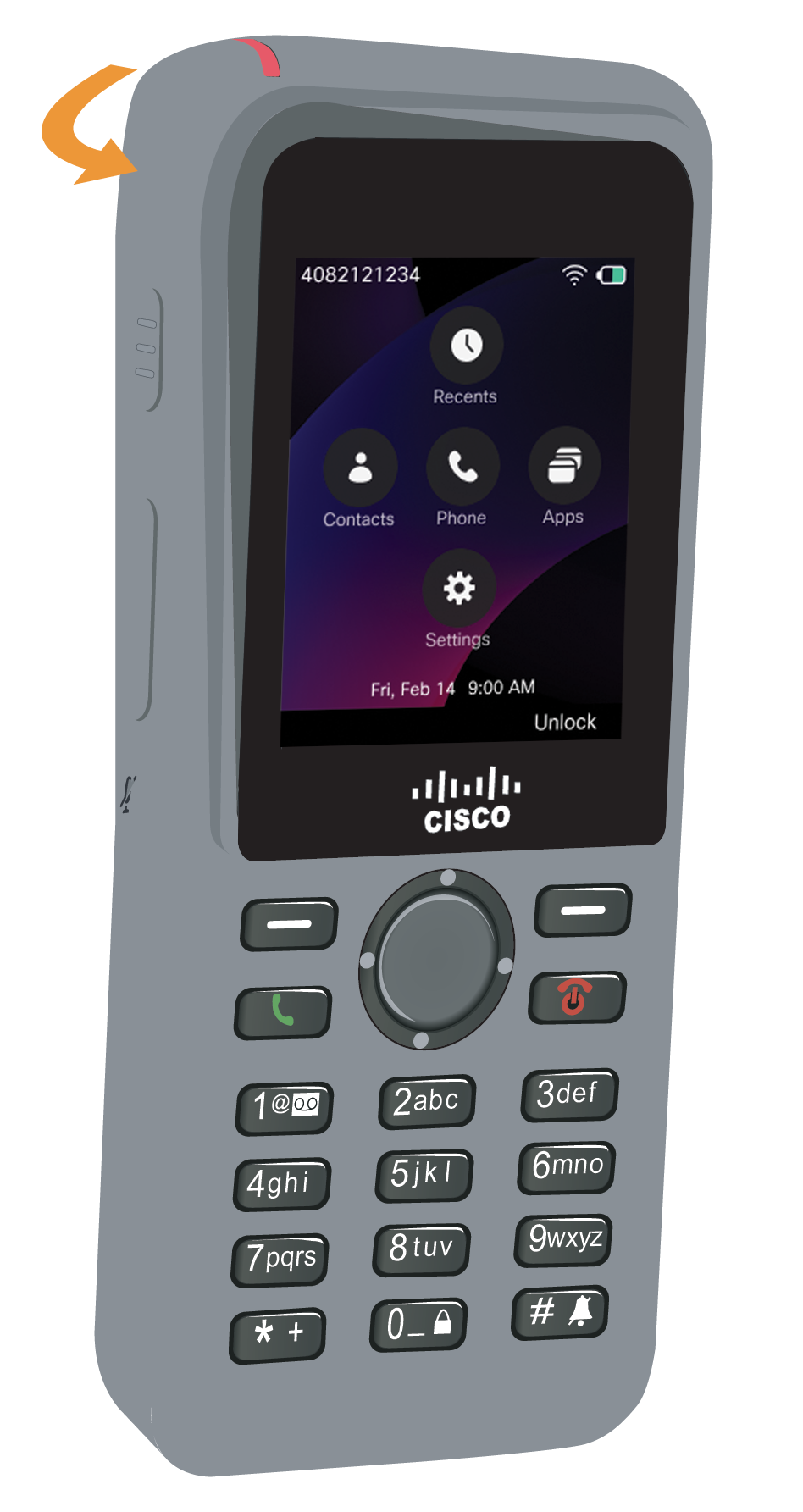
|
| 4 |
Ако отворът на екрана се е навил, развийте го, докато стане плосък. |
| 5 |
(По желание) Ако е необходимо, натиснете основата на скобата за колана и плъзнете щипката върху стълба в задната част на кутията. 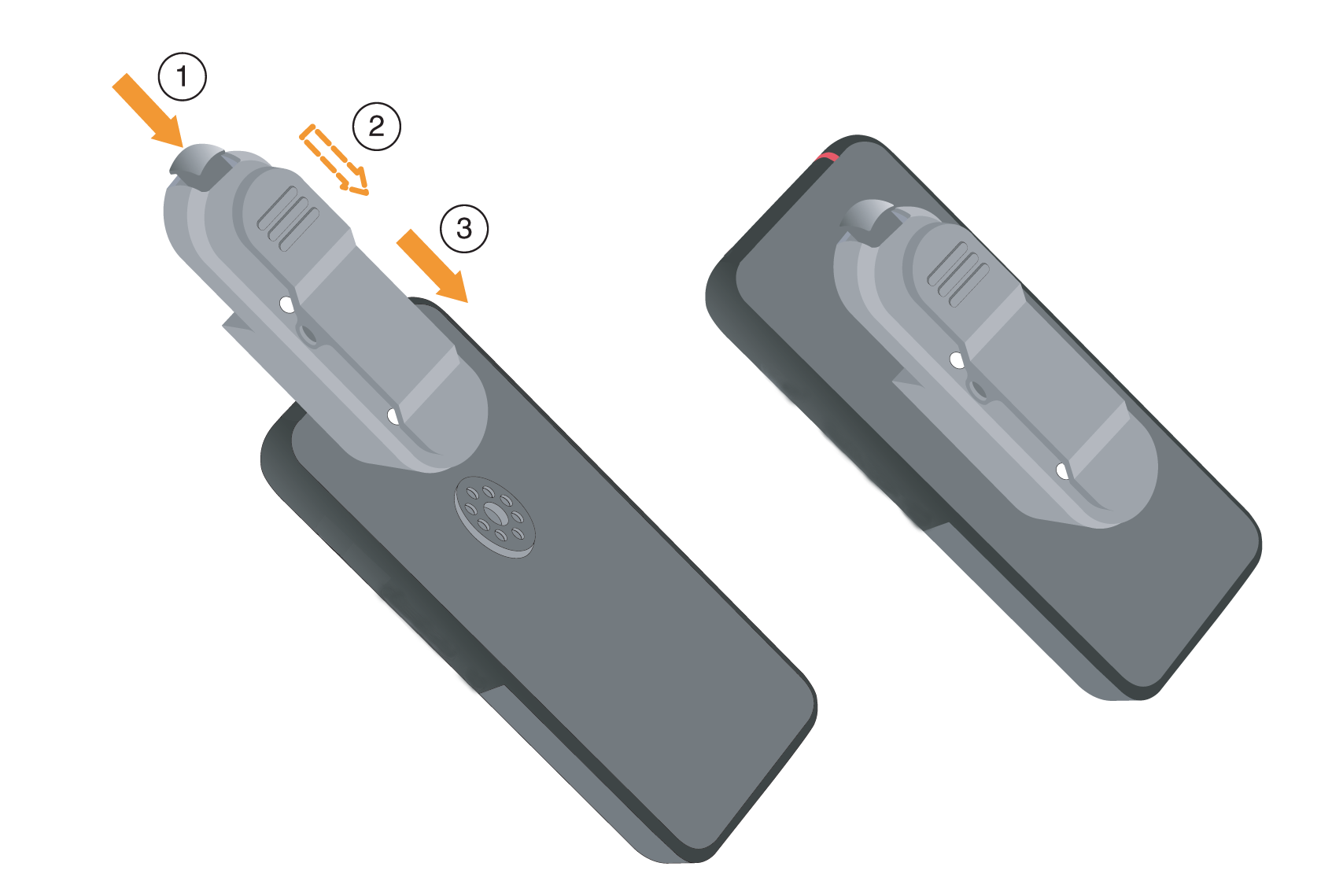
|
Почистете силиконовия калъф
| 1 |
Извадете силиконовия калъф. Вие обръщате стъпките в Инсталирайте силиконовия калъф. |
| 2 |
Почистете кутията, |
| 3 |
Изсушете добре кутията. Не го поставяйте отново на телефона, докато не изсъ хне напълно. |
| 4 |
Сложете калъфа обратно на телефона. Вижте Инсталиране на силиконовия калъф. |
Слушалки
Можете да използвате кабелни и Bluetooth слушалки с телефона си. Въпреки че извършваме някои вътрешни тестове на кабелни и Bluetooth безжични слушалки на трети страни за използване с Cisco Wireless Phone 9821, ние не сертифицираме и не поддържаме продукти от доставчици на слушалки или слушалки. Поради присъщите ек ологични и хардуерни несъответствия в местата, където са разполож ени телефоните, няма нито едно най-добро решение, което да е оптимално за всички среди. Пре поръчваме клиентите да тестват слушалките, които работят най-добре в тяхната среда, преди да внедрят голям брой устройства в мрежата си.
Препоръчваме използването на висококачествени външни устройства, като слушалки, които се екранират срещу нежелани радиочестотни (RF) и аудио честотни (AF) сигнали. В зависимост от качеството на тези устройства и близостта им до други устройства като мобилни телефони и двупосочни радиостанции, все още може да възникне известен аудио шум.
За повече информация относно слушалките на Cisco, които са съвместими с Cisco Wireless Phone 9821, вижте Ръководството за Cisco Headsetсъвместимост.
Стандартни слушалки
Можете да използвате кабелни слушалки с телефона си. Слушалките изискват 3,5 мм, 3-лентов, 4-конекторен щепсел.
Ако включите слушалки в телефона по време на активно повикване, аудио пътят автоматично се променя към слушалката.
Bluetooth слушалки
Можете да използвате Bluetooth® слушалки с телефона си. Когато използвате Bluetooth безжични слушалки, слушалките обикновено увеличават консумацията на енергия от батерията на телефона ви и може да доведе до намаляване на живота на батерията.
За да работят безжичните слушалки с Bluetooth, не е необходимо тя да е в пряка видимост на телефона, но някои бариери, като стени или врати, и смущения от други електронни устройства, могат да повлияят на връзката.
Съвети за слушалки
Контролният бутон на слушалките ви може да помогне при превключване на аудио пътеки, отговаряне на входящи повиквания, задържане на повиквания, прекратяване на повиквания и други функции. Специф ичното поведение на бутона за управление варира в зависимост от типа и модела на слушалките и след ователно подробната функционалност е извън обхвата на тази документация.
Други аксесоари
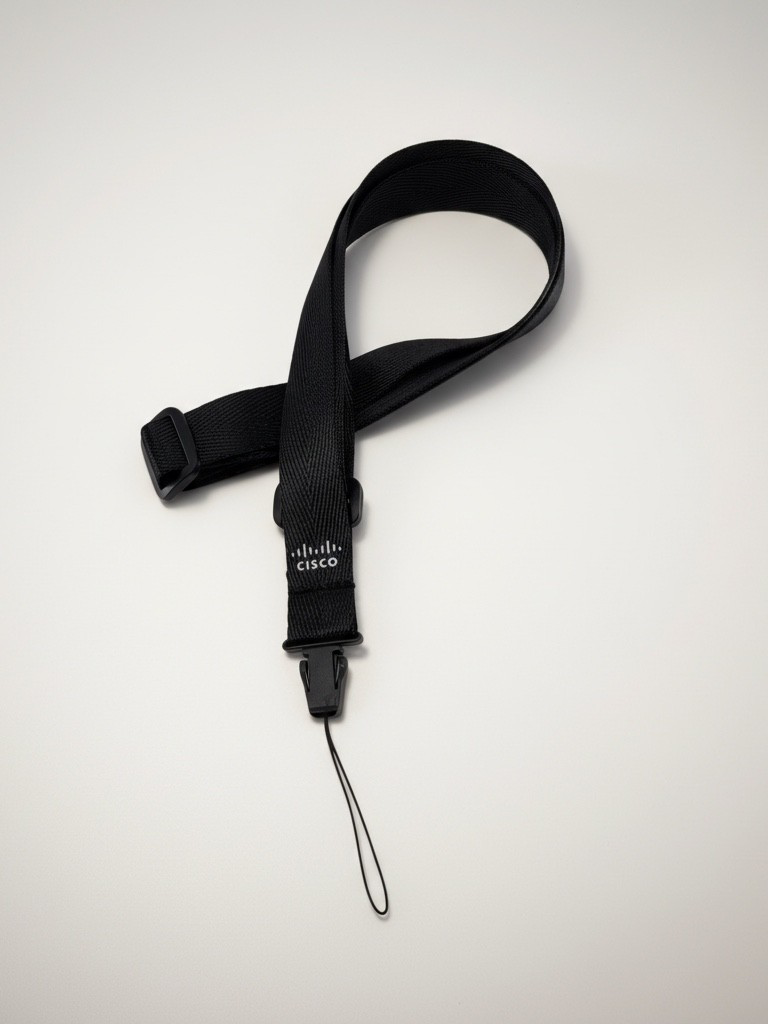
Безжичен телефон Cisco 9821 ремък
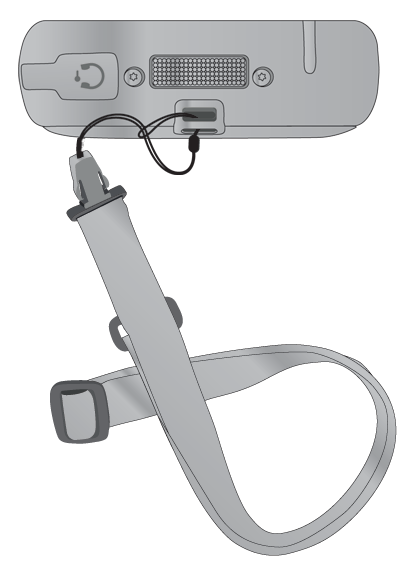
Можете да прикрепите ремъка към горната част на безжичния телефон. Следващата графика показва ремъка.
За да инсталирате ремъка, плъзнете контура на кабела около щангата на гърба на телефона и прека райте ремъка през контура.
Cisco Безжичен телефон 9821 врата на батерията
Можете да смените вратата на батерията, ако уплътнението IP54 на вратата се повреди. Ако уплътнението е повредено, мръсотията и течностите могат да попаднат в отделението за батерията и да причинят повреда на телефона. Неподмяната на повредено уплътнение анулира гаранцията за телефона.


