- ホーム
- /
- 投稿記事

コメントありがとうございます。


 この記事の内容
 フィードバックがある場合
Ciscoワイヤレス電話9821には、さまざまなアクセサリを使用できます。このヘルプ記事では、サポートされているアクセサリについて説明します。
Ciscoワイヤレス電話9821には、さまざまなアクセサリを使用できます。
- バッテリー
- シスコワイヤレス電話 9821 AC 電源アダプタ
- USB ケーブル
- シスコワイヤレス電話 9821 デスクトップ充電器
- シスコワイヤレス電話 9821 マルチチャージャー
- キャリーケース
- シリコンケース
-
ヘッドセット:
-
3.5 mmジャックを使用する標準ヘッドセット
-
ブルートゥースヘッドセット
-
- ストラップやバッテリードアなど、その他のアクセサリー
この電話は、 Bluetoothヘッドセットとスピーカー以外のタイプのBluetoothデバイスをサポートしていません。
USB ケーブル
特別なUSBケーブルを使用して、携帯電話をコンピューターまたは電源アダプターに接続できます。
USBケーブルの幅の広いコネクタは、磁石で電話に接続して安全に固定します。 ピンが付いているので、正しく位置合わせする必要があります。 画面が手前になるように電話をかざすと、コネクタのバッテリーアイコンが表示されます。 詳しくは、「 電話のバッテリーの充電」を参照してください。
デスクトップ充電器
Ciscoワイヤレス電話9821デスクトップチャージャーを使用すると、電話機と予備のバッテリーを同時に充電できます。 充電器はACアダプターから給電され、バッテリーに4.3Vの充電出力を提供します。 デスクトップ充電器は、 標準のラップトップケーブルロックで固定できます。
次の図は、電話付きのデスクトップ充電器を示しています。
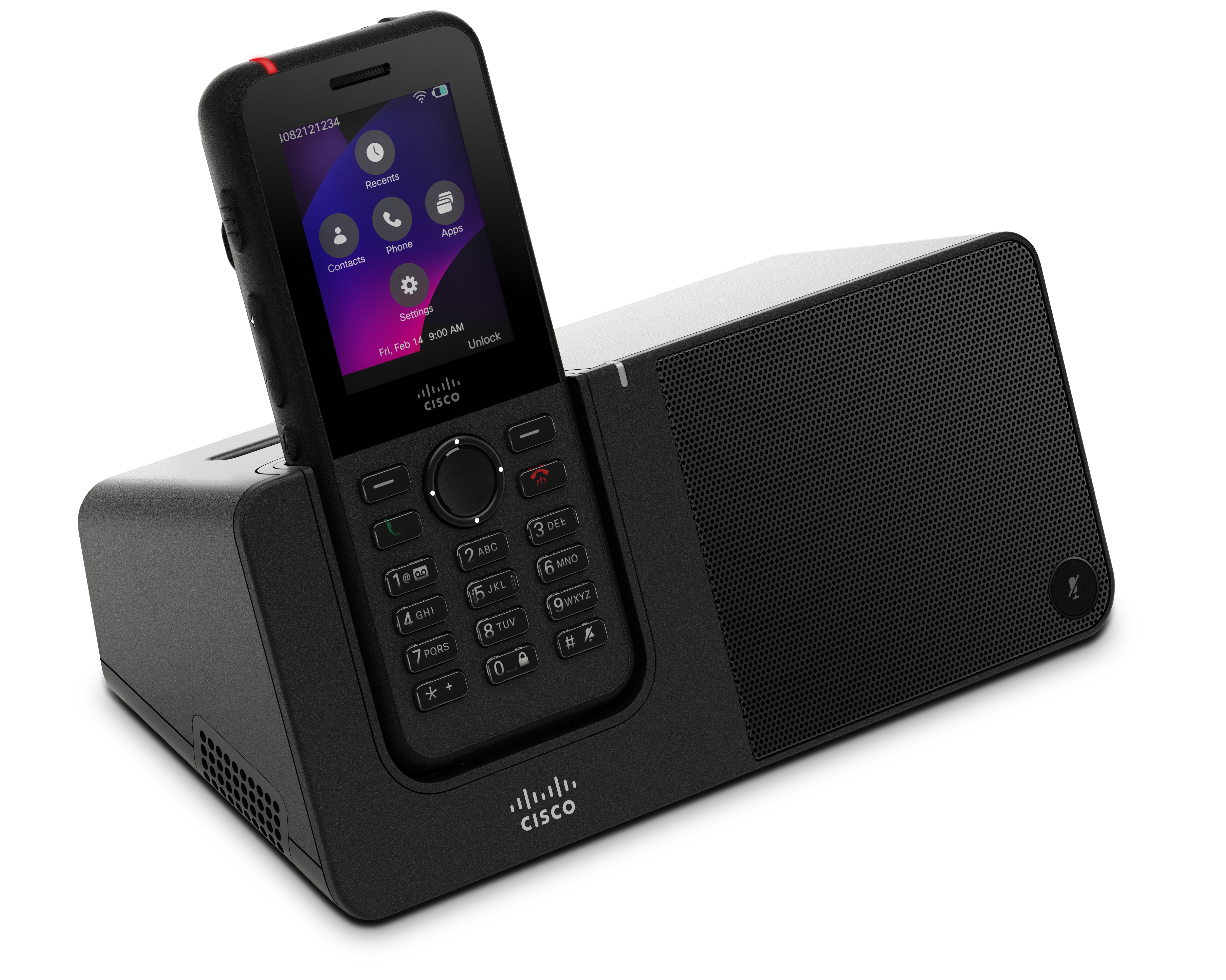
お使いの携帯電話に保護ケースが付いている場合は、 デスクトップチャージャーで携帯電話を充電する前にケースを取り外す必要はありません。 携帯電話に合うように充電器を調整してください。
USB-イーサネットアダプター(ドングル) を使用してデスクトップチャージャーをイーサネットに接続できるのは、Wi-Fiプロファイルの自動プロビジョニングと証明書登録のみです。 イーサネットネットワークを介した音声通話はサポートされていません。
内蔵スピーカーフォンとマイク
充電器には、電話をドッキングしているときに使用できるスピーカーフォンとマイクが含まれています。 スピーカーフォンの音量調節には電話の音量ボタンを、 充電器本体のミュートボタンを使ってください。 スピーカーフォンがミュートされていると、 ミュートボタンが赤く点灯します。
電話充電インジケーター
携帯電話をデスクトップチャージャーに置くと、 デバイス上部のLEDインジケーターに充電状況が表示されます。
-
オレンジ-バッテリーは充電中です。
-
緑—バッテリーは完全に充電されています。
電話画面には、デバイスの状態に基づいて追加のフィードバックが表示されます。
- 電話の電源が入っている場合:充電中のメッセージが画面に表示されます。
- 電話の電源が切れているか、バッテリー残量が非常に少ない場合: 画面に充電アイコンが表示されます。
スペアバッテリー充電インジケーター
予備のバッテリーは、 電話のメイン充電ポートの後ろにある追加の充電ポートで充電できます。 予備のバッテリーを充電器に入れると、バッテリーLED( 電話機の右側)が点灯して充電状態を示します。
-
オレンジ-予備のバッテリーは充電中です。
-
緑—予備のバッテリーは完全に充電されています。
デスクトップ充電器のセットアップ
デスクトップ充電器を安定した作業台に置いてください。
始める前に
- 充電器に付属のケーブルが必要です。 このケーブルの一方の端には丸いバレルプラグ、もう一方の端にはUSBコネクタがあります。
- 充電器に付属の電源アダプターが必要です。
| 1 |
ケーブルの丸いバレルプラグの端をデスクトップチャージャーに差し込みます。 |
| 2 |
ケーブルのUSB端を電源アダプターに差し込み、 電源アダプターをコンセントに差し込みます。 |
デスクトップチャージャーで携帯電話を充電してください
携帯電話を充電器で充電しているときは、電話のLEDがオレンジ色に点灯し、 電話画面にメッセージまたはアイコンが表示されます。 バッテリーが完全に充電されると、LEDは緑色に変わります。 電話の充電には最大3時間かかることがあります。
お使いの携帯電話に保護ケースが付いている場合は、 デスクトップチャージャーで携帯電話を充電する前にケースを取り外す必要はありません。 携帯電話に合うように充電器を調整してください。
電源が入った電話を充電器に入れるときは、 電話機の下部にある充電ピンが充電器のコネクタと合っていることを確認してください。 電話が充電器に正しく置かれると、磁石で固定されます。 LEDが点灯しない場合は、 配置が正しくありません。
バッテリの消耗または交換後にCiscoワイヤレス電話9821を充電するときは、
電源/通話終了を押し続けて手動で電話機の電源を入れてください  キーパッドのバックライトが点灯するまで。 電話の電源がオンになるまで、
充電インジケータは表示されません。
キーパッドのバックライトが点灯するまで。 電話の電源がオンになるまで、
充電インジケータは表示されません。
潜在的な損傷や安全上の危険を防ぐために、次の注意事項を守ってください。
- 危険な環境:危険と分類される環境では携帯電話を充電しないでください。
- 湿気: 電源に接続する前に、デバイスが完全に乾いていることを確認してください。 電話が濡れている場合は、充電しないでください。
| 1 |
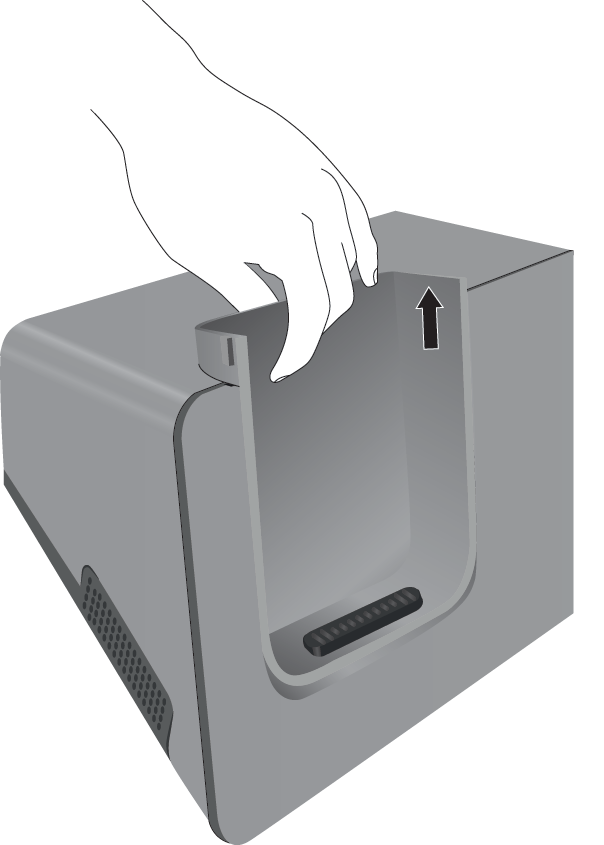
(オプション)ケースに入った電話に充電器を取り付けてください。 背面が手前になるように充電器を回し、カップに3本の指を3/4ほど差し込み、押し込んで持ち上げます。 カップが滑り出るはずです。
初めてカップを取り出すときは、両手を使う必要があるかもしれません。 |
| 2 |
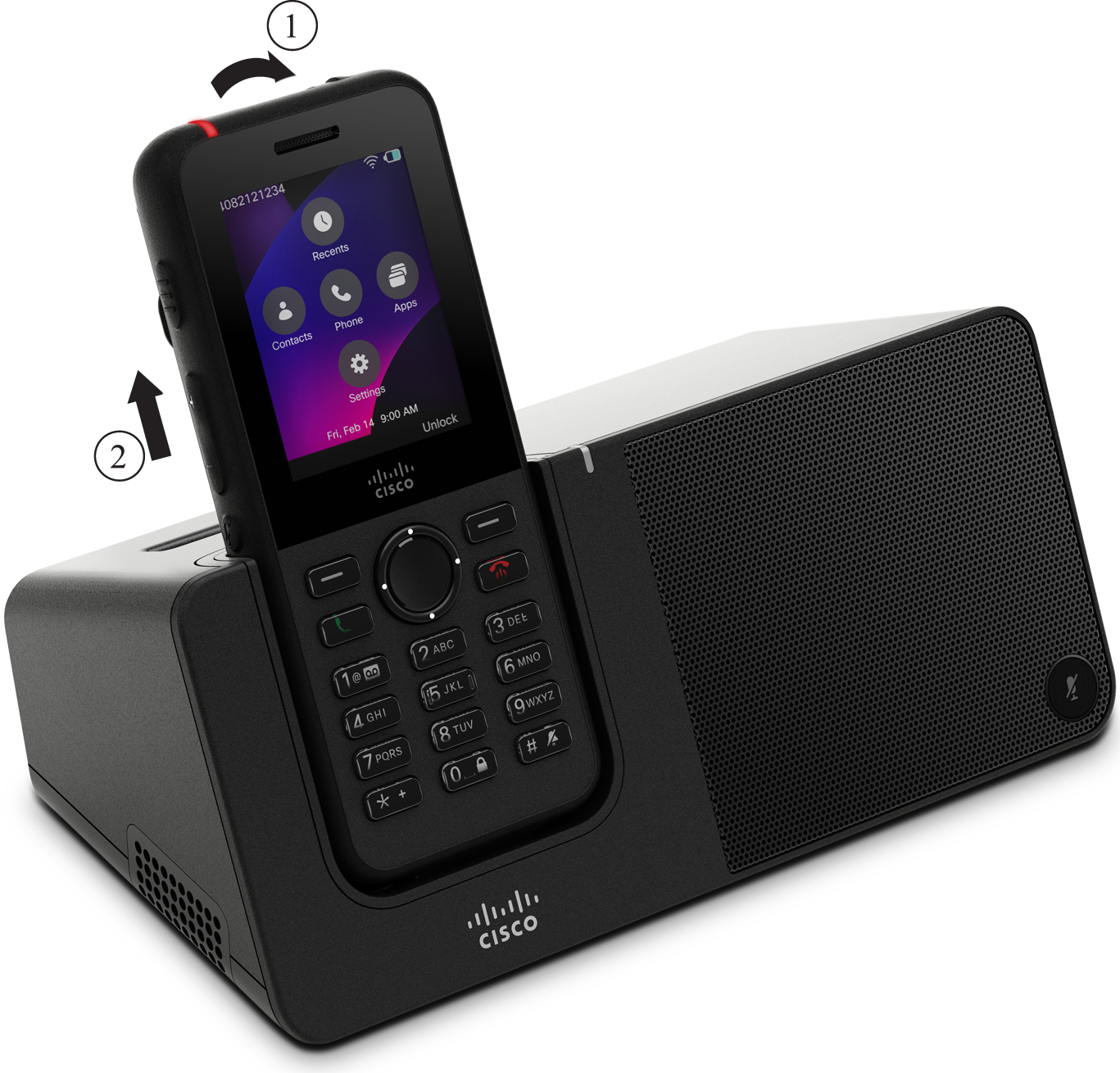
画面を手前にして、スマートフォンを充電スロットに置きます。 電話がケースに入っている場合は、電話を充電スロットに押し込んで、 電話が接点に接続されていることを確認します。 電話機のLEDがオレンジ色に点灯していることを確認してください。 LEDが点灯しない場合は、 電話を取り外して充電器に再度挿入してください。 携帯電話がケースに入っていると、ケースのせいで電話とケースが傾いてしまいます。 |
| 3 |
充電器から電話を取り外すときは、電話を前に傾けて上に持ち上げて、 コネクタをマグネットから外します。
|
| 4 |
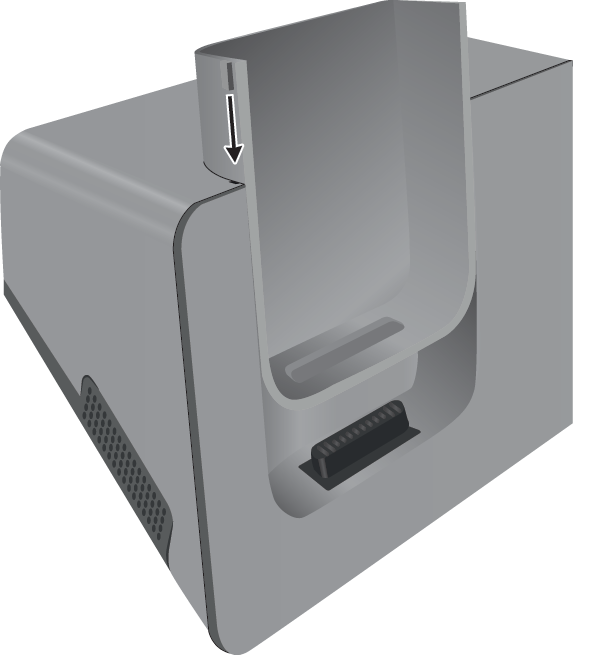
(オプション) 充電カップを充電器に差し込みます。 カップが充電器の前面と上部と同じ高さにあることを確認してください。
|
予備のバッテリーをデスクトップチャージャーで充電してください
予備のバッテリーはデスクトップチャージャーで充電できます。 バッテリーが完全に充電されるまでに最大3時間かかることがあります。
バッテリーの充電中は、充電器の予備バッテリーLEDが赤く点灯します。 バッテリーが完全に充電されると、充電器の予備バッテリーLEDが緑色に点灯します。
最適なパフォーマンスを得るには、指定のシスコワイヤレス電話9821デスクトップチャージャーを使用してCiscoワイヤレス電話9821のバッテリーを充電してください。 CiscoワイヤレスIP電話8821-EXデスクトップ充電器は、 予備のCiscoワイヤレス電話9821バッテリーのフル充電をサポートしていないことに注意してください。 8821-EX充電器を使用しているときにバッテリーが完全に充電されるようにするには、 バッテリーをCiscoワイヤレス電話9821に取り付け、デバイスを8821-EXデスクトップチャージャーに入れます。
| 1 |
Ciscoのラベルが手前を向くようにバッテリーを持ち、 バッテリーの矢印が下を向くようにします。 |
| 2 |
予備のバッテリーを電話クレードルの後ろのスロットに入れ、しっかりと押し下げます 。 |
マルチチャージャー
Ciscoワイヤレス電話9821マルチチャージャーは、6台の電話と6台の予備バッテリーを同時に充電できます。 充電器はACアダプターから給電され、バッテリーに4.3Vの充電出力を提供します。 マルチチャージャーは、 作業台に置いたり、ウォールマウントキットを使って壁に取り付けることができます。 標準のラップトップケーブルロックでマルチチャージャーを固定することもできます。
次の図は、マルチチャージャーを示しています。 電話は左右の充電ポートに、予備のバッテリーは中央に配置されています。
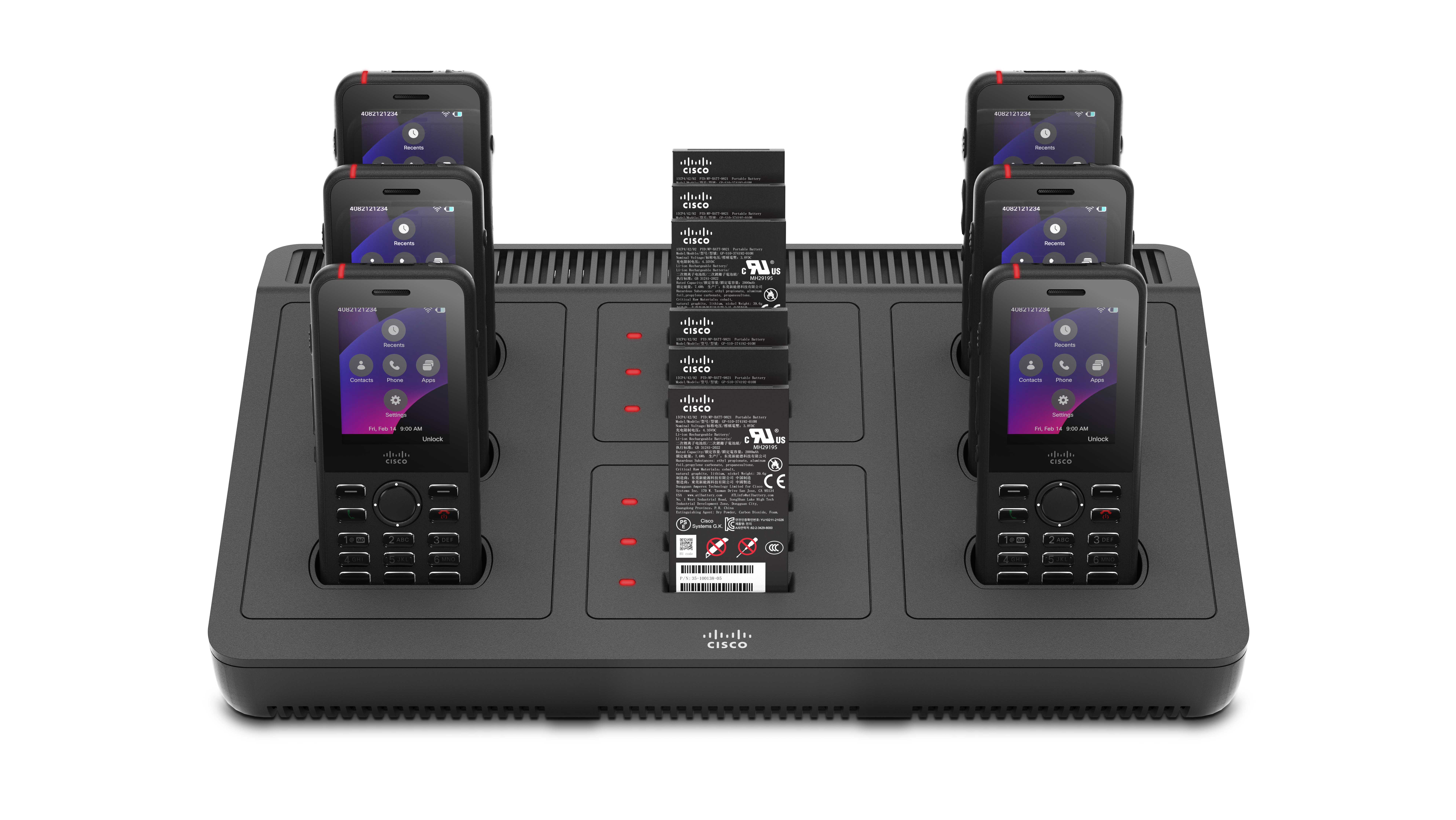
携帯電話が保護ケースに入っている場合は、ケースを取り外さなくても充電できます。
電話充電インジケーター
携帯電話をデスクトップチャージャーに置くと、 デバイス上部のLEDインジケーターに充電状況が表示されます。
-
オレンジ-バッテリーは充電中です。
-
緑—バッテリーは完全に充電されています。
電話画面には、デバイスの状態に基づいて追加のフィードバックが表示されます。
- 電話の電源が入っている場合:充電中のメッセージが画面に表示されます。
- 電話の電源が切れているか、バッテリー残量が非常に少ない場合: 画面に充電アイコンが表示されます。
スペアバッテリー充電インジケーター
電話の充電ポートの間にある追加の充電ポートで、予備のバッテリーを最大6個まで充電できます。 予備のバッテリーを充電器に入れると、バッテリーLED( バッテリーの左側)が点灯して充電状態を示します。
-
赤-予備のバッテリーは充電中です。
-
緑—予備のバッテリーは完全に充電されています。
LEDが完全に充電された状態になるまでに数分かかる場合があります。 完全に充電されたバッテリーを別のポートに移動すると、充電器がバッテリーの状態を確認するため、 LEDは最初は赤く点灯してから緑色に変わります。
マルチチャージャーをセットアップします
電源ジャックはマルチチャージャーの右側にあります。
| 1 |
電源コードのジャック端をマルチチャージャーに差し込みます。 |
| 2 |
電源コードのもう一方の端を電源アダプターに差し込みます。 |
| 3 |
電源アダプターをコンセントに差し込みます。 |
| 4 |
マルチチャージャーを安定した作業台に置いてください。 |
マルチチャージャー壁掛けキットを取り付けてください
ウォールマウントキットには次のコンポーネントが付属しています:
-
括弧
-
5本のネジと5本のセルフタッピング式ウォールアンカーが入ったパッケージ
始める前に
次のツールが必要です。
-
ドリルと0.25インチのドリルビット
-
鉛筆
-
レベル
-
フィリップス #1 と #2 スクリュードライバー
電源ケーブルと電源アダプターが必要です。
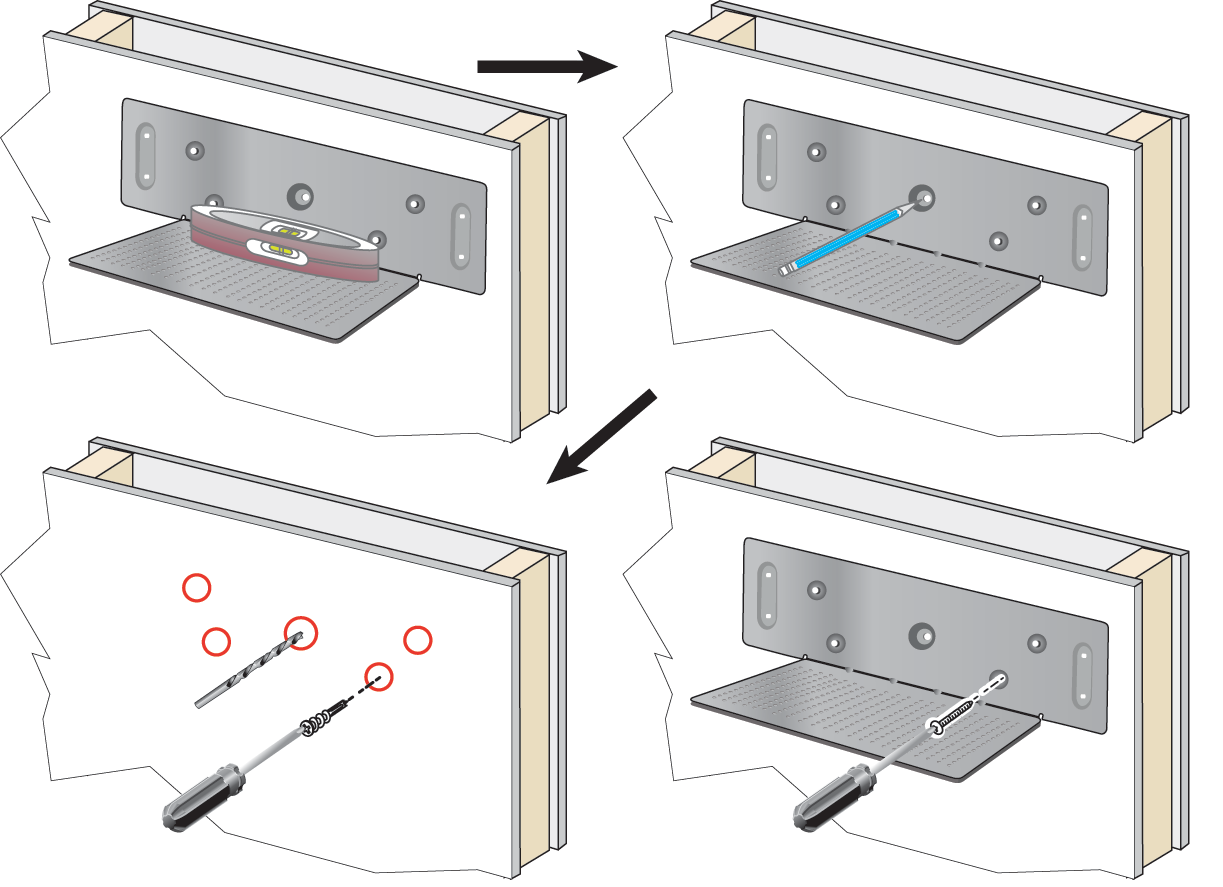
| 1 |
ブラケットの位置を決めてください。 設置場所は、流し台、送水管、 湿度の高い場所や水しぶきがかかる可能性のある場所から離してください。 ブラケットの右下隅は、コンセントから50インチ(127 cm)未満でなければなりません。
|
| 2 |
ウォールブラケットを取り付けます。
|
| 3 |
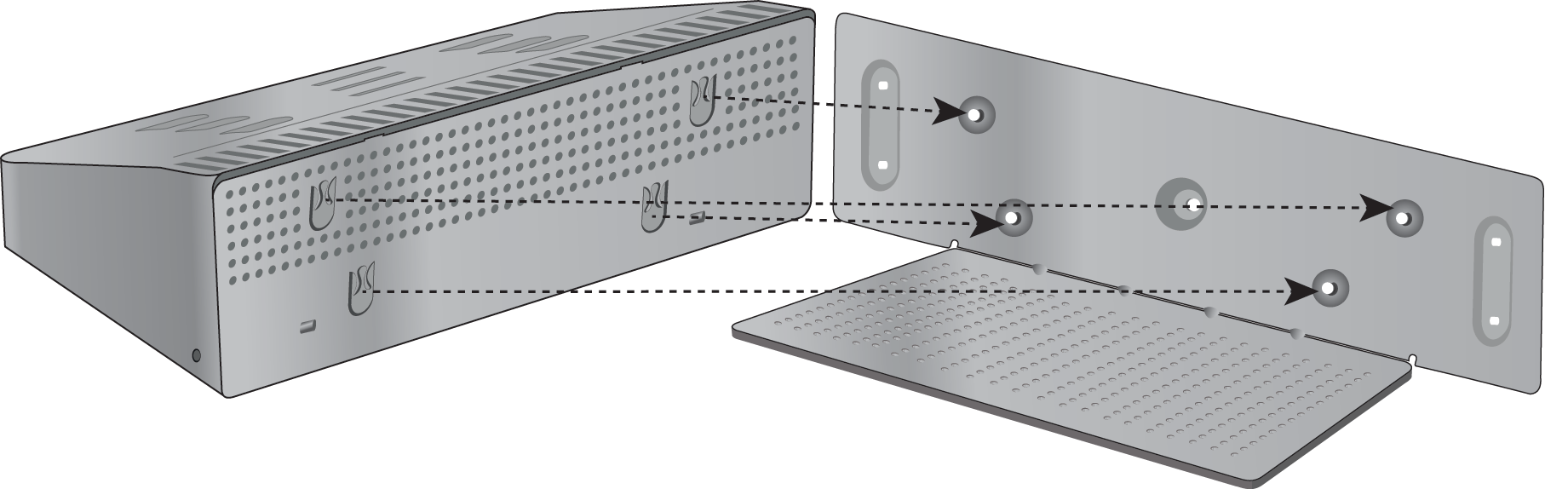
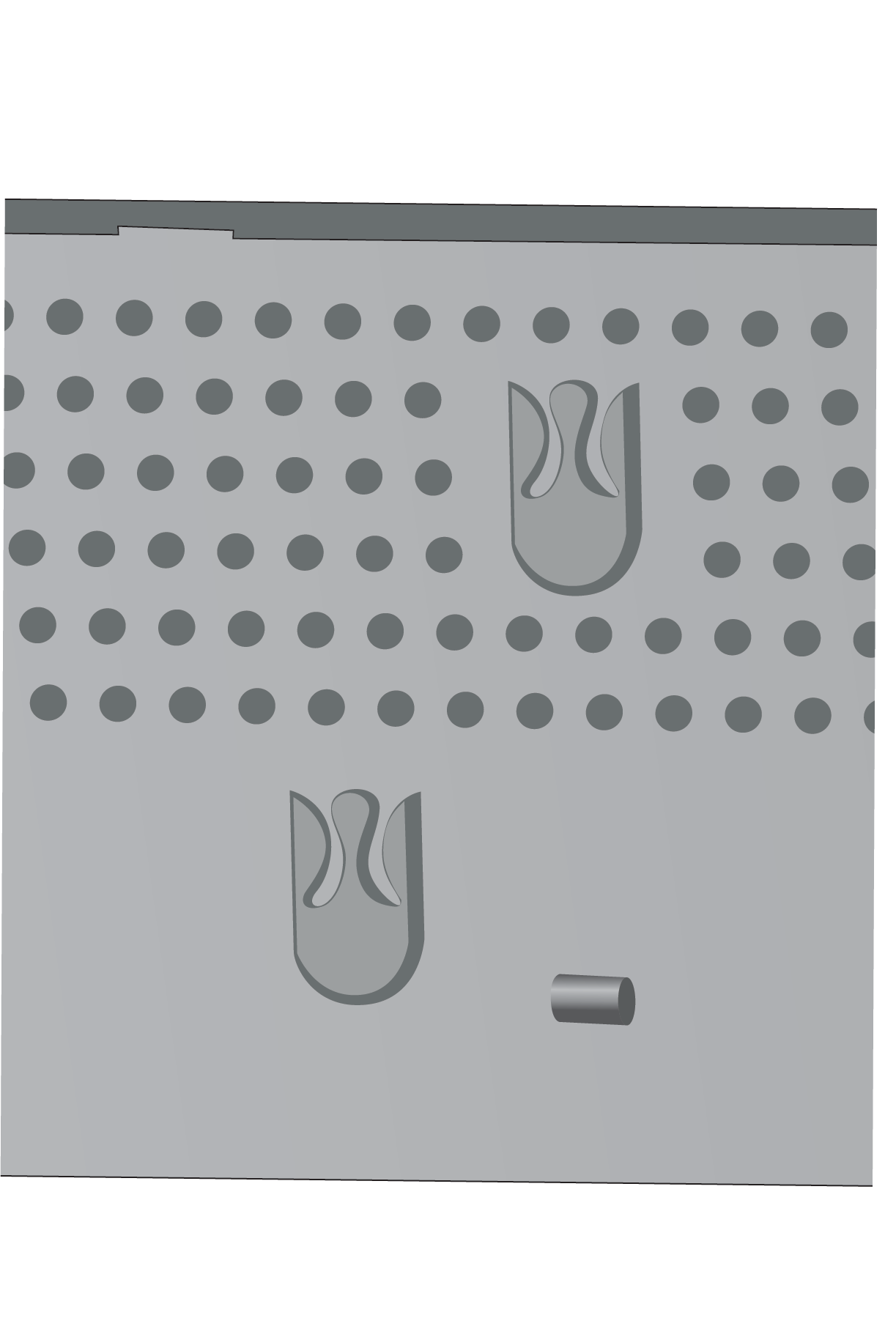
マルチチャージャーのポストホルダーの位置を確認してください。 |
| 4 |
ポストホルダーがブラケットの支柱の前にくるようにマルチチャージャーを持ち、マルチチャージャーを壁に向かって押し、マルチチャージャーを押し下げて、 支柱がホルダーに収まるようにします。
これはポストホルダーのクローズアップです。
|
| 5 |
電源コードのジャック端をマルチチャージャーに差し込みます。 |
| 6 |
電源コードのもう一方の端を電源アダプターに差し込みます。 |
| 7 |
電源アダプターをコンセントに差し込みます。 |
マルチチャージャーで携帯電話を充電してください
電話機をマルチチャージャーで充電しているときは、電話機のLEDがオレンジ色に点灯します。 バッテリーが完全に充電されると、LEDは緑色に変わります。 電話の充電には最大3時間かかることがあります。
携帯電話に保護ケースが付いている場合は、 マルチチャージャーで充電する前にケースを取り外す必要はありません。 マルチチャージャーを電話に合うように調整します。
電源が入った電話をマルチチャージャーに入れるときは、 電話機底部の充電ピンがマルチチャージャーのコネクターと合っていることを確認してください。 LEDが点灯しない場合は、 配置が正しくありません。
バッテリの消耗または交換後にCiscoワイヤレス電話9821を充電するときは、
電源/通話終了を押し続けて手動で電話機の電源を入れてください キーパッドのバックライトが点灯するまで。 電話の電源がオンになるまで、
充電インジケータは表示されません。
潜在的な損傷や安全上の危険を防ぐために、次の注意事項を守ってください。
- 危険な環境:危険と分類される環境では携帯電話を充電しないでください。
- 湿気: 電源に接続する前に、デバイスが完全に乾いていることを確認してください。 電話が濡れている場合は、充電しないでください。
| 1 |
(オプション)充電器をケースに入った電話に合わせます。3本の指でカップに手を伸ばし、 カップの内側にあるスロットを見つけて、そのスロットを使ってカップを引き出します。 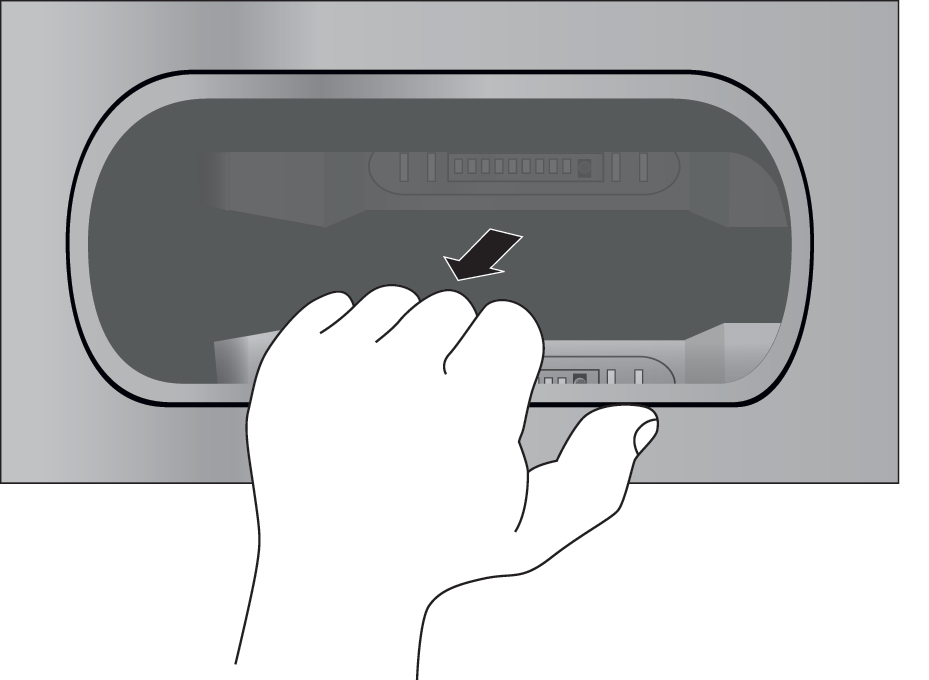
|
| 2 |
携帯電話を空の充電スロットに置いてください。 電話がケースに入っている場合は、電話を充電スロットに押し込んで、 電話が接点に接続されていることを確認します。 電話機のLEDがオレンジ色に点灯していることを確認してください。 LEDが点灯しない場合は、 電話を取り外してマルチチャージャーに再度挿入してください。 |
| 3 |
(オプション) 充電カップをマルチチャージャーに差し込み、カップを所定の位置に押し込んで、 カップがマルチチャージャーの上部と同じ高さになるようにします。 |
マルチチャージャーで予備のバッテリーを充電してください
マルチチャージャーで予備のバッテリーを充電できます。 バッテリーが完全に充電されるまでに最大3時間かかることがあります。
バッテリーの充電中は、バッテリーの横にあるバッテリーLEDが赤く点灯します。 バッテリーが完全に充電されると、バッテリーのLEDが緑色に点灯します。
最適なパフォーマンスを得るには、指定のシスコワイヤレス電話 9821マルチチャージャーを使用してCiscoワイヤレス電話9821のバッテリーを充電してください。 CiscoワイヤレスIP電話8821-EXマルチチャージャー充電器は、 予備のCiscoワイヤレス電話9821バッテリーのフル充電をサポートしていないことに注意してください。 8821-EX充電器を使用しているときにバッテリーが完全に充電されるようにするには、 バッテリーをCiscoワイヤレス電話9821に取り付け、デバイスを8821-EXマルチチャージャーに入れます。
|
バッテリーを空いている予備のバッテリースロットに入れ、 バッテリーの接点を充電器のコネクターに合わせます。 バッテリーLEDが赤く点灯しない場合は、バッテリーを取り外して、 バッテリースロットに再度挿入してください。 |
充電器をケーブルロックで固定してください
デスクトップチャージャーまたはマルチチャージャーは、 幅20mmまでのラップトップケーブルロックで固定できます。
| 1 |
ケーブルロックのループ状の端を取り、電話を固定したいものに巻き付けます。 |
| 2 |
ケーブルのループ端にロックを通します。 |
| 3 |
ケーブルロックを解除してください。 |
| 4 |
ロックボタンを長押しして、ロック歯の位置を合わせます。 |
| 5 |
ケーブルロックを充電器のロックスロットに挿入し、 ロックボタンを離します。 |
| 6 |
ケーブルロックをロックしてください。 |
キャリーケース
携帯電話をキャリーケースに入れると、 ワイヤレス電話を持ち運びやすくなり、電話をある程度保護できます。 携帯電話がケースに入っている場合は、 充電するためにケースを取り外す必要はありません。
以下のケースがあります:
-
シスコワイヤレス電話 9821 レザーケース
-
シスコワイヤレス電話 9821 ホルスターケース
Ciscoワイヤレスフォン 9821シリコンクリップはどちらのケースにも取り付けることができます。 次の写真はレザーケースのシリコンクリップです。
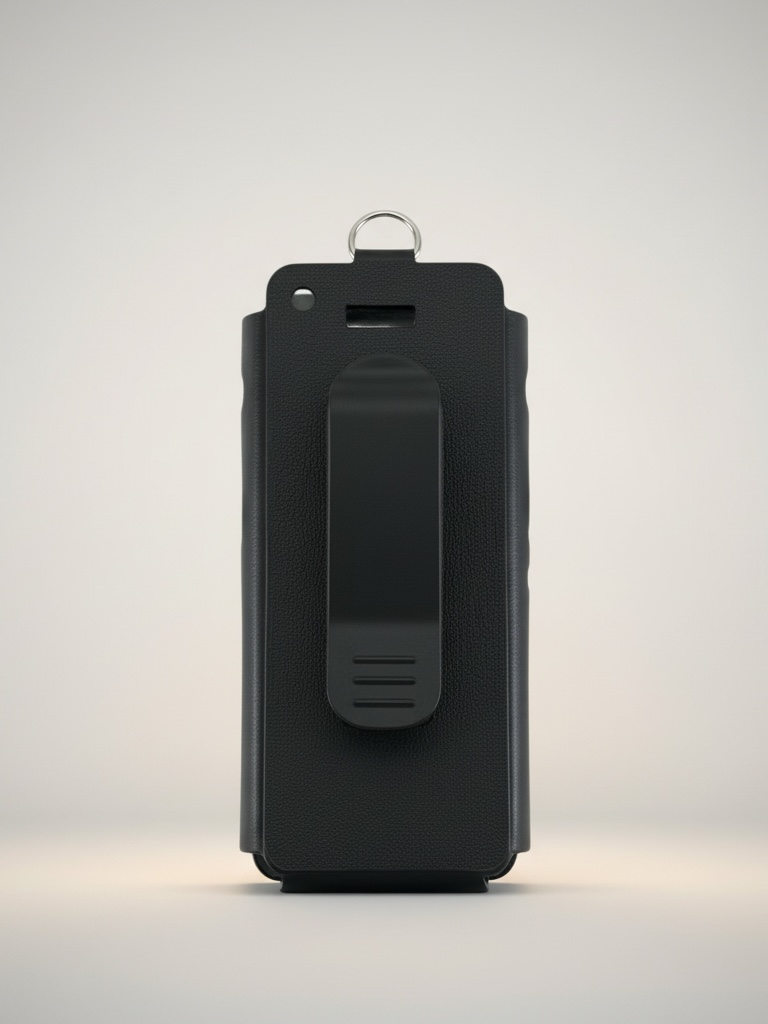
ケースを購入すると、このクリップが提供されます。交換用のクリップも注文できます。
シスコは、 9821ワイヤレスフォンのサードパーティ製ケースやカバーを推奨、サポート、テストしていません。 Ciscoワイヤレス電話9821をサードパーティのケースやカバーと一緒に使用すると、保証が無効になる場合があります。
シスコワイヤレス電話 9821のレザーケース
電話をレザーケースに差し込んで電話を保護し、 ケースをベルトクリップまたはポケットクリップに取り付けることができます。 ケース背面のボタンはクリップに取り付けます。 次の写真は、レザーケースの正面図と背面図です。
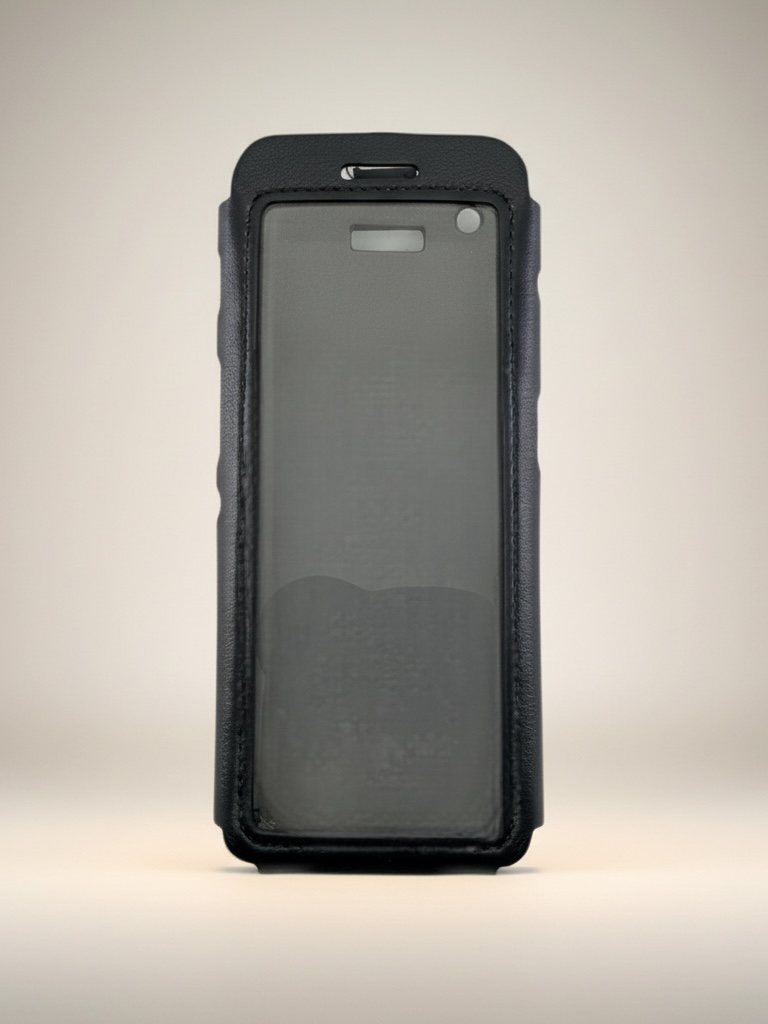
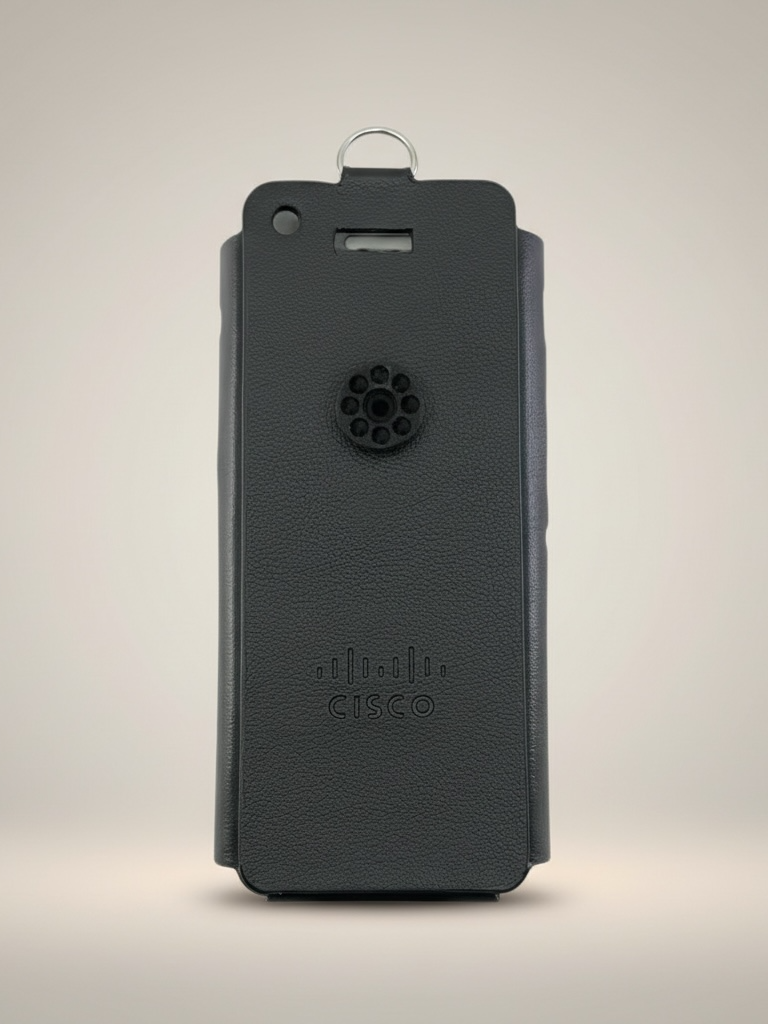
革ケースの上部にある金属製のリングにストラップを留めることもできます
携帯電話がケースに入っている場合は、 充電するためにケースを取り外す必要はありません。
シスコワイヤレスフォン 9821ホルスターケース
電話をホルスターケースに押し込んで電話を保護し、 ケースをベルトクリップまたはポケットクリップに取り付けることができます。 ケース背面のボタンは、ケースのクリップに取り付けます。 次の写真は、ホルスターケースの正面図と背面図です。
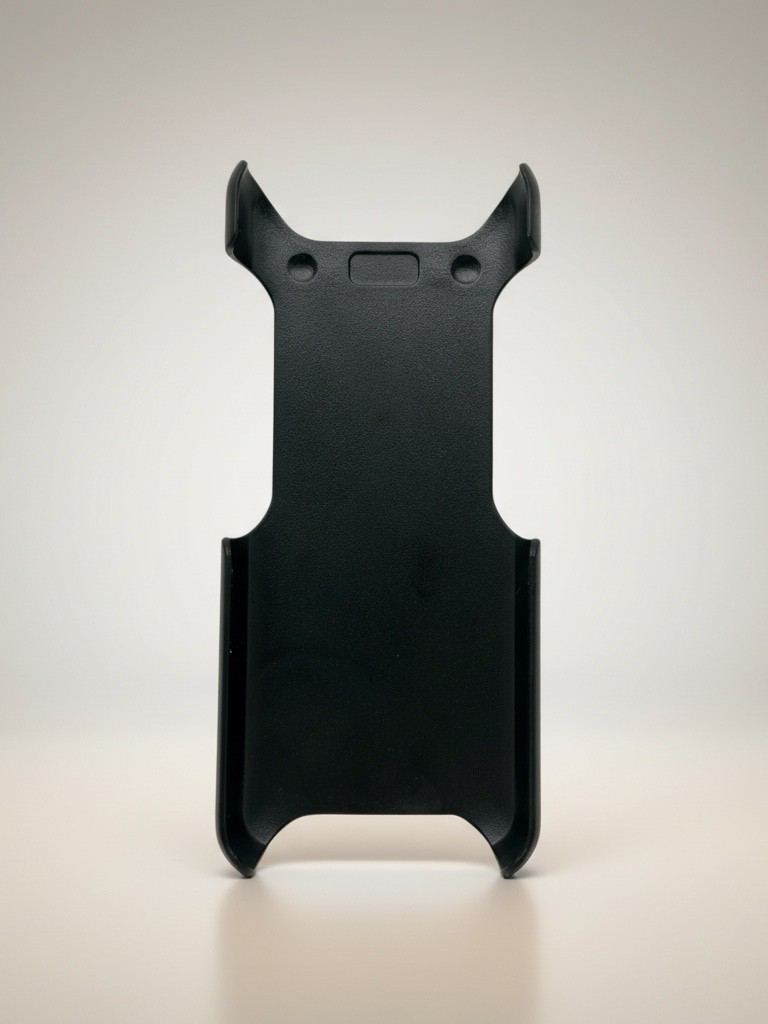
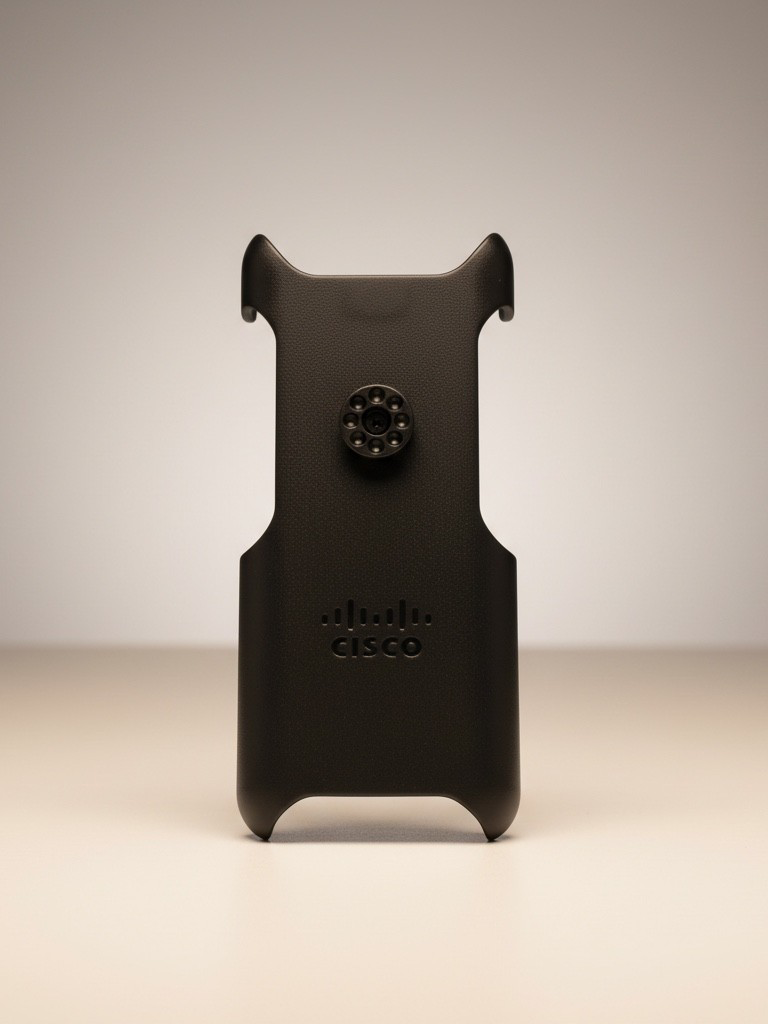
携帯電話がケースに入っている場合は、 充電するためにケースを取り外す必要はありません。
シリコンケース
Ciscoワイヤレスフォン 9821シリコンケースを使ってワイヤレスフォンを保護できます。 次の写真は、 シリコンケースの正面図と背面図です。
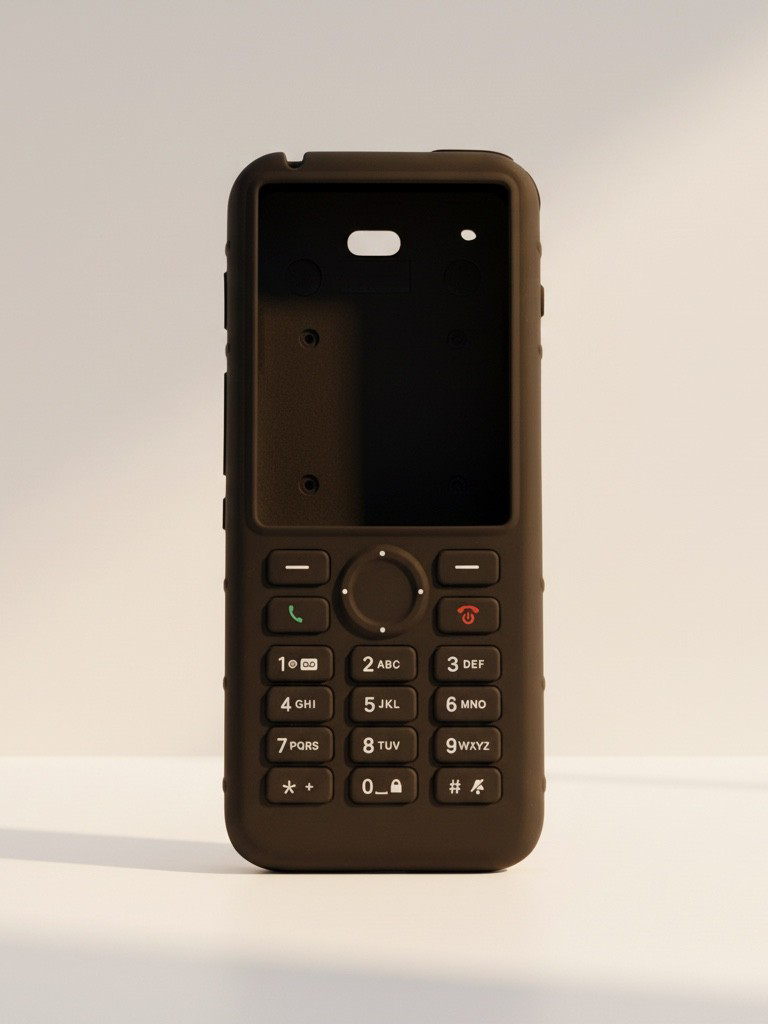
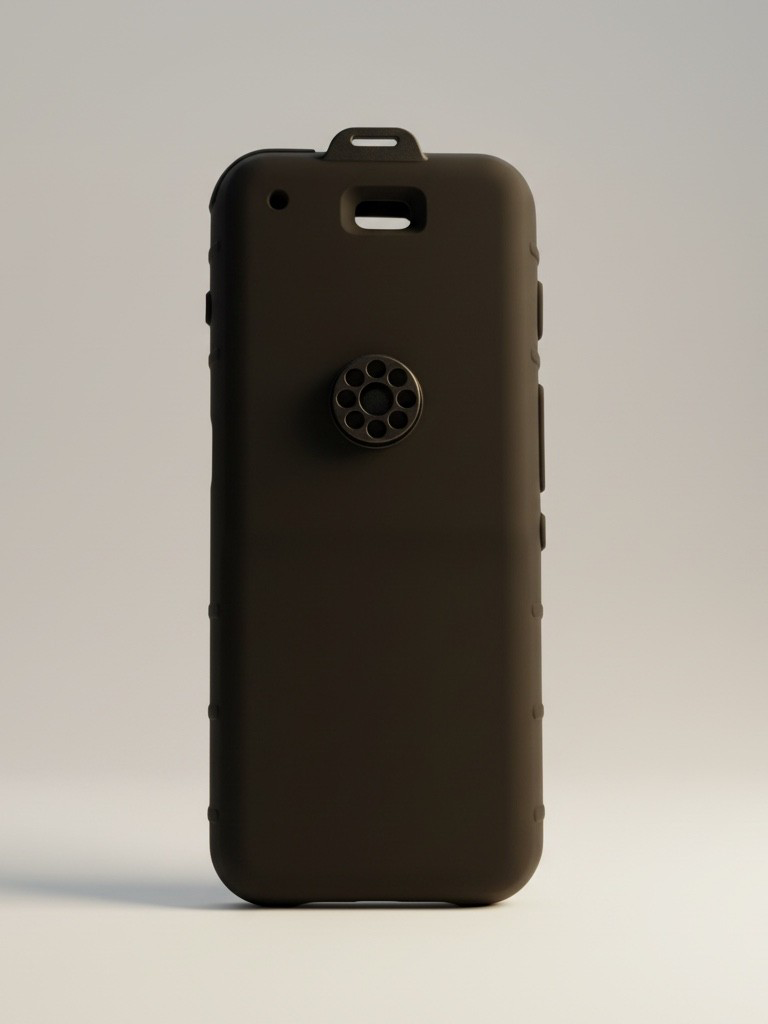
このケースには次のような利点があります。
-
低刺激性
-
抗菌剤
-
15%アルコール、75%アルコール、2.5%過酸化水素、鉱油、 石鹸、水、漂白剤、食器用洗剤からの耐摩耗性。
ケースの寿命と見た目を延ばすには、最も強度の低い洗浄剤を使用してください。
-
電話を落としたときのダメージを軽減します
-
他のケースよりも電話のカバー範囲が広いです。
ケースには、ケースにスライドできるオプションのベルトクリップが付属しています。
デスクトップチャージャーやマルチチャージャーのバッテリーを充電するためにケースを取り外す必要はありません。 充電器のカップを取り外して、 電話とケースを充電器に入れます。
シリコンケースを取り付けてください
ケースのスクリーン開口部から電話をケースに入れます。 ケースを取り外す必要がある場合は、以下の手順を逆にしてください。
| 1 |
電話がケースに完全に収まるまで、 電話の底面を画面の開口部にスライドさせてください。 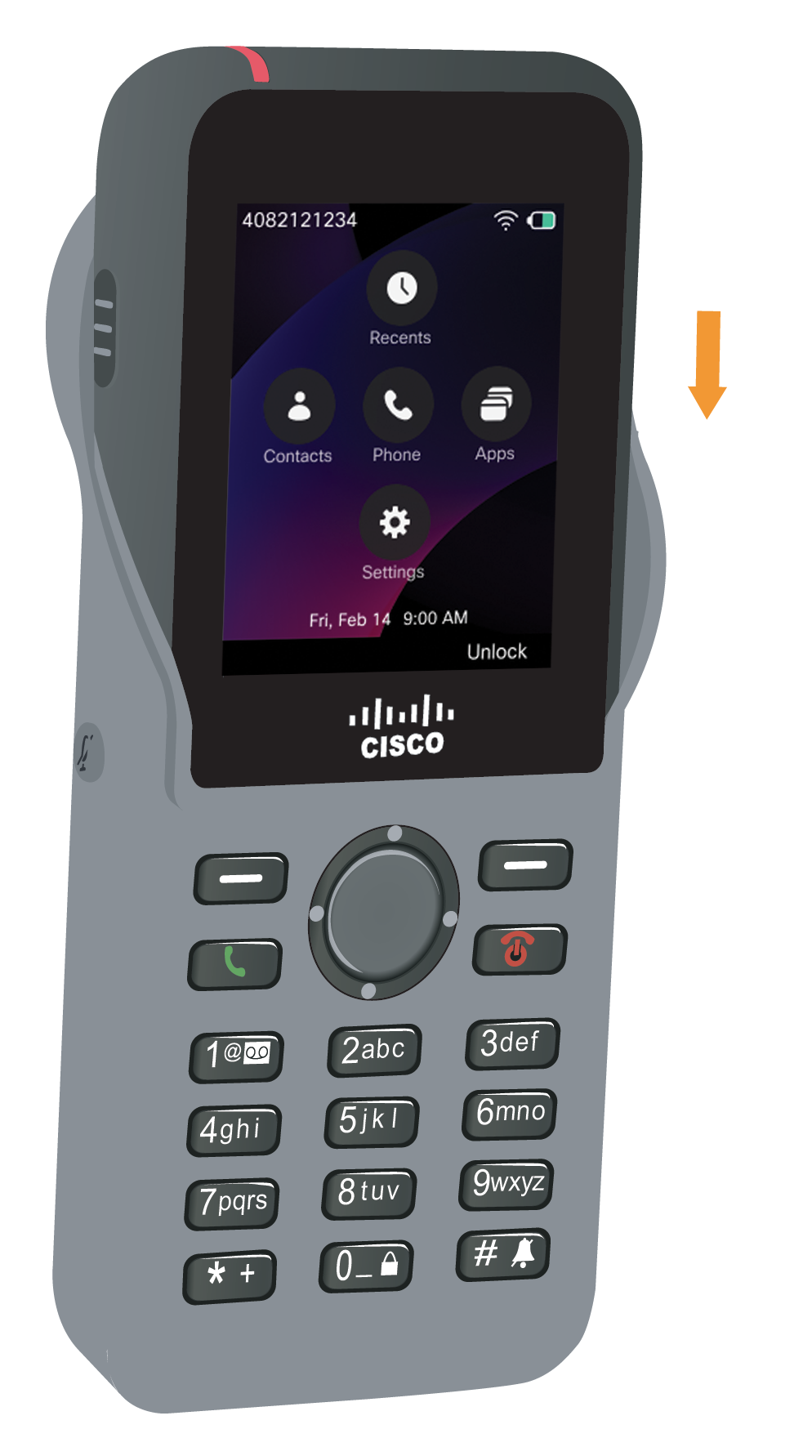
|
| 2 |
画面の開口部が丸くなっている場合は、平らになるまで広げてください。 |
| 3 |
一度に1隅ずつ、ケースの角を上にスライドさせて電話を覆います。 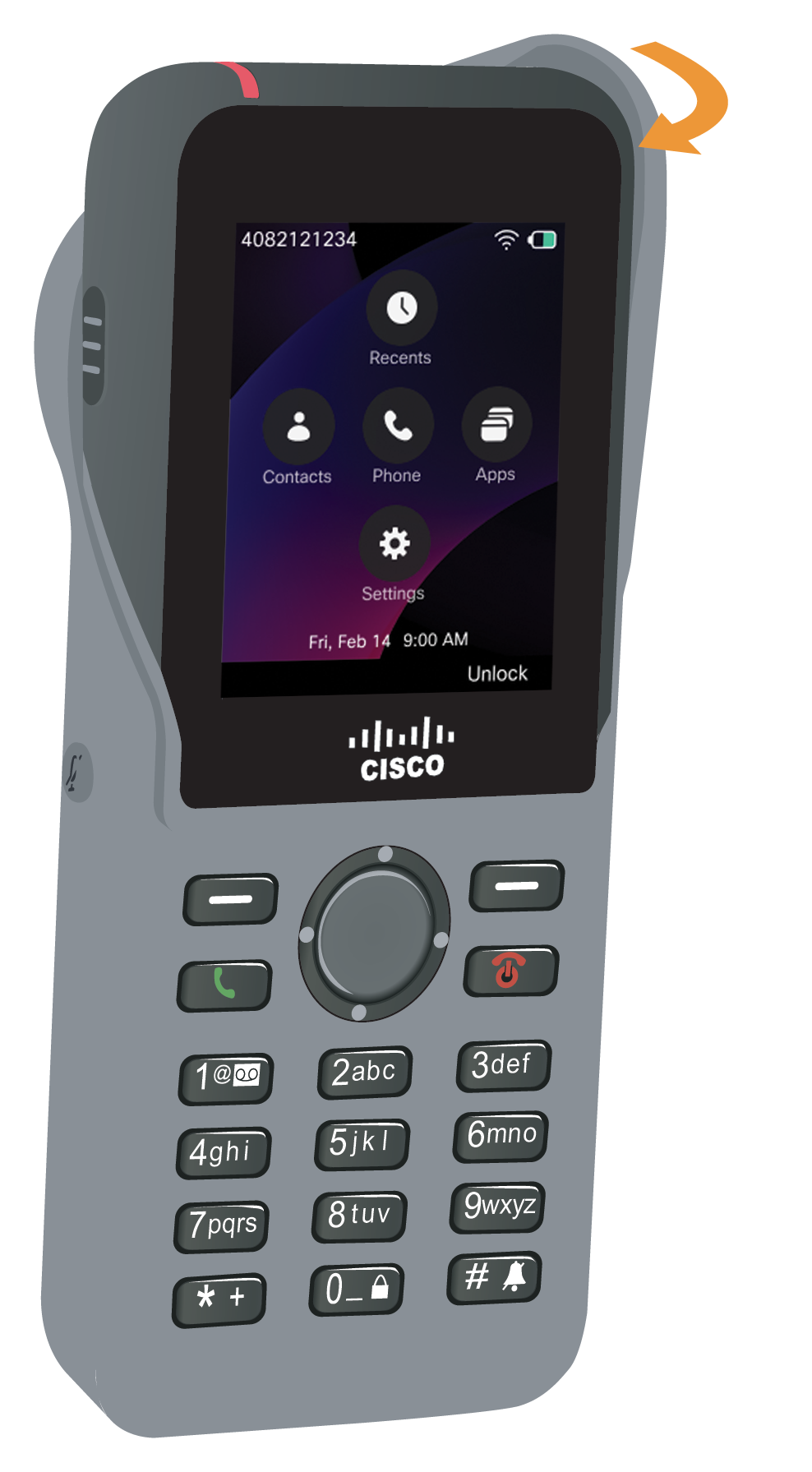
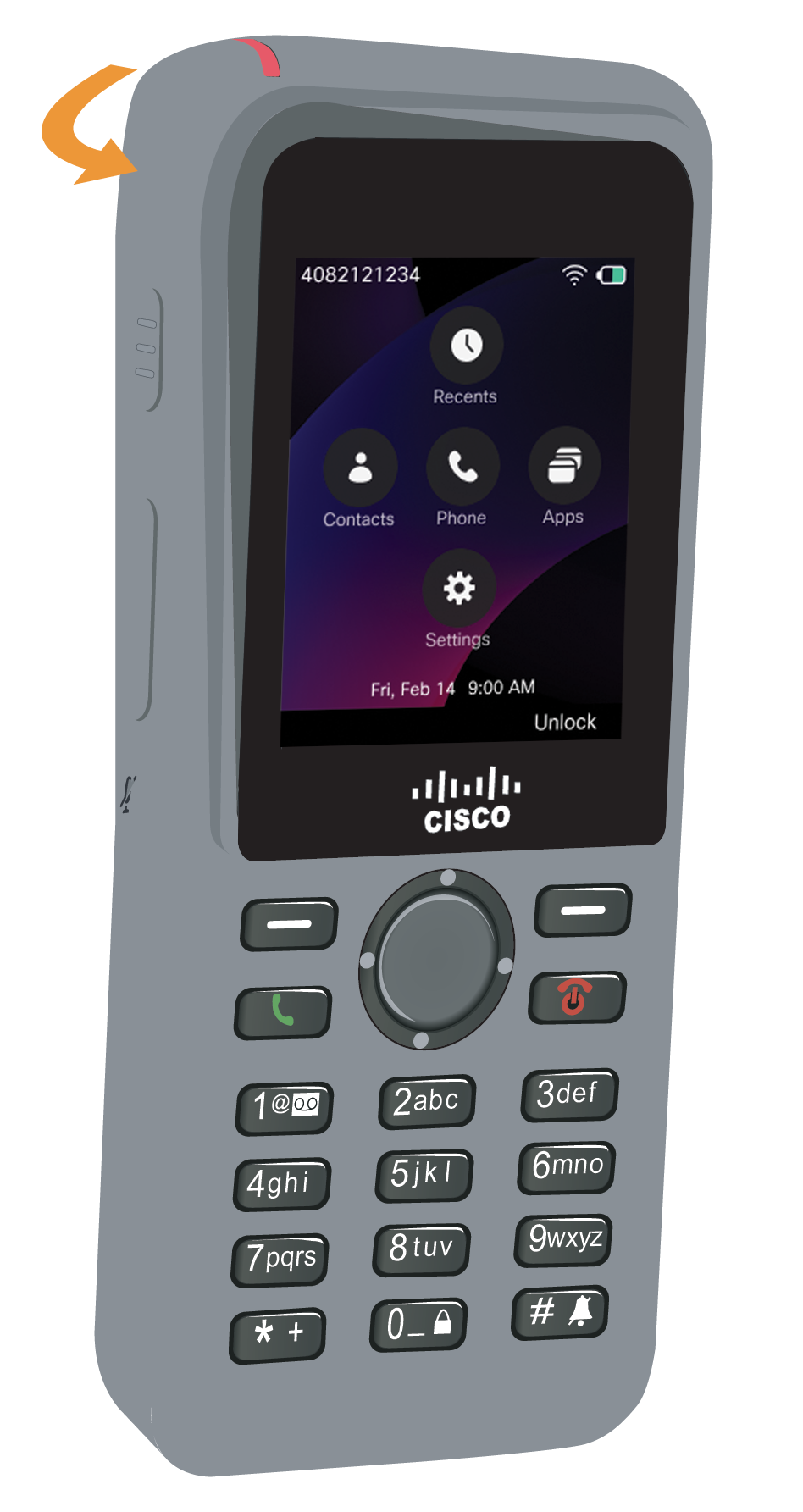
|
| 4 |
画面の開口部が丸くなっている場合は、平らになるまで広げてください。 |
| 5 |
(オプション) 必要に応じて、ベルトクリップの付け根を押し込み、 ケース背面のポストにクリップをはめ込みます。 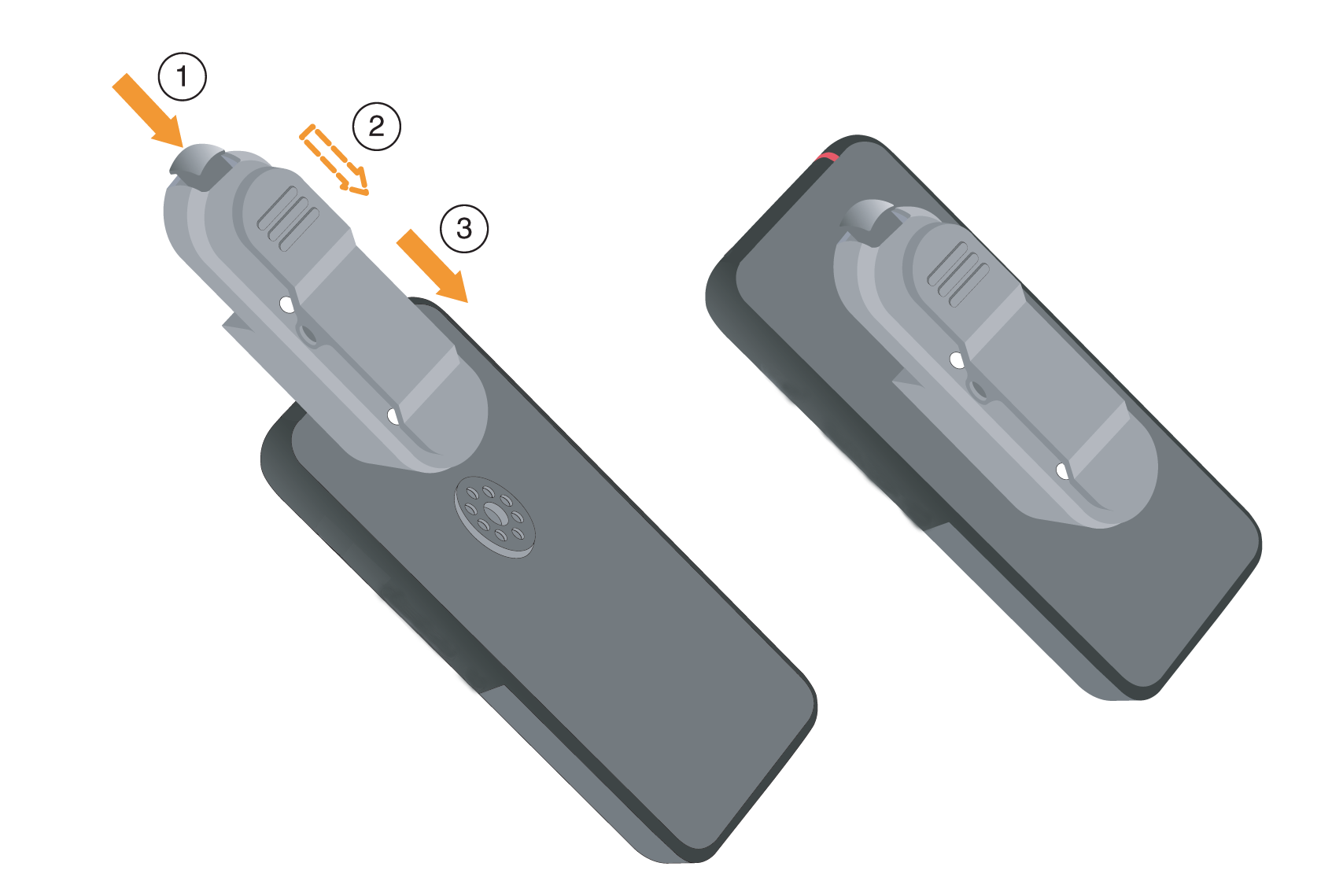
|
シリコンケースを掃除してください
| 1 |
シリコンケースを取り外してください。 シリコンケースの取り付けの手順を逆にします。 |
| 2 |
ケースを掃除して、 |
| 3 |
ケースをよく乾かしてください。 完全に乾くまで電話に戻さないでください。 |
| 4 |
ケースを電話に戻してください。 シリコンケースの取り付けを参照してください。 |
ヘッドセット
携帯電話では有線ヘッドセットとBluetoothヘッドセットを使用できます。 Cisco Wireless Phone 9821で使用するために、 サードパーティの有線およびBluetoothワイヤレスヘッドセットの内部テストを行っていますが、ヘッドセットまたはハンドセットベンダーの製品の認定やサポートは行っていません。 電話が導入されている場所には、 環境とハードウェアに固有の矛盾があるため、すべての環境に最適な単一のソリューションはありません。 ネットワークに多数のユニットを導入する前に、 お客様の環境で最もよく機能するヘッドセットをテストすることをお勧めします。
不要な無線周波数(RF)や可聴周波数(AF) 信号から保護されたヘッドセットなど、高品質の外部デバイスの使用をお勧めします。 これらのデバイスの品質や、 携帯電話や双方向ラジオなどの他のデバイスとの距離によっては、まだオーディオノイズが発生する可能性があります。
Ciscoワイヤレス電話9821と互換性のあるCiscoヘッドセットの詳細については、Cisco Headset互換性ガイドを参照してください。
標準ヘッドセット
携帯電話では有線ヘッドセットを使用できます。 ヘッドセットには3.5 mm、3バンド、 4コネクタのプラグが必要です。
通話中にヘッドセットを電話に接続すると、 オーディオパスは自動的にヘッドセットに変わります。
ブルートゥースヘッドセット
Bluetooth® ヘッドセットは携帯電話で使用できます。 Bluetoothワイヤレスヘッドセットを使用する場合、ヘッドセットは通常、 携帯電話のバッテリー消費量を増加させ、その結果、バッテリーの寿命が短くなる可能性があります。
Bluetoothワイヤレスヘッドセットが機能するためには、 電話の直接の見通し線内にある必要はありませんが、壁やドアなどの障壁や、 他の電子機器からの干渉が接続に影響する可能性があります。
ヘッドセットのヒント
ヘッドセットのコントロールボタンは、オーディオパスの切り替え、 着信への応答、通話を保留にする、通話の終了などの機能に役立ちます。 コントロールボタンの具体的な動作は、 ヘッドセットの種類とモデルによって異なるため、詳細な機能はこのドキュメントの対象外です。
その他のアクセサリー
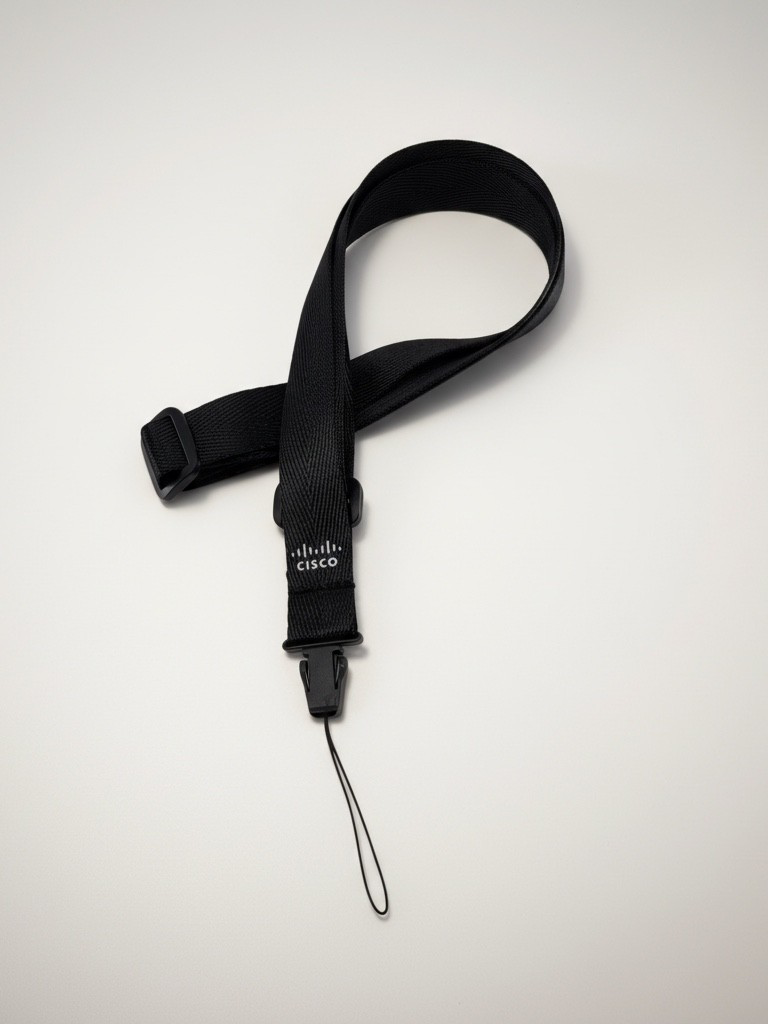
シスコワイヤレス電話 9821 ストラップ
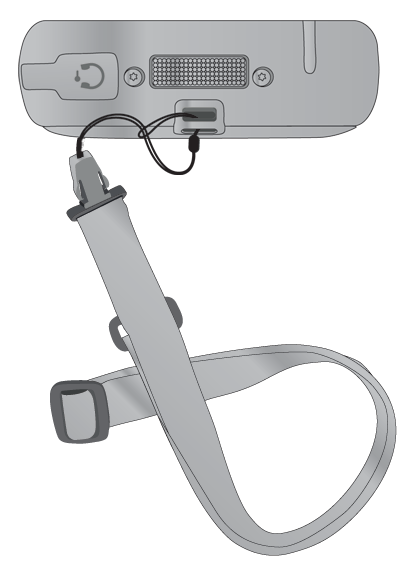
ストラップは無線電話の上部に取り付けることができます。 次の図は 、ストラップを示しています。
ストラップを取り付けるには、電話機背面のバーにコードのループを巻き付けて、 ストラップをループに通します。
シスコワイヤレス電話 9821 バッテリードア
ドアのIP54ガスケットが破損した場合は、バッテリードアを交換できます。 ガスケットが損傷すると、 汚れや液体がバッテリーコンパートメントに入り込み、電話が損傷する可能性があります。 損傷したガスケットを交換しないと、電話の保証が無効になります。


