- 首頁
- /
- 文章

感謝您的意見回饋。


 在此文章中
在此文章中 意見回饋?
意見回饋?您可以搭配思科無線電話 9821 使用多種配件。本說明文章提供支援配件的相關資訊。
您可以搭配思科無線電話 9821 使用多種配件。
- 電池
- 思科無線電話 9821 交流電源適配器
- USB 線
- 思科無線電話 9821 桌上型充電器
- 思科無線電話 9821 多功能充電器
- 攜帶箱
- 矽膠錶殼
-
耳機:
-
使用 3.5 毫米插孔的標準耳機
-
藍牙耳機
-
- 其他配件,包括掛繩和電池門
除了藍牙耳機和揚聲器以外,該手機不支持任何其他類型的藍牙設備 。
USB 線
您可以使用特殊的 USB 電纜將手機連接到計算機或電源適配器。
USB 纜線上的寬連接器使用磁鐵連接手機,以固定其固定。 它有必須正確對齊的引腳。 如果您按住手機以使螢幕朝向您的 方向,則會顯示連接器上的電池圖示。 如需詳細資訊,請參閱為手機 電池充電。
桌上型充電器
思科無線電話 9821 桌上型充電器允許同時為手機和備用電池充電。 充電器由 AC 適配器供電,並為電池提供 4.3 V 充電輸出。 您可以使 用標準筆記本電腦電纜鎖固定桌上型充電器。
下圖顯示了帶有手機的桌上型充電器。
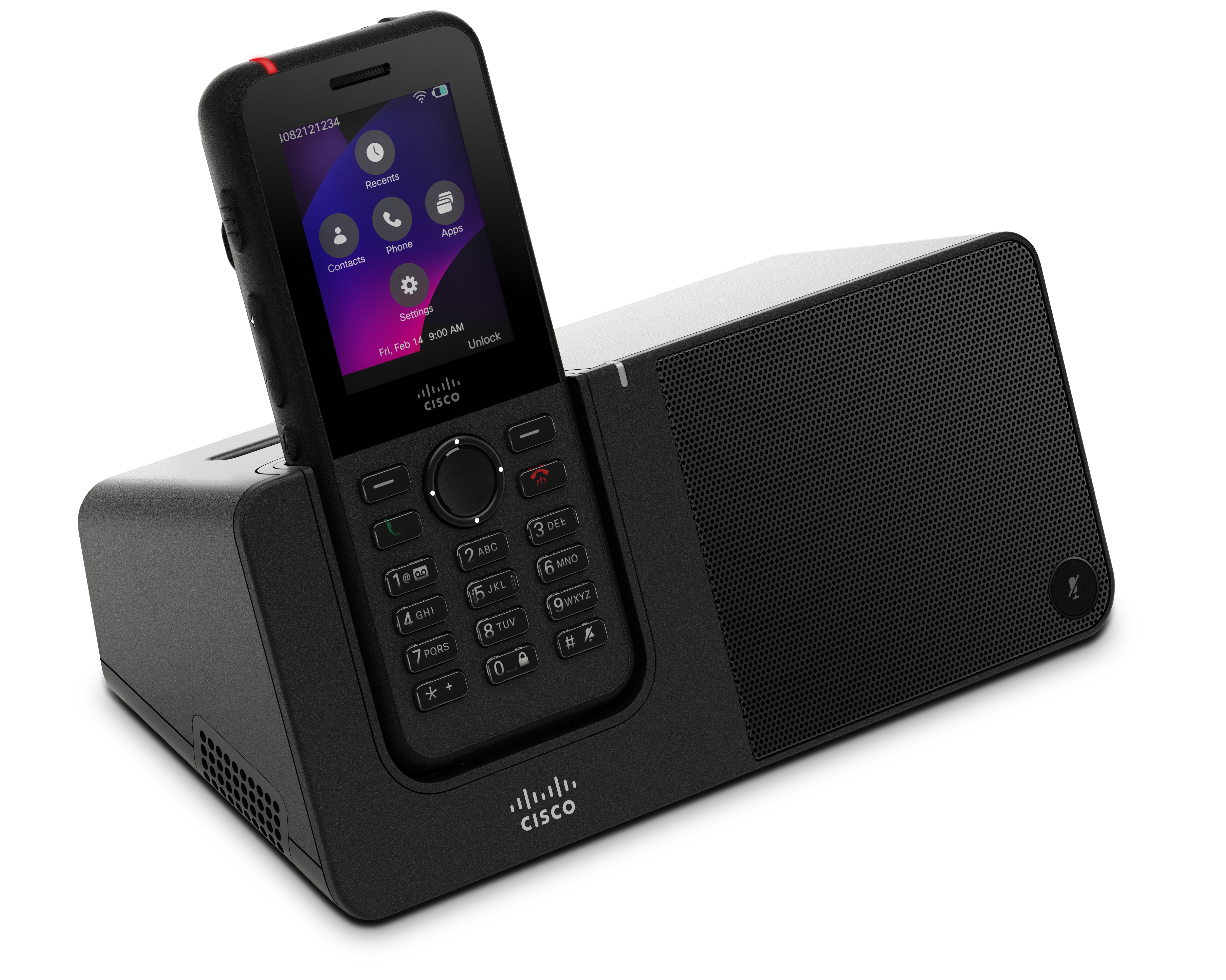
如果您的手機有保護套,則無需在桌上型充電器中為手機充 電之前取下保護套。 您可以調整充電器以適應手機。
您可以使用 USB 對乙太網路介面卡 (dongle) 將桌上型充電器連接至 乙太網路,僅供自動 Wi-Fi 設定檔佈建和憑證註冊用途。 不支援透過乙太網路的語音通話。
內置揚聲器和麥克風
充電器包括一個揚聲器和一個麥克風,您可以在手機連接時使用。 使用手機音量按鈕控制揚聲器音量,以及充電器本身 上的靜音按鈕。 揚聲器靜音時,靜音按鈕會 亮紅色。
手機充電指示燈
將手機放入桌上型充電器時,裝置頂部的 LED 指示燈 會顯示充電狀態:
-
琥珀-電池正在充電。
-
綠色-電池已充滿電。
手機屏幕根據設備狀態提供其他反饋:
- 如果手機已開啟電源:螢幕上會出現充電訊息。
- 如果手機關閉電源或電池極低:螢幕上會出現充電圖示。
備用電池充電指示燈
您可以使用主電話充電端口後方的額外充電端口為備用電池 充電。 將備用電池放入充電器時,電池 LED(手機右側 )會亮起來顯示充電狀態:
-
琥珀-備用電池正在充電。
-
綠色-備用電池已充滿電。
設定桌上型充電器
將桌上型充電器放在穩定的工作表面上。
在開始之前
- 您需要充電器隨附的電纜。 此電纜 的一端 有圓筒插頭,另一端有 USB 連接器。
- 您需要充電器隨附的電源適 配器。
| 1 |
將電纜的圓 筒插頭端插入桌上型充電器。 |
| 2 |
將電纜的 USB 端插入電源適配器,並將電源適配器插入 電源插座。 |
使用桌上型充電器為手機充電
手機在充電器中充電時,手機 LED 會亮黃色,並在手機屏幕 上顯示消息或圖標。 電池充滿電後,指示燈會變成綠色。 您的手機最多可能需要 3 小時才能充電。
如果您的手機有保護套,則無需在桌上型充電器中為手機充 電之前取下保護套。 您可以調整充電器以適應手機。
將電源電源的手機放入充電器時,請確保手機底部 的充電引腳與充電器中的連接器對齊。 當手機正確 放置在充電器中時,將其用磁鐵固定在位置。 如果 LED 不亮,則對 齊不正確。
在電池耗盡或更換電池後為思科無線電話 9821 充電時,請按住電源/結束通話來手動開
啟手機電源  直到鍵台背光亮起。 手機開啟電源之前不會顯示
充電指示燈。
直到鍵台背光亮起。 手機開啟電源之前不會顯示
充電指示燈。
為避免潛在的損壞或安全危害,請遵守以下注意事項:
- 危險環境:請勿在被分為危險的環境中為手機 充電。
- 濕度:請確保裝置完全乾燥,然後再將其連接到電 源。 如果手機潮濕,請勿嘗試為手機充電。
| 1 |
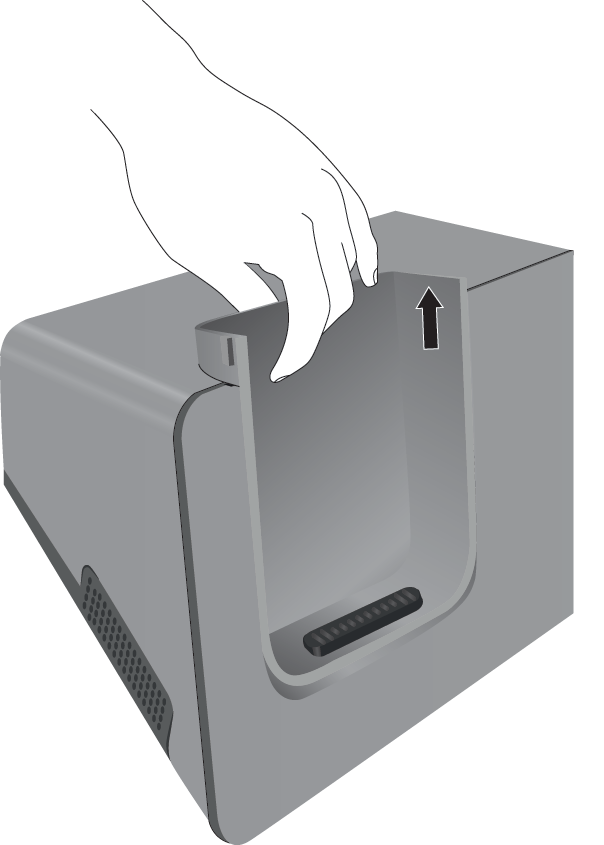
(可選)為手機殼中調整充電器。 將充電器轉動使背面朝向 您,將三根手指放入杯子中約 3/4 分鐘,按下並升起。 杯子 應滑出。
您可能需要第一次用兩隻手取出杯子。 |
| 2 |
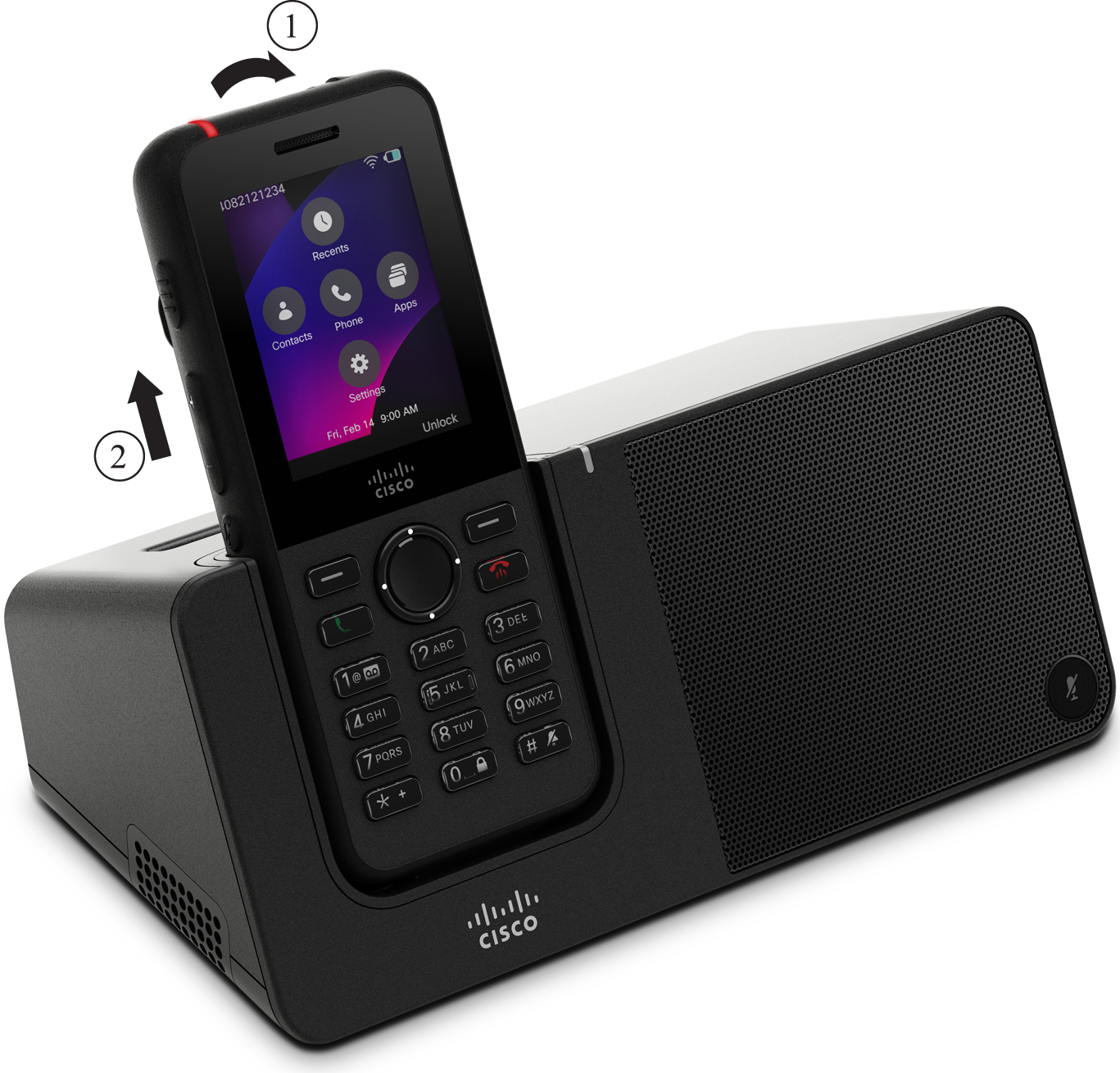
將手機放入充電插槽中,螢幕朝向您。 如果您的手 機放在保護殼中,請將手機按入充電插槽,以確保手機 與聯繫人連接。 確保手機上的 LED 燈亮黃色。 如果 LED 不亮,請取出手機並 將其重新插入充電器中。 如果您的手機放在保護套中,手機和保護套會因為保護套而傾斜。 |
| 3 |
從充電器中取出手機時,請向前傾斜手機並將其起起,以將連接 器與磁鐵中斷連接器。
|
| 4 |
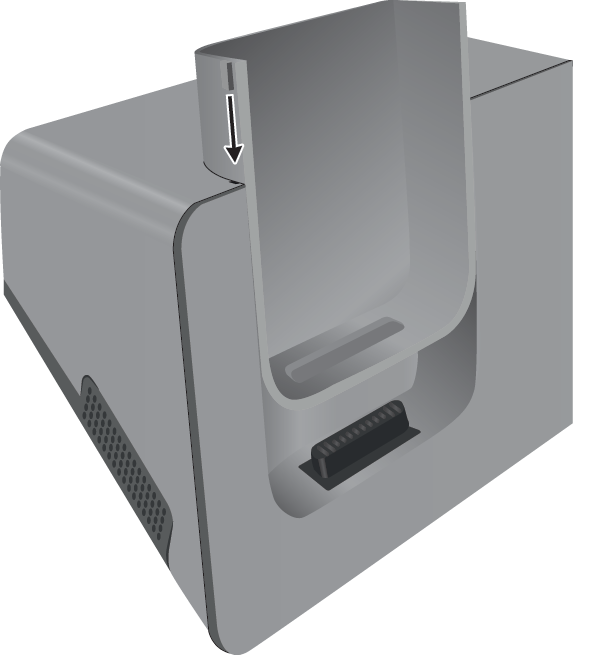
(可選)將充電杯放入充電器中。 確保杯子與充電器的正面 和頂部均勻。
|
使用桌上型充電器為備用電池充電
您可以在桌上型充電器中為備用電池充電。 電池最多可能需要 3 小時 才能完全充電。
當電池充電時,充電器上的備用電池 LED 會亮紅。 當 電池充滿電時,充電器上的備用電池 LED 會亮綠色。
為了獲得最佳效能,請使用指定的思科無線電話 9821 桌上型充電器為思科無線電話 9821 電池充電。 請注意,思科無線 IP 電話 8821-EX 桌上型充電器不支援備用思科無線電話 9821 電池的完全 充電。 為確保使用 8821-EX 充電器時,電池充滿電量,請將電池 安裝到思科無線電話 9821 中,然後將裝置放入 8821-EX 桌上型充電器。
| 1 |
按住電池,使 Cisco 標籤朝向您,並且電池上的箭頭指 向下。 |
| 2 |
將備用電池放入手機座後方的插槽中,然後牢 牢按下。 |
多功能充電器
思科無線電話 9821 多功能充電器允許同時為六部手機和六個備用電池充電。 充電器由 AC 適配器供電,並為電池提供 4.3 V 充電輸出。 您可以 將多重充電器放置在工作表面上,或使用壁掛套件將其安裝在牆上。 您還 可以使用標準筆記本電腦電纜鎖固定多重充電器。
下圖顯示了多重充電器。 手機放置在左右的充電端口中,備用電池放置在中央。
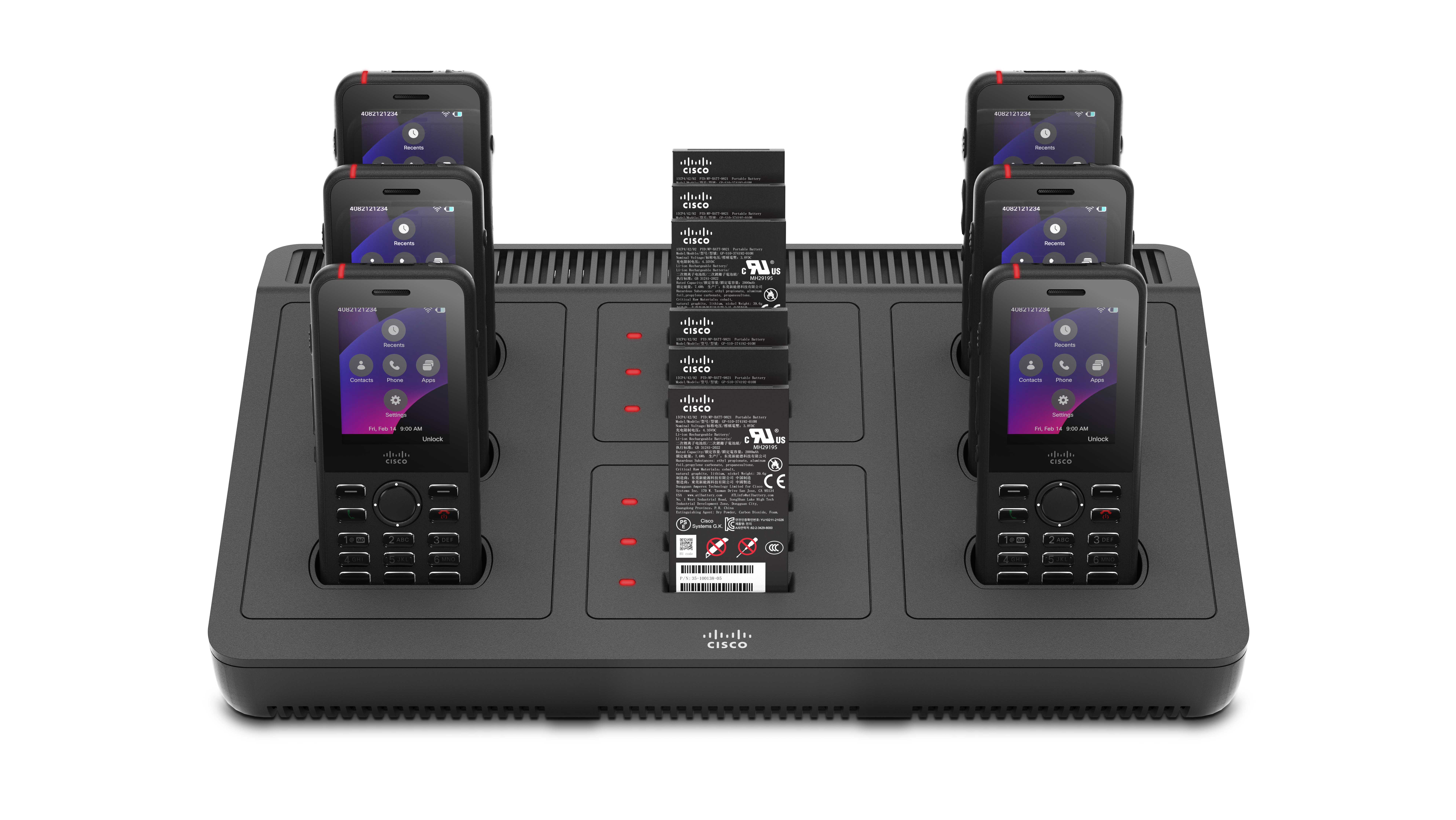
如果您的手機放在保護殼中,則無需拆下保護套即可為其充電。
手機充電指示燈
將手機放入桌上型充電器時,裝置頂部的 LED 指示燈 會顯示充電狀態:
-
琥珀-電池正在充電。
-
綠色-電池已充滿電。
手機屏幕根據設備狀態提供其他反饋:
- 如果手機已開啟電源:螢幕上會出現充電訊息。
- 如果手機關閉電源或電池極低:螢幕上會出現充電圖示。
備用電池充電指示燈
您可以通過手機充電埠之間的額外充電連接埠為最多 6 個備 用電池充電。 將備用電池放入充電器時,電池 LED (電池 左側) 會亮起來顯示充電狀態:
-
紅色-備用電池正在充電。
-
綠色-備用電池已充滿電。
LED 可能需要數分鐘才能更新到充滿電狀態。 如果您將充 滿電的電池移至其他連接埠,則充電器驗證電池狀態時, LED 可能會最初亮紅色,然後轉為綠色。
設定多重充電器
電源插孔位於多重充電器的右側。
| 1 |
將電源線的插孔端插入多重充電器。 |
| 2 |
將電源線的另一端插入電源適配器。 |
| 3 |
將電源轉接器插入電源插座。 |
| 4 |
將多功能充電器放在穩定的工作表面上。 |
安裝多重充電器壁掛式套件
壁掛安裝套件包含以下元件:
-
托架
-
包裝包含 5 個螺絲和 5 個自攻牆錨
在開始之前
您需要以下工具:
-
鑽頭和 0.25 英寸鑽頭
-
鉛筆
-
層級
-
飛利浦 #1 和 #2 螺絲起子
您需要電源線和電源適配器。
| 1 |
確定支架的位置。 安裝位置必須遠離水槽、 水管和高濕度或可能飛濺的區域。 支架右下角 的距離電源插座必須小於 50 英寸(127 厘米)。
|
| 2 |
安裝壁掛支架。
|
| 3 |
在多重充電器中找到支柱支架。 |
| 4 |
將多功能充電器握住,使支柱固定座位於支 架上的柱子前方,將多重充電器向牆上按壓,然後將多重充電器向下推,使柱子 固定在支架中。
這是帖子持有人的特寫。
|
| 5 |
將電源線的插孔端插入多重充電器。 |
| 6 |
將電源線的另一端插入電源適配器。 |
| 7 |
將電源轉接器插入電源插座。 |
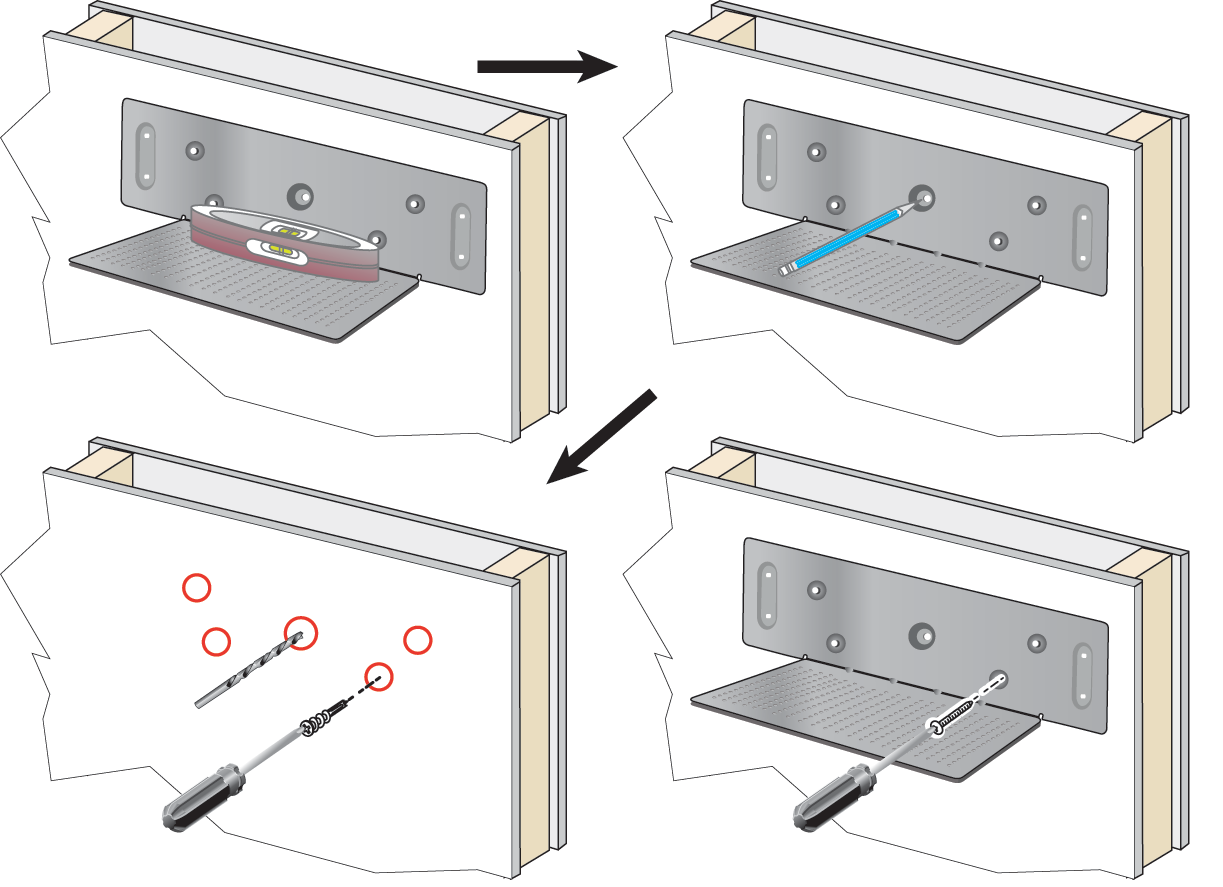
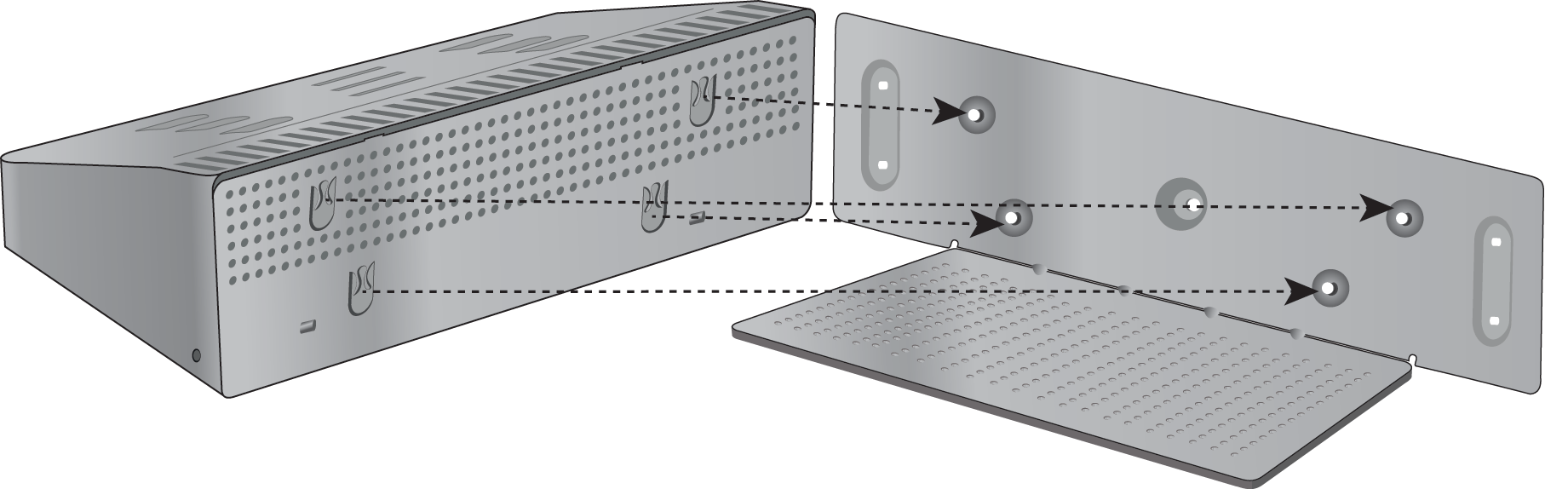
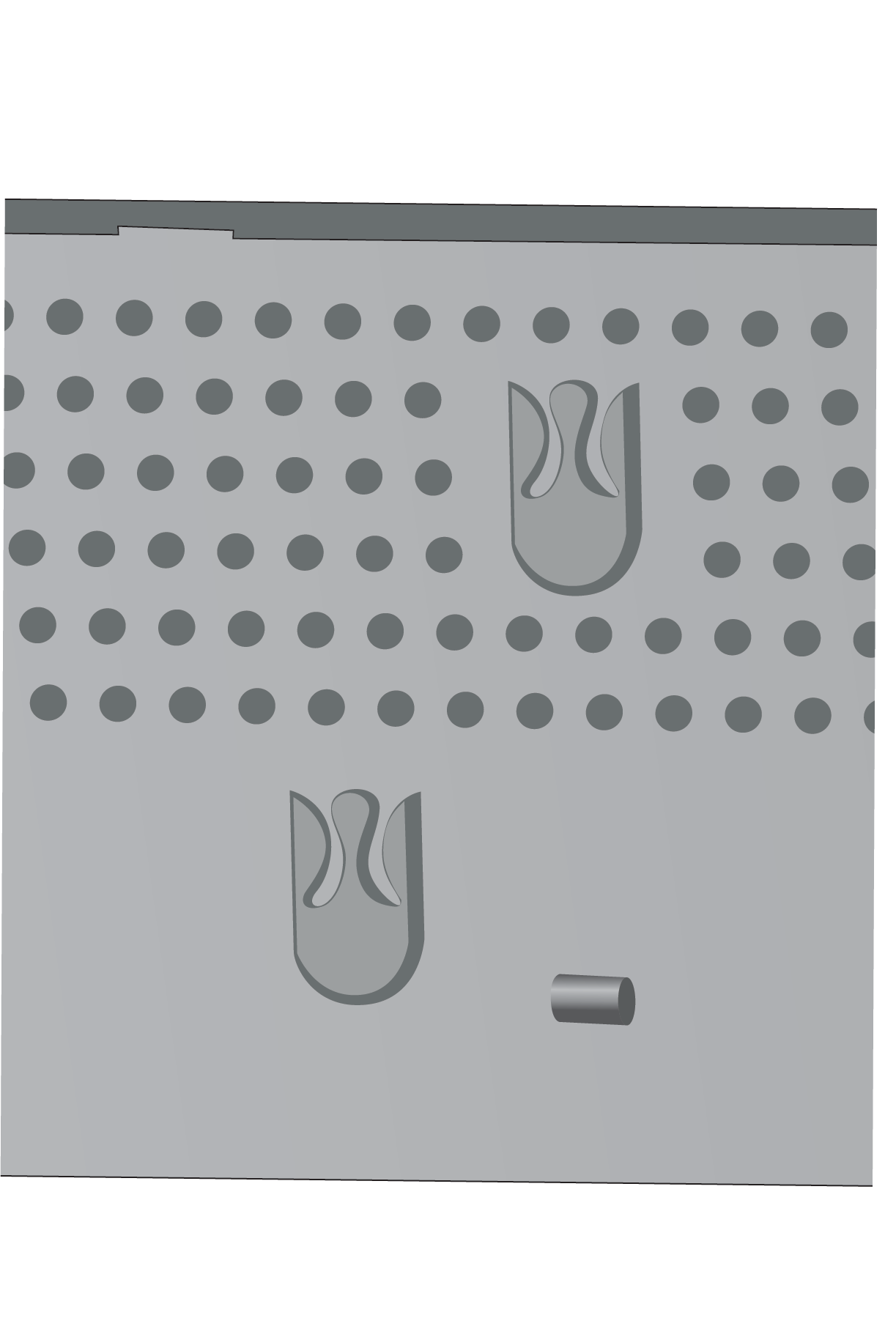
使用多重充電器為手機充電
當您的手機在多重充電器中充電時,手機 LED 會亮黃色。 電池充滿電後,指示燈會變成綠色。 您的手機最多可能需要 3 小時才能充電。
如果您的手機有保護套,則無需在多重充電器中為手機充電 之前取下保護套。 您可以調整多功能充電器以適應手機。
將電源的手機放入多重充電器時,請確保您將手機底部的充電 引腳與多重充電器中的連接器對齊。 如果 LED 不亮,則對 齊不正確。
在電池耗盡或更換電池後為思科無線電話 9821 充電時,請按住電源/結束通話來手動開
啟手機電源 直到鍵台背光亮起。 手機開啟電源之前不會顯示
充電指示燈。
為避免潛在的損壞或安全危害,請遵守以下注意事項:
- 危險環境:請勿在被分為危險的環境中為手機 充電。
- 濕度:請確保裝置完全乾燥,然後再將其連接到電 源。 如果手機潮濕,請勿嘗試為手機充電。
| 1 |
(可選)適用於手機殼中的充電器:用三根手指伸進杯子,找 到杯子內部的插槽,然後使用插槽拉出杯子。 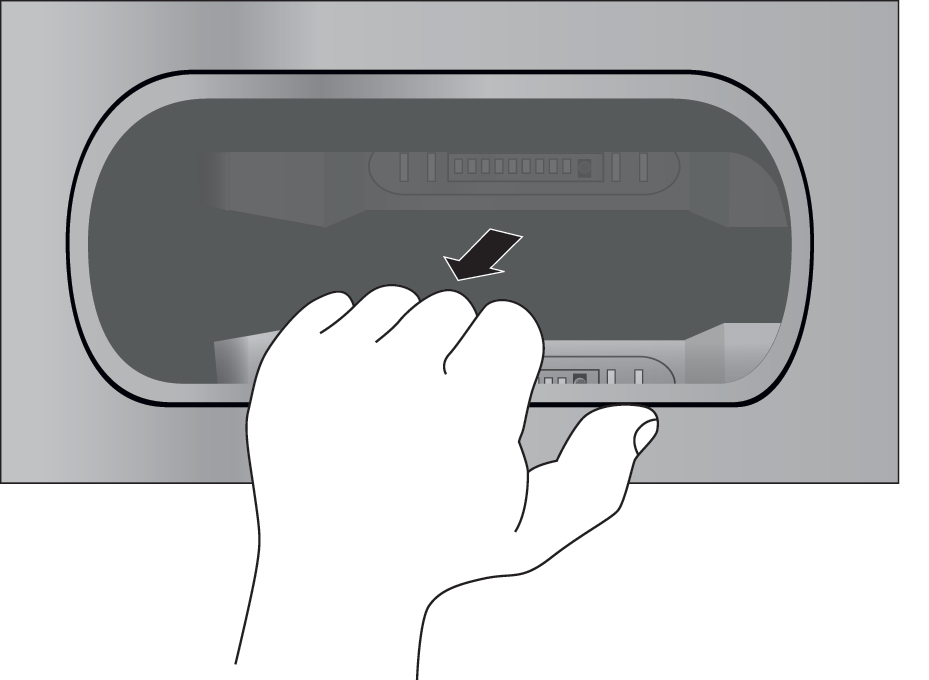
|
| 2 |
將手機放入空的充電插槽中。 如果您的手 機放在保護殼中,請將手機按入充電插槽,以確保手機 與聯繫人連接。 確保手機上的 LED 燈亮黃色。 如果 LED 不亮,請移除手機並將 其重新插入多重充電器中。 |
| 3 |
(可選)將充電杯放入多重充電器,然後將杯子按住到位置,使 杯子與多重充電器頂部平坦。 |
使用多重充電器為備用電池充電
您可以在多重充電器中為備用電池充電。 電池最多可能需要 3 小時 才能完全充電。
電池充電時,電池旁邊的電池指示燈會亮紅。 電池充滿電後,電池 LED 會亮綠色。
為了獲得最佳效能,請使用指定的思科無線電話 9821 多重充電器為思科無線電話 9821 電池充電。 請注意,思科無線 IP 電話 8821-EX 多重充電器充電器不支援備用思科無線電話 9821 電池的完全 充電。 為確保使用 8821-EX 充電器時,電池充滿電量,請將電池 安裝到思科無線電話 9821 中,然後將裝置放入 8821-EX 多重充電器。
|
將電池放入空的備用電池插槽中,將電池接點與充電器連接 器對齊。 如果電池指示燈未亮紅色,請取出電池並將其重新插入 電池插槽。 |
使用電纜鎖固定充電器
您可以使用寬高達 20 mm 的筆記型電腦電纜鎖固定桌上型充電器或多重充電器。
| 1 |
將纜鎖帶環端纏繞在您要固定電話的物件上。 |
| 2 |
使鎖穿過纜線的帶環端。 |
| 3 |
解鎖纜鎖。 |
| 4 |
按住鎖定按鈕以對齊鎖齒。 |
| 5 |
將電纜鎖插入充電器的鎖槽,然後釋放鎖定 按鈕。 |
| 6 |
鎖定纜鎖。 |
攜帶箱
您可以將手機放入手提包中,方便攜帶無線 手機並為手機提供一些保護。 當您的手機放在保護殼中時, 您無需拆下保護套即可為手機充電。
我們提供以下案例:
-
思科無線手機 9821 皮革保護套
-
思科無線手機 9821 保護套
您可以將思科無線電話 9821 矽膠夾連接到任一保護殼上。 下圖顯示了皮革錶殼上的矽膠 夾。
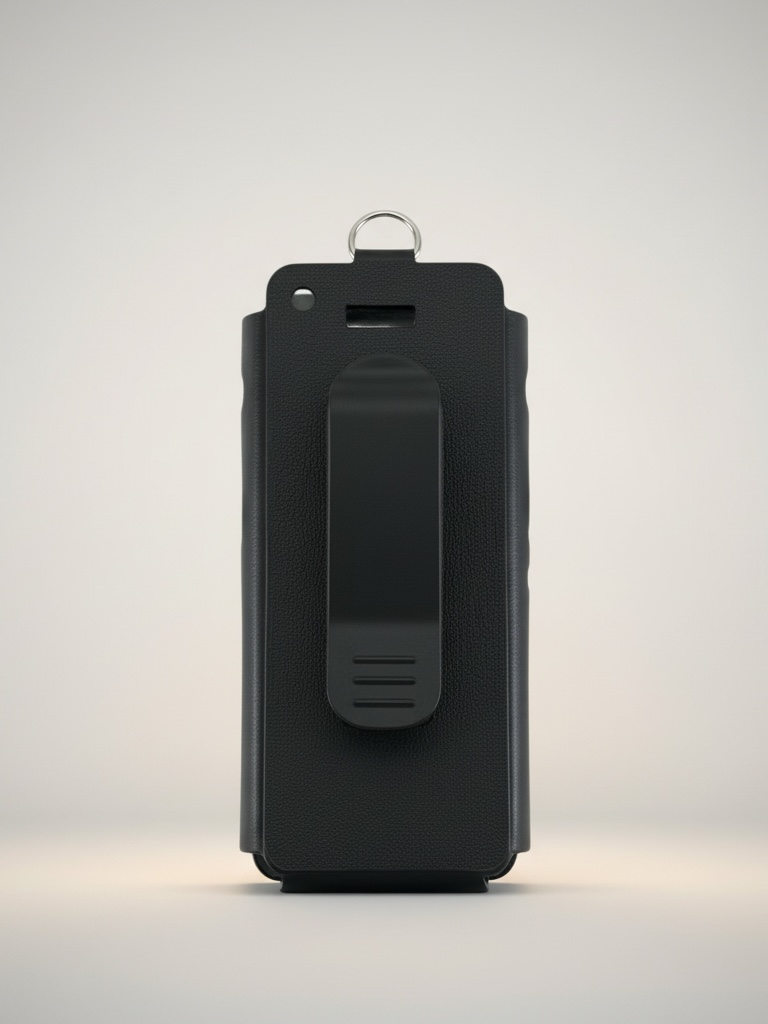
當您購買保護套時,我們提供此夾子,您也可以訂購替換夾子。
思科不認可、支援或測試 9821 無線電話的第三方案例或保護。 將您的思科無線電話 9821 搭配第三方保護套或保障一起使用,可能會使您的保固失效。
思科無線電話 9821 皮革保護套
您可以將手機放入皮革保護手機,然後將保護套裝 到皮帶夾或口袋夾上。 保護套背面的按鈕可固定於夾子上。 以下圖片顯示了皮革錶殼的前視圖和後視圖。
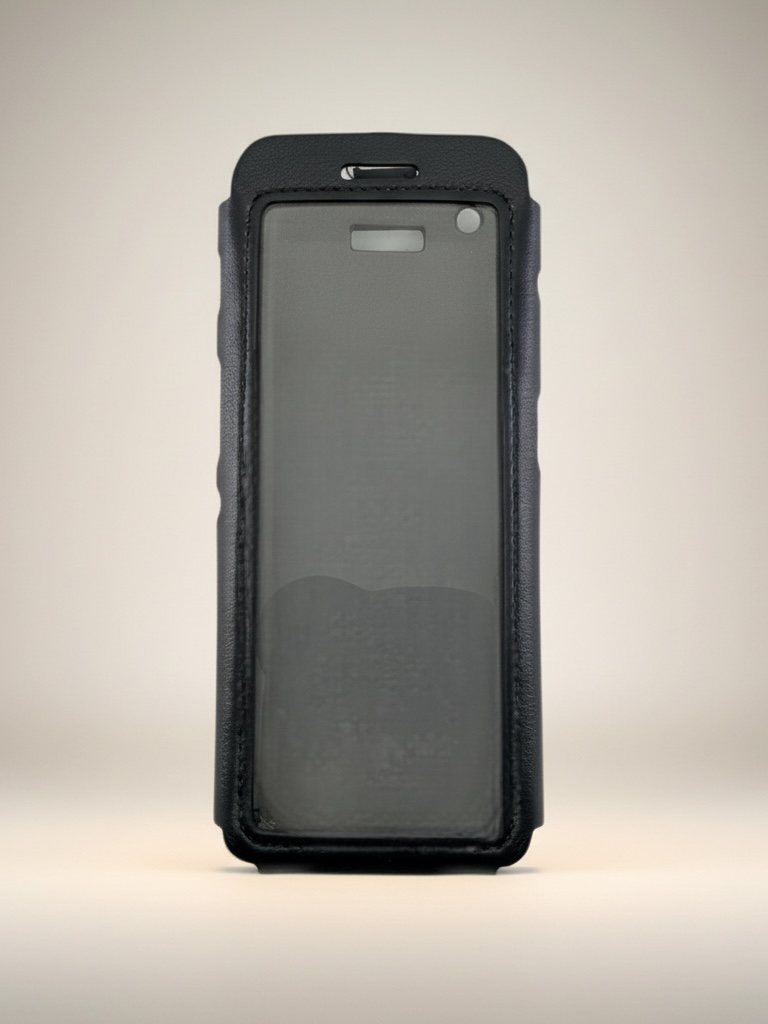
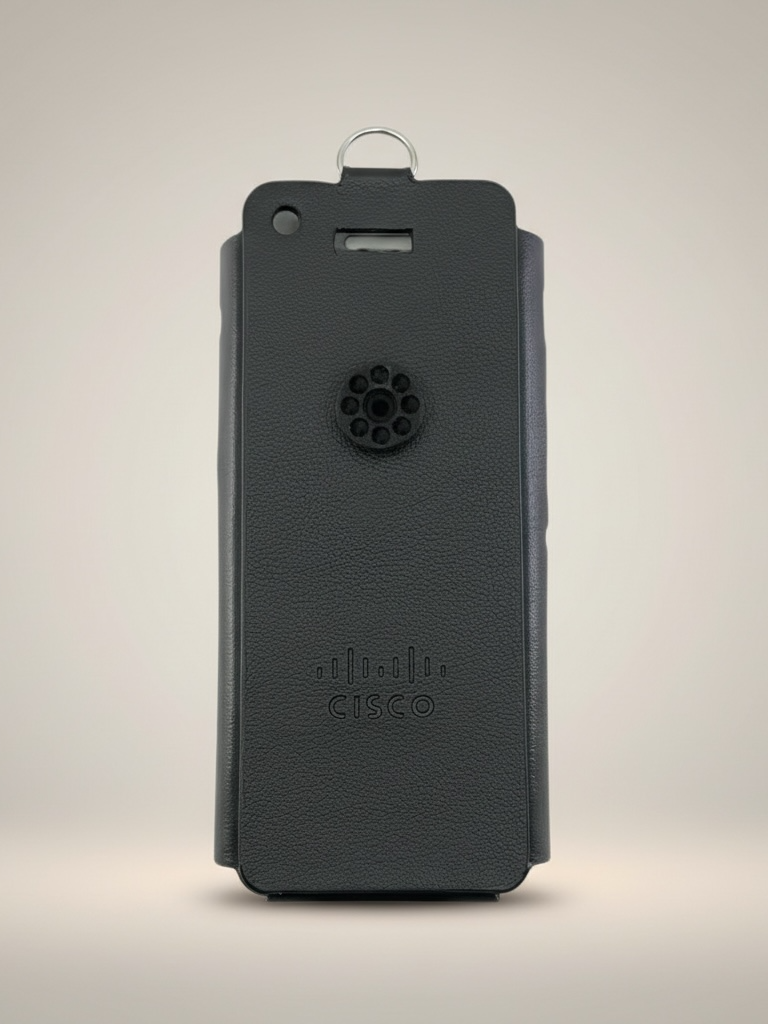
您還可以將掛繩固定在皮革錶殼頂部的金屬環上
當您的手機放在保護殼中時, 您無需拆下保護套即可為手機充電。
思科無線電話 9821 保護套
您可以將手機壓入皮套以保護手機,然後將保護套裝 到皮帶夾或口袋夾上。 保護套背面的按鈕可固定在錶殼 上夾上。 以下圖片顯示皮套的前視圖和後視圖。
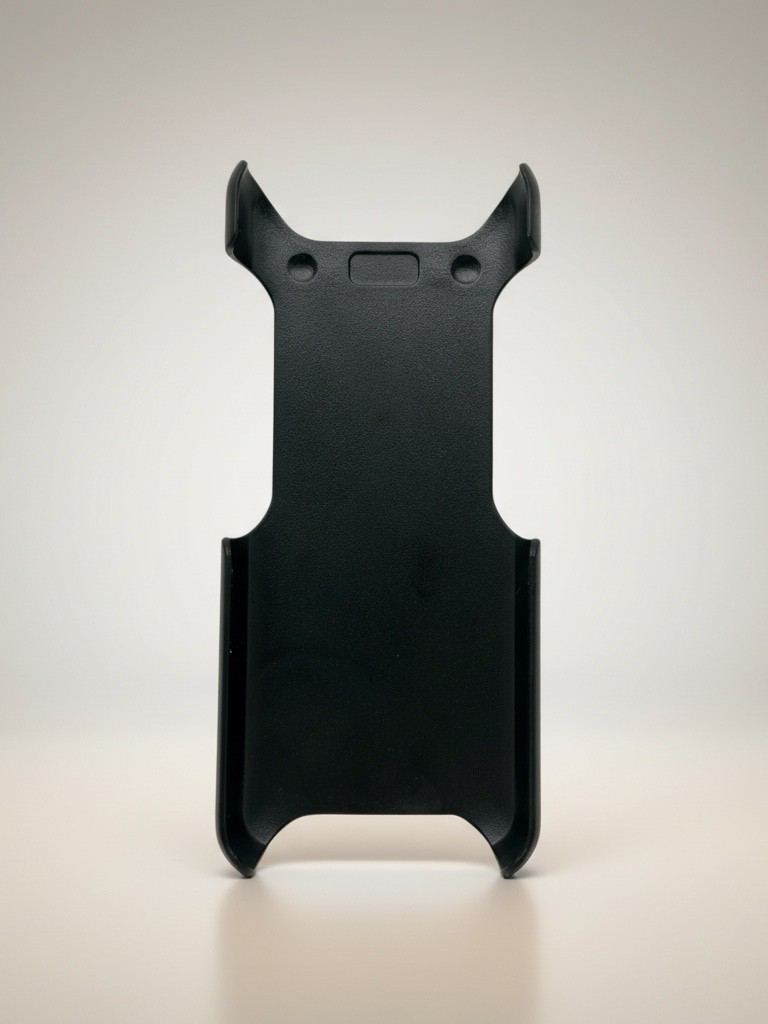
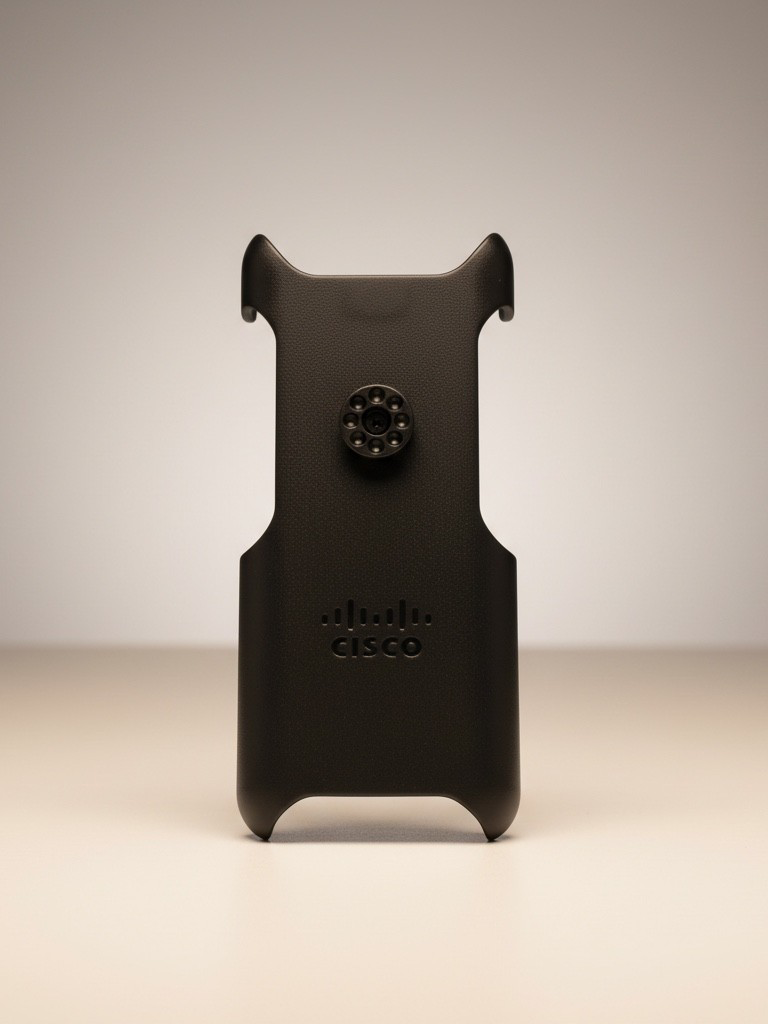
當您的手機放在保護殼中時, 您無需拆下保護套即可為手機充電。
矽膠保護套
您可以使用思科無線電話 9821 矽膠保護套來保護您的無線手機。 以下圖片顯示了矽膠錶殼 的前視圖和後視圖。
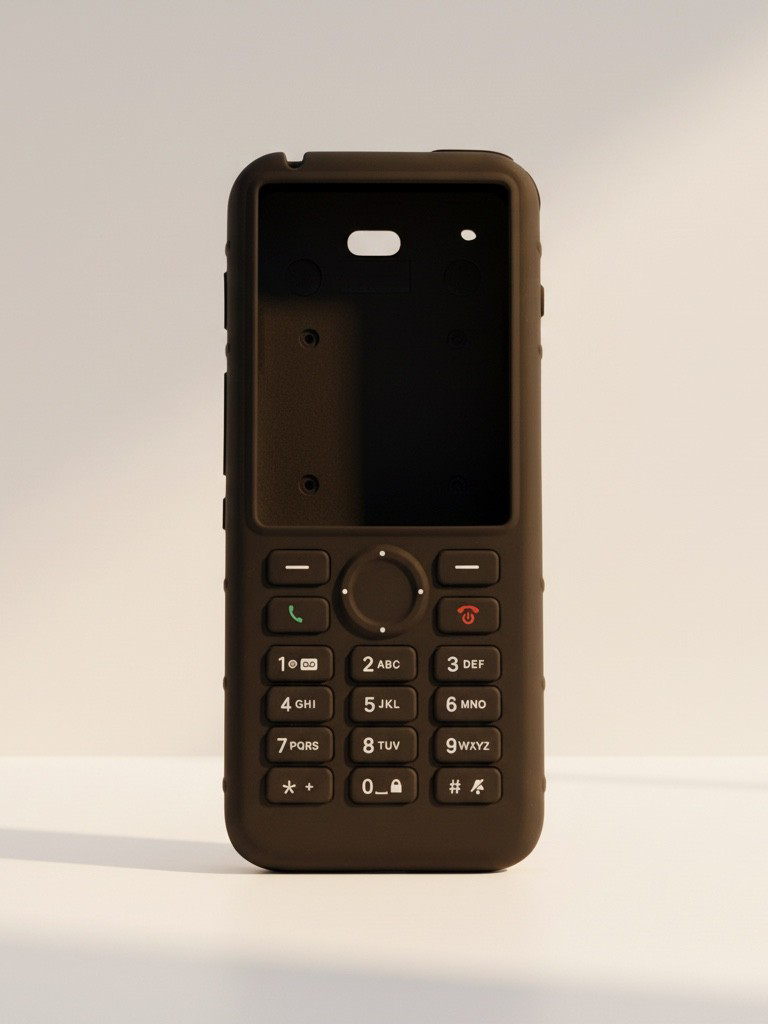
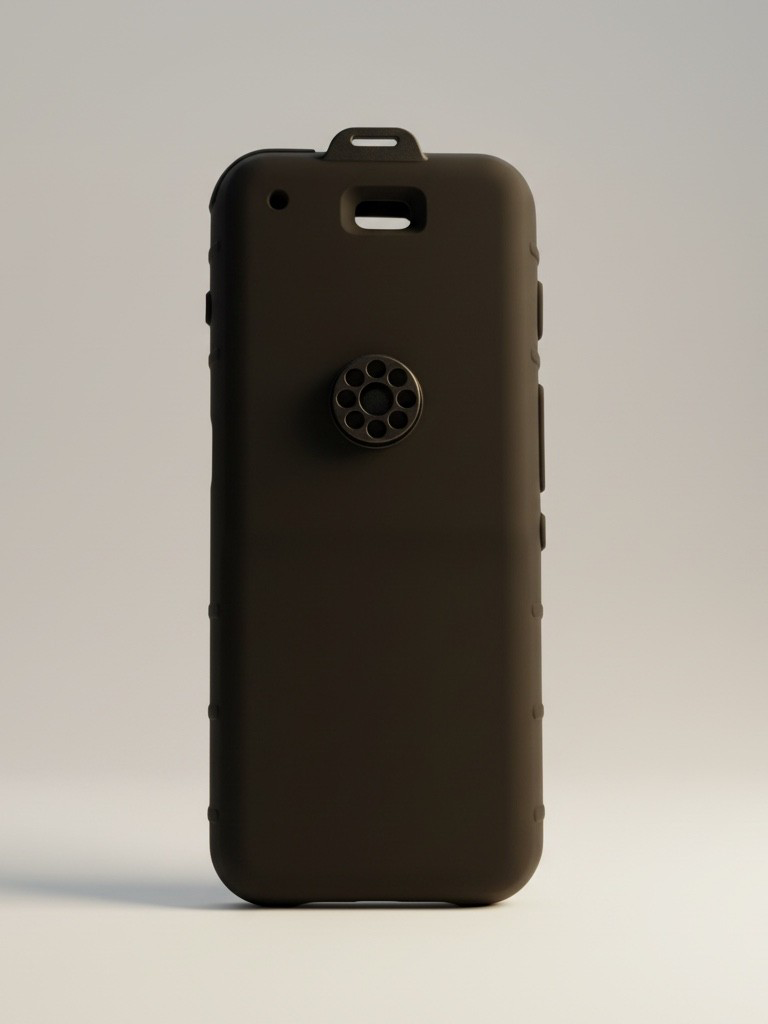
該案件具有以下好處:
-
低過敏性
-
抗菌劑
-
耐磨 15% 酒精,75% 酒精,2.5% 過氧化氫,礦物油,肥 皂,水,漂白劑和洗碗皂。
使用最低強度的清潔劑可延長錶殼的使用壽命和外觀。
-
降低手機掉落時的損壞
-
比其他手機殼覆蓋更多的手機。
錶殼配有可選的皮帶夾,您可以將其滑動到錶殼上。
無需拆下保護套即可為桌上型充電器或 多重充電器中的電池充電。 取出充電器中的杯子,將手機和保護套放入 充電器。
安裝矽膠保護套
通過保護套中的屏幕開口將手機放入保護套。 如果需要 拆下保護套,請反轉以下步驟。
| 1 |
將手機的底部滑入屏幕開口,直到手機完全放入 保護套。 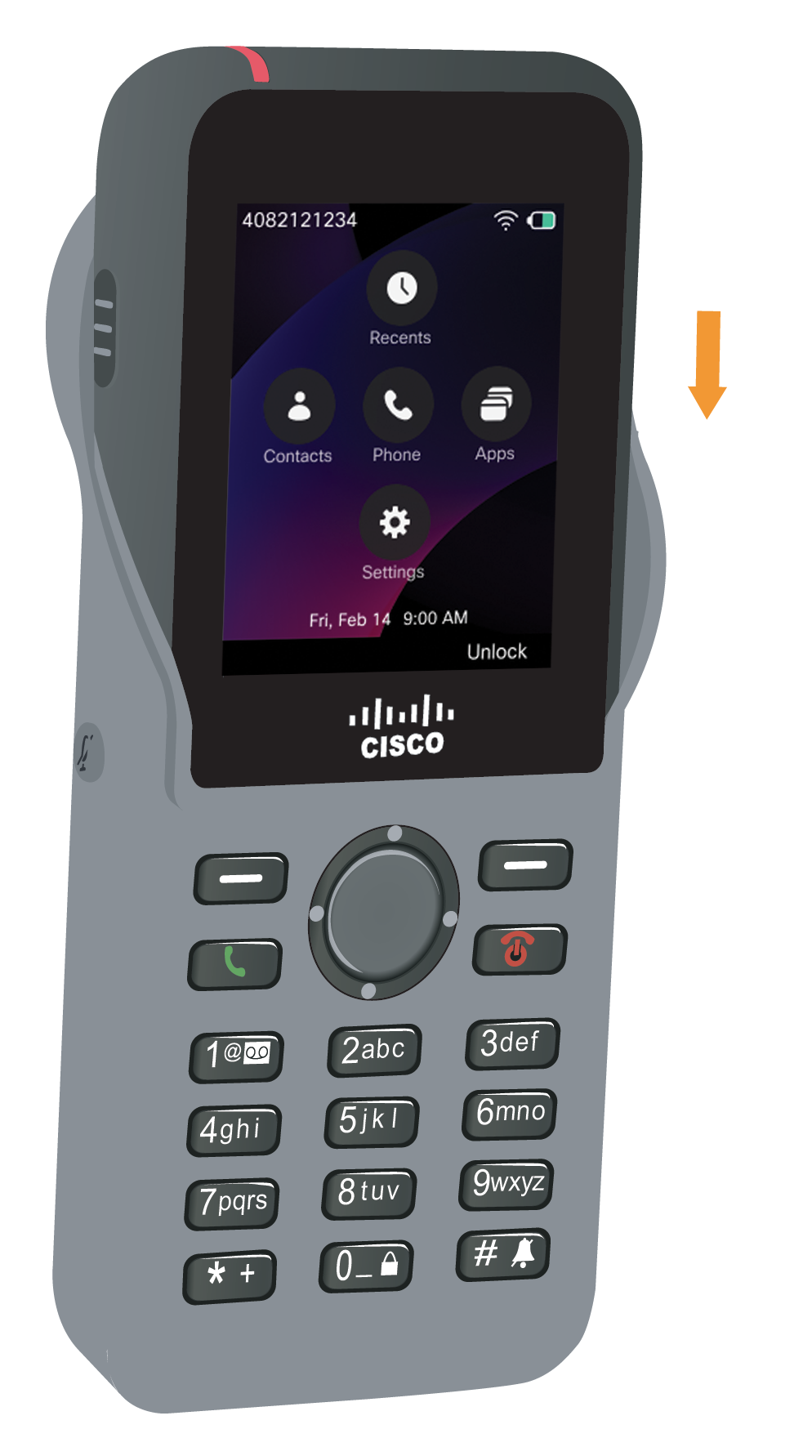
|
| 2 |
如果屏幕開口已捲起,請將其展開直到平坦。 |
| 3 |
每一個角落,將保護套角向上滑動以遮蓋手機。 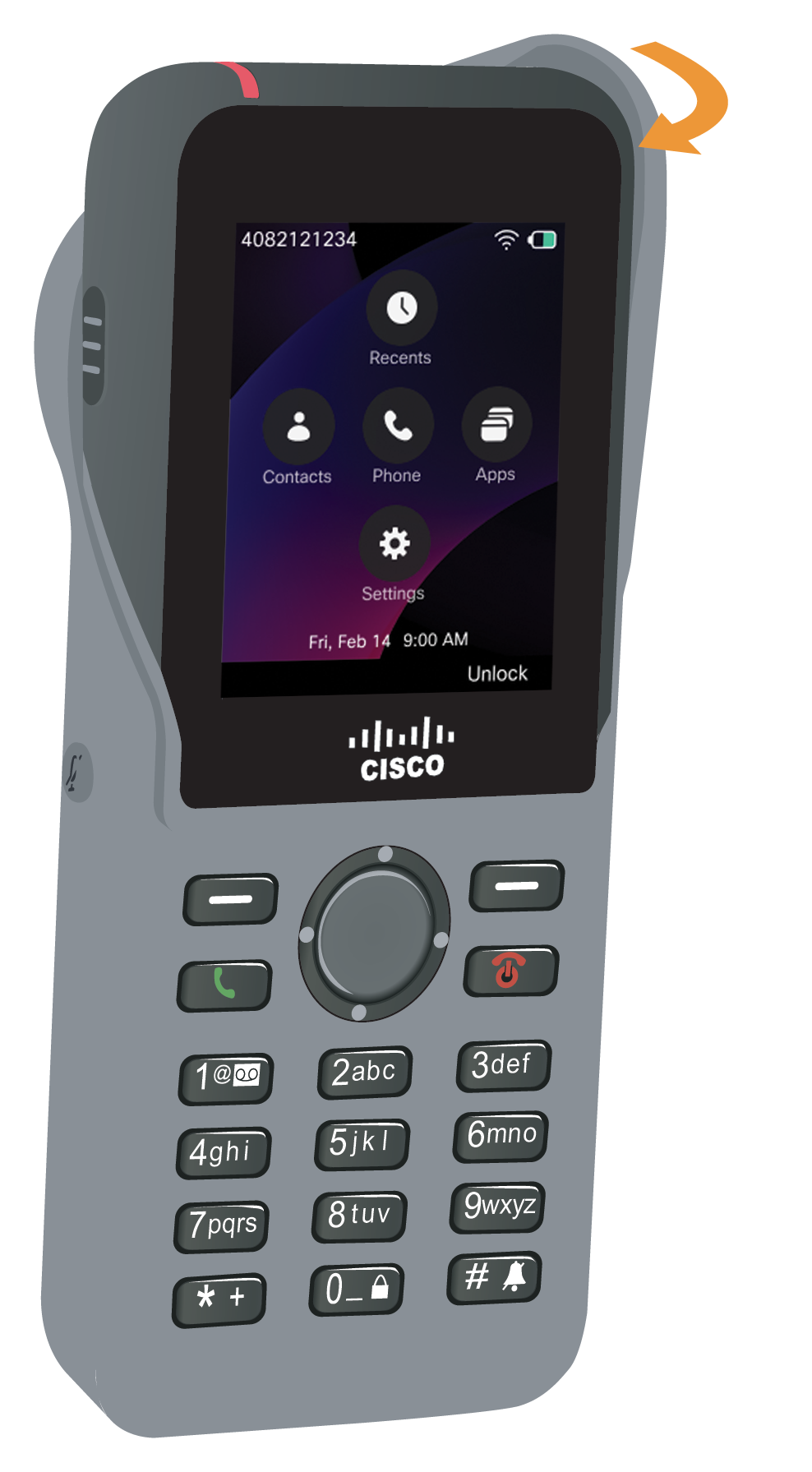
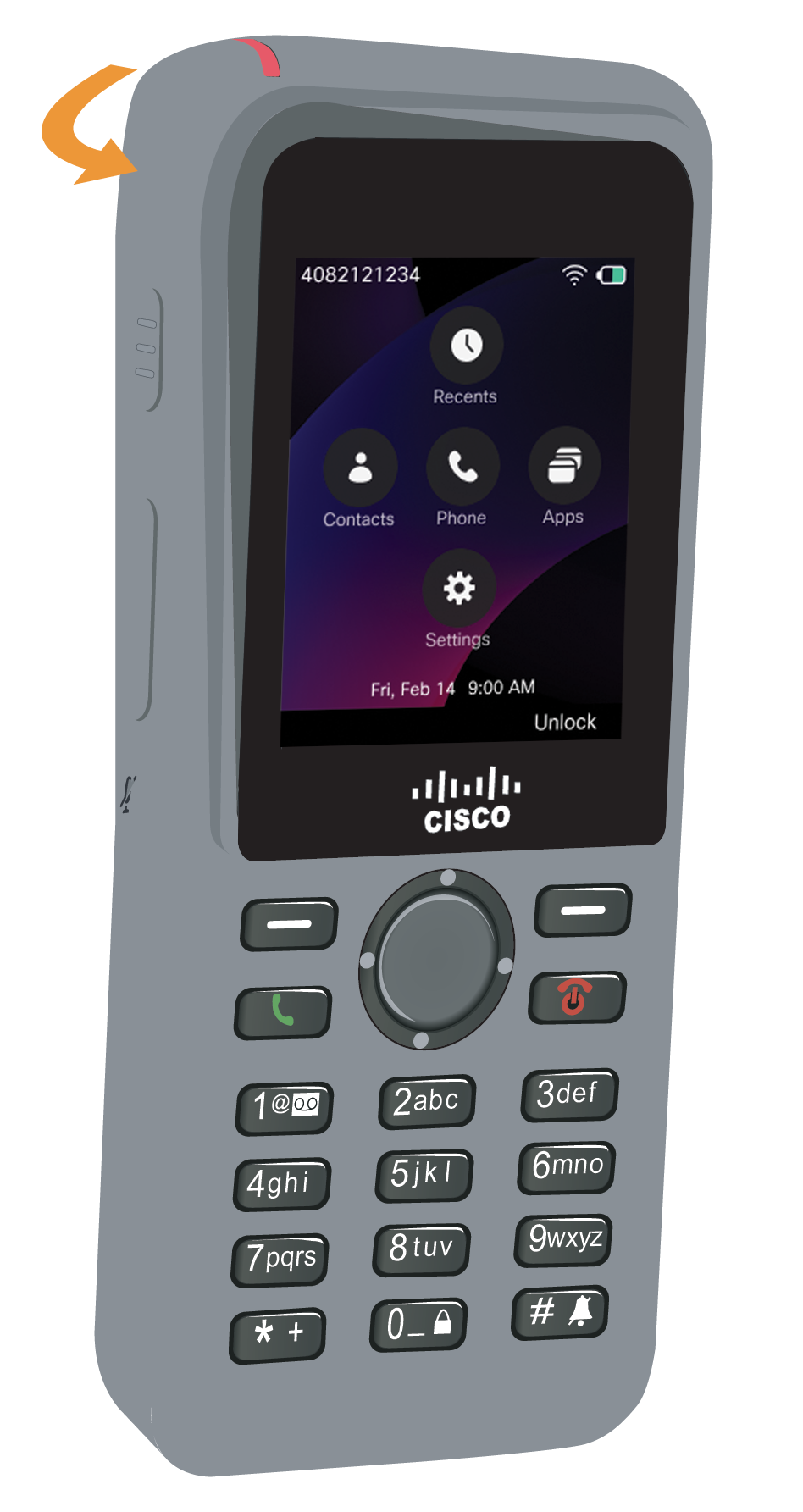
|
| 4 |
如果屏幕開口已捲起,請將其展開直到平坦。 |
| 5 |
(可選)如果需要,請將皮帶夾的底部壓入,然後將夾插入錶殼 背面的支柱上。 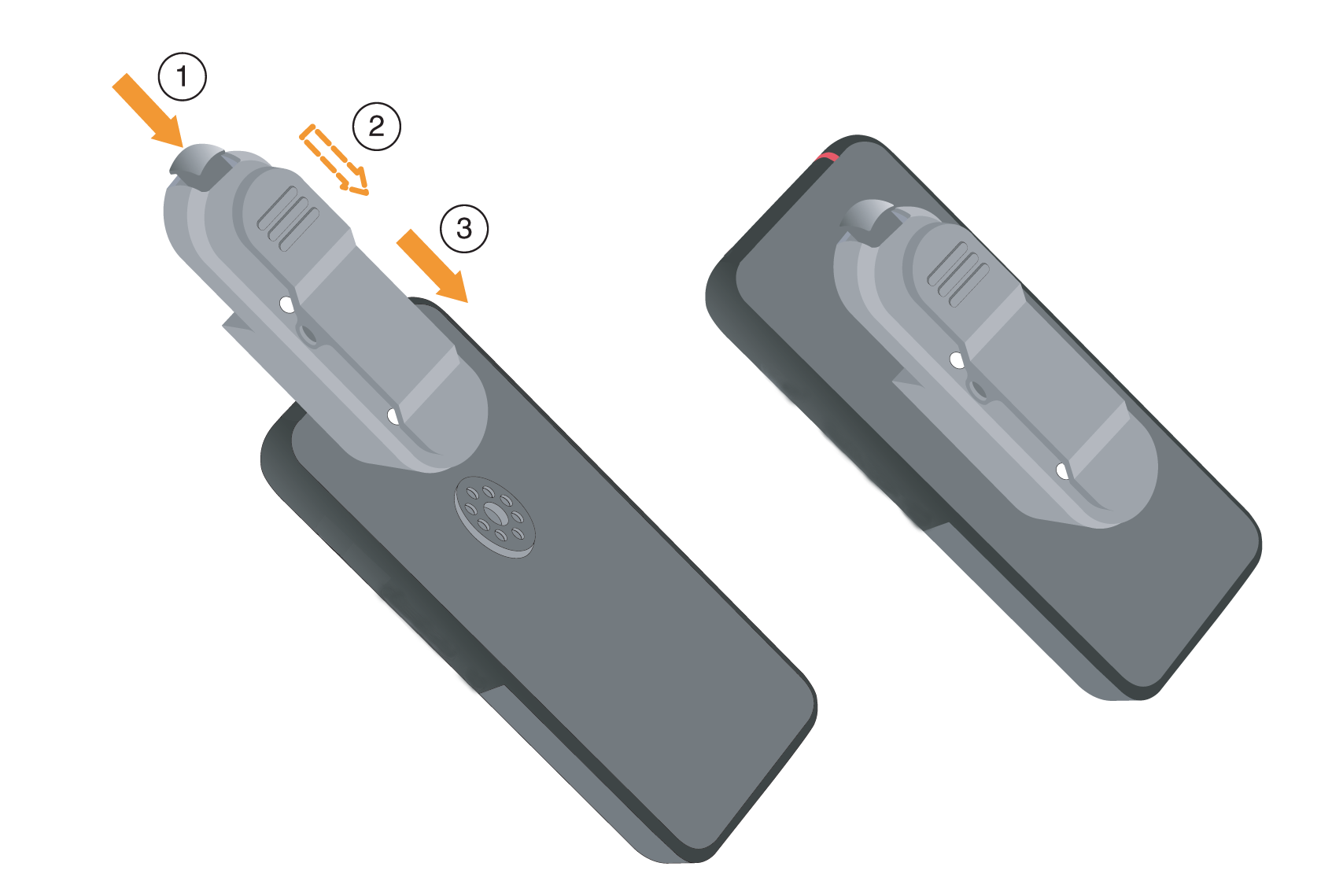
|
耳機
您可以在手機上使用有線和藍牙耳機。 雖然我們對與思科無線電話 9821 使用的第三方有線和藍牙無線耳機進行一些內部 測試,但我們不認證或支持耳機或手機供應商的產品。 由於部 署 手機的位置存在的環境和硬件不一致,因此沒有一個最適合所有環境的最佳解決方案。 我們 建議客戶在網路中 部署大量裝置之前,先測試其環境中最適合的耳機。
我們建議您使用優質的外部裝置,例如對不需要的無線 電頻率 (RF) 和音訊頻率 (AF) 訊號進行屏蔽的耳機。 根據這些設備的質量以及其與其他設備(例如手機和雙向收音機)的 鄰近,仍可能會發生一些音頻噪聲。
如需與思科無線電話 9821 相容的思科耳機的詳細資訊,請參閱相容性指南Cisco Headset。
標準耳機
您可以將有線耳機搭配手機使用。 耳機需要 3.5 毫米、3 頻段、 4 連接器插頭。
若您進行通話時將耳機插入電話音訊路徑將自動變更至耳機。
藍牙耳機
您可以將藍牙耳機搭配手機使用。 當您使用藍牙無線耳機時,耳機通常會增加手機的電池耗電量 ,並可能會縮短電池壽命。
若要使藍牙無線耳機能夠運作,它不需要在 手機直接視線範圍內,但某些屏障,例如牆壁或門以及其他電子設備的干擾,可 能會影響連接。
耳機提示
耳機上的控制按鈕可協助切換音訊路徑、接 聽來電、暫停通話、結束通話和其他功能。 控制按鈕的特定行為視耳機類型和型號而有所不同, 因此詳細的功能超出本文件的範圍。
其他配件
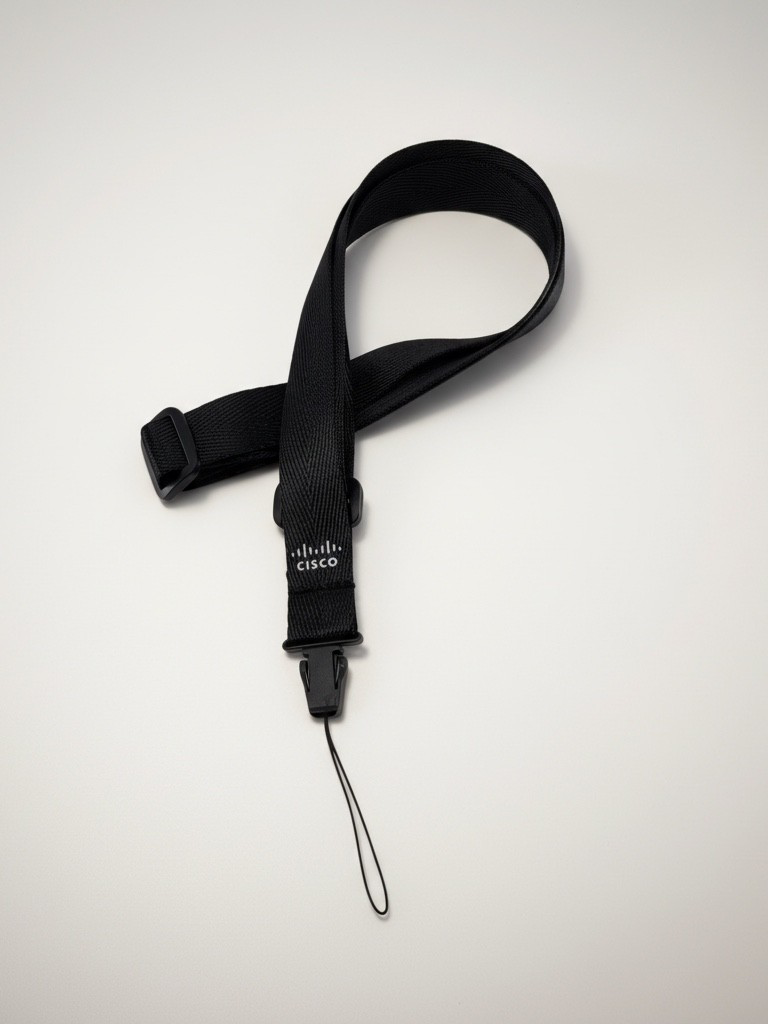
思科無線電話 9821 掛繩
您可以將掛繩連接到無線手機的頂部。 下圖顯示 掛繩。
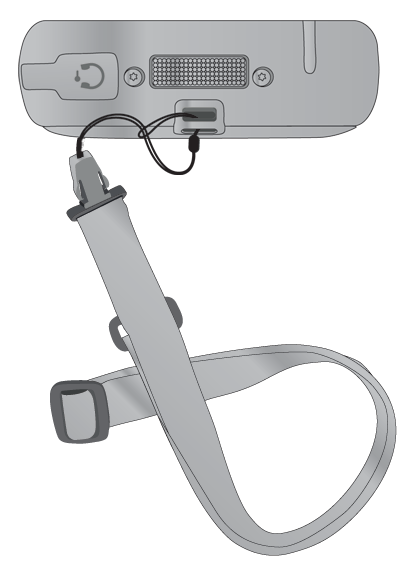
若要安裝掛繩,請將電線環繞在手機背面的桿上滑動,然後 將掛繩通過環。
思科無線電話 9821 電池門
如果門上的 IP54 墊片損壞,則可更換電池蓋。 如果墊片 損壞,污垢和液體可能會進入電池槽並導致 手機損壞。 如果不更換損壞的墊片,手機保固無效。


