- Pagină de pornire
- /
- Articol

Mulțumim pentru feedback.


 În acest articol
 Feedback?
Puteți utiliza o serie de accesorii cu telefonul wireless Cisco 9821. Acest articol de ajutor oferă informații despre accesoriile acceptate.
Puteți utiliza o serie de accesorii cu telefonul wireless Cisco 9821.
- Baterii
- Cisco Wireless Phone 9821 Adaptor de alimentare AC
- Cablu USB
- Încărcător de birou Cisco Wireless Phone 9821
- Cisco Wireless Phone 9821 Încărcător multiplu
- Cutii de transport
- Carcasă din silicon
-
Căști:
-
Căști standard care utilizează o mufă de 3,5 mm
-
Căști Bluetooth
-
- Alte accesorii, inclusiv șnurul și ușa bateriei
Telefonul nu acceptă niciun alt tip de dispozitiv Bluetooth decât căștile și difuzoarele Bluetooth.
Cablu USB
Puteți conecta telefonul la computer sau la adaptorul de alimentare utilizând un cablu USB special.
Conectorul larg de pe cablul USB se conectează la telefon cu magneți pentru a-l ține sigur. Are știfturi pe care trebuie să le aliniați corect. Dacă țineți telefonul astfel încât ecranul să fie spre dvs., pictograma bateriei de pe conector este vizibilă. Pentru mai multe informații, consultați În cărcarea bateriei telefonului.
Încărcător desktop
Încărcătorul de birou Cisco Wireless Phone 9821 permite încărcarea simultană a telefonului și a unei baterii de rezervă. Încărcătorul este alimentat de un adaptor de curent alternativ și oferă o ieșire de încărcare de 4,3 V pentru baterie. Puteți asigura încărcătorul desktop cu o blocare standard a cablului laptopului.
Următoarea figură arată încărcătorul desktop cu un telefon.
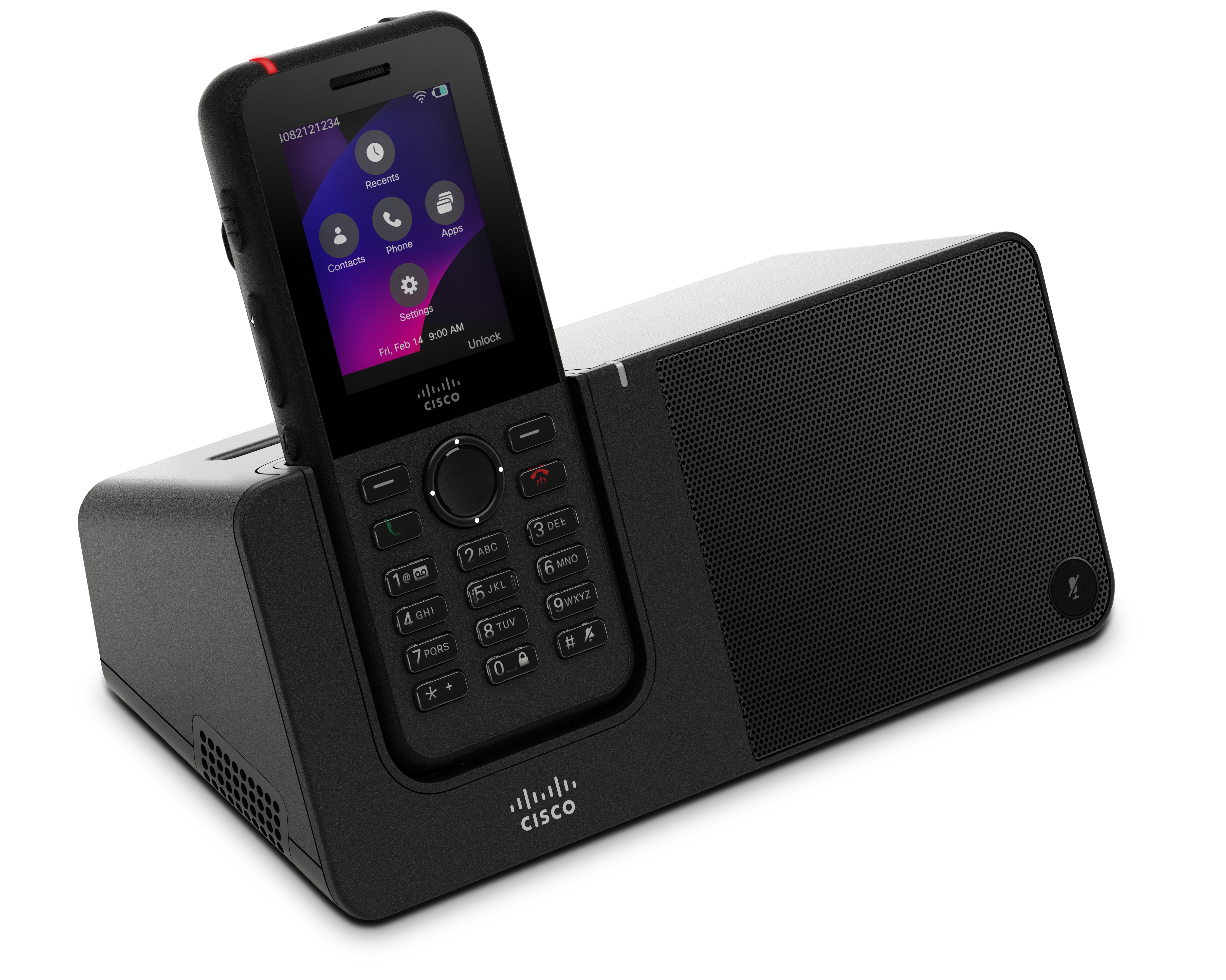
Dacă telefonul dvs. are o carcasă de protecție, nu este necesar să scoateți carcasa înainte de a încăr ca telefonul în încărcătorul desktop. Adaptați încărcătorul pentru a se potrivi telefonului.
Puteţi utiliza un adaptor USB-to-Ethernet (dongle) pentru a conecta încărcătorul desktop la Ethernet numai în scopul furnizării automate a profilului Wi-Fi şi al înregistrării certificatelor. Apelurile vocale prin rețeaua Ethernet nu sunt acceptate.
Difuzor încorporat și microfon
Încărcătorul include un difuzor și un microfon pe care îl puteți utiliza în timp ce telefonul este conectat. Utilizați butoanele de volum al telefonului pentru a controla volumul difuzorului și butonul Mute de pe încărcă torul propriu-zis. Când difuzorul este dezactivat, butonul Mute se aprinde roșu.
Indicatori de încărcare a telefonului
Când telefonul este plasat în încărcătorul desktop, indicatorul LED din partea superioară a dispozitivului afișează starea de încărcare:
-
Amber - Bateria se încarcă.
-
Verde — Bateria este complet încărcată.
Ecranul telefonului oferă feedback suplimentar pe baza stării dispozitivului:
- Dacă telefonul este pornit: Pe ecran apare un mesaj de încărcare.
- Dacă telefonul este oprit sau bateria este extrem de scăzută: pe ecran apare o pictogramă de încărcare.
Indicatori de încărcare a bateriei de rezervă
Puteți încărca o baterie de rezervă cu portul suplimentar de încărcare din spatele portului principal de încărcare a telefonului. Când introduceți o baterie de rezervă în încărcător, LED-ul bateriei (din dreapta telefon ului) se aprinde pentru a afișa starea de încărcare:
-
Amber - Bateria de rezervă se încarcă.
-
Verde — Bateria de rezervă este complet încărcată.
Configurați încărcătorul desktop
Așezați încărcătorul desktop pe o suprafață de lucru stabilă.
Înainte de a începe
- Aveți nevoie de cablul care vine cu încărcătorul. Acest cablu are un dop rotund la un capăt și un conector USB la celălalt capăt.
- Aveți nevoie de adaptorul de alimentare care vine cu încărcătorul.
| 1 |
Conectați capă tul cilindrului rotund al cablului la încărcătorul desktop. |
| 2 |
Conectați capătul USB al cablului la adaptorul de alimentare și conectați adaptorul de alimentare la priza electrică. |
Încărcați telefonul cu încărcătorul desktop
Când telefonul se încarcă în încărcător, LED-ul telefonului se aprinde chihlimbar și pe ecranul telefonului se afișează un mesaj sau o pictogramă. Când bateria este complet încărcată, LED-ul devine verde. Telefonul dvs. poate dura până la 3 ore pentru a se reîncărca.
Dacă telefonul dvs. are o carcasă de protecție, nu este necesar să scoateți carcasa înainte de a încăr ca telefonul în încărcătorul desktop. Adaptați încărcătorul pentru a se potrivi telefonului.
Când introduceți un telefon alimentat în încărcător, asigurați-vă că aliniați pinii de încărcare din partea inferioară a telefonului cu conectorul din încărcător. Când telefonul este plasat corect în încărcător, acesta este ținut în poziție cu magneți. Dacă LED-ul nu se aprinde, atunci al inierea nu este corectă.
Când încărcați Cisco Wireless Phone 9821 după epuizarea bateriei sau înlocuirea bateriei, porniți manual telefonul apăsând
și ținând apăsat Power/End Call  până când lumina de fundal a tastaturii se aprinde. Telefonul nu afișează un indicator de
încărcare până când nu este pornit.
până când lumina de fundal a tastaturii se aprinde. Telefonul nu afișează un indicator de
încărcare până când nu este pornit.
Pentru a preveni eventualele daune sau pericole de siguranță, respectați următoarele măsuri de precauție:
- Medii periculoase: Nu încărcați telefonul în medii clasificate ca periculoase.
- Umiditate: Asigurați-vă că dispozitivul este complet uscat înainte de a-l conecta la o sursă de alimentare. Nu încercați să încărcați telefonul dacă este umed.
| 1 |
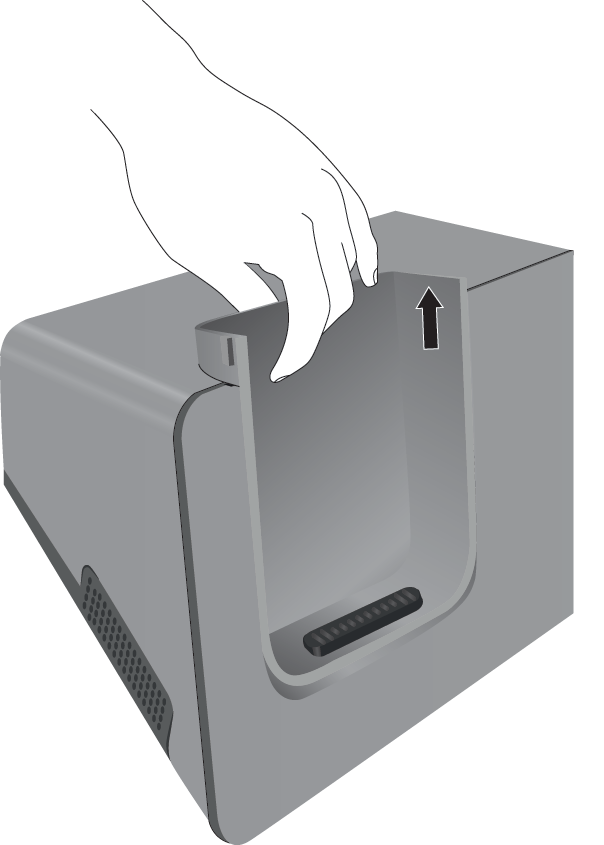
(Opțional) Adaptați încărcătorul pentru un telefon într-o carcasă. Rotiți încărcătorul astfel încât spatele să fie orientat spre dvs., puneți trei degete aproximativ 3/4 din drum în ceașcă, apăsați și ridicați. Cupa ar trebui să alunece afară.
Poate fi necesar să folosiți două mâini pentru a scoate ceașca prima dată. |
| 2 |
Așezați telefonul în slotul de încărcare cu ecranul orientat spre dvs. Dacă telefonul se află într-o carcasă, apăsați telefonul în slotul de încărcare pentru a vă asigura că telefonul se conectează la contacte. Asigurați-vă că LED-ul de pe telefon se aprinde chihlimbar. Dacă LED-ul nu se aprinde, sco ateți telefonul și reintroduceți-l în încărcător. Dacă telefonul dvs. se află într-o carcasă, telefonul și carcasa se vor înclina din cauza carcasei. |
| 3 |
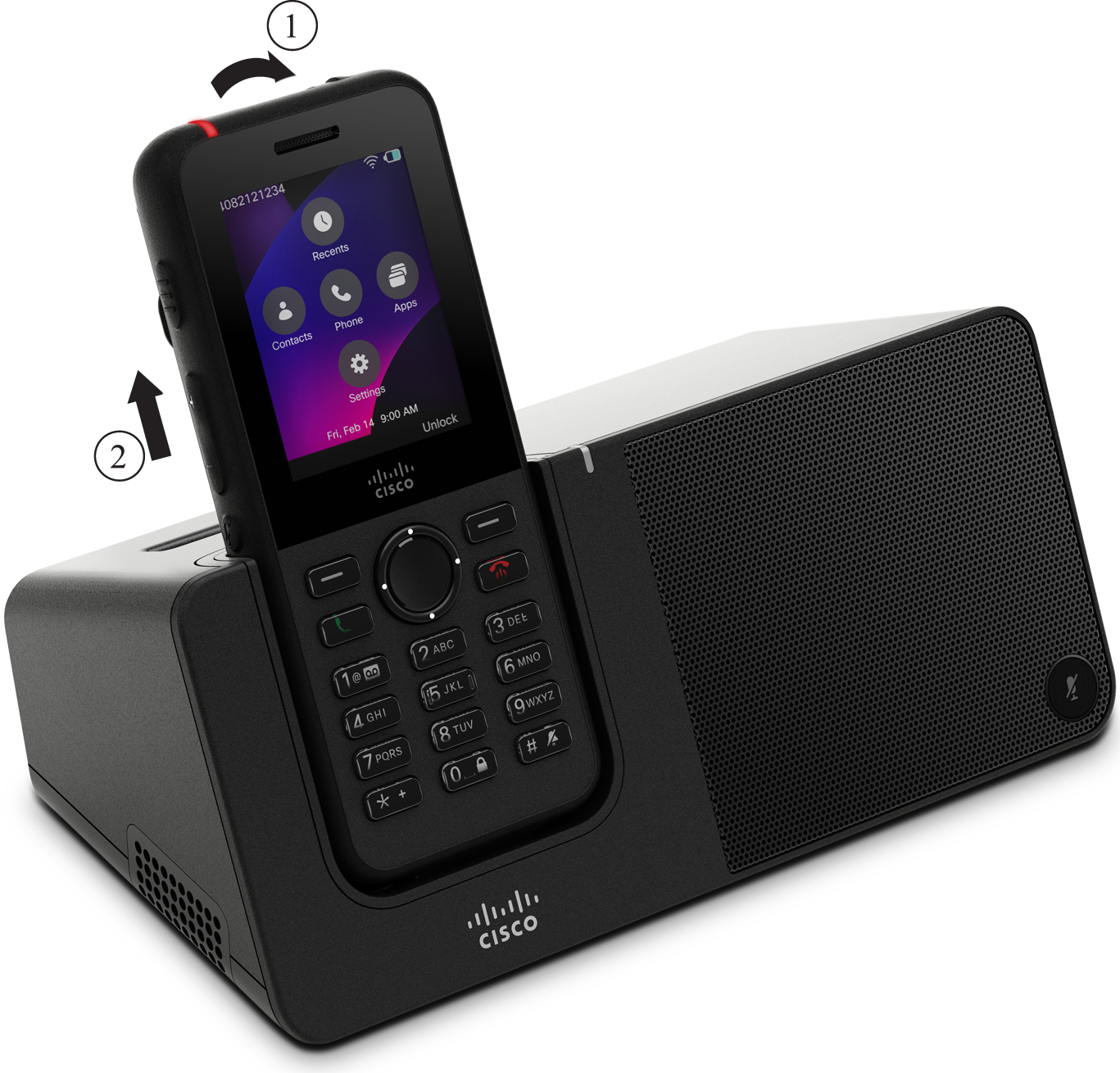
Când scoateți telefonul din încărcător, înclinați telefonul înainte și ridicați-l pentru a deconecta conectorul de la magneți.
|
| 4 |
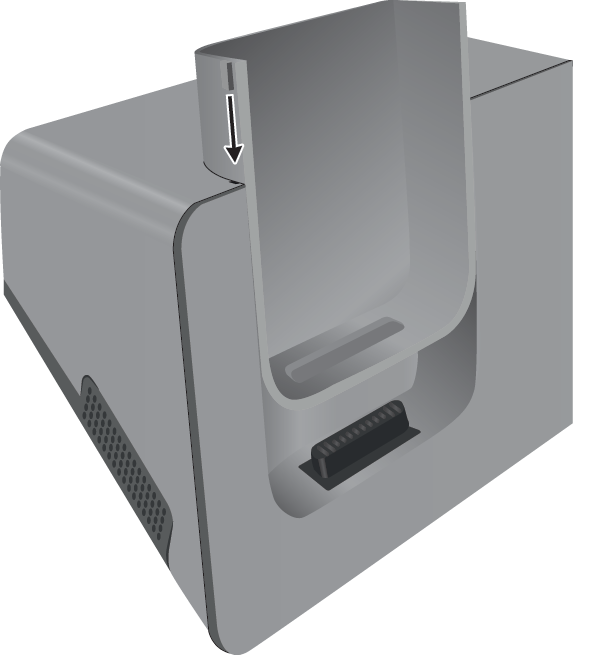
(Opţional) Glisaţi cupa de încărcare în încărcător. Asigurați-vă că paharul este la același nivel cu partea din față și partea superioară a încărcătorului.
|
Încărcați bateria de rezervă cu încărcătorul desktop
Puteți încărca o baterie de rezervă în încărcătorul desktop. Bateria poate dura până la 3 ore pentru a se încărca complet.
Când bateria se încarcă, LED-ul bateriei de rezervă de pe încărcător se aprinde roșu. Când bat eria este complet încărcată, LED-ul bateriei de rezervă de pe încărcător se aprinde verde.
Pentru performanțe optime, încărcați bateria Cisco Wireless Phone 9821 utilizând încărcătorul de birou Cisco Wireless Phone 9821 desemnat. Rețineți că încărcătorul desktop Cisco Wireless IP Phone 8821-EX nu acceptă încărcarea completă a unei baterii de rezervă Cisco Wireless Phone 9821. Pentru a vă asigura că bateria atinge o încărcare completă atunci când utilizați încărcătoare 8821-EX, instalați bateria într-un Cisco Wireless Phone 9821 și plasați dispozitivul în încărcătorul desktop 8821-EX.
| 1 |
Țineți bateria astfel încât eticheta Cisco să fie orientată spre dvs., iar săgețile de pe baterie să fie îndreptate în jos. |
| 2 |
Așezați bateria de rezervă în slotul din spatele suportului telefonului și apăsați ferm în jos. |
Compresor multiplu
Cisco Wireless Phone 9821 Multi Charger permite încărcarea simultană a șase telefoane și șase baterii de rezervă. Încărcătorul este alimentat de un adaptor de curent alternativ și oferă o ieșire de încărcare de 4,3 V pentru baterie. Puteți aș eza încărcătorul multiplu pe o suprafață de lucru sau îl puteți monta pe un perete cu kitul de montare pe perete. De asemenea, puteți asigura încărcătorul multiplu cu o blocare standard a cablului laptopului.
Următoarea figură prezintă încărcătorul multiplu. Telefoanele sunt plasate în porturile de încărcare din stânga și din dreapta, iar bateriile de rezervă sunt plasate în centru.
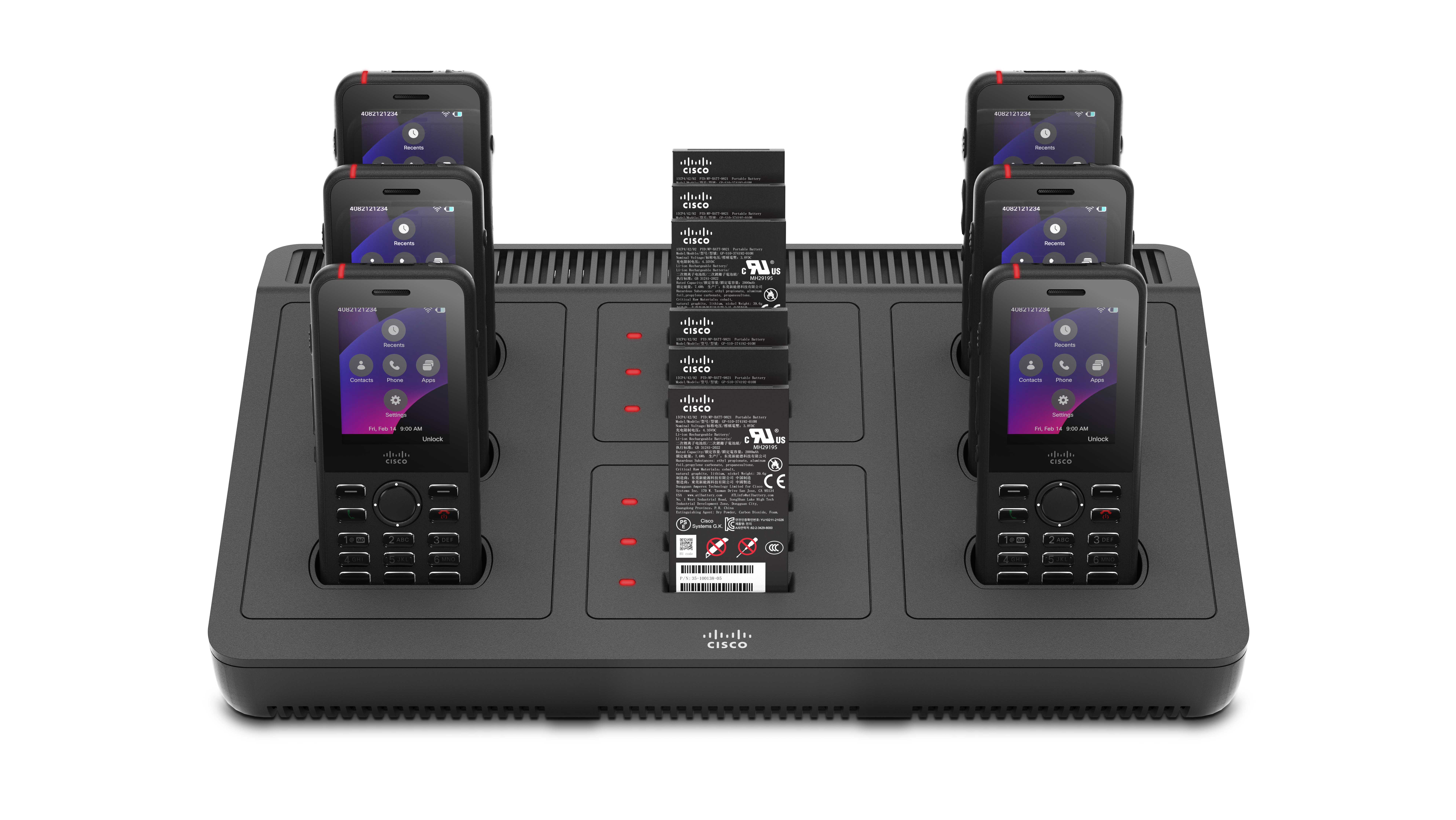
Dacă telefonul dvs. se află într-o carcasă de protecție, îl puteți încărca fără a scoate carcasa.
Indicatori de încărcare a telefonului
Când telefonul este plasat în încărcătorul desktop, indicatorul LED din partea superioară a dispozitivului afișează starea de încărcare:
-
Amber - Bateria se încarcă.
-
Verde — Bateria este complet încărcată.
Ecranul telefonului oferă feedback suplimentar pe baza stării dispozitivului:
- Dacă telefonul este pornit: Pe ecran apare un mesaj de încărcare.
- Dacă telefonul este oprit sau bateria este extrem de scăzută: pe ecran apare o pictogramă de încărcare.
Indicatori de încărcare a bateriei de rezervă
Puteți încărca până la șase baterii de rezervă cu porturile suplimentare de încărcare dintre porturile de încărcare a telefonului. Când introduceți o baterie de rezervă în încărcător, LED-ul bateriei (din stânga bateriei) se aprinde pentru a afișa starea de încărcare:
-
Roșu - Bateria de rezervă se încarcă.
-
Verde — Bateria de rezervă este complet încărcată.
Este posibil să dureze câteva minute pentru ca LED-ul să se actualizeze la starea complet încărcată. Dacă mutați o baterie complet încărcată într-un alt port, LED-ul se poate aprinde inițial roșu înainte de a trece la verde, deoarece încărcătorul verifică starea bateriei.
Configurați încărcătorul multiplu
Mufa de alimentare se află în partea dreaptă a încărcătorului multiplu.
| 1 |
Conectați capătul mufei cablului de alimentare la încărcătorul multiplu. |
| 2 |
Conectați celălalt capăt al cablului de alimentare la adaptorul de alimentare. |
| 3 |
Conectați adaptorul de alimentare la priza electrică. |
| 4 |
Așezați încărcătorul multiplu pe o suprafață de lucru stabilă. |
Instalați kitul de montare pe perete cu încărcător multiplu
Setul de montare pe perete vine cu următoarele componente:
-
paranteză
-
pachet cu 5 șuruburi și 5 ancore de perete autofiletante
Înainte de a începe
Aveți nevoie de următoarele instrumente:
-
Burghiu și un burghiu de 0,25 inch
-
Creion
-
Nivel
-
Șurubelnițe Philips #1 și #2
Aveți nevoie de cablul de alimentare și adaptorul de alimentare.
| 1 |
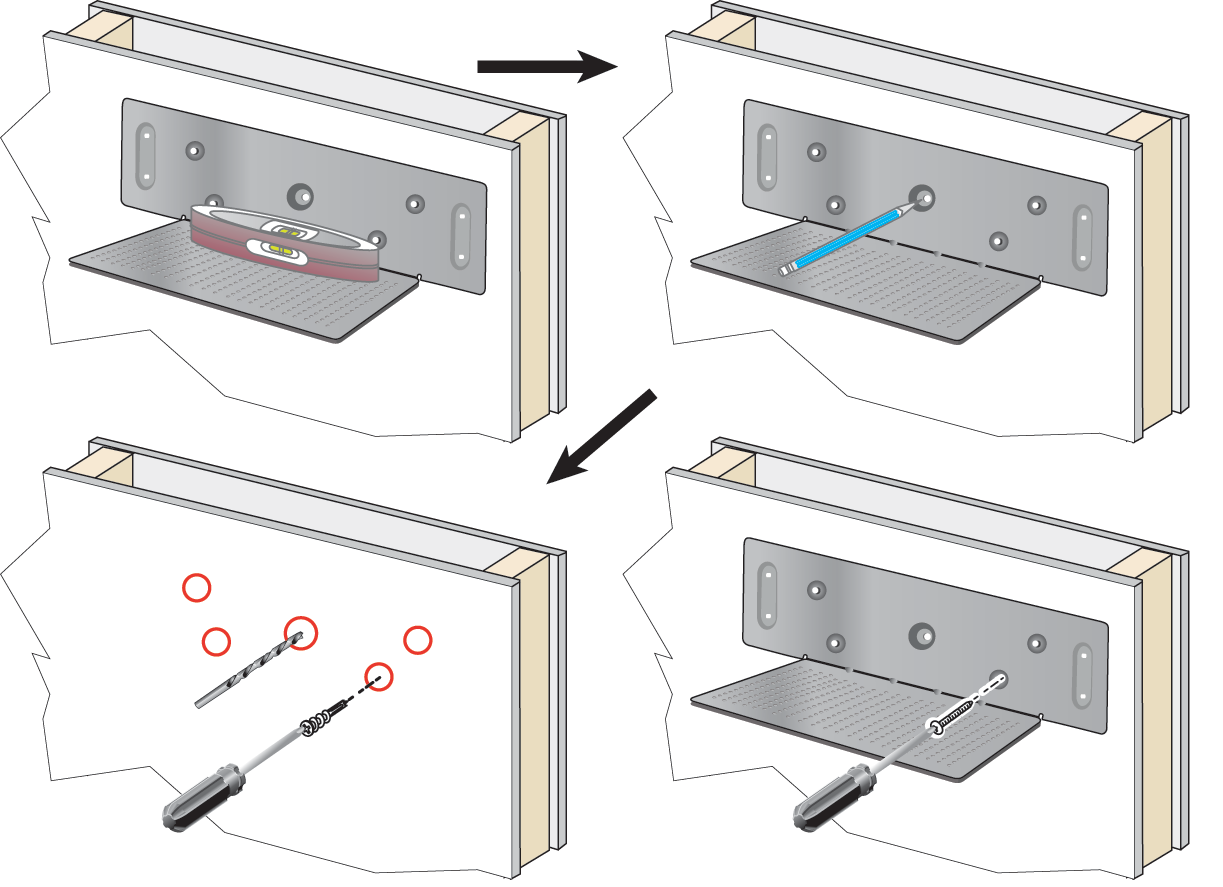
Determinați locația pentru suport. Locația de montare trebuie să fie departe de chiuvete, linii de apă și zone cu umiditate ridicată sau potențiale stropi. Colțul din dreapta jos al suportului trebuie să fie la mai puțin de 50 inci (127 cm) de la o priză electrică.
|
| 2 |
Montați suportul de perete.
|
| 3 |
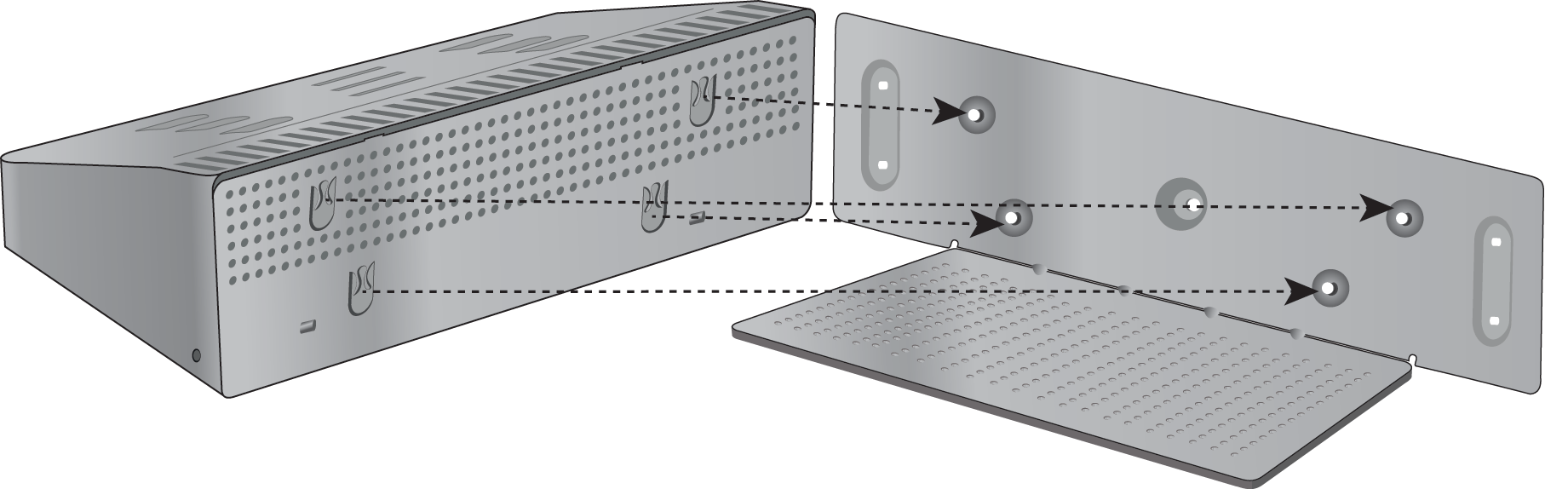
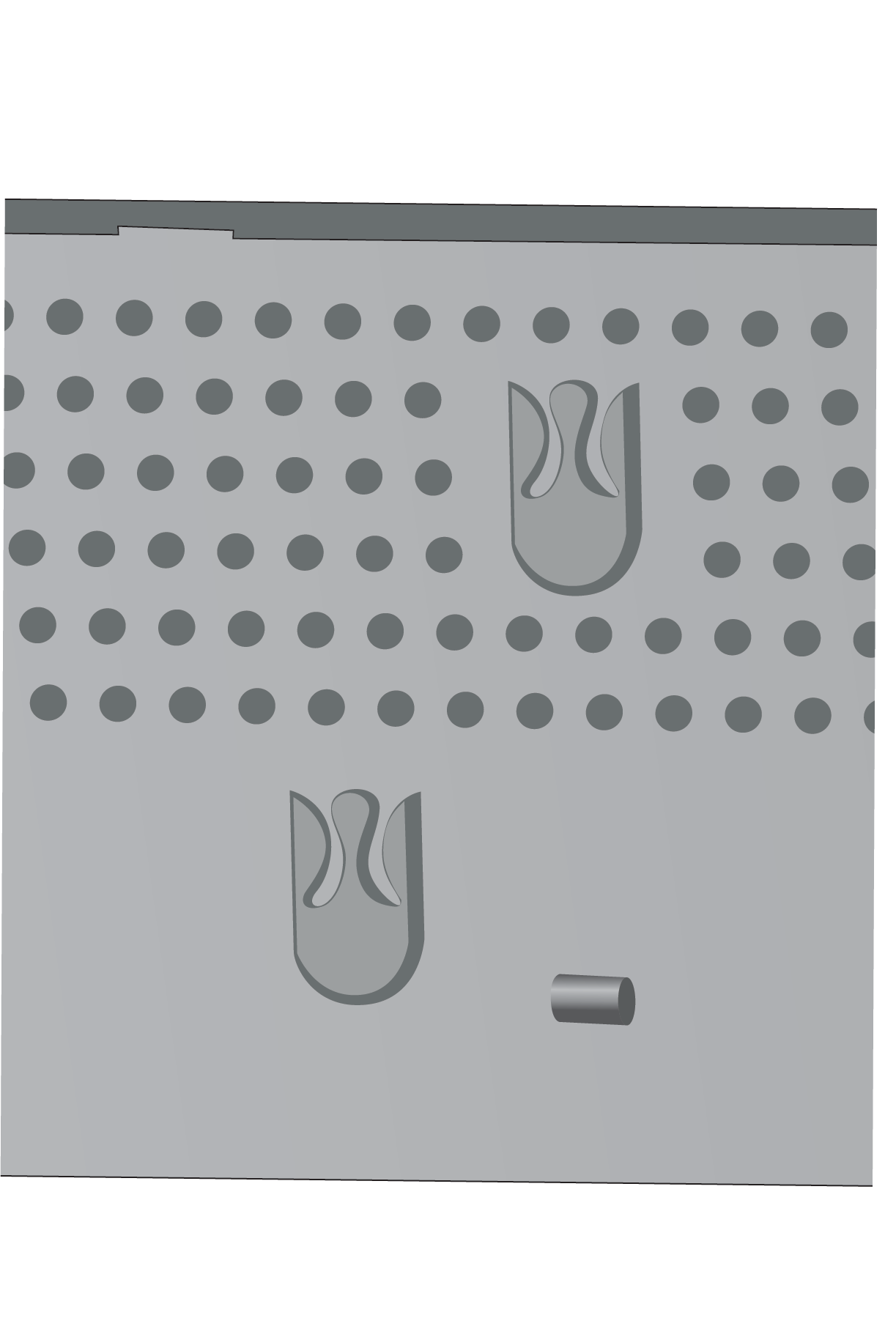
Localizați suporturile stâlpilor în încărcătorul multiplu. |
| 4 |
Țineți încărcătorul multiplu astfel încât suporturile stâlpilor să fie în fața stâlpilor de pe suport, apăsați încărcătorul multiplu spre perete, apoi împingeți încărcătorul multiplu în jos, astfel încât stâlpii să se așeze în suport.
Iată un prim plan al suportului postului.
|
| 5 |
Conectați capătul mufei cablului de alimentare la încărcătorul multiplu. |
| 6 |
Conectați celălalt capăt al cablului de alimentare la adaptorul de alimentare. |
| 7 |
Conectați adaptorul de alimentare la priza electrică. |
Încărcați-vă telefonul cu încărcătorul multiplu
Când telefonul se încarcă în încărcător multiplu, LED-ul telefonului se aprinde chihlimbar. Când bateria este complet încărcată, LED-ul devine verde. Telefonul dvs. poate dura până la 3 ore pentru a se reîncărca.
Dacă telefonul dvs. are o carcasă de protecție, nu este necesar să scoateți carcasa înainte de a încărca telefonul în încărcător multiplu. Adaptați încărcătorul multiplu pentru a se potrivi telefonului.
Când introduceți un telefon alimentat în încărcător multiplu, asigurați-vă că aliniați pinii de încărcare din partea inferioară a telefonului cu conectorul din încărcător multiplu. Dacă LED-ul nu se aprinde, atunci al inierea nu este corectă.
Când încărcați Cisco Wireless Phone 9821 după epuizarea bateriei sau înlocuirea bateriei, porniți manual telefonul apăsând
și ținând apăsat Power/End Call până când lumina de fundal a tastaturii se aprinde. Telefonul nu afișează un indicator de
încărcare până când nu este pornit.
Pentru a preveni eventualele daune sau pericole de siguranță, respectați următoarele măsuri de precauție:
- Medii periculoase: Nu încărcați telefonul în medii clasificate ca periculoase.
- Umiditate: Asigurați-vă că dispozitivul este complet uscat înainte de a-l conecta la o sursă de alimentare. Nu încercați să încărcați telefonul dacă este umed.
| 1 |
(Opțional) Adaptați încărcătorul pentru un telefon într-o carcasă: Ajungeți în ceașcă cu trei degete, localizați sloturile din interiorul cupei și folosiți sloturile pentru a scoate cupa afară. 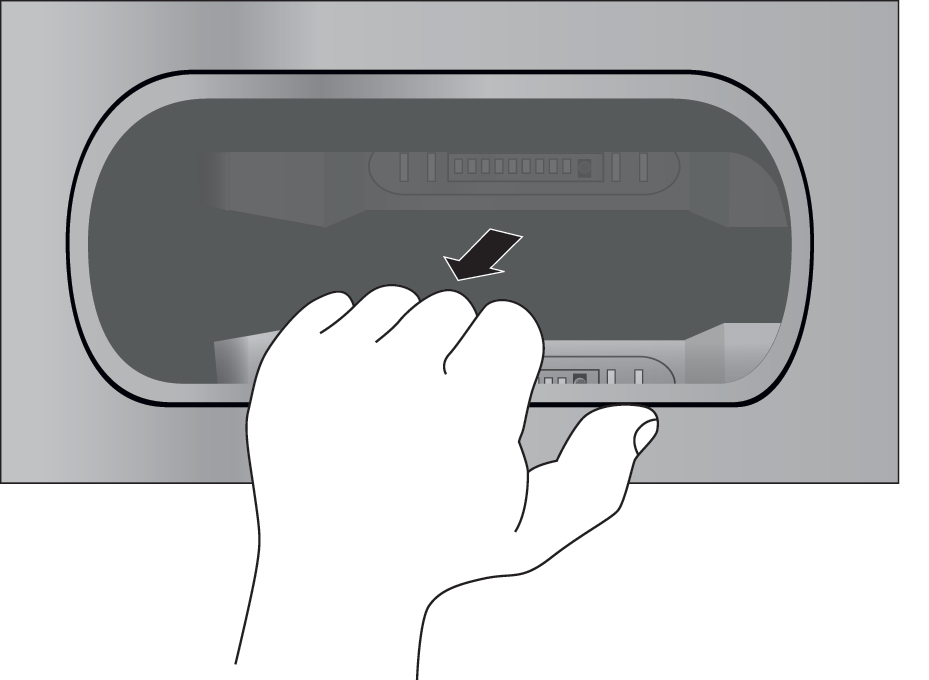
|
| 2 |
Așezați telefonul în slotul de încărcare gol. Dacă telefonul se află într-o carcasă, apăsați telefonul în slotul de încărcare pentru a vă asigura că telefonul se conectează la contacte. Asigurați-vă că LED-ul de pe telefon se aprinde chihlimbar. Dacă LED-ul nu se aprinde, scoateți telefonul și reintroduceți-l în încărcător multiplu. |
| 3 |
(Opțional) Glisați cupa de încărcare în încărcătorul multiplu și apăsați cupa în poziție, astfel încât cupa să fie la același nivel cu partea superioară a încărcătorului multiplu. |
Încărcați bateria de rezervă cu încărcătorul multiplu
Puteți încărca o baterie de rezervă în încărcător multiplu. Bateria poate dura până la 3 ore pentru a se încărca complet.
Când bateria se încarcă, LED-ul bateriei de lângă baterie se aprinde roșu. Când bat eria este complet încărcată, LED-ul bateriei se aprinde verde.
Pentru performanțe optime, încărcați bateria Cisco Wireless Phone 9821 utilizând încărcătorul multiplu Cisco Wireless Phone 9821 desemnat. Rețineți că încărcătorul multiîncărcător Cisco Wireless IP Phone 8821-EX nu acceptă încărcarea completă a unei baterii de rezervă Cisco Wireless Phone 9821. Pentru a vă asigura că bateria atinge o încărcare completă atunci când utilizați încărcătoare 8821-EX, instalați bateria într-un Cisco Wireless Phone 9821 și plasați dispozitivul în încărcătorul multiplu 8821-EX.
|
Așezați bateria într-un slot gol pentru baterie de rezervă, aliniind contactele bateriei cu conec torul încărcătorului. Dacă LED-ul bateriei nu se aprinde roșu, scoateți bateria și reintroduceți-o în slotul bateriei. |
Asigurați încărcătorul cu un dispozitiv de blocare a cablului
Vă puteți asigura încărcătorul desktop sau multiîncărcătorul cu un dispozitiv de blocare a cablului laptopului care are o lățime de până la 20 mm.
| 1 |
Luați capătul buclat al blocării cablului și înfășurați-l în jurul obiectului la care doriți să vă fixați telefonul. |
| 2 |
Treceți încuietoarea prin capătul buclat al cablului. |
| 3 |
Deblocați blocarea cablului. |
| 4 |
Apăsați și țineți apăsat butonul de blocare pentru a alinia dinții de blocare. |
| 5 |
Introduceți blocarea cablului în slotul de blocare al încărcătorului și eliberați butonul de blocare. |
| 6 |
Blocați blocarea cablului. |
Cutii de transport
Puteți pune telefonul într-o husă de transport pentru a ușura transportul telefonului wireless și pentru a oferi o anumită protecție telefonului. Când telefonul este în carcasă, nu trebuie să scoateți carcasa pentru a încărca telefonul.
Avem la dispoziție următoarele cazuri:
-
Carcasă din piele pentru telefon fără fir Cisco 9821
-
Carcasă cu toc pentru telefon fără fir Cisco 9821
Puteți atașa un Cisco Wireless Phone 9821 Silicon Clip la ambele carcase. Următoarea imagine prezintă clema de siliciu pe o car casă din piele.
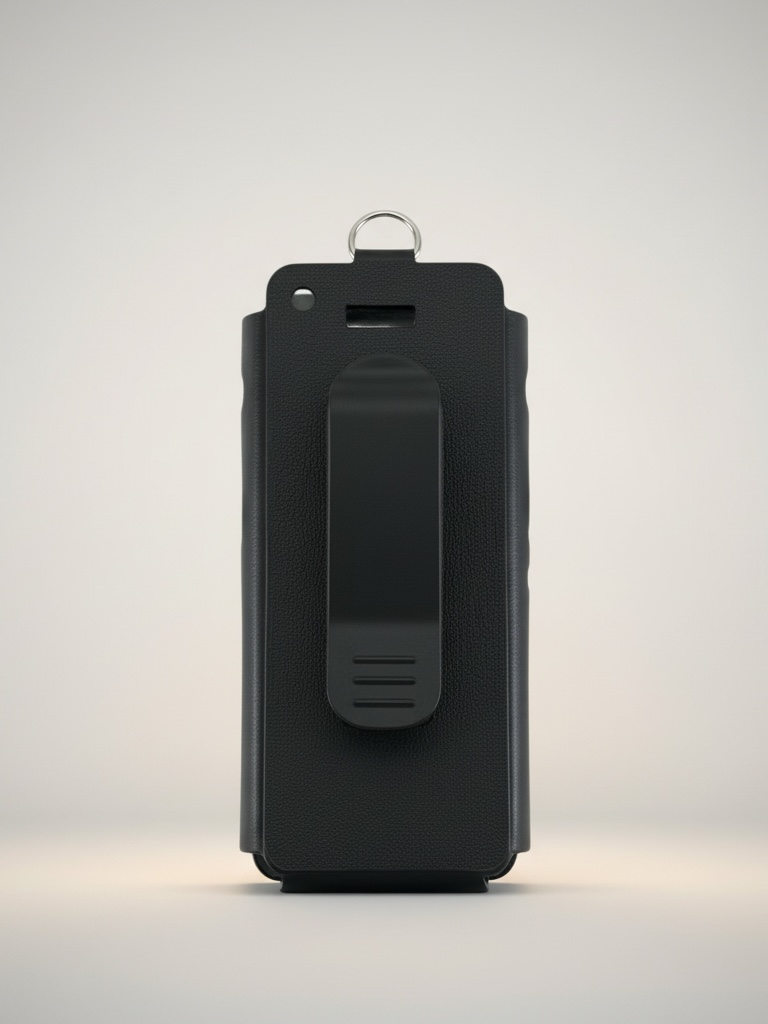
Când cumpărați o carcasă, furnizăm acest clip și puteți comanda, de asemenea, cleme de schimb.
Cisco nu aprobă, nu acceptă și nu testează carcase sau acoperiri ale unor terțe părți pentru telefoanele fără fir 9821. Utilizarea telefonului wireless Cisco 9821 cu huse sau huse terțe vă poate anula garanția.
Husă din piele Cisco Wireless Phone 9821
Puteți glisa telefonul în carcasa din piele pentru a proteja telefonul și apoi atașați carcasa la clema centurii sau clema de buzunar. Butonul de pe partea din spate a carcasei se atașează la clip. Următoarele imagini arată vederea frontală și cea din spate a carcasei din piele.
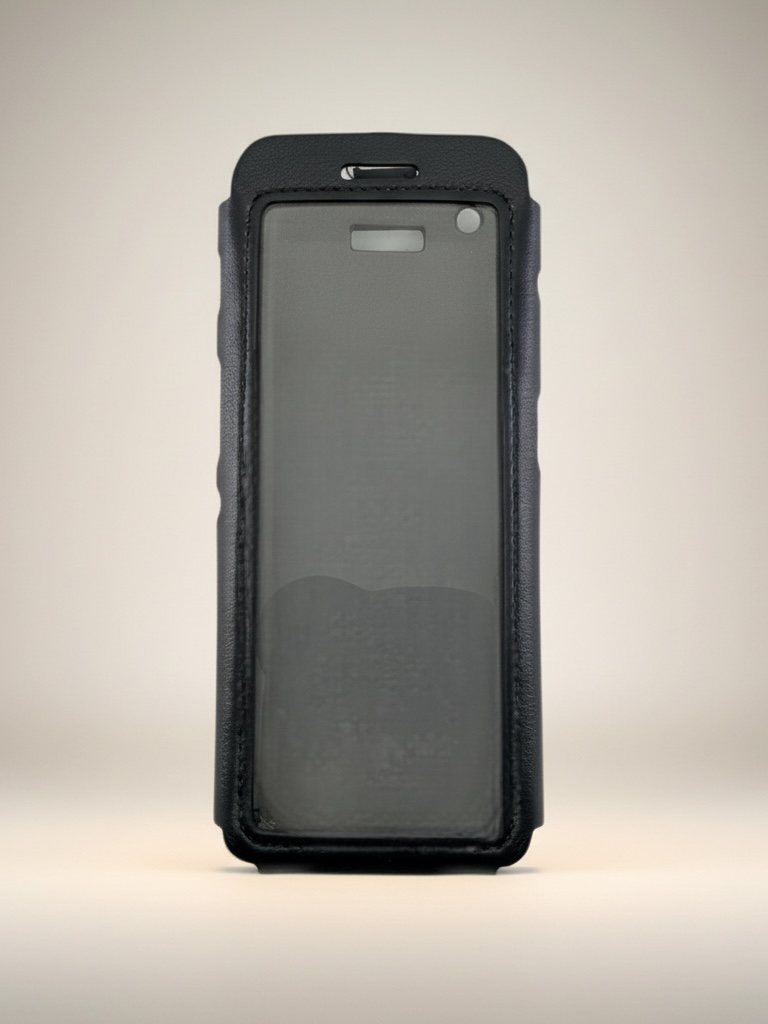
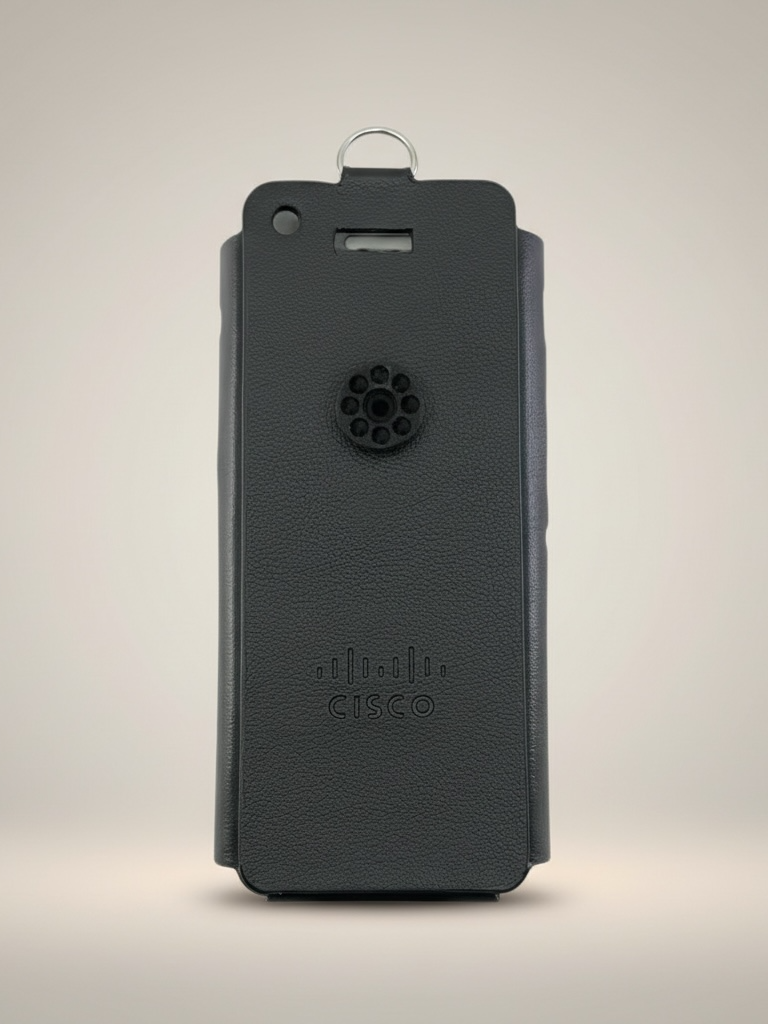
De asemenea, puteți fixa un șnur pe inelul metalic din partea superioară a carcasei din piele
Când telefonul este în carcasă, nu trebuie să scoateți carcasa pentru a încărca telefonul.
Carcasă cu toc Cisco Wireless Phone 9821
Puteți apăsa telefonul în carcasa tocului pentru a proteja telefonul și apoi atașați carcasa la clema centurii sau clema de buzunar. Butonul de pe partea din spate a carcasei se atașează la carcasă la clip. Următoarele imagini arată vederea frontală și cea din spate a carcasei tocului.
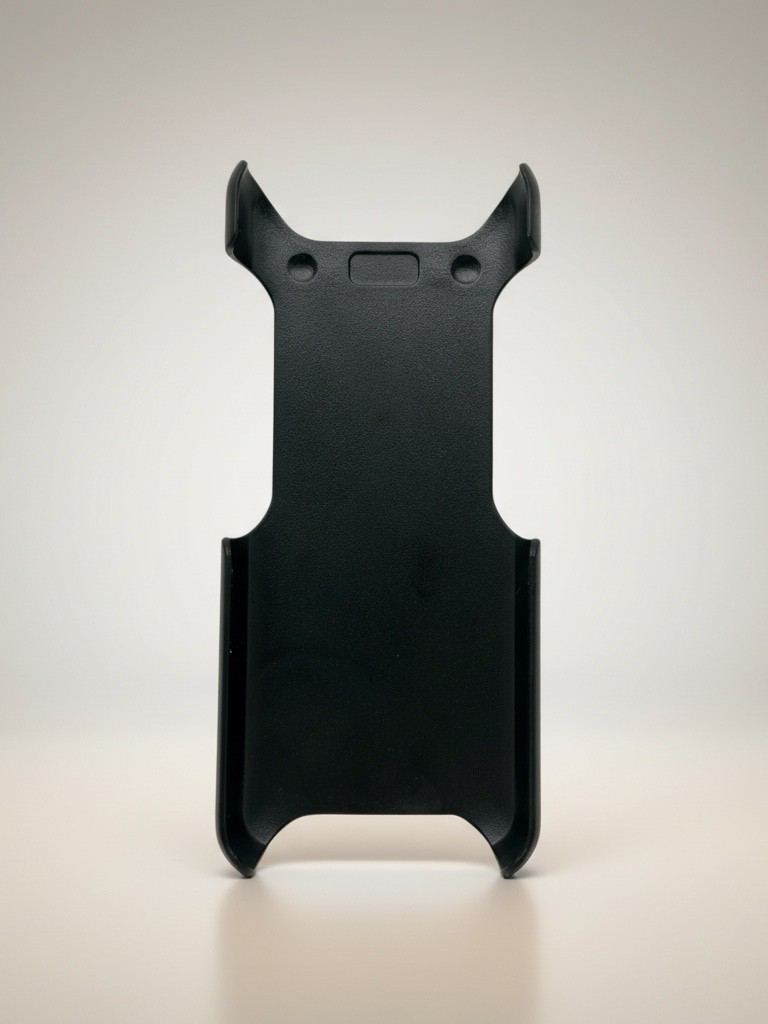
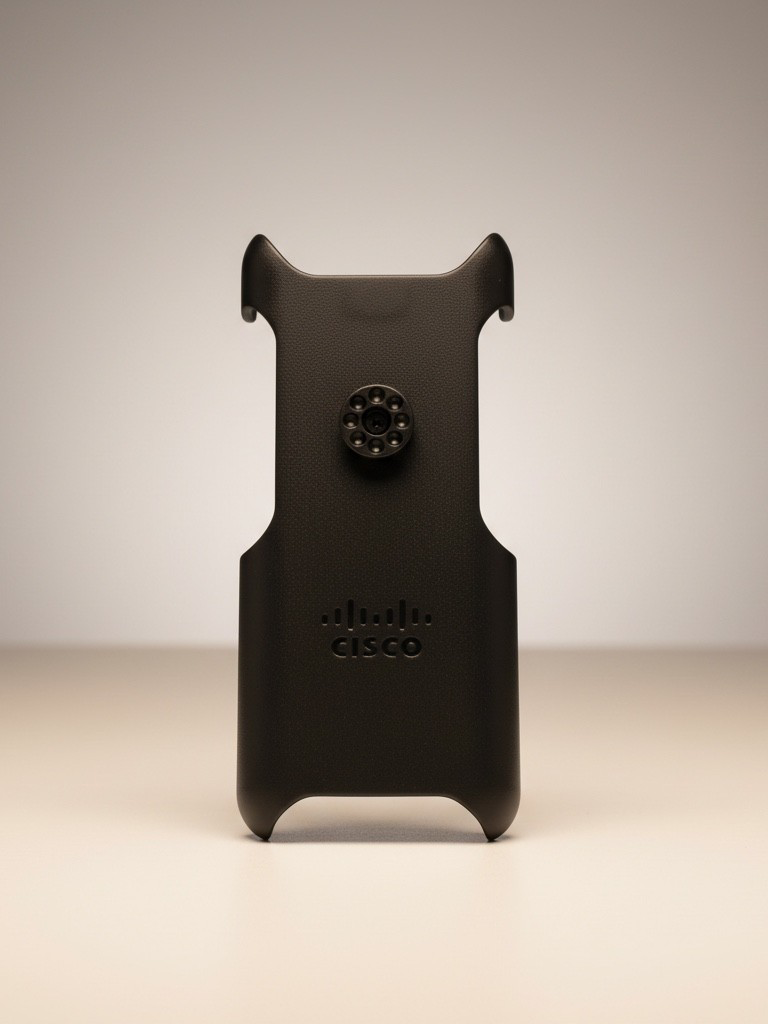
Când telefonul este în carcasă, nu trebuie să scoateți carcasa pentru a încărca telefonul.
Carcasă din silicon
Puteți utiliza carcasa Cisco Wireless Phone 9821 Silicon pentru a vă proteja telefonul wireless. Următoarele imagini arată vederea frontală și cea din spate a carcasei din silicon.
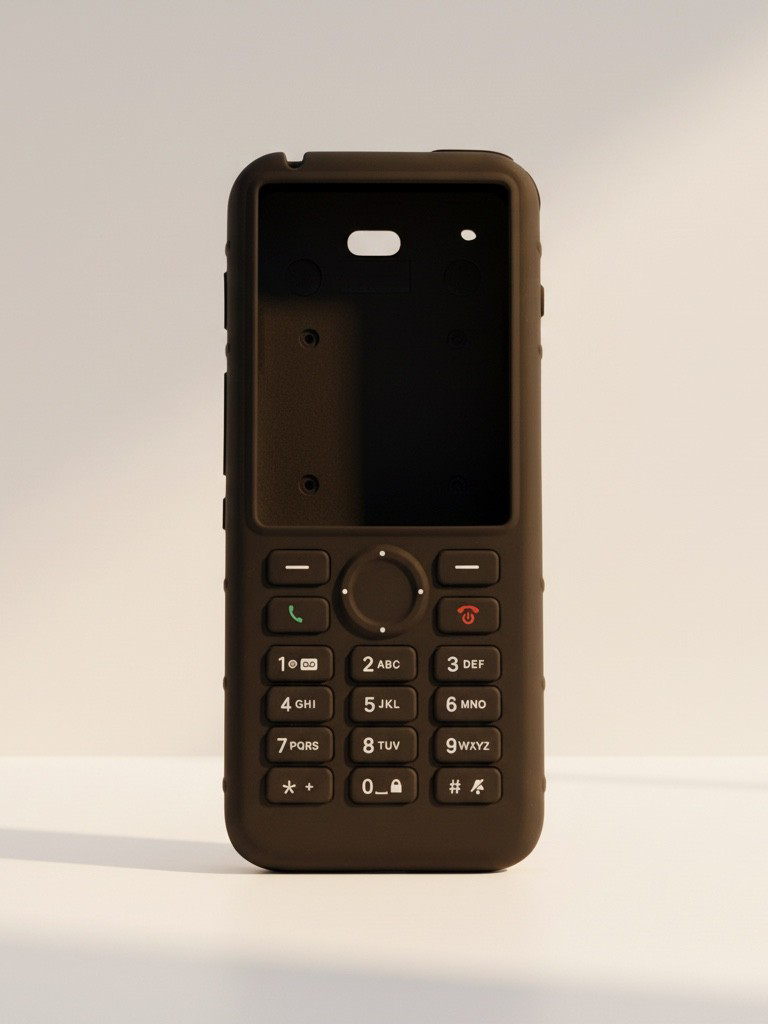
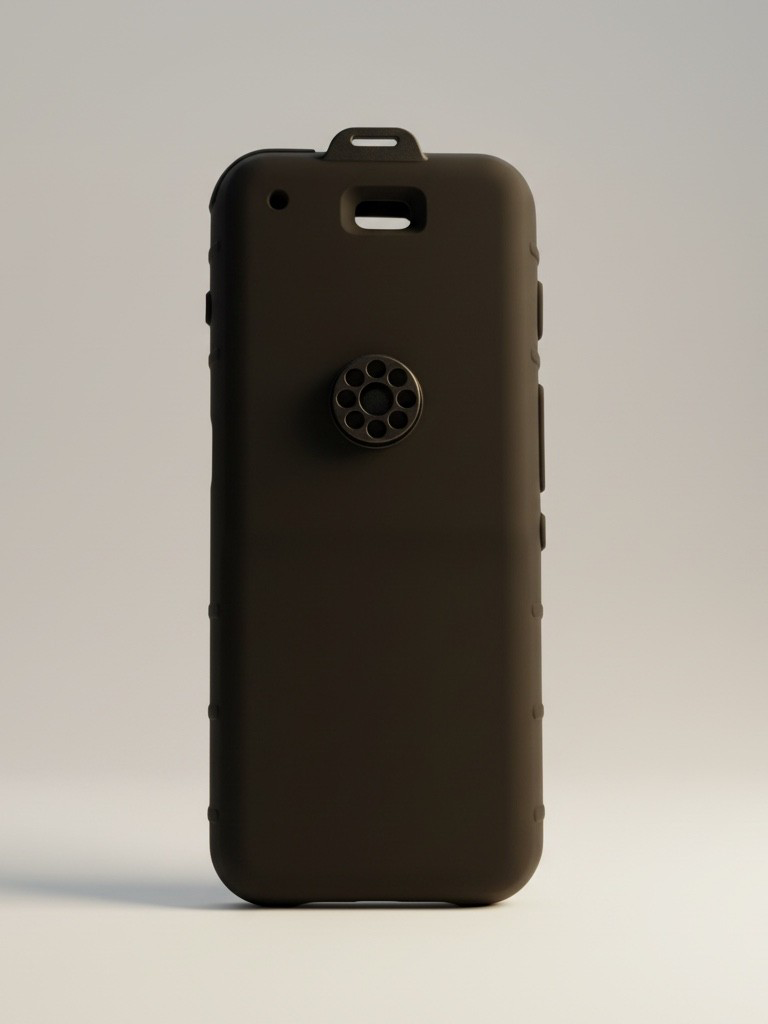
Cazul are aceste beneficii:
-
hipoalergenice
-
Antimicrobiene
-
Rezistent la uzură de la 15% alcool, 75% alcool, 2,5% peroxid de hidrogen, ulei mineral, săpun, apă, înălbitor și săpun de vase.
Utilizați agentul de curățare cu cea mai mică rezistență pentru a prelungi durata de viață și aspectul carcasei.
-
Reduce daunele la căderea telefonului
-
Acoperă mai mult telefon decât celelalte carcase.
Carcasa vine cu o clemă opțională pentru centură pe care o puteți aluneca pe carcasă.
Carcasa nu trebuie scoasă pentru a încărca bateria în încărcătorul desktop sau în încărcătorul multiplu. Scoateți cupa din încărcător pentru a plasa telefonul și carcasa în încărcător.
Instalați carcasa din silicon
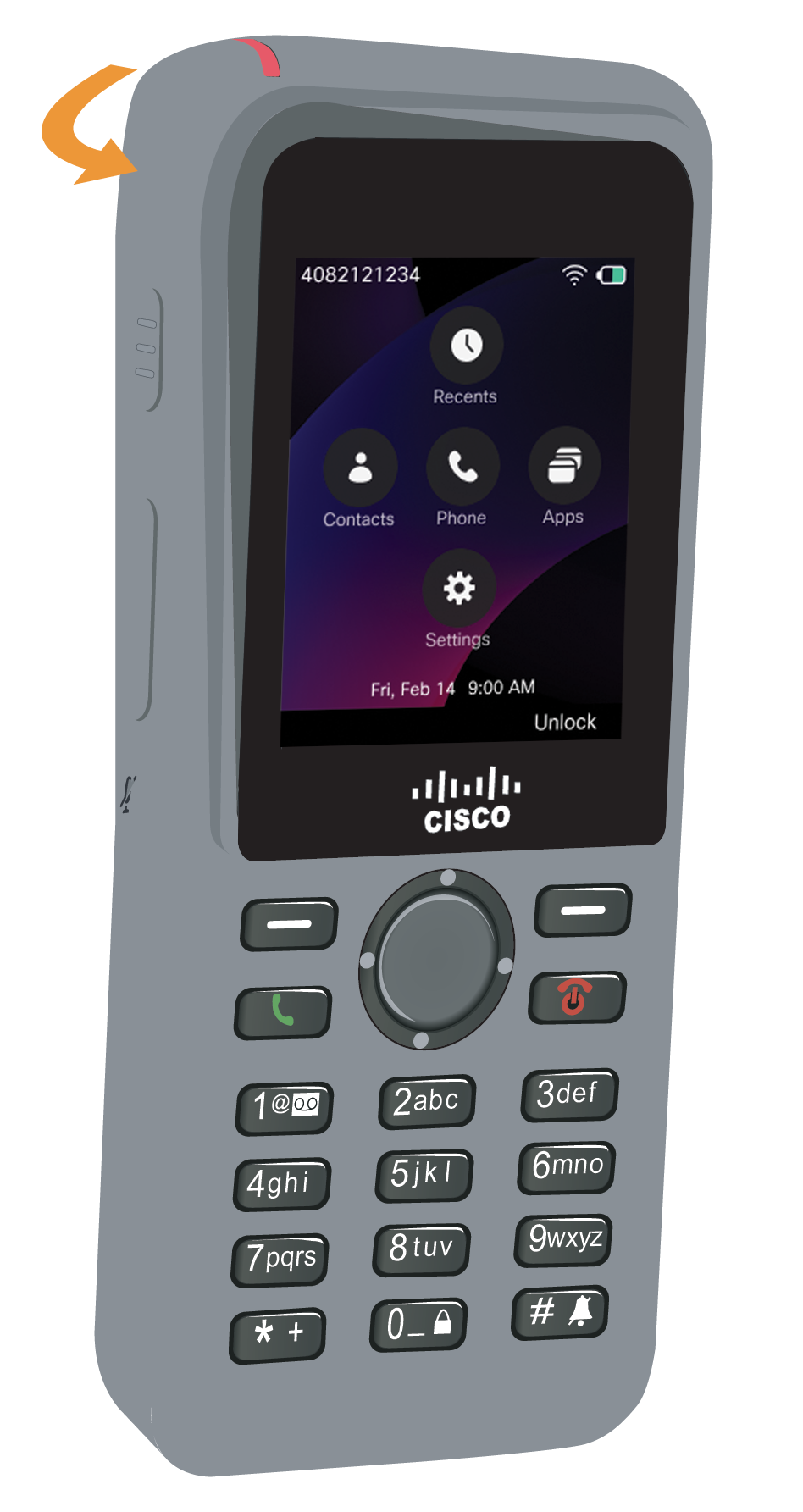
Puneți telefonul în carcasă prin deschiderea ecranului din carcasă. Dacă trebuie să scoateți carcasa, inversați pașii de mai jos.
| 1 |
Glisați partea inferioară a telefonului în deschiderea ecranului până când telefonul este complet în carcasă. 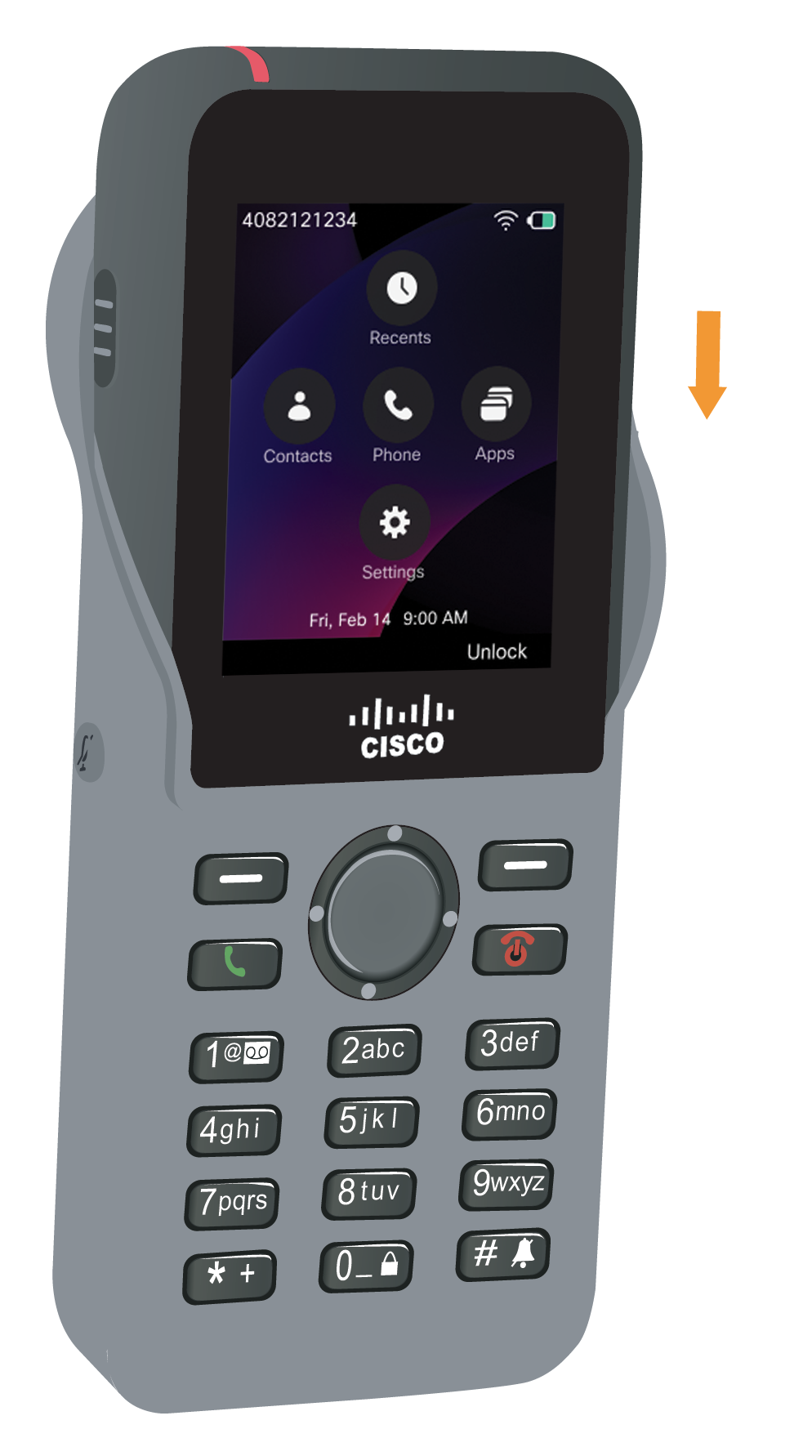
|
| 2 |
Dacă deschiderea ecranului s-a rostogolit, derulați-l până când este plat. |
| 3 |
Un colț la un moment dat, glisați colțul carcasei în sus pentru a acoperi telefonul. 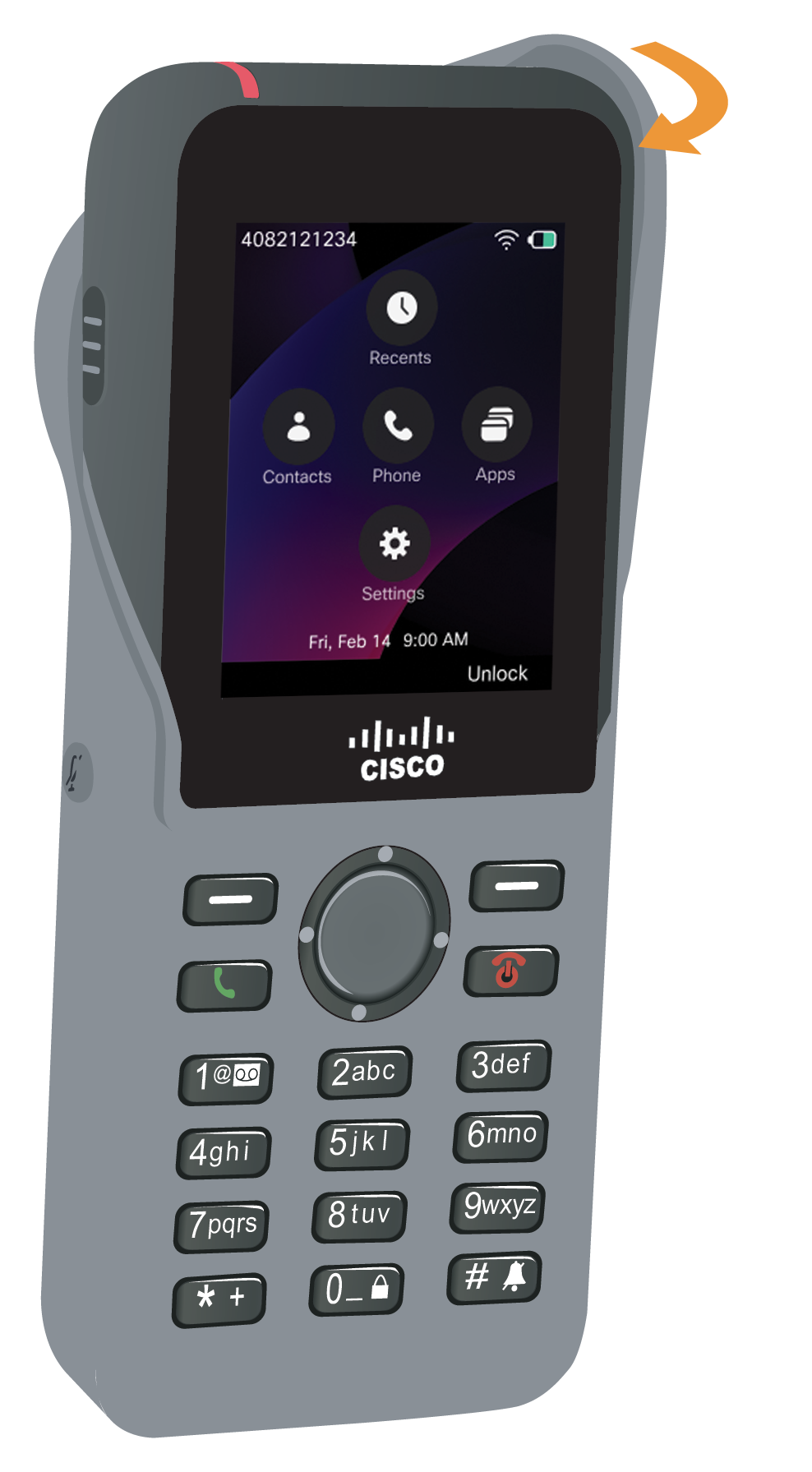
|
| 4 |
Dacă deschiderea ecranului s-a rostogolit, derulați-l până când este plat. |
| 5 |
(Opțional) Dacă este necesar, apăsați baza clemei pentru centură și glisați clema pe stâlpul din spatele carcasei. 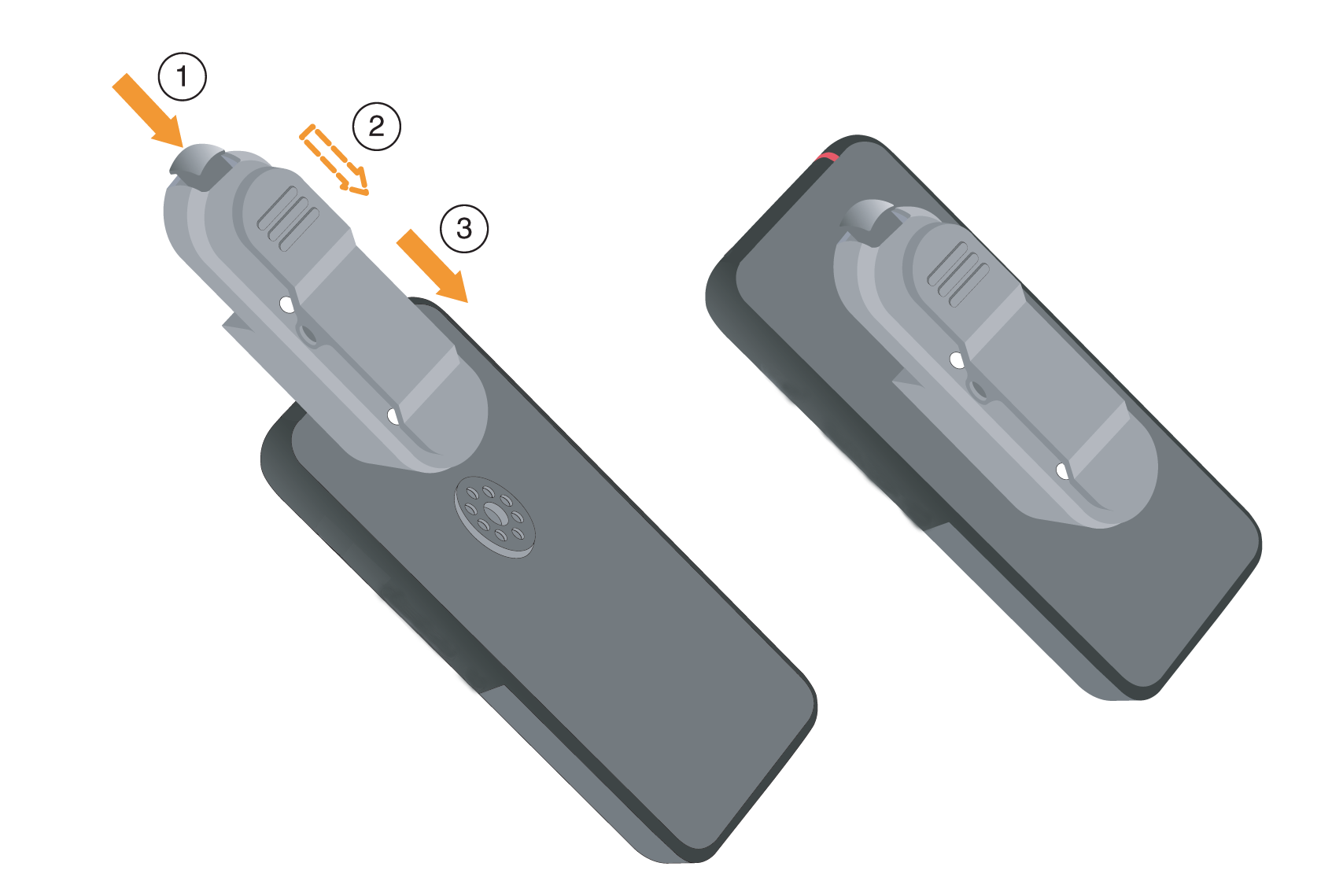
|
Curățați carcasa din silicon
| 1 |
Scoateți carcasa din silicon. Inversați pașii în Instalați carcasa din silicon. |
| 2 |
Curățați carcasa, |
| 3 |
Uscați bine carcasa. Nu-l puneți înapoi pe telefon până când nu este complet uscat. |
| 4 |
Puneți carcasa înapoi pe telefon. Consultați Instalarea carcasei din silicon. |
Căști
Puteți utiliza căști cu fir și Bluetooth cu telefonul. Deși efectuăm unele teste interne ale căștilor wireless cu fir și Bluetooth terță parte pentru a fi utilizate cu Cisco Wireless Phone 9821, nu certificăm și nu acceptăm produse de la furnizorii de căști sau de telefoane mobile. Din cauza inconsecvențelor inerente de mediu și hardware din locațiile în care sunt instalate telefoanele, nu există o singură soluție optimă pentru toate mediile. Recomandăm clienților să testeze căștile care funcționează cel mai bine în mediul lor înainte de a implementa un număr mare de unități în rețeaua lor.
Vă recomandăm să utilizați dispozitive externe de bună calitate, cum ar fi căștile care sunt ecranate împotriva semnalelor de frecvență radio nedorite (RF) și frecvență audio (AF). În funcție de calitatea acestor dispozitive și de apropierea lor de alte dispozitive, cum ar fi telefoanele mobile și radiourile bidirecționale, pot apărea în continuare un anumit zgomot audio.
Pentru mai multe informații despre căștile Cisco compatibile cu Cisco Wireless Phone 9821, consultați Ghidul de Cisco Headsetcompatibilitate.
Căști standard
Puteți utiliza un set cu cască cu fir cu telefonul. Setul cu cască necesită o priză de 3,5 mm, cu 3 benzi, cu 4 conectori.
Dacă conectați o cască la telefon în timpul unui apel activ, calea audio se schimbă automat în setul cu cască.
Căști Bluetooth
Puteţi utiliza căşti Bluetooth® împreună cu telefonul. Când utilizați o cască fără fir Bluetooth, setul cu cască crește, de obicei, consumul de energie al bateriei pe telefon și poate duce la reducerea duratei de viață a bateriei.
Pentru ca o cască wireless Bluetooth să funcționeze, nu trebuie să se afle în linia directă a telefonului, dar unele bariere, cum ar fi pereții sau ușile și interferențele altor dispozitive electronice, pot afecta conexiunea.
Sfaturi pentru căști
Butonul de control de pe setul cu cască vă poate ajuta să comutați căile audio, să răspundeți la apelurile primite, să plasați apelurile în așteptare, să încheiați apelurile și alte funcții. Comport amentul specific al butonului de control variază în funcție de tipul și modelul setului cu cască și, prin urmare, funcționalitatea detaliată depășește domeniul de aplicare al acestei documentații.
Alte accesorii
Cablu pentru telefon fără fir Cisco 9821
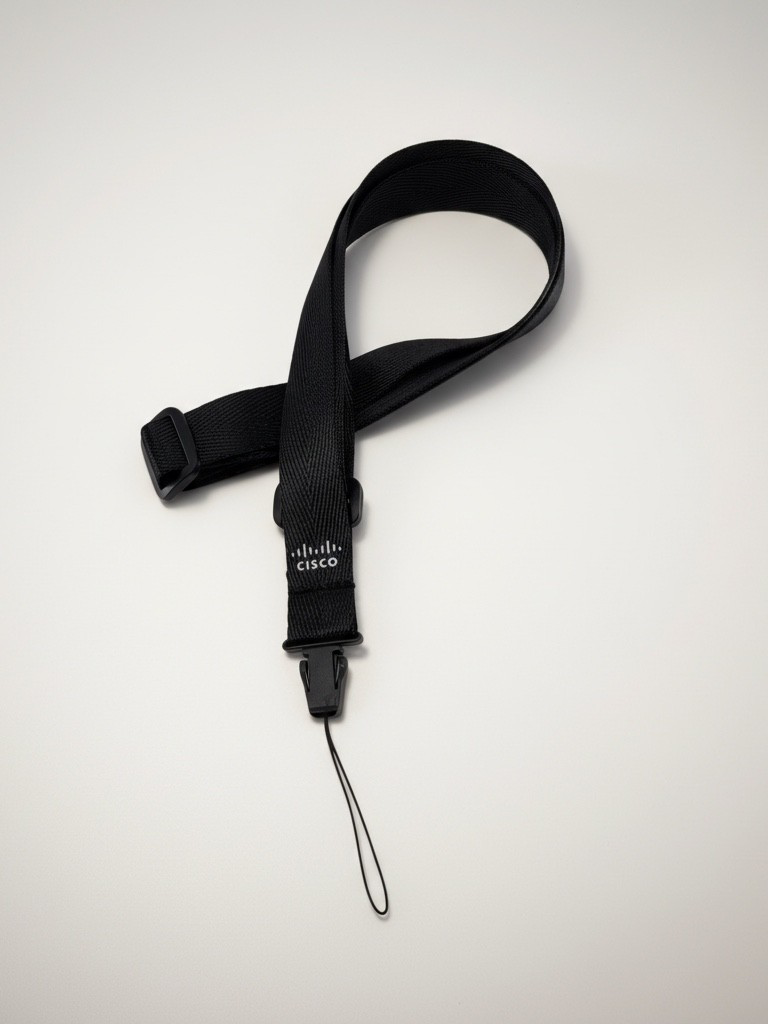
Puteți atașa șnurul în partea de sus a telefonului fără fir. Următorul grafic arată ș nurul.
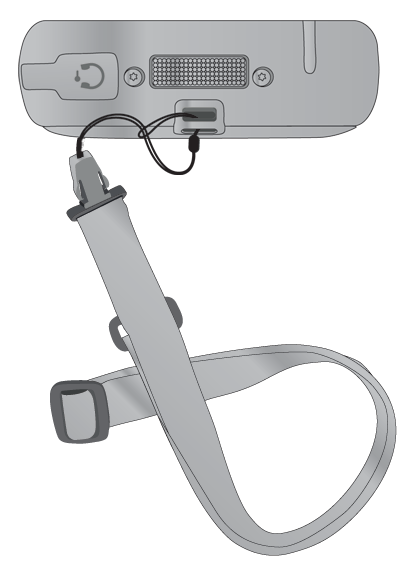
Pentru a instala șnurul, glisați bucla de cablu în jurul barei de pe spatele telefonului și treceți șnurul prin buclă.
Ușa bateriei Cisco Wireless Phone 9821
Puteți înlocui ușa bateriei dacă garnitura IP54 de pe ușă se deteriorează. Dacă garnitura este deteriorată, murdăria și lichidele pot intra în compartimentul bateriei și pot provoca deteriorarea telefonului. Nerespectarea înlocuirii unei garnituri deteriorate anulează garanția telefonului.


