- Inicio
- /
- Artículo

Gracias por sus comentarios.


 En este artículo
 ¿Comentarios?
Puede usar varios accesorios con su Cisco Wireless Phone 9821. Este artículo de ayuda proporciona información sobre los accesorios compatibles.
Puede usar una serie de accesorios con su Cisco Wireless Phone 9821.
- Baterías
- Adaptador de corriente de CA Cisco Wireless Phone 9821
- Cable USB
- Cargador de escritorio Cisco Wireless Phone 9821
- Cargador múltiple Cisco Wireless Phone 9821
- Llevar maletas
- Estuche de silicona
-
Auriculares:
-
Auriculares estándar que utilizan un conector de 3,5 mm
-
Auriculares Bluetooth
-
- Otros accesorios, incluyendo cordón y puerta de batería
El teléfono no es compatible con ningún otro tipo de dispositivo Bluetooth que no sea auriculares y altavoces Bluetooth.
Cable USB
Puede conectar su teléfono a su computadora o adaptador de corriente usando un cable USB especial.
El conector ancho del cable USB se conecta al teléfono con imanes para sujetarlo seguro. Tiene pines que debe alinear correctamente. Si sostiene el teléfono de manera que la pantalla esté hacia usted, el icono de la batería en el conector será visible. Para obtener más información, consulte Cargar la batería del teléfono.
Cargador de sobremesa
El cargador de escritorio Cisco Wireless Phone 9821 permite la carga simultánea del teléfono y una batería de repuesto. El cargador funciona con un adaptador de CA y proporciona una salida de carga de 4,3 V para la batería. Puede asegurar el cargador de escritorio con un candado de cable estándar para computadora portátil.
La siguiente figura muestra el cargador de escritorio con un teléfono.
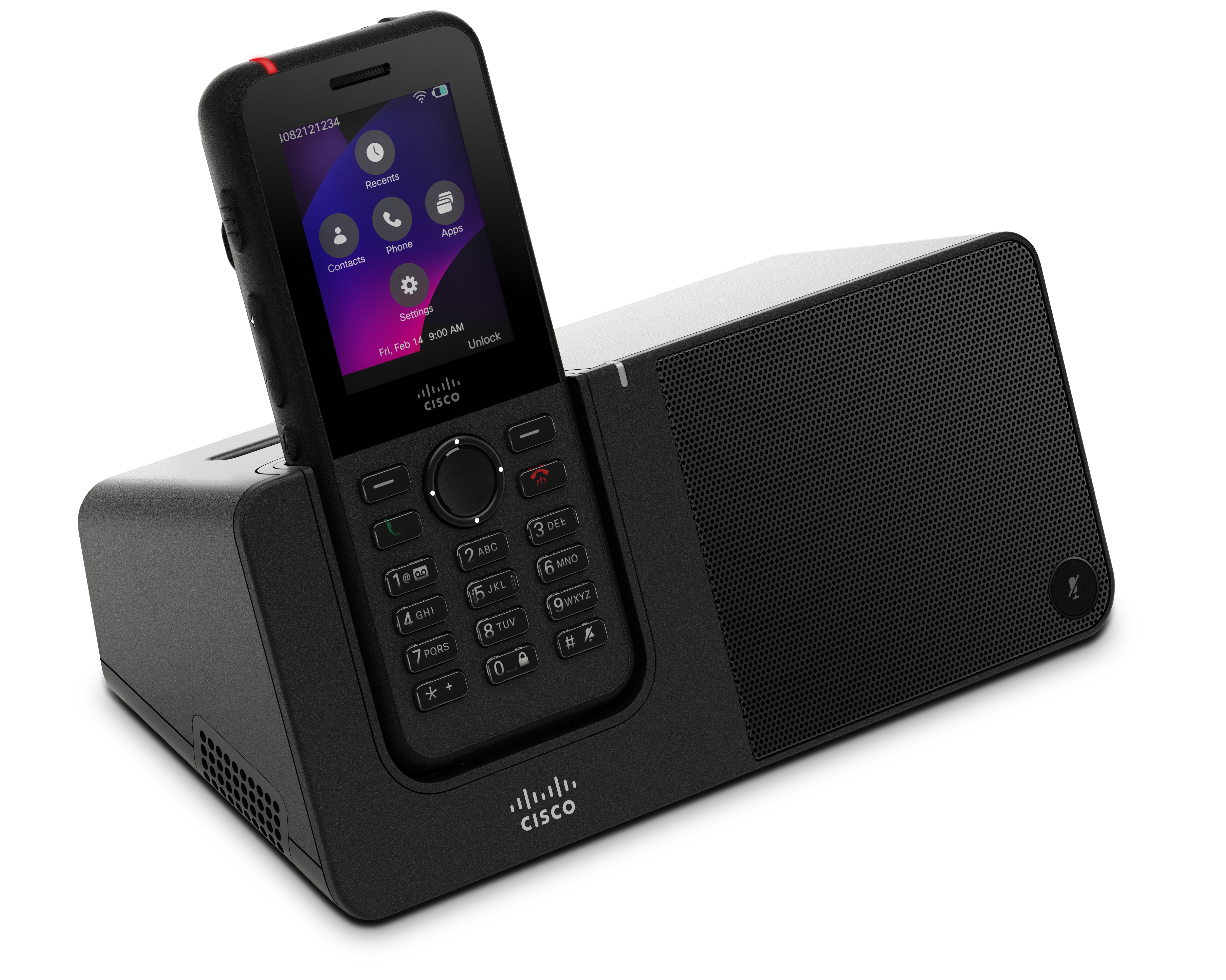
Si su teléfono tiene una funda protectora, no necesita quitar la funda antes de cargar el teléfono en el cargador de escritorio. Adapta el cargador para que se ajuste al teléfono.
Puede usar un adaptador USB a Ethernet (dongle) para conectar el cargador de escritorio a Ethernet para el aprovisionamiento automático de perfiles Wi-Fi y la inscripción de certificados solamente. Las llamadas de voz a través de la red Ethernet no son compatibles.
Altavoz y micrófono integrados
El cargador incluye un altavoz y un micrófono que puede usar mientras el teléfono está acoplado. Utilice los botones de volumen del teléfono para controlar el volumen del altavoz y el botón Silenciar del cargador. Cuando el altavoz está silenciado, el botón Silenciar se ilumina en rojo.
Indicadores de carga del teléfono
Cuando el teléfono se coloca en el cargador de escritorio, el indicador LED en la parte superior del dispositivo muestra el estado de carga:
-
Ámbar: la batería se está cargando.
-
Verde: la batería está completamente cargada.
La pantalla del teléfono proporciona información adicional basada en el estado del dispositivo:
- Si el teléfono está encendido: Aparece un mensaje de carga en la pantalla.
- Si el teléfono está apagado o la batería está críticamente baja: Aparece un icono de carga en la pantalla.
Indicadores de carga de batería de repuesto
Puede cargar una batería de repuesto con el puerto de carga adicional detrás del puerto de carga principal del teléfono. Cuando coloca una batería de repuesto en el cargador, el LED de la batería (a la derecha del teléfono) se ilumina para mostrar el estado de carga:
-
Ámbar: la batería de repuesto se está cargando.
-
Verde: la batería de repuesto está completamente cargada.
Configurar el cargador de escritorio
Coloque el cargador de escritorio sobre una superficie de trabajo estable.
Antes de comenzar
- Necesita el cable que viene con el cargador. Este cable tiene un enchufe de barril redondo en un extremo y un conector USB en el otro extremo.
- Necesita el adaptador de corriente que viene con el cargador.
| 1 |
Enchufe el extremo del enchufe de barril redondo del cable en el cargador de escritorio. |
| 2 |
Enchufe el extremo USB del cable en el adaptador de corriente y conecte el adaptador de corriente a la toma de corriente. |
Cargue su teléfono con el cargador de escritorio
Cuando su teléfono se está cargando en el cargador, el LED del teléfono se ilumina de color ámbar y aparece un mensaje o icono en la pantalla del teléfono. Cuando la batería está completamente cargada, el LED se vuelve verde. Su teléfono puede tardar hasta 3 horas en recargarse.
Si su teléfono tiene una funda protectora, no necesita quitar la funda antes de cargar el teléfono en el cargador de escritorio. Adapta el cargador para que se ajuste al teléfono.
Cuando ponga un teléfono alimentado en el cargador, asegúrese de alinear los pines de carga en la parte inferior del teléfono con el conector del cargador. Cuando el teléfono se coloca correctamente en el cargador, se mantiene en su lugar con imanes. Si el LED no se enciende, entonces la alineación no es correcta.
Cuando cargue Cisco Wireless Phone 9821 después del agotamiento de la batería o el reemplazo de la batería, encienda manualmente el teléfono presionando
y manteniendo presionada la tecla de encendido/finalización de llamada  hasta que se ilumine la luz de fondo del teclado. El teléfono no muestra un indicador
de carga hasta que se enciende.
hasta que se ilumine la luz de fondo del teclado. El teléfono no muestra un indicador
de carga hasta que se enciende.
Para evitar posibles daños o riesgos de seguridad, observe las siguientes precauciones:
- Entornos peligrosos: No cargue el teléfono en entornos clasificados como peligrosos.
- Humedad: Asegúrese de que el dispositivo esté completamente seco antes de conectarlo a una fuente de alimentación. No intente cargar el teléfono si está mojado.
| 1 |
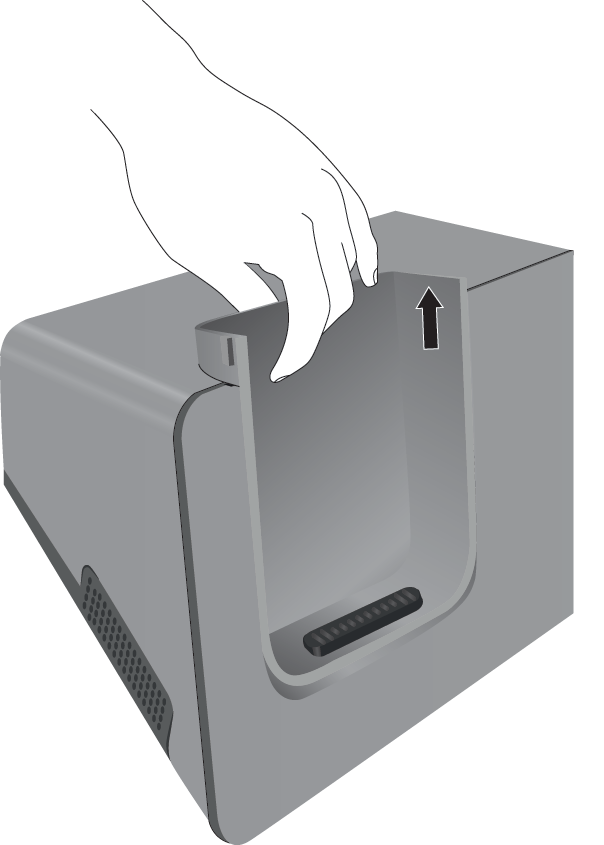
(Opcional) Adapte el cargador para un teléfono en una funda. Gire el cargador de manera que la parte posterior quede hacia usted, ponga tres dedos aproximadamente 3/4 del camino en la taza, presione hacia adentro y levante. La taza debería deslizarse hacia afuera.
Es posible que necesite usar las dos manos para quitar la taza la primera vez. |
| 2 |
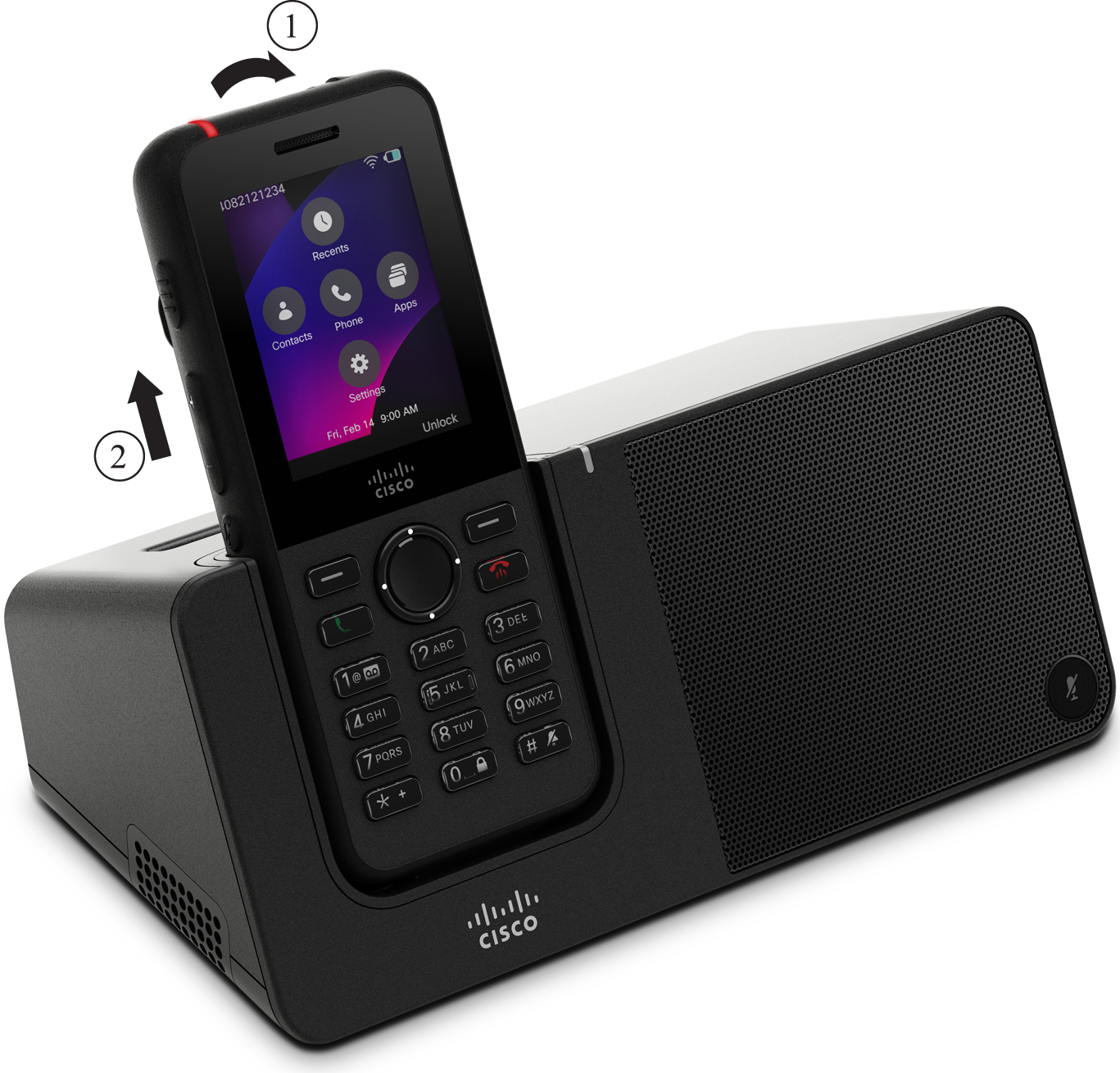
Coloque su teléfono en la ranura de carga con la pantalla orientada hacia usted. Si su teléfono está en un estuche, presione el teléfono en la ranura de carga para asegurarse de que el teléfono se conecta con los contactos. Asegúrese de que el LED del teléfono se ilumine de color ámbar. Si el LED no se enciende, retire el teléfono y vuelva a insertarlo en el cargador. Si su teléfono está en una funda, el teléfono y la funda se inclinarán hacia afuera debido a la carcasa. |
| 3 |
Cuando retire el teléfono del cargador, incline el teléfono hacia adelante y levántelo para desconectar el conector de los imanes.
|
| 4 |
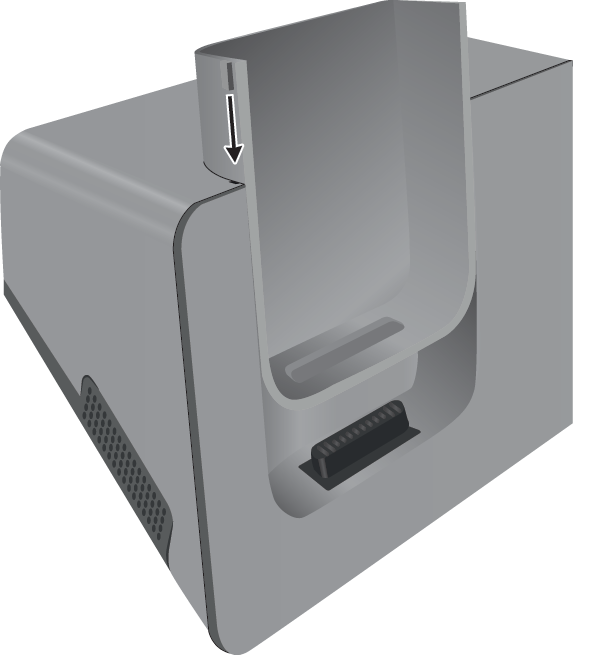
(Opcional) Deslice la taza de carga en el cargador. Asegúrese de que la taza esté al ras de la parte delantera y superior del cargador.
|
Cargue su batería de repuesto con el cargador de escritorio
Puede cargar una batería de repuesto en el cargador de escritorio. La batería puede tardar hasta 3 horas en cargarse completamente.
Cuando la batería se está cargando, el LED de batería de repuesto en el cargador se ilumina en rojo. Cuando la batería está completamente cargada, el LED de batería de repuesto del cargador se ilumina en verde.
Para un rendimiento óptimo, cargue la batería del Cisco Wireless Phone 9821 con el cargador de escritorio designado para Cisco Wireless Phone 9821. Tenga en cuenta que el cargador de escritorio Cisco Wireless IP Phone 8821-EX no admite la carga completa de una batería de repuesto Cisco Wireless Phone 9821. Para asegurarse de que la batería alcance una carga completa cuando utilice cargadores 8821-EX, instale la batería en un Cisco Wireless Phone 9821 y coloque el dispositivo en el cargador de escritorio 8821-EX.
| 1 |
Sostenga la batería de modo que la etiqueta de Cisco esté hacia usted y las flechas de la batería apunten hacia abajo. |
| 2 |
Coloque la batería de repuesto en la ranura detrás de la base del teléfono y presione firmemente hacia abajo. |
Cargador múltiple
El cargador múltiple Cisco Wireless Phone 9821 permite la carga simultánea de seis teléfonos y seis baterías de repuesto. El cargador funciona con un adaptador de CA y proporciona una salida de carga de 4,3 V para la batería. Puede colocar el cargador múltiple en una superficie de trabajo o montarlo en una pared con el kit de montaje en pared. También puede asegurar el cargador múltiple con un candado de cable estándar para computadora portátil.
La siguiente figura muestra el cargador múltiple. Los teléfonos se colocan en los puertos de carga a la izquierda y derecha, y las baterías de repuesto se colocan en el centro.
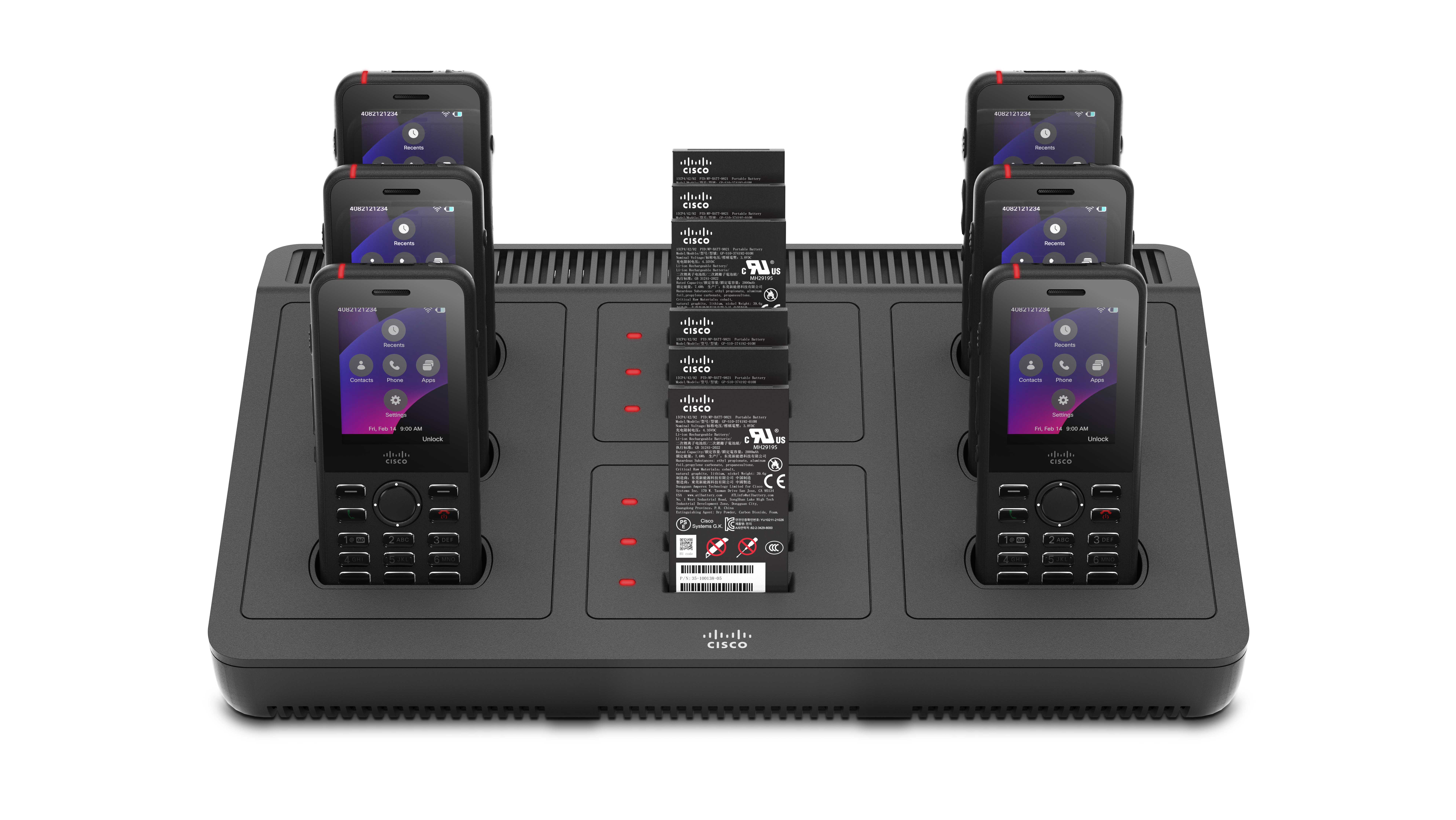
Si su teléfono está en una funda protectora, puede cargarlo sin quitar la funda.
Indicadores de carga del teléfono
Cuando el teléfono se coloca en el cargador de escritorio, el indicador LED en la parte superior del dispositivo muestra el estado de carga:
-
Ámbar: la batería se está cargando.
-
Verde: la batería está completamente cargada.
La pantalla del teléfono proporciona información adicional basada en el estado del dispositivo:
- Si el teléfono está encendido: Aparece un mensaje de carga en la pantalla.
- Si el teléfono está apagado o la batería está críticamente baja: Aparece un icono de carga en la pantalla.
Indicadores de carga de batería de repuesto
Puede cargar hasta seis baterías de repuesto con los puertos de carga adicionales entre los puertos de carga del teléfono. Cuando coloca una batería de repuesto en el cargador, el LED de la batería (a la izquierda de la batería) se ilumina para mostrar el estado de carga:
-
Rojo: la batería de repuesto se está cargando.
-
Verde: la batería de repuesto está completamente cargada.
El LED puede tardar varios minutos en actualizarse al estado completamente cargado. Si mueve una batería completamente cargada a un puerto diferente, el LED puede iluminarse inicialmente en rojo antes de pasar a verde a medida que el cargador verifica el estado de la batería.
Configurar el cargador múltiple
El conector de alimentación está en el lado derecho del cargador múltiple.
| 1 |
Enchufe el extremo del conector del cable de alimentación en el cargador múltiple. |
| 2 |
Enchufe el otro extremo del cable de alimentación en el adaptador de corriente. |
| 3 |
Enchufe el adaptador de corriente a la toma de corriente. |
| 4 |
Coloque el cargador múltiple en una superficie de trabajo estable. |
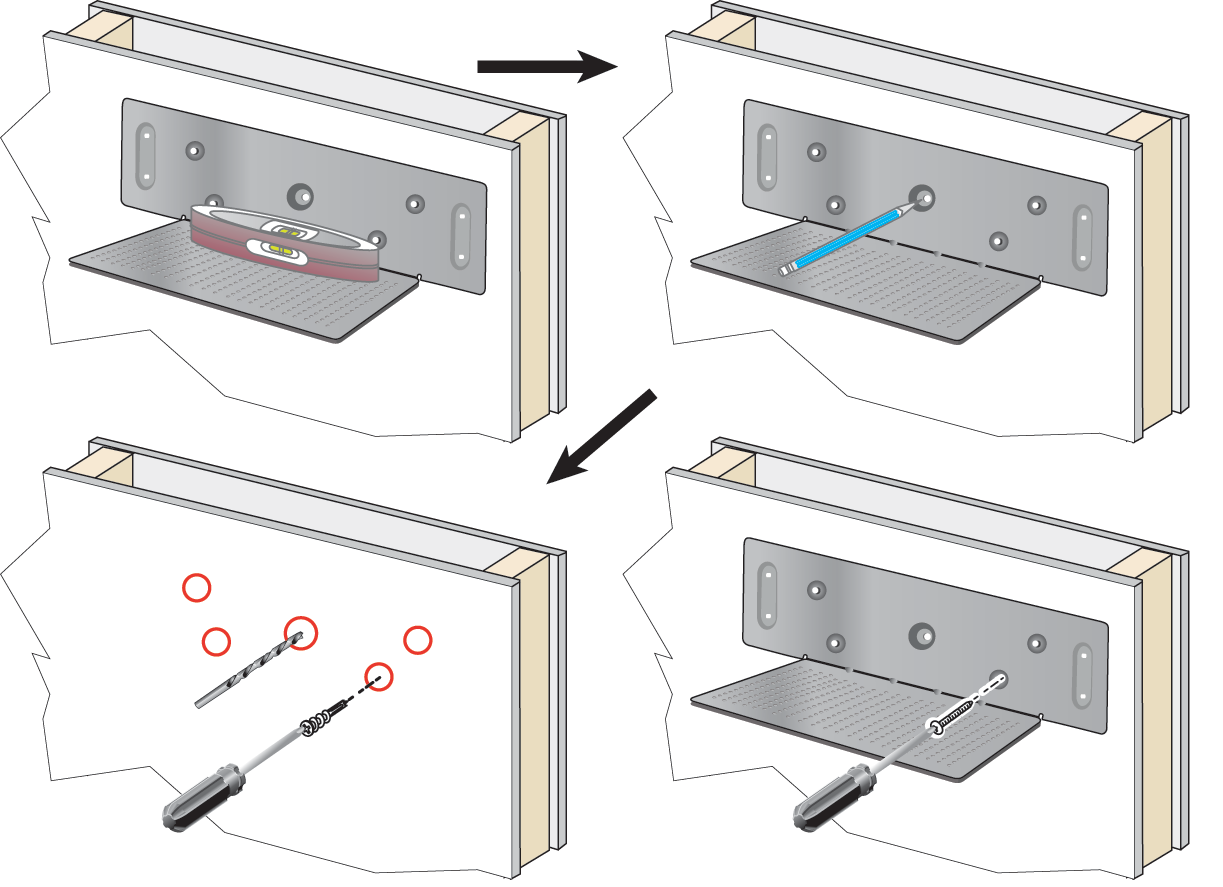
Instale el kit de montaje en pared del cargador múltiple
El kit de montaje en pared viene con los siguientes componentes:
-
soporte
-
paquete con 5 tornillos y 5 anclajes de pared autorroscantes
Antes de comenzar
Necesita las siguientes herramientas:
-
Taladro y una broca de 0,25 pulgadas
-
Lápiz
-
Nivel
-
Destornilladores Philips #1 y #2
Necesita el cable de alimentación y el adaptador de corriente.
| 1 |
Determine la ubicación del soporte. La ubicación de montaje debe estar lejos de fregaderos, líneas de agua y áreas con alta humedad o posibles salpicaduras. La esquina inferior derecha del soporte debe estar a menos de 50 pulgadas (127 cm) de una toma de corriente.
|
| 2 |
Monte el soporte de pared.
|
| 3 |
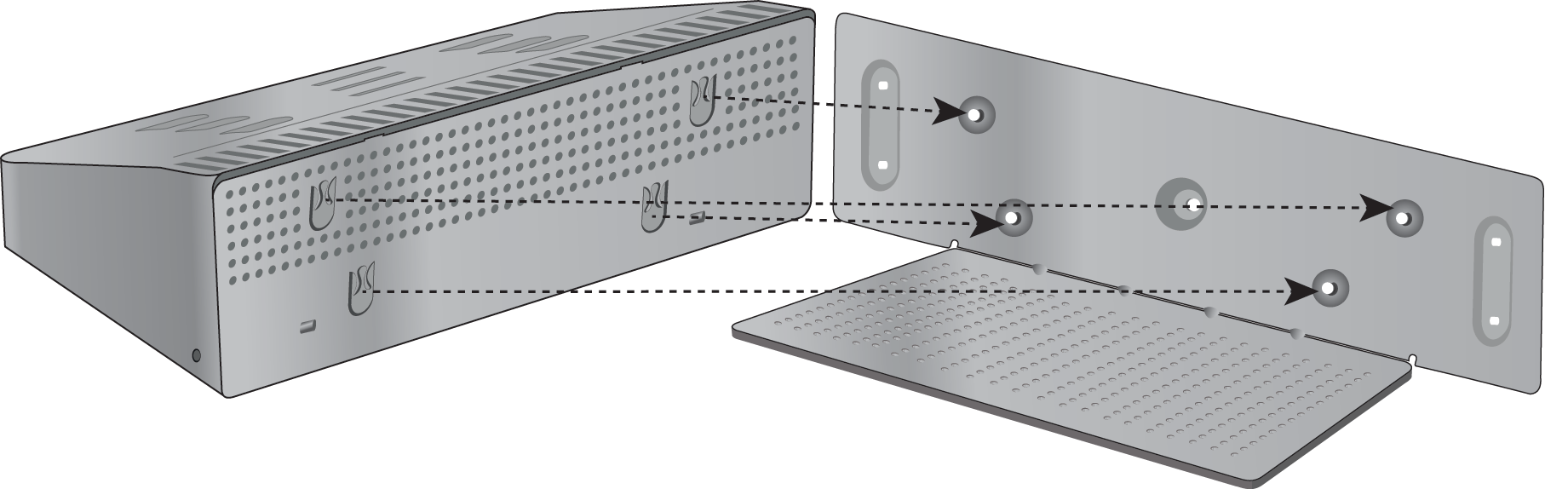
Localice los soportes de correos en el cargador múltiple. |
| 4 |
Sostenga el cargador múltiple de modo que los soportes para postes estén delante de los postes del soporte, presione el cargador múltiple hacia la pared y, a continuación, empuje el cargador múltiple hacia abajo para que los postes se asienten en el soporte.
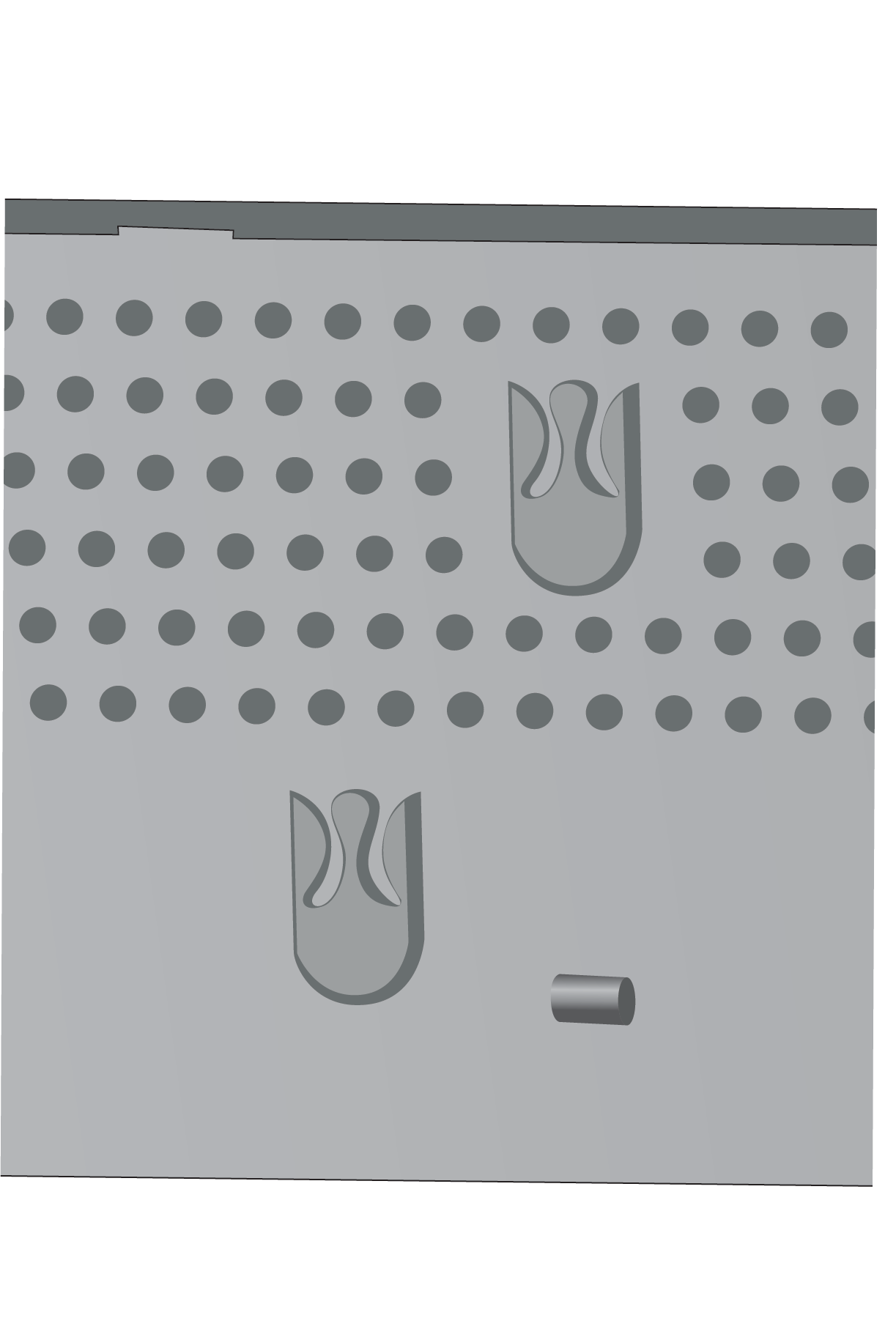
Aquí hay un primer plano del titular del correo.
|
| 5 |
Enchufe el extremo del conector del cable de alimentación en el cargador múltiple. |
| 6 |
Enchufe el otro extremo del cable de alimentación en el adaptador de corriente. |
| 7 |
Enchufe el adaptador de corriente a la toma de corriente. |
Cargue su teléfono con el cargador múltiple
Cuando su teléfono se está cargando en el cargador múltiple, el LED del teléfono se ilumina de color ámbar. Cuando la batería está completamente cargada, el LED se vuelve verde. Su teléfono puede tardar hasta 3 horas en recargarse.
Si su teléfono tiene una funda protectora, no necesita quitar la funda antes de cargar el teléfono en el cargador múltiple. Adapta el cargador múltiple para que se ajuste al teléfono.
Cuando coloque un teléfono con alimentación en el cargador múltiple, asegúrese de alinear los pines de carga en la parte inferior del teléfono con el conector del cargador múltiple. Si el LED no se enciende, entonces la alineación no es correcta.
Cuando cargue Cisco Wireless Phone 9821 después del agotamiento de la batería o el reemplazo de la batería, encienda manualmente el teléfono presionando
y manteniendo presionada la tecla de encendido/finalización de llamada hasta que se ilumine la luz de fondo del teclado. El teléfono no muestra un indicador
de carga hasta que se enciende.
Para evitar posibles daños o riesgos de seguridad, observe las siguientes precauciones:
- Entornos peligrosos: No cargue el teléfono en entornos clasificados como peligrosos.
- Humedad: Asegúrese de que el dispositivo esté completamente seco antes de conectarlo a una fuente de alimentación. No intente cargar el teléfono si está mojado.
| 1 |
(Opcional) Adapte el cargador para un teléfono en una funda: Lleve la taza con tres dedos, ubique las ranuras en el interior de la taza y use las ranuras para sacar la taza. 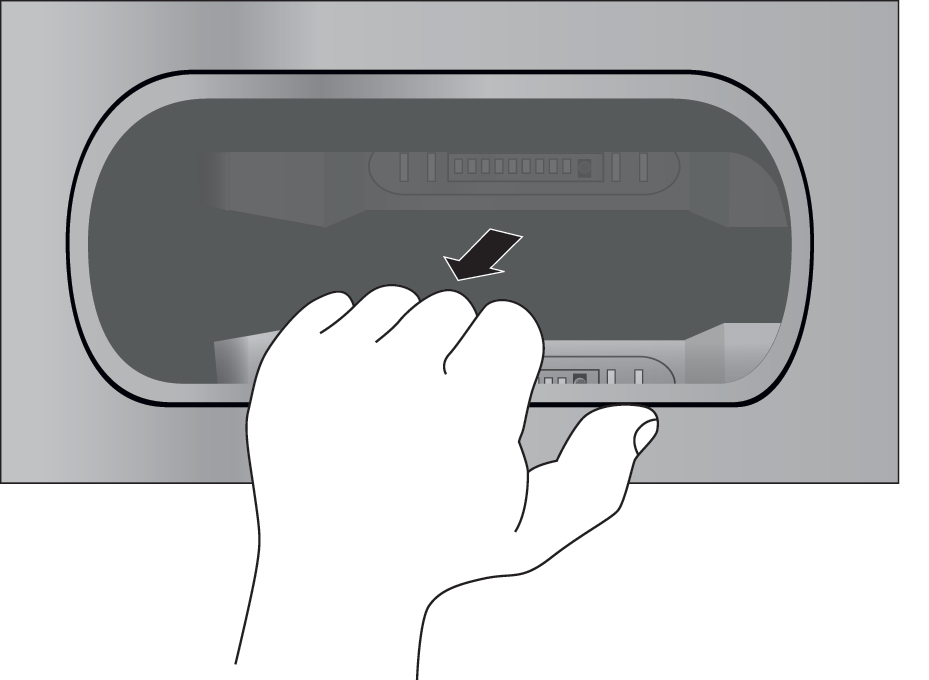
|
| 2 |
Coloque su teléfono en la ranura de carga vacía. Si su teléfono está en un estuche, presione el teléfono en la ranura de carga para asegurarse de que el teléfono se conecta con los contactos. Asegúrese de que el LED del teléfono se ilumine de color ámbar. Si el LED no se enciende, retire el teléfono y vuelva a insertarlo en el cargador múltiple. |
| 3 |
(Opcional) Deslice la taza de carga en el cargador múltiple y presione la taza en su lugar para que la taza quede al ras con la parte superior del cargador múltiple. |
Cargue su batería de repuesto con el cargador múltiple
Puede cargar una batería de repuesto en el cargador múltiple. La batería puede tardar hasta 3 horas en cargarse completamente.
Cuando la batería se está cargando, el LED de la batería junto a la batería se ilumina en rojo. Cuando la batería está completamente cargada, el LED de la batería se ilumina en verde.
Para un rendimiento óptimo, cargue la batería del Cisco Wireless Phone 9821 con el cargador múltiple designado para Cisco Wireless Phone 9821. Tenga en cuenta que el cargador múltiple Cisco Wireless IP Phone 8821-EX no admite la carga completa de una batería de repuesto Cisco Wireless Phone 9821. Para asegurarse de que la batería alcance una carga completa cuando utilice cargadores 8821-EX, instale la batería en un teléfono inalámbrico 9821 de Cisco y coloque el dispositivo en el cargador múltiple 8821-EX.
|
Coloque la batería en una ranura de batería de repuesto vacía, alineando los contactos de la batería con el conector del cargador. Si el LED de la batería no se enciende en rojo, extraiga la batería y vuelva a insertarla en la ranura de la batería. |
Asegure el cargador con una cerradura de cable
Puede asegurar su cargador de escritorio o multicargador con un candado de cable portátil de hasta 20 mm de ancho.
| 1 |
Tome el extremo en bucle de la cerradura del cable y envuélvala alrededor del objeto al que desea asegurar su teléfono. |
| 2 |
Pase la cerradura por el extremo en bucle del cable. |
| 3 |
Desbloquee la cerradura del cable. |
| 4 |
Mantenga presionado el botón de bloqueo para alinear los dientes de bloqueo. |
| 5 |
Inserte el candado del cable en la ranura de bloqueo de su cargador y suelte el botón de bloqueo. |
| 6 |
Bloquee la cerradura del cable. |
Llevar maletas
Puede poner su teléfono en una funda de transporte para facilitar el transporte de su teléfono móvil y para proporcionar cierta protección para el teléfono. Cuando su teléfono está en el estuche, no tiene que quitar la funda para cargar el teléfono.
Tenemos los siguientes casos disponibles:
-
Funda de cuero Cisco Wireless Phone 9821
-
Funda de funda Cisco Wireless Phone 9821
Puede conectar un Cisco Wireless Phone 9821 Silicon Clip a cualquier estuche. La siguiente imagen muestra el clip de silicona en una funda de cuero.
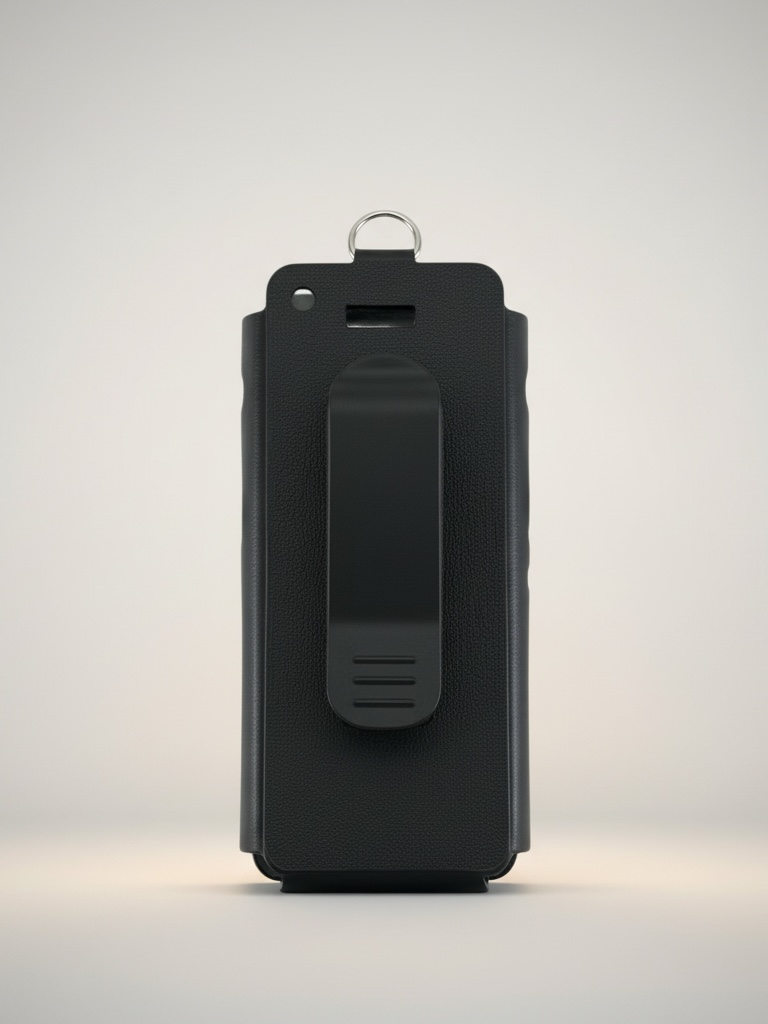
Cuando compra un estuche, nosotros le suministramos este clip y también puede pedir clips de repuesto.
Cisco no respalda, respalda ni prueba casos o cubiertas de terceros para los teléfonos inalámbricos 9821. El uso de su Cisco Wireless Phone 9821 con fundas o cubiertas de terceros puede anular su garantía.
Funda de cuero Cisco Wireless Phone 9821
Puede deslizar el teléfono dentro de la funda de cuero para proteger el teléfono y luego adjuntar la funda al clip del cinturón o al clip de bolsillo. El botón en la parte posterior de la caja se conecta al clip. Las siguientes imágenes muestran la vista frontal y posterior de la funda de cuero.
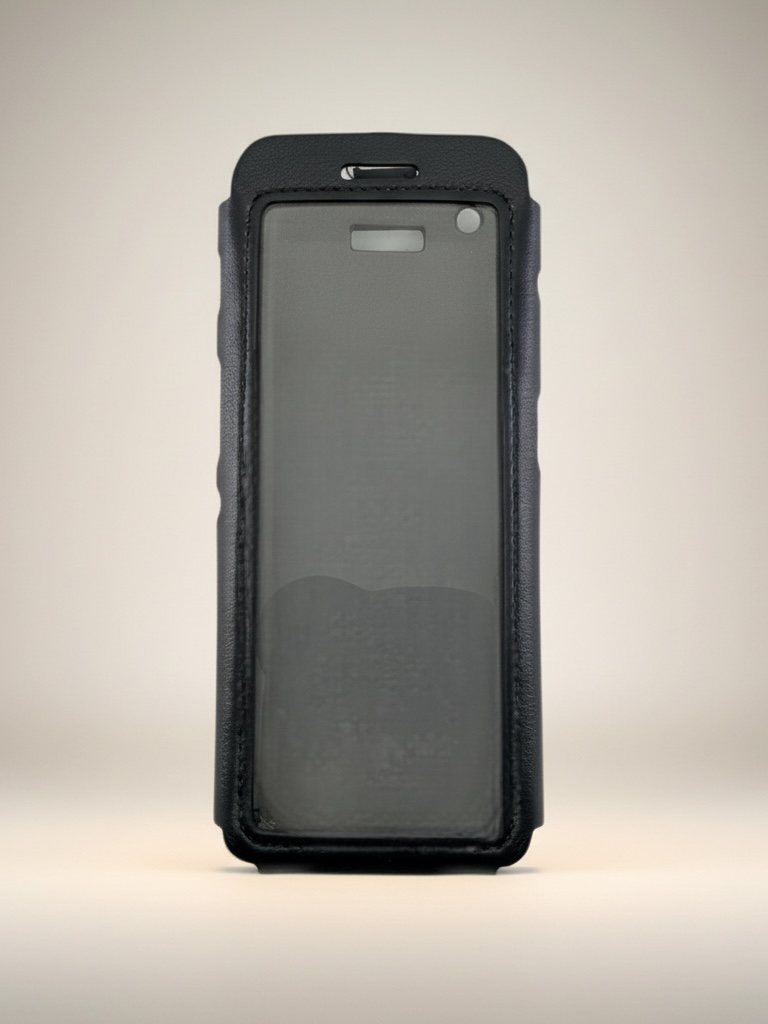
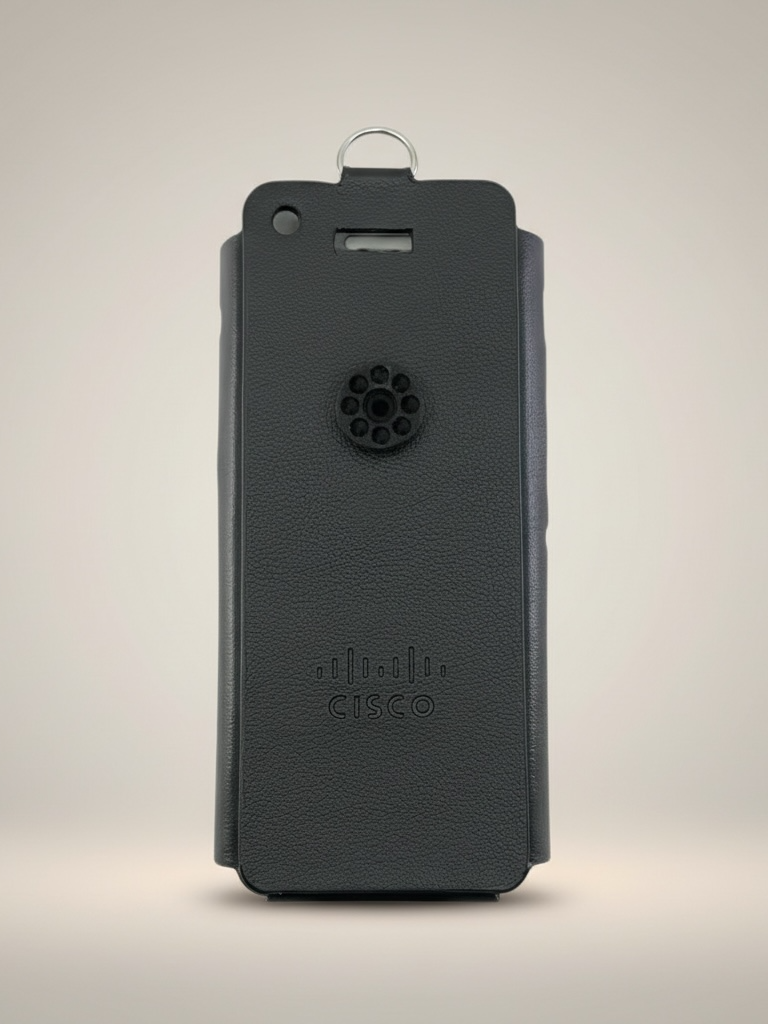
También puede sujetar un cordón al anillo de metal en la parte superior de la funda de cuero
Cuando su teléfono está en el estuche, no tiene que quitar la funda para cargar el teléfono.
Funda de funda Cisco Wireless Phone 9821
Puede presionar el teléfono en la funda para proteger el teléfono y luego adjuntar el estuche al clip del cinturón o al clip de bolsillo. El botón en la parte posterior de la caja se conecta al estuche al clip. Las siguientes imágenes muestran la vista frontal y posterior de la funda.
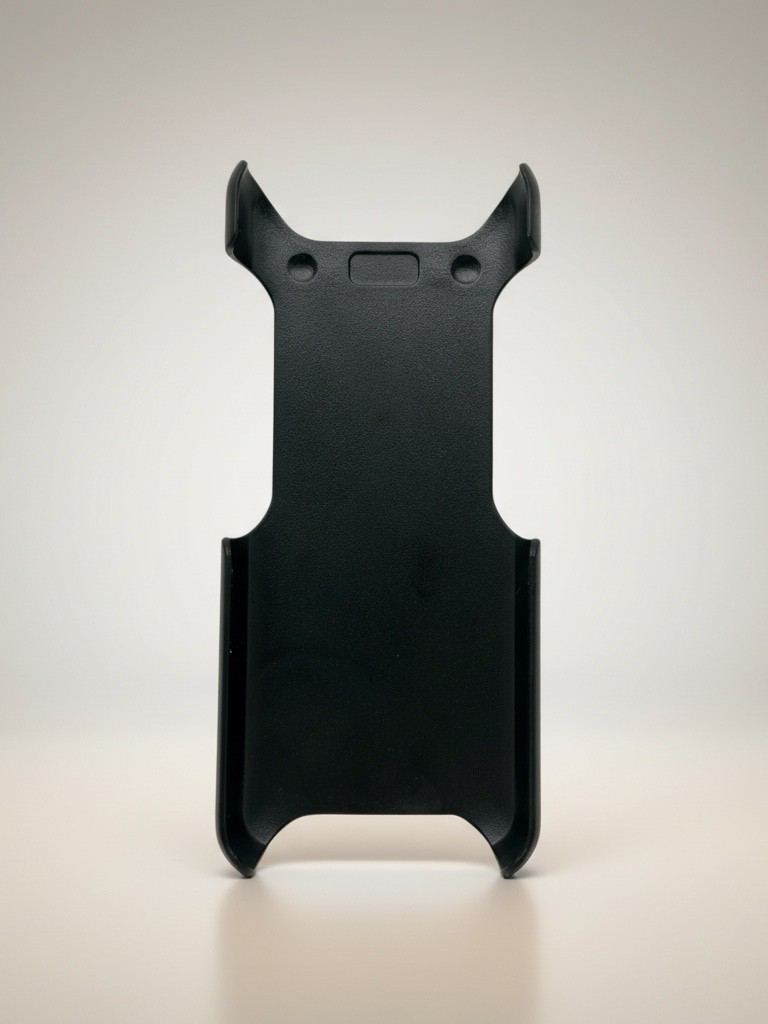
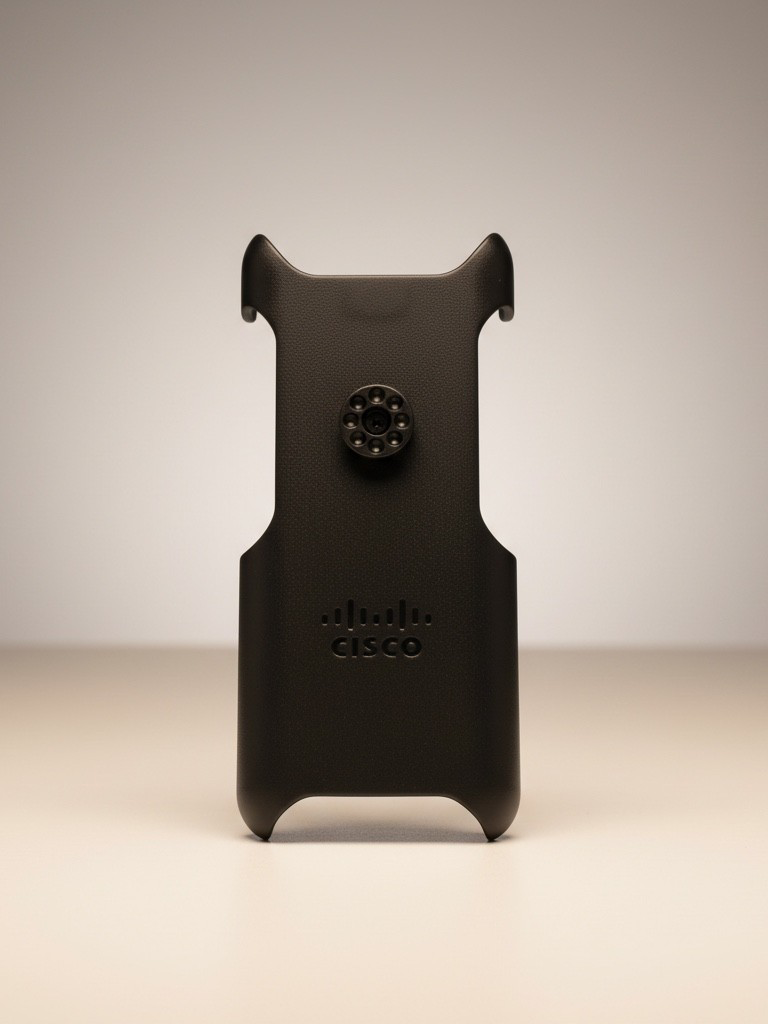
Cuando su teléfono está en el estuche, no tiene que quitar la funda para cargar el teléfono.
Estuche de silicona
Puede usar el Cisco Wireless Phone 9821 Silicon Case para proteger su teléfono inalámbrico. Las siguientes imágenes muestran la vista frontal y posterior de la caja de silicona.
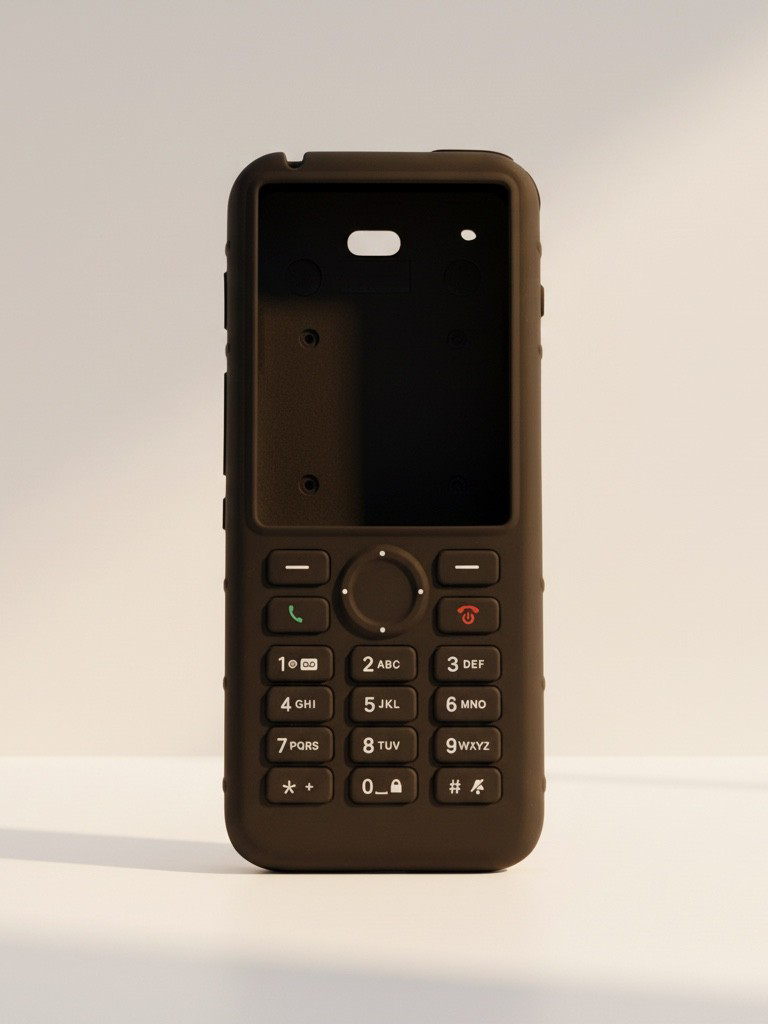
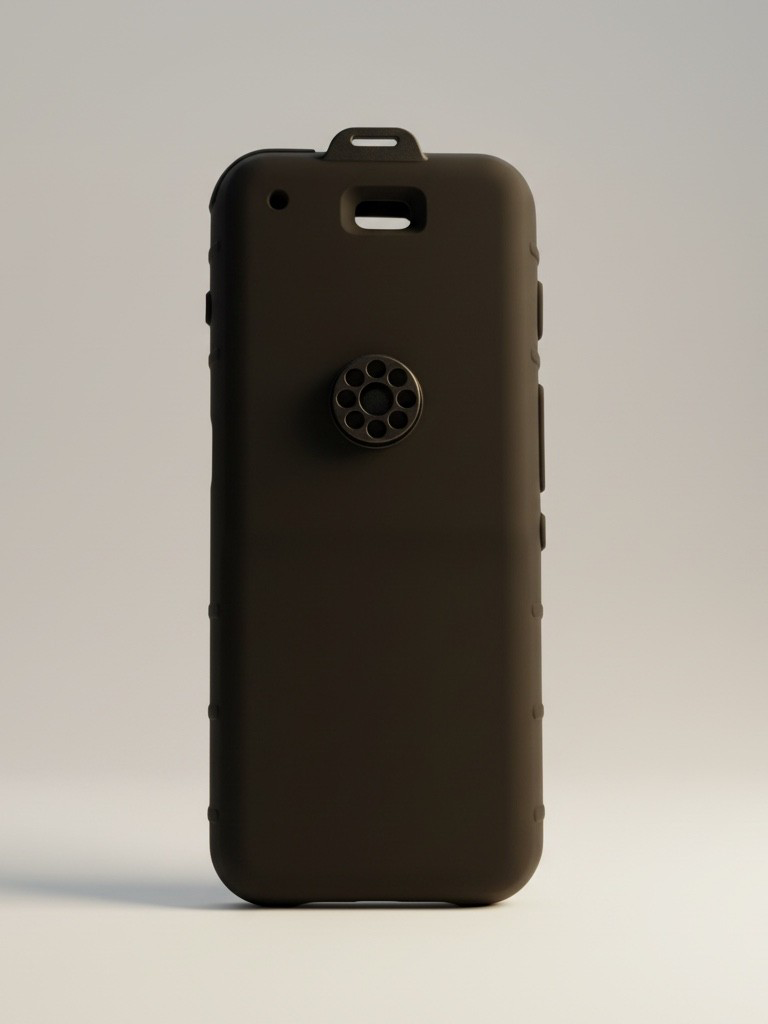
El caso tiene estos beneficios:
-
Hipoalergénico
-
Antimicrobiano
-
Resistente al desgaste del 15% de alcohol, 75% de alcohol, 2,5% de peróxido de hidrógeno, aceite mineral, jabón, agua, lejía y jabón para platos.
Use el agente de limpieza de menor resistencia para prolongar la vida útil y el aspecto del estuche.
-
Reduce el daño cuando se cae el teléfono
-
Cubre más del teléfono que los otros estuches.
El estuche viene con un clip de cinturón opcional que puede deslizar sobre el estuche.
No es necesario quitar la funda para cargar la batería en el cargador de escritorio o en el cargador múltiple. Quita la taza del cargador para colocar el teléfono y la funda en el cargador.
Instale la funda de silicona
Puso el teléfono en el estuche a través de la abertura de la pantalla en el estuche. Si necesita quitar el estuche, invierta los pasos que se indican a continuación.
| 1 |
Deslice la parte inferior del teléfono en la abertura de la pantalla hasta que el teléfono esté completamente en la caja. 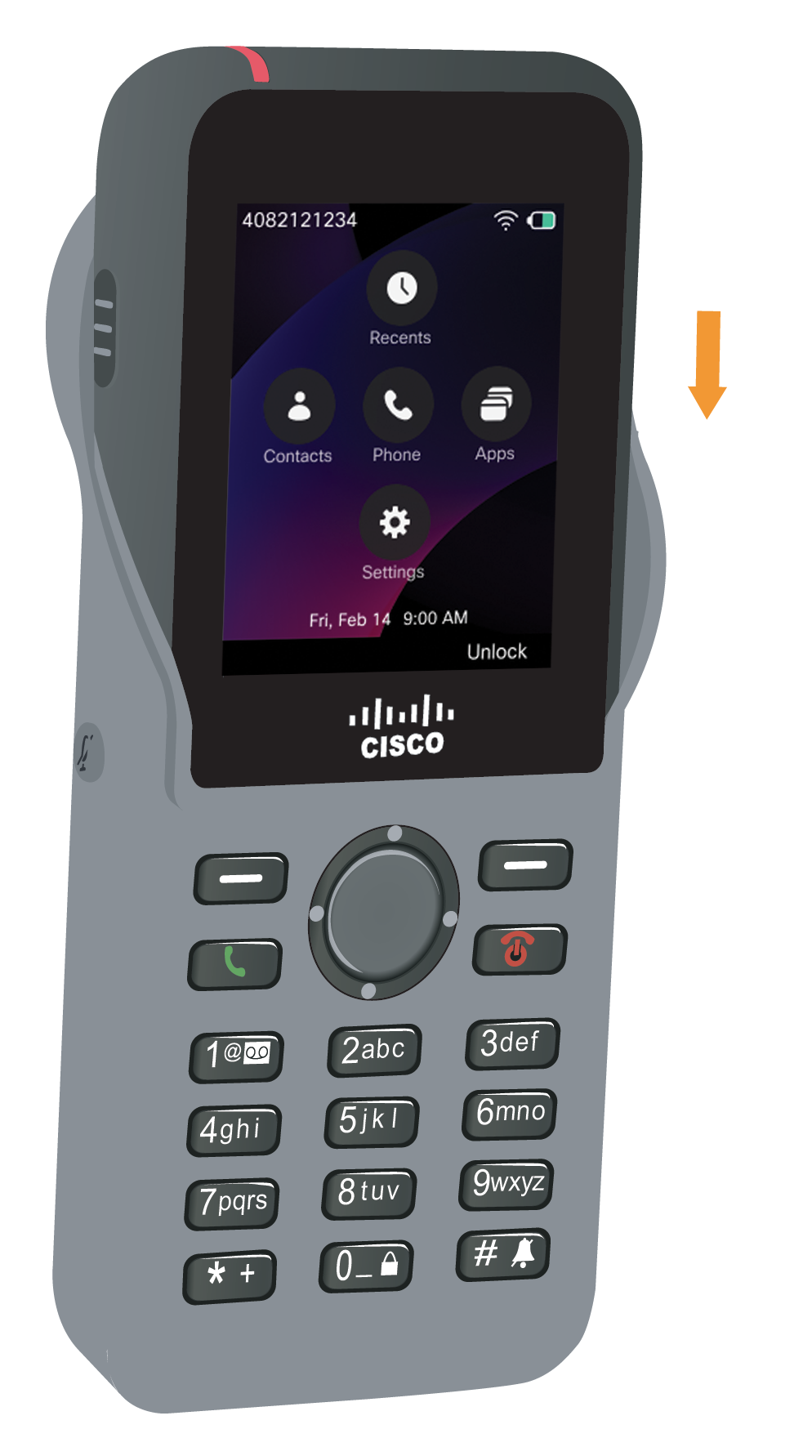
|
| 2 |
Si la abertura de la pantalla se ha enrollado, desenrolle hasta que esté plana. |
| 3 |
Una esquina a la vez, deslice la esquina de la caja hacia arriba para cubrir el teléfono. 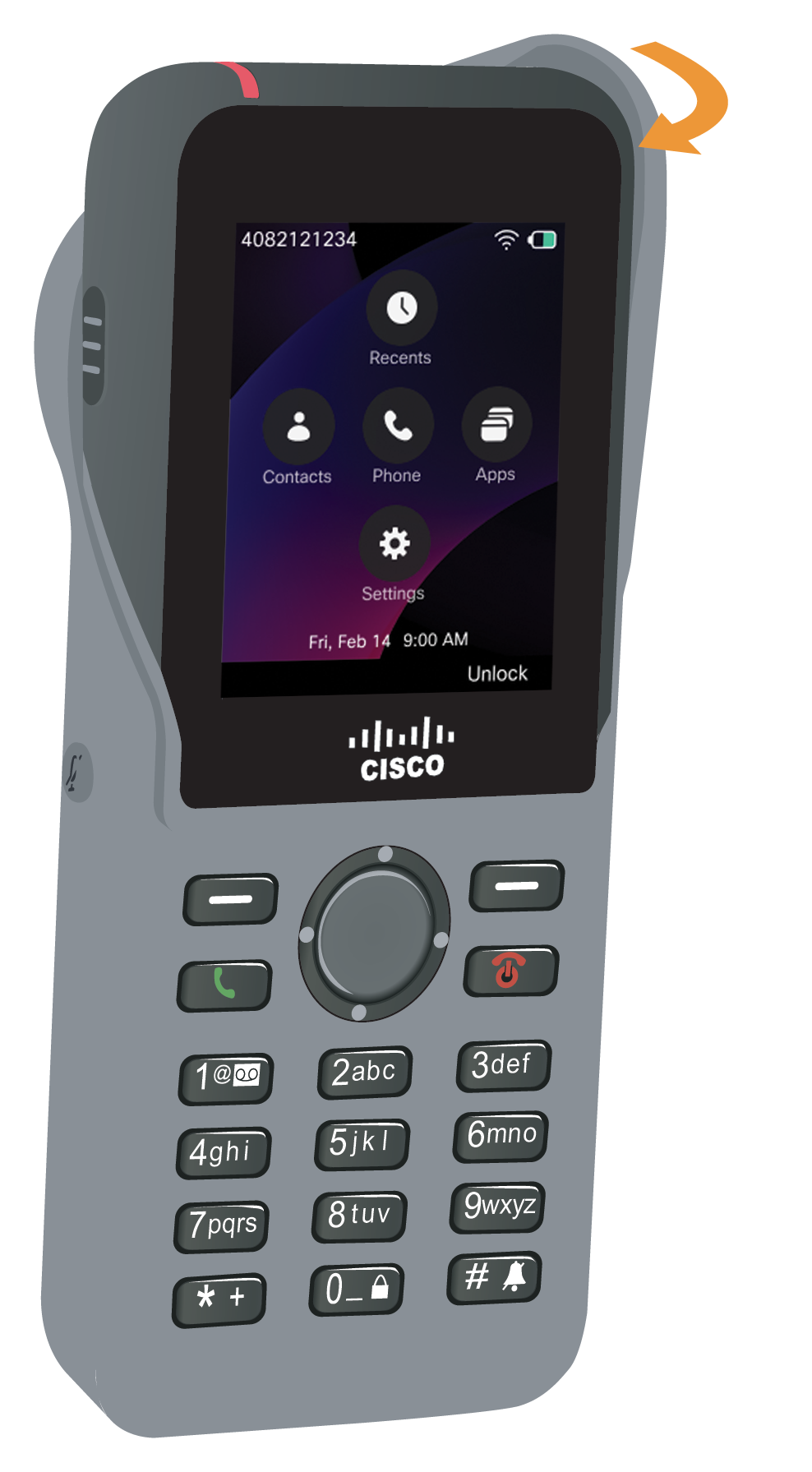
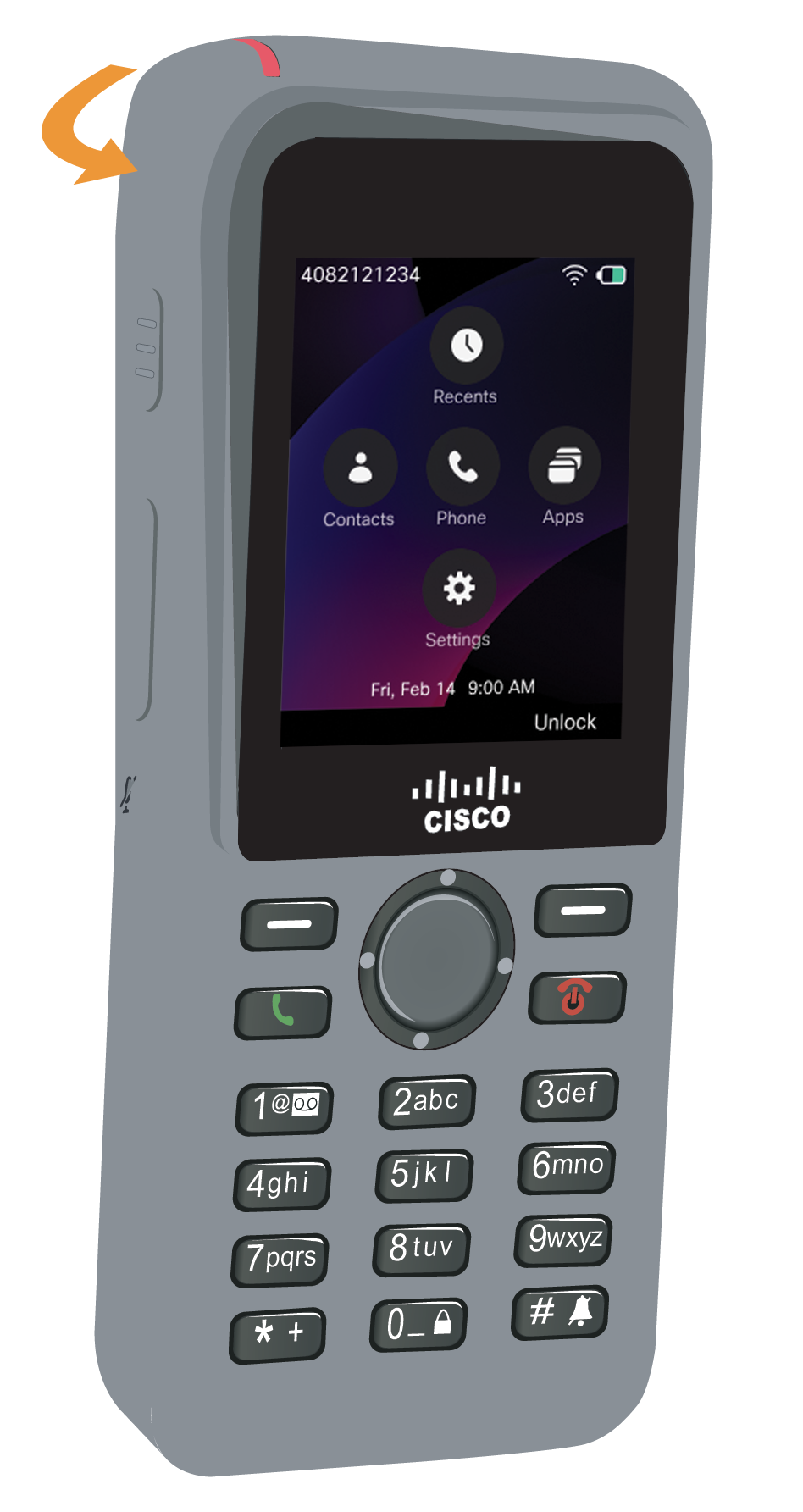
|
| 4 |
Si la abertura de la pantalla se ha enrollado, desenrolle hasta que esté plana. |
| 5 |
(Opcional) Si es necesario, presione la base del clip del cinturón hacia dentro y deslice el clip en el poste en la parte posterior de la caja. 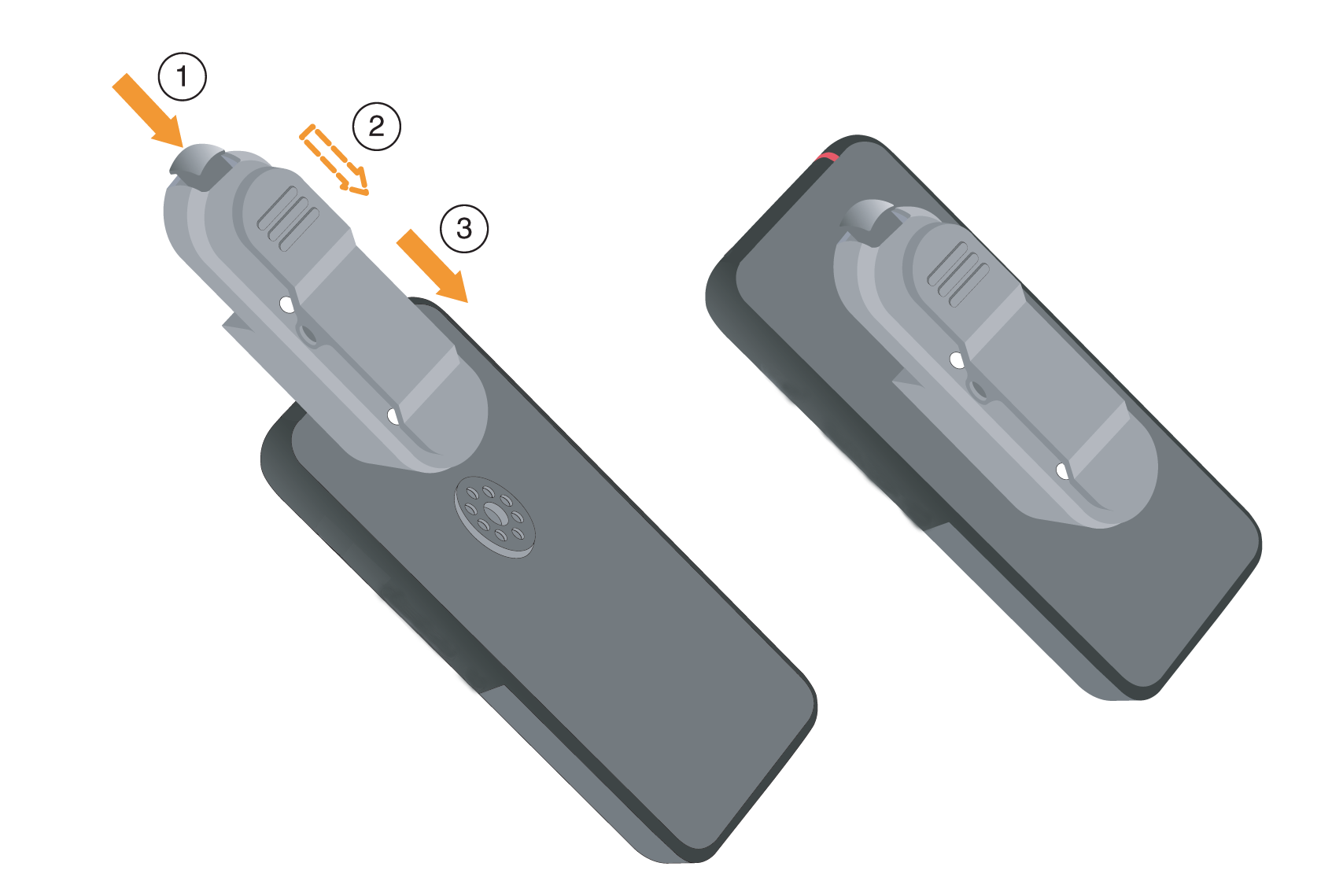
|
Limpie la funda de silicona
| 1 |
Retire la funda de silicona. Invierta los pasos en Instalar la funda de silicona. |
| 2 |
Limpie el estuche, |
| 3 |
Seque la caja a fondo. No vuelva a ponerlo en el teléfono hasta que esté completamente seco. |
| 4 |
Vuelva a poner el estuche en el teléfono. Consulte Instalar la funda de silicona. |
Auriculares
Puede usar auriculares con cable y Bluetooth con su teléfono. Aunque realizamos algunas pruebas internas de auriculares inalámbricos con cable y Bluetooth de terceros para su uso con Cisco Wireless Phone 9821, no certificamos ni damos soporte a productos de fabricantes de auriculares o teléfonos. Debido a las inconsistencias ambientales y de hardware inherentes en las ubicaciones donde se implementan los teléfonos, no existe una única solución mejor que sea óptima para todos los entornos. Recomendamos que los clientes prueben los auriculares que funcionan mejor en su entorno antes de implementar una gran cantidad de unidades en su red.
Recomendamos el uso de dispositivos externos de buena calidad, como auriculares que se detectan contra señales de radiofrecuencia (RF) y frecuencia de audio (AF) no deseadas. Dependiendo de la calidad de estos dispositivos y su proximidad a otros dispositivos como teléfonos celulares y radios bidireccionales, todavía puede producirse algún ruido de audio.
Para obtener más información acerca de los auriculares Cisco compatibles con Cisco Wireless Phone 9821, consulte la Guía de Cisco Headsetcompatibilidad.
Auriculares estándar
Puede usar un auricular con cable con su teléfono. El auricular requiere un enchufe de 3,5 mm, 3 bandas y 4 conectores.
Si conecta un auricular al teléfono durante una llamada activa, la ruta de audio cambia automáticamente a los auriculares.
Auriculares Bluetooth
Puede usar un auricular Bluetooth® con su teléfono. Cuando usa un auricular inalámbrico Bluetooth, los auriculares generalmente aumentan el consumo de energía de la batería en su teléfono y pueden reducir la duración de la batería.
Para que un auricular inalámbrico Bluetooth funcione, no es necesario que esté dentro de la línea de visión directa del teléfono, pero algunas barreras, como paredes o puertas, y la interferencia de otros dispositivos electrónicos, pueden afectar la conexión.
Consejos sobre los auriculares
El botón de control de su auricular puede ayudarle a cambiar rutas de audio, responder llamadas entrantes, poner llamadas en espera, finalizar llamadas y otras funciones. El comportamiento específico del botón de control varía según el tipo y modelo del auricular y, por lo tanto, la funcionalidad detallada está fuera del alcance de esta documentación.
Otros accesorios
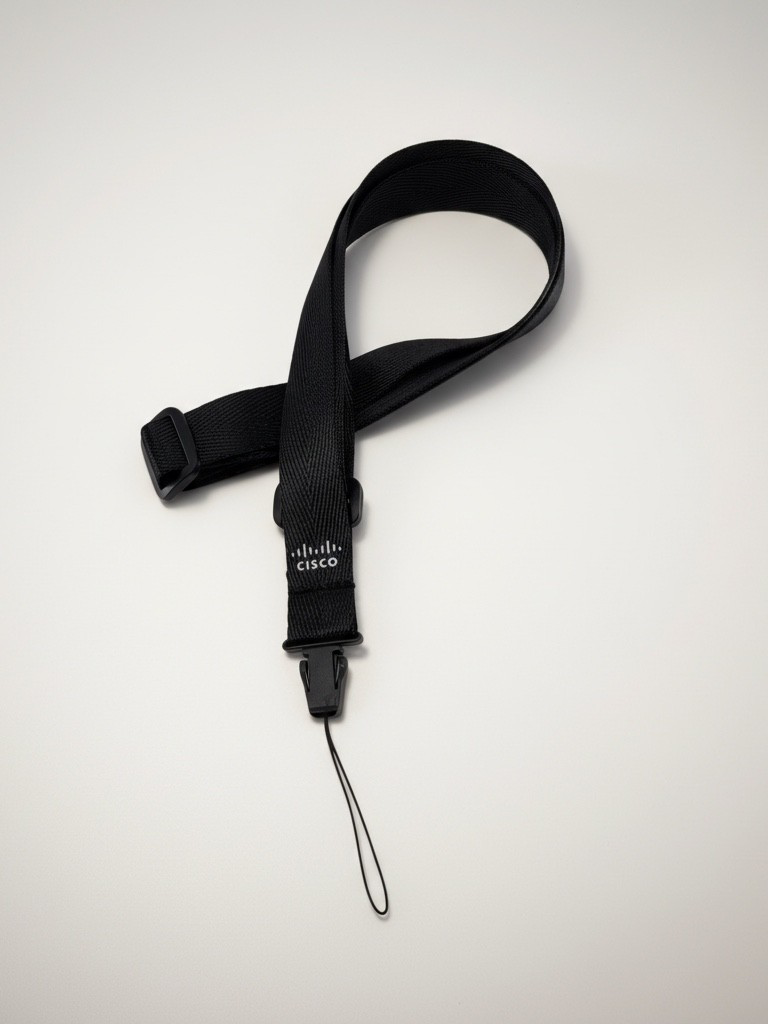
Cordón Cisco Wireless Phone 9821
Puede conectar el cordón a la parte superior del teléfono inalámbrico. El siguiente gráfico muestra el cordón.
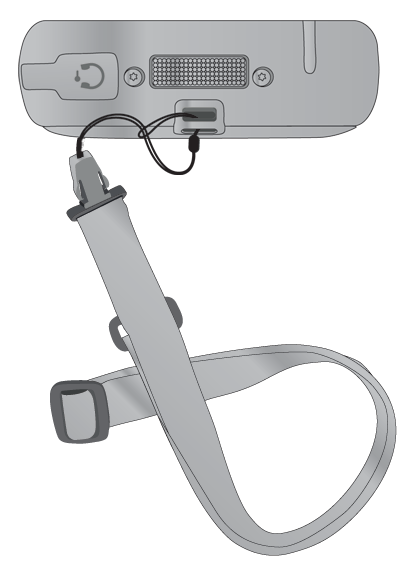
Para instalar el cordón, deslice el lazo del cable alrededor de la barra en la parte posterior del teléfono y pase el cordón por el lazo.
Puerta de batería Cisco Wireless Phone 9821
Puede reemplazar la puerta de la batería si la junta IP54 de la puerta se daña. Si la junta está dañada, la suciedad y los líquidos pueden entrar en el compartimiento de la batería y causar daños al teléfono. No reemplazar una junta dañada invalida la garantía del teléfono.


