- Domov
- /
- Článok

Ďakujeme za vašu spätnú väzbu.


 V tomto článku
 Spätná väzba?
S bezdrôtovým telefónom Cisco 9821 môžete použiť množstvo príslušenstva. Tento článok Pomocníka poskytuje informácie o podporovanom príslušenstve.
S bezdrôtovým telefónom Cisco 9821 môžete použiť množstvo príslušenstva.
- Batérie
- Bezdrôtový telefón Cisco 9821 AC napájací adaptér
- USB kábel
- Cisco Wireless Phone 9821 Stolná nabíjačka
- Bezdrôtový telefón Cisco 9821 Multi nabíjačka
- Nosné puzdrá
- Silikónové puzdro
-
Náhlavné súpravy:
-
Štandardné slúchadlá, ktoré používajú 3,5 mm konektor
-
Bluetooth slúchadlá
-
- Ostatné príslušenstvo vrátane šnúrky a dverí na batériu
Telefón nepodporuje žiadny iný typ zariadenia Bluetooth ako slúchadlá a reproduktory Bluetooth.
USB kábel
Telefón môžete pripojiť k počítaču alebo napájaciemu adaptéru pomocou špeciálneho kábla USB.
Široký konektor na kábli USB sa pripája k telefónu pomocou magnetov, aby ho držal bezpečne. Má kolíky, ktoré musíte správne zarovnať. Ak držíte telefón tak, aby obrazovka smerovala k vám, je viditeľná ikona batérie na konektore. Ďalšie informácie nájdete v téme Nabí janie batérie telefónu.
Stolná nabíjačka
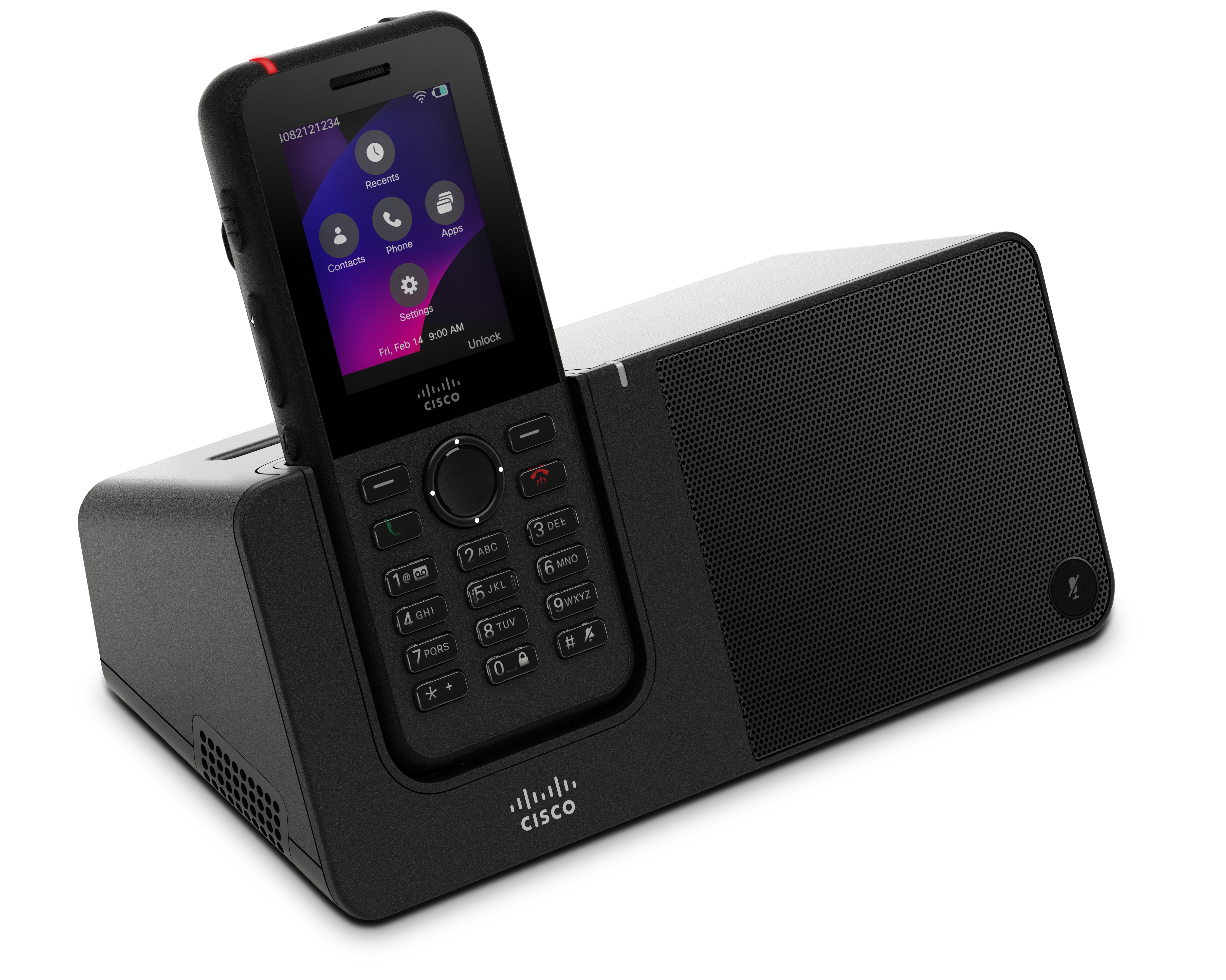
Bezdrôtová nabíjačka Cisco Phone 9821 umožňuje súčasné nabíjanie telefónu a náhradnej batérie. Nabíjačka je napájaná sieťovým adaptérom a poskytuje nabíjací výstup 4,3 V pre batériu. Stolnú nabíjačku môžete zaistiť štandardným zámkom kábla notebooku.
Nasledujúci obrázok zobrazuje stolnú nabíjačku s telefónom.
Ak má váš telefón ochranné puzdro, nemusíte ho pred nabíjaním telefónu do stol nej nabíjačky vyberať. Nabíjačku prispôsobíte tak, aby sa zmestila do telefónu.
Adaptér USB-to-Ethernet (dongle) môžete použiť na pripojenie stolnej nabíjačky k ethernetu iba na účely automatického poskytovania profilu Wi-Fi a registrácie certifikátov. Hlasové hovory cez ethernetovú sieť nie sú podporované.
Vstavaný reproduktor a mikrofón
Nabíjačka obsahuje reproduktor a mikrofón, ktorý môžete používať, keď je telefón ukotvený. Na ovládanie hlasitosti reproduktora použite tlačidlá hlasitosti telefónu a tlačidlo Stlmenie na samot nej nabíjačke. Keď je reproduktor stlmený, tlačidlo Stlmenie sviet i na červeno.
Indikátory nabíjania telefónu
Keď je telefón umiestnený do stolnej nabíjačky, indikátor LED v hornej časti zariadenia zobrazí stav nabíjania:
-
Jantár - Batéria sa nabíja.
-
Zelená - Batéria je úplne nabitá.
Obrazovka telefónu poskytuje ďalšiu spätnú väzbu na základe stavu zariadenia:
- Ak je telefón zapnutý: Na obrazovke sa zobrazí hlásenie o nabíjaní.
- Ak je telefón vypnutý alebo je batéria kriticky nízka: Na obrazovke sa zobrazí ikona nabí jania.
Indikátory náhradného nabíjania
Náhradnú batériu môžete nabíjať pomocou prídavného nabíjacieho portu za hlavným nabíjacím portom telefónu. Keď vložíte náhradnú batériu do nabíjačky, LED dióda batérie (napravo od telef ónu) sa rozsvieti a zobrazí stav nabíjania:
-
Jantár - Náhradná batéria sa nabíja.
-
Zelená - náhradná batéria je úplne nabitá.
Nastavte stolnú nabíjačku
Umiestnite stolnú nabíjačku na stabilnú pracovnú plochu.
Skôr ako začnete
- Potrebujete kábel dodávaný s nabíjačkou. Tento kábel má okrú hlu hlavňovú zástrčku na jednom konci a konektor USB na druhom konci.
- Potrebujete napájací adaptér, ktorý je dodávaný s nabíjačkou.
| 1 |
Zapojte koniec zástrčky kábla s okrú hlym valcom do nabíjačky pre stolnú plochu. |
| 2 |
Zapojte USB koniec kábla do napájacieho adaptéra a zapojte napájací adaptér do elektri ckej zásuvky. |
Nabíjajte telefón stolnou nabíjačkou
Keď sa telefón nabíja v nabíjačke, LED dióda telefónu svieti jantárovo a na obrazovke telefónu sa zobrazí správa alebo ikona. Keď je batéria úplne nabitá, LED sa zmení na zeleno. Nabíjanie telefónu môže trvať až 3 hodiny.
Ak má váš telefón ochranné puzdro, nemusíte ho pred nabíjaním telefónu do stol nej nabíjačky vyberať. Nabíjačku prispôsobíte tak, aby sa zmestila do telefónu.
Keď vložíte napájaný telefón do nabíjačky, uistite sa, že ste nabíjacie kolíky na spodnej časti telefónu zarovnali s konektorom v nabíjačke. Keď je telefón správne umiestnený v nabíjačke, drží sa na mieste pomocou magnetov. Ak LED nesvieti, zarovnanie nie je správne.
Pri nabíjaní bezdrôtového telefónu Cisco 9821 po vybití batérie alebo výmene batérie zapnite telefón manuálne stlačením
a podržaním funkcie Power/End Call  kým sa nerozsvieti podsvietenie klávesnice. Telefón nezobrazuje indikátor
nabíjania, kým nie je zapnutý.
kým sa nerozsvieti podsvietenie klávesnice. Telefón nezobrazuje indikátor
nabíjania, kým nie je zapnutý.
Aby ste predišli možnému poškodeniu alebo bezpečnostným rizikám, dodržiavajte nasledujúce bezpečnostné opatrenia:
- Nebezpečné prostredie: Nenabíjajte telefón v prostrediach klasifikovaných ako nebezpečné.
- Vlhkosť: Pred pripojením k zdroju napájania sa uistite, že zariadenie je úplne suché. Nepokúšajte sa nabíjať telefón, ak je mokrý.
| 1 |
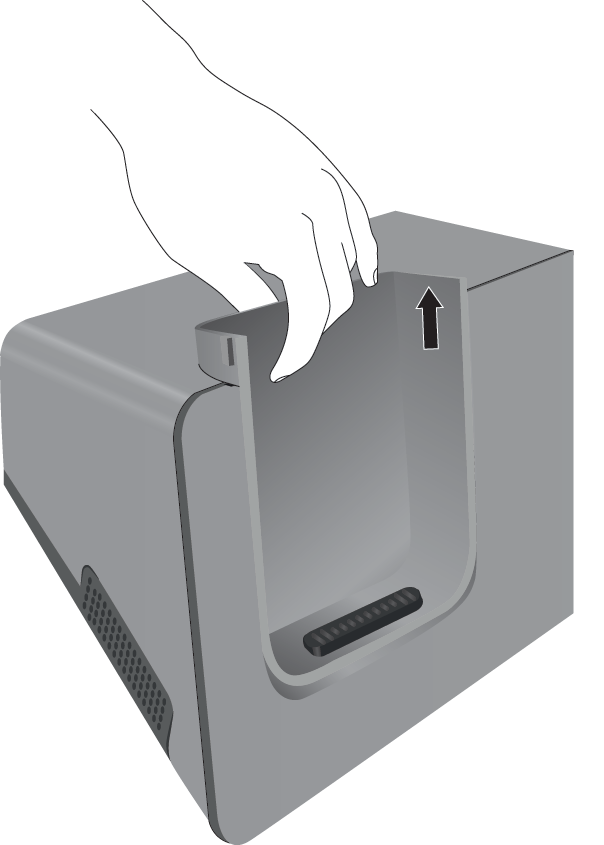
(Voliteľné) Prispôsobte nabíjačku pre telefón v puzdre. Otočte nabíjačku tak, aby chrbát smeroval k vám, vložte tri prsty asi 3/4 cesty do pohára, zatlačte a zdvihnite. Šálka by mala vysunúť von.
Možno budete musieť použiť dve ruky na odstránenie pohára prvýkrát. |
| 2 |
Umiestnite telefón do nabíjacieho slotu tak, aby obrazovka smerovala k vám. Ak je váš telefón v puzdre, stlačte telefón do nabíjacieho slotu, aby ste sa uistili, že sa telefón pripája k kontaktom. Uistite sa, že LED dióda na telefóne svieti jantárovo. Ak sa LED nerozsvieti, vyberte telefón a znova ho vložte do nabíjačky. Ak je váš telefón v puzdre, telefón a puzdro sa kvôli puzdru naklonia. |
| 3 |
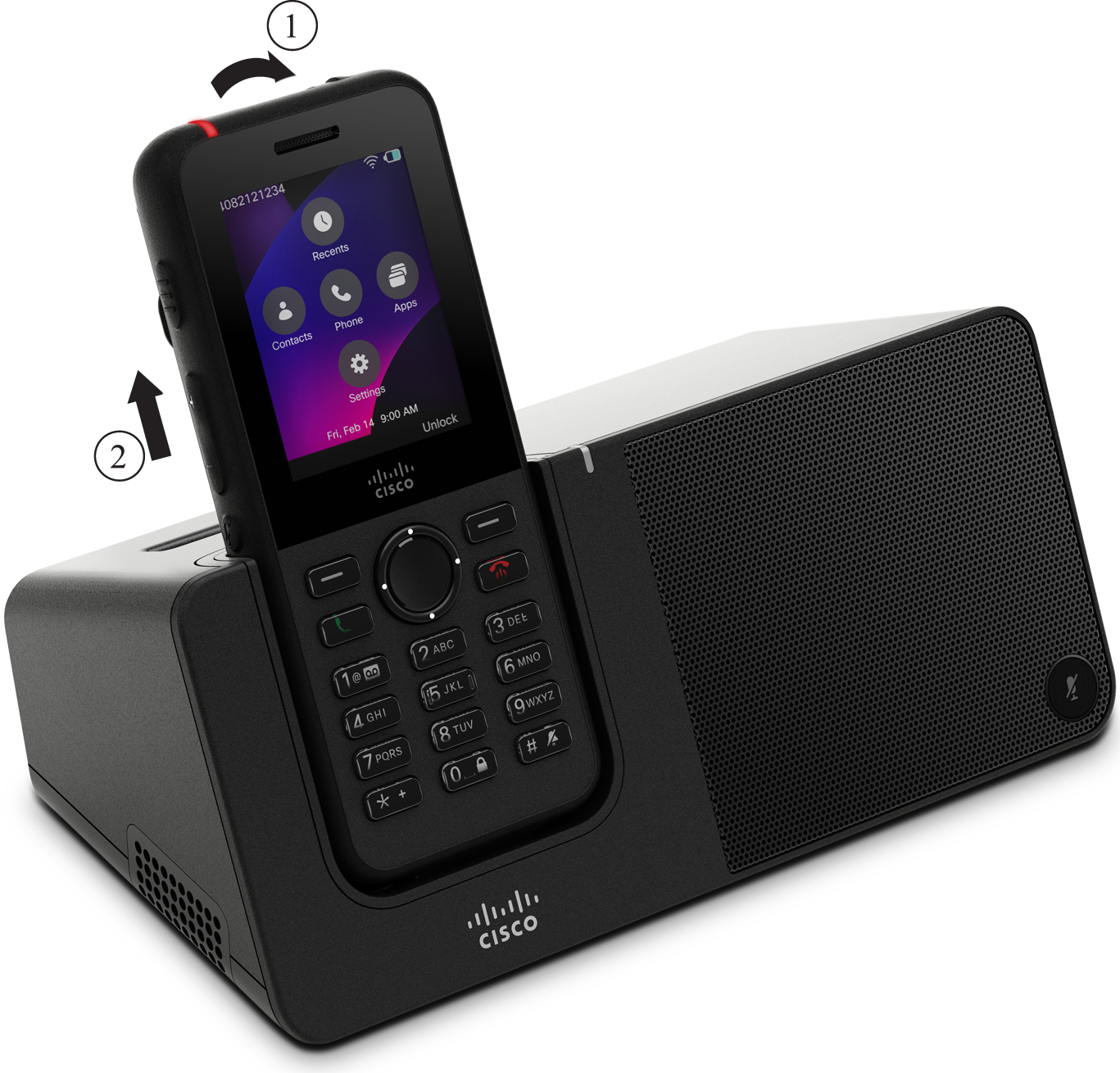
Keď vyberiete telefón z nabíjačky, nakloňte telefón dopredu a zdvihnite ho, aby ste odpojili konektor od magnetov.
|
| 4 |
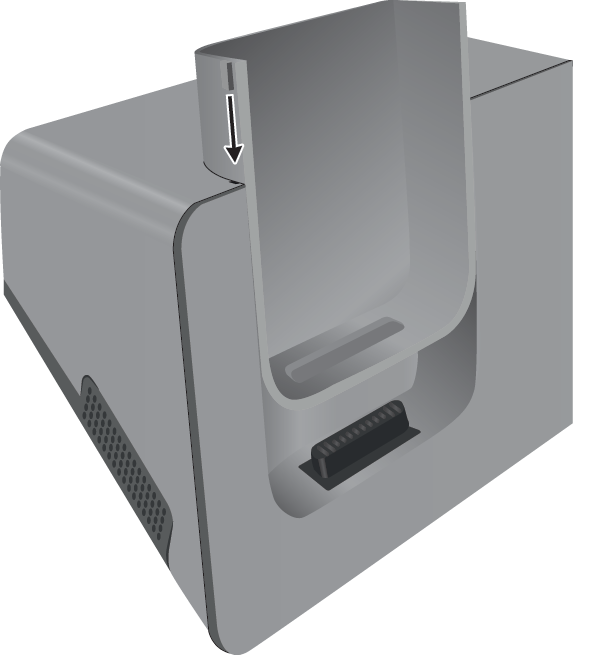
(Voliteľné) Zasuňte nabíjací pohár do nabíjačky. Uistite sa, že šálka je v jednej rovine s prednou a hornou časťou nabíjačky.
|
Nabite náhradnú batériu pomocou stolnej nabíjačky
Náhradnú batériu môžete nabíjať do stolnej nabíjačky. Úplné nabitie batérie môže tr vať až 3 hodiny.
Keď sa batéria nabíja, LED náhradnej batérie na nabíjačke svieti na červeno. Keď je batéria úplne nabitá, LED náhradnej batérie na nabíjačke svieti zeleno.
Pre optimálny výkon nabíjajte batériu bezdrôtového telefónu Cisco 9821 pomocou označenej stolnej nabíjačky Cisco Wireless Phone 9821. Upozorňujeme, že stolná nabíjačka Cisco Wireless IP Phone 8821-EX nepodporuje úplné nabíjanie náhradnej batérie Cisco Wireless Phone 9821. Ak chcete zaistiť úplné nabitie batérie pri používaní nabíjačky 8821-EX, nainštalujte batériu do bezdrôtového telefónu Cisco 9821 a vložte zariadenie do stolnej nabíjačky 8821-EX.
| 1 |
Držte batériu tak, aby štítok Cisco smeroval k vám a šípky na batérii smerovali nadol. |
| 2 |
Vložte náhradnú batériu do otvoru za kolískou telefónu a pevne stlačte nadol. |
Multinabíjačka
Cisco Wireless Phone 9821 Multi Charger umožňuje súčasné nabíjanie šiestich telefónov a šiestich náhradných batérií. Nabíjačka je napájaná sieťovým adaptérom a poskytuje nabíjací výstup 4,3 V pre batériu. Multicharger môžete umiestniť na pracovnú plochu alebo ho namontovať na stenu pomocou súpravy na montáž na stenu. Multicharger môžete tiež zaistiť štandardným zámkom kábla notebooku.
Nasledujúci obrázok zobrazuje multicharger. Telefóny sú umiestnené v nabíjacích portoch vľavo a vpravo a náhradné batérie sú umiestnené v strede.
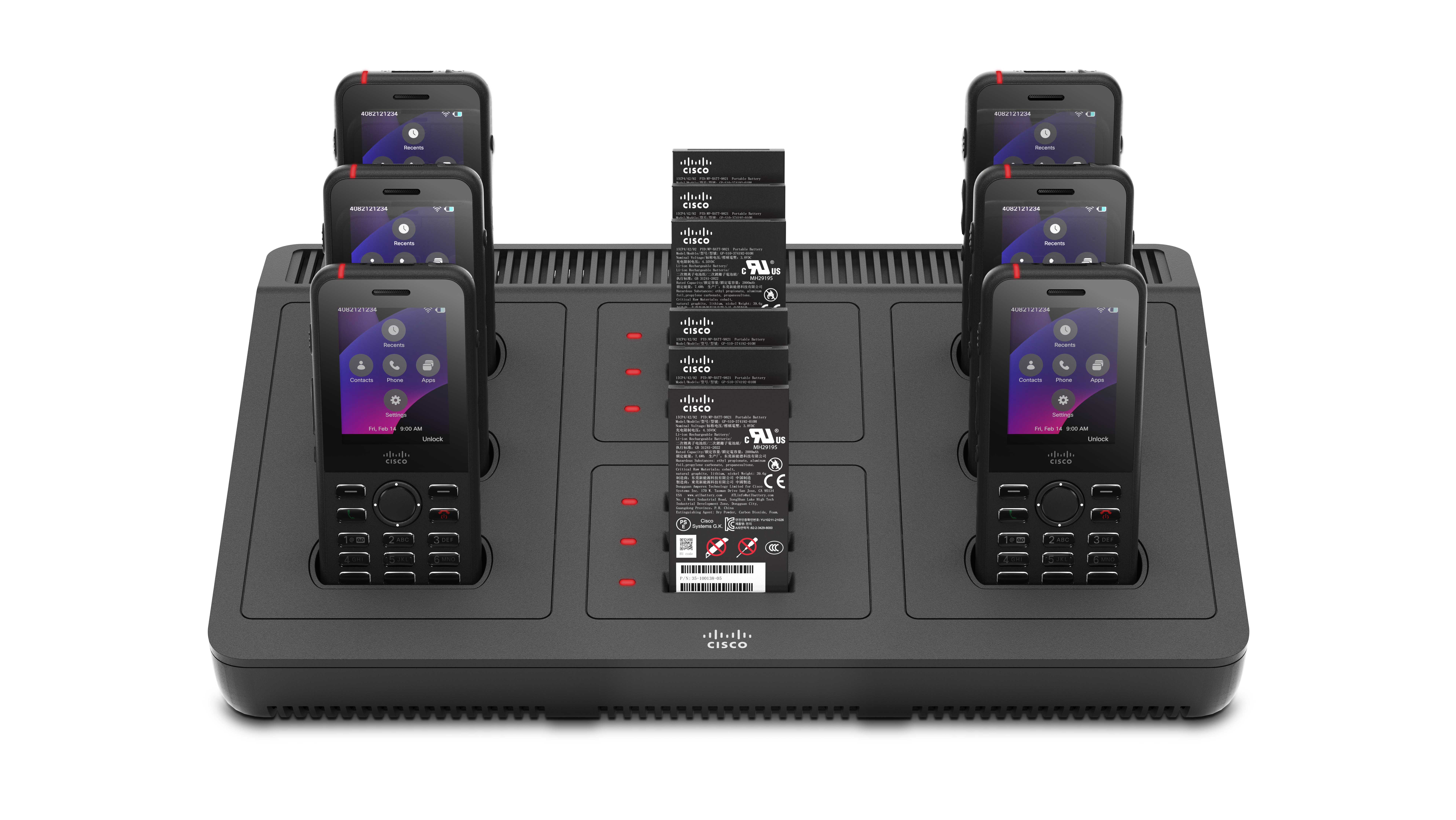
Ak je váš telefón v ochrannom puzdre, môžete ho nabiť bez odstránenia puzdra.
Indikátory nabíjania telefónu
Keď je telefón umiestnený do stolnej nabíjačky, indikátor LED v hornej časti zariadenia zobrazí stav nabíjania:
-
Jantár - Batéria sa nabíja.
-
Zelená - Batéria je úplne nabitá.
Obrazovka telefónu poskytuje ďalšiu spätnú väzbu na základe stavu zariadenia:
- Ak je telefón zapnutý: Na obrazovke sa zobrazí hlásenie o nabíjaní.
- Ak je telefón vypnutý alebo je batéria kriticky nízka: Na obrazovke sa zobrazí ikona nabí jania.
Indikátory náhradného nabíjania
Pomocou ďalších nabíjacích portov medzi nabíjacími portami telefónu môžete nabíjať až šesť náhradných batérií. Keď vložíte náhradnú batériu do nabíjačky, LED dióda batérie (v ľavo od batérie) sa rozsvieti a zobrazí stav nabíjania:
-
Červená - náhradná batéria sa nabíja.
-
Zelená - náhradná batéria je úplne nabitá.
Aktualizácia LED do plne nabitého stavu môže trvať niekoľko minút. Ak plne nabit ú batériu presuniete do iného portu, LED dióda môže spočiatku svieti červené pred prechodom na zelenú, pretože nabíjačka overí stav batérie.
Nastavte multicharger
Napájací konektor je na pravej strane multinabíjačky.
| 1 |
Zapojte koniec konektora napájacieho kábla do multinabíjačky. |
| 2 |
Druhý koniec napájacieho kábla zapojte do napájacieho adaptéra. |
| 3 |
Zapojte napájací adaptér do elektrickej zásuvky. |
| 4 |
Umiestnite multicharger na stabilnú pracovnú plochu. |
Nainštalujte súpravu na montáž na stenu multicharger
Súprava na montáž na stenu je dodávaná s nasledujúcimi komponentmi:
-
držiak
-
balenie s 5 skrutkami a 5 samoreznými stenovými kotvami
Skôr ako začnete
Potrebujete nasledujúce nástroje:
-
Vŕtačka a 0,25 palcový vrták
-
ceruzka
-
Úroveň
-
Skrutkovače Philips #1 a #2
Potrebujete napájací kábel a napájací adaptér.
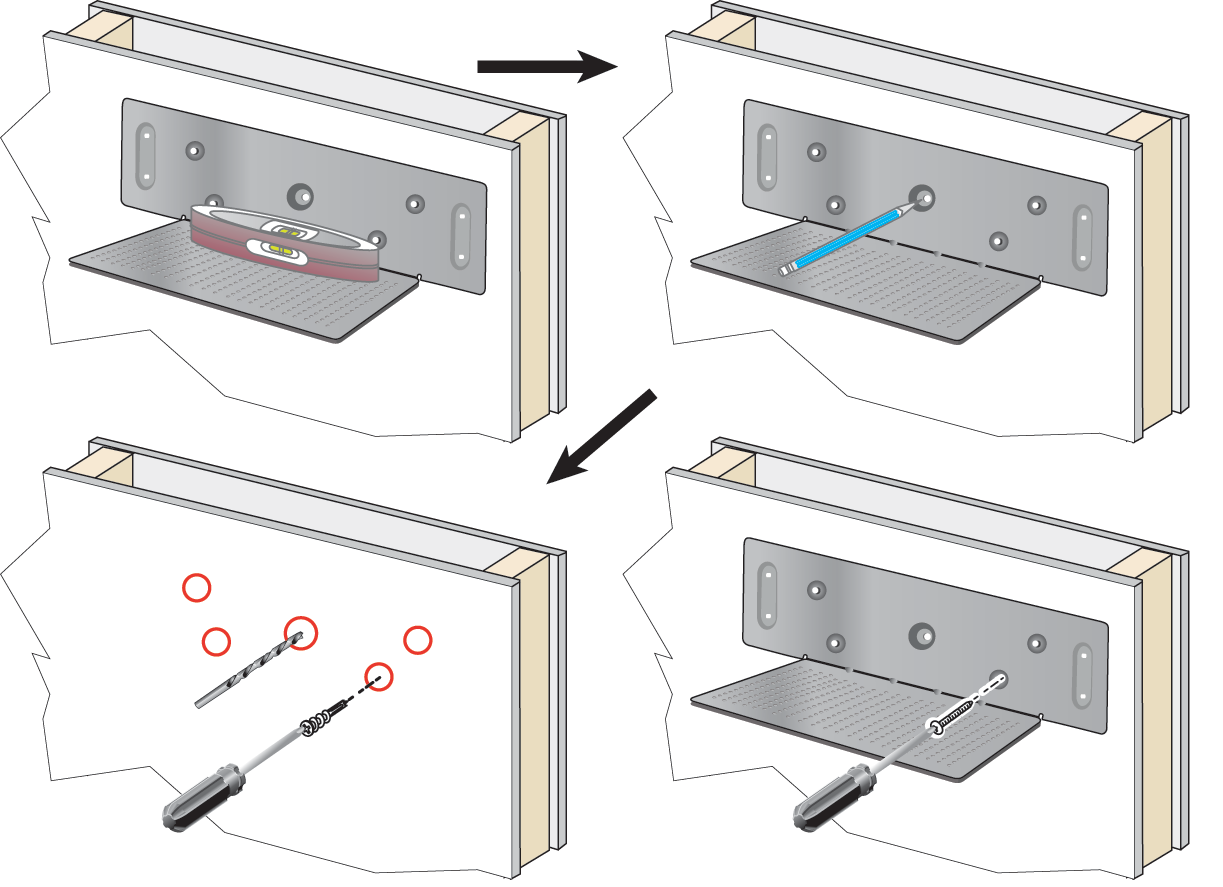
| 1 |
Určte umiestnenie konzoly. Miesto montáže musí byť mimo umývadla, vodo vodných potrubí a oblastí s vysokou vlhkosťou alebo potenciálnym striekaním. Pravý dolný ro h konzoly musí byť vzdialený menej ako 50 palcov (127 cm) od elektrickej zásuvky.
|
| 2 |
Namontujte nástennú konzolu.
|
| 3 |
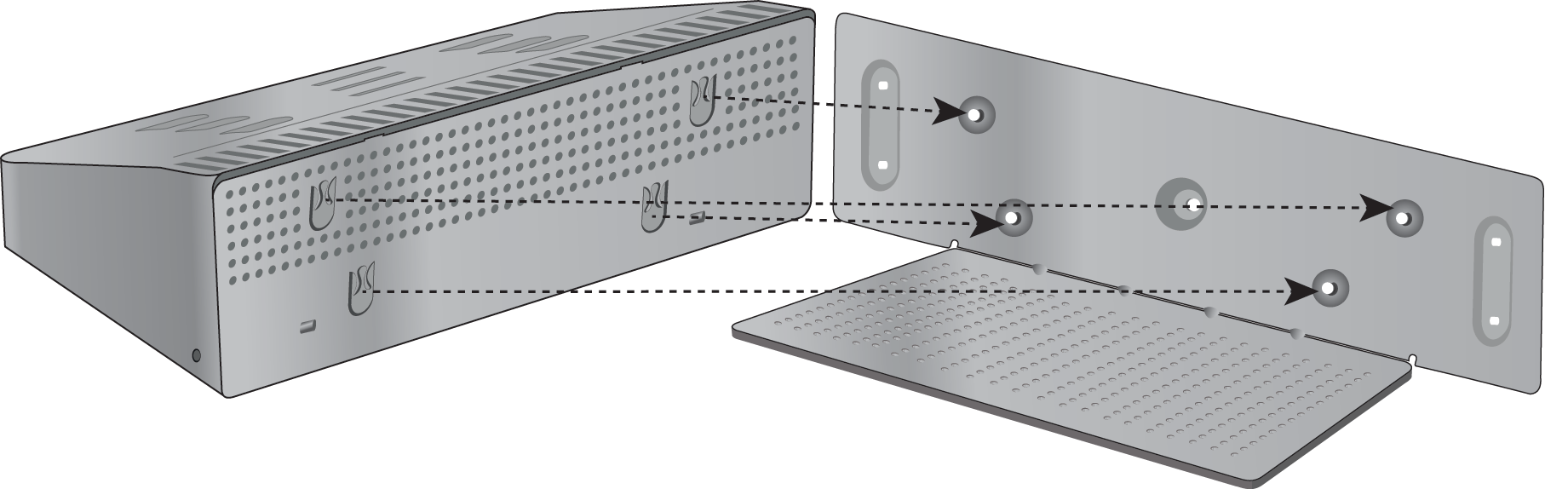
Nájdite držiaky stĺpikov vo multicharger. |
| 4 |
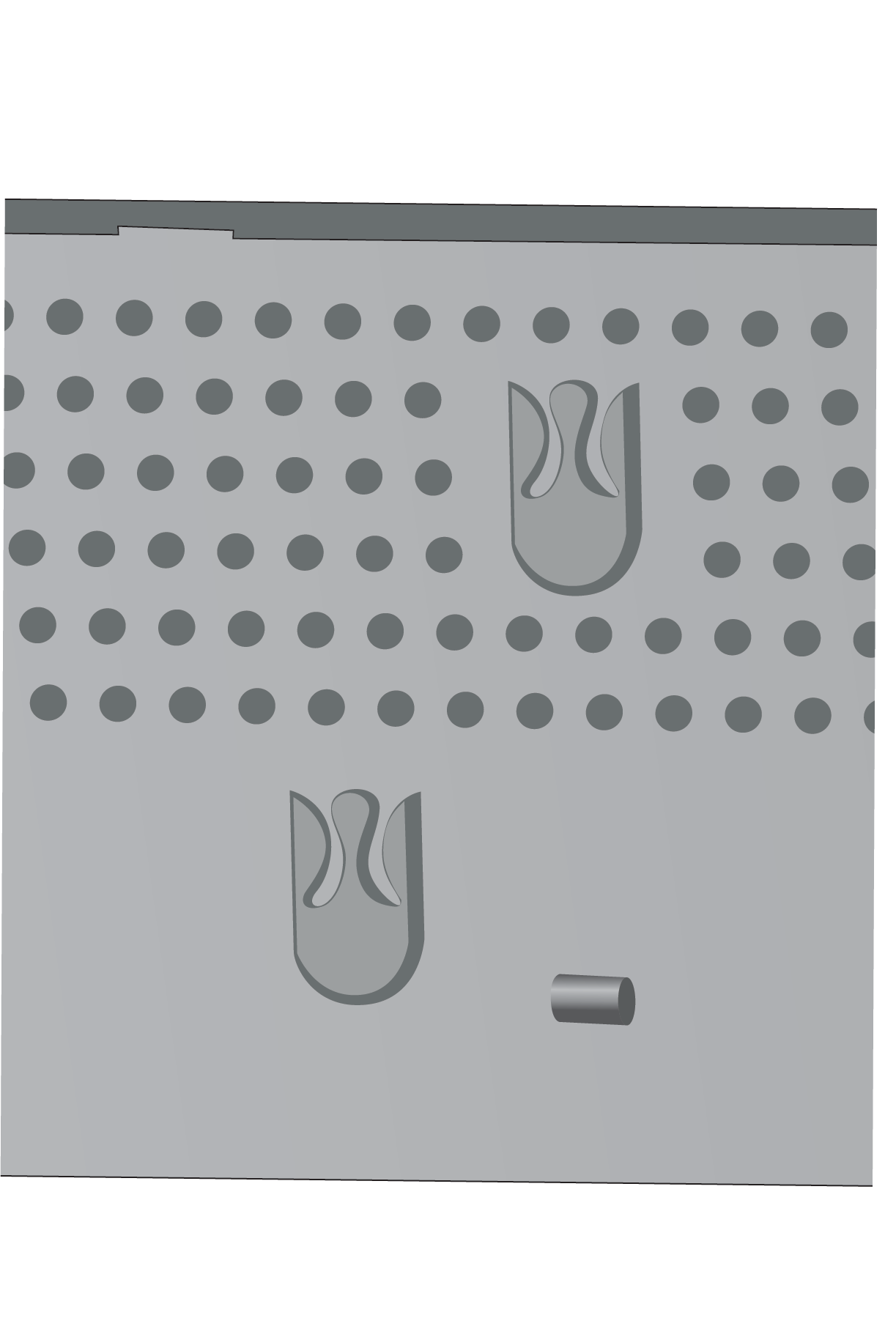
Držte multicharger tak, aby držiaky stĺpikov boli pred stĺpikmi na držiaku, zatlačte multicharger smerom k stene a potom multicharger zatlačte nadol tak, aby stĺpiky sed li do držiaka.
Tu je detailný záber držiteľa príspevku.
|
| 5 |
Zapojte koniec konektora napájacieho kábla do multinabíjačky. |
| 6 |
Druhý koniec napájacieho kábla zapojte do napájacieho adaptéra. |
| 7 |
Zapojte napájací adaptér do elektrickej zásuvky. |
Nabíjajte telefón pomocou multinabíjačky
Keď sa váš telefón nabíja vo multinabíjačke, LED dióda telefónu svieti jantárovo. Keď je batéria úplne nabitá, LED sa zmení na zeleno. Nabíjanie telefónu môže trvať až 3 hodiny.
Ak má váš telefón ochranné puzdro, nemusíte ho pred nabitím telefónu do multinab íjačky vyberať. Multicharger prispôsobíte tak, aby sa zmestila do telefónu.
Keď vložíte napájaný telefón do multinabíjačky, uistite sa, že ste zarovnali nabíjacie kolíky v spodnej časti telefónu s konektorom vo multinabíjačke. Ak LED nesvieti, zarovnanie nie je správne.
Pri nabíjaní bezdrôtového telefónu Cisco 9821 po vybití batérie alebo výmene batérie zapnite telefón manuálne stlačením
a podržaním funkcie Power/End Call kým sa nerozsvieti podsvietenie klávesnice. Telefón nezobrazuje indikátor
nabíjania, kým nie je zapnutý.
Aby ste predišli možnému poškodeniu alebo bezpečnostným rizikám, dodržiavajte nasledujúce bezpečnostné opatrenia:
- Nebezpečné prostredie: Nenabíjajte telefón v prostrediach klasifikovaných ako nebezpečné.
- Vlhkosť: Pred pripojením k zdroju napájania sa uistite, že zariadenie je úplne suché. Nepokúšajte sa nabíjať telefón, ak je mokrý.
| 1 |
(Voliteľné) Prispôsobte nabíjačku pre telefón do puzdra: Siahnite do pohára tromi prst ami, nájdite otvory na vnútornej strane pohára a pomocou štrbinov vytiahnite pohár. 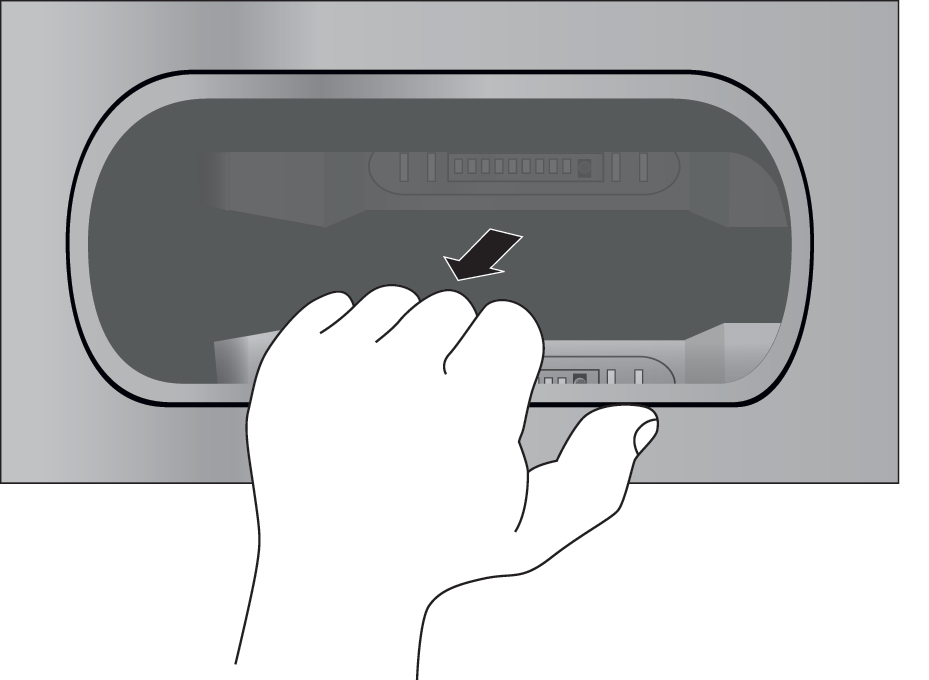
|
| 2 |
Umiestnite telefón do prázdneho nabíjacieho slotu. Ak je váš telefón v puzdre, stlačte telefón do nabíjacieho slotu, aby ste sa uistili, že sa telefón pripája k kontaktom. Uistite sa, že LED dióda na telefóne svieti jantárovo. Ak sa LED nerozsvieti, vyberte telefón a znova ho vložte do multinabíjačky. |
| 3 |
(Voliteľné) Nasuňte nabíjací pohár do multinabíjačky a stlačte pohár na miesto tak, aby bol pohár v jednej rovine s hornou časťou multinabíjačky. |
Nabite náhradnú batériu pomocou multinabíjačky
V multicharger môžete nabiť náhradnú batériu. Úplné nabitie batérie môže tr vať až 3 hodiny.
Keď sa batéria nabíja, LED dióda batérie vedľa batérie svieti červeno. Keď je batéria úplne nabitá, LED dióda batérie svieti zeleno.
Pre optimálny výkon nabíjajte batériu bezdrôtového telefónu Cisco 9821 pomocou označenej viacnásobnej nabíjačky Cisco Wireless Phone 9821. Upozorňujeme, že multicharger Cisco Wireless IP Phone 8821-EX nepodporuje úplné nabíjanie náhradnej batérie Cisco Wireless Phone 9821. Ak chcete zaistiť úplné nabitie batérie pri používaní nabíjačky 8821-EX, nainštalujte batériu do bezdrôtového telefónu Cisco 9821 a vložte zariadenie do multinabíjačky 8821-EX.
|
Batériu vložte do prázdneho slotu na náhradnú batériu a zarovnajte kontakty batérie s konektorom nab íjačky. Ak LED dióda batérie nesvieti červeno, vyberte batériu a znova ju vložte do slotu na batériu. |
Zabezpečte nabíjačku pomocou káblového zámku
Stolnú nabíjačku alebo multinabíjačku môžete zaistiť pomocou káblového zámku prenosného počítača so šír kou až 20 mm.
| 1 |
Vezmite slučkový koniec káblového zámku a omotajte ho okolo objektu, ku ktorému chcete telefón zaistiť. |
| 2 |
Prejdite zámok cez slučkový koniec kábla. |
| 3 |
Odomknite zámok kábla. |
| 4 |
Stlačením a podržaním blokovacieho tlačidla zarovnajte uzamykacie zuby. |
| 5 |
Vložte zámok kábla do zámkového otvoru nabíjačky a uvoľnite uzamykacie tlačidlo. |
| 6 |
Zamknite zámok kábla. |
Nosné puzdrá
Telefón môžete vložiť do prepravného puzdra, aby ste bezdrôtový telefón ľahko prenášali a aby ste mu poskytli určitú ochranu. Keď je váš telefón v puzdre, nemusíte vyberať puzdro na nabíjanie telefónu.
Máme k dispozícii nasledujúce prípady:
-
Bezdrôtový telefón Cisco 9821 kožené puzdro
-
Puzdro na bezdrôtový telefón Cisco 9821
K obom puzdrom môžete pripojiť bezdrôtový telefón Cisco 9821 Silicon Clip. Nasledujúci obrázok zobrazuje silikónovú sponu na koženom pu zdre.
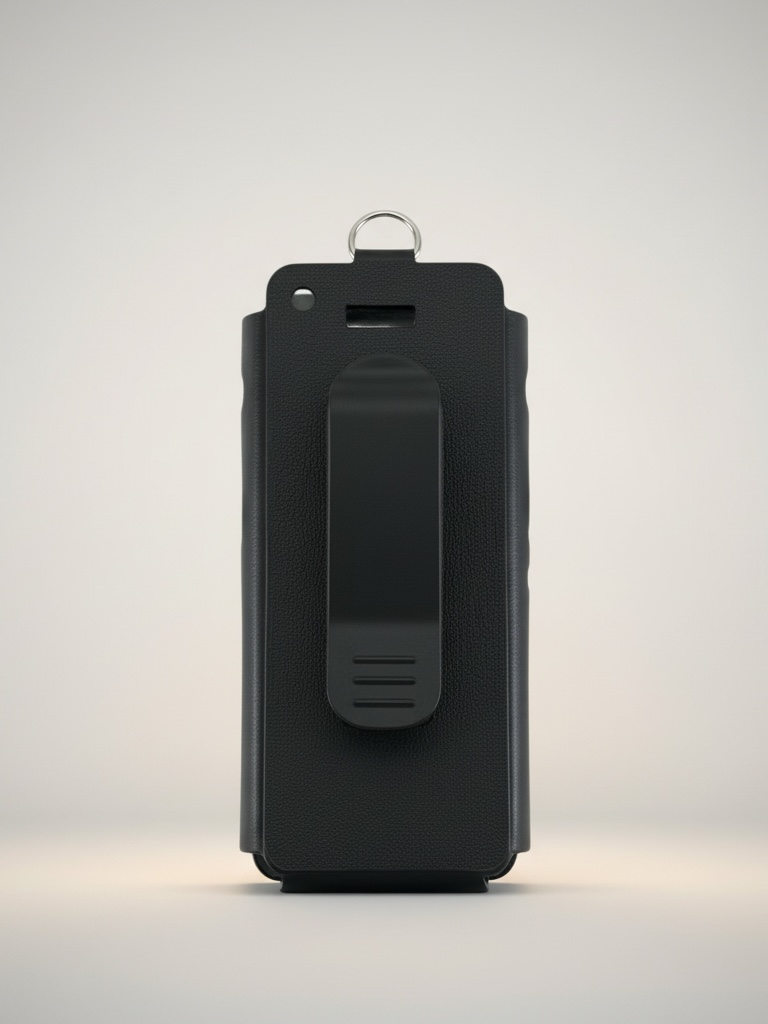
Pri kúpe puzdra dodávame tento klip a môžete si tiež objednať náhradné klipy.
Spoločnosť Cisco nepodporuje, nepodporuje ani netestuje puzdrá alebo kryty tretích strán pre bezdrôtové telefóny 9821. Používanie bezdrôtového telefónu Cisco 9821 s puzdrami alebo krytmi tretích strán môže zrušiť vašu záruku.
Cisco Wireless Phone 9821 kožené puzdro
Telefón môžete zasunúť do koženého puzdra, aby ste ochránili telefón, a potom ho pripevnite k spone na opasok alebo vreckovú sponu. Tlačidlo na zadnej strane puzdra sa pripevní k klipu. Nasledujúce obrázky zobrazujú pohľad spredu a zadnú časť koženého puzdra.
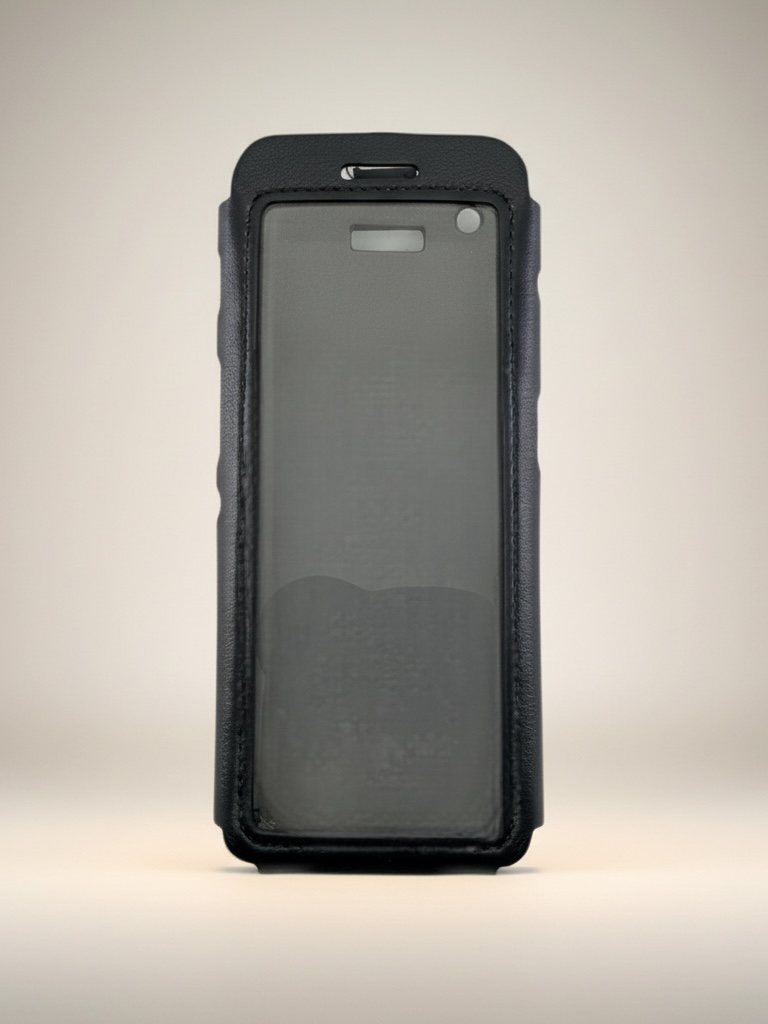
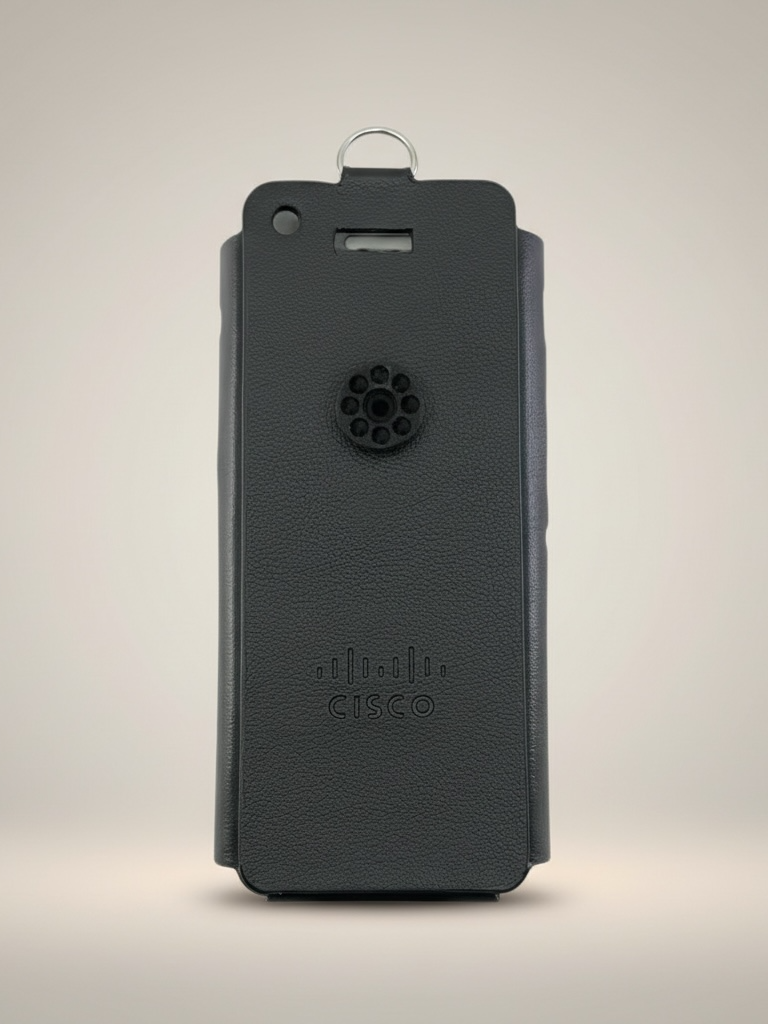
Šnúrku môžete tiež pripevniť k kovovému krúžku na hornej časti koženého puzdra
Keď je váš telefón v puzdre, nemusíte vyberať puzdro na nabíjanie telefónu.
Puzdro Cisco Wireless Phone 9821
Telefón môžete zatlačiť do puzdra, aby ste ochránili telefón, a potom ho pripevnite k spone na opasok alebo vreckovú sponu. Tlačidlo na zadnej strane puzdra sa pripevní k puzdru k kli pu. Nasledujúce obrázky zobrazujú pohľad spredu a zadný pohľad puzdra.
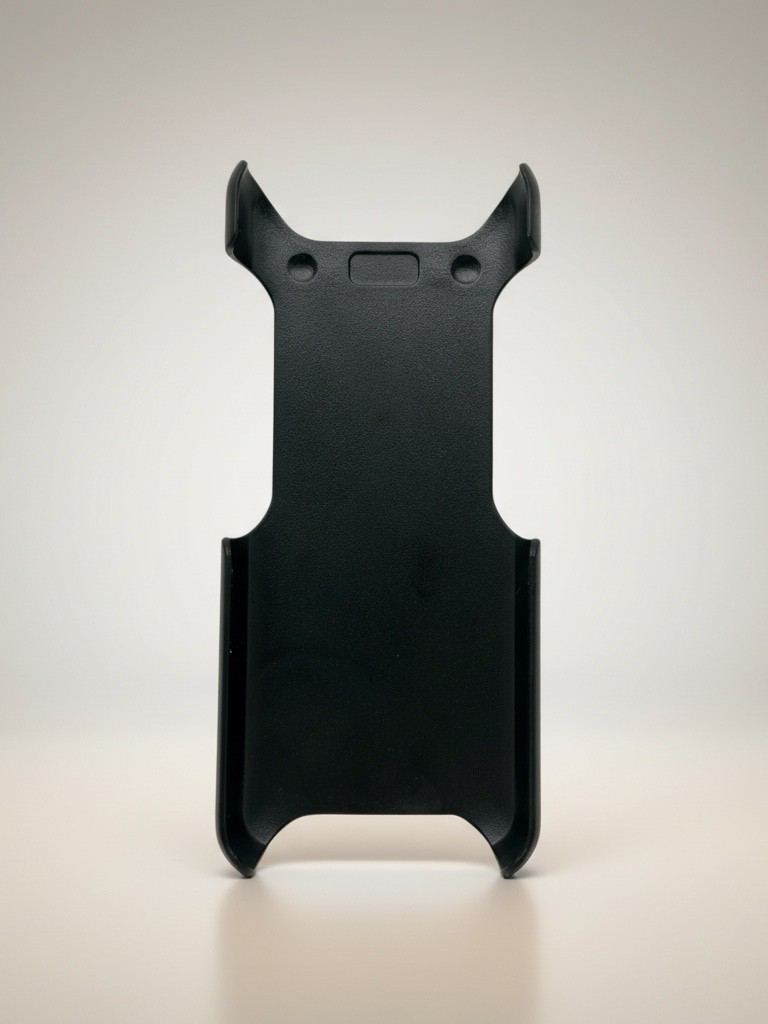
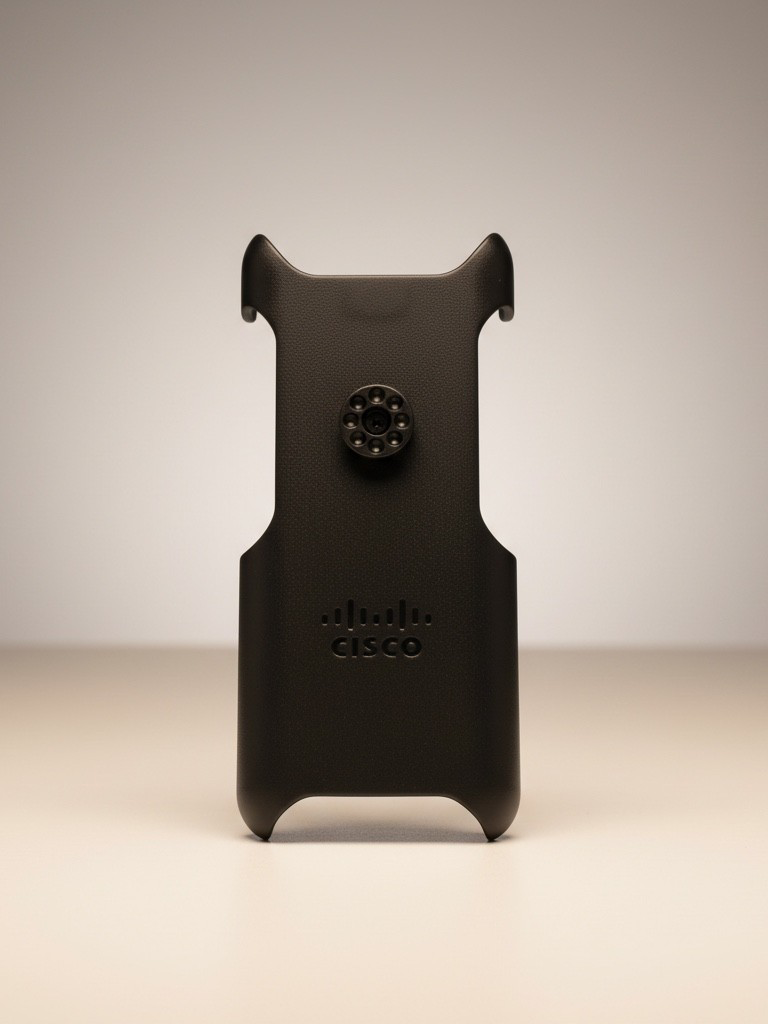
Keď je váš telefón v puzdre, nemusíte vyberať puzdro na nabíjanie telefónu.
Silikónové puzdro
Na ochranu bezdrôtového telefónu môžete použiť silikónové puzdro Cisco Wireless Phone 9821. Nasledujúce obrázky zobrazujú pohľad spredu a zadný pohľad silikónového puzdra.
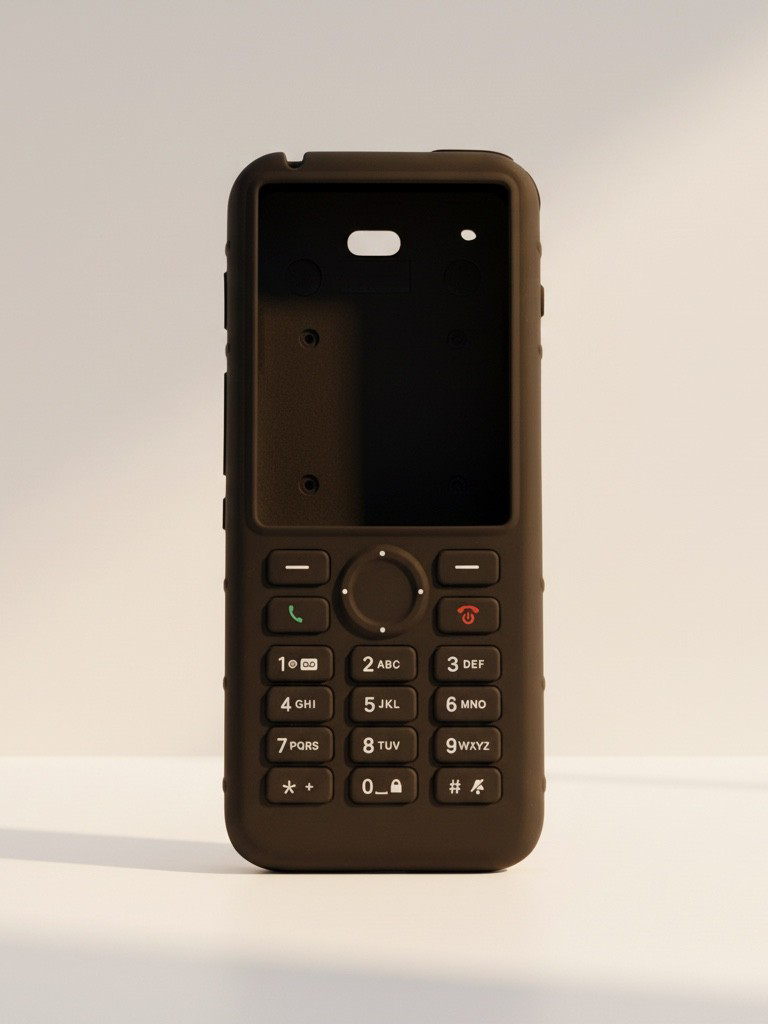
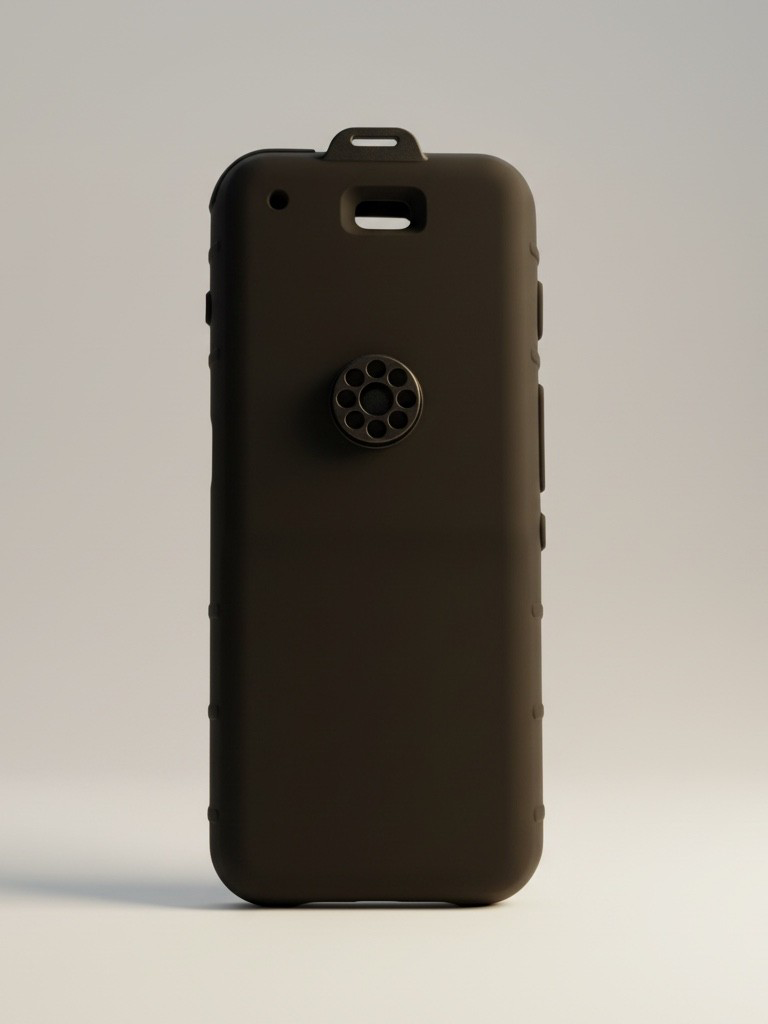
Prípad má tieto výhody:
-
hypoalergénne
-
Antimikrobiálne
-
Odolný voči opotrebovaniu od 15% alkoholu, 75% alkoholu, 2,5% peroxidu vodíka, minerálneho oleja, mydla, vody, bielidla a mydla na riad.
Na predĺženie životnosti a vzhľadu puzdra použite čistiaci prostriedok s najnižšou pevnosťou.
-
Znižuje poškodenie pri páde telefónu
-
Pokrýva viac telefónu ako ostatné puzdrá.
Puzdro je dodávané s voliteľnou sponou na opasok, ktorú môžete nasunúť na puzdro.
Na nabíjanie batérie v stolnej nabíjačke alebo multinabíjačke nie je potrebné vyberať puzdro. Vyberte pohár z nabíjačky a umiestnite telefón a puzdro do nabíjačky.
Nainštalujte silikónové puzdro
Telefón vložíte do puzdra cez otvor obrazovky v puzdre. Ak potrebujete odstrániť puzdro, obráťte nižšie uvedené kroky.
| 1 |
Posuňte spodnú časť telefónu do otvoru obrazovky, kým telefón nie je úplne v puzdre. 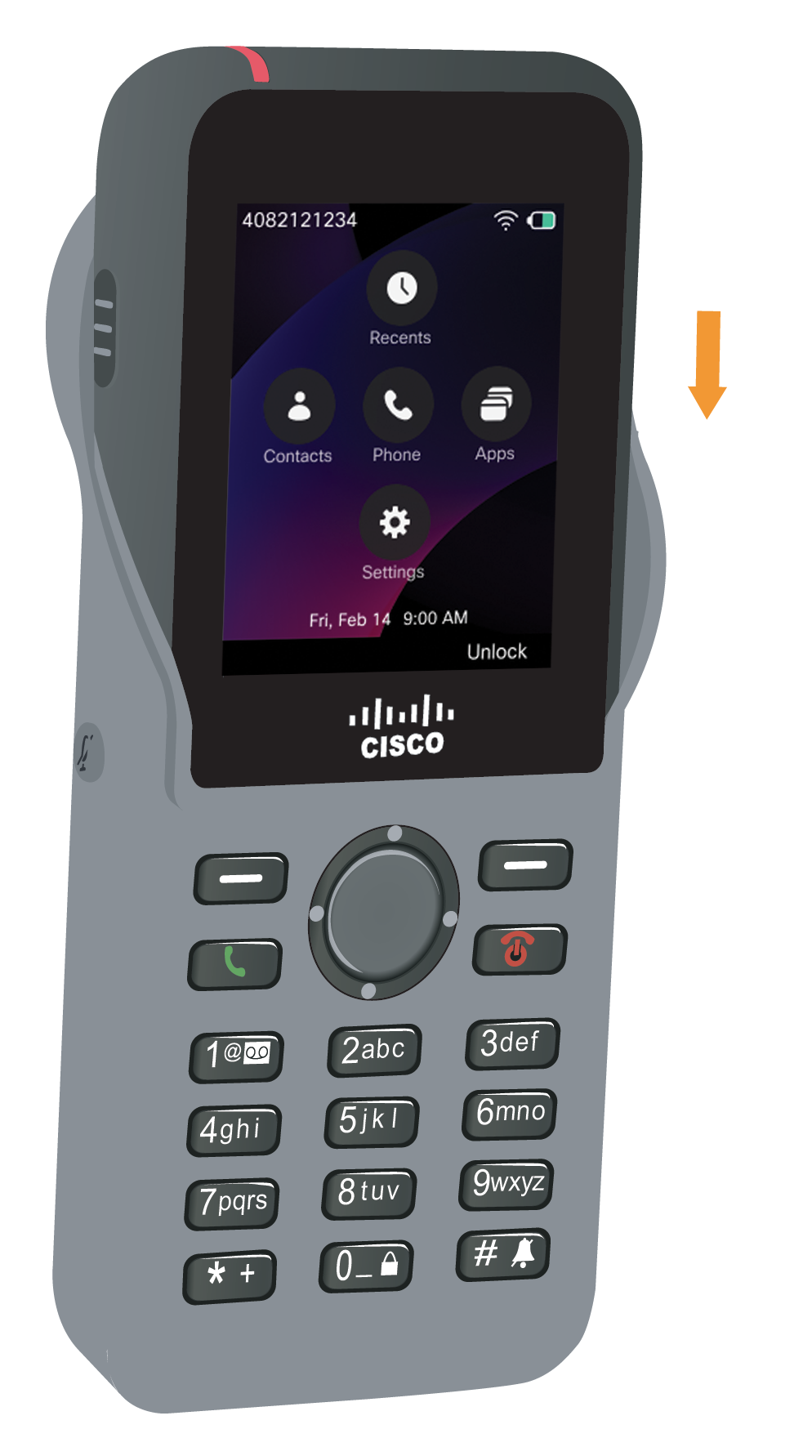
|
| 2 |
Ak sa otvor obrazovky zroloval, rozviňte ho, kým nebude plochý. |
| 3 |
Jeden roh naraz posuňte roh puzdra nahor, aby ste zakryli telefón. 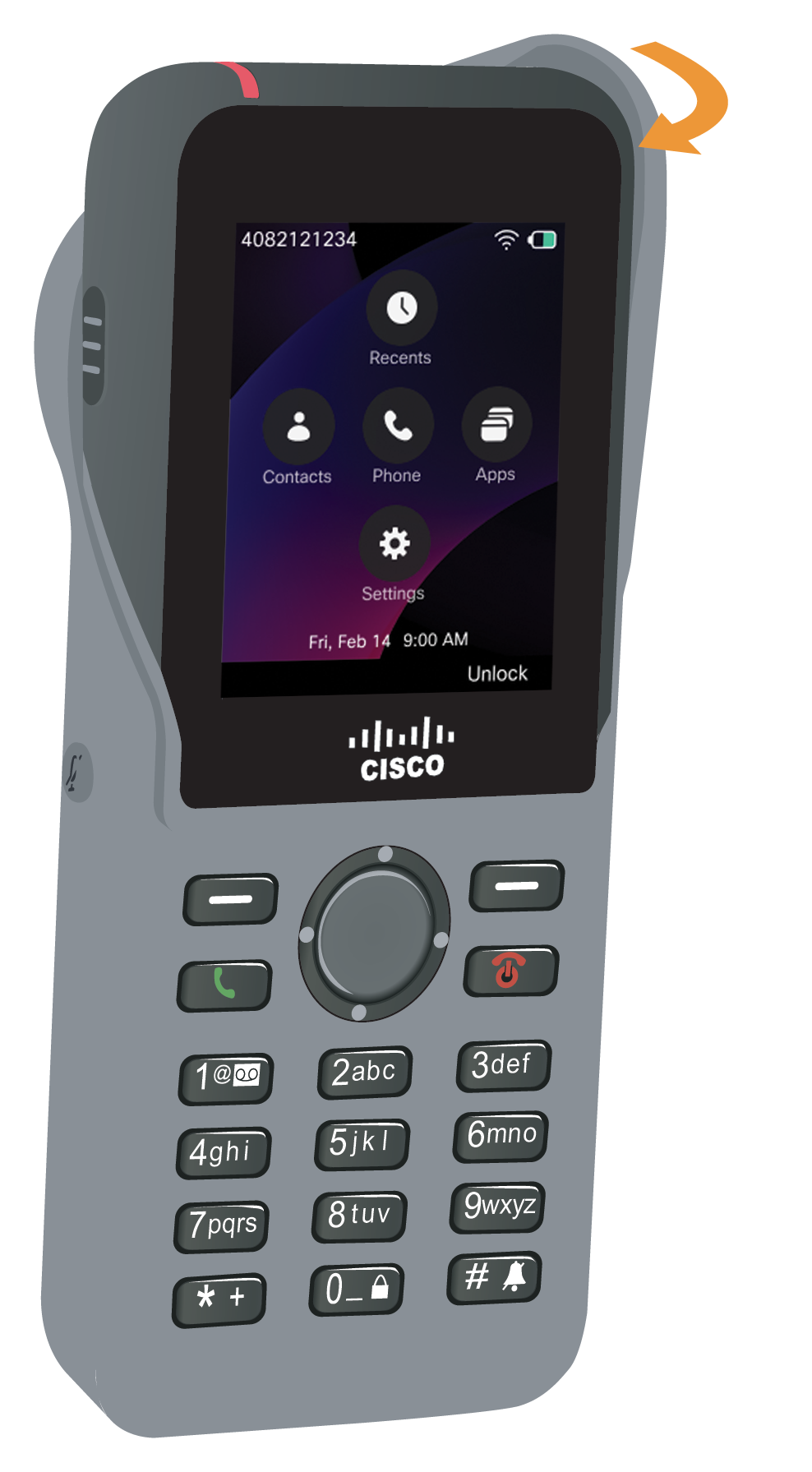
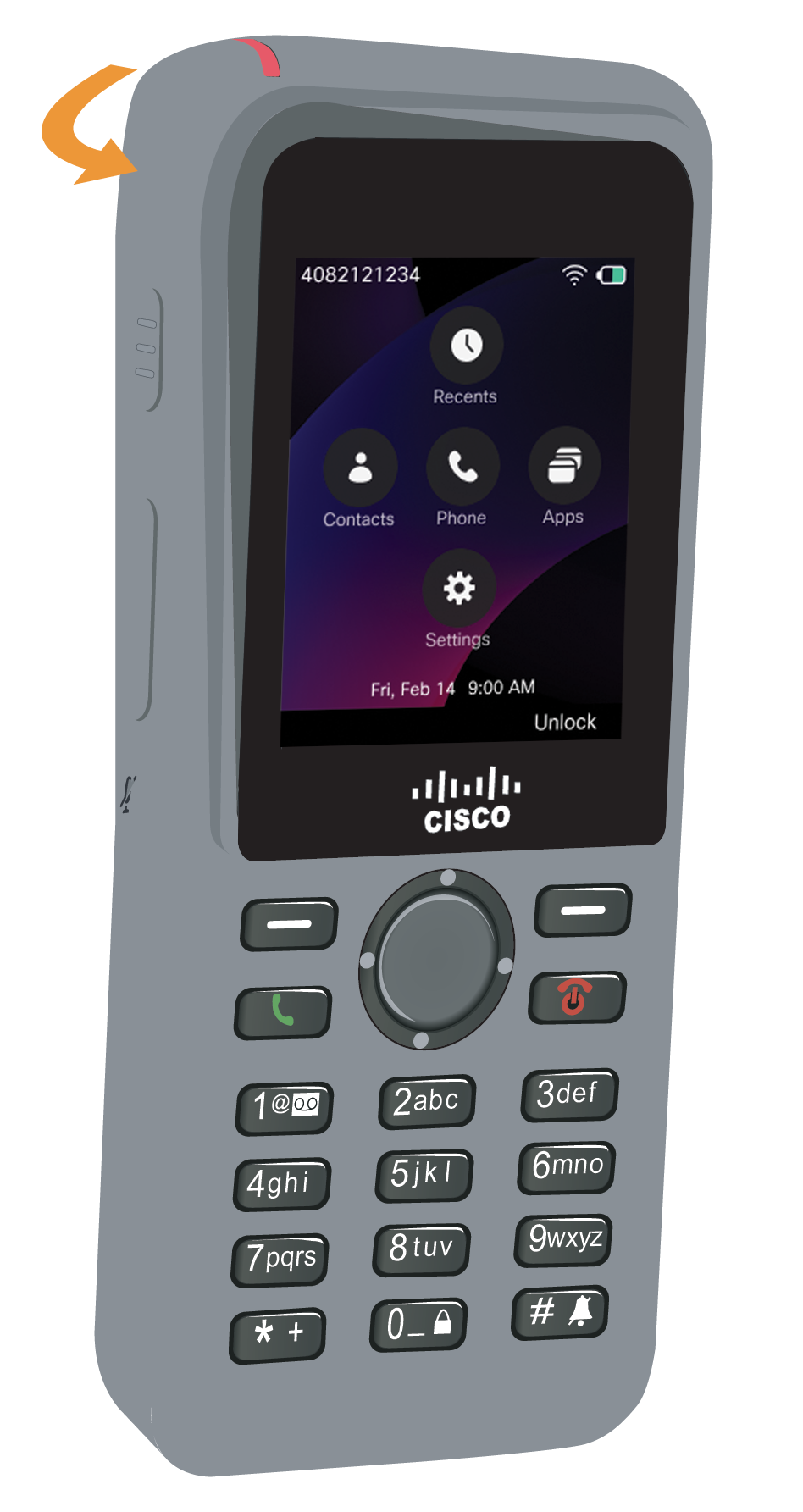
|
| 4 |
Ak sa otvor obrazovky zroloval, rozviňte ho, kým nebude plochý. |
| 5 |
(Voliteľné) Ak je to potrebné, zatlačte základňu spony na opasok a zasuňte ju na stĺpik v zadnej časti puzdra. 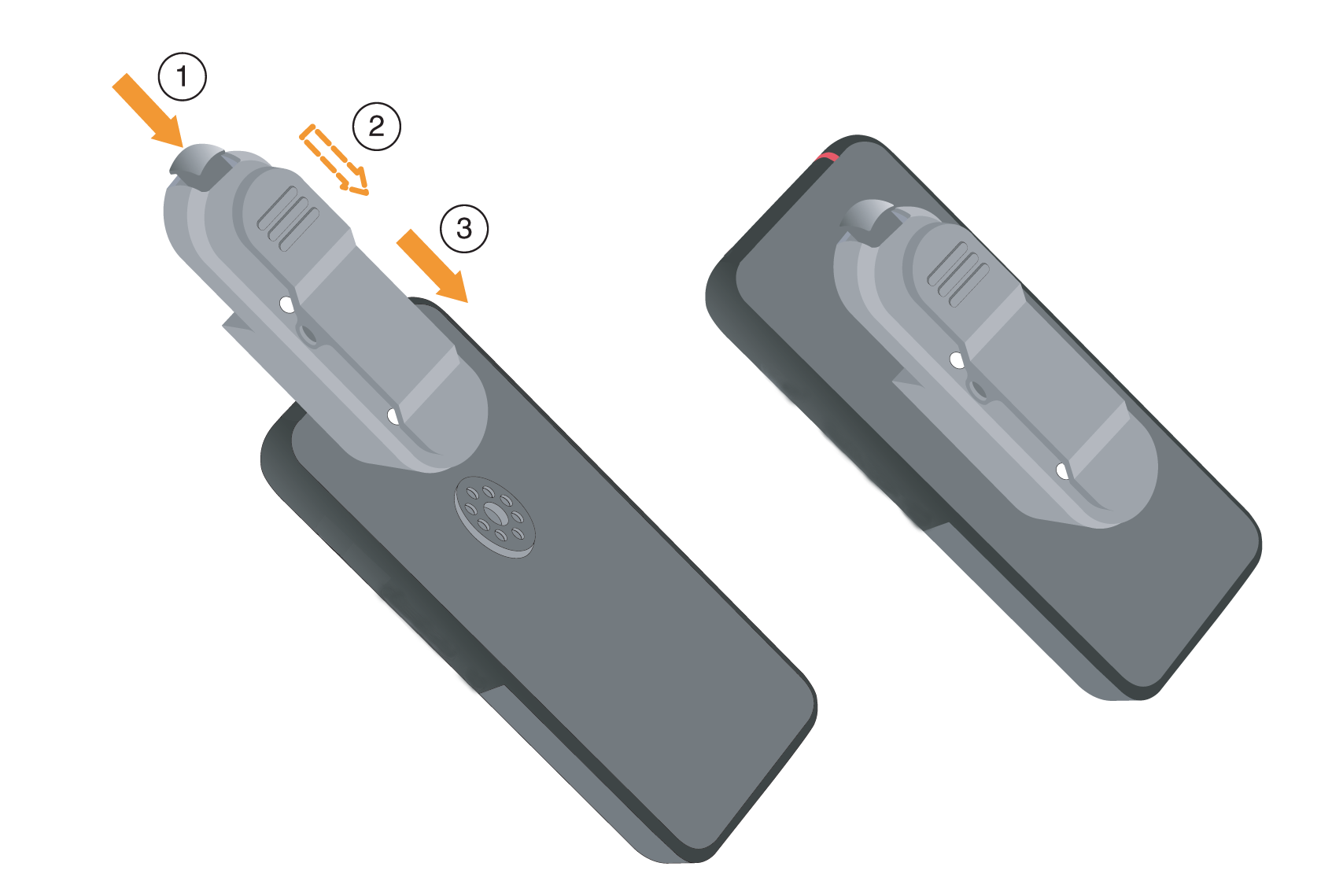
|
Vyčistite silikónové puzdro
| 1 |
Odstráňte silikónové puzdro. Obráťte kroky v časti In štalácia silikónového puzdra. |
| 2 |
Vyčistite puzdro, |
| 3 |
Puzdro dôkladne vysušte. Nedávajte ho späť do telefónu, kým nebude úplne suchý. |
| 4 |
Vložte puzdro späť do telefónu. Pozrite si časť Inštalácia silikónového puzd ra. |
Slúchadlá
S telefónom môžete používať káblové a Bluetooth slúchadlá. Aj keď vykonávame interné testovanie káblových a bezdrôtových slúchadiel Bluetooth tretích strán na použitie s bezdrôtovým telefónom Cisco 9821, necertifikujeme ani nepodporujeme produkty od dodávateľov náhlavných súprav alebo slúchadiel. Vzhľadom na inherentné environmentálne a hardvérové nezrovnalosti v miestach, kde sú telefóny nasadené, neexistuje jediné najlepšie riešenie, ktoré by bolo optimálne pre všetky prostredia. Odporúčame zákazníkom otestovať náhlavné súpravy, ktoré fungujú najlepšie v ich prostredí pred nasadením veľkého počtu jednotiek do svojej siete.
Odporúčame používať kvalitné externé zariadenia, ako sú slúchadlá, ktoré sú kontrolované proti nežiad ucim rádiofrekvenčným (RF) a zvukofrekvenčným (AF) signálom. V závislosti od kvality týchto zariadení a ich blízkosti k iným zariadeniam, ako sú mobilné telefóny a oboj smerné rádiá, sa stále môže vyskytnúť určitý zvukový šum.
Ďalšie informácie o slúchadlách Cisco, ktoré sú kompatibilné s bezdrôtovým telefónom Cisco 9821, nájdete v Sprievodcovi Cisco Headsetkompatibil itou.
Štandardné slúchadlá
S telefónom môžete použiť káblové slúchadlá. Náhlavná súprava vyžaduje 3,5 mm, 3-pásmovú, 4-konektorovú zástrčku.
Ak počas aktívneho hovoru zapojíte náhlavnú súpravu do telefónu, zvuková cesta sa automaticky zmení na náhlavnú súpravu.
Bluetooth slúchadlá
S telefónom môžete používať slúchadlá Bluetooth®. Keď používate bezdrôtovú náhlavnú súpravu Bluetooth, náhlavná súprava zvyčajne zvyšuje spotrebu energie batérie v telefóne a môže mať za následok skrátenie výdrže batérie.
Aby bezdrôtová náhlavná súprava Bluetooth fungovala, nemusí byť v priamom dohľade telefónu, ale niektoré bariéry, ako sú steny alebo dvere, a rušenie iných elektronických zariadení, môžu ovplyvniť pripojenie.
Tipy na slúchadlá
Ovládacie tlačidlo na náhlavnej súprave môže pomôcť s prepínaním zvukových ciest, prijímaním prichádzajúcich hovorov, pozastavením hovorov, ukončovaním hovorov a ďalšími funkciami. Špecifické správanie ovládacieho tlačidla sa líši v závislosti od typu a modelu náhlavnej súpravy, a preto podrobná funkčnosť presahuje rozsah tejto dokumentácie.
Ostatné príslušenstvo
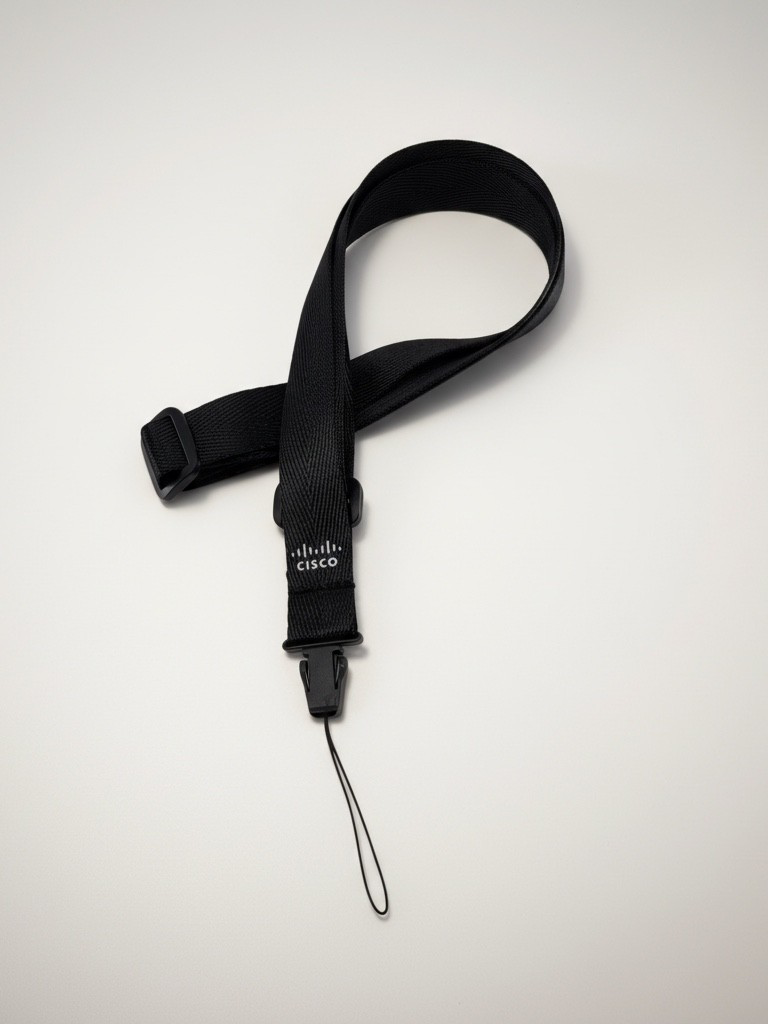
Bezdrôtový telefón Cisco 9821 šnúrka
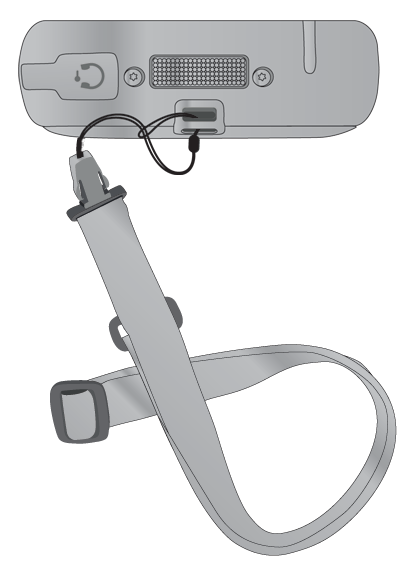
Šnúrku môžete pripojiť k hornej časti bezdrôtového telefónu. Nasledujúca grafika zobrazuje šnúrku.
Ak chcete nainštalovať šnúrku, zasuňte slučku šnúry okolo tyče na zadnej strane telefónu a šnúrku prejdite cez slučku.
Cisco Wireless Phone 9821 dvere batérie
Ak dôjde k poškodeniu tesnenia IP54 na dverách, môžete vymeniť dvierka batérie. Ak je tesnenie poškodené, nečistoty a kvapaliny sa môžu dostať do priestoru na batériu a spôsobiť poškodenie telefónu. Ak nevymeníte poškodené tesnenie, zrušuje záruku na telefón.


