- Home
- /
- Articolo

Grazie per il feedback.


 In questo articolo
 Feedback?
Può utilizzare una serie di accessori con il suo telefono wireless Cisco 9821. Questo articolo della Guida fornisce informazioni sugli accessori supportati.
Può utilizzare una serie di accessori con il suo telefono wireless Cisco 9821.
- Batterie
- Adattatore di alimentazione AC Cisco Wireless Phone 9821
- cavo USB
- Caricatore da tavolo Cisco Wireless Phone 9821
- Caricatore multiplo per telefono wireless Cisco 9821
- Custodie per il trasporto
- Custodia in silicone
-
Cuffie:
-
Cuffie standard che utilizzano un jack da 3,5 mm
-
auricolari Bluetooth
-
- Altri accessori, tra cui cordino e sportello della batteria
Il telefono non supporta nessun altro tipo di dispositivo Bluetooth oltre agli auricolari e agli altoparlanti Bluetooth.
cavo USB
Può collegare il telefono al computer o all'adattatore di alimentazione utilizzando uno speciale cavo USB.
L'ampio connettore del cavo USB si collega al telefono con magneti per tenerlo al sicuro. Ha dei pin che deve allineare correttamente. Se tiene il telefono in modo che lo schermo sia rivolto verso di Lei, è visibile l'icona della batteria sul connettore. Per ulteriori informazioni, veda Caricare la batteria del telefono.
Caricatore da tavolo
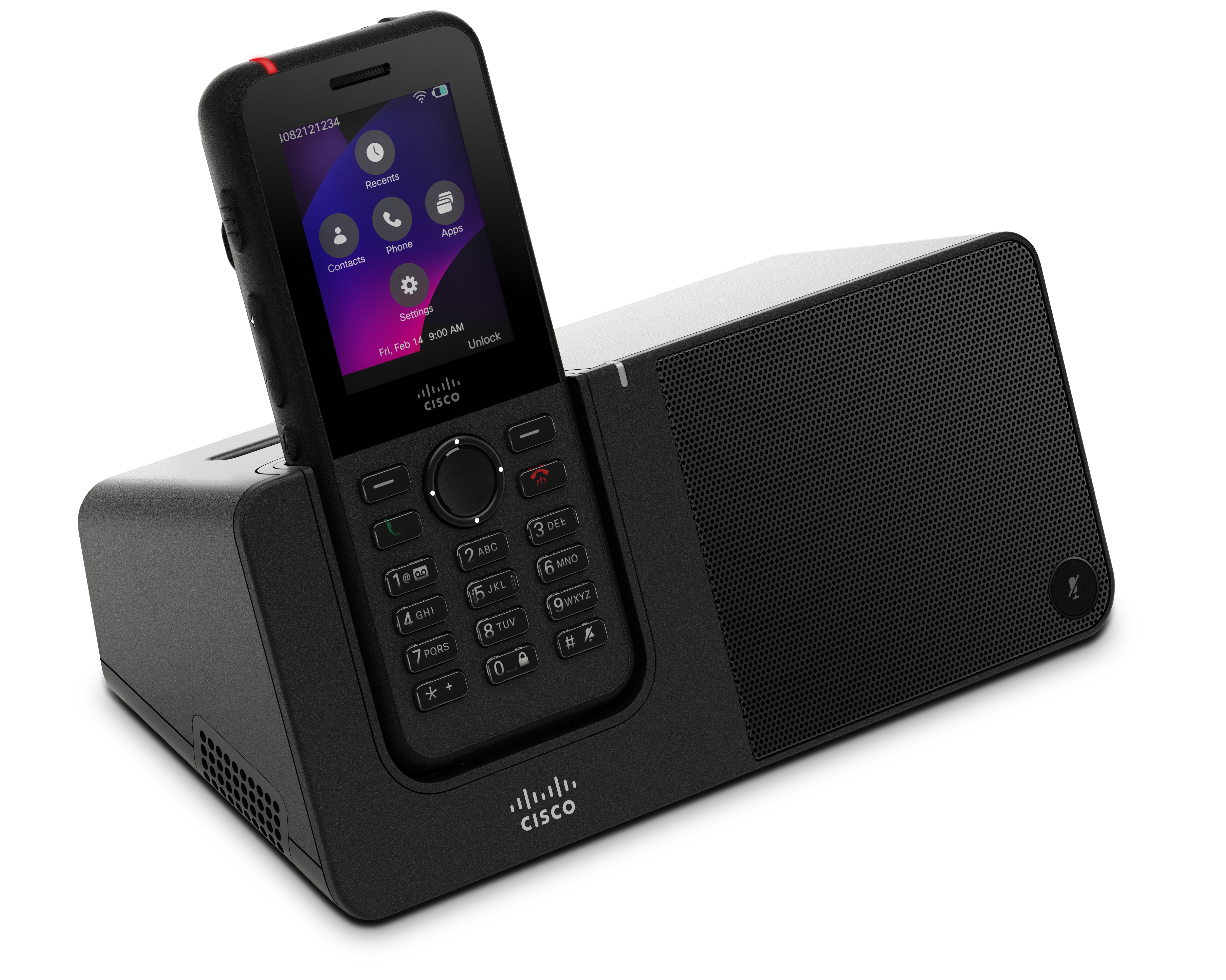
Il caricabatterie da tavolo Cisco Wireless Phone 9821 consente la ricarica simultanea del telefono e di una batteria di riserva. Il caricabatterie è alimentato da un adattatore AC e fornisce un'uscita di ricarica da 4,3 V per la batteria. Può fissare il caricabatterie da tavolo con un cavo di sicurezza standard per laptop.
La figura seguente mostra il caricabatterie da tavolo con un telefono.
Se il suo telefono ha una custodia protettiva, non è necessario rimuovere la custodia prima di caricare il telefono con il caricatore da tavolo. Adatta il caricabatterie per adattarlo al telefono.
Può utilizzare un adattatore da USB a Ethernet (dongle) per collegare il caricabatterie da tavolo a Ethernet solo per il provisioning automatico del profilo Wi-Fi e la registrazione dei certificati. Le chiamate vocali sulla rete Ethernet non sono supportate.
Vivavoce e microfono integrati
Il caricabatterie include un vivavoce e un microfono che può usare mentre il telefono è agganciato. Usa i pulsanti del volume del telefono per controllare il volume dell'altoparlante e il pulsante Mute sul caricabatterie stesso. Quando l'altoparlante è disattivato, il pulsante Mute si illumina in rosso.
Indicatori di ricarica del telefono
Quando il telefono è inserito nel caricabatterie da tavolo, l'indicatore LED sulla parte superiore del dispositivo mostra lo stato di carica:
-
Ambra: la batteria si sta caricando.
-
Verde: la batteria è completamente carica.
Lo schermo del telefono fornisce un feedback aggiuntivo in base allo stato del dispositivo:
- Se il telefono è acceso: sullo schermo viene visualizzato un messaggio di ricarica.
- Se il telefono è spento o la batteria è gravemente scarica: sullo schermo appare un'icona di ricarica.
Indicatori di carica della batteria di ricambio
Può caricare una batteria di riserva con la porta di ricarica aggiuntiva dietro la porta di ricarica principale del telefono. Quando inserisce una batteria di riserva nel caricabatterie, il LED della batteria (a destra del telefono) si illumina per mostrare lo stato di carica:
-
Ambra: la batteria di riserva si sta caricando.
-
Verde: la batteria di ricambio è completamente carica.
Configura il caricabatterie da tavolo
Posiziona il caricabatterie da tavolo su una superficie di lavoro stabile.
Prima che Lei cominci
- Le serve il cavo fornito con il caricabatterie. Questo cavo ha una spina cilindrica su un'estremità e un connettore USB sull'altra estremità.
- Le serve l'alimentatore fornito con il caricabatterie.
| 1 |
Colleghi l' estremità tonda del cavo al caricabatterie da tavolo. |
| 2 |
Collega l' estremità USB del cavo all'adattatore di alimentazione e collega l'adattatore di alimentazione alla presa elettrica. |
Carichi il suo telefono con il caricabatterie da tavolo
Quando il telefono è in carica nel caricabatterie, il LED del telefono si illumina in ambra e sullo schermo del telefono viene visualizzato un messaggio o un'icona. Quando la batteria è completamente carica, il LED diventa verde. Il suo telefono può impiegare fino a 3 ore per ricaricarsi.
Se il suo telefono ha una custodia protettiva, non è necessario rimuovere la custodia prima di caricare il telefono con il caricatore da tavolo. Adatta il caricabatterie per adattarlo al telefono.
Quando inserisce un telefono alimentato nel caricabatterie, si assicuri di allineare i pin di ricarica nella parte inferiore del telefono con il connettore del caricabatterie. Quando il telefono è posizionato correttamente nel caricabatterie, viene tenuto in posizione con magneti. Se il LED non si accende, l' allineamento non è corretto.
Quando si carica Cisco Wireless Phone 9821 dopo l'esaurimento della batteria o la sostituzione della batteria, accenda manualmente il telefono tenendo premuto
Power/End Call  finché la retroilluminazione della tastiera non si illumina. Il telefono non mostra un indicatore
di carica finché non viene acceso.
finché la retroilluminazione della tastiera non si illumina. Il telefono non mostra un indicatore
di carica finché non viene acceso.
Per prevenire potenziali danni o rischi per la sicurezza, osservi le seguenti precauzioni:
- Ambienti pericolosi: Non ricarichi il telefono in ambienti classificati come pericolosi.
- Umidità: assicurarsi che il dispositivo sia completamente asciutto prima di collegarlo a una fonte di alimentazione. Non tenti di caricare il telefono se è bagnato.
| 1 |
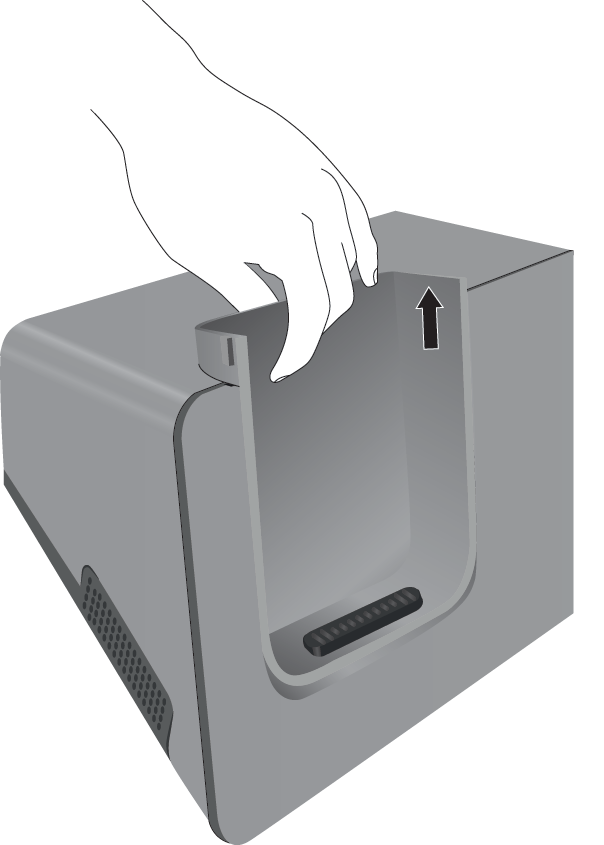
(Facoltativo) Adatta il caricabatterie per un telefono in una custodia. Ruoti il caricabatterie in modo che la schiena sia rivolta verso di Lei, metta tre dita per circa 3/4 nella tazza, prema e sollevi. La tazza dovrebbe scivolare fuori.
Potrebbe aver bisogno di usare due mani per rimuovere la tazza la prima volta. |
| 2 |
Metta il telefono nello slot di ricarica con lo schermo rivolto verso di Lei. Se il suo telefono è in una custodia, prema il telefono nello slot di ricarica per assicurarsi che il telefono si connetta ai contatti. Si assicuri che il LED del telefono sia giallo. Se il LED non si accende, rimuova il telefono e lo reinserisca nel caricabatterie. Se il suo telefono è in una custodia, il telefono e la custodia si inclineranno verso l'esterno a causa della custodia. |
| 3 |
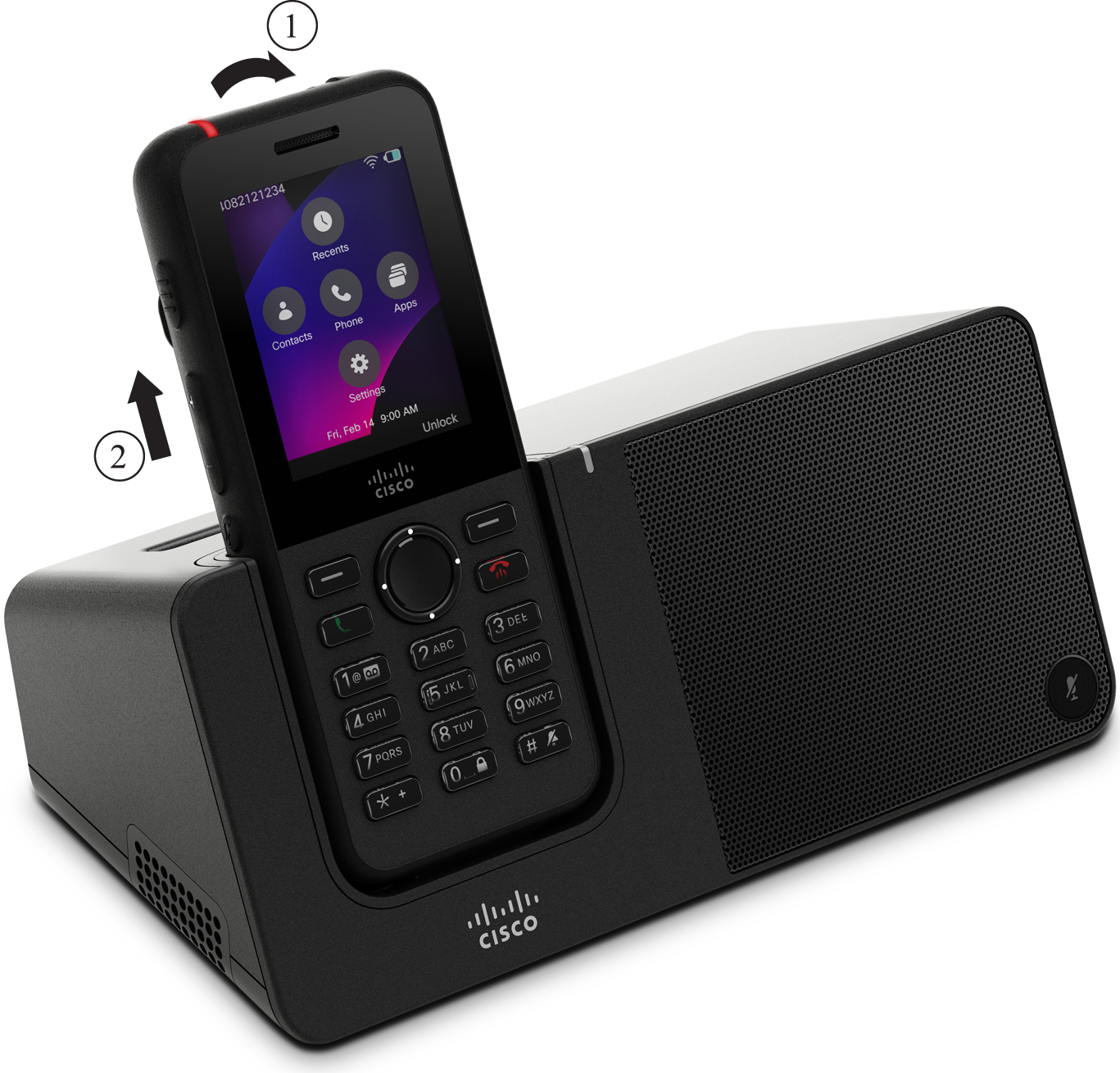
Quando rimuove il telefono dal caricabatterie, inclini il telefono in avanti e lo sollevi per scollegare il connettore dai magneti.
|
| 4 |
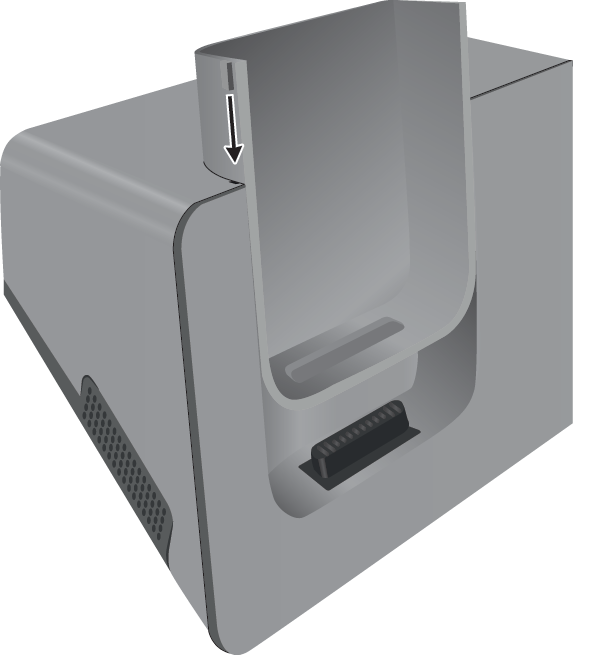
(Facoltativo) Inserisca la tazza di ricarica nel caricabatterie. Si assicuri che la tazza sia a filo con la parte anteriore e superiore del caricabatterie.
|
Carichi la batteria di ricambio con il caricabatterie da tavolo
Può caricare una batteria di riserva nel caricabatterie da tavolo. La batteria può richiedere fino a 3 ore per caricarsi completamente.
Quando la batteria è in carica, il LED della batteria di ricambio sul caricabatterie si illumina in rosso. Quando la batteria è completamente carica, il LED della batteria di ricambio sul caricabatterie si illumina in verde.
Per prestazioni ottimali, carichi la batteria del telefono wireless Cisco 9821 utilizzando il caricabatterie da tavolo Cisco Wireless Phone 9821 designato. Si noti che il caricabatterie da tavolo Cisco Wireless IP Phone 8821-EX non supporta la ricarica completa di una batteria di ricambio Cisco Wireless Phone 9821. Per garantire che la batteria raggiunga la carica completa quando si utilizzano i caricabatterie 8821-EX, installi la batteria in un telefono wireless Cisco 9821 e inserisca il dispositivo nel caricabatterie da tavolo 8821-EX.
| 1 |
Tenga la batteria in modo che l'etichetta Cisco sia rivolta verso di Lei e le frecce sulla batteria siano rivolte verso il basso. |
| 2 |
Inserisca la batteria di riserva nello slot dietro la base del telefono e prema con decisione. |
Caricatore multiplo
Il caricabatterie multiplo Cisco Wireless Phone 9821 consente la ricarica simultanea di sei telefoni e sei batterie di ricambio. Il caricabatterie è alimentato da un adattatore AC e fornisce un'uscita di ricarica da 4,3 V per la batteria. Può posizionare il multicaricatore su una superficie di lavoro o montarlo a parete con il kit di montaggio a parete. Può proteggere il caricatore multiplo anche con un cavo di sicurezza standard per laptop.
La figura seguente mostra il caricatore multiplo. I telefoni sono collocati nelle porte di ricarica a sinistra e a destra e le batterie di ricambio sono posizionate al centro.
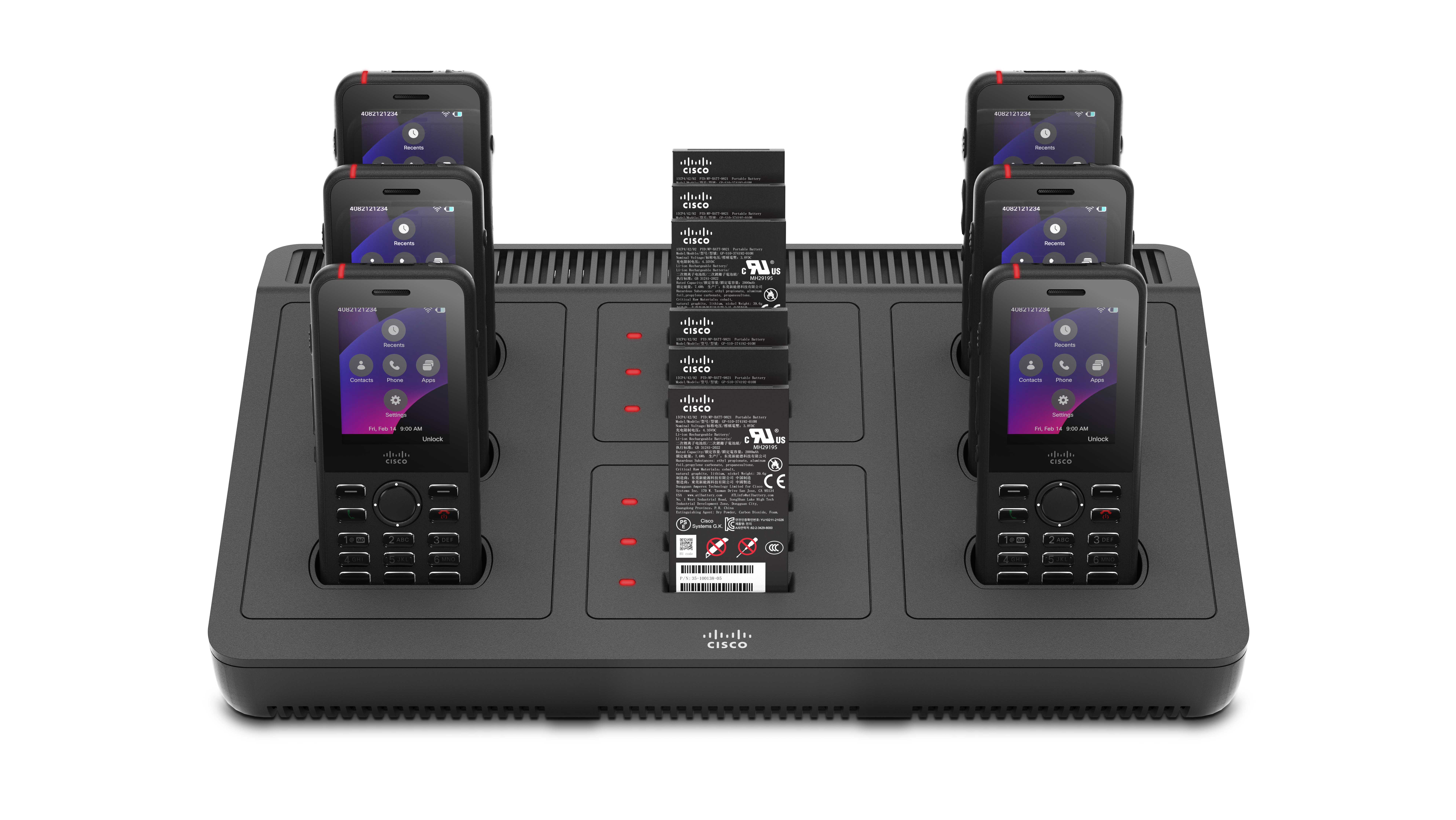
Se il suo telefono è in una custodia protettiva, può caricarlo senza rimuovere la custodia.
Indicatori di ricarica del telefono
Quando il telefono è inserito nel caricabatterie da tavolo, l'indicatore LED sulla parte superiore del dispositivo mostra lo stato di carica:
-
Ambra: la batteria si sta caricando.
-
Verde: la batteria è completamente carica.
Lo schermo del telefono fornisce un feedback aggiuntivo in base allo stato del dispositivo:
- Se il telefono è acceso: sullo schermo viene visualizzato un messaggio di ricarica.
- Se il telefono è spento o la batteria è gravemente scarica: sullo schermo appare un'icona di ricarica.
Indicatori di carica della batteria di ricambio
Può caricare fino a sei batterie di riserva con le porte di ricarica aggiuntive tra le porte di ricarica del telefono. Quando inserisce una batteria di riserva nel caricabatterie, il LED della batteria (a sinistra della batteria) si illumina per mostrare lo stato di carica:
-
Rosso: la batteria di riserva si sta caricando.
-
Verde: la batteria di ricambio è completamente carica.
Potrebbero essere necessari alcuni minuti prima che il LED si aggiorni allo stato completamente carico. Se sposta una batteria completamente carica su una porta diversa, il LED potrebbe inizialmente illuminarsi in rosso prima di passare al verde quando il caricabatterie verifica lo stato della batteria.
Configurare il caricatore multiplo
La presa di alimentazione si trova sul lato destro del multicaricatore.
| 1 |
Colleghi l'estremità jack del cavo di alimentazione al multicaricatore. |
| 2 |
Colleghi l'altra estremità del cavo di alimentazione all'adattatore di alimentazione. |
| 3 |
Colleghi l'adattatore di alimentazione alla presa elettrica. |
| 4 |
Posiziona il multicaricatore su una superficie di lavoro stabile. |
Installi il kit di montaggio a parete per caricabatterie multiplo
Il kit di montaggio a parete viene fornito con i seguenti componenti:
-
staffa
-
confezione con 5 viti e 5 tasselli da parete autofilettanti
Prima che Lei cominci
Le servono i seguenti strumenti:
-
Trapano e punta da 0,25 pollici
-
Matita
-
Livello
-
cacciaviti Philips #1 e #2
Le servono il cavo di alimentazione e l'adattatore di alimentazione.
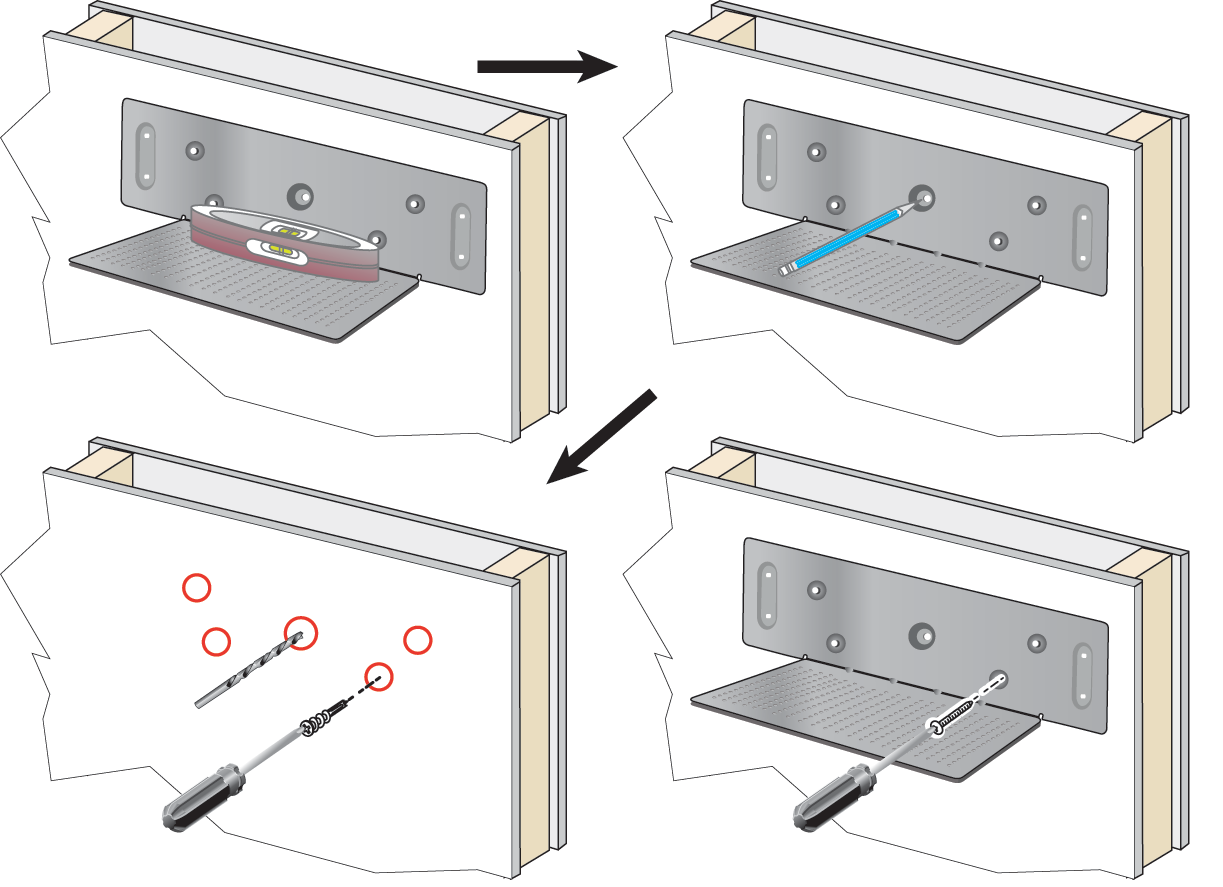
| 1 |
Determina la posizione della staffa. Il luogo di montaggio deve essere lontano da lavandini, linee d'acqua e aree con elevata umidità o potenziali spruzzi. L'angolo inferiore destro della staffa deve trovarsi a meno di 50 pollici (127 cm) da una presa elettrica.
|
| 2 |
Monti la staffa da parete.
|
| 3 |
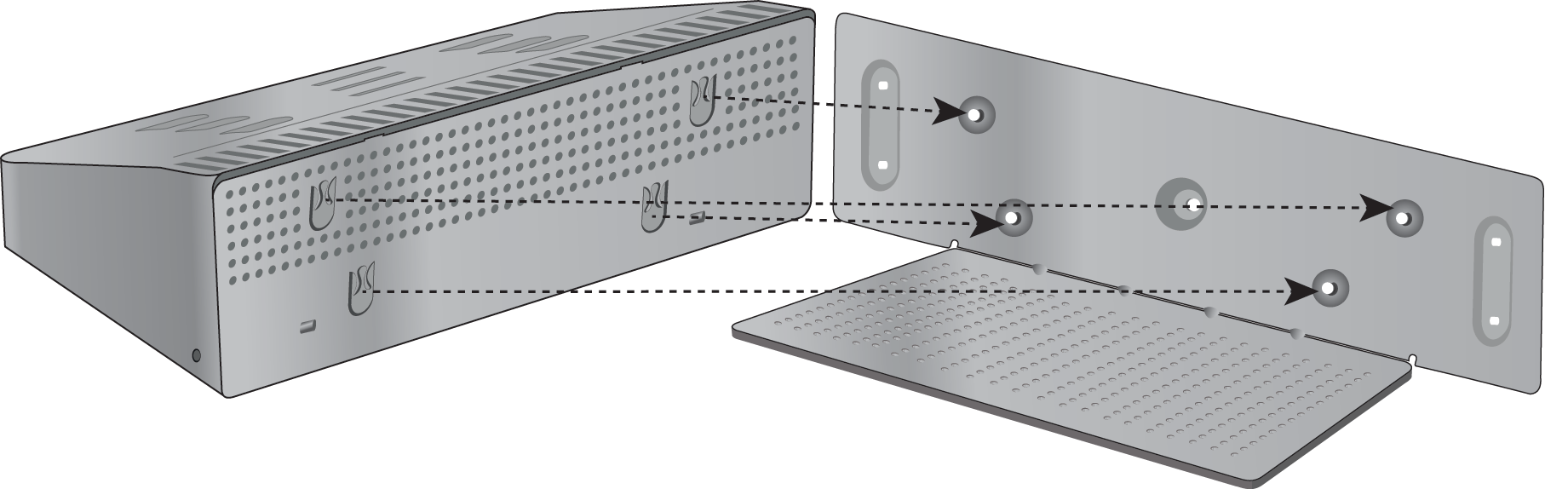
Localizzi i postini nel caricatore multiplo. |
| 4 |
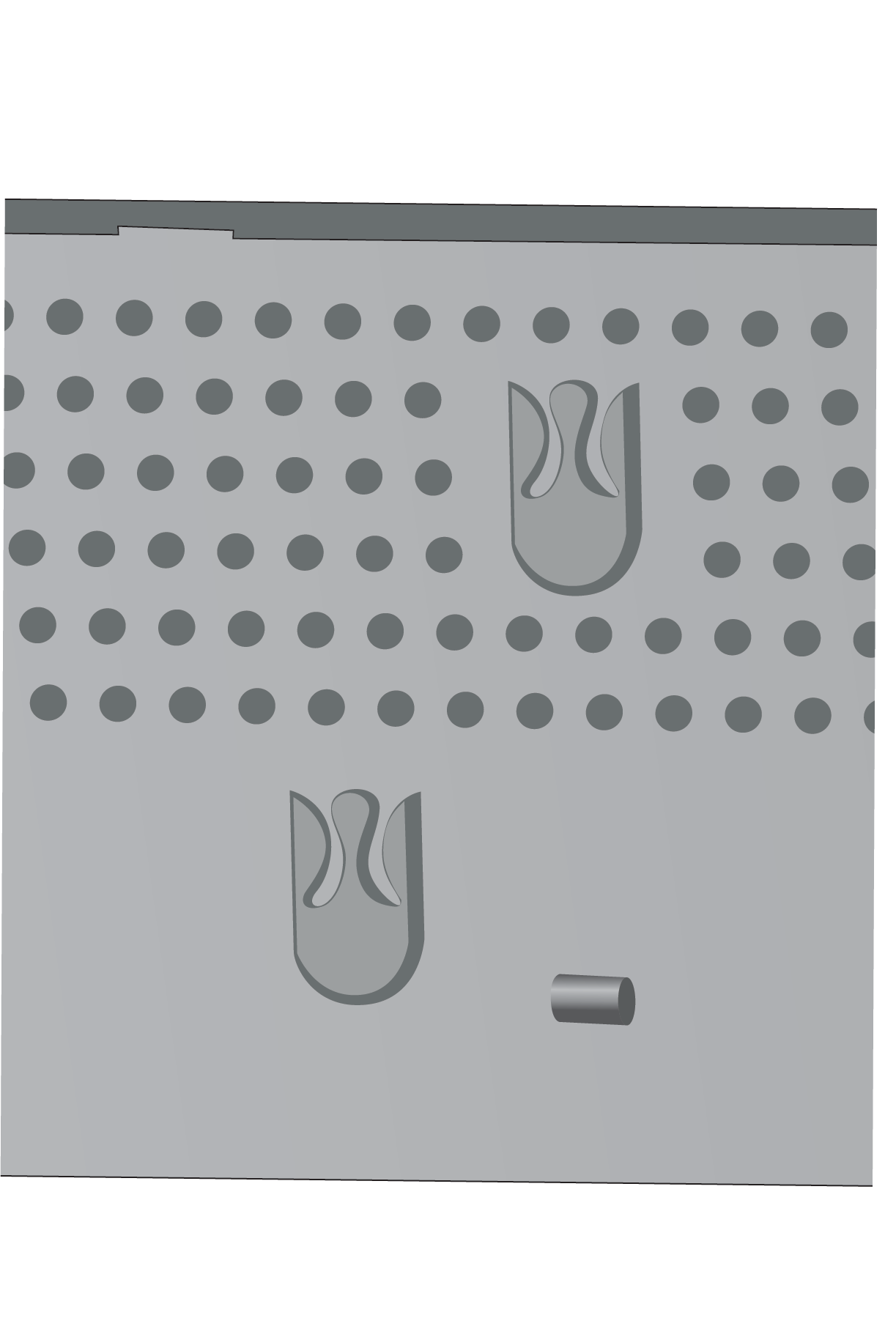
Tenga il caricatore multiplo in modo che i supporti siano davanti ai montanti sulla staffa, prema il multicaricatore verso il muro e poi spingi il multicaricatore verso il basso in modo che i montanti si inseriscano nel supporto.
Ecco un primo piano del titolare della posta.
|
| 5 |
Colleghi l'estremità jack del cavo di alimentazione al multicaricatore. |
| 6 |
Colleghi l'altra estremità del cavo di alimentazione all'adattatore di alimentazione. |
| 7 |
Colleghi l'adattatore di alimentazione alla presa elettrica. |
Ricarichi il suo telefono con il caricatore multiplo
Quando il telefono è in carica nel multicaricatore, il LED del telefono si illumina in ambra. Quando la batteria è completamente carica, il LED diventa verde. Il suo telefono può impiegare fino a 3 ore per ricaricarsi.
Se il suo telefono ha una custodia protettiva, non è necessario rimuovere la custodia prima di caricare il telefono nel multicaricatore. Adatta il multicaricatore per adattarlo al telefono.
Quando inserisce un telefono alimentato nel multicaricatore, si assicuri di allineare i pin di ricarica nella parte inferiore del telefono con il connettore del multicaricatore. Se il LED non si accende, l' allineamento non è corretto.
Quando si carica Cisco Wireless Phone 9821 dopo l'esaurimento della batteria o la sostituzione della batteria, accenda manualmente il telefono tenendo premuto
Power/End Call finché la retroilluminazione della tastiera non si illumina. Il telefono non mostra un indicatore
di carica finché non viene acceso.
Per prevenire potenziali danni o rischi per la sicurezza, osservi le seguenti precauzioni:
- Ambienti pericolosi: Non ricarichi il telefono in ambienti classificati come pericolosi.
- Umidità: assicurarsi che il dispositivo sia completamente asciutto prima di collegarlo a una fonte di alimentazione. Non tenti di caricare il telefono se è bagnato.
| 1 |
(Facoltativo) Adatta il caricabatterie per un telefono in una custodia: entri nella tazza con tre dita, individua le fessure all'interno della tazza e usi le fessure per estrarre la tazza. 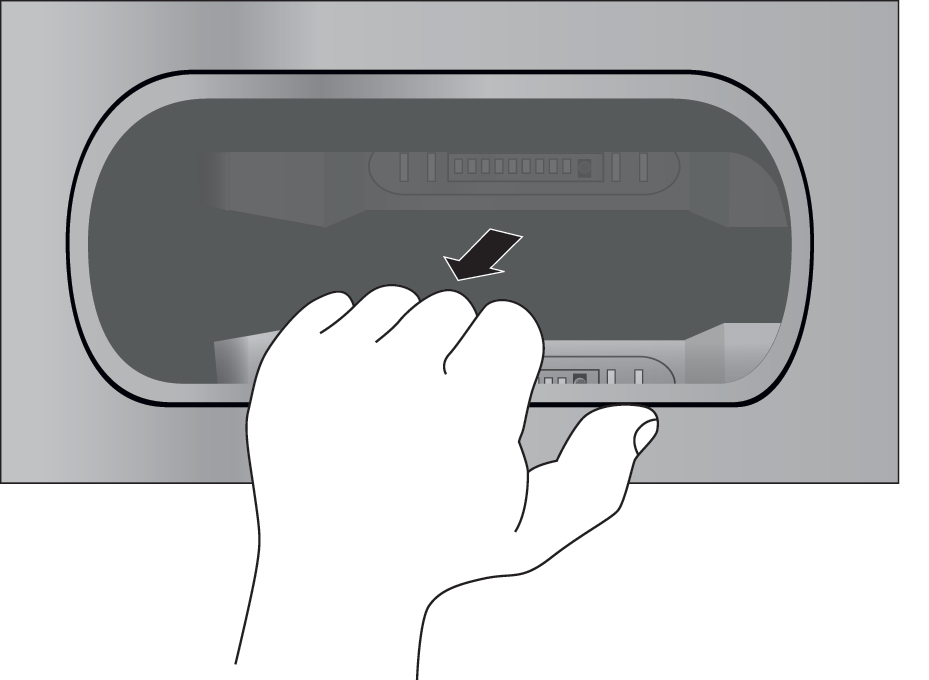
|
| 2 |
Metta il telefono nello slot di ricarica vuoto. Se il suo telefono è in una custodia, prema il telefono nello slot di ricarica per assicurarsi che il telefono si connetta ai contatti. Si assicuri che il LED del telefono sia giallo. Se il LED non si accende, rimuova il telefono e lo reinserisca nel multicaricatore. |
| 3 |
(Facoltativo) Inserisca la tazza di ricarica nel multicaricatore e prema la tazza in posizione in modo che sia a filo con la parte superiore del multicaricatore. |
Carichi la sua batteria di riserva con il caricatore multiplo
Può caricare una batteria di riserva nel multicaricatore. La batteria può richiedere fino a 3 ore per caricarsi completamente.
Quando la batteria è in carica, il LED della batteria accanto alla batteria si illumina di rosso. Quando la batteria è completamente carica, il LED della batteria si illumina in verde.
Per prestazioni ottimali, carichi la batteria del telefono wireless Cisco 9821 utilizzando il caricabatterie multiplo Cisco Wireless Phone 9821 designato. Si noti che il caricabatterie multicaricatore Cisco Wireless IP Phone 8821-EX non supporta la ricarica completa di una batteria di ricambio Cisco Wireless Phone 9821. Per garantire che la batteria raggiunga la carica completa quando si utilizzano i caricabatterie 8821-EX, installi la batteria in un telefono wireless Cisco 9821 e inserisca il dispositivo nel caricatore multiplo 8821-EX.
|
Inserisca la batteria in uno slot di riserva vuoto, allineando i contatti della batteria con il connettore del caricabatterie. Se il LED della batteria non si illumina in rosso, rimuova la batteria e la reinserisca nello slot della batteria. |
Proteggi il caricabatterie con un cavo di sicurezza
Può fissare il caricabatterie da tavolo o il multicaricatore con un cavo di sicurezza per laptop largo fino a 20 mm.
| 1 |
Prenda l'estremità ad anello del cavo di sicurezza e avvolgila attorno all'oggetto a cui desidera fissare il telefono. |
| 2 |
Faccia passare il lucchetto attraverso l'estremità ad anello del cavo. |
| 3 |
Sblocchi il cavo antifurto. |
| 4 |
Tenere premuto il pulsante di blocco per allineare i denti di bloccaggio. |
| 5 |
Inserisca il cavo di sicurezza nella fessura del caricabatterie e rilasci il pulsante di blocco. |
| 6 |
Blocchi il lucchetto via cavo. |
Custodie per il trasporto
Può mettere il telefono in una custodia per facilitare il trasporto del telefono wireless e per proteggere il telefono. Quando il telefono è nella custodia, non è necessario rimuovere la custodia per caricare il telefono.
Sono disponibili i seguenti casi:
-
Custodia in pelle per telefono wireless Cisco 9821
-
Custodia a fondina per telefono wireless Cisco 9821
Può collegare una clip in silicone Cisco Wireless Phone 9821 a entrambe le custodie. L'immagine seguente mostra la clip in silicone su una custodia in pelle.
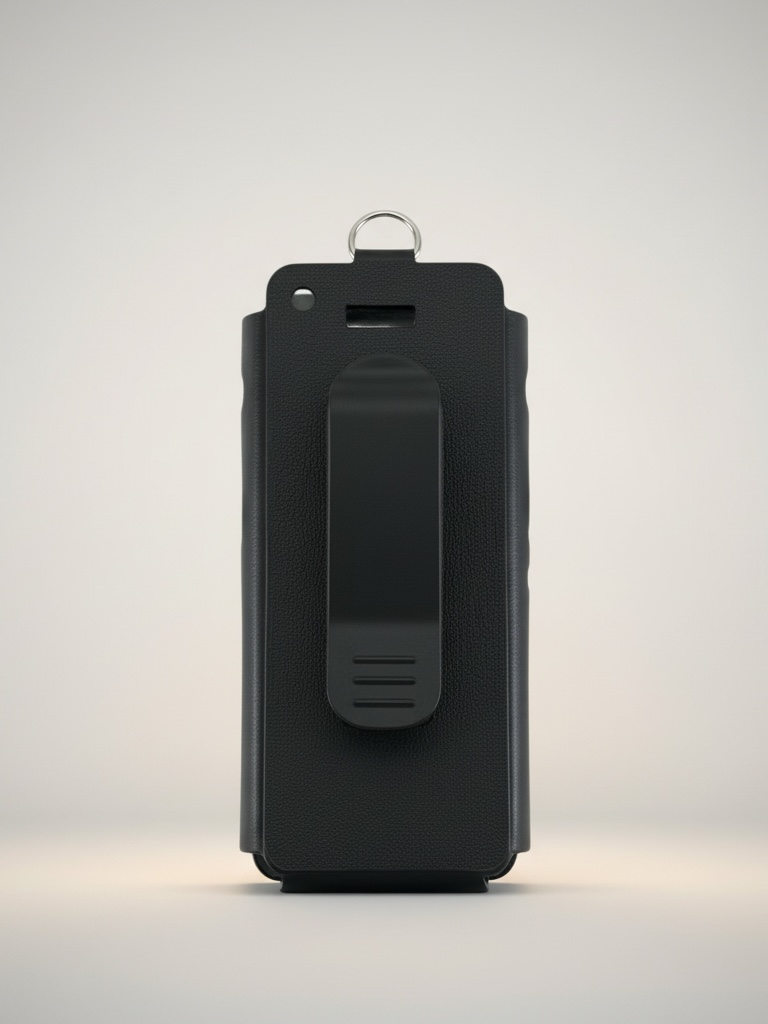
Quando acquista una custodia, forniamo questa clip e può anche ordinare clip sostitutive.
Cisco non approva, supporta o testa custodie o cover di terze parti per i telefoni wireless 9821 . L'uso del telefono wireless Cisco 9821 con custodie o cover di terze parti può invalidare la garanzia.
Custodia in pelle Cisco Wireless Phone 9821
Può inserire il telefono nella custodia in pelle per proteggerlo e poi fissare la custodia alla clip da cintura o alla clip da tasca. Il pulsante sul retro della custodia si attacca alla clip. Le immagini seguenti mostrano la vista frontale e posteriore della custodia in pelle.
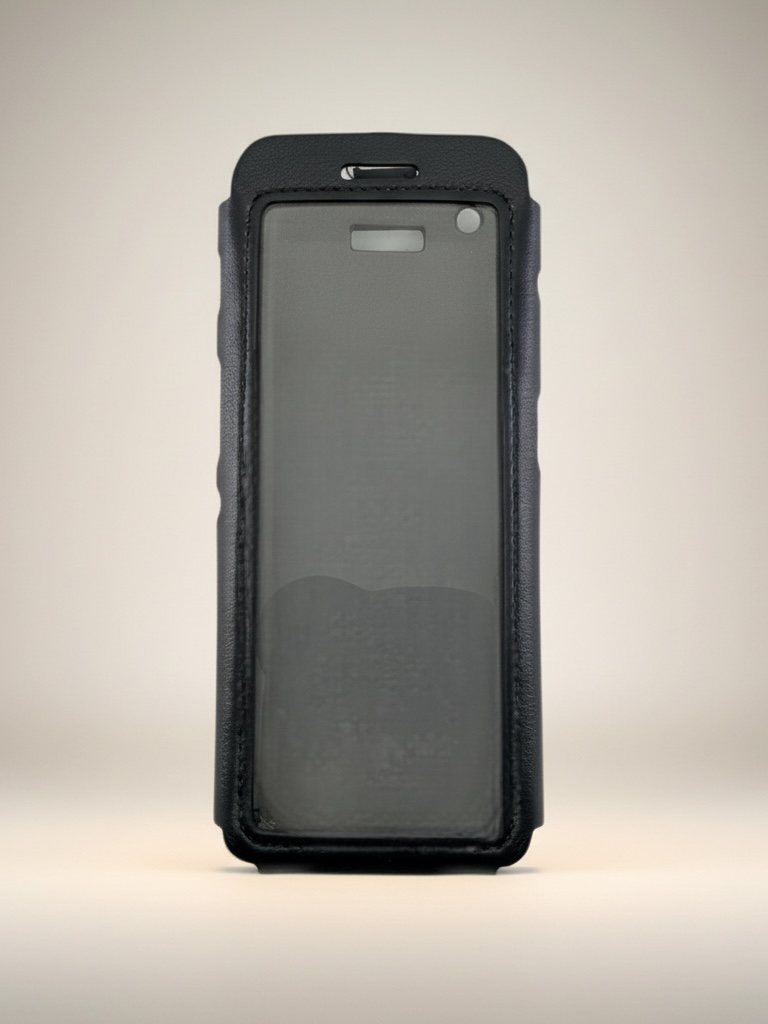
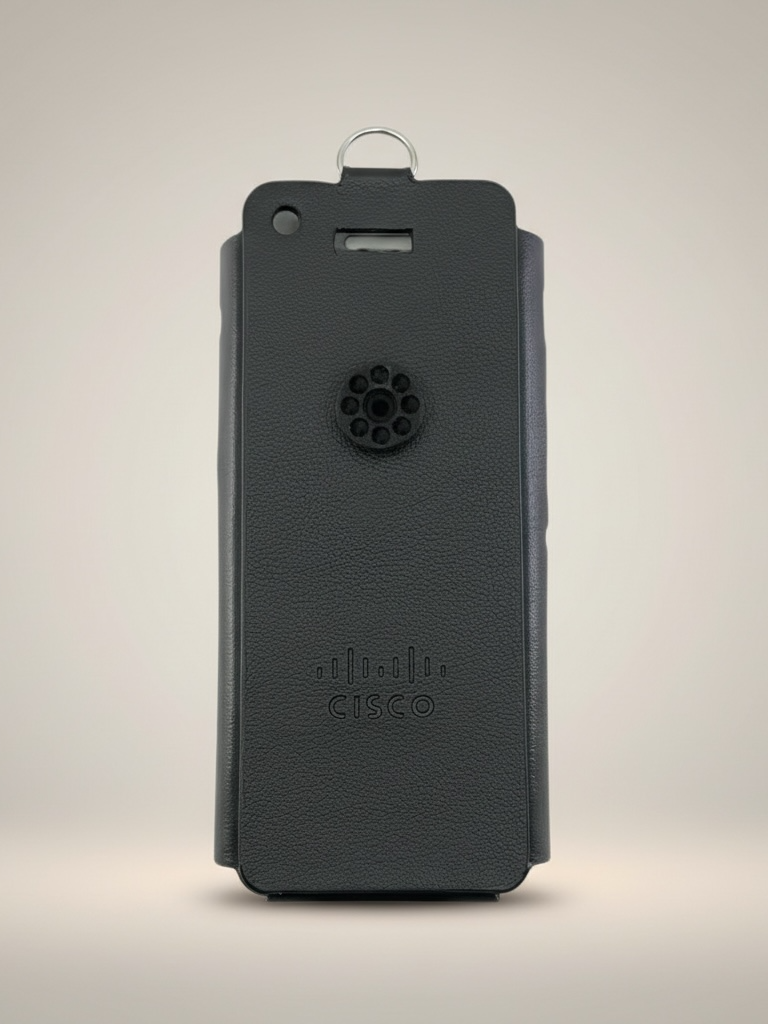
Può anche agganciare un cordino all'anello di metallo sulla parte superiore della custodia in pelle
Quando il telefono è nella custodia, non è necessario rimuovere la custodia per caricare il telefono.
Custodia a fondina Cisco Wireless Phone 9821
Può premere il telefono nella custodia per proteggere il telefono e poi fissare la custodia alla clip da cintura o alla clip da tasca. Il pulsante sul retro della custodia si attacca alla custodia alla clip. Le immagini seguenti mostrano la vista frontale e posteriore della custodia.
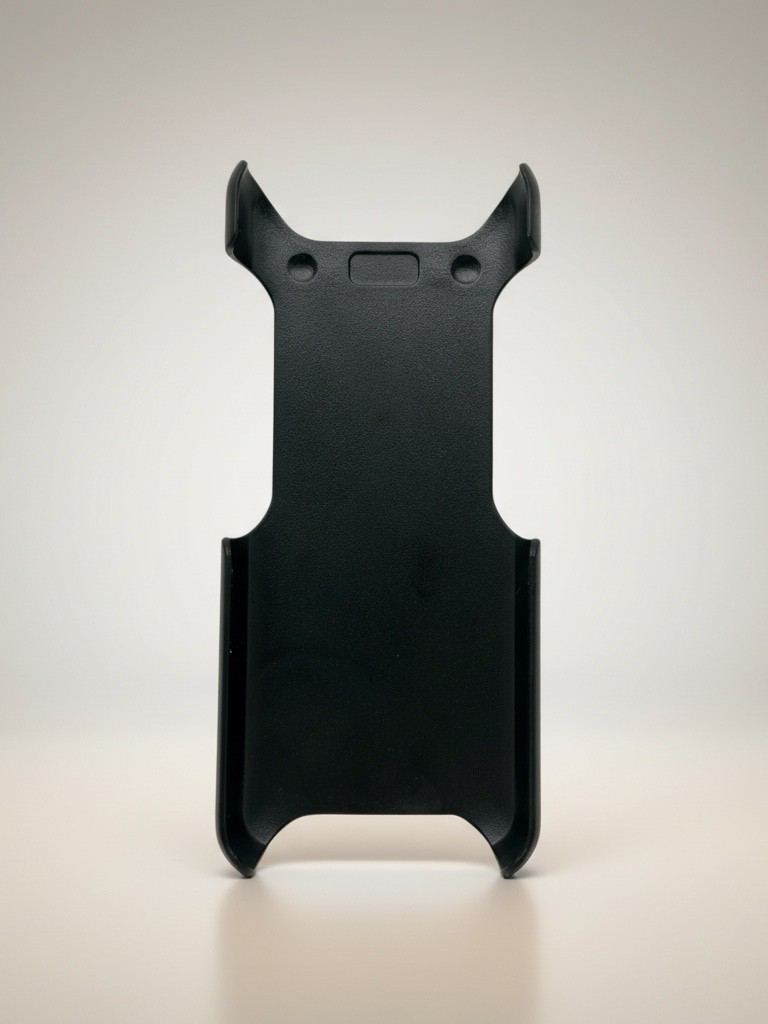
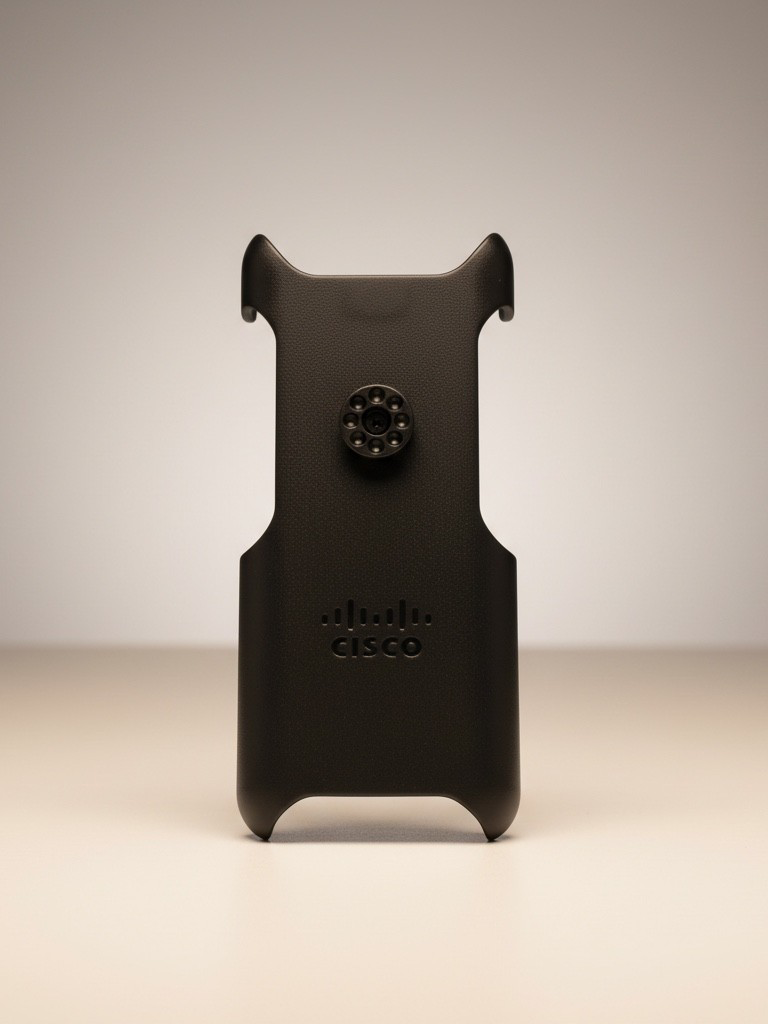
Quando il telefono è nella custodia, non è necessario rimuovere la custodia per caricare il telefono.
Custodia in silicone
Può usare la custodia in silicone Cisco Wireless Phone 9821 per proteggere il suo telefono wireless. Le immagini seguenti mostrano la vista frontale e posteriore della custodia in silicone.
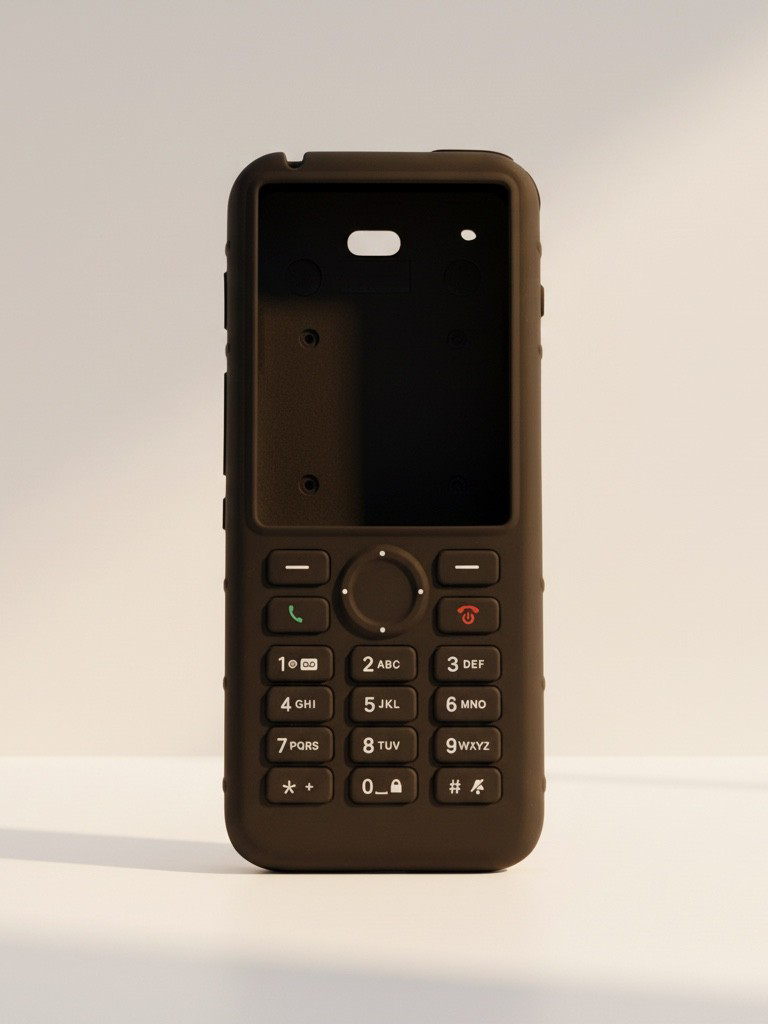
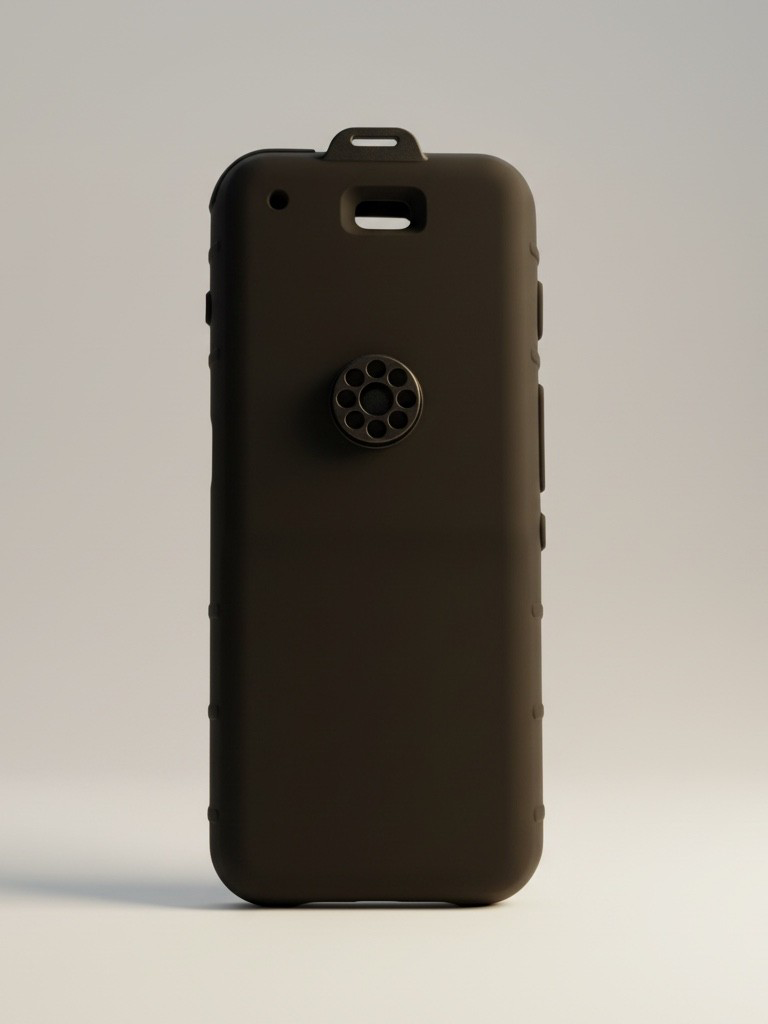
Il caso presenta i seguenti vantaggi:
-
Ipoallergenico
-
Antimicrobico
-
Resistente all'usura dovuta al 15% di alcol, al 75% di alcol, al 2,5% di perossido di idrogeno, olio minerale, sapone, acqua, candeggina e detersivo per piatti.
Usare il detergente a bassa resistenza per prolungare la durata e l'aspetto della custodia.
-
Riduce i danni in caso di caduta del telefono
-
Copre più telefono rispetto alle altre custodie.
La custodia è dotata di una clip da cintura opzionale che può infilare sulla custodia.
Non è necessario rimuovere la custodia per caricare la batteria del caricabatterie da tavolo o del multicaricatore. Lei rimuove la tazza nel caricabatterie per inserire il telefono e la custodia nel caricabatterie.
Installi la custodia in silicone
Lei ha inserito il telefono nella custodia attraverso l'apertura dello schermo della custodia. Se deve rimuovere la custodia, inverta i passaggi seguenti.
| 1 |
Faccia scorrere la parte inferiore del telefono nell'apertura dello schermo finché il telefono non è completamente inserito nella custodia. 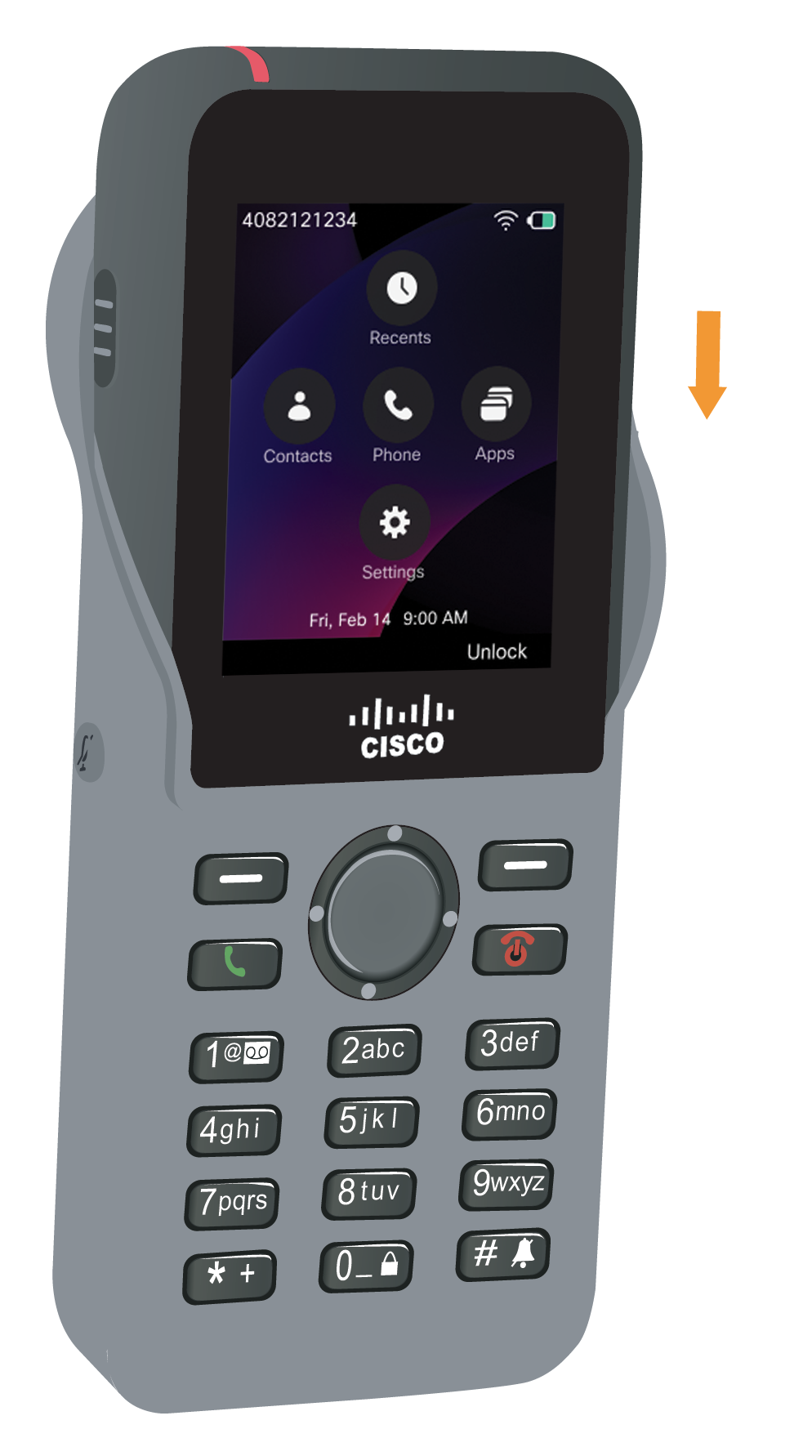
|
| 2 |
Se l'apertura dello schermo si è arrotolata, srotolala finché non è piatta. |
| 3 |
Un angolo alla volta, faccia scorrere l'angolo della custodia verso l'alto per coprire il telefono. 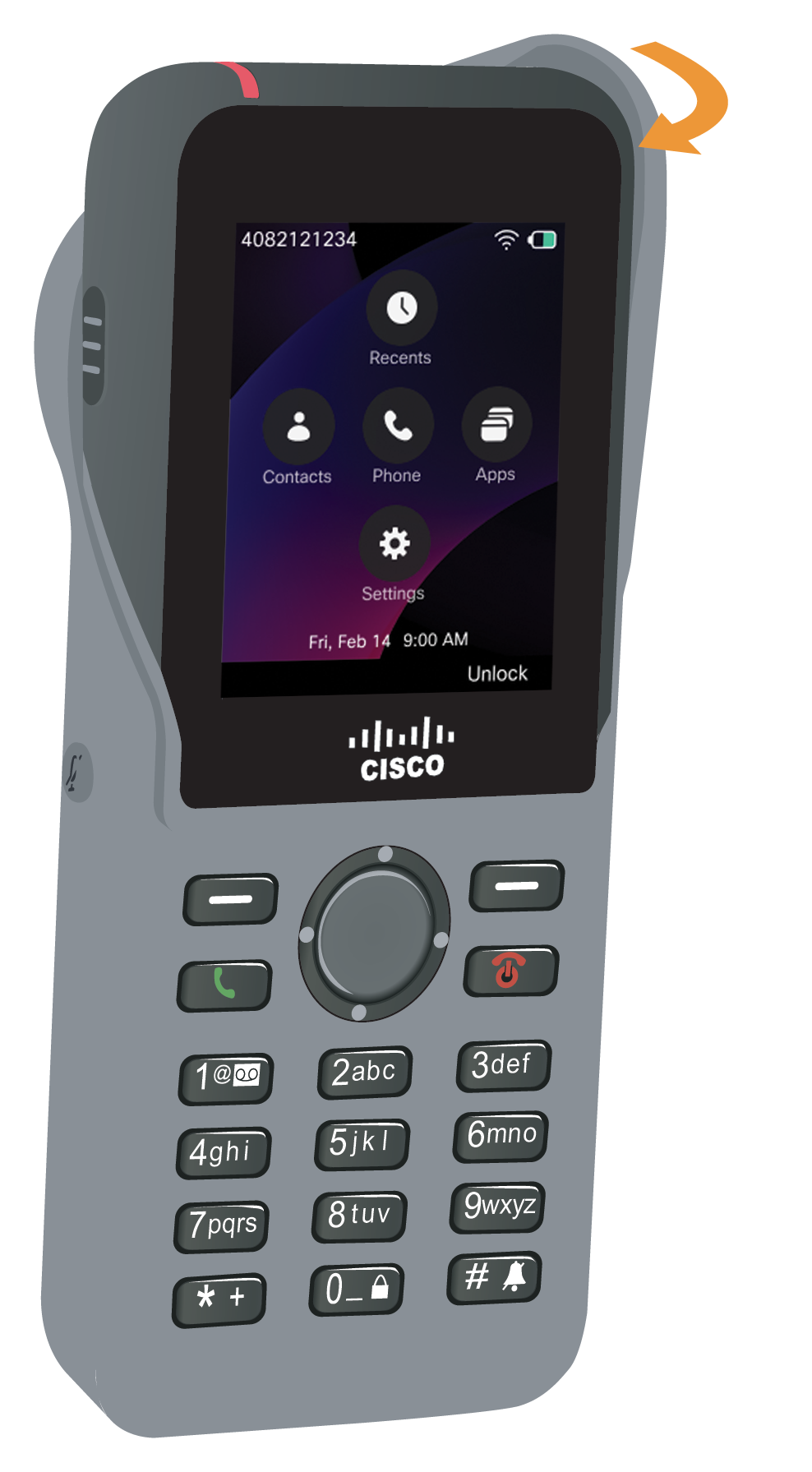
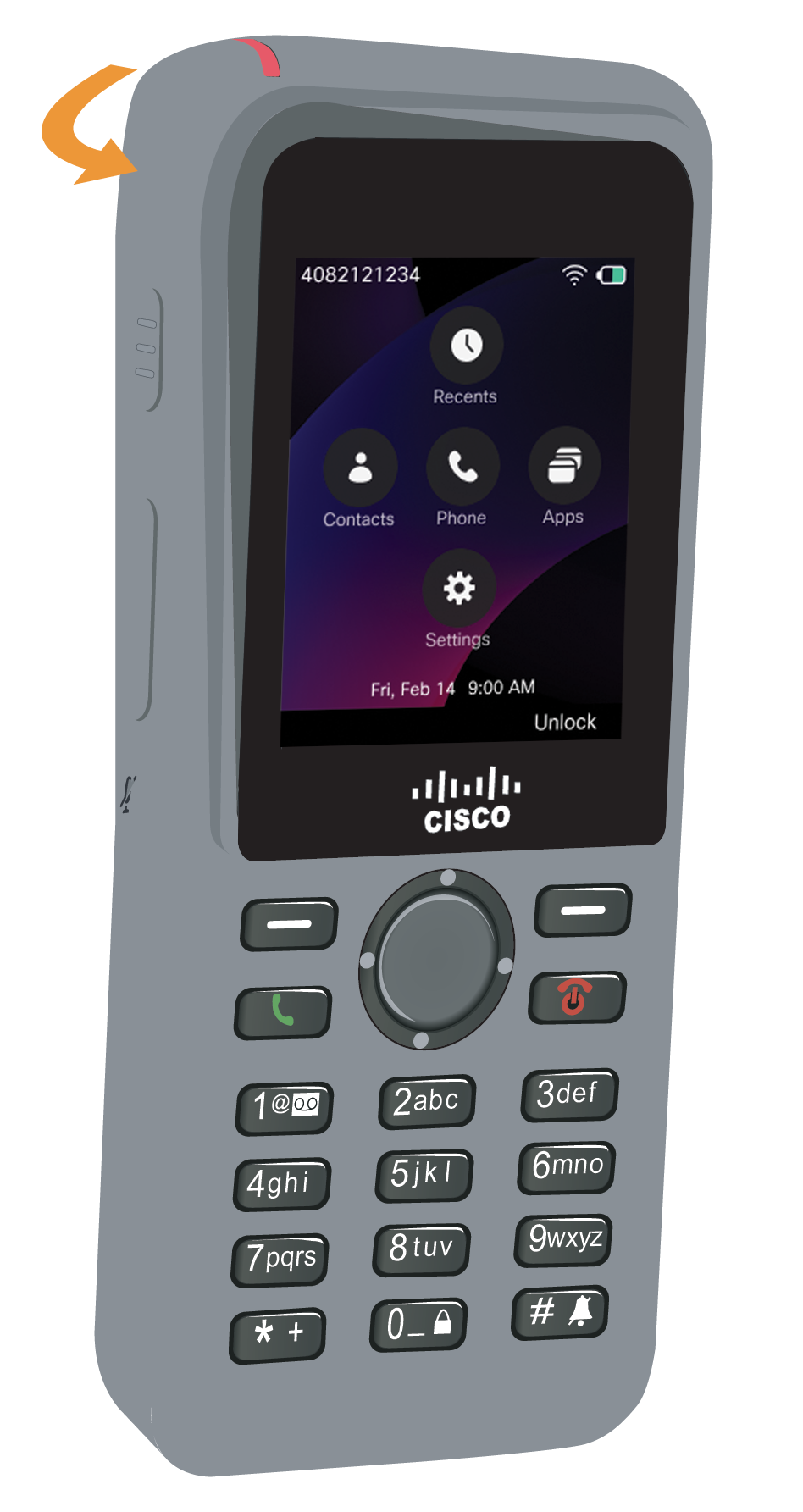
|
| 4 |
Se l'apertura dello schermo si è arrotolata, srotolala finché non è piatta. |
| 5 |
(Facoltativo) Se necessario, prema la base della clip da cintura e inserisca la clip sul montante nella parte posteriore della custodia. 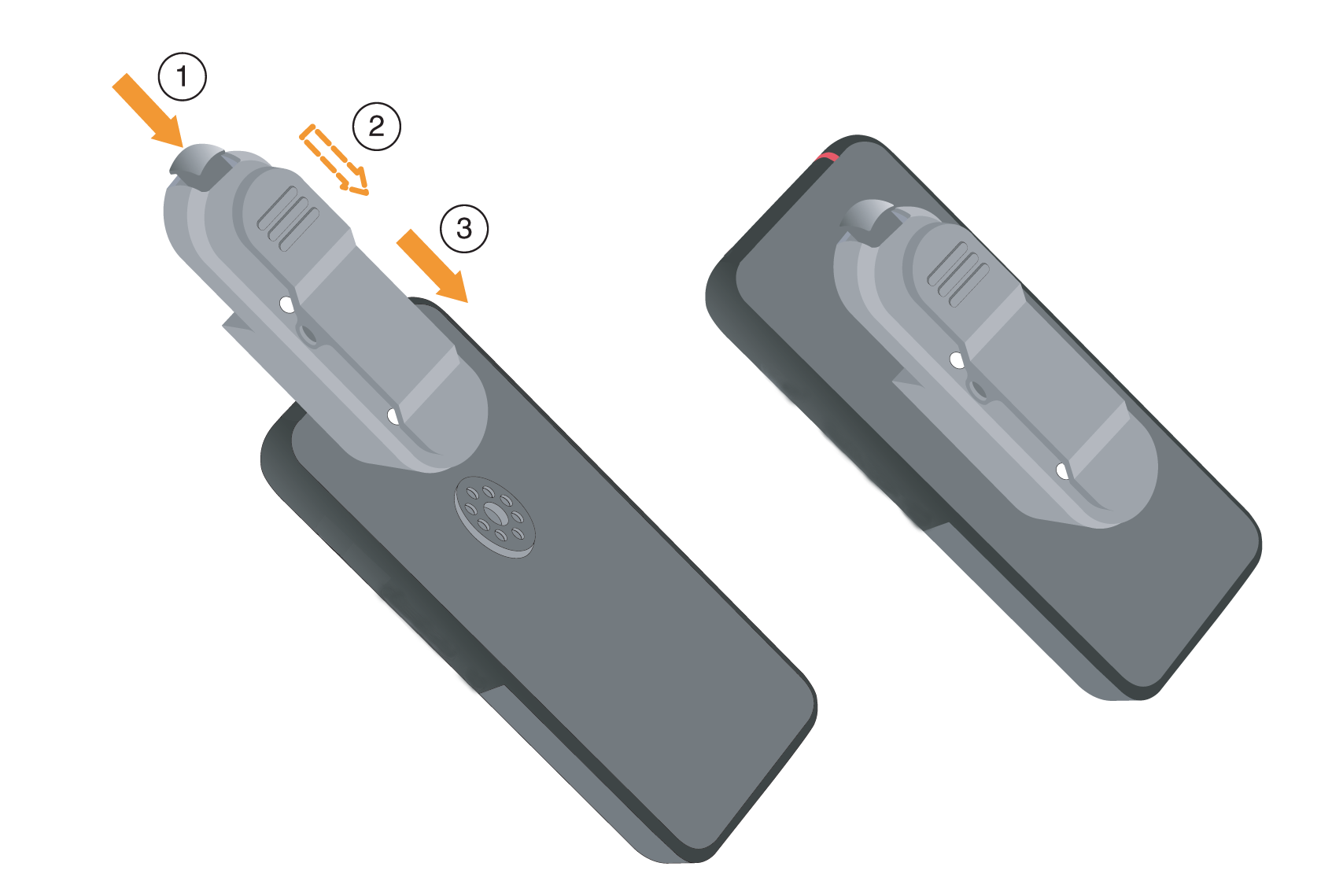
|
Pulire la custodia in silicone
| 1 |
Rimuova la custodia in silicone. Lei inverte i passaggi in Installare la custodia in silicone. |
| 2 |
Pulisca la custodia, |
| 3 |
Asciuga accuratamente la custodia. Non lo rimetta sul telefono finché non è completamente asciutto. |
| 4 |
Rimetta la custodia sul telefono. Vedere Installare la custodia in silicone. |
Cuffie
Può usare auricolari cablati e Bluetooth con il suo telefono. Sebbene eseguiamo alcuni test interni su cuffie cablate e wireless Bluetooth di terze parti da utilizzare con Cisco Wireless Phone 9821, non certifichiamo né supportiamo prodotti di fornitori di cuffie o ricevitori. A causa delle incongruenze ambientali e hardware intrinseche nei luoghi in cui vengono distribuiti i telefoni, non esiste una soluzione migliore che sia ottimale per tutti gli ambienti. Consigliamo ai clienti di testare le cuffie che funzionano meglio nel loro ambiente prima di installare un gran numero di unità nella loro rete.
Raccomandiamo l'uso di dispositivi esterni di buona qualità, come cuffie schermate contro segnali di radiofrequenza (RF) e frequenza audio (AF) indesiderati. A seconda della qualità di questi dispositivi e della loro vicinanza ad altri dispositivi come telefoni cellulari e radio ricetrasmittenti, potrebbero comunque verificarsi dei rumori audio.
Cuffie standard
Può usare un auricolare cablato con il suo telefono. L'auricolare richiede una spina da 3,5 mm, 3 bande e 4 connettori.
Se collega un auricolare al telefono durante una chiamata attiva, il percorso audio passa automaticamente all'auricolare.
auricolari Bluetooth
Può usare un auricolare Bluetooth® con il suo telefono. Quando utilizza un auricolare wireless Bluetooth, l'auricolare di solito aumenta il consumo energetico della batteria del telefono e può comportare una riduzione della durata della batteria.
Perché un auricolare wireless Bluetooth funzioni, non è necessario che si trovi direttamente nel campo visivo del telefono, ma alcune barriere, come pareti o porte, e le interferenze di altri dispositivi elettronici, possono influire sulla connessione.
Suggerimenti per le cuffie
Il pulsante di controllo dell'auricolare può aiutare a cambiare percorso audio, rispondere alle chiamate in arrivo, mettere in attesa le chiamate, terminare le chiamate e altre funzioni. Il comportamento specifico del pulsante di controllo varia a seconda del tipo e del modello di cuffia e, pertanto, le funzionalità dettagliate esulano dallo scopo di questa documentazione.
Altri accessori
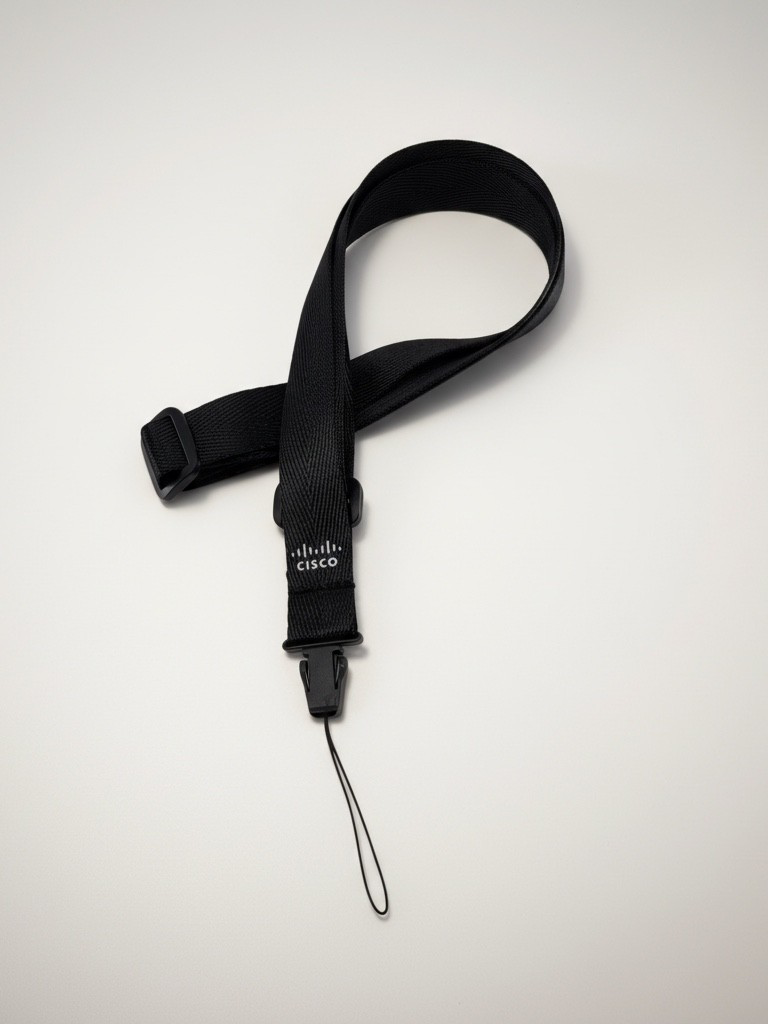
Cordino per telefono wireless Cisco 9821
Può collegare il cordino alla parte superiore del telefono wireless. Il grafico seguente mostra il cordino.
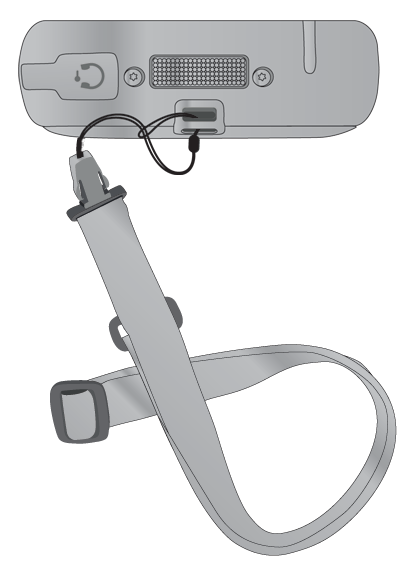
Per installare il cordino, infili il cordoncino attorno alla barra sul retro del telefono e faccia passare il cordino attraverso il passante.
sportello della batteria Cisco Wireless Phone 9821
Può sostituire lo sportello della batteria se la guarnizione IP54 sulla porta viene danneggiata. Se la guarnizione è danneggiata, sporco e liquidi possono penetrare nel vano batteria e causare danni al telefono. La mancata sostituzione di una guarnizione danneggiata invalida la garanzia del telefono.


