- Главная
- /
- Статья

Благодарим вас за обратную связь.


 В этой статье
 Отправить обратную связь?
В беспроводном телефоне Cisco 9821 можно использовать ряд аксессуаров. В этой справочной статье представлена информация о поддерживаемых аксессуарах.
В беспроводном телефоне Cisco 9821 можно использовать ряд аксессуаров.
- Батареи
- Адаптер питания переменного тока для беспроводного телефона Cisco 9821
- USB-кабель
- Настольное зарядное устройство для беспроводного телефона Cisco 9821
- Многофункциональное зарядное устройство для беспроводного телефона Cisco 9821
- Чехлы для транспортировки
- силиконовый чехол
-
Гарнитуры:
-
Стандартные гарнитуры, в которых используется разъем 3,5 мм
-
Bluetooth-гарнитуры
-
- Другие аксессуары, включая шнурок и крышку батарейного отсека
Телефон не поддерживает никаких других устройств Bluetooth, кроме гарнитур и динамиков Bluetooth.
USB-кабель
Телефон можно подключить к компьютеру или адаптеру питания с помощью специального USB-кабеля.
Широкий разъем USB-кабеля соединяется с телефоном с помощью магнитов, обеспечивающих его надежную защиту. В нем есть контакты, которые необходимо правильно выровнять. Если вы поднесете телефон так, чтобы экран был направлен к себе, на разъеме появится значок батареи. Дополнительные сведения см. в разделе Зарядка аккумулятора телефона.
настольное зарядное устройство
Настольное зарядное устройство Cisco Wireless Phone 9821 позволяет одновременно заряжать телефон и запасной аккумулятор. Зарядное устройство питается от адаптера переменного тока и обеспечивает зарядное напряжение 4,3 В для аккумулятора. Зарядное устройство для настольных ПК можно закрепить с помощью стандартного кабельного замка для ноутбука.
На следующем рисунке показано настольное зарядное устройство с телефоном.
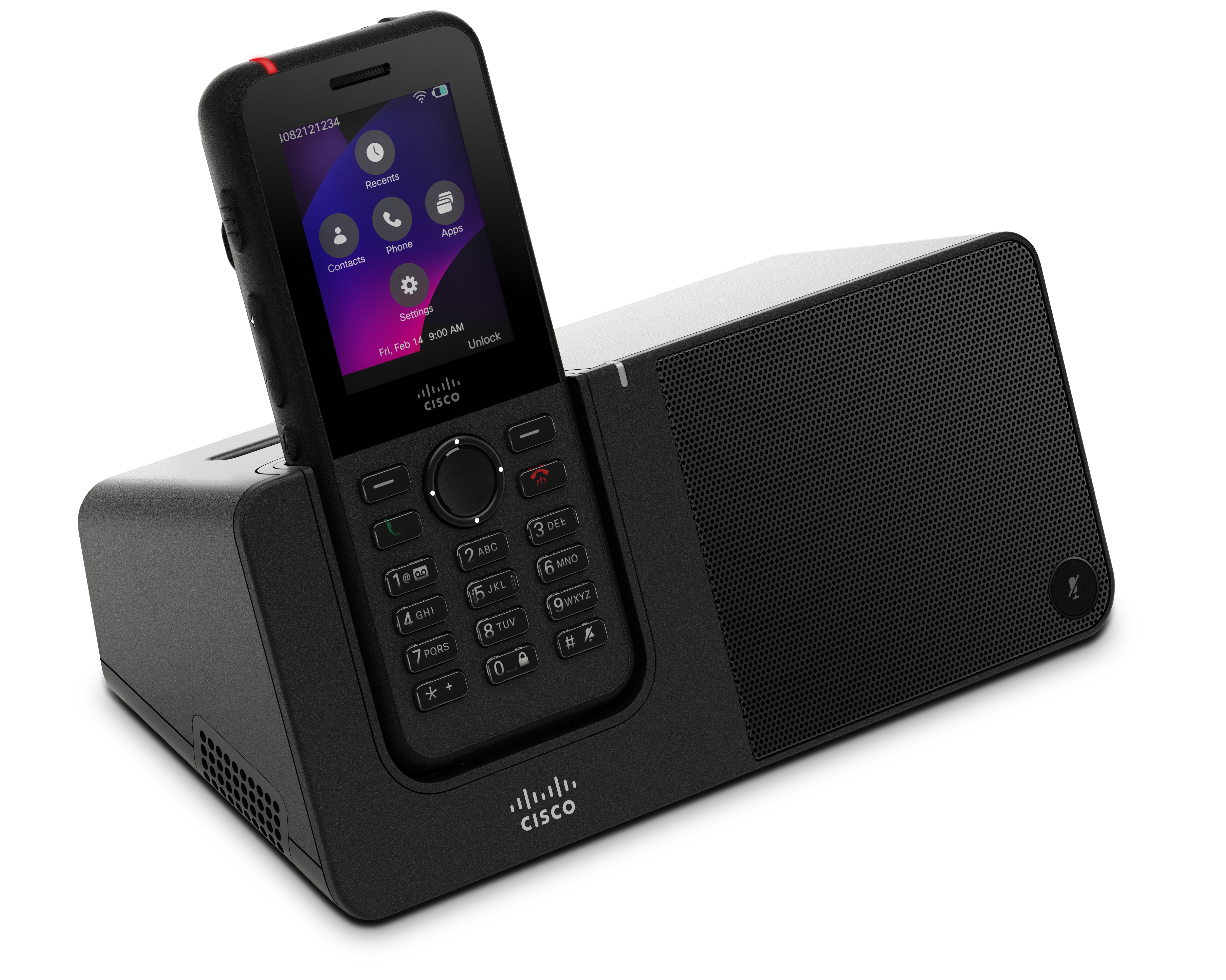
Если на телефоне есть защитный чехол, его не нужно снимать, прежде чем заряжать телефон в настольном зарядном устройстве. Вы адаптируете зарядное устройство к телефону.
Для подключения настольного зарядного устройства к сети Ethernet можно использовать адаптер USB-Ethernet (адаптер) только для автоматической настройки профиля Wi-Fi и регистрации сертификатов. Голосовые вызовы по сети Ethernet не поддерживаются.
Встроенный громкоговоритель и микрофон
В зарядное устройство входят громкоговоритель и микрофон, которыми можно пользоваться во время подключения телефона к док-станции. Используйте кнопки регулировки громкости телефона для регулировки громкости громкой связи и кнопку Mute на самом зарядном устройстве. Когда громкоговоритель выключен, кнопка Mute горит красным цветом.
Индикаторы зарядки телефона
Когда телефон помещается в настольное зарядное устройство, светодиодный индикатор в верхней части устройства отображает состояние зарядки:
-
Желтый — аккумулятор заряжается.
-
Зеленый — аккумулятор полностью заряжен.
Экран телефона обеспечивает дополнительную обратную связь в зависимости от состояния устройства:
- Если телефон включен: на экране появляется сообщение о зарядке.
- Если телефон выключен или батарея критически разряжена, на экране появится значок зарядки.
Индикаторы зарядки запасного аккумулятора
Запасную батарею можно зарядить с помощью дополнительного зарядного порта, расположенного за основным портом зарядки телефона. Когда вы вставляете запасную батарею в зарядное устройство, светодиод батареи (справа от телефона) загорается, показывая состояние зарядки:
-
Желтый — запасной аккумулятор заряжается.
-
Зеленый — запасная батарея полностью заряжена.
Настройте настольное зарядное устройство
Поместите настольное зарядное устройство на устойчивую рабочую поверхность.
Прежде чем начать
- Вам нужен кабель, поставляемый в комплекте с зарядным устройством. Этот кабель имеет круглый штекер на одном конце и разъем USB на другом конце.
- Вам нужен адаптер питания, поставляемый в комплекте с зарядным устройством.
| 1 |
Подключите конец кабеля с круглым цилиндром к настольному зарядному устройству. |
| 2 |
Подключите USB-конец кабеля к адаптеру питания и подключите адаптер питания к электрической розетке. |
Зарядите телефон с помощью настольного зарядного устройства
Когда телефон заряжается в зарядном устройстве, светодиод телефона горит желтым цветом, а на экране телефона отображается сообщение или значок. Когда аккумулятор полностью заряжен, светодиод становится зеленым. Зарядка телефона может занять до 3 часов.
Если на телефоне есть защитный чехол, его не нужно снимать, прежде чем заряжать телефон в настольном зарядном устройстве. Вы адаптируете зарядное устройство к телефону.
Когда вы вставляете телефон с питанием в зарядное устройство, убедитесь, что контакты зарядки в нижней части телефона совпадают с разъемом зарядного устройства. Если телефон правильно вставлен в зарядное устройство, его удерживают на месте магнитами. Если светодиод не горит, значит, выравнивание выполнено неправильно.
При зарядке беспроводного телефона Cisco 9821 после разрядки батареи или замены батареи включите телефон вручную, нажав
и удерживая нажатой клавишу Power/End Call  пока подсветка клавиатуры не загорится. На телефоне не отображается индикатор
зарядки, пока он не будет включен.
пока подсветка клавиатуры не загорится. На телефоне не отображается индикатор
зарядки, пока он не будет включен.
Во избежание возможных повреждений или угроз безопасности соблюдайте следующие меры предосторожности:
- Опасные среды: не заряжайте телефон в опасных средах.
- Влажность: убедитесь, что устройство полностью высохло, прежде чем подключать его к источнику питания. Не пытайтесь зарядить мокрый телефон.
| 1 |
(Опционально) Приспособьте зарядное устройство к телефону в чехле. Поверните зарядное устройство так, чтобы оно было обращено к себе, засохните в чашку тремя пальцами примерно на 3/4, нажмите и поднимите. Чашка должна выскользнуть.
Возможно, в первый раз вам придется снять чашку двумя руками. |
| 2 |
Поместите телефон в гнездо для зарядки так, чтобы экран был обращен к себе. Если телефон находится в чехле, вставьте телефон в гнездо для зарядки, чтобы телефон подключился к контактам. Убедитесь, что светодиод на телефоне горит желтым цветом. Если светодиод не горит, извлеките телефон и снова вставьте его в зарядное устройство. Если телефон находится в чехле, телефон и чехол будут наклоняться из-за чехла. |
| 3 |
Извлекая телефон из зарядного устройства, наклоните телефон вперед и поднимите его вверх, чтобы отсоединить разъем от магнитов.
|
| 4 |
(Опционально) Вставьте зарядную чашку в зарядное устройство. Убедитесь, что чашка находится на одном уровне с передней и верхней частями зарядного устройства.
|
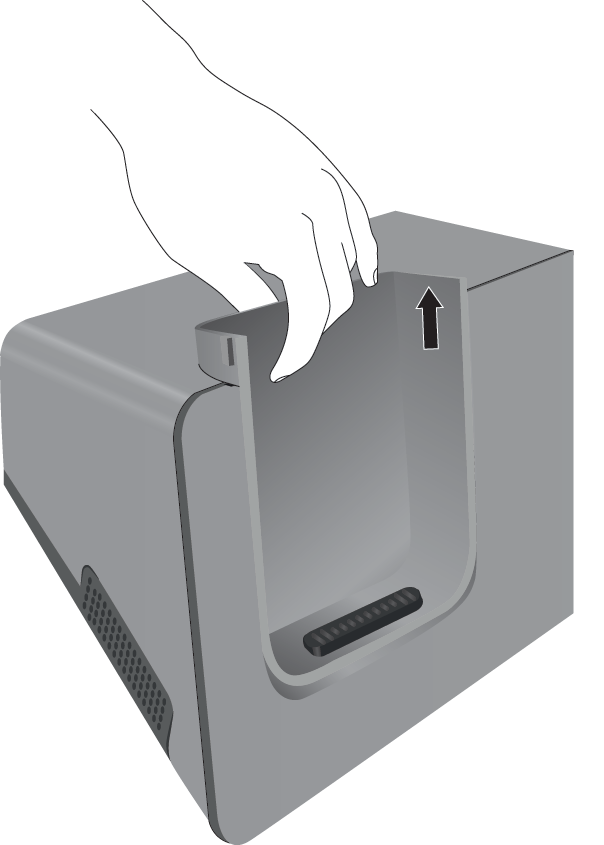
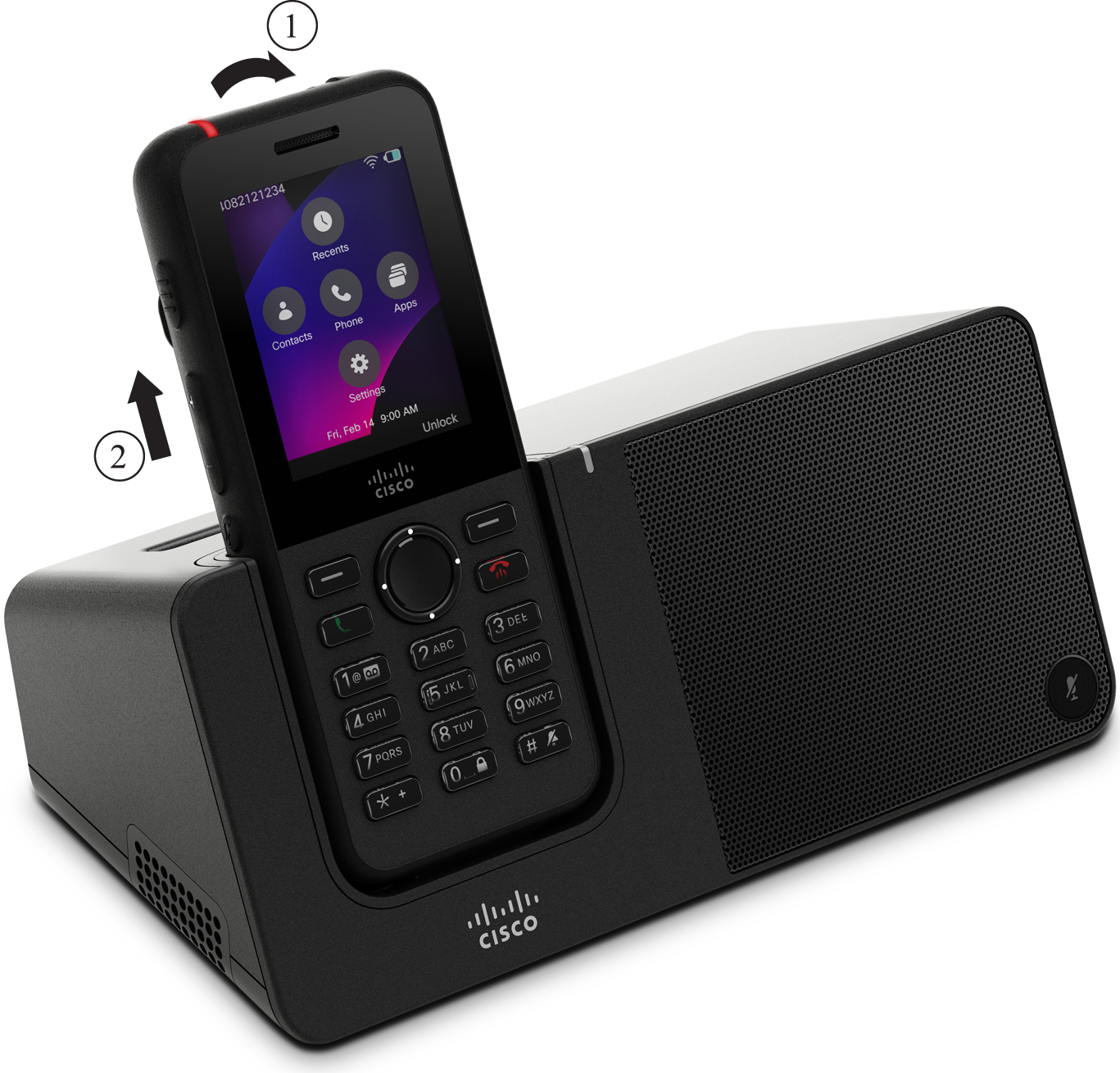
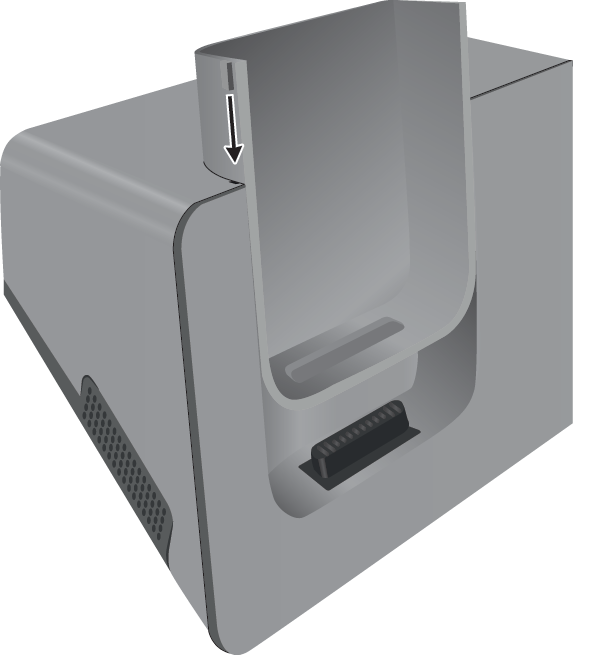
Зарядите запасной аккумулятор с помощью настольного зарядного устройства
Запасную батарею можно зарядить в настольном зарядном устройстве. Для полной зарядки аккумулятора может потребоваться до 3 часов .
Когда аккумулятор заряжается, светодиод запасного аккумулятора на зарядном устройстве горит красным. Когда аккумулятор полностью заряжен, светодиод запасной батареи на зарядном устройстве загорится зеленым.
Для обеспечения оптимальной производительности заряжайте аккумулятор Cisco Wireless Phone 9821 с помощью специального настольного зарядного устройства Cisco Wireless Phone 9821. Обратите внимание, что настольное зарядное устройство Cisco Wireless IP Phone 8821-EX не поддерживает полную зарядку запасного аккумулятора Cisco Wireless Phone 9821. Чтобы обеспечить полную зарядку аккумулятора при использовании зарядных устройств 8821-EX, установите аккумулятор в беспроводной телефон Cisco 9821 и поместите устройство в настольное зарядное устройство 8821-EX.
| 1 |
Держите аккумулятор так, чтобы этикетка Cisco была обращена к вам, а стрелки на батарее указывали вниз. |
| 2 |
Поместите запасную батарею в гнездо за подставкой телефона и плотно нажмите. |
Мультизарядное устройство
Многозарядное устройство Cisco Wireless Phone 9821 позволяет одновременно заряжать шесть телефонов и шесть запасных батарей. Зарядное устройство питается от адаптера переменного тока и обеспечивает зарядное напряжение 4,3 В для аккумулятора. С помощью комплекта для настенного крепления мультизарядное устройство можно разместить на рабочей поверхности или на стене. Вы также можете закрепить мультизарядное устройство с помощью стандартного кабельного замка для ноутбука.
На следующем рисунке показано мультизарядное устройство. Телефоны расположены в портах зарядки слева и справа, а запасные батареи расположены в центре.
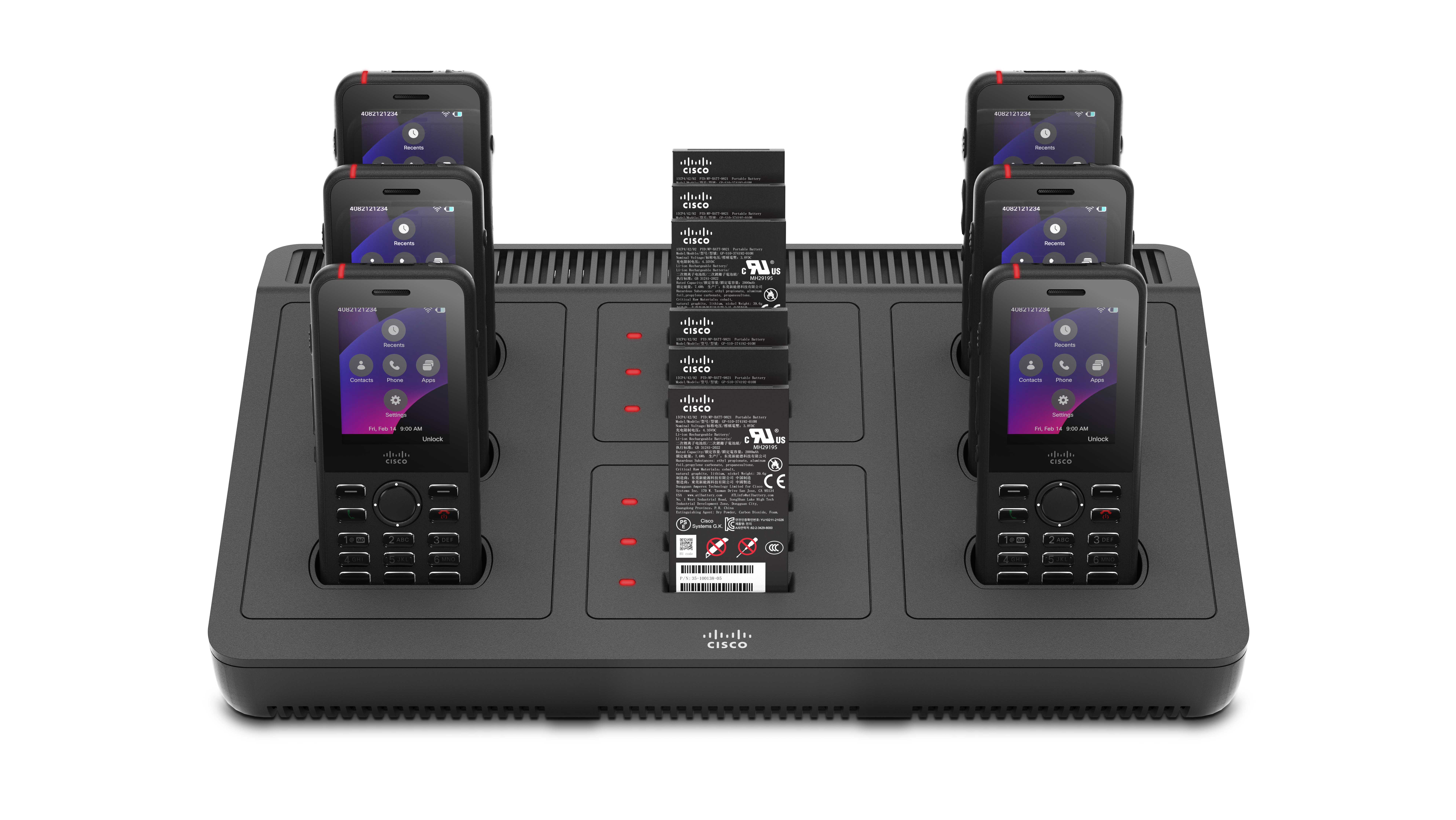
Если телефон находится в защитном чехле, его можно зарядить, не снимая чехол.
Индикаторы зарядки телефона
Когда телефон помещается в настольное зарядное устройство, светодиодный индикатор в верхней части устройства отображает состояние зарядки:
-
Желтый — аккумулятор заряжается.
-
Зеленый — аккумулятор полностью заряжен.
Экран телефона обеспечивает дополнительную обратную связь в зависимости от состояния устройства:
- Если телефон включен: на экране появляется сообщение о зарядке.
- Если телефон выключен или батарея критически разряжена, на экране появится значок зарядки.
Индикаторы зарядки запасного аккумулятора
Можно зарядить до шести запасных батарей с помощью дополнительных зарядных портов между портами зарядки телефона. Когда вы вставляете запасную батарею в зарядное устройство, светодиод батареи ( слева от батареи) загорается, показывая состояние зарядки:
-
Красный — запасной аккумулятор заряжается.
-
Зеленый — запасная батарея полностью заряжена.
Переход светодиода в полностью заряженное состояние может занять несколько минут. Если вы переместите полностью заряженную батарею в другой порт, светодиод может сначала загореться красным, а затем переключиться на зеленый, поскольку зарядное устройство проверяет состояние батареи.
Настройте мультизарядное устройство
Разъем питания находится на правой стороне мультизарядного устройства.
| 1 |
Подключите конец шнура питания к мультизарядному устройству. |
| 2 |
Подключите другой конец шнура питания к адаптеру питания. |
| 3 |
Подключите адаптер питания к электрической розетке. |
| 4 |
Поместите мультизарядное устройство на устойчивую рабочую поверхность. |
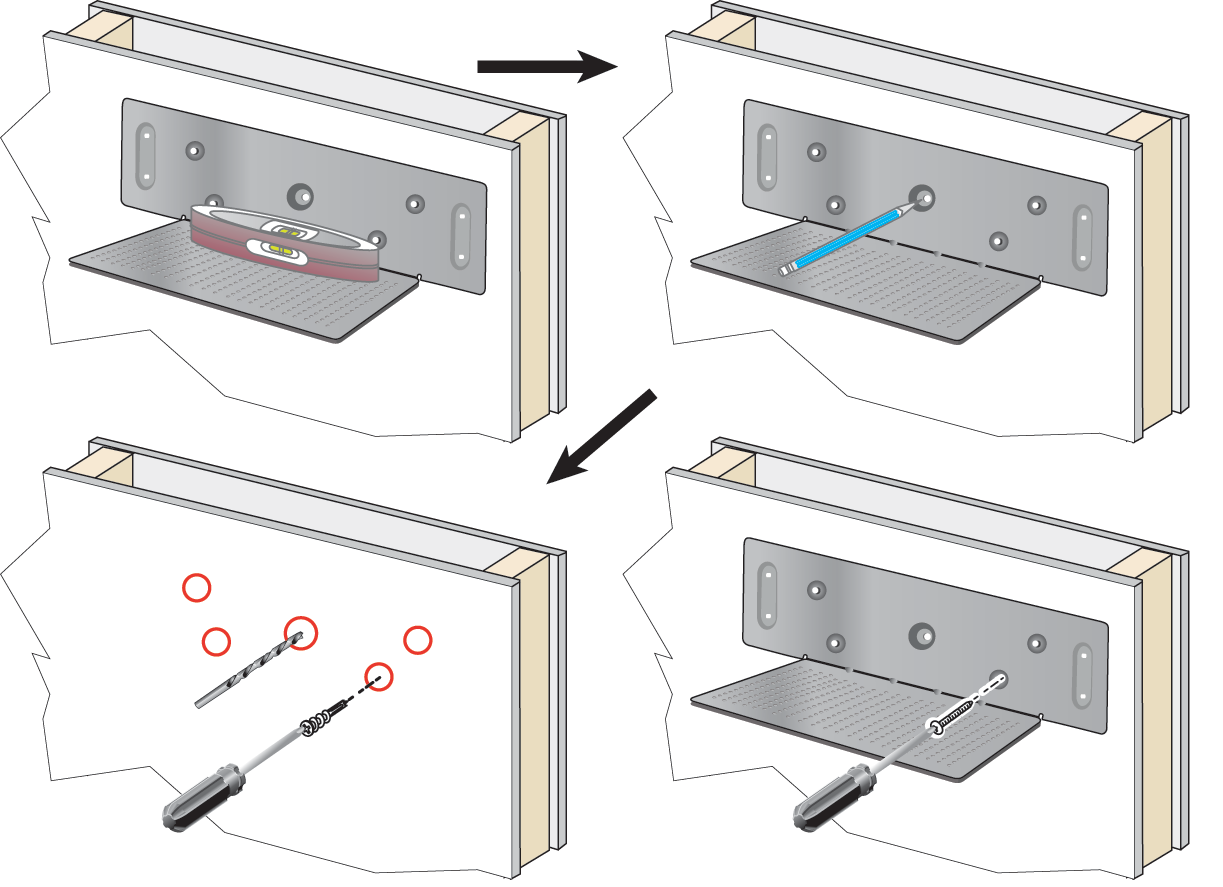
Установите комплект для настенного крепления мультизарядного устройства
В комплект настенного крепления входят следующие компоненты:
-
кронштейн
-
комплект с 5 винтами и 5 самонарезающими настенными анкерами
Прежде чем начать
Вам понадобятся следующие инструменты:
-
Дрель и сверло размером 0,25 дюйма
-
карандаш
-
Уровень
-
Отвертки Philips #1 и #2
Вам нужны кабель питания и адаптер питания.
| 1 |
Определите место для кронштейна. Место крепления должно находиться вдали от раковин, водопроводов и мест с высокой влажностью или потенциальными брызгами. Правый нижний угол кронштейна должен находиться на расстоянии менее 50 дюймов (127 см) от электрической розетки.
|
| 2 |
Установите настенный кронштейн.
|
| 3 |
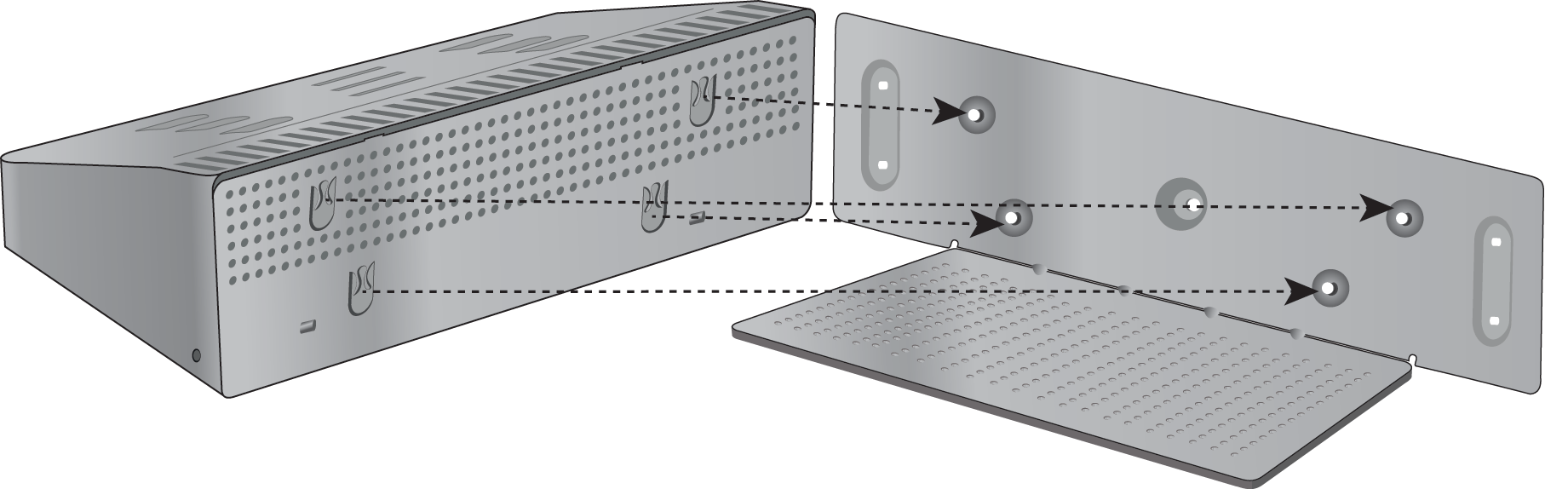
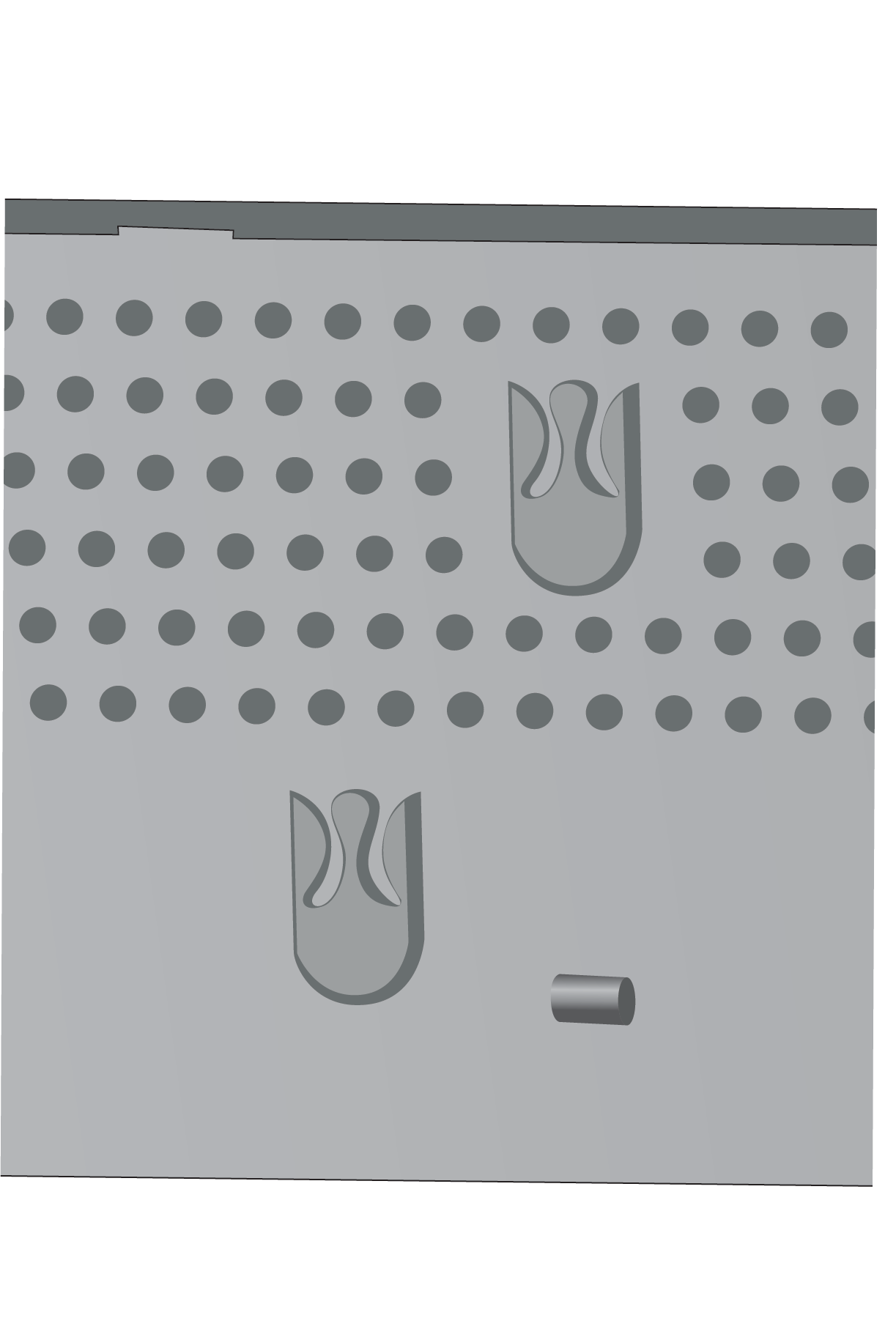
Найдите держатели стоек в мультизарядном устройстве. |
| 4 |
Держите мультизарядное устройство так, чтобы держатели стоек находились перед стойками на кронштейне, прижмите мультизарядное устройство к стене, а затем опустите мультизарядное устройство так, чтобы стойки встали в держатель.
Вот крупный план держателя стойки.
|
| 5 |
Подключите конец шнура питания к мультизарядному устройству. |
| 6 |
Подключите другой конец шнура питания к адаптеру питания. |
| 7 |
Подключите адаптер питания к электрической розетке. |
Зарядите телефон с помощью мультизарядного устройства
Когда телефон заряжается в мультизарядном устройстве, светодиод телефона горит желтым цветом. Когда аккумулятор полностью заряжен, светодиод становится зеленым. Зарядка телефона может занять до 3 часов.
Если на телефоне есть защитный чехол, его не нужно снимать, прежде чем заряжать телефон в мультизарядном устройстве. Вы адаптируете мультизарядное устройство к размеру телефона.
При подключении телефона с питанием к мультизарядному устройству убедитесь, что контакты зарядки в нижней части телефона совпадают с разъемом мультизарядного устройства. Если светодиод не горит, значит, выравнивание выполнено неправильно.
При зарядке беспроводного телефона Cisco 9821 после разрядки батареи или замены батареи включите телефон вручную, нажав
и удерживая нажатой клавишу Power/End Call пока подсветка клавиатуры не загорится. На телефоне не отображается индикатор
зарядки, пока он не будет включен.
Во избежание возможных повреждений или угроз безопасности соблюдайте следующие меры предосторожности:
- Опасные среды: не заряжайте телефон в опасных средах.
- Влажность: убедитесь, что устройство полностью высохло, прежде чем подключать его к источнику питания. Не пытайтесь зарядить мокрый телефон.
| 1 |
(Опционально) Приспособьте зарядное устройство к телефону в чехле: дотянитесь до чашки тремя пальцами, найдите прорези на внутренней стороне чашки и с помощью этих прорезей вытащите чашку. 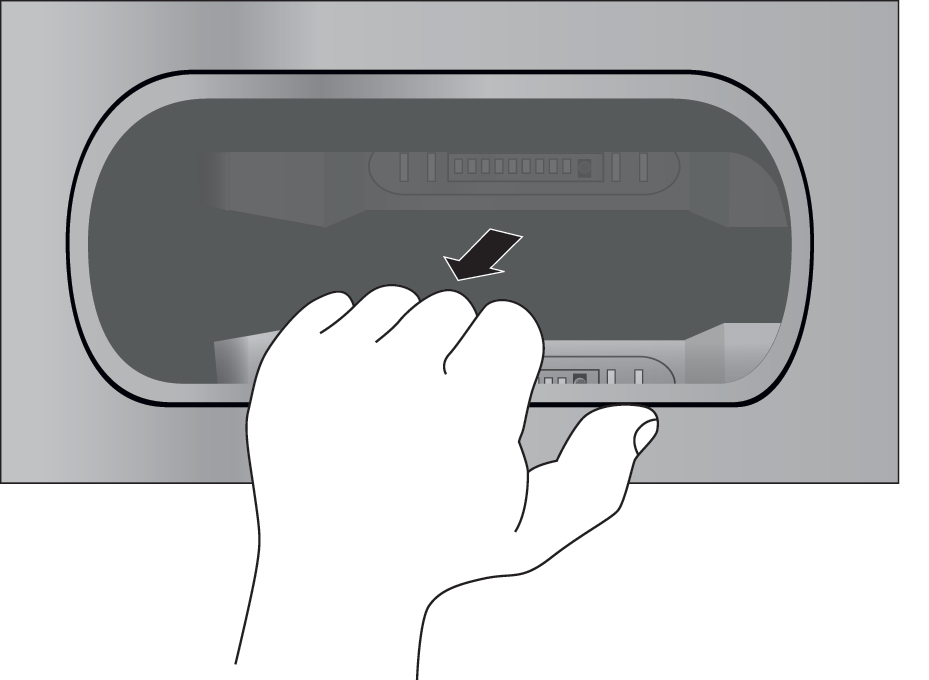
|
| 2 |
Поместите телефон в пустое зарядное гнездо. Если телефон находится в чехле, вставьте телефон в гнездо для зарядки, чтобы телефон подключился к контактам. Убедитесь, что светодиод на телефоне горит желтым цветом. Если светодиод не горит, извлеките телефон и снова вставьте его в мультизарядное устройство. |
| 3 |
(Опционально) Вставьте зарядную чашку в мультизарядное устройство и прижмите чашку так, чтобы чашка находилась на одном уровне с верхней частью мультизарядного устройства. |
Зарядите запасной аккумулятор с помощью мультизарядного устройства
Запасную батарею можно зарядить в мультизарядном устройстве. Для полной зарядки аккумулятора может потребоваться до 3 часов .
Когда аккумулятор заряжается, светодиод батареи рядом с аккумулятором горит красным. Когда аккумулятор полностью заряжен, светодиод батареи загорится зеленым.
Для обеспечения оптимальной производительности заряжайте аккумулятор беспроводного телефона Cisco 9821 с помощью специального многофункционального зарядного устройства Cisco Wireless Phone 9821. Обратите внимание, что зарядное устройство Cisco Wireless IP Phone 8821-EX с несколькими зарядными устройствами не поддерживает полную зарядку запасного аккумулятора Cisco Wireless Phone 9821. Чтобы обеспечить полную зарядку аккумулятора при использовании зарядных устройств 8821-EX, установите аккумулятор в беспроводной телефон Cisco 9821 и поместите устройство в мультизарядное устройство 8821-EX.
|
Поместите аккумулятор в пустой разъем для запасного аккумулятора, совместив контакты аккумулятора с разъемом зарядного устройства. Если индикатор батареи не горит красным цветом, извлеките аккумулятор и снова вставьте его в отсек для аккумулятора. |
Закрепите зарядное устройство с помощью кабельного замка
Настольное зарядное устройство или мультизарядное устройство можно закрепить с помощью кабельного замка для ноутбука шириной до 20 мм.
| 1 |
Возьмите петлевой конец кабельного замка и оберните им объект, к которому вы хотите прикрепить телефон. |
| 2 |
Проденьте замок через петлевой конец кабеля. |
| 3 |
Разблокируйте кабельный замок. |
| 4 |
Нажмите и удерживайте кнопку блокировки, чтобы выровнять стопорные зубья. |
| 5 |
Вставьте кабельный замок в гнездо замка зарядного устройства и отпустите кнопку блокировки. |
| 6 |
Заблокируйте кабельный замок. |
Чехлы для транспортировки
Вы можете положить телефон в чехол для переноски, чтобы его было удобно носить с собой и обеспечить некоторую защиту телефона. Если телефон находится в чехле, его не нужно снимать, чтобы зарядить телефон.
В наличии следующие чехлы:
-
Кожаный чехол для беспроводного телефона Cisco 9821
-
Чехол-кобура для беспроводного телефона Cisco 9821
К любому чехлу можно прикрепить силиконовый зажим для беспроводного телефона Cisco 9821. На следующем рисунке показан силиконовый зажим на кожаном чехле.
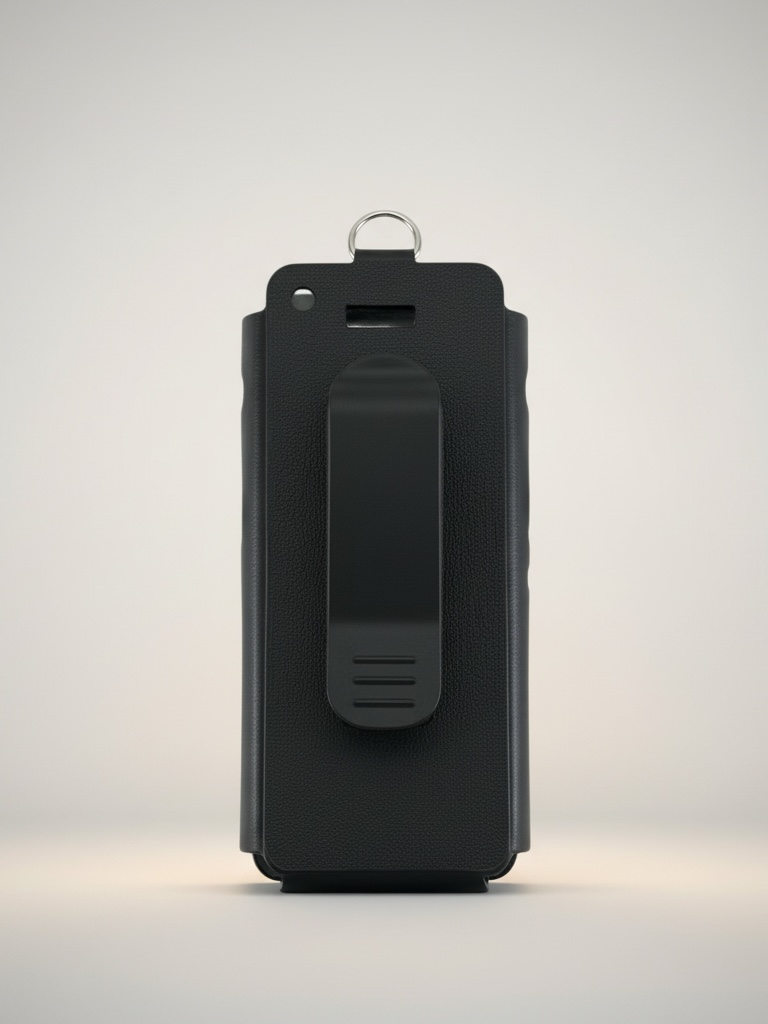
Когда вы покупаете чехол, мы поставляем этот зажим, и вы также можете заказать запасные зажимы.
Cisco не рекомендует, не поддерживает и не тестирует чехлы или чехлы сторонних производителей для беспроводных телефонов 9821. Использование беспроводного телефона Cisco 9821 с чехлами или чехлами сторонних производителей может привести к аннулированию гарантии.
Кожаный чехол для беспроводного телефона Cisco 9821
Телефон можно положить в кожаный чехол, чтобы защитить телефон, а затем прикрепить чехол к зажиму для ремня или кармана. Кнопка на задней части чехла крепится к зажиму. На следующих рисунках показан вид кожаного чехла спереди и сзади.
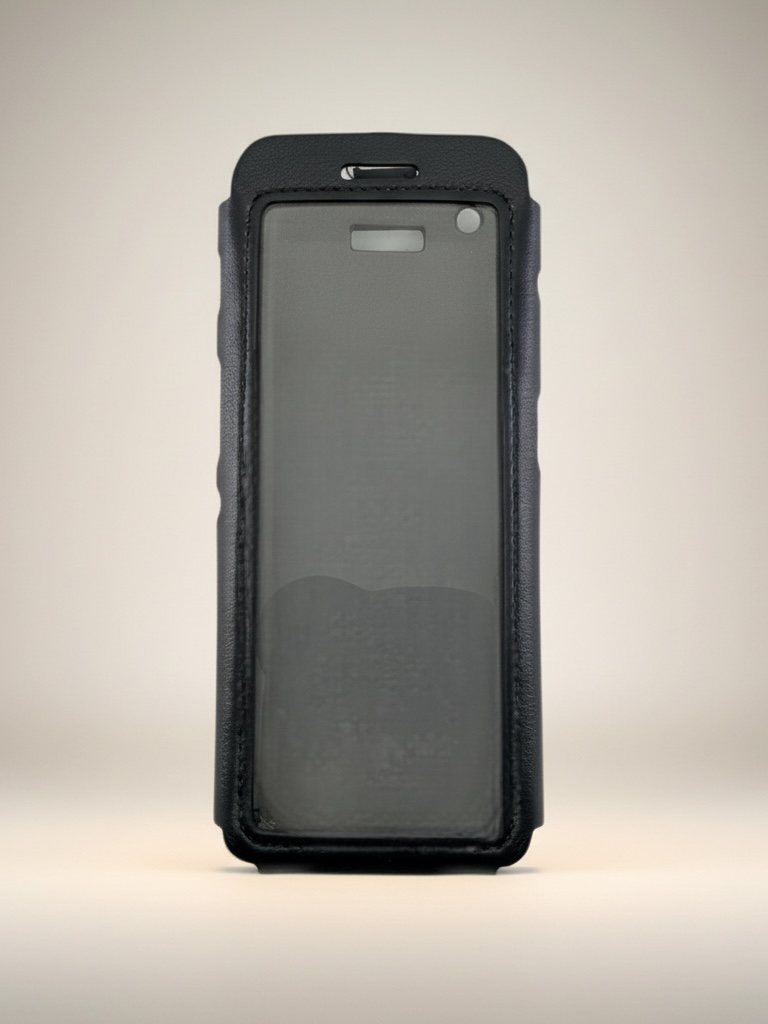
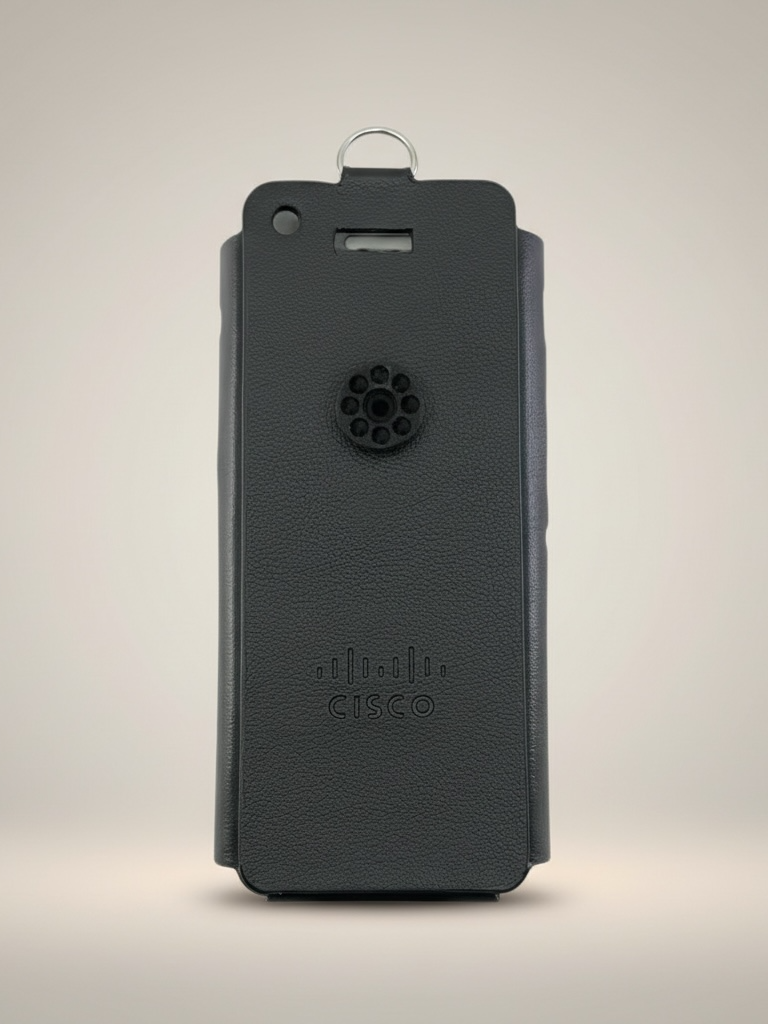
Вы также можете прикрепить шнурок к металлическому кольцу в верхней части кожаного чехла
Если телефон находится в чехле, его не нужно снимать, чтобы зарядить телефон.
Чехол-кобура для беспроводного телефона Cisco 9821
Можно вставить телефон в чехол, чтобы защитить телефон, а затем прикрепить чехол к зажиму для ремня или карманному зажиму. Кнопка на задней части чехла крепится к чехлу к зажиму. На следующих рисунках показан вид чехла кобуры спереди и сзади.
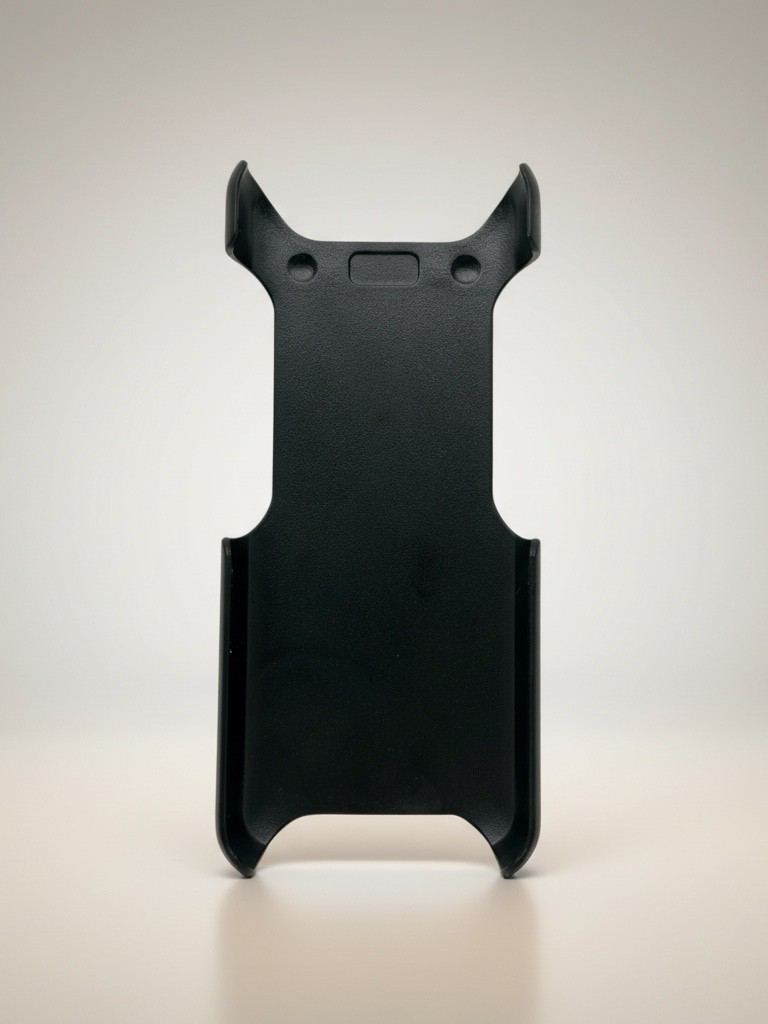
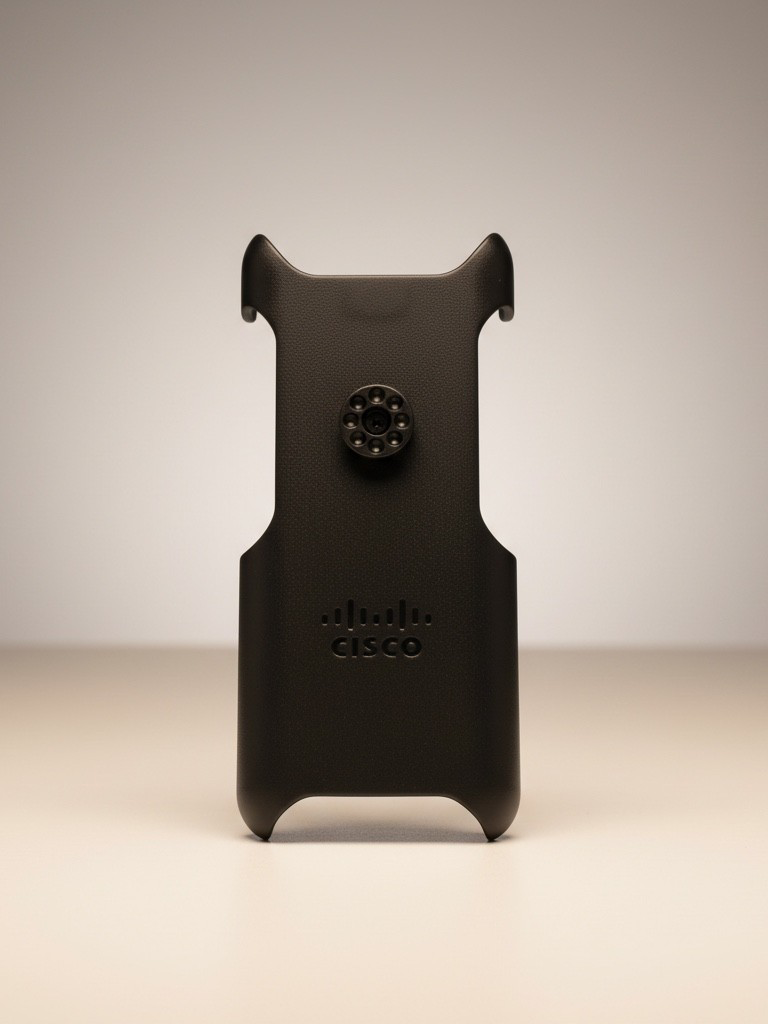
Если телефон находится в чехле, его не нужно снимать, чтобы зарядить телефон.
силиконовый чехол
Для защиты беспроводного телефона можно использовать силиконовый чехол Cisco Wireless Phone 9821. На следующих рисунках показан силиконовый чехол, вид спереди и сзади.
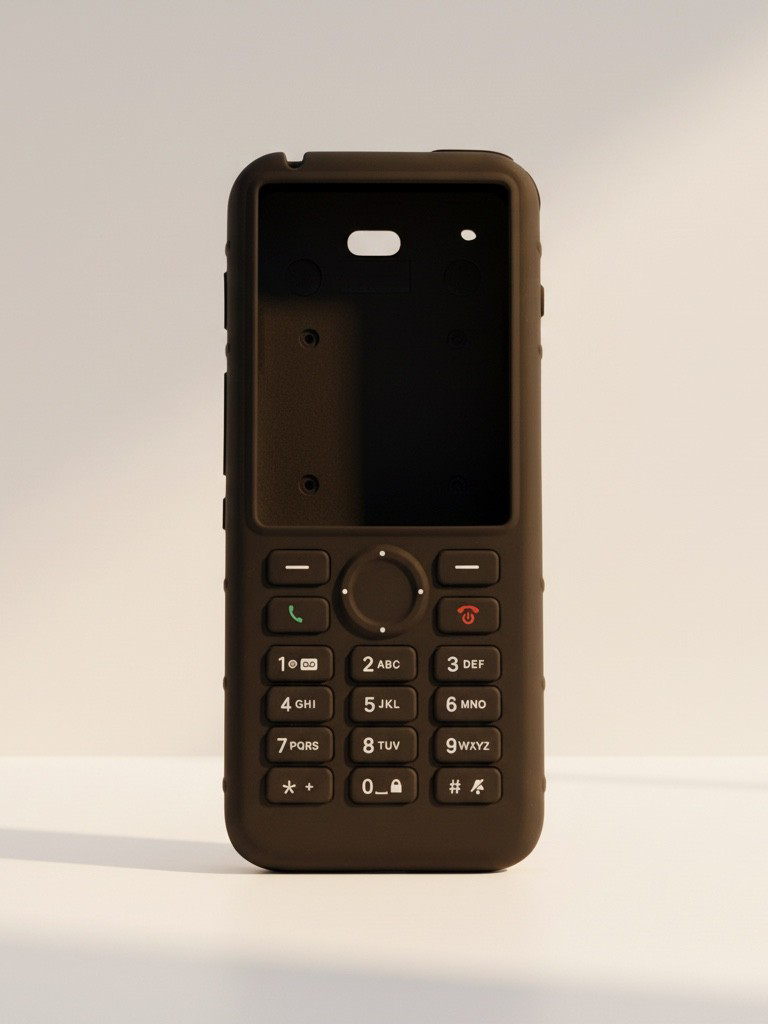
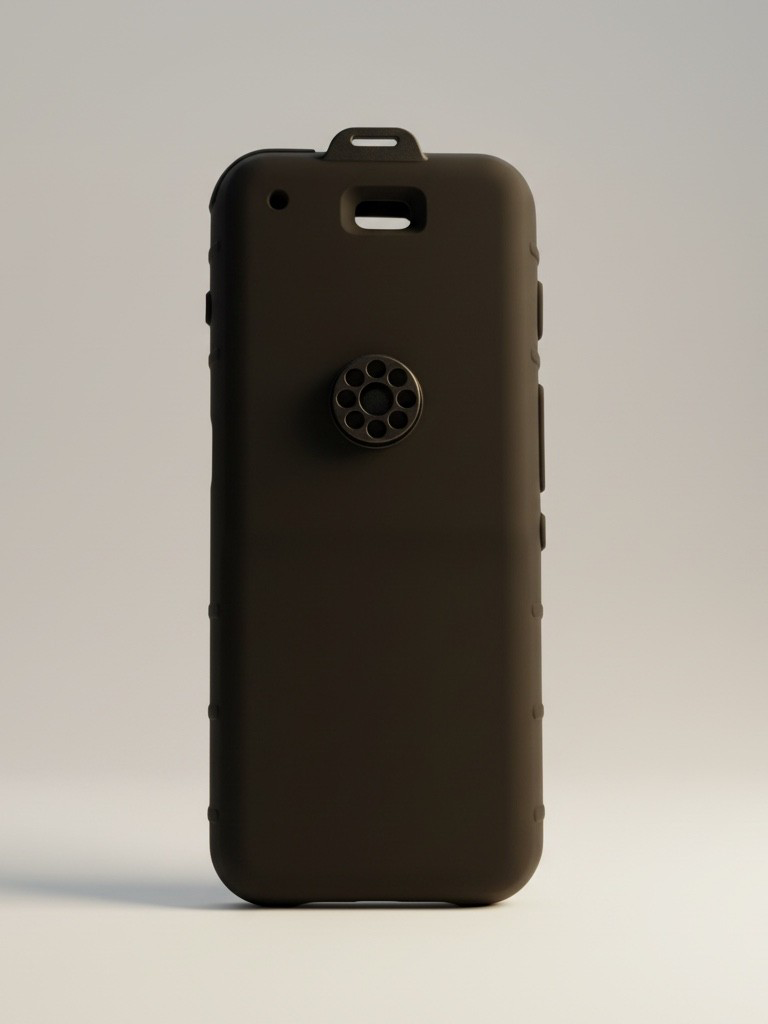
Чехол обладает следующими преимуществами:
-
Гипоаллергенная
-
Антибактериальное
-
Устойчив к износу от 15% спирта, 75% спирта, 2,5% перекиси водорода, минерального масла, мыла, воды, отбеливателя и средства для мытья посуды.
Используйте чистящее средство с самой низкой прочностью, чтобы продлить срок службы и внешний вид корпуса.
-
Уменьшает повреждения при падении телефона
-
Покрывает большую часть телефона, чем другие чехлы.
Чехол поставляется с дополнительным зажимом для ремня, который можно надеть на чехол.
Чехол не нужно снимать, чтобы зарядить аккумулятор в настольном зарядном устройстве или мультизарядном устройстве. Вы снимаете чашку зарядного устройства, чтобы поместить телефон и чехол в зарядное устройство.
Установите силиконовый чехол
Вы вставляете телефон в чехол через отверстие экрана в чехле. Если вам нужно снять чехол, выполните следующие действия.
| 1 |
Вставьте нижнюю часть телефона в отверстие экрана, пока телефон полностью не окажется в чехле. 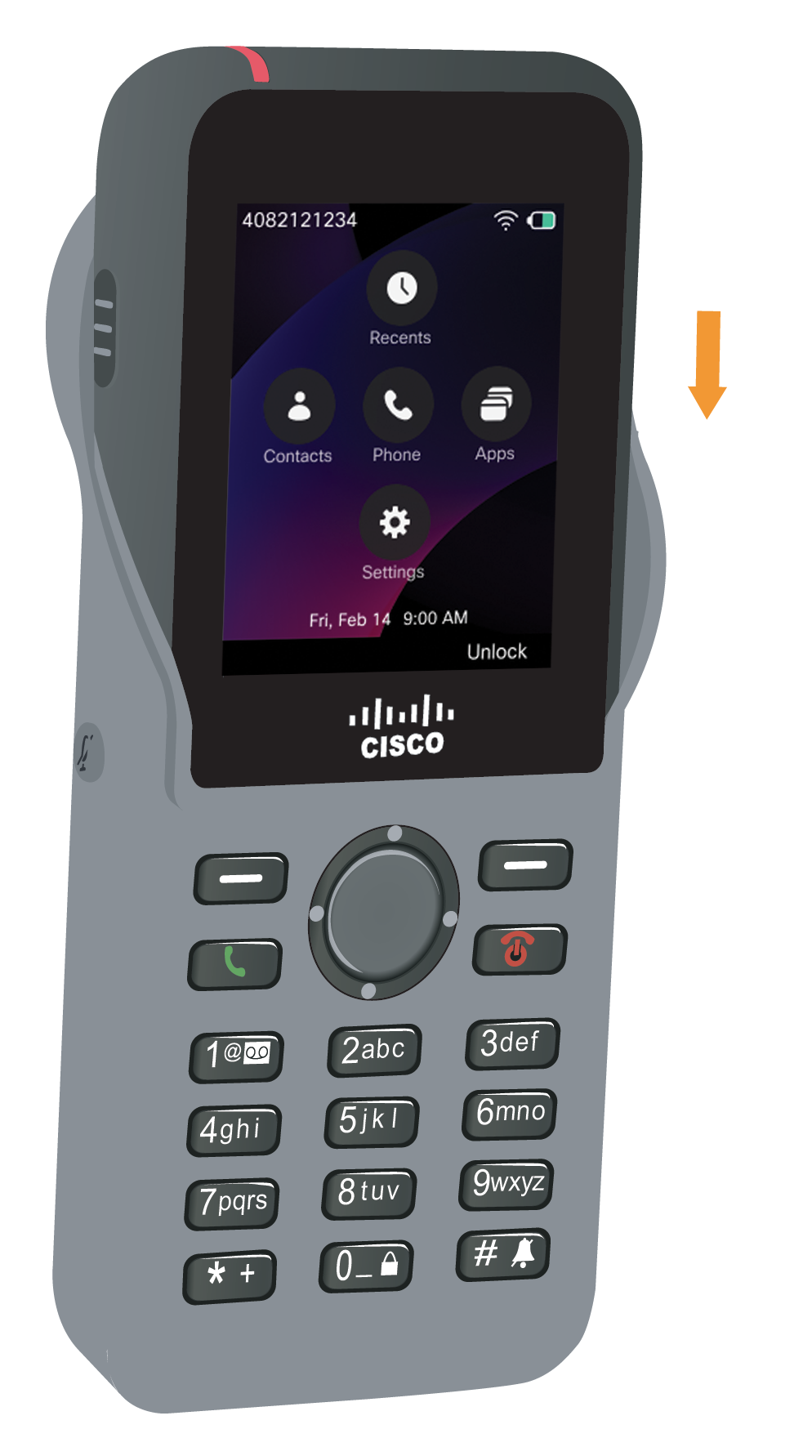
|
| 2 |
Если отверстие экрана свернулось, разверните его, пока оно не станет плоским. |
| 3 |
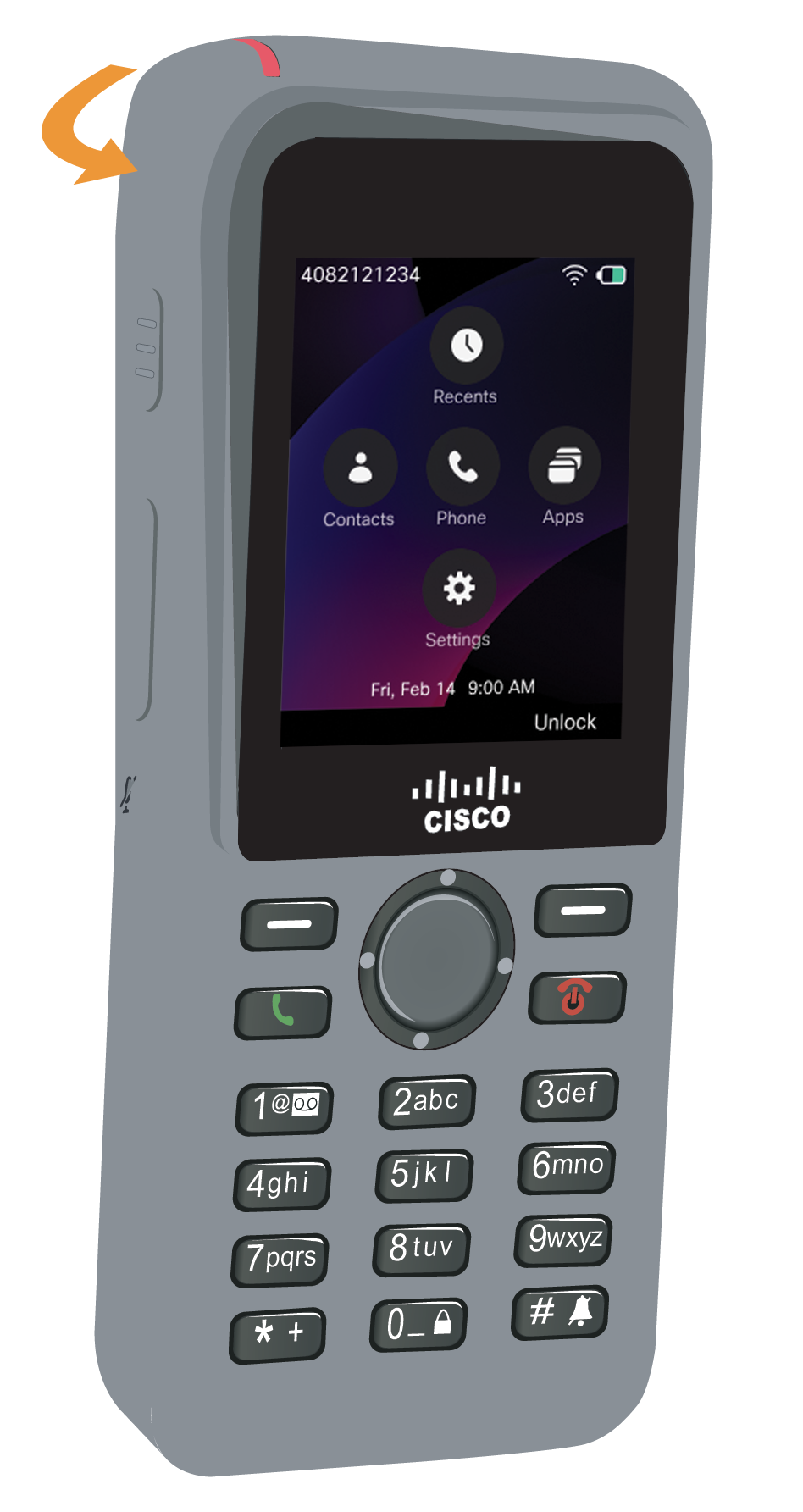
Сдвигайте чехол вверх по одному углу, чтобы закрыть телефон. 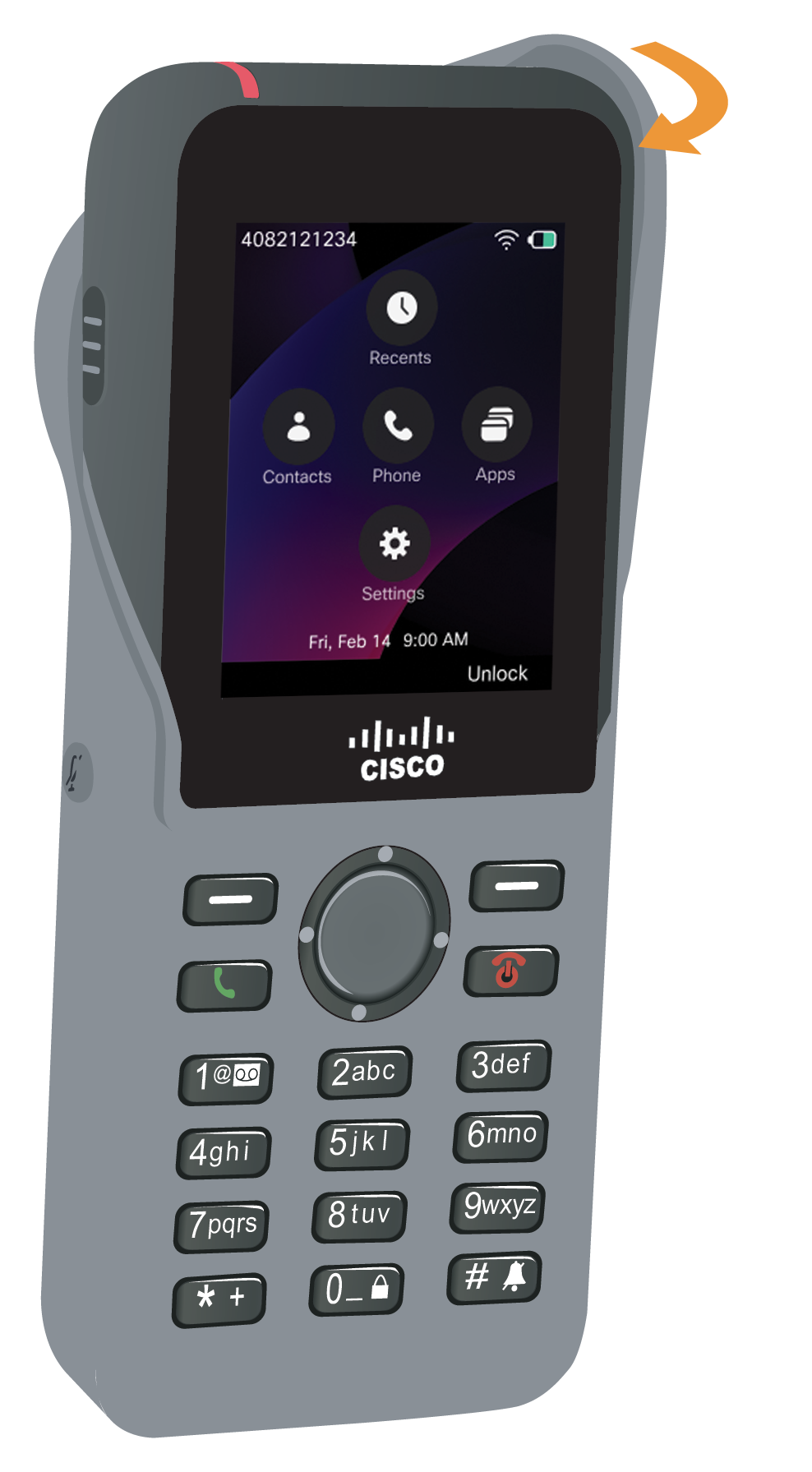
|
| 4 |
Если отверстие экрана свернулось, разверните его, пока оно не станет плоским. |
| 5 |
(Опционально) При необходимости нажмите на основание зажима для ремня и наденьте зажим на стойку в задней части чехла. 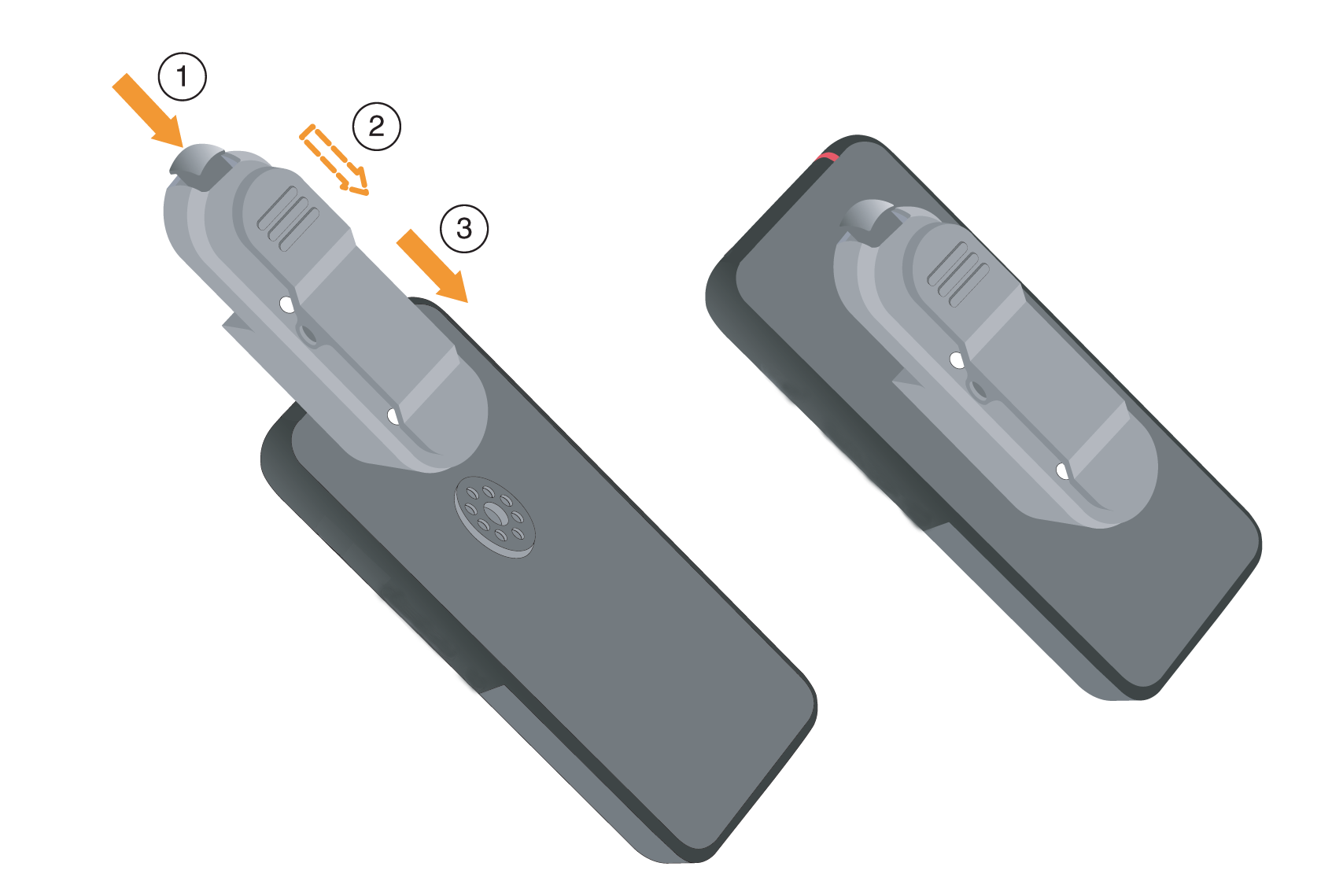
|
Очистите силиконовый чехол
| 1 |
Снимите силиконовый чехол. Вы меняете шаги, описанные в разделе «Установка силиконового чехла». |
| 2 |
Очистите чехол, |
| 3 |
Тщательно высушите чехол. Не кладите его обратно на телефон, пока он полностью не высохнет. |
| 4 |
Верните чехол на телефон. См. раздел Установка силиконового чехла. |
Наушники
С телефоном можно использовать проводные гарнитуры и гарнитуры Bluetooth. Хотя мы проводим некоторые внутренние испытания проводных гарнитур и гарнитур Bluetooth сторонних производителей для использования с Cisco Wireless Phone 9821, мы не сертифицируем и не поддерживаем продукты поставщиков гарнитур или телефонов. Из-за экологических и аппаратных несоответствий, присущих местам размещения телефонов, не существует единого оптимального решения, оптимального для всех сред. Мы рекомендуем клиентам протестировать гарнитуры, которые лучше всего работают в их среде, прежде чем развертывать в сети большое количество устройств.
Мы рекомендуем использовать высококачественные внешние устройства, например гарнитуры, защищенные от нежелательных радиочастотных (RF) и аудиочастотных (AF) сигналов. В зависимости от качества этих устройств и их близости к другим устройствам, таким как мобильные телефоны и двусторонняя радиосвязь, некоторые звуковые шумы все равно могут возникать.
Дополнительные сведения о гарнитурах Cisco, совместимых с беспроводным телефоном Cisco 9821, см. в руководстве по Cisco Headsetсовместимости.
Стандартные гарнитуры
С телефоном можно использовать проводную гарнитуру. Для гарнитуры требуется 3-полосный разъем диаметром 3,5 мм с 4 разъемами.
Если вы подключите гарнитуру к телефону во время активного вызова, аудиотракт автоматически переключится на гарнитуру.
Bluetooth-гарнитуры
С телефоном можно использовать гарнитуру Bluetooth®. При использовании беспроводной гарнитуры Bluetooth гарнитура обычно увеличивает расход заряда батареи телефона и может привести к сокращению времени автономной работы.
Чтобы беспроводная гарнитура Bluetooth работала, она не обязательно должна находиться в зоне прямой видимости телефона, но некоторые барьеры, такие как стены или двери, а также помехи от других электронных устройств могут повлиять на соединение.
Советы по использованию гарнитуры
Кнопка управления на гарнитуре помогает переключать аудиоканалы, отвечать на входящие вызовы, переводить вызовы в режим ожидания, завершать вызовы и выполнять другие функции. Конкретное поведение кнопки управления зависит от типа и модели гарнитуры, поэтому подробное описание функциональных возможностей выходит за рамки данной документации.
Другие аксессуары
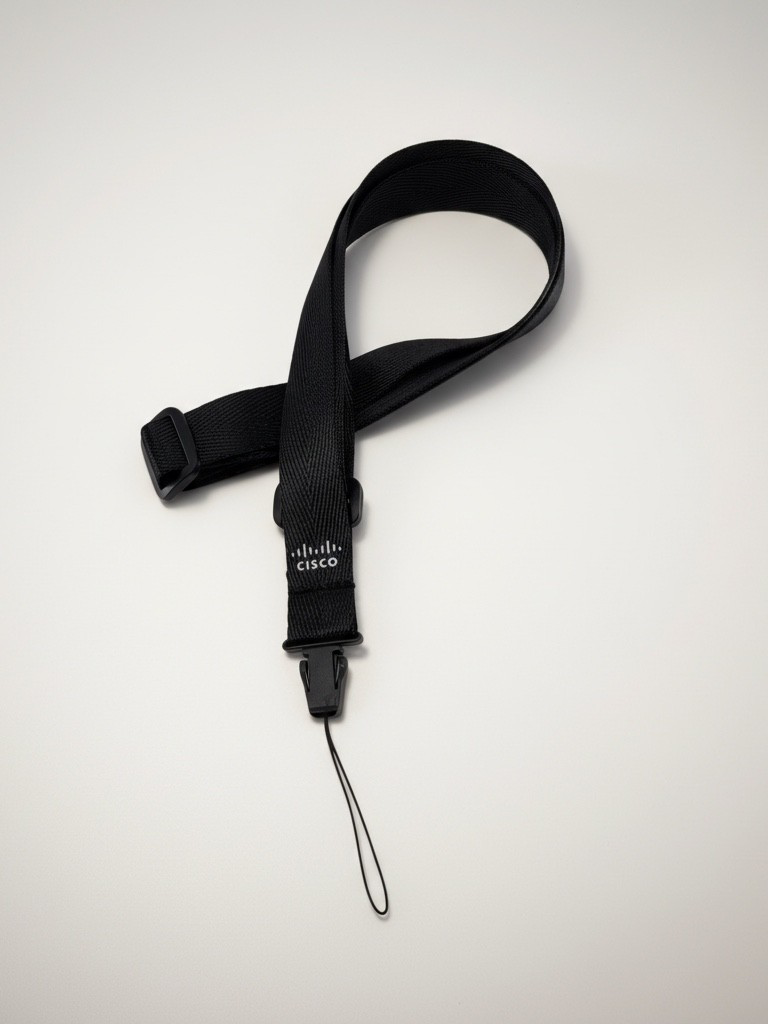
Ремешок для беспроводного телефона Cisco 9821
Ремешок можно прикрепить к верхней части беспроводного телефона. На следующем рисунке показан шнурок .
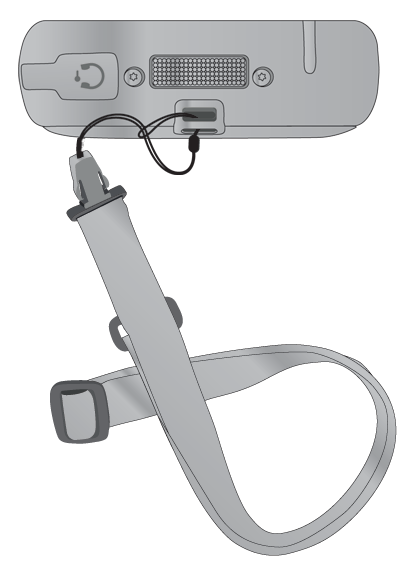
Чтобы установить шнур, наденьте шнур на штанге на задней панели телефона и пропустите шнур через петлю.
Крышка батарейного отсека беспроводного телефона Cisco 9821
Если прокладка IP54 на дверце повреждена, крышку батарейного отсека можно заменить. При повреждении прокладки грязь и жидкости могут попасть в батарейный отсек и привести к повреждению телефона. Если вы не замените поврежденную прокладку, гарантия на телефон аннулируется.


