- Головна
- /
- Стаття

Дякуємо за відгук.


 У цій статті
 Надіслати відгук?
Ви можете використовувати ряд аксесуарів із бездротовим телефоном Cisco 9821. У цій довідковій статті наведено інформацію про підтримувані аксесуари.
Ви можете використовувати ряд аксесуарів із бездротовим телефоном Cisco 9821.
- батарейки
- Бездротовий телефон Cisco 9821 адаптер живлення змінного струму
- USB кабель
- Настільний зарядний пристрій для бездротового телефону Cisco 9821
- Бездротовий телефон Cisco 9821 Мультизарядний пристрій
- Футляри для перенесення
- Кремнієвий корпус
-
Гарнітури:
-
Стандартні гарнітури, які використовують роз'єм 3,5 мм
-
Bluetooth гарнітури
-
- Інші аксесуари, включаючи шнурок і дверцята батареї
Телефон не підтримує будь-який інший тип пристроїв Bluetooth, крім гарнітур та динаміків Bluetooth.
USB кабель
Підключити телефон до комп'ютера або адаптера живлення можна за допомогою спеціального USB-кабелю.
Широкий роз'єм на USB-кабелі підключається до телефону за допомогою магнітів, щоб утримувати його надійно. У ньому є шпильки, які ви повинні правильно вирівняти. Якщо ви тримаєте телефон так, щоб екран був до вас, видно значок акумулятора на роз'ємі. Докладніші відомості див. у статті З арядка акумулятора телефону.
Настільний зарядний пристрій
Настільний зарядний пристрій Cisco Wireless Phone 9821 дозволяє одночасно заряджати телефон і запасний акумулятор. Зарядний пристрій живиться від адаптера змінного струму і забезпечує зарядний вихід 4,3 В для акумулятора. Закріпити наст ільний зарядний пристрій можна стандартним замком кабелю ноутбука.
На наступному малюнку показано настільний зарядний пристрій з телефоном.
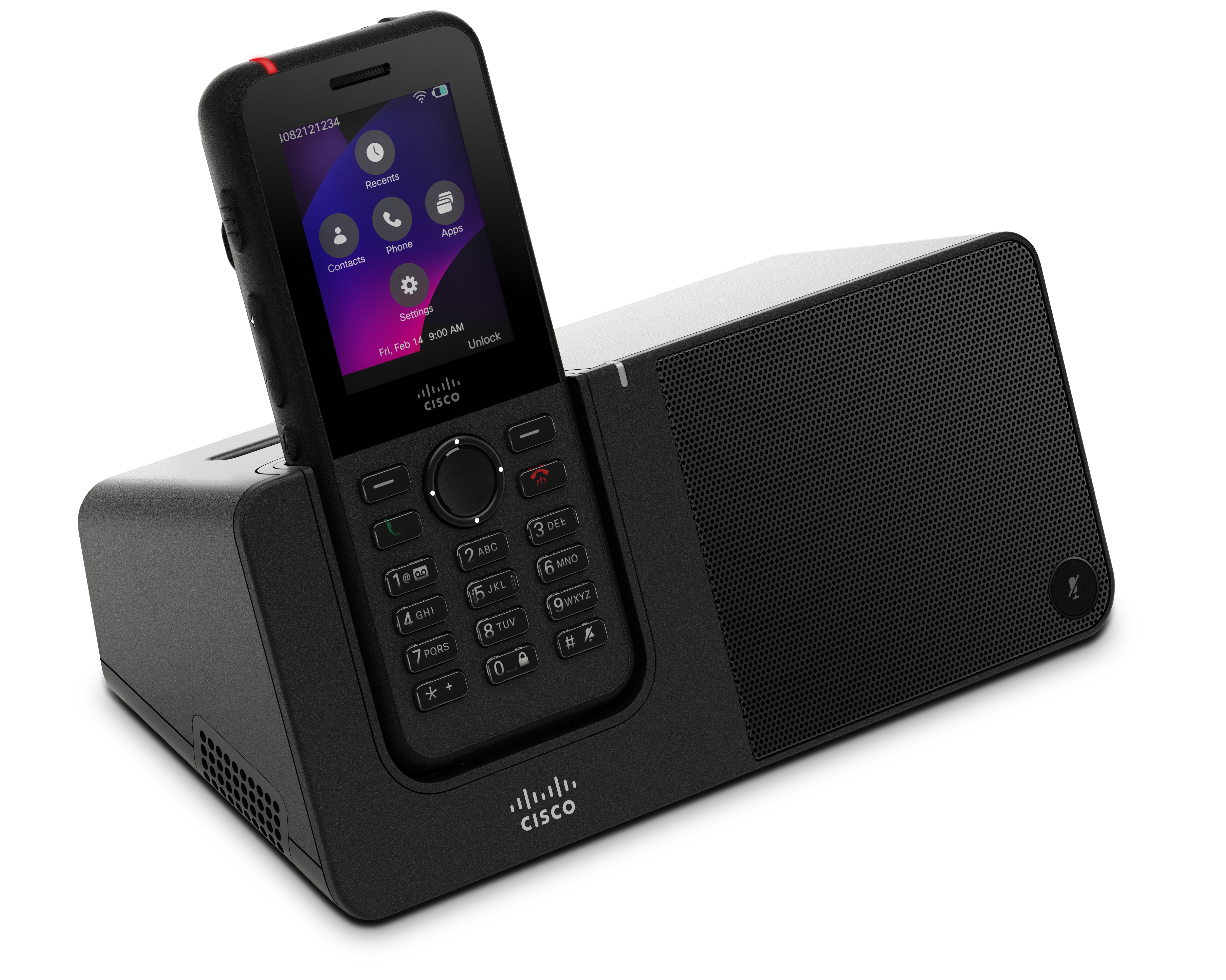
Якщо ваш телефон має захисний чохол, вам не потрібно знімати корпус, перш ніж заряджати телефон у настільному зарядному пристрої. Ви адаптуєте зарядний пристрій відповідно до телефону.
Ви можете використовувати адаптер USB-Ethernet (ключ) для підключення настільного зарядного пристрою до мережі Ethernet лише для автоматичного надання профілю Wi-Fi та реєстрації сертифікатів. Голосові дзвінки через мережу Ethernet не підтримуються.
Вбудований гучний зв'язок і мікрофон
Зарядний пристрій включає гучний зв'язок та мікрофон, який можна використовувати під час стикування телефону. Використовуйте кнопки гучності телефону для управління гучністю гучності гучного зв'язку та кнопку Mute на самому зарядному пристрої. Коли гучний зв'язок вимкнено, кнопка відключення звуку світиться червоним кольором.
Індикатори зарядки телефону
Коли телефон поміщений в настільний зарядний пристрій, світлодіодний індикатор у верхній частині пристрою відображає стан зарядки:
-
Янтарний - акумулятор заряджається.
-
Зелений - акумулятор повністю заряджений.
Екран телефону надає додаткові відгуки на основі стану пристрою:
- Якщо телефон увімкнено: На екрані з'являється повідомлення про зарядку.
- Якщо телефон вимкнено або акумулятор критично низький: на екрані з'являється знач ок зарядки.
Індикатори зарядки запасних батарей
Ви можете зарядити запасний акумулятор за допомогою додаткового порту зарядки за основним портом зарядки телефону. Коли ви вставляєте запасний акумулятор у зарядний пристрій, світлодіод акумулятора (правору ч від телефону) світиться, щоб показати стан зарядки:
-
Янтарний - запасний акумулятор заряджається.
-
Зелений—запасний акумулятор повністю заряджений.
Налаштування настільного зарядного пристрою
Помістіть настільний зарядний пристрій на стійку робочу поверхню.
Перш ніж почати
- Вам потрібен кабель, який йде в комплекті із зарядним пристроєм. Цей кабель має кругли й ствольний штекер на одному кінці та роз'єм USB на іншому кінці.
- Вам потрібен адаптер живлення, який йде в комплекті із зарядним пристроєм.
| 1 |
Підключіть кінець кабе лю з круглим стволом до настільного зарядного пристрою. |
| 2 |
Підключіть USB- кінець кабелю до адаптера живлення та підключіть адаптер живлення до електри чної розетки. |
Заряджайте телефон за допомогою настільного зарядного пристрою
Коли телефон заряджається в зарядному пристрої, світлодіод телефону світиться бурштиновим кольором, а на екрані телефону відображається повідомлення або піктограма. Коли акумулятор повністю заряджений, світлодіод стає зеленим. На підзарядку телефону може знадобитися до 3 годин.
Якщо ваш телефон має захисний чохол, вам не потрібно знімати корпус, перш ніж заряджати телефон у настільному зарядному пристрої. Ви адаптуєте зарядний пристрій відповідно до телефону.
Коли ви вставляєте живильний телефон у зарядний пристрій, переконайтеся, що ви вирівняли шти фти зарядки на нижній частині телефону з роз'ємом зарядного пристрою. Коли телефон правильно поміщений в зарядний пристрій, він тримається на місці за допомогою магнітів. Якщо світлодіод не горить, значить ви рівнювання не правильне.
Під час зарядки Cisco Wireless Phone 9821 після вичерпання акумулятора або заміни акумулятора вмикайте телефон вручну, натиснувши
і утримуючи Power/End Call  поки не загориться підсвічування клавіатури. Телефон не відображає індикатор
зарядки, поки він не включений.
поки не загориться підсвічування клавіатури. Телефон не відображає індикатор
зарядки, поки він не включений.
Щоб запобігти потенційним пошкодженням або небезпеці безпеки, дотримуйтесь таких запобіжних заходів:
- Небезпечне середовище: Не заряджайте телефон у середовищах, класифікованих як небезпечні.
- Вологість: переконайтеся, що пристрій повністю сухий, перш ніж підключати його до джерела живлення. Не намагайтеся зарядити телефон, якщо він мокрий.
| 1 |
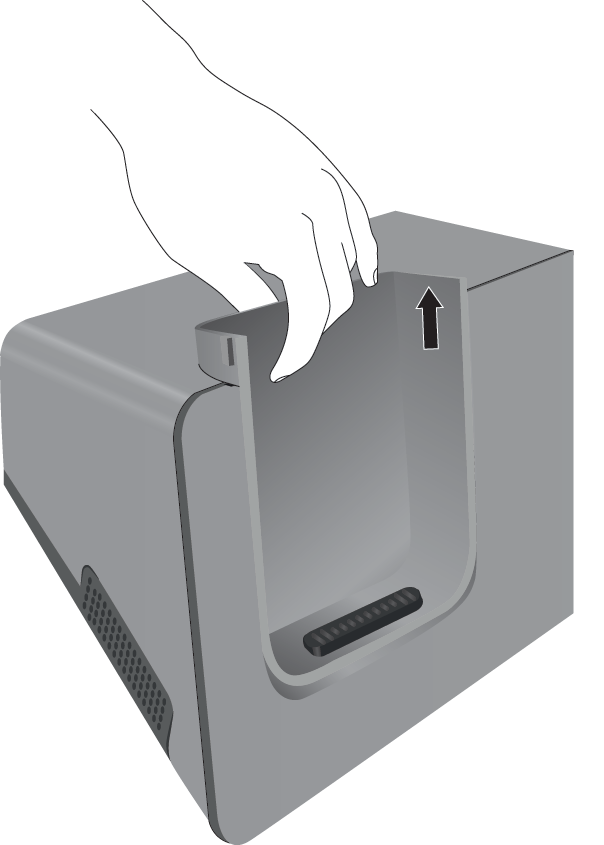
(Додатково) Адаптуйте зарядний пристрій для телефону в чохлі. Поверніть зарядний пристрій так, щоб задня частина була звернена до вас, покладіть три пальці приблизно на 3/4 шляху в чашку, натисніть і підніміть. Чашка повинна вислизнути назовні.
Можливо, вам доведеться використовувати дві руки, щоб вийняти чашку з першого разу. |
| 2 |
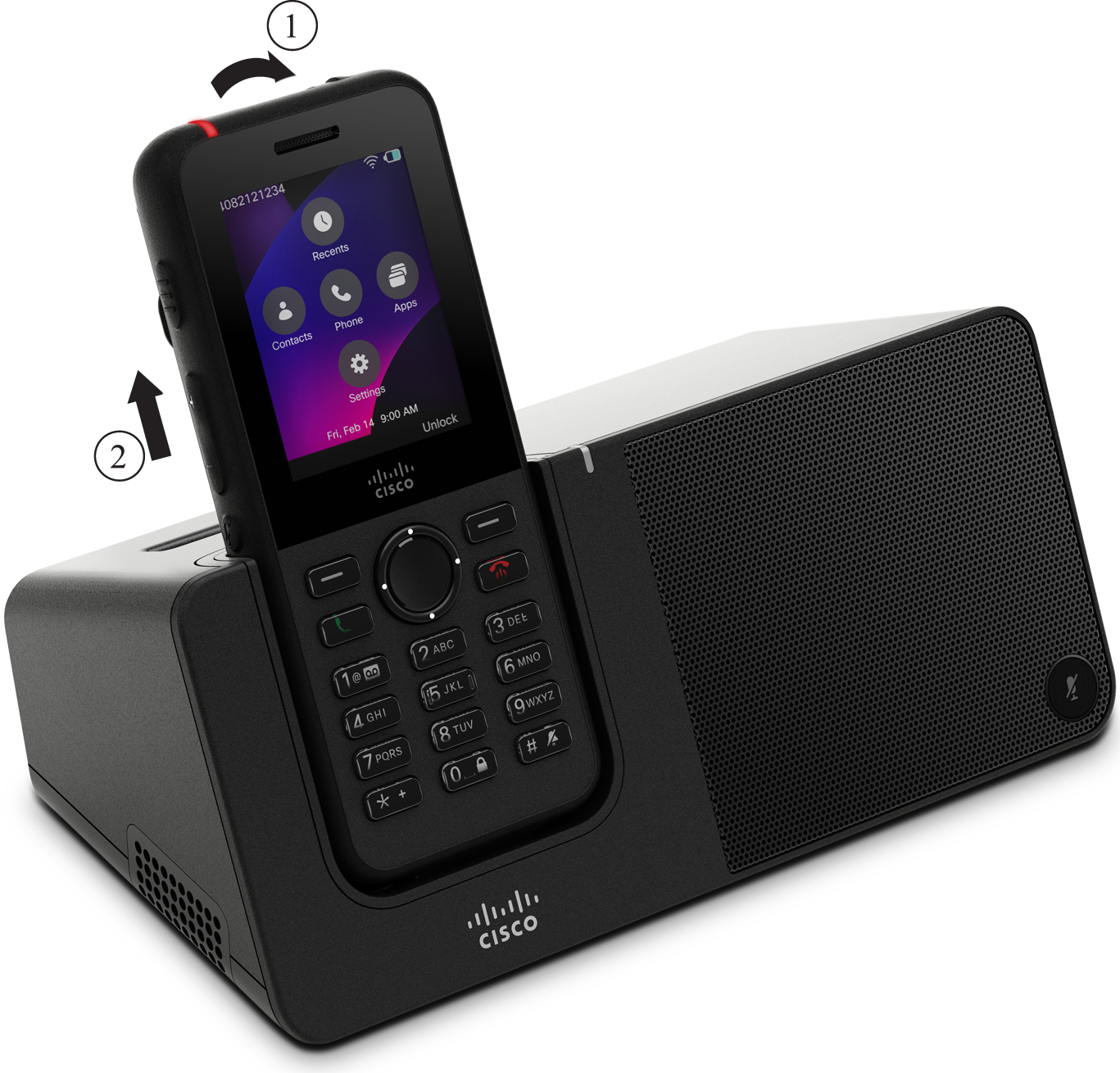
Помістіть телефон у гніздо для зарядки екраном, спрямованим до вас. Якщо ваш телефон знаходиться в чохлі, натисніть телефон у гніздо для зарядки, щоб переконатися, що телефон підклю чається до контактів. Переконайтеся, що світлодіод на телефоні горить бурштиновим кольором. Якщо світлодіод не горить, вийміть телефон і вставте його знову в зарядний пристрій. Якщо ваш телефон знаходиться в чохлі, телефон і чохол будуть нахилятися через корпус. |
| 3 |
Коли ви виймаєте телефон із зарядного пристрою, нахиліть телефон вперед і підніміть його вгору, щоб відключити роз'єм від магнітів.
|
| 4 |
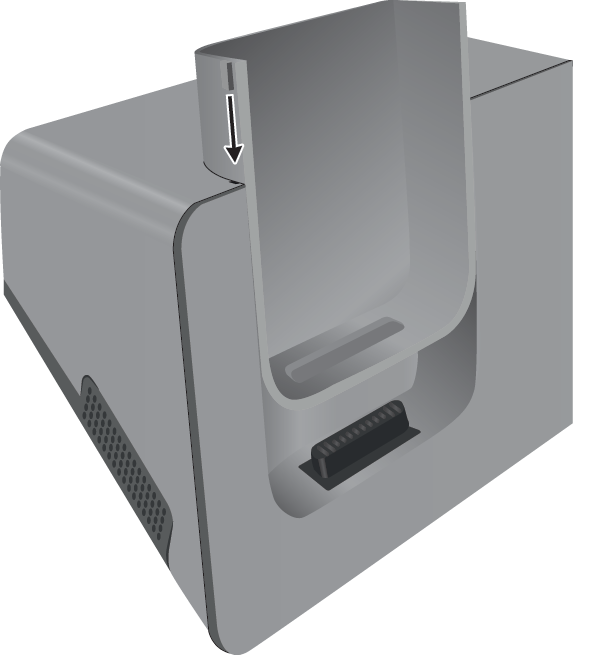
(Необов'язково) Посуньте зарядну чашку в зарядний пристрій. Переконайтеся, що чашка знаходиться врівень з передньою та верхньою частиною зарядного пристрою.
|
Заряджайте запасний акумулятор за допомогою настільного зарядного пристрою
Зарядити запасний акумулятор можна в настільному зарядному пристрої. Повна зарядка акумулятора може зай няти до 3 годин.
Коли акумулятор заряджається, світлодіод запасного акумулятора на зарядному пристрої горить червоним кольором. Коли акумулятор повністю заряджений, світлодіод запасного акумулятора на зарядному пристрої світиться зеленим кольором.
Для оптимальної продуктивності заряджайте акумулятор Cisco Wireless Phone 9821 за допомогою призначеного настільного зарядного пристрою Cisco Wireless Phone 9821. Зверніть увагу, що настільний зарядний пристрій Cisco Wireless IP Phone 8821-EX не підтримує повну заряд ку запасного акумулятора Cisco Wireless Phone 9821. Щоб забезпечити повний заряд акумулятора під час використання зарядних пристроїв 8821-EX, встановіть акумулятор у бездротовий телефон Cisco 9821 та помістіть пристрій у настільний зарядний пристрій 8821-EX.
| 1 |
Тримайте акумулятор так, щоб етикетка Cisco була звернена до вас, а стрілки на акумуляторі вказ ували вниз. |
| 2 |
Помістіть запасний акумулятор у гніздо за люлькою телефону і міцно натисніть. |
Мультизарядний пристрій
Бездротовий зарядний пристрій Cisco 9821 дозволяє одночасно заряджати шість телефонів і шість запасних батарей. Зарядний пристрій живиться від адаптера змінного струму і забезпечує зарядний вихід 4,3 В для акумулятора. Ви можете роз містити мультизарядний пристрій на робочій поверхні або встановити його на стіну за допомогою набору настінного кріплення. Також можна закріпити мультизарядний пристрій стандартним кабельним замком ноутбука.
На наступному малюнку показаний мультизарядний пристрій. Телефони розміщуються в портах зарядки зліва і справа, а запасні батареї розміщені по центру.
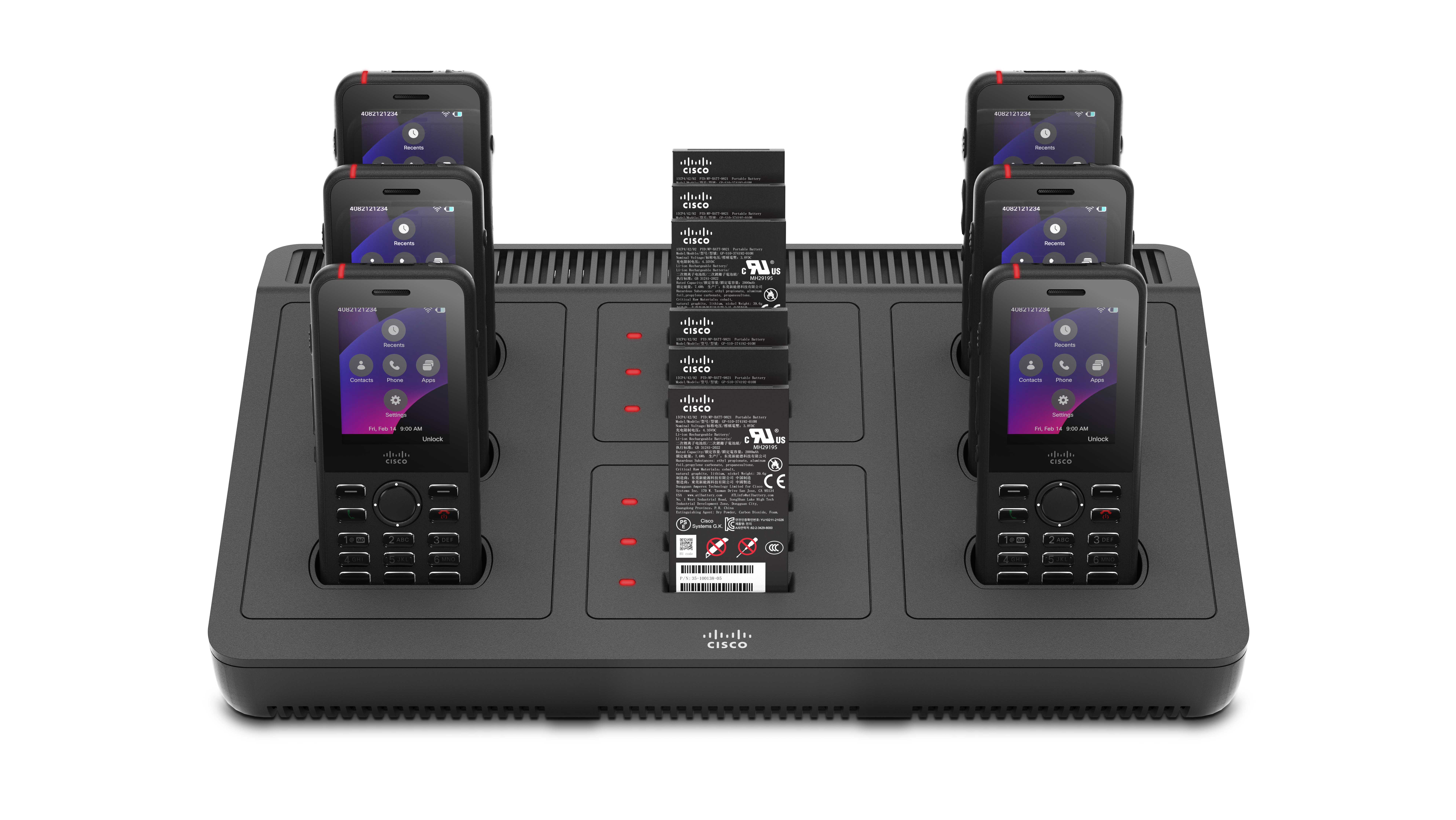
Якщо ваш телефон знаходиться в захисному чохлі, ви можете зарядити його, не знімаючи корпусу.
Індикатори зарядки телефону
Коли телефон поміщений в настільний зарядний пристрій, світлодіодний індикатор у верхній частині пристрою відображає стан зарядки:
-
Янтарний - акумулятор заряджається.
-
Зелений - акумулятор повністю заряджений.
Екран телефону надає додаткові відгуки на основі стану пристрою:
- Якщо телефон увімкнено: На екрані з'являється повідомлення про зарядку.
- Якщо телефон вимкнено або акумулятор критично низький: на екрані з'являється знач ок зарядки.
Індикатори зарядки запасних батарей
Ви можете заряджати до шести запасних акумуляторів за допомогою додаткових портів зарядки між пор тами зарядки телефону. Коли ви вставляєте запасний акумулятор у зарядний пристрій, світлодіод акумулятора ( ліворуч від акумулятора) світиться, щоб показати стан зарядки:
-
Червоний - запасний акумулятор заряджається.
-
Зелений—запасний акумулятор повністю заряджений.
Для оновлення світлодіода до повністю зарядженого стану може знадобитися кілька хвилин. Якщо ви переміщ уєте повністю заряджений акумулятор на інший порт, світлодіод може спочатку світитися червоним, перш ніж перейти на зелений, оскільки зарядний пристрій перевіряє стан акумулятора.
Налаштування мультизарядного пристрою
Роз'єм живлення знаходиться з правого боку мультизарядного пристрою.
| 1 |
Підключіть кінець гнізда шнура живлення до мультизарядного пристрою. |
| 2 |
Підключіть інший кінець шнура живлення до адаптера живлення. |
| 3 |
Підключіть адаптер живлення до електричної розетки. |
| 4 |
Помістіть мультизарядний пристрій на стійку робочу поверхню. |
Встановіть комплект настінного кріплення мультизарядного пристрою
Комплект настінного кріплення поставляється з наступними компонентами:
-
кронштейн
-
пакет з 5 гвинтами і 5 саморізами настінних анкерів
Перш ніж почати
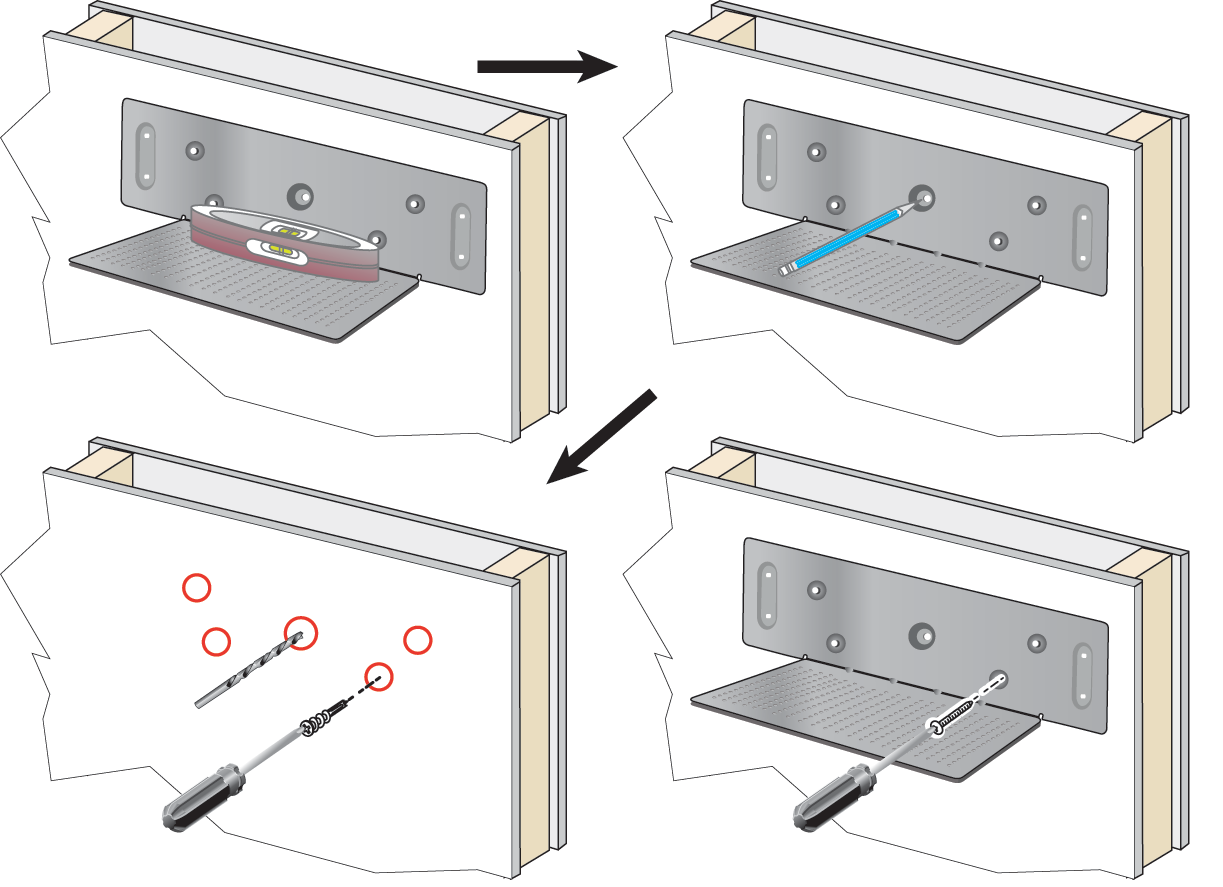
Вам знадобляться наступні інструменти:
-
Свердло і свердло 0,25 дюйма
-
Олівець
-
Рівень
-
Викрутки Philips #1 і #2
Вам потрібен кабель живлення і адаптер живлення.
| 1 |
Визначте місце розташування кронштейна. Місце кріплення повинно бути подалі від раковин, водопроводів та ділянок з високою вологістю або потенційними бризками. Правий нижній ку т кронштейна повинен знаходитися менше 50 дюймів (127 см) від електричної розетки.
|
| 2 |
Монтуємо настінний кронштейн.
|
| 3 |
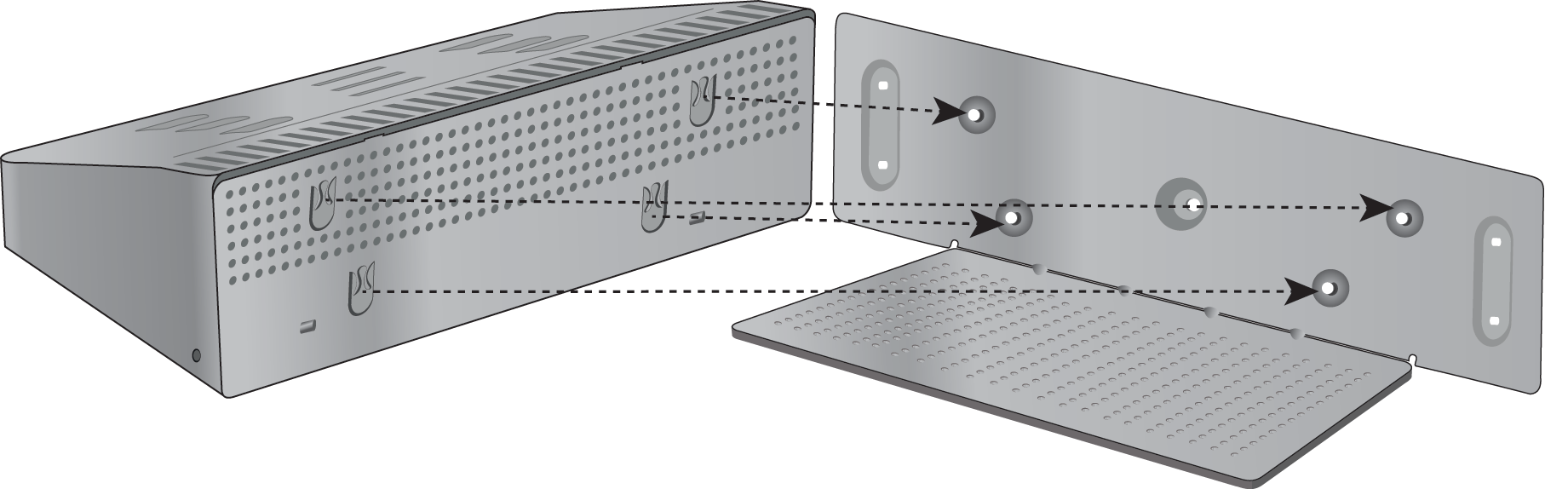
Знайдіть тримачі стовпів у мультизарядному пристрої. |
| 4 |
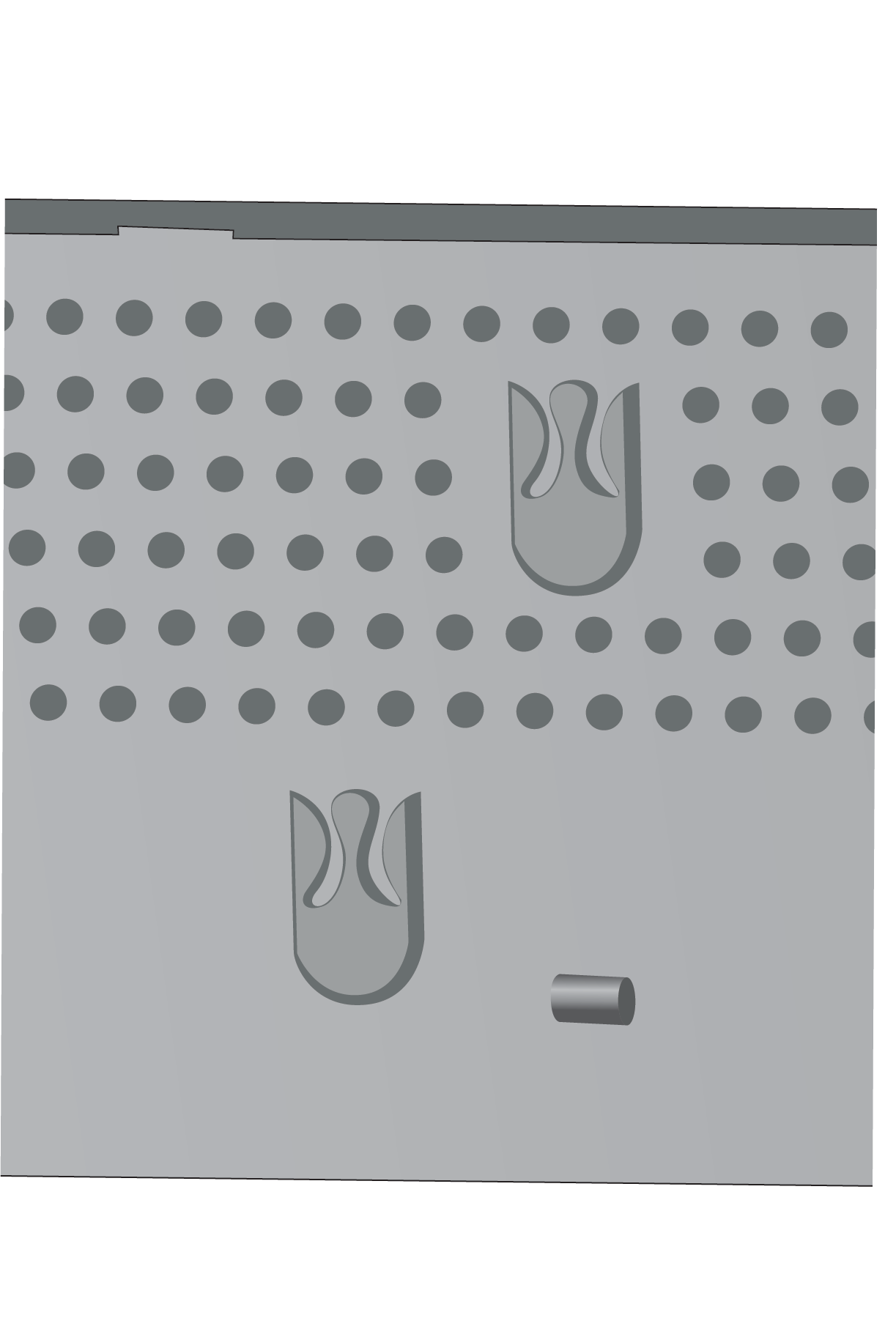
Тримайте мультизарядник так, щоб тримачі стовпів були перед стійками на кронштейні, притисніть мультизарядник до стіни, а потім натисніть мультизарядник вниз так, щоб стійки си діли в тримач.
Ось крупним планом держателя поста.
|
| 5 |
Підключіть кінець гнізда шнура живлення до мультизарядного пристрою. |
| 6 |
Підключіть інший кінець шнура живлення до адаптера живлення. |
| 7 |
Підключіть адаптер живлення до електричної розетки. |
Заряджайте телефон за допомогою мультизарядного пристрою
Коли ваш телефон заряджається в мультизарядному пристрої, світлодіод телефону світиться бурштиновим кольором. Коли акумулятор повністю заряджений, світлодіод стає зеленим. На підзарядку телефону може знадобитися до 3 годин.
Якщо ваш телефон має захисний чохол, вам не потрібно знімати чохол, перш ніж заряджати телефон у мультизарядному пристрої. Ви адаптуєте мультизарядний пристрій відповідно до телефону.
Коли ви вставляєте живильний телефон у мультизарядний пристрій, переконайтеся, що ви вирівняли штиф ти зарядки на нижній частині телефону з роз'ємом в мультизарядному пристрої. Якщо світлодіод не горить, значить ви рівнювання не правильне.
Під час зарядки Cisco Wireless Phone 9821 після вичерпання акумулятора або заміни акумулятора вмикайте телефон вручну, натиснувши
і утримуючи Power/End Call поки не загориться підсвічування клавіатури. Телефон не відображає індикатор
зарядки, поки він не включений.
Щоб запобігти потенційним пошкодженням або небезпеці безпеки, дотримуйтесь таких запобіжних заходів:
- Небезпечне середовище: Не заряджайте телефон у середовищах, класифікованих як небезпечні.
- Вологість: переконайтеся, що пристрій повністю сухий, перш ніж підключати його до джерела живлення. Не намагайтеся зарядити телефон, якщо він мокрий.
| 1 |
(Необов'язково) Адаптуйте зарядний пристрій для телефону у футлярі: потягніть до чашки трьома пальцями, знайдіть слоти на внутрішній стороні чашки та скористайтеся прорізами, щоб витягнути чашку. 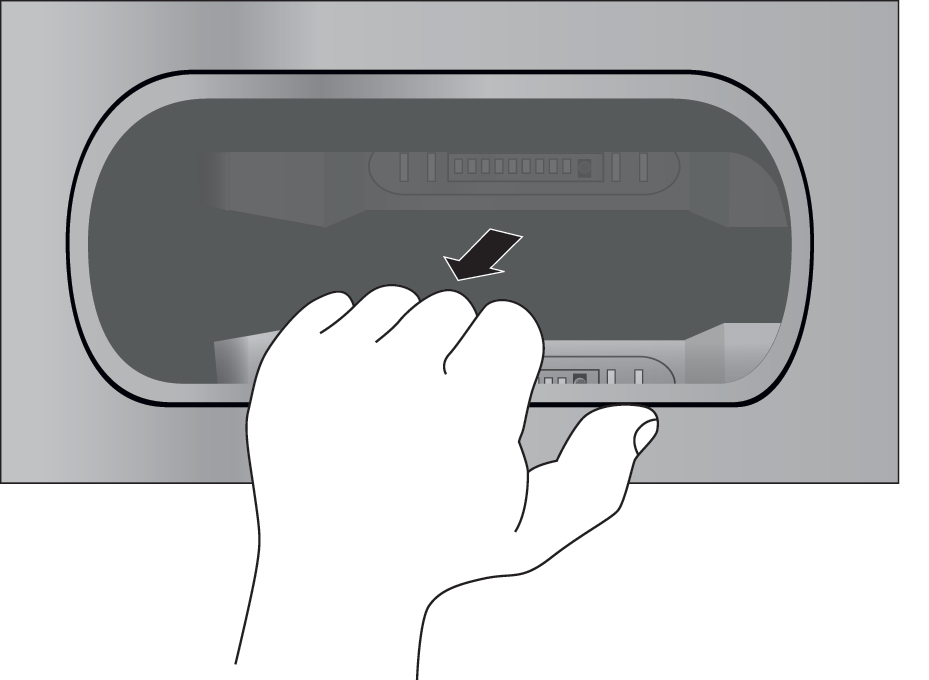
|
| 2 |
Помістіть телефон у порожній слот для зарядки. Якщо ваш телефон знаходиться в чохлі, натисніть телефон у гніздо для зарядки, щоб переконатися, що телефон підклю чається до контактів. Переконайтеся, що світлодіод на телефоні горить бурштиновим кольором. Якщо світлодіод не горить, вийміть телефон і знову вставте його в мультизарядний пристрій. |
| 3 |
(Додатково) Посуньте зарядну чашку в мультизарядний пристрій і притисніть чашку на місце так, щоб чашка була врівень з верхньою частиною мультизарядного пристрою. |
Заряджайте запасний акумулятор за допомогою мультизарядного пристрою
Зарядити запасний акумулятор можна в мультизаряднику. Повна зарядка акумулятора може зай няти до 3 годин.
Коли акумулятор заряджається, світлодіод акумулятора біля акумулятора світиться червоним кольором. Коли акумулятор повністю заряджений, світлодіод батареї світиться зеленим кольором.
Для оптимальної продуктивності заряджайте акумулятор Cisco Wireless Phone 9821 за допомогою призначеного багатозарядного пристрою Cisco Wireless Phone 9821. Зверніть увагу, що зарядний пристрій Cisco Wireless IP Phone 8821-EX не підтримує повну зарядку запа сного акумулятора Cisco Wireless Phone 9821. Щоб забезпечити повний заряд акумулятора під час використання зарядних пристроїв 8821-EX, встановіть акумулятор у бездротовий телефон Cisco 9821 та помістіть пристрій у мультизарядний пристрій 8821-EX.
|
Помістіть акумулятор у порожній слот для запасного акумулятора, вирівнявши контакти акумулятора з роз'ємом зарядного пристрою. Якщо світлодіод акумулятора не світиться червоним кольором, вийміть акумулятор і вставте його знову в слот для акумулятора. |
Закріпіть зарядний пристрій кабельним замком
Ви можете закріпити настільний зарядний пристрій або мультизарядний пристрій замком для ноутбука шириною до 20 мм.
| 1 |
Візьміть петлевий кінець кабельного замка і обмотайте його навколо об'єкта, до якого потрібно закріпити телефон. |
| 2 |
Проведіть замок через петлевий кінець кабелю. |
| 3 |
Розблокуйте замок кабелю. |
| 4 |
Натисніть і утримуйте кнопку фіксації, щоб вирівняти стопорні зуби. |
| 5 |
Вставте замок кабелю в гніздо замка зарядного пристрою та відпустіть кнопку блокування. |
| 6 |
Зафіксуйте замок кабелю. |
Футляри для перенесення
Ви можете помістити телефон у чохол для перенесення, щоб полегшити носіння бездротового телефону та забезпечити певний захист телефону. Коли ваш телефон знаходиться в корпусі, вам не потрібно знімати корпус, щоб зарядити телефон.
У нас доступні такі випадки:
-
Шкіряний чохол для бездротового телефону Cisco 9821
-
Чохол для бездротового телефону Cisco 9821
Ви можете прикріпити бездротовий телефон Cisco 9821 Silicon Clip до будь-якого корпусу. На наступному малюнку зображений кремнієвий затиск на шкіряному чохлі.
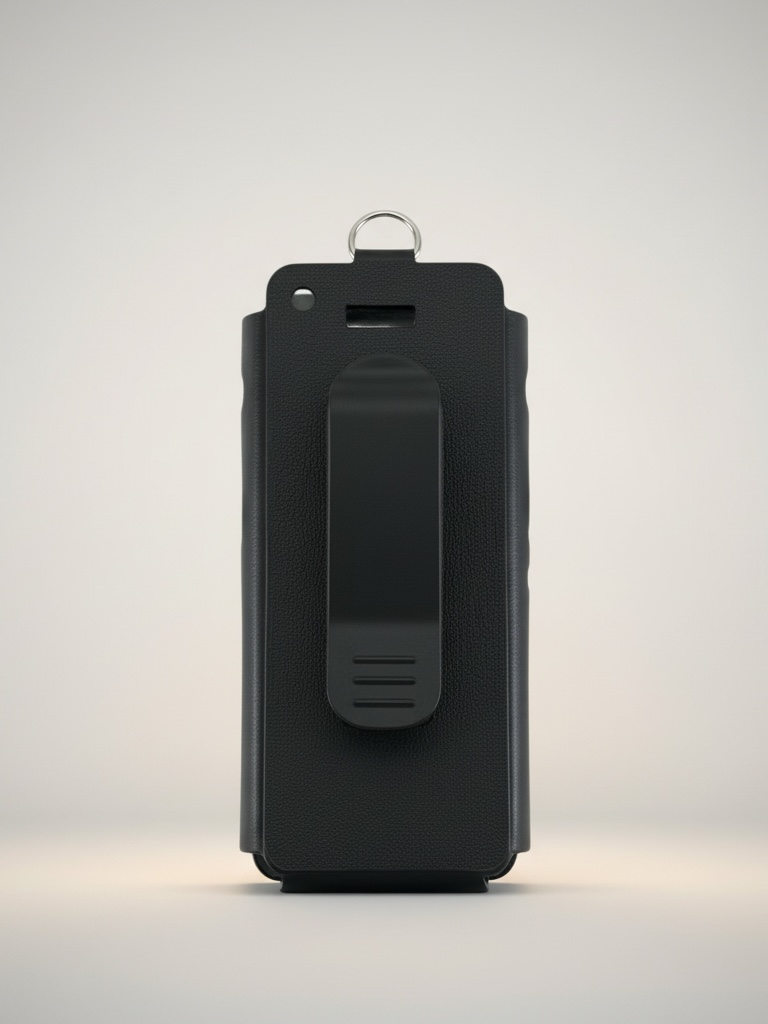
Коли ви купуєте чохол, ми постачаємо цей затиск, і ви також можете замовити заміну затискачів.
Cisco не схвалює, не підтримує і не тестує сторонні чохли або обкладинки для бездротових телефонів 9821. Використання бездротового телефону Cisco 9821 з чохлами або обкладинками третіх сторін може анулювати вашу гарантію.
Шкіряний чохол для бездротового телефону Cisco 9821
Ви можете засунути телефон у шкіряний чохол, щоб захистити телефон, а потім прикріпити чохол до затиску для ременя або кишенькової затискачі. Кнопка на тильній стороні корпусу кріпиться до затиску. Наступні фотографії показують вигляд спереду та ззаду шкіряного корпусу.
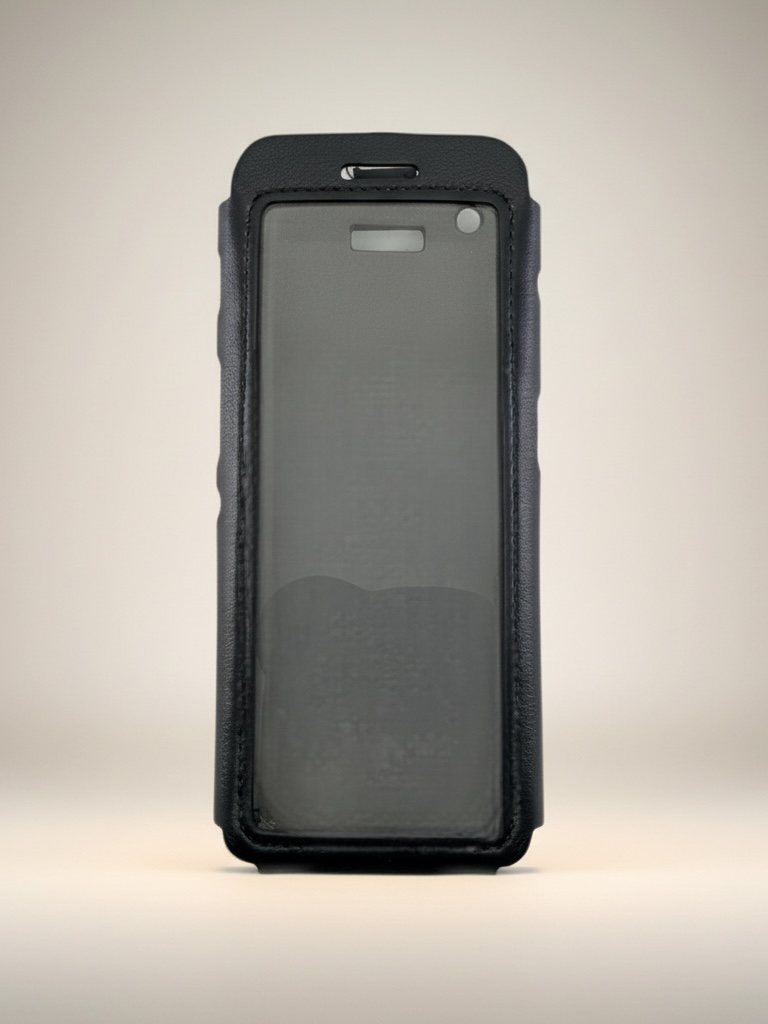
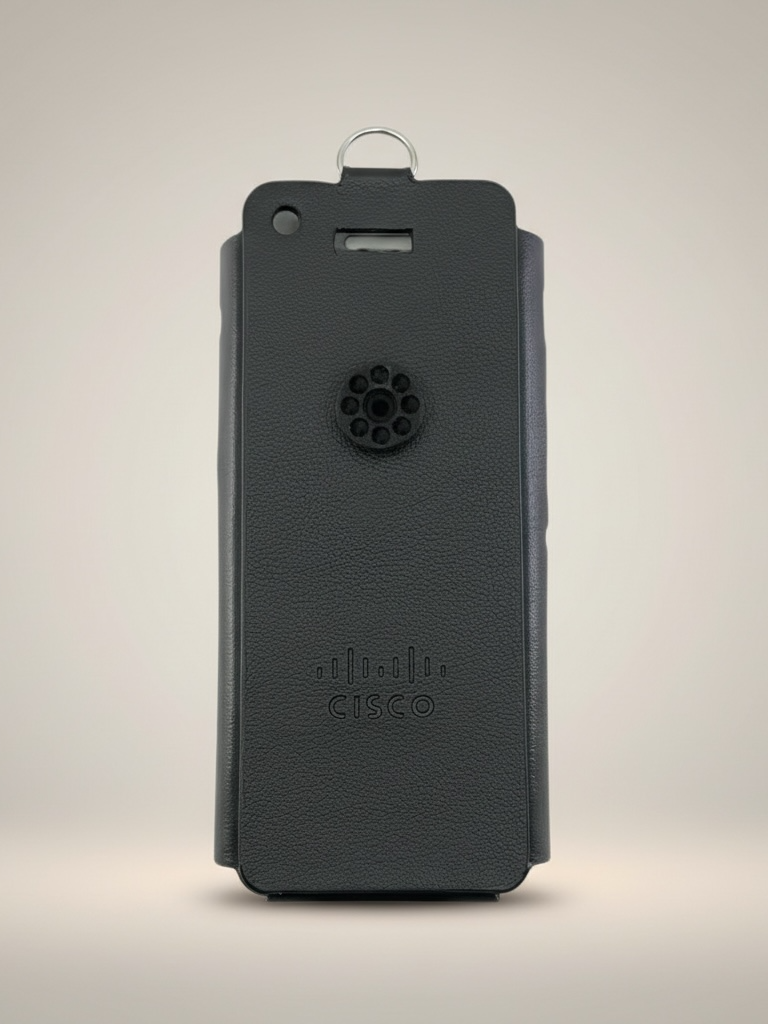
Ви також можете прикріпити шнурок до металевого кільця на верхній частині шкіряного чохла
Коли ваш телефон знаходиться в корпусі, вам не потрібно знімати корпус, щоб зарядити телефон.
Чохол для бездротового телефону Cisco 9821
Ви можете втиснути телефон у чохол кобури, щоб захистити телефон, а потім прикріпити чохол до затиску для ременя або кишенькової затискачі. Кнопка на тильній стороні корпусу кріпиться до корпу су до затиску. Наступні фотографії показують вигляд спереду та ззаду корпусу кобури.
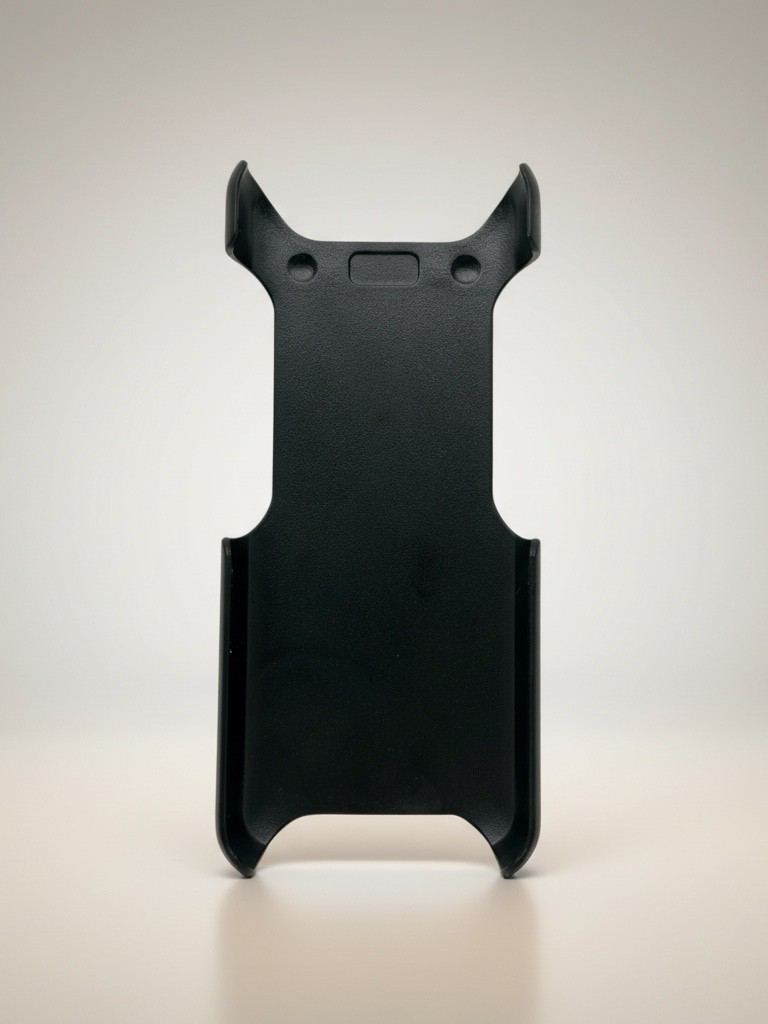
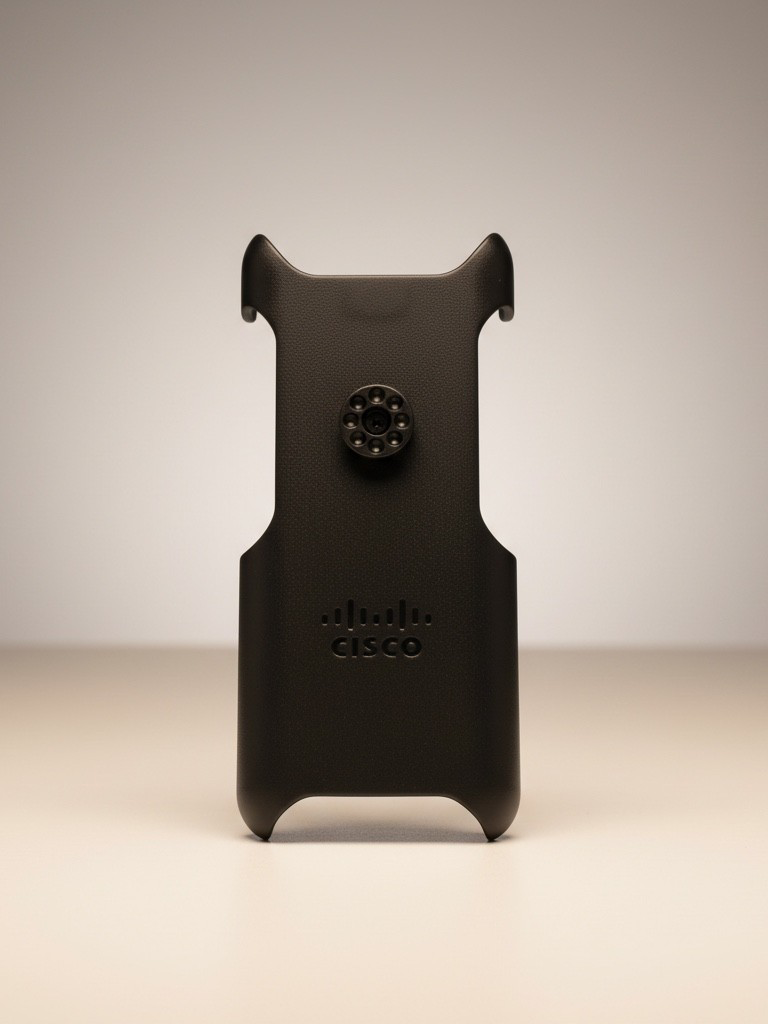
Коли ваш телефон знаходиться в корпусі, вам не потрібно знімати корпус, щоб зарядити телефон.
Силіконовий чохол
Ви можете використовувати силіконовий чохол Cisco Wireless Phone 9821 для захисту бездротового телефону. Наступні фотографії показують вигляд спереду та з заду кремнієвого корпусу.
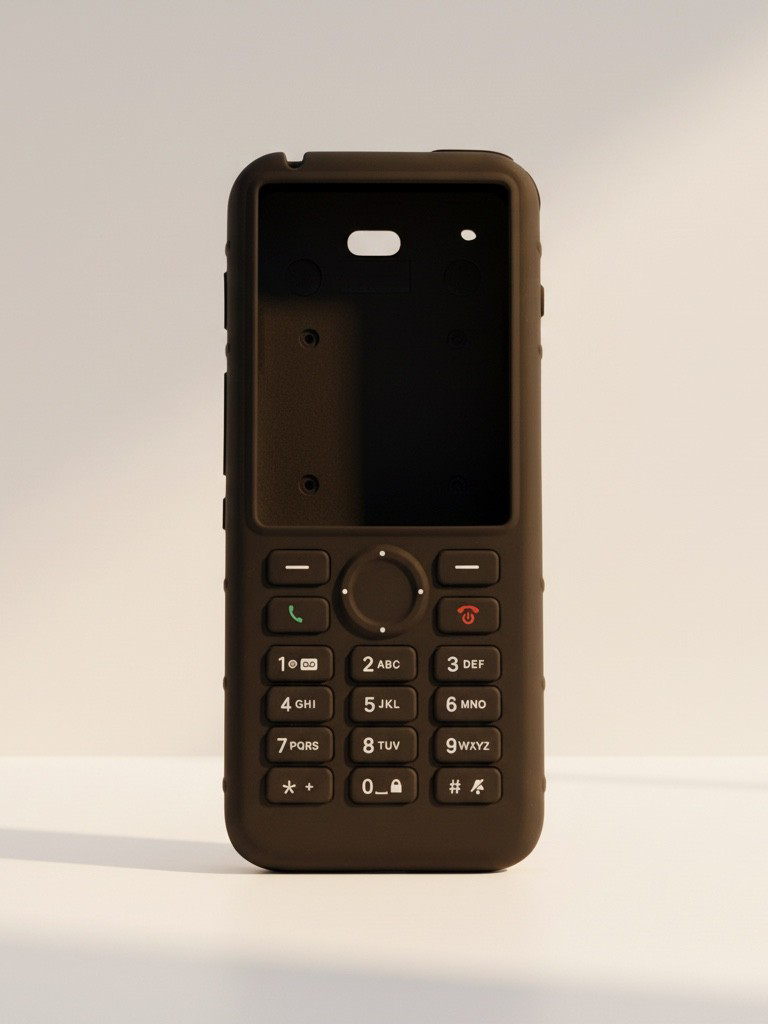
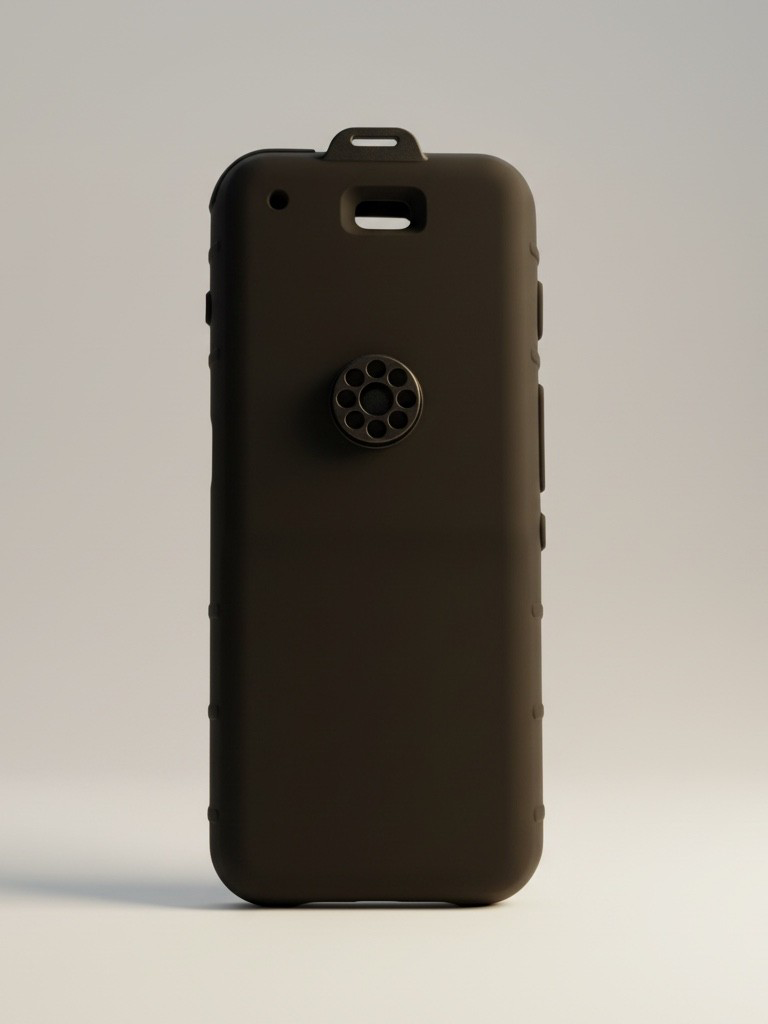
Корпус має такі переваги:
-
Гіпоалергенний
-
Протимікробні
-
Стійкий до зносу від 15% спирту, 75% спирту, 2,5% перекису водню, мінерального масла, мила, води, відбілювача та мила для посуду.
Використовуйте миючий засіб найменшої міцності, щоб продовжити термін служби та зовнішній вигляд корпусу.
-
Зменшує пошкодження при падінні телефону
-
Охоплює більше телефону, ніж інші чохли.
Корпус поставляється з додатковим затискачем для ременя, який можна насунути на корпус.
Корпус не потрібно знімати, щоб зарядити акумулятор у настільному зарядному пристрої або мультизарядному пристрої. Ви виймаєте чашку в зарядному пристрої, щоб помістити телефон і чохол у за рядний пристрій.
Встановіть силіконовий чохол
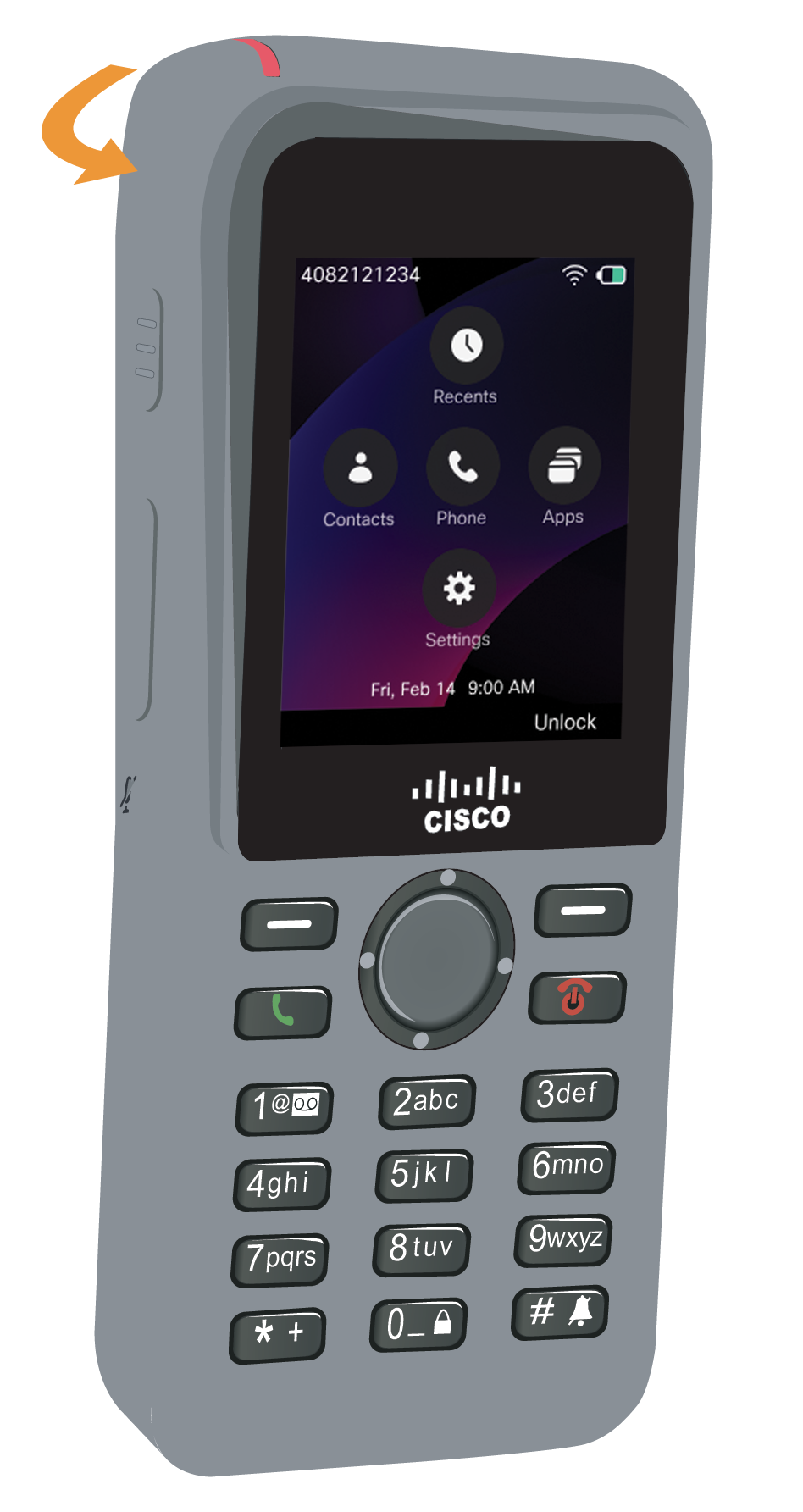
Ви вставляєте телефон в корпус через отвір екрану в корпусі. Якщо вам потрібно зняти корпус, переверніть наведені нижче дії.
| 1 |
Засуньте нижню частину телефону в отвір екрану, поки телефон повністю не опиниться в корпусі. 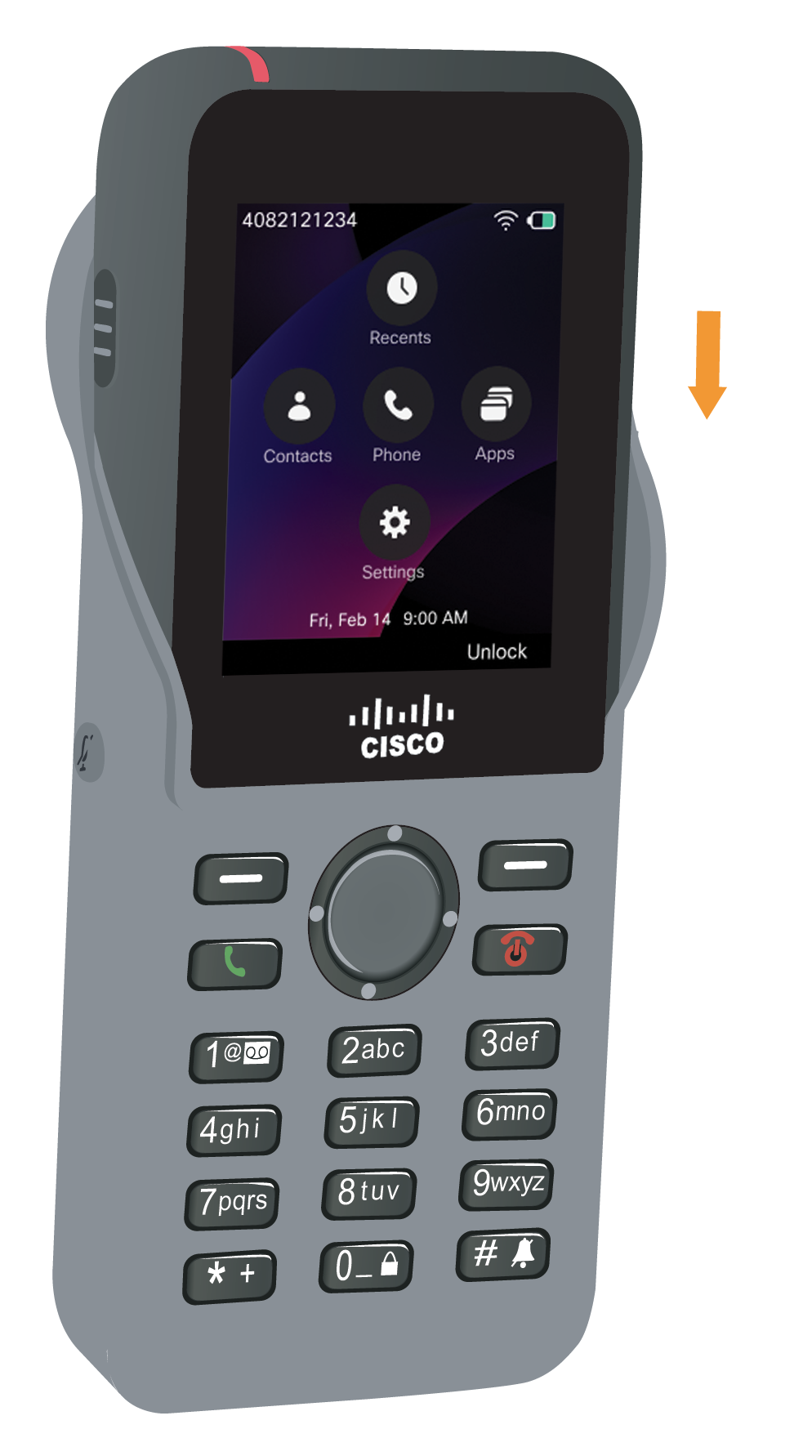
|
| 2 |
Якщо отвір екрану згорнувся, розгорніть його, поки він не стане плоским. |
| 3 |
По одному кутку за раз посуньте кут корпусу вгору, щоб прикрити телефон. 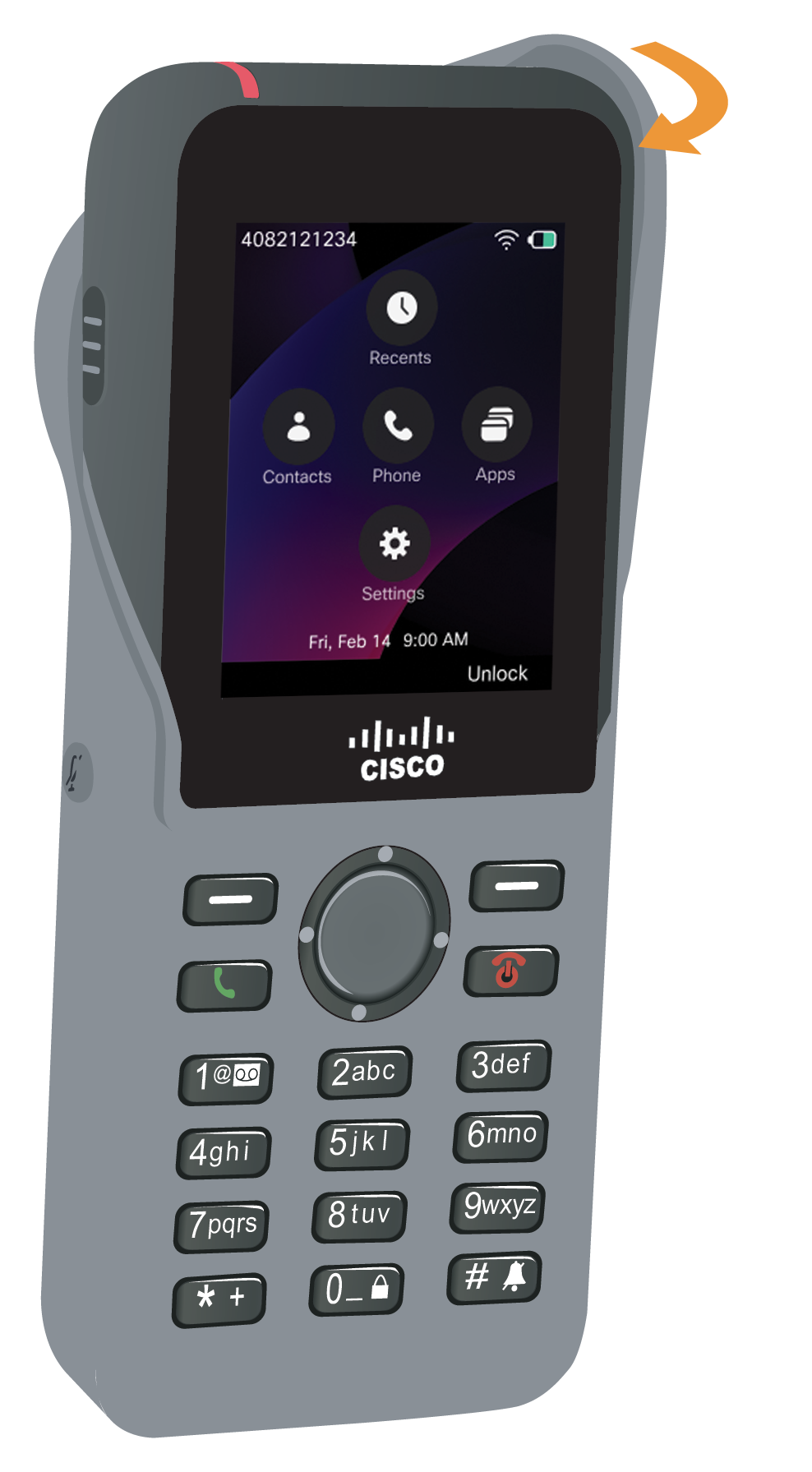
|
| 4 |
Якщо отвір екрану згорнувся, розгорніть його, поки він не стане плоским. |
| 5 |
(Необов'язково) Якщо потрібно, притисніть основу затискача для ременя та насуньте затиск на стійку в задній частині корпусу. 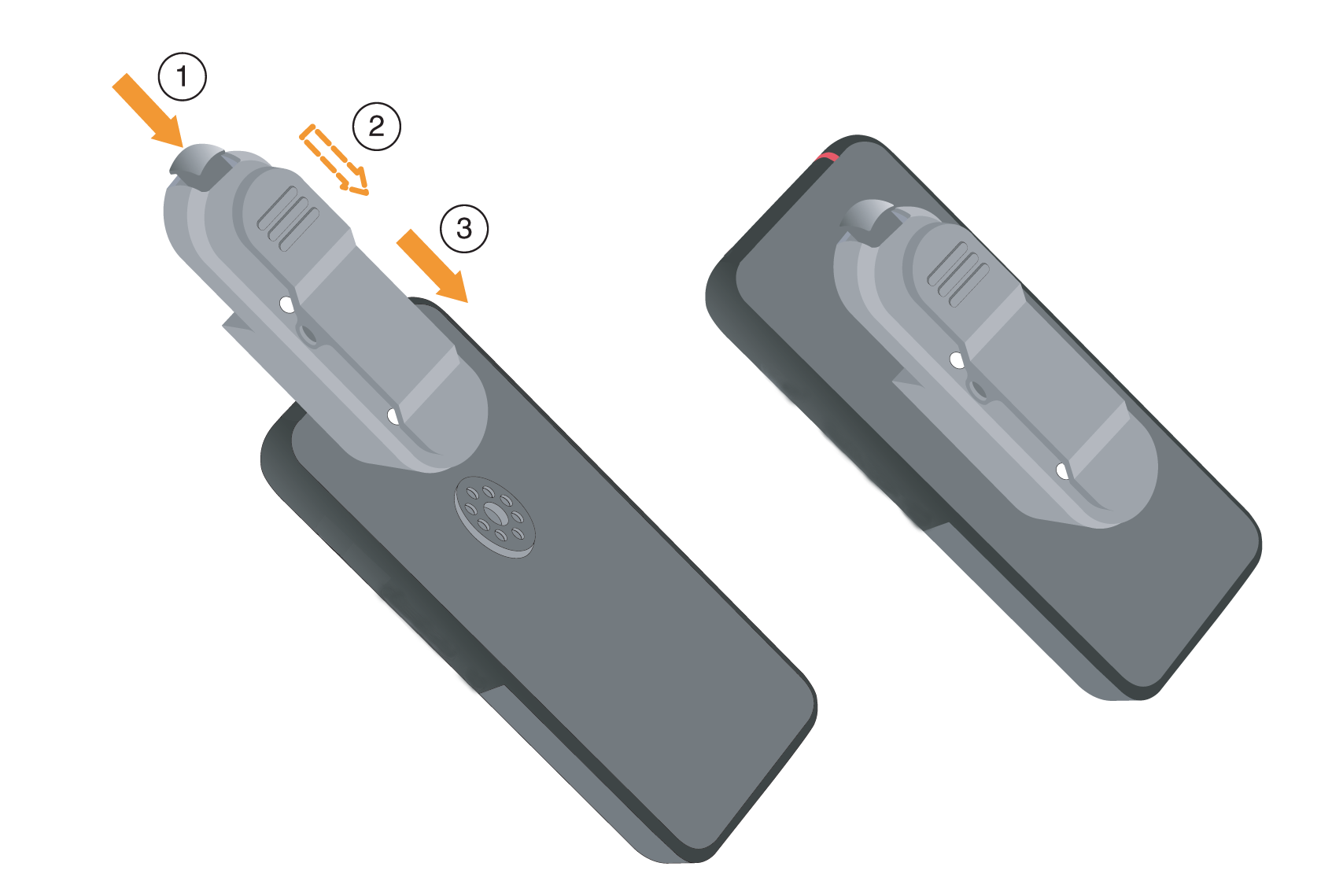
|
Очистіть силіконовий чохол
| 1 |
Зніміть силіконовий чохол. Ви змінюєте кроки в розділі В становлення силіконового корпусу. |
| 2 |
Очистіть корпус, |
| 3 |
Ретельно просушіть корпус. Не кладіть його назад на телефон, поки він повністю не висо хне. |
| 4 |
Поставте чохол назад на телефон. Див. Встановлення силіконового корпу су. |
гарнітури
Ви можете використовувати дротові та Bluetooth-гарнітури з телефоном. Незважаючи на те, що ми проводи мо внутрішнє тестування сторонніх дротових та бездротових гарнітур Bluetooth для використання з Cisco Wireless Phone 9821, ми не сертифікуємо та не підтримуємо продукти постачальників гарнітур або телефонів. Через властиві екологічні та апаратні невідповідності в місцях, де розгорнуті телефони, не існує єдиного найкращого рішення, оптимального для всіх середовищ. Ми рекомендуємо клієнтам перевірити гарнітури, які найкраще працюють у їхньому середовищі, перш ніж розгортати велику кількість пристроїв у своїй мережі.
Ми рекомендуємо використовувати якісні зовнішні пристрої, такі як гарнітури, які екрануються від не бажаних радіочастотних (РЧ) та аудіочастотних сигналів (AF). Залежно від якості цих пристроїв та їх близькості до інших пристроїв, таких як мобільні телефони та двосторонні радіостанції, деякі звукові шуми все ще можуть виникати.
Для отримання додаткової інформації про гарнітури Cisco, сумісні з Cisco Wireless Phone 9821, зверніться до Посібника із Cisco Headsetсуміс ності.
Стандартні гарнітури
Ви можете використовувати дротову гарнітуру з телефоном. Для гарнітури потрібен 3,5 мм, 3-діапазонний, 4-роз'ємний штекер.
Якщо під час активного дзвінка підключити гарнітуру до телефону, звуковий шлях автоматично змінюється на гарнітуру.
Bluetooth гарнітури
Ви можете використовувати гарнітуру Bluetooth® зі своїм телефоном. Коли ви використовуєте бездротову гарнітуру Bluetooth, гарнітура зазвичай збільшує споживання енергії акумулятора на вашому телефоні і може призвести до скорочення часу автономної роботи.
Щоб бездротова гарнітура Bluetooth працювала, вона не повинна знаходитися в безпосередній видимості телефону, але деякі бар'єри, такі як стіни або двері, а також перешкоди від інших електронних пристроїв, можуть вплинути на з'єднання.
Поради щодо гарнітури
Кнопка управління на гарнітурі може допомогти перемикати звукові шляхи, відповід ати на вхідні дзвінки, зупиняти дзвінки, припиняти дзвінки та інші функції. Конкретна поведінка кнопки управління варіюється в залежності від типу гарнітури і моделі, а тому детальний функціонал виходить за рамки даної документації.
Інші аксесуари
Шнурок бездротового телефону Cisco 9821
Можна прикріпити шнурок до верхньої частини бездротового телефону. На наступній графіці показаний шнурок.
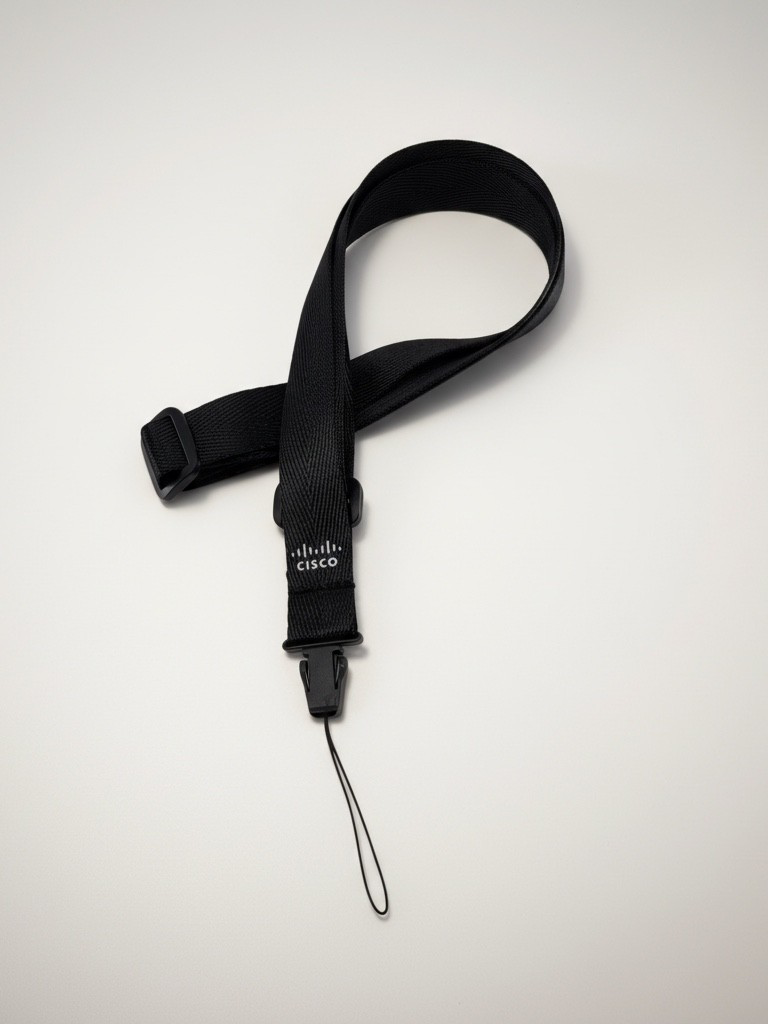
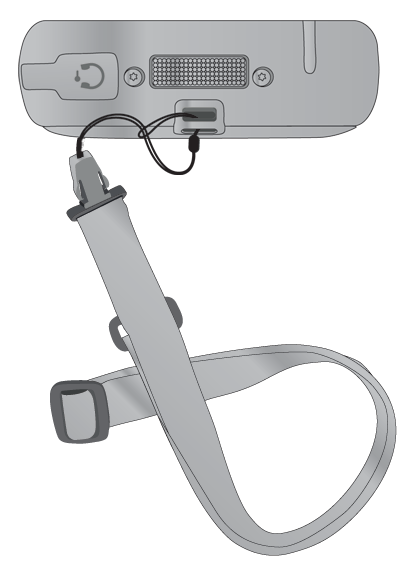
Щоб встановити шнурок, просуньте петлю шнура навколо планки на задній панелі телефону і пропустіть шнурок через петлю.
Дверцята акумулятора бездротового телефону Cisco 9821
Ви можете замінити дверцята акумулятора, якщо прокладка IP54 на дверцятах пошкодиться. При пошкодженні прокладки бруд і рідини можуть потрапити в батарейний відсік і привести до пошкодження телефону. Незаміна пошкодженої прокладки анулює гарантію на телефон.


