- 主页
- /
- 文章

感谢您的反馈。


 在此文章中
在此文章中 反馈?
反馈?您可以在 Cisco 无线电话 9821 上使用多种配件。这篇帮助文章提供有关支持的配件的信息。
您可以在 Cisco 无线电话 9821 上使用多种配件。
- 电池
- 思科无线电话 9821 交流电源适配器
- USB 线缆
- 思科无线电话 9821 台式充电器
- 思科无线电话 9821 多功能充电器
- 手提箱
- 硅胶外壳
-
耳机:
-
使用 3.5 毫米插孔的标准头戴式耳机
-
蓝牙头戴式耳机
-
- 其他配件,包括挂绳和电池门
除蓝牙耳机和 扬声器外,电话不支持任何其他类型的蓝牙设备。
USB 线缆
您可以使用特殊的 USB 线将手机连接到计算机或电源适配器。
USB 电缆上的宽接头通过磁铁连接到手机,以保持手机的安全。 它有别针,你必须正确对齐。 如果您按住手机使屏幕 朝向您,则连接器上的电池图标可见。 有关更多信息,请参阅为手机 电池充电。
台式充电器
Cisco 无线电话 9821 桌面充电器允许同时为电话和备用电池充电。 充电器由交流电适配器 供电,为电池提供 4.3 V 的充电输出。 您可以使用标准笔记本电脑线缆锁 固定台式充电器。
下图显示了带手机的台式充电器。
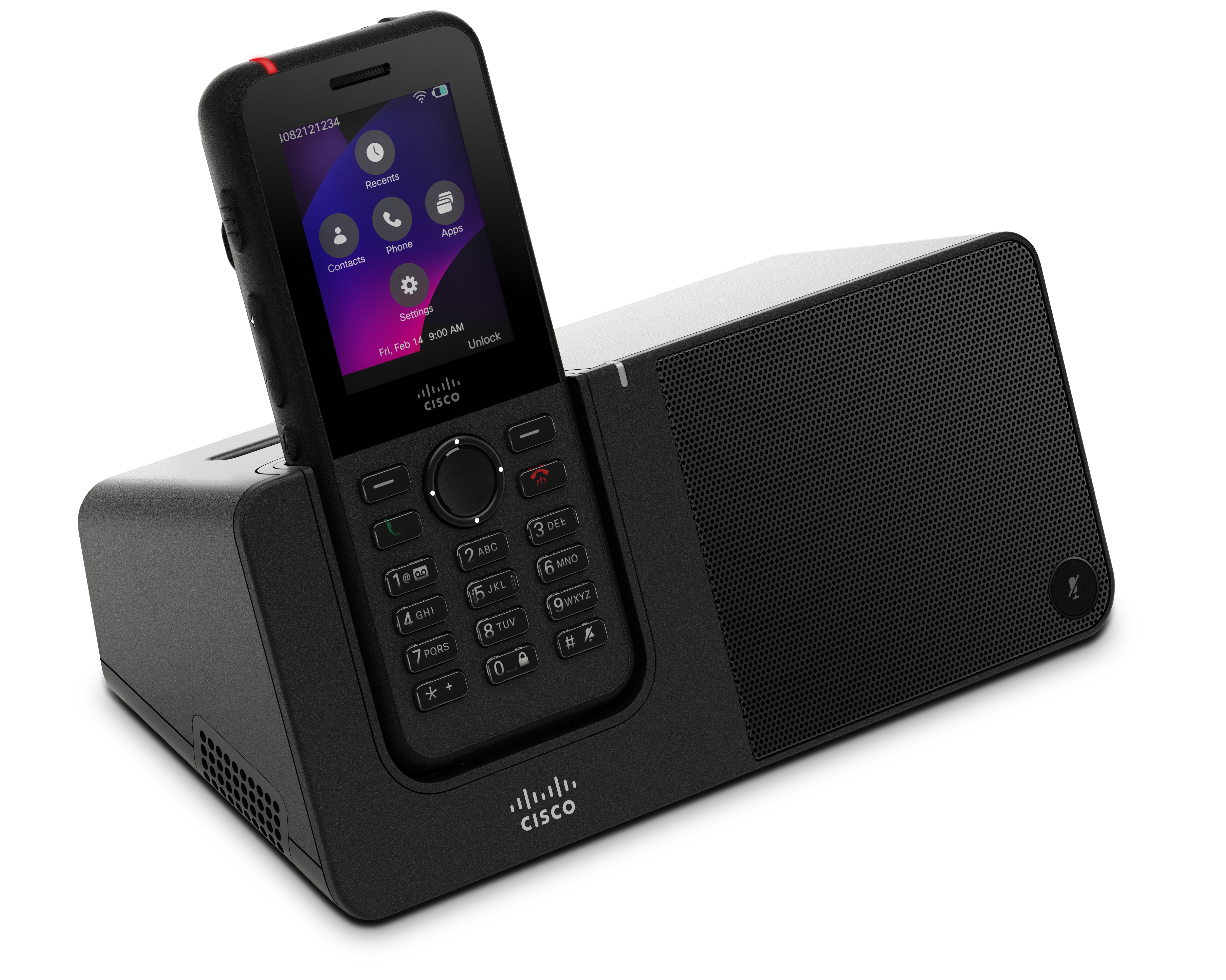
如果您的手机有保护壳,则在使用台式充电器为手机充电之前 ,无需取下保护壳。 您可以调整充电器以适应手机。
您可以使用 USB 转以太网适配器(dongle)将桌面充电器连接到 以太网,仅用于自动 Wi-Fi 配置文件配置和证书注册用途。 不支持通过以太网网络进行语音呼叫。
内置扬声器和麦克风
充电器包括扬声器和麦克风,您可以在电话对接时使用。 使用电话音量按钮控制扬声器音量,使用充电器本身的 静音按钮控制扬声器的音量。 当扬声器静音时,静音按钮 会亮起红色。
手机充电指示灯
当手机放入台式充电器时,设备顶部的 LED 指示灯 会显示充电状态:
-
琥珀色—电池正在充电。
-
绿色-电池已充满电。
电话屏幕根据设备状态提供其他反馈:
- 如果手机已开机:屏幕上会显示充电信息。
- 如果手机已关机或电池电量严重不足:屏幕上 会出现充电图标。
备用电池充电指示灯
您可以使用主电话充电端口后面的额外充电端口为备用电池 充电。 当您将备用电池放入充电器时,电池 LED(手机右侧 )会亮起以显示充电状态:
-
琥珀色—备用电池正在充电。
-
绿色-备用电池已充满电。
设置桌面充电器
将台式充电器放在稳定的工作台上。
准备工作
- 你需要充电器附带的电缆。 这条电缆 一端有一个圆 柱形插头,另一端有一个 USB 连接器。
- 你需要 充电器自带的电源适配器。
| 1 |
将电缆的圆 筒形插头端插入台式充电器。 |
| 2 |
将电缆的 USB 端插入电源适配器,然后将电源适配 器插入电源插座。 |
使用台式充电器为手机充电
当您的手机在充电器中充电时,电话 LED 呈琥珀色,电话屏幕上会显示一条消息或 图标。 电池充满电后,LED 变为绿色。 您的手机最多可能需要 3 个小时才能充电。
如果您的手机有保护壳,则在使用台式充电器为手机充电之前 ,无需取下保护壳。 您可以调整充电器以适应手机。
将已通电的电话放入充电器时,请确保将手机底部的充电针 与充电器中的连接器对齐。 将手机正确 放置在充电器中后,会用磁铁将其固定到位。 如果 LED 不亮,则对 齐不正确。
在电池耗尽或更换电池后为 Cisco 无线电话 9821 充电时,通过按
住 “电源/结束通话” 手动开启电话电源  直到键盘背光亮起。 手机在开机前不会显示
充电指示灯。
直到键盘背光亮起。 手机在开机前不会显示
充电指示灯。
为防止潜在的损坏或安全隐患,请遵守以下预防措施:
- 危险环境:请勿在归类为 危险的环境中为手机充电。
- 湿气:在将设备连接到 电源之前,请确保设备完全干燥。 如果手机潮湿,请勿尝试为手机充电。
| 1 |
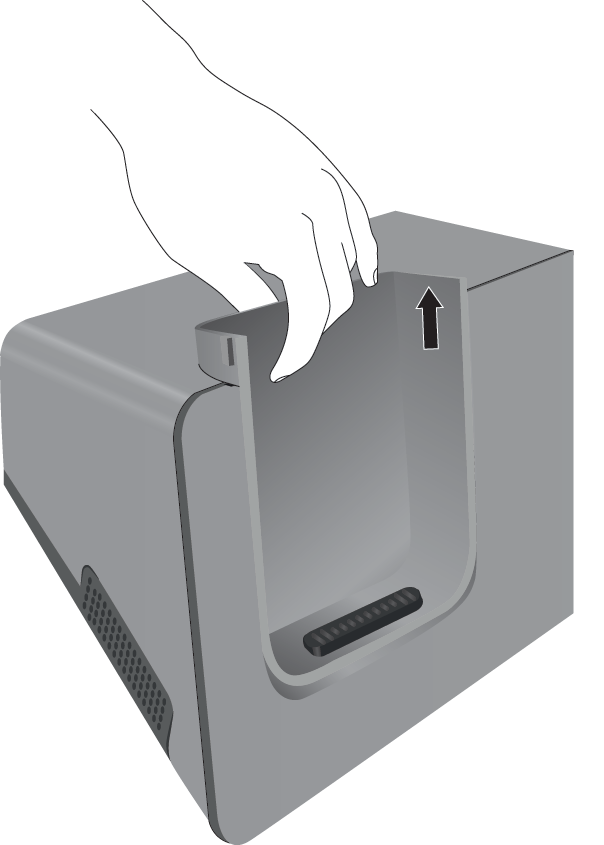
(可选)在手机壳中调整充电器,使其适用于手机。 转动充电器,使背面朝向 你,将三根手指伸入杯子大约 3/4 处,向内按压,然后提起。 杯子 应该滑出来。
第一次取出杯子时,你可能需要用两只手。 |
| 2 |
将手机放在充电槽中,屏幕朝向您。 如果您的手机装 在手机壳中,请将手机压入充电槽以确保手机 与联系人连接。 确保电话上的 LED 呈琥珀色。 如果 LED 不亮,请 取出手机并将其重新插入充电器。 如果你的手机装在手机壳里,手机和手机壳会因为外壳而向外倾斜。 |
| 3 |
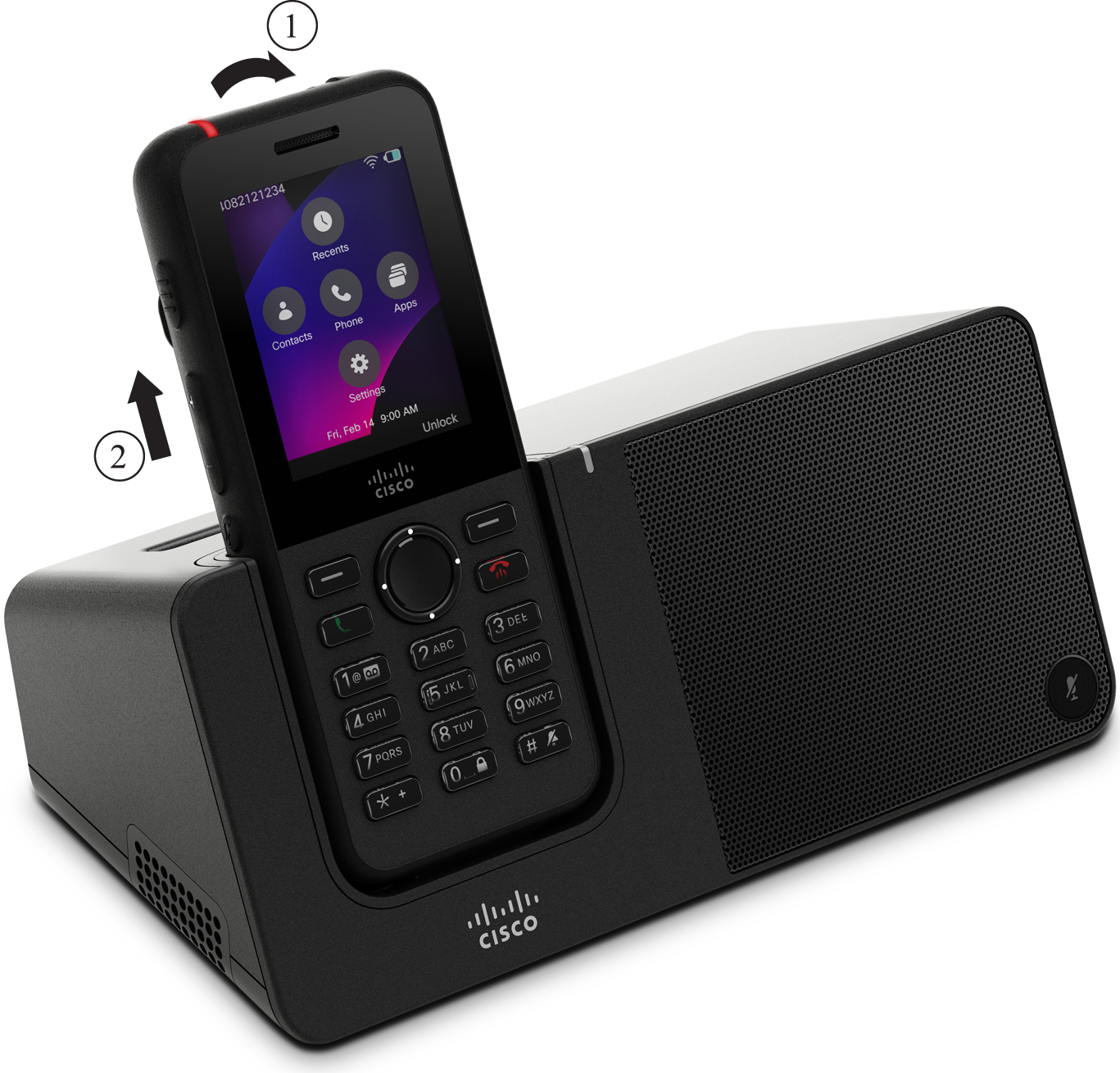
当您将手机从充电器中取出时,将手机向前倾斜并向上提起,以 断开连接器与磁铁的连接。
|
| 4 |
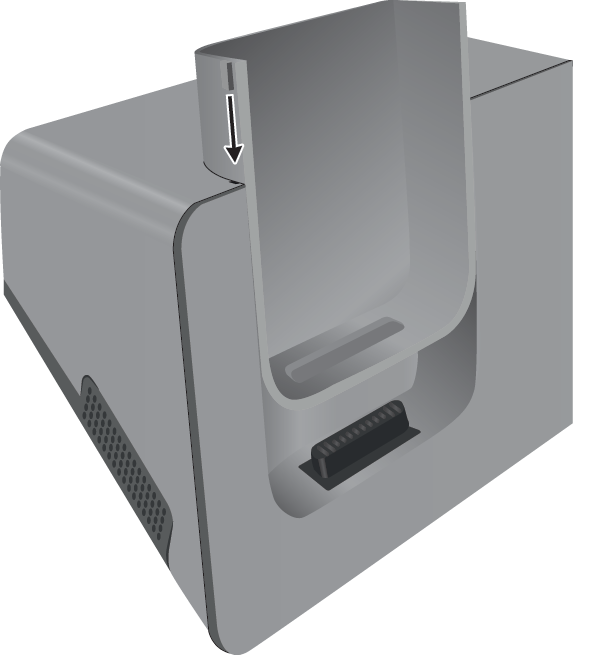
(可选)将充电杯滑入充电器。 确保杯子与充电器的正面 和顶部齐平。
|
使用台式充电器为备用电池充电
您可以在台式充电器中为备用电池充电。 电池可能需要长达 3 小时 才能充满电。
电池充电时,充电器上的备用电池 LED 呈红色亮起。 电池充满电后,充电器上的备用电池 LED 呈绿色亮起。
为获得最佳性能,请使用指定的 Cisco 无线电话 9821 台式充电器为 Cisco 无线电话 9821 电池充电。 请注意,思科无线 IP 电话 8821-EX 台式机充电器不支持对备用 Cisco 无线电话 9821 电池进行完全 充电。 为确保在使用 8821-EX 充电器时电池充满电, 请将电池安装到思科无线电话 9821 中,然后将设备放入 8821-EX 台式充电器中。
| 1 |
按住电池,让 Cisco 标签朝向你,电池上的箭头指 向下方。 |
| 2 |
将备用电池放入电话底座后面的插槽中,然后用 力向下按压。 |
多功能充电器
Cisco 无线电话 9821 多功能充电器允许同时为六部电话和六块备用电池充电。 充电器由交流电适配器 供电,为电池提供 4.3 V 的充电输出。 您可以 将多功能充电器放在工作表面上,也可以使用壁挂式安装套件将其安装在墙上。 您 也可以使用标准的笔记本电脑线缆锁来固定多功能充电器。
下图显示了多路充电器。 手机放置在左右 的充电端口中,备用电池放在中间。
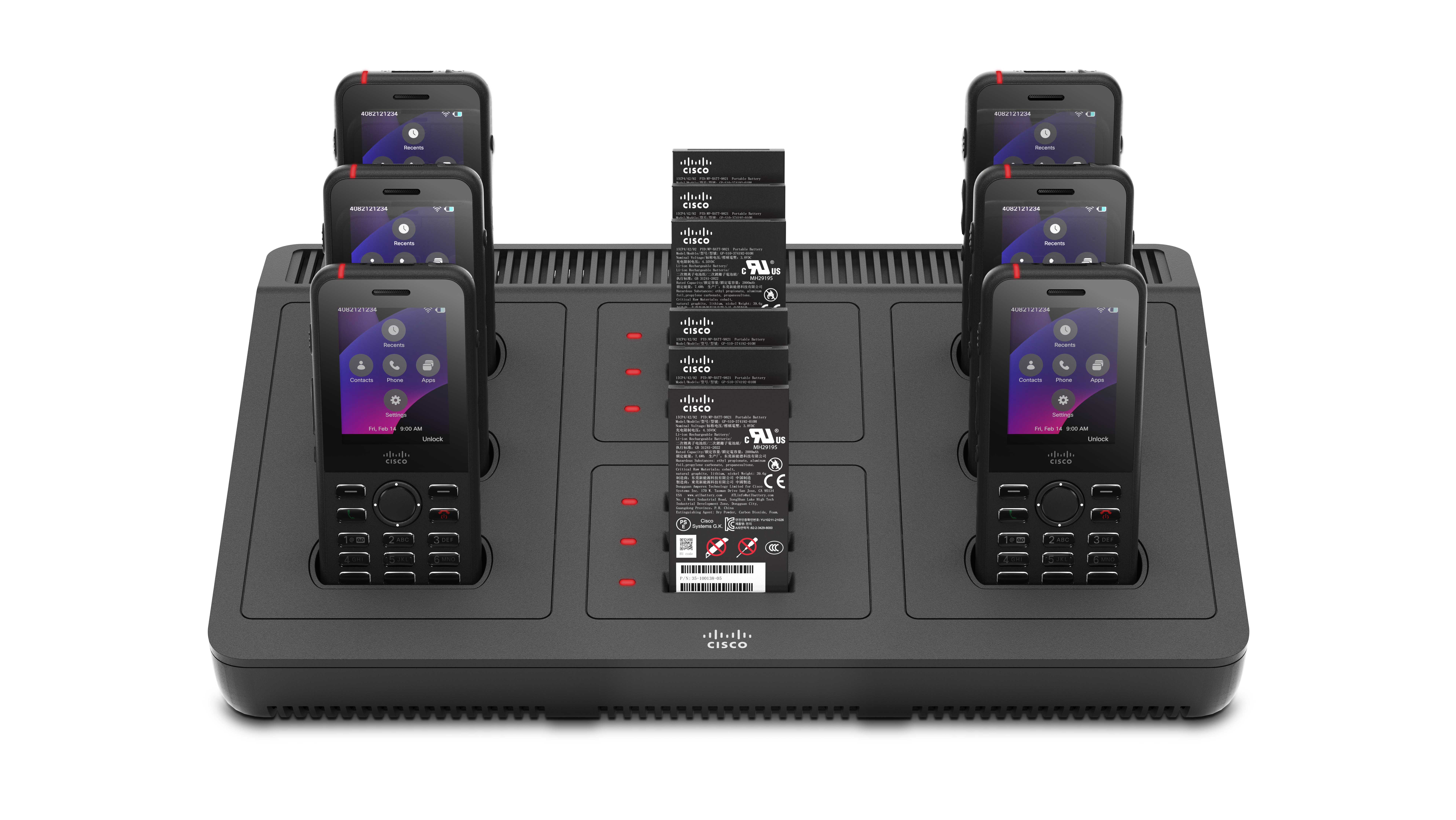
如果您的手机装在保护壳中,则无需拆下外壳即可为其充电。
手机充电指示灯
当手机放入台式充电器时,设备顶部的 LED 指示灯 会显示充电状态:
-
琥珀色—电池正在充电。
-
绿色-电池已充满电。
电话屏幕根据设备状态提供其他反馈:
- 如果手机已开机:屏幕上会显示充电信息。
- 如果手机已关机或电池电量严重不足:屏幕上 会出现充电图标。
备用电池充电指示灯
手机充电端口之间有额外的充电端口,最多可以为六块备用电池充电。 当您将备用电池放入充电器时,电池 LED(电池 左侧)会亮起以显示充电状态:
-
红色-备用电池正在充电。
-
绿色-备用电池已充满电。
LED 更新到充满电状态可能需要几分钟。 如果您将充满电 的电池移至其他端口,LED 最初会亮起红色,然后 在充电器验证电池状态时变为绿色。
设置多功能充电器
电源插孔位于多路充电器的右侧。
| 1 |
将电源线的插孔端插入多路充电器。 |
| 2 |
将电源线的另一端插入电源适配器。 |
| 3 |
将电源适配器插入电源插座。 |
| 4 |
将多功能充电器放在稳定的工作台面上。 |
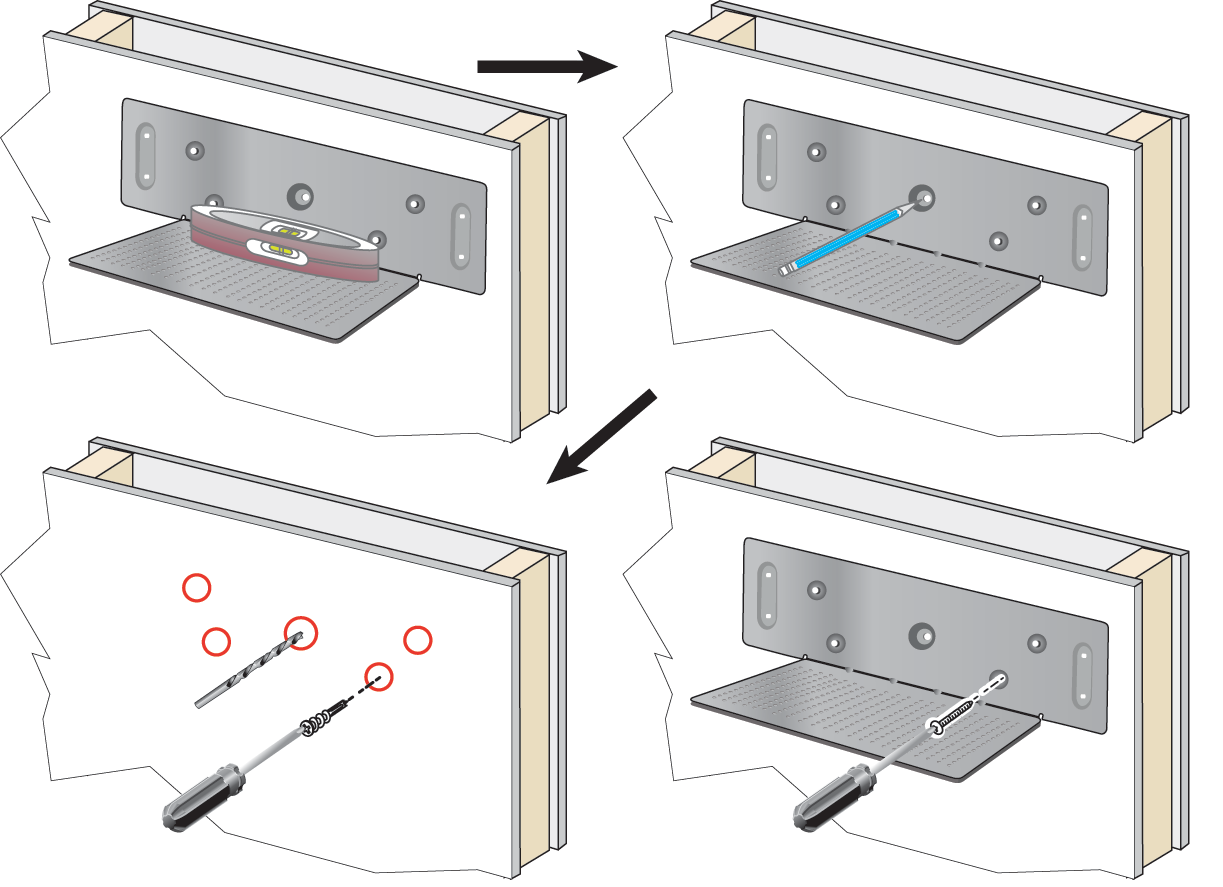
安装多功能充电器壁挂式安装套件
壁挂式套件包含以下组件:
-
括号
-
包含 5 个螺钉和 5 个自攻式墙锚
准备工作
你需要以下工具:
-
钻头和 0.25 英寸的钻头
-
铅笔
-
等级
-
飞利浦 #1 和 #2 螺丝刀
你需要电源线和电源适配器。
| 1 |
确定支架的位置。 安装位置必须远离水槽、 水管以及湿度高或可能飞溅的区域。 支架 的右下角距离电源插座必须小于 50 英寸(127 厘米)。
|
| 2 |
安装壁挂支架。
|
| 3 |
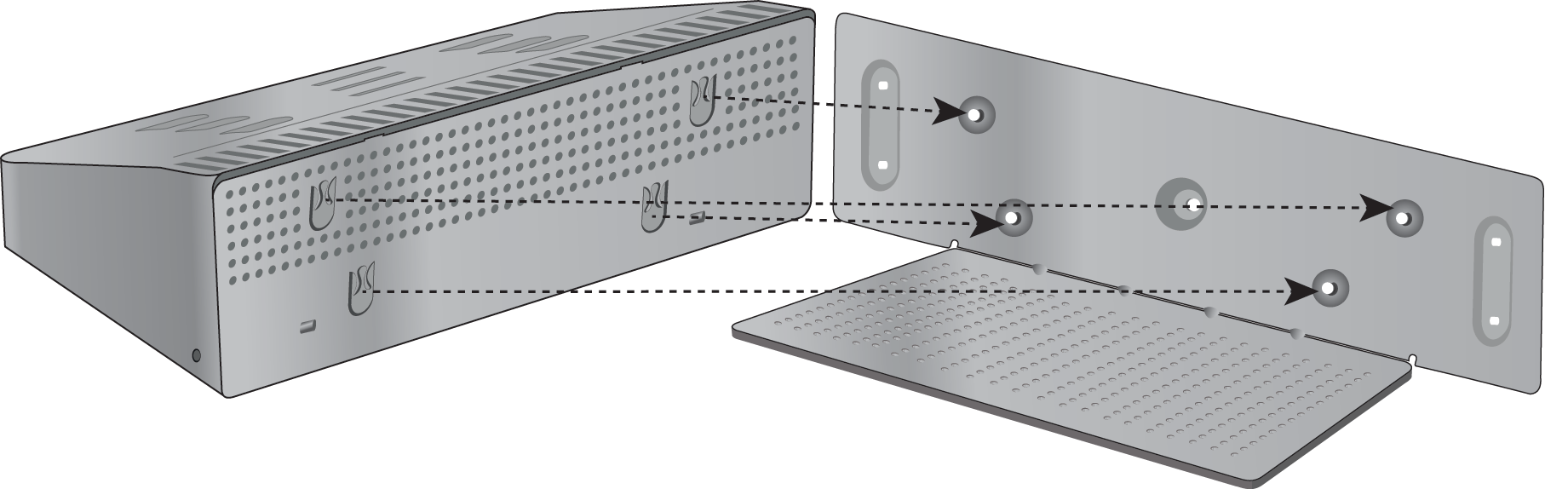
找到多功能充电器中的立柱支架。 |
| 4 |
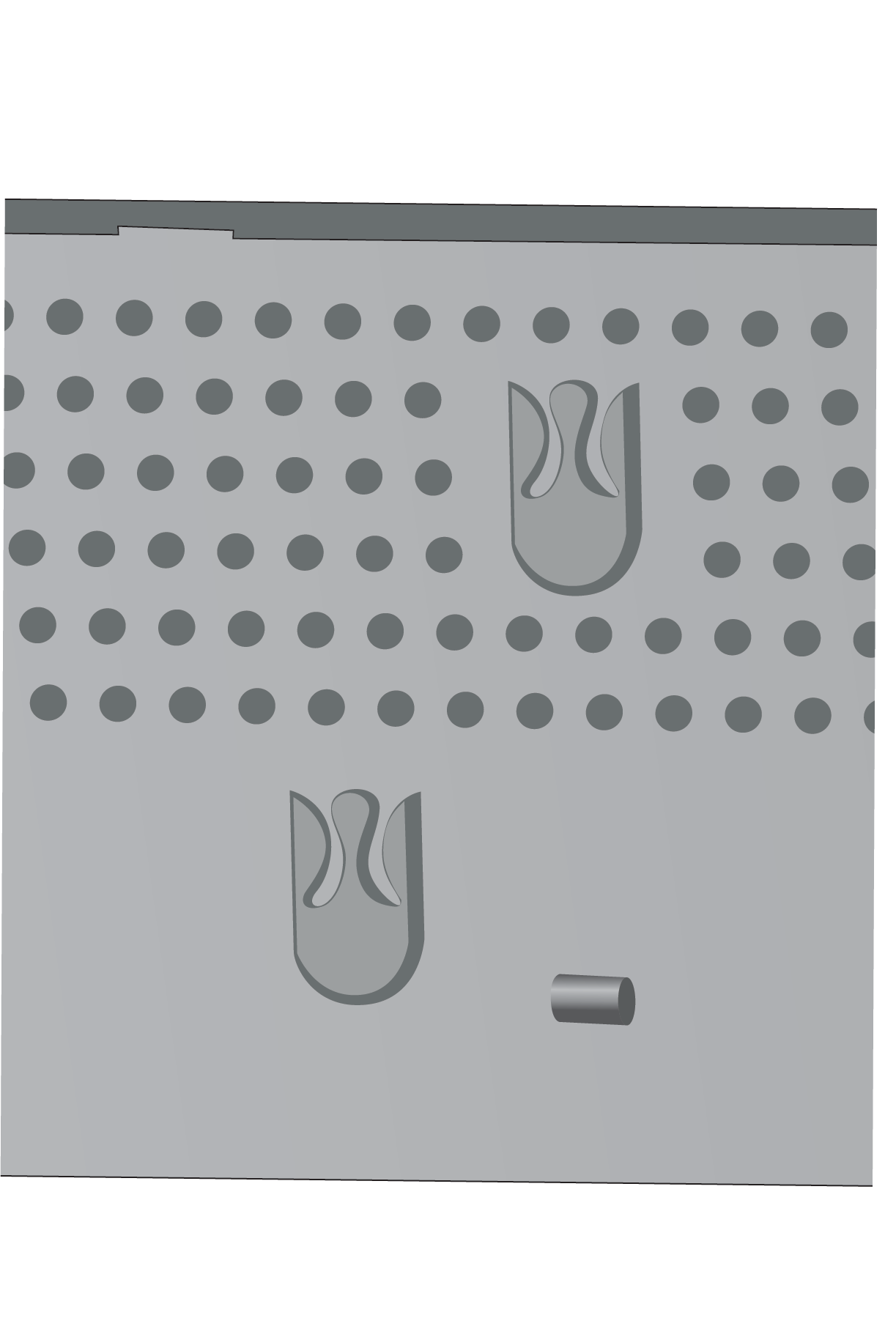
握住多路充电器,使立柱支架位于 支架上的柱子前面,将多功能充电器向墙壁按压,然后向下推多路充电器, 使柱子固定在支架中。
这是帖子持有者的特写镜头。
|
| 5 |
将电源线的插孔端插入多路充电器。 |
| 6 |
将电源线的另一端插入电源适配器。 |
| 7 |
将电源适配器插入电源插座。 |
使用多功能充电器为手机充电
当您的手机在多功能充电器中充电时,手机 LED 呈琥珀色。 电池充满电后,LED 变为绿色。 您的手机最多可能需要 3 个小时才能充电。
如果您的手机有保护壳,则在使用多功能充电器为手机充电之前无需取 下保护壳。 您可以调整多功能充电器以适应手机。
将已通电的电话放入多功能充电器时,请确保将手机底部的充电 针与多功能充电器中的连接器对齐。 如果 LED 不亮,则对 齐不正确。
在电池耗尽或更换电池后为 Cisco 无线电话 9821 充电时,通过按
住 “电源/结束通话” 手动开启电话电源 直到键盘背光亮起。 手机在开机前不会显示
充电指示灯。
为防止潜在的损坏或安全隐患,请遵守以下预防措施:
- 危险环境:请勿在归类为 危险的环境中为手机充电。
- 湿气:在将设备连接到 电源之前,请确保设备完全干燥。 如果手机潮湿,请勿尝试为手机充电。
| 1 |
(可选)使充电器适合手机壳中的手机:用三根手指伸入杯子,找到 杯子内侧的插槽,然后使用插槽将杯子拉出。 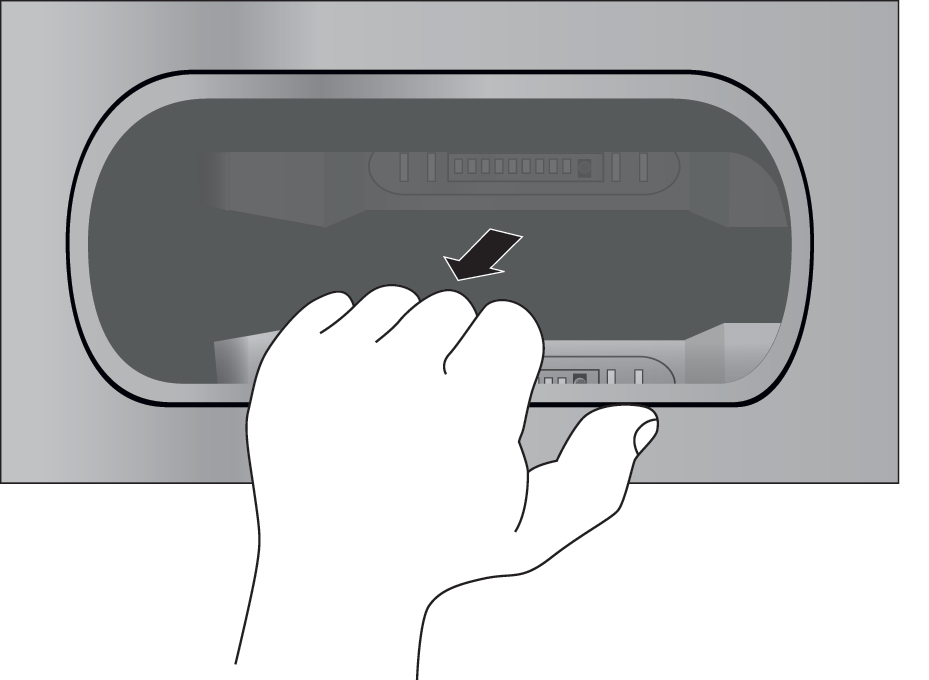
|
| 2 |
将手机放在空的充电槽中。 如果您的手机装 在手机壳中,请将手机压入充电槽以确保手机 与联系人连接。 确保电话上的 LED 呈琥珀色。 如果 LED 不亮,请取 出手机并将其重新插入多功能充电器。 |
| 3 |
(可选)将充电杯滑入多功能充电器并将杯子压到位,使充电 杯与多功能充电器的顶部齐平。 |
使用多功能充电器为备用电池充电
您可以在多功能充电器中为备用电池充电。 电池可能需要长达 3 小时 才能充满电。
电池充电时,电池旁边的电池 LED 呈红色亮起。 电池充满电后,电池 LED 呈绿色亮起。
为获得最佳性能,请使用指定的 Cisco 无线电话 9821 多功能充电器为 Cisco 无线电话 9821 电池充电。 请注意,思科无线 IP 电话 8821-EX 多功能充电器不支持对备用 Cisco 无线电话 9821 电池进行完全 充电。 为确保在使用 8821-EX 充电器时电池充满电, 请将电池安装到思科无线电话 9821 中,然后将设备放入 8821-EX 多功能充电器中。
|
将电池放在空的备用电池插槽中,将电池触点与充电器连接器 对齐。 如果电池 LED 未亮起红色,请取出电池并将其重新插入 电池插槽。 |
用电缆锁固定充电器
您可以使用宽度不超过 20 mm 的笔记本电脑线缆锁来保护您的台式充电器或多路充电器。
| 1 |
拿起线缆锁结成环的一端,将它缠绕在您要固定电话的物体上。 |
| 2 |
将锁穿过线缆结成环的一端。 |
| 3 |
解开线缆锁。 |
| 4 |
按住上锁按钮以对齐锁齿。 |
| 5 |
将电缆锁插入充电器的锁槽,然后松开锁定 按钮。 |
| 6 |
锁上线缆锁。 |
手提箱
您可以将手机放入手提箱中,以便于携带无线 电话并为手机提供一定的保护。 当你的手机装在手机壳里时,你 不必取下手机壳就能为手机充电。
我们有以下案例可供选择:
-
思科无线电话 9821 皮套
-
思科无线电话 9821 皮套保护壳
您可以将 Cisco 无线电话 9821 硅胶夹固定在任一手机壳上。 下图显示了皮套上的硅胶 夹。
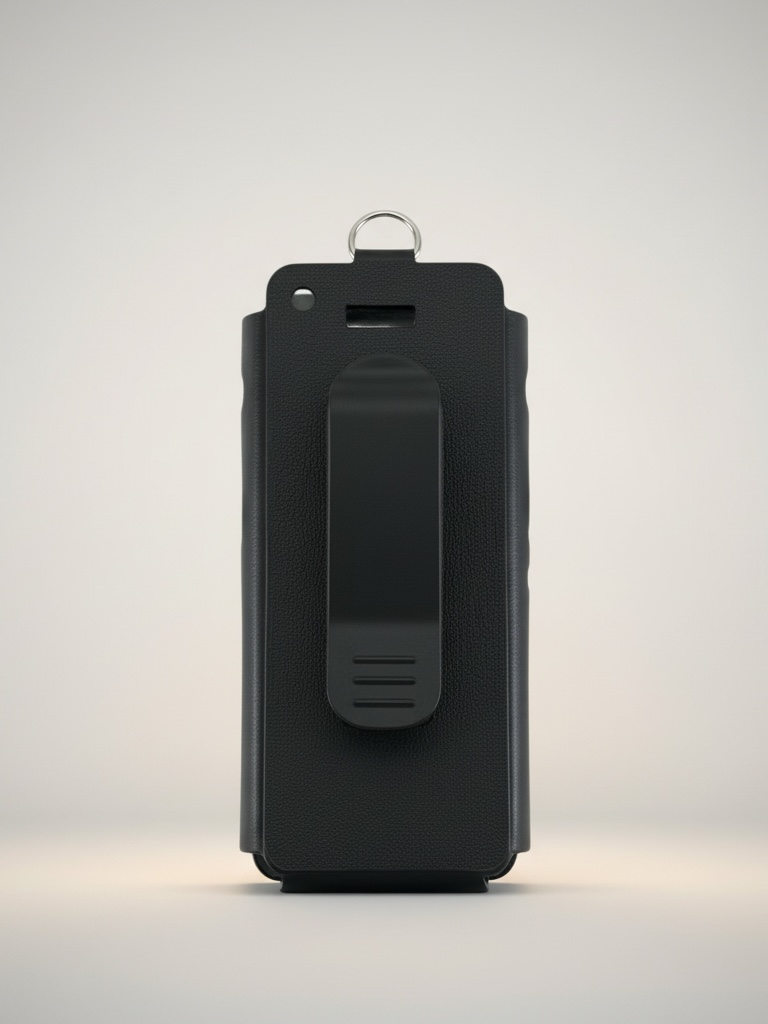
当您购买手机壳时,我们会提供此夹子,您也可以订购替换夹子。
思科不认可、支持或测试 9821 无线电话的第三方保护壳或保护壳。 将 Cisco 无线电话 9821 与第三方手机壳或保护套一起使用可能会使您的保修失效。
思科无线电话 9821 皮套
您可以将手机滑入皮套以保护手机,然后将手机壳 固定在皮带夹或口袋夹上。 手机壳背面的按钮与夹子相连。 以下图片显示了皮套的正面和背面视图。
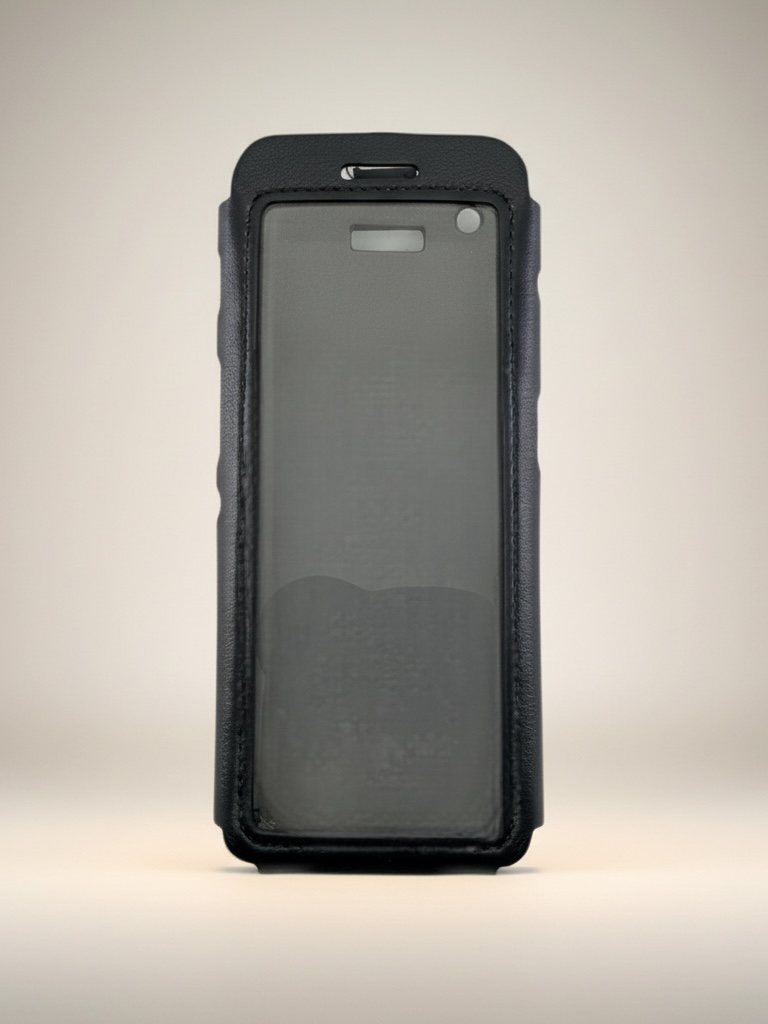
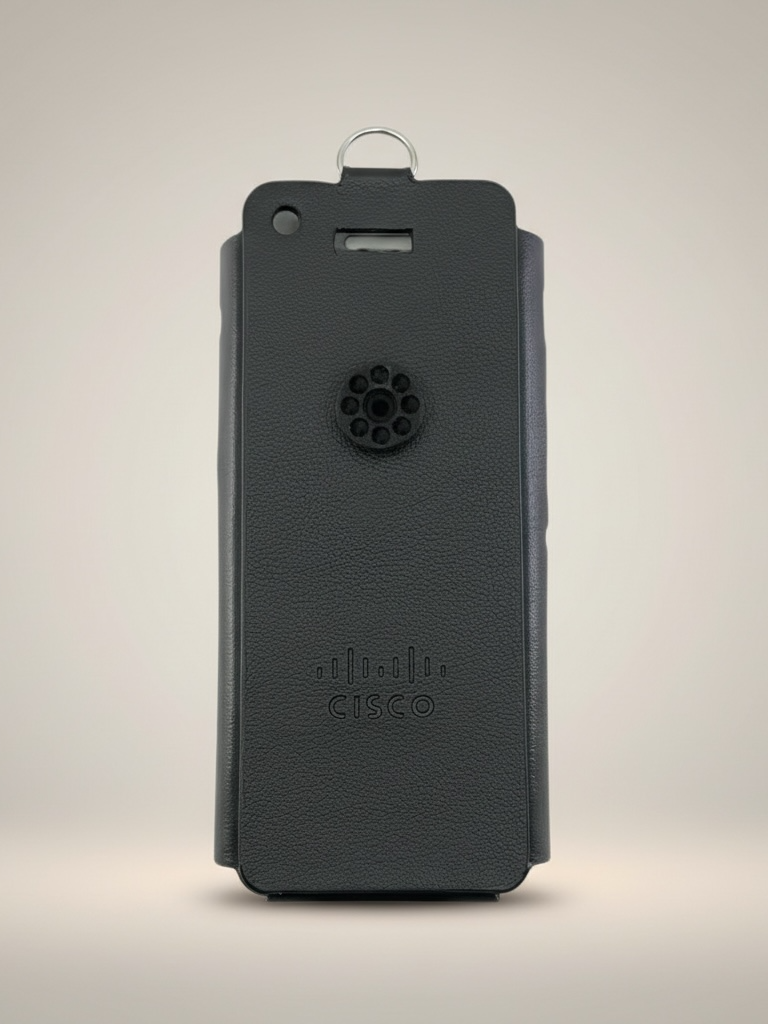
你也可以将挂绳夹在皮套顶部的金属环上
当你的手机装在手机壳里时,你 不必取下手机壳就能为手机充电。
思科无线电话 9821 皮套保护壳
你可以将手机压入皮套保护手机,然后将手机壳 固定在皮带夹或口袋夹上。 手机壳背面的纽扣与手机壳的夹子 相连。 以下图片显示了皮套外壳的正面和背面视图。
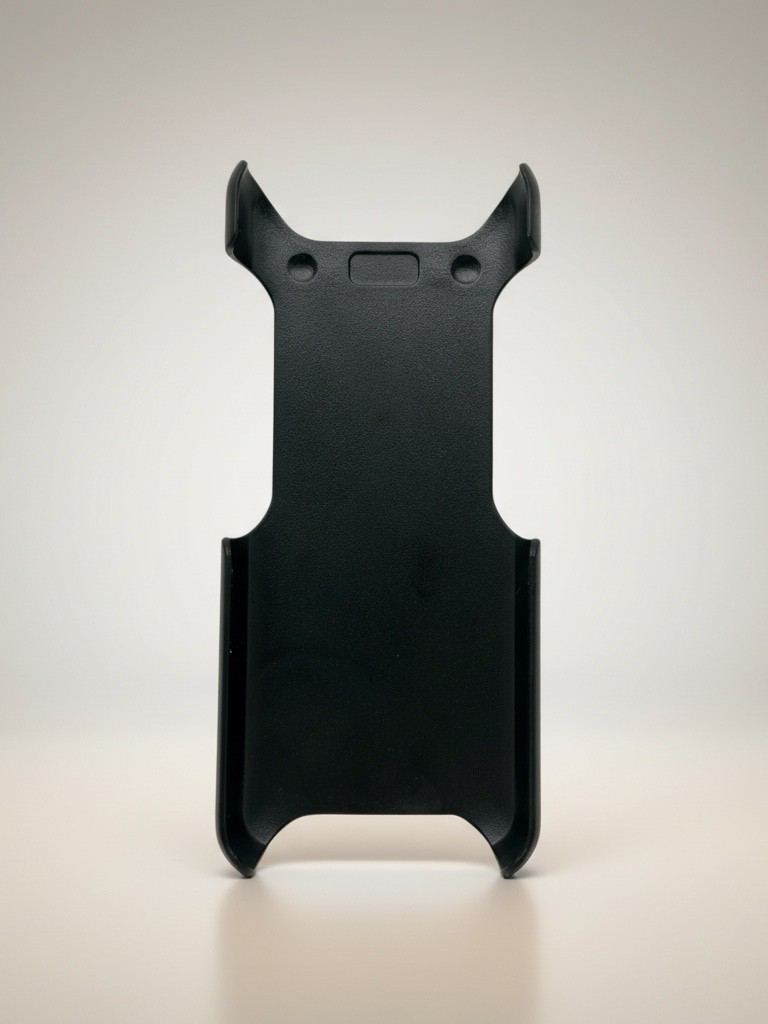
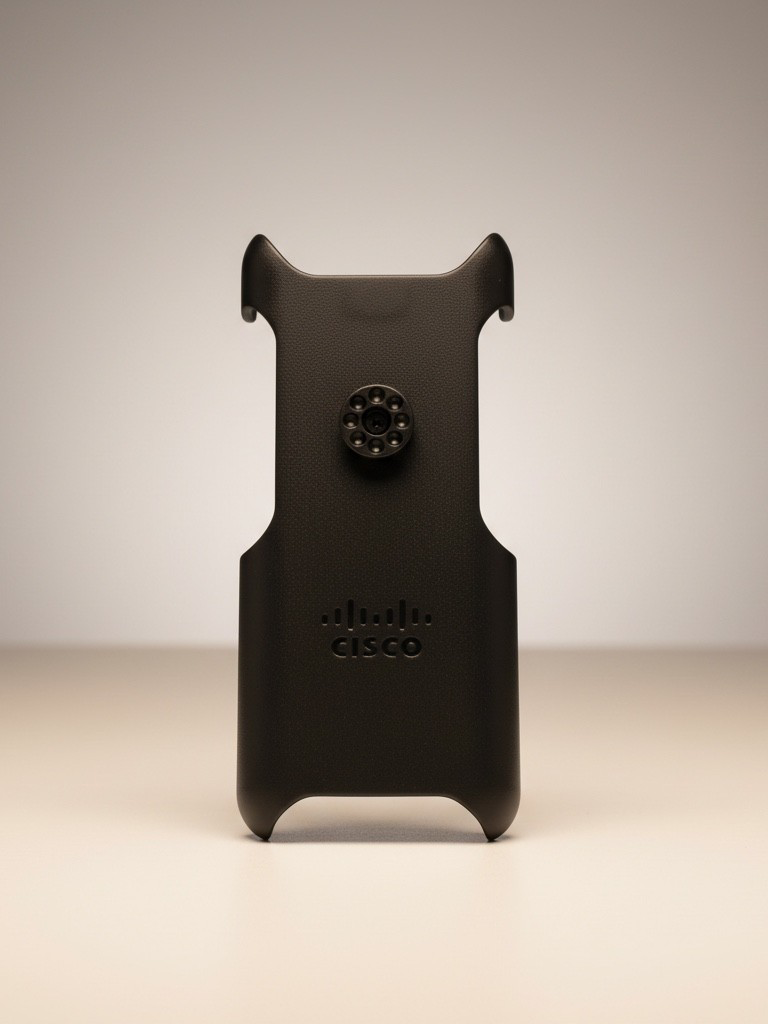
当你的手机装在手机壳里时,你 不必取下手机壳就能为手机充电。
硅胶外壳
您可以使用 Cisco 无线电话 9821 硅胶保护套来保护您的无线电话。 以下图片显示了硅胶外壳的正面和 背面视图。
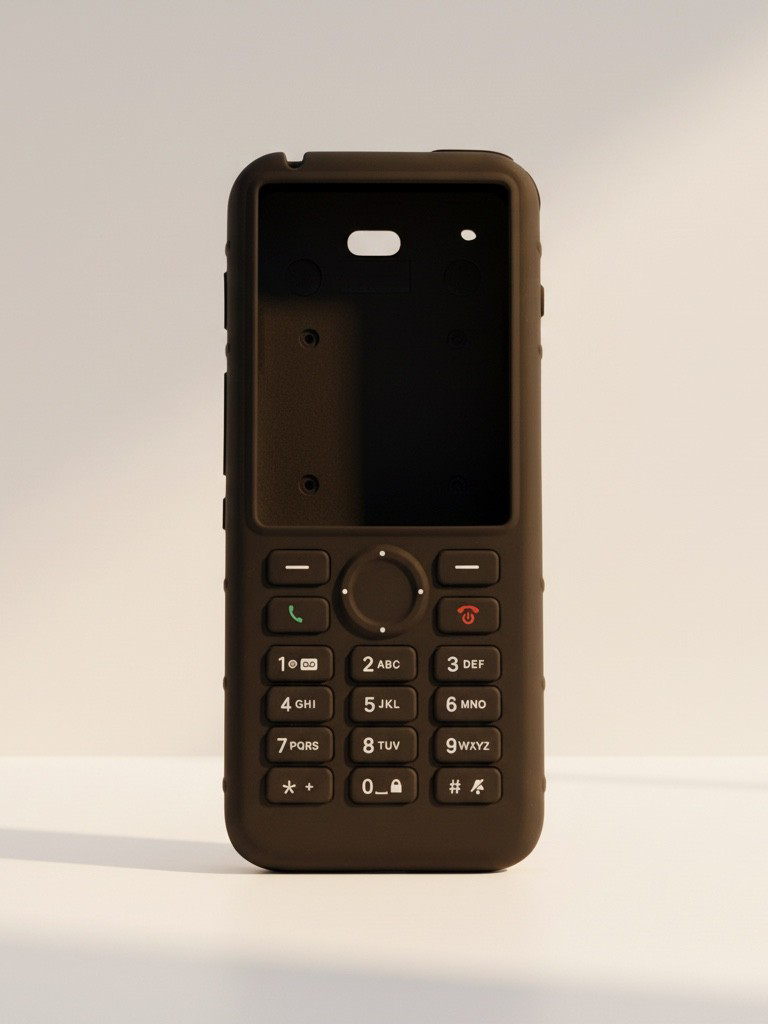
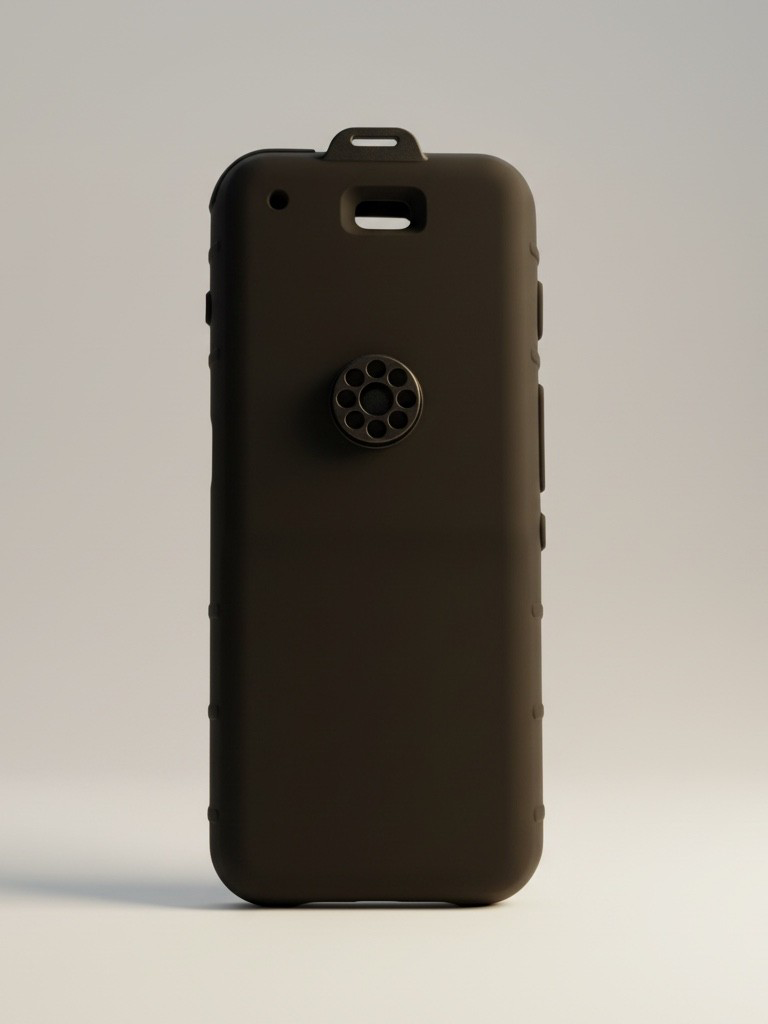
该案有以下好处:
-
不致过敏的
-
抗菌
-
耐受 15% 酒精、75% 酒精、2.5% 过氧化氢、矿物油、 肥皂、水、漂白剂和洗洁精的磨损。
使用强度最低的清洁剂来延长外壳的使用寿命和外观。
-
减少手机掉落时的损坏
-
与其他手机壳相比,手机的覆盖范围更大。
这款手机壳配有可选的皮带夹,您可以将其滑到手机壳上。
无需拆下外壳即可为台式充电器或 多路充电器中的电池充电。 您可以取下充电器中的杯子,将手机和手机壳放入 充电器中。
安装硅胶外壳
您可以通过手机壳的屏幕开口将手机放入手机壳中。 如果您需要移 除手机壳,请反向执行以下步骤。
| 1 |
将手机底部滑入屏幕开口,直到手机完全装入外壳 中。 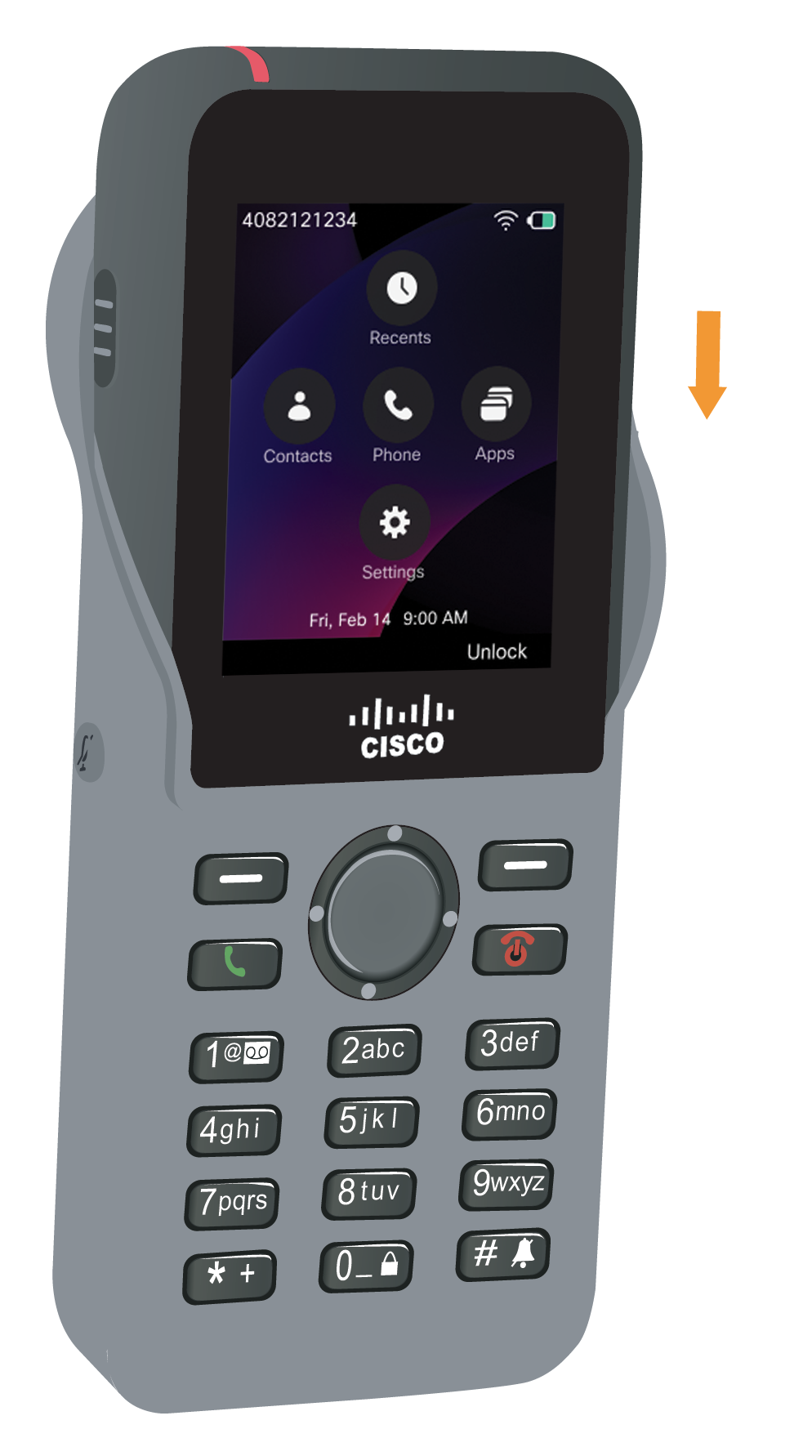
|
| 2 |
如果屏幕开口已卷起,请将其展开直至平坦。 |
| 3 |
一次滑动一个角落,将手机壳角向上滑动以覆盖手机。 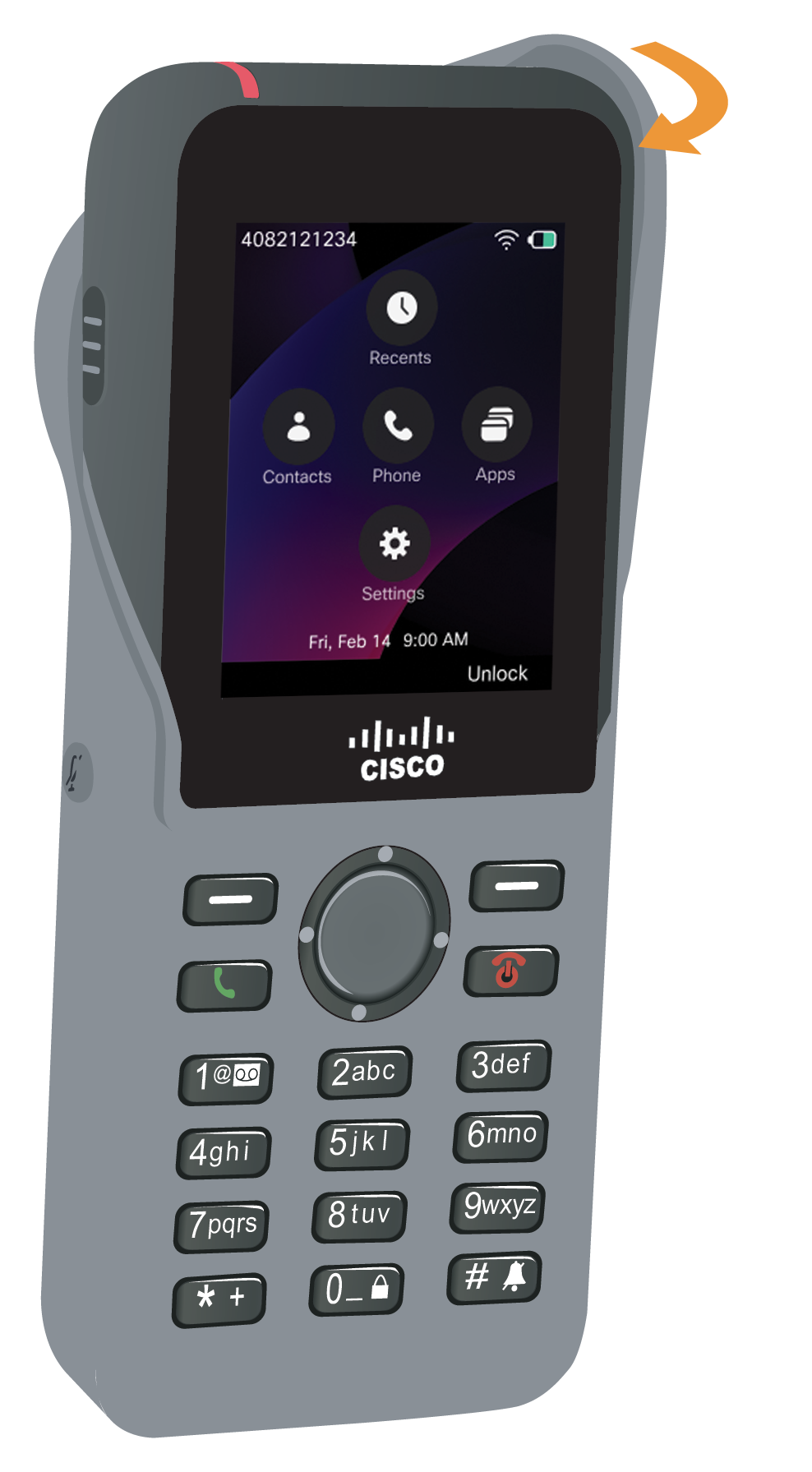
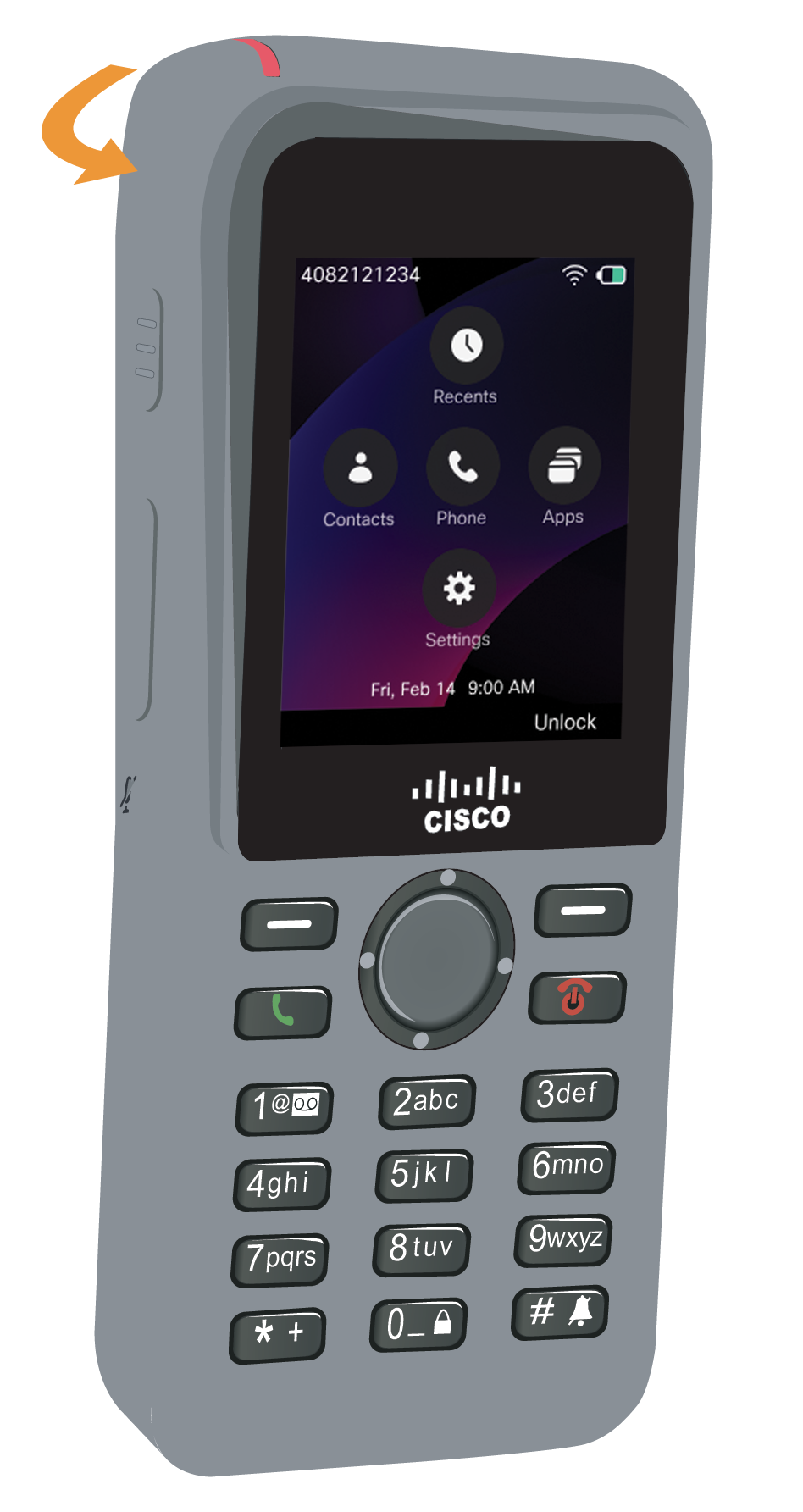
|
| 4 |
如果屏幕开口已卷起,请将其展开直至平坦。 |
| 5 |
(可选)如果需要,按下皮带夹的底部,然后将皮带夹滑到保护套 背面的柱子上。 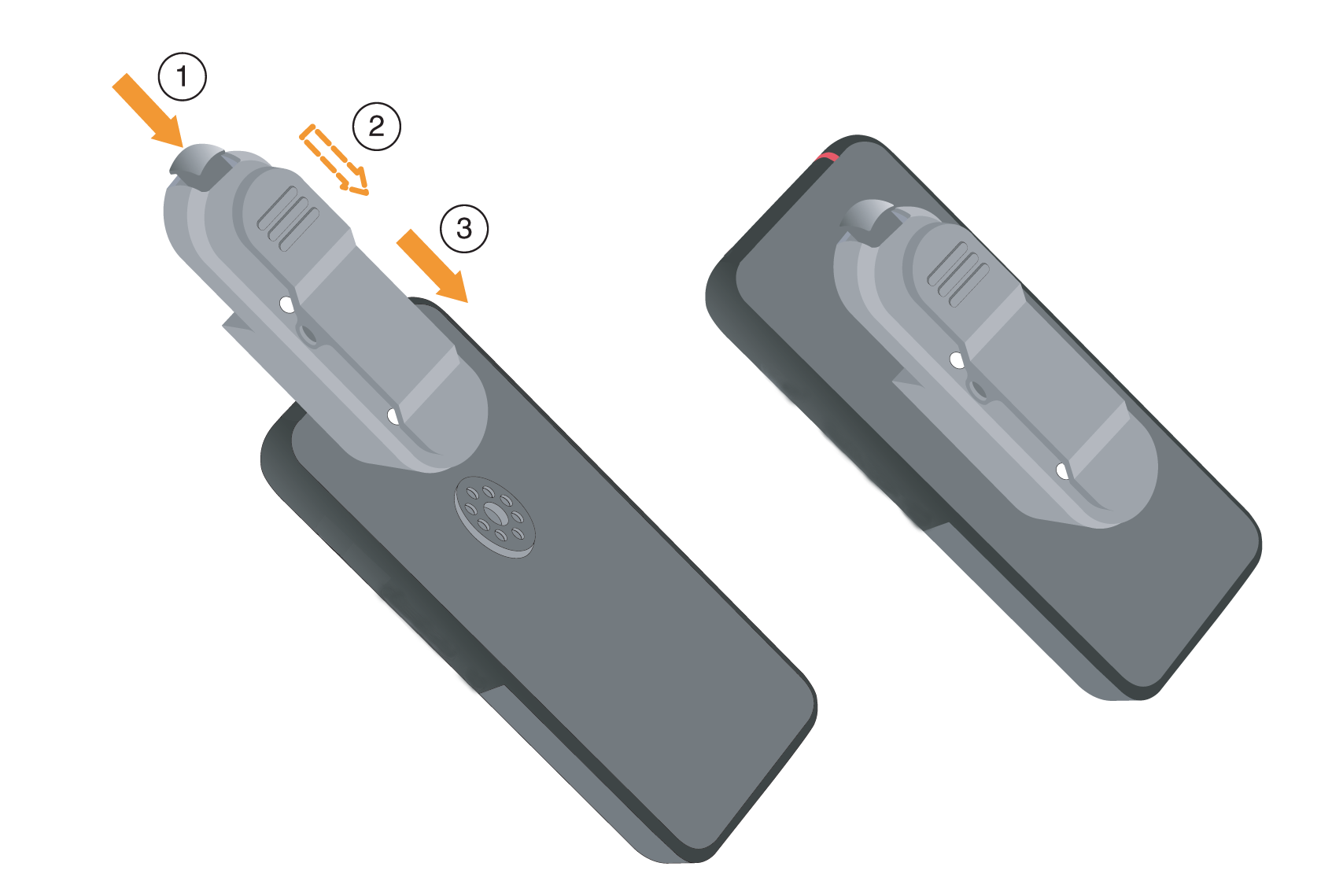
|
头戴式耳机
您可以在手机上使用有线和蓝牙头戴式耳机。 尽管我们对用于 Cisco 无线电话 9821 的第三方有线和蓝牙无线耳机进行了一些内部 测试,但我们不认证或支持头戴式耳机或手机供应商的产品。 由于 部署电话的位置存在 固有的环境和硬件不一致性,因此没有一个最适合所有环境的最佳解决方案。 我们 建议客户在网络中 部署大量设备之前,先测试最适合其环境的头戴式耳机。
我们建议使用高质量的外部设备,例如可 屏蔽不想要的无线电频率 (RF) 和音频 (AF) 信号的头戴式耳机。 根据这些设备的质量及其与手机和 双向无线电等其他设备的距离,仍可能出现一些音频噪音。
有关与 Cisco 无线电话 9821 兼容的 Cisco 头戴式耳机的更多信息,请参阅Cisco Headset兼容性指南。
标准头戴式耳机
您可以在电话上使用有线头戴式耳机。 耳机需要 3.5 毫米、3 波段、 4 个连接器插头。
如果在活动呼叫过程中插入头戴式耳机,音频路径将自动更改为头戴式耳机。
蓝牙头戴式耳机
您可以在手机上使用蓝牙® 耳机。 当您使用蓝牙无线耳机时,耳机通常会增加手机的电池功耗, 并可能导致电池寿命缩短。
要使蓝牙无线耳机正常工作,它不必处于 手机的直接视线范围内,但是一些屏障,例如墙壁或门,以及来自其他电子 设备的干扰,可能会影响连接。
耳机小贴士
头戴式耳机上的控制按钮可以帮助切换音频路径、接听 来电、将呼叫置于保留状态、结束通话和其他功能。 控制按钮的具体 行为因头戴式耳机类型和型号而异, 因此,详细功能不在本文档的范围之内。
其他配件
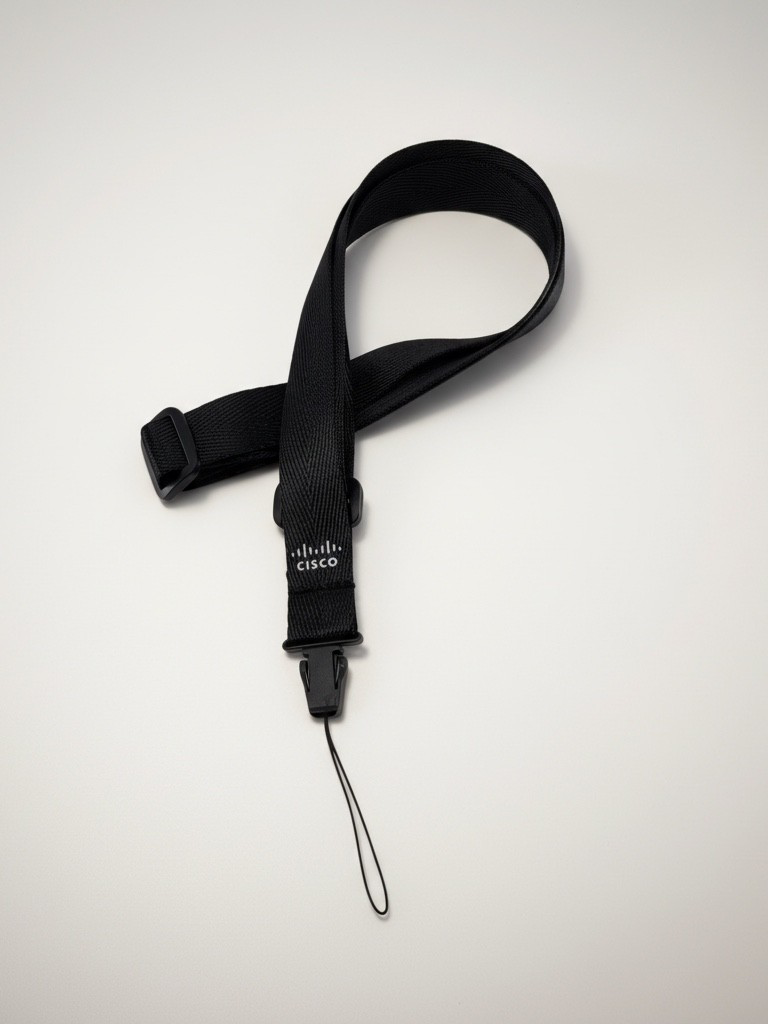
思科无线电话 9821 挂绳
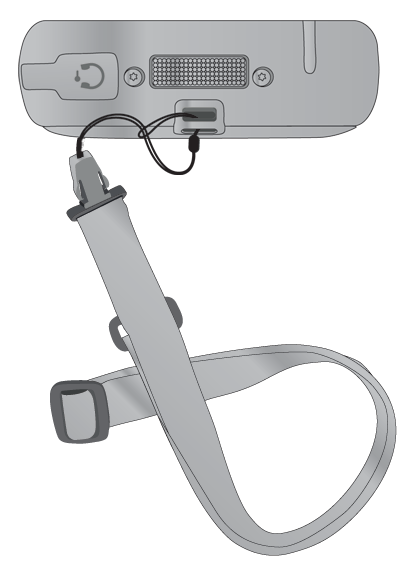
您可以将挂绳连接到无线电话的顶部。 下图显示 了挂绳。
要安装挂绳,请将绳索环绕手机背面的杆子,然后 将挂绳穿过挂绳。
思科无线电话 9821 电池门
如果电池门上的 IP54 垫圈损坏,您可以更换电池门。 如果垫圈损 坏,灰尘和液体会进入电池盒并损坏 手机。 不更换损坏的垫圈将使手机保修失效。


