- Domů
- /
- Článek

Děkujeme za vaši zpětnou vazbu.


 V tomto článku
 Zpětná vazba?
S bezdrátovým telefonem Cisco 9821 můžete použít řadu příslušenství. Tento článek nápovědy obsahuje informace o podporovaném příslušenství.
S bezdrátovým telefonem Cisco 9821 můžete použít řadu příslušenství.
- Baterie
- Cisco Wireless Phone 9821 AC napájecí adaptér
- USB kabel
- Cisco Wireless Phone 9821 Stolní nabíječka
- Cisco Wireless Phone 9821 Multi nabíječka
- Pouzdra na přenášení
- Silikonové pouzdro
-
Náhlavní soupravy:
-
Standardní náhlavní soupravy, které používají konektor 3,5 mm
-
Bluetooth sluchátka
-
- Další příslušenství, včetně šňůrky na krk a dvířka baterie
Telefon nepodporuje žádný jiný typ zařízení Bluetooth než náhlavní soupravy a reproduktory Bluetooth.
USB kabel
Telefon můžete připojit k počítači nebo napájecímu adaptéru pomocí speciálního kabelu USB.
Široký konektor na kabelu USB se připojuje k telefonu pomocí magnetů, které jej drží bezpečně. Má kolíky, které musíte správně zarovnat. Pokud telefon držíte tak, aby obrazovka směř ovala k vám, je viditelná ikona baterie na konektoru. Další informace naleznete v tématu Nab íjení baterie telefonu.
Stolní nabíječka
Stolní nabíječka Cisco Wireless Phone 9821 umožňuje současné nabíjení telefonu a náhradní baterie. Nabíječka je napájena síťovým adaptérem a poskytuje nabíjecí výstup 4,3 V pro baterii. Stolní nabíječku můžete zajistit standardním zámkem kabelu notebooku.
Následující obrázek ukazuje stolní nabíječku s telefonem.
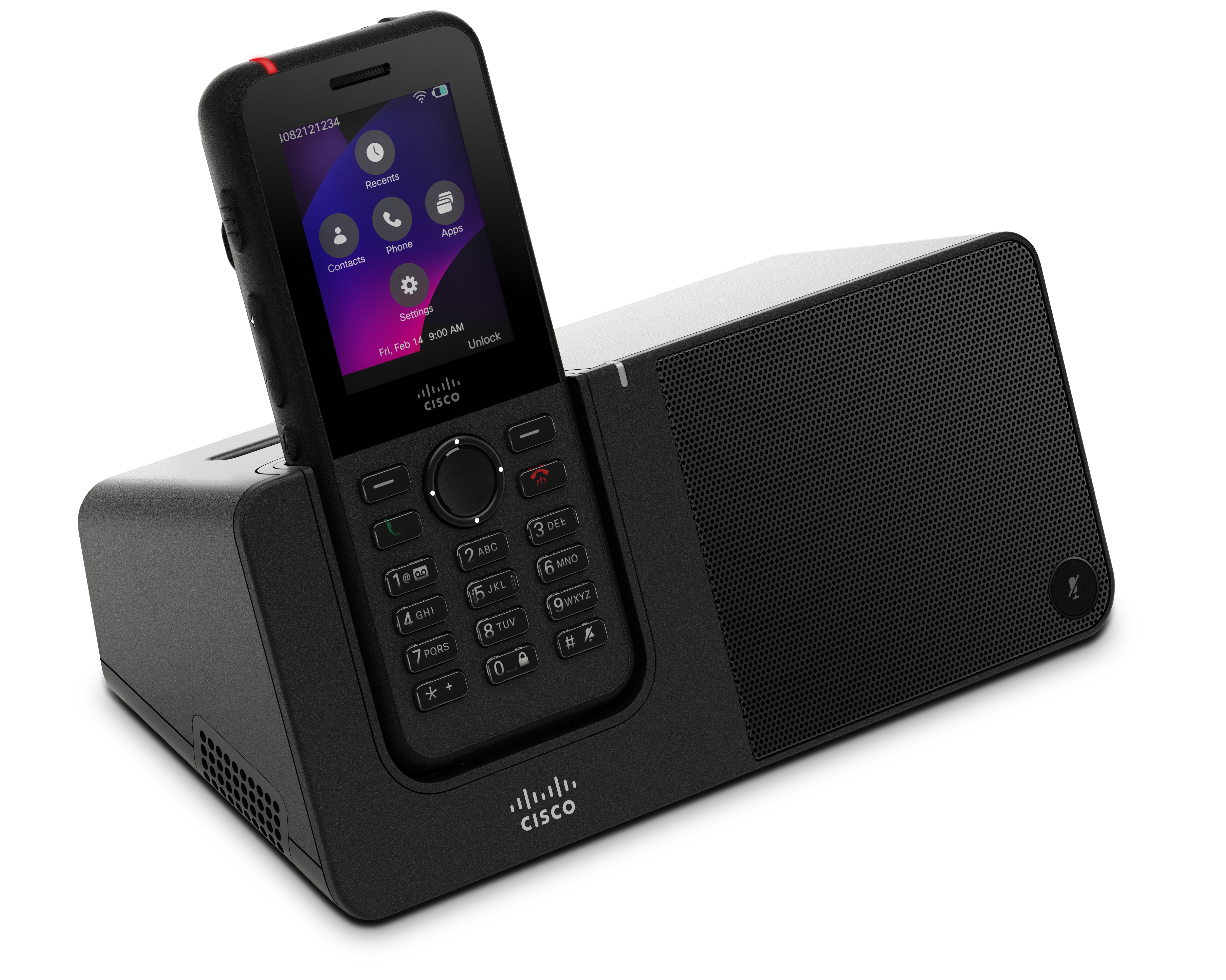
Pokud má váš telefon ochranné pouzdro, nemusíte jej před nabíjením telefonu v stolní nabíječce vyjmout. Nabíječku přizpůsobíte tak, aby odpovídala telefonu.
K připojení stolní nabíječky k Ethernetu můžete použít adaptér USB-to- Ethernet (dongle) pouze pro účely automatického zřizování profilu Wi-Fi a registrace certifikátů. Hlasové hovory přes síť Ethernet nejsou podporovány.
Vestavěný hlasitý telefon a mikrofon
Nabíječka obsahuje hlasitý telefon a mikrofon, který můžete používat, když je telefon ukotven. Pomocí tlačítek hlasitosti telefonu ovládejte hlasitost hlasitého telefonu a tlačítko Ztlumit na samotné nabíječce. Když je hlasitý telefon ztlumený, tlačítko Ztlumení se roz svítí červeně.
Indikátory nabíjení telefonu
Když je telefon umístěn do stolní nabíječky, indikátor LED v horní části zařízení zobrazuje stav nabíjení:
-
Amber - Baterie se nabíjí.
-
Zelená - Baterie je plně nabitá.
Obrazovka telefonu poskytuje další zpětnou vazbu na základě stavu zařízení:
- Pokud je telefon zapnutý: Na obrazovce se zobrazí zpráva o nabíjení.
- Pokud je telefon vypnutý nebo je baterie kriticky vybitá: Na obrazovce se zobrazí ikona nabíjení.
Indikátory nabíjení náhradní baterie
Náhradní baterii můžete nabíjet pomocí přídavného nabíjecího portu za hlavním nabíjecím portem telefonu. Když vložíte náhradní baterii do nabíječky, kontrolka baterie (napravo od telefonu) se rozsvítí a zobrazuje stav nabíjení:
-
Amber - Nabíjí se náhradní baterie.
-
Zelená — Náhradní baterie je plně nabitá.
Nastavte stolní nabíječku
Umístěte stolní nabíječku na stabilní pracovní plochu.
Než začnete
- Potřebujete kabel dodávaný s nabíječkou. Tento kabel má na jednom konci kulatou hlaveňovou zástrčku a na druhém konci konektor USB.
- Potřebujete napájecí adaptér dodávaný s nabíječkou.
| 1 |
Zapojte kulatý konec kabelu do stolní nabíječky. |
| 2 |
Připojte konec USB kabelu do napájecího adaptéru a zapojte napájecí adaptér do elektrické zásuvky. |
Nabíjejte telefon stolní nabíječkou
Když se telefon nabíjí v nabíječce, LED dioda telefonu svítí oranžově a na obrazovce telefonu se zobrazí zpráva nebo ikona. Když je baterie plně nabitá, LED se rozsvítí zeleně. Nabití telefonu může trvat až 3 hodiny.
Pokud má váš telefon ochranné pouzdro, nemusíte jej před nabíjením telefonu v stolní nabíječce vyjmout. Nabíječku přizpůsobíte tak, aby odpovídala telefonu.
Když vložíte napájený telefon do nabíječky, ujistěte se, že jste zarovnali nabíjecí kolíky na spodní straně telefonu s konektorem v nabíječce. Když je telefon správně umístěn v nabíječce, je držen na místě pomocí magnetů. Pokud se LED nerozsvítí, není zarovnání správné.
Při nabíjení bezdrátového telefonu Cisco 9821 po vybití baterie nebo výměně baterie ručně zapněte telefon stisknutím
a podržením Napájení/ukončení ho voru  dokud se nerozsvítí podsvícení klávesnice. Telefon nezobrazuje indikátor
nabíjení, dokud není zapnutý.
dokud se nerozsvítí podsvícení klávesnice. Telefon nezobrazuje indikátor
nabíjení, dokud není zapnutý.
Abyste předešli možnému poškození nebo bezpečnostním rizikům, dodržujte následující opatření:
- Nebezpečná prostředí: Nenabíjejte telefon v prostředích klasifikovaných jako nebezpečná.
- Vlhkost: Před připojením ke zdroji napájení se ujistěte, že je zařízení zcela suché. Nepokoušejte se nabíjet telefon, pokud je mokrý.
| 1 |
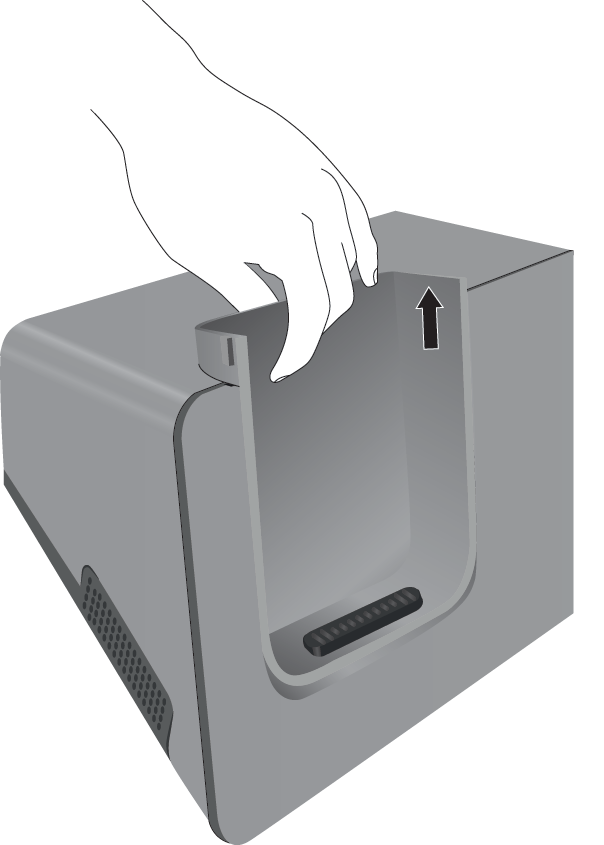
(Volitelné) Přizpůsobte nabíječku pro telefon v pouzdře. Otočte nabíječku tak, aby zadní strana smě řovala k vám, vložte tři prsty asi 3/4 cesty do šálku, zatlačte a zvedněte. Šálek by měl sklouznout ven.
Možná budete muset použít dvě ruce k prvnímu vyjmutí šálku. |
| 2 |
Umístěte telefon do nabíjecího slotu tak, aby obrazovka směřovala k vám. Pokud je telefon v pouzdře, zatlačte telefon do nabíjecího slotu, abyste se ujistili, že se telefon připojí ke kontaktům. Ujistěte se, že LED na telefonu svítí oranžově. Pokud se LED nerozsvítí, vyj měte telefon a znovu jej vložte do nabíječky. Pokud je váš telefon v pouzdře, telefon a pouzdro se kvůli pouzdru nakloní. |
| 3 |
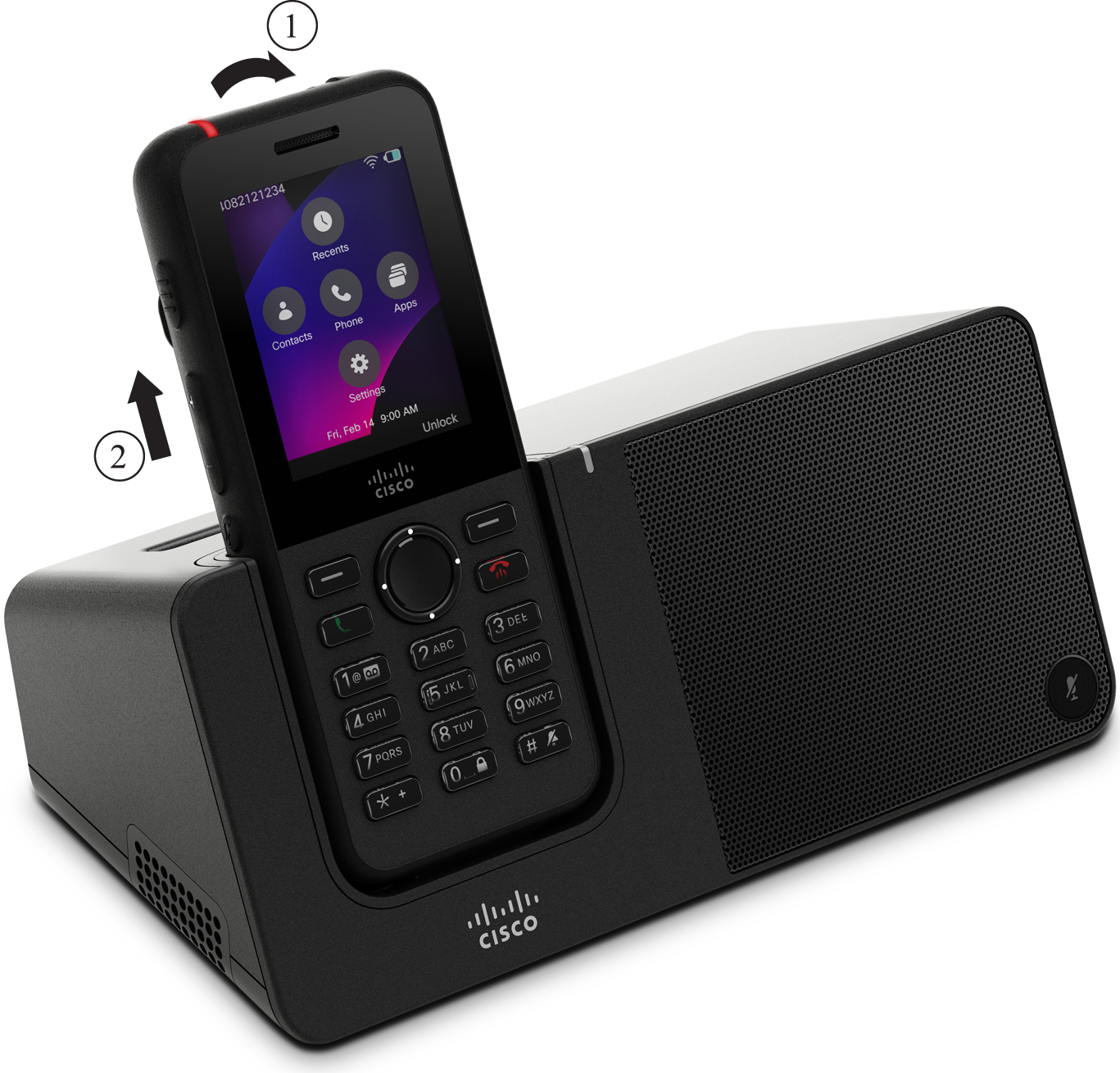
Když telefon vyjmete z nabíječky, nakloňte telefon dopředu a zvedněte jej nahoru, abyste odpojili konektor od magnetů.
|
| 4 |
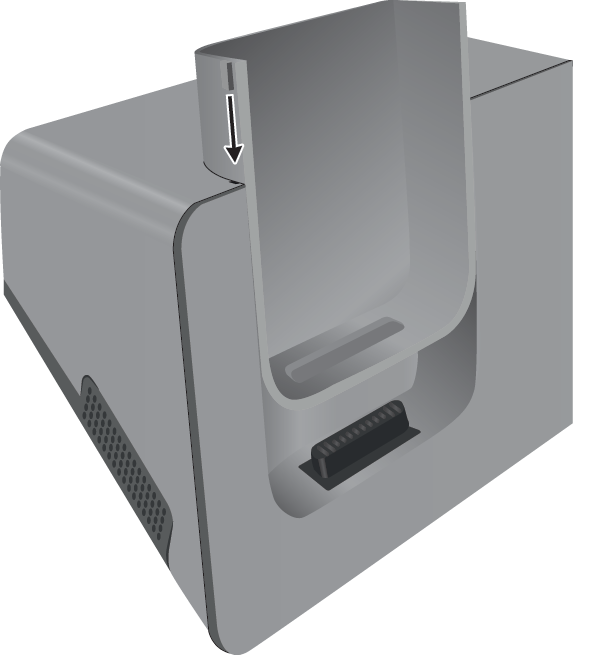
(Volitelně) Zasuňte nabíjecí misku do nabíječky. Ujistěte se, že šálek je v jedné rovině s přední a horní částí nabíječky.
|
Nabijte náhradní baterii stolní nabíječkou
Náhradní baterii můžete nabíjet v stolní nabíječce. Plné nabití baterie může trvat až 3 hodiny .
Když se baterie nabíjí, kontrolka náhradní baterie na nabíječce svítí červeně. Když je baterie plně nabitá, kontrolka náhradní baterie na nabíječce svítí zeleně.
Pro optimální výkon nabijte baterii Cisco Wireless Phone 9821 pomocí určené stolní nabíječky Cisco Wireless Phone 9821. Všimněte si, že stolní nabíječka Cisco Wireless IP Phone 8821-EX nepodporuje plné nabíjení náhradní baterie Cisco Wireless Phone 9821. Abyste zajistili, že baterie dosáhne plného nabití při používání nabíječek 8821-EX, nainstalujte baterii do bezdrátového telefonu Cisco 9821 a vložte zařízení do stolní nabíječky 8821-EX.
| 1 |
Držte baterii tak, aby štítek Cisco směřoval k vám a šipky na baterii směřovaly dolů. |
| 2 |
Vložte náhradní baterii do slotu za držákem telefonu a pevně zatlačte dolů. |
Multicharger
Cisco Wireless Phone 9821 Multi Charger umožňuje současné nabíjení šesti telefonů a šesti náhradních baterií. Nabíječka je napájena síťovým adaptérem a poskytuje nabíjecí výstup 4,3 V pro baterii. Vícená sobný nabíječ můžete umístit na pracovní plochu nebo jej namontovat na zeď pomocí sady pro montáž na zeď. Vícenásobnou nabíječku můžete také zajistit standardním kabelovým zámkem notebooku.
Následující obrázek ukazuje vícenásobný nabíječ. Telefony jsou umístěny v nabíjecích port ech vlevo a vpravo a náhradní baterie jsou umístěny uprostřed.
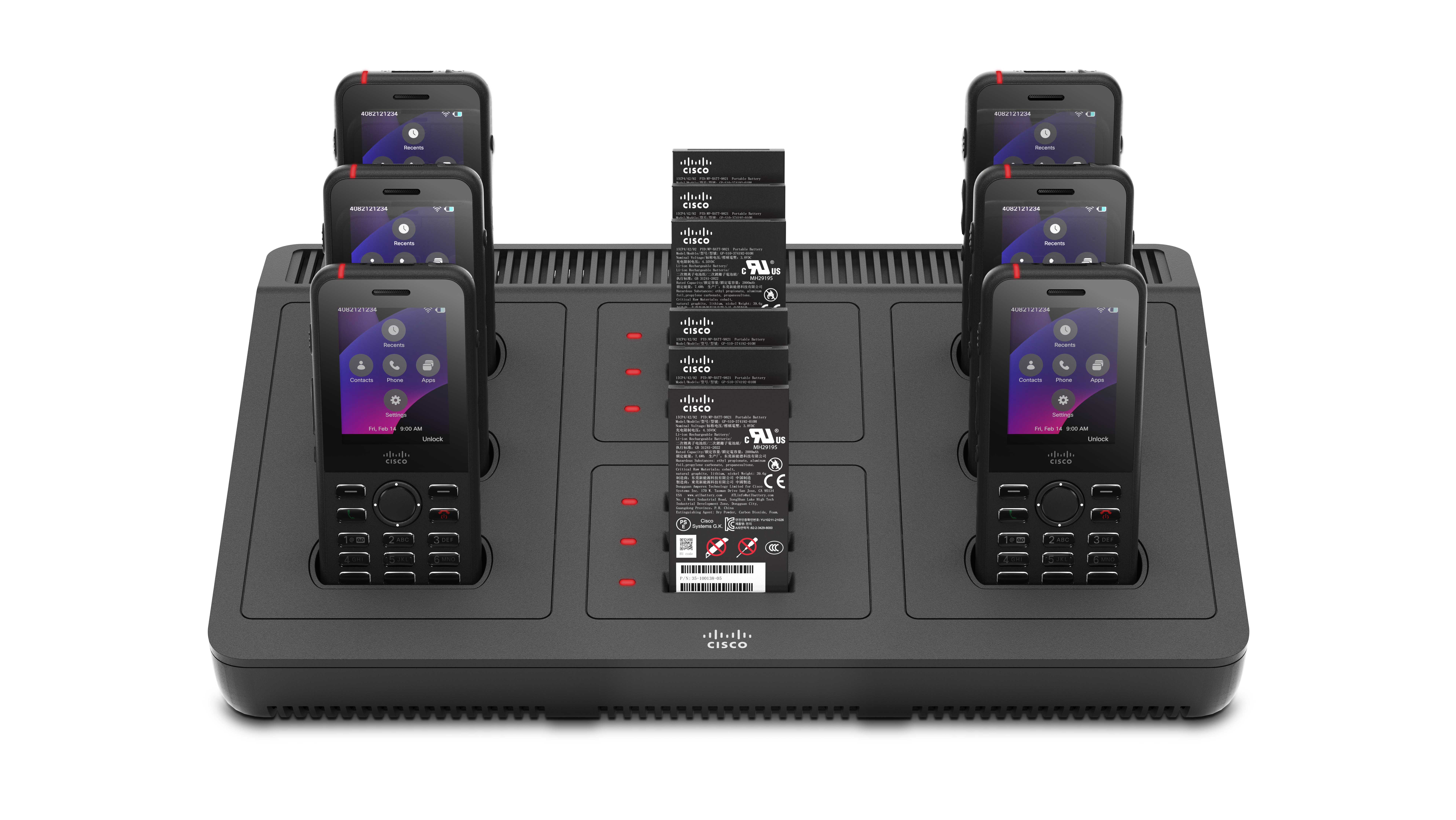
Pokud je váš telefon v ochranném pouzdře, můžete jej nabíjet bez vyjmutí pouzdra.
Indikátory nabíjení telefonu
Když je telefon umístěn do stolní nabíječky, indikátor LED v horní části zařízení zobrazuje stav nabíjení:
-
Amber - Baterie se nabíjí.
-
Zelená - Baterie je plně nabitá.
Obrazovka telefonu poskytuje další zpětnou vazbu na základě stavu zařízení:
- Pokud je telefon zapnutý: Na obrazovce se zobrazí zpráva o nabíjení.
- Pokud je telefon vypnutý nebo je baterie kriticky vybitá: Na obrazovce se zobrazí ikona nabíjení.
Indikátory nabíjení náhradní baterie
Pomocí přídavných nabíjecích portů mezi nabíjecími porty telefonu můžete nabíjet až šest náhradních baterií. Když vložíte náhradní baterii do nabíječky, kontrolka baterie (nal evo od baterie) se rozsvítí a zobrazuje stav nabíjení:
-
Červená — nabíjí se náhradní baterie.
-
Zelená — Náhradní baterie je plně nabitá.
Může trvat několik minut, než se LED aktualizuje do plně nabitého stavu. Pokud přemíst íte plně nabitou baterii na jiný port, LED dioda se může nejprve rozsvítit červeně před přechodem na zelenou, protože nabíječka ověří stav baterie.
Nastavte vícenásobný nabíječ
Napájecí konektor je na pravé straně víceúčelového nabíječe.
| 1 |
Zapojte konec konektoru napájecího kabelu do vícenásobného nabíječe. |
| 2 |
Druhý konec napájecího kabelu zapojte do napájecího adaptéru. |
| 3 |
Zapojte napájecí adaptér do elektrické zásuvky. |
| 4 |
Umístěte vícenásobný nabíječ na stabilní pracovní plochu. |
Namontujte sadu pro montáž na stěnu víceúčelového nabíječe
Sada pro montáž na stěnu je dodávána s následujícími komponenty:
-
závorka
-
balení s 5 šrouby a 5 samořeznými nástěnnými kotvami
Než začnete
Potřebujete následující nástroje:
-
Vrták a vrták 0,25 palce
-
Tužka
-
Úroveň
-
Šroubováky Philips #1 a #2
Potřebujete napájecí kabel a napájecí adaptér.
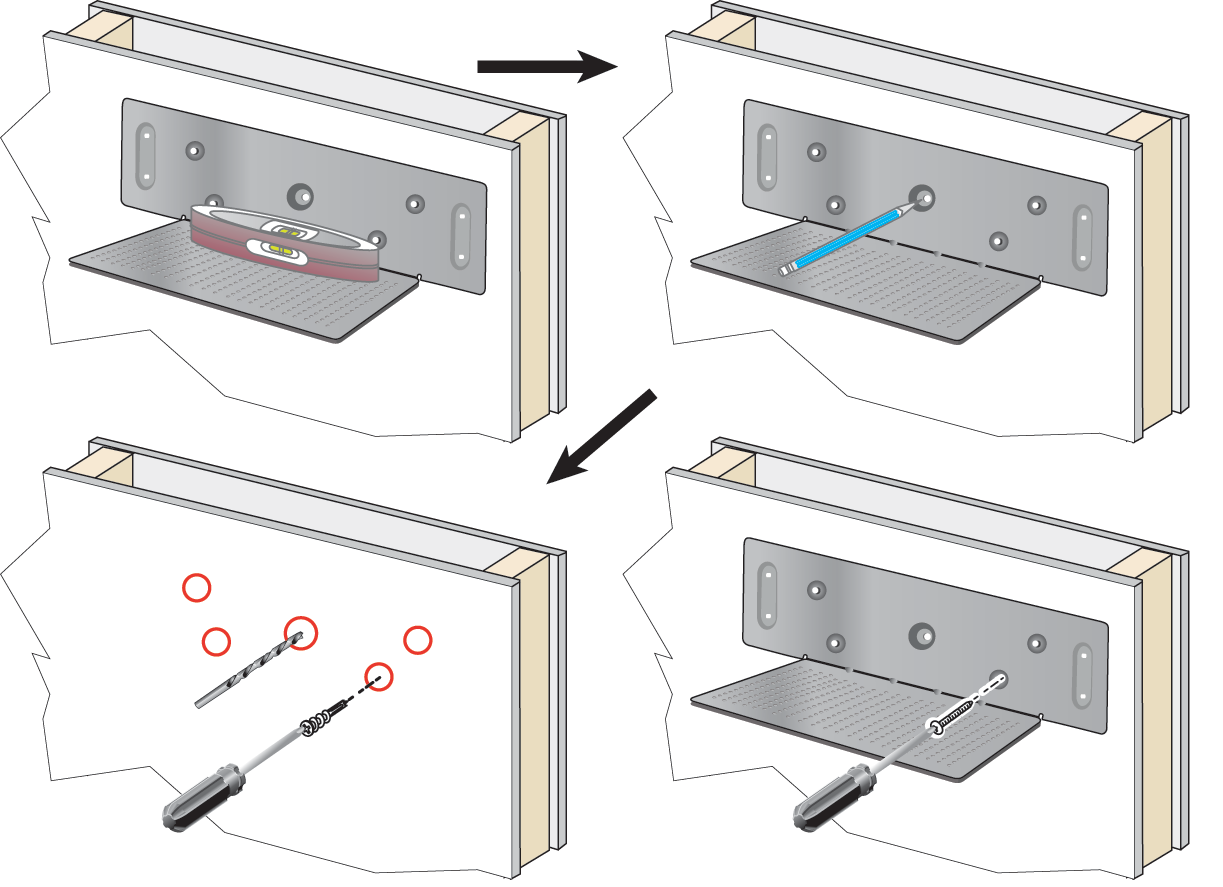
| 1 |
Určete umístění držáku. Místo montáže musí být mimo dřezy, vodo vodní potrubí a oblasti s vysokou vlhkostí nebo potenciálním postříkáním. Pravý dolní roh držáku musí být menší než 50 palců (127 cm) od elektrické zásuvky.
|
| 2 |
Namontujte nástěnný držák.
|
| 3 |
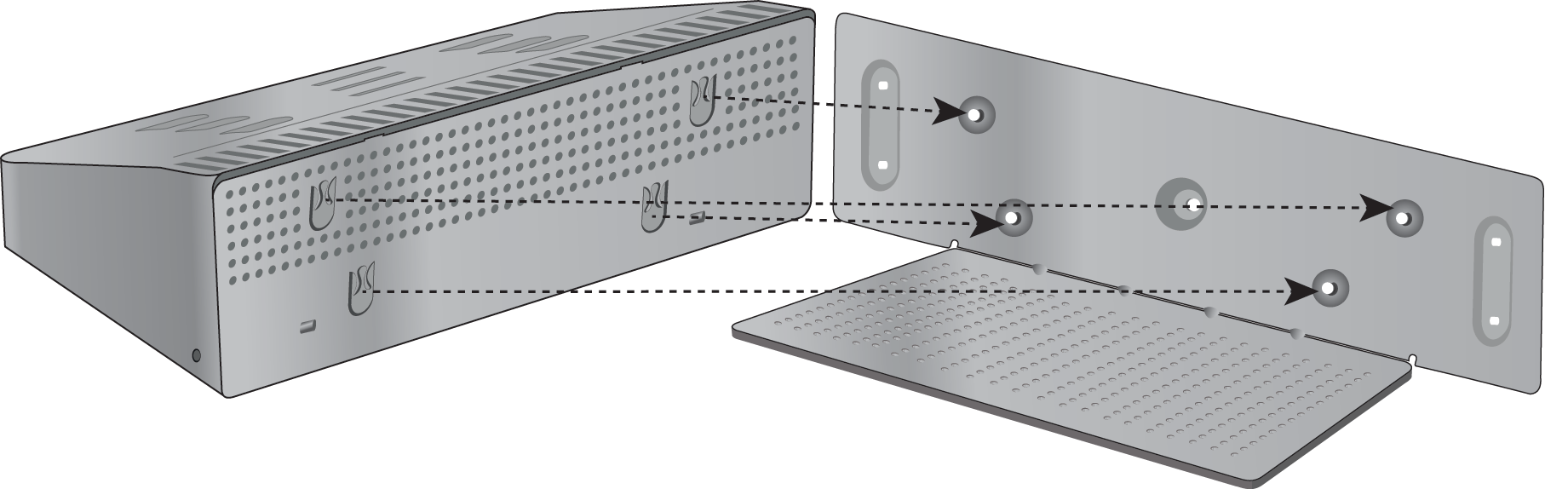
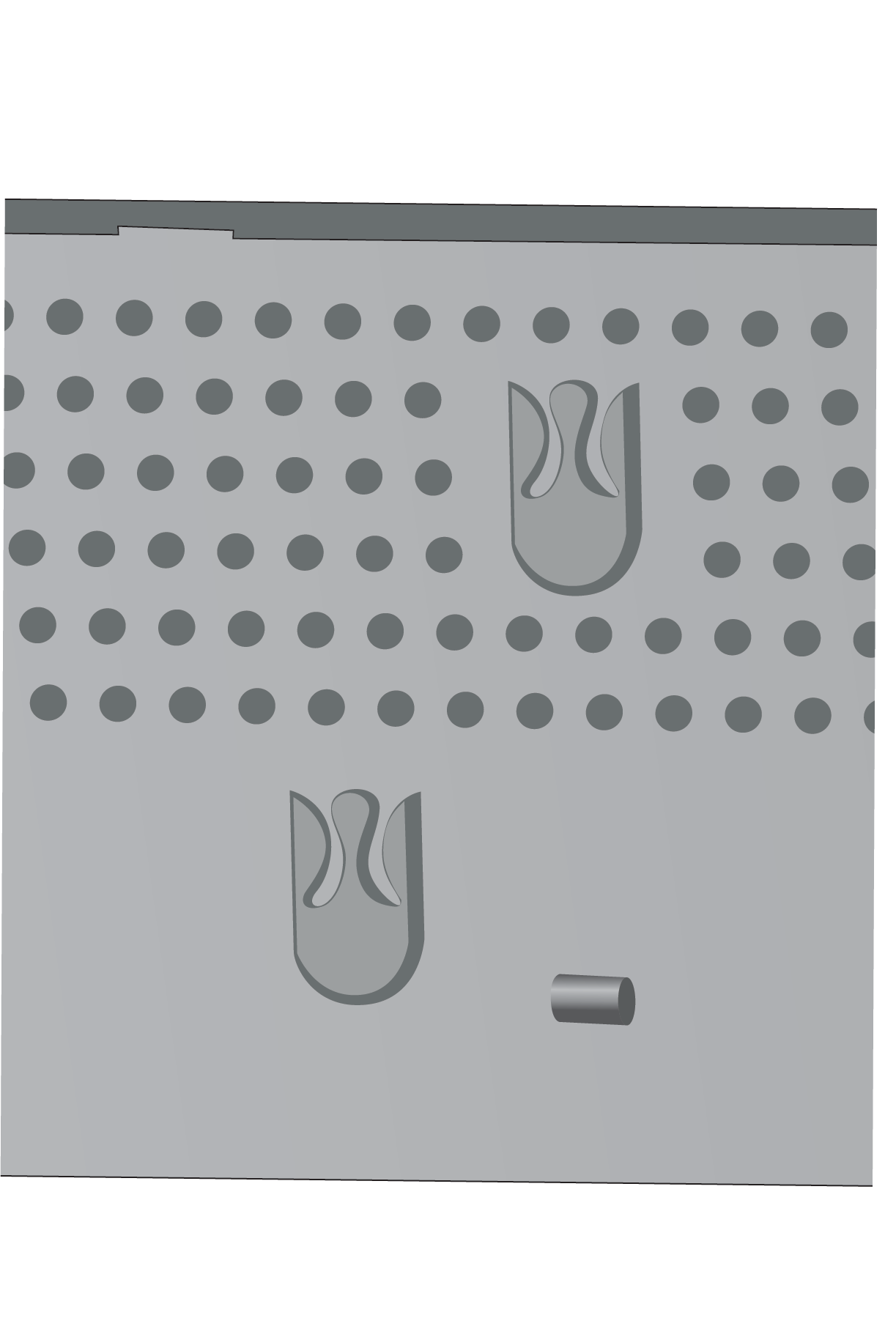
Vyhledejte držáky sloupků v multinabíječi. |
| 4 |
Držte vícenásobný nabíječ tak, aby držáky sloupků byly před sloupky na držáku, přitlačte vícenásobný nabíječ směrem ke zdi a poté zatlačte vícenásobný nabíječ dolů tak, aby slou pky zasadily do držáku.
Zde je detailní záběr držáku příspěvku.
|
| 5 |
Zapojte konec konektoru napájecího kabelu do vícenásobného nabíječe. |
| 6 |
Druhý konec napájecího kabelu zapojte do napájecího adaptéru. |
| 7 |
Zapojte napájecí adaptér do elektrické zásuvky. |
Nabijte telefon vícenásobnou nabíječkou
Když se telefon nabíjí v multinabíječce, LED dioda telefonu svítí oranžově. Když je baterie plně nabitá, LED se rozsvítí zeleně. Nabití telefonu může trvat až 3 hodiny.
Pokud má váš telefon ochranné pouzdro, nemusíte pouzdro vyjmout před nabíjením telefonu v multinabíječce. Přizpůsobte vícenásobnou nabíječku tak, aby vyhovovala telefonu.
Když vložíte napájený telefon do vícenásobné nabíječky, ujistěte se, že jste zarovn ali nabíjecí kolíky na spodní straně telefonu s konektorem v multinabíječce. Pokud se LED nerozsvítí, není zarovnání správné.
Při nabíjení bezdrátového telefonu Cisco 9821 po vybití baterie nebo výměně baterie ručně zapněte telefon stisknutím
a podržením Napájení/ukončení ho voru dokud se nerozsvítí podsvícení klávesnice. Telefon nezobrazuje indikátor
nabíjení, dokud není zapnutý.
Abyste předešli možnému poškození nebo bezpečnostním rizikům, dodržujte následující opatření:
- Nebezpečná prostředí: Nenabíjejte telefon v prostředích klasifikovaných jako nebezpečná.
- Vlhkost: Před připojením ke zdroji napájení se ujistěte, že je zařízení zcela suché. Nepokoušejte se nabíjet telefon, pokud je mokrý.
| 1 |
(Volitelné) Přizpůsobte nabíječku pro telefon v pouzdře: Natáhněte do šálku třemi prsty, najděte otvory na vnitřní straně šálku a pomocí slotů vytáhněte šálek ven. 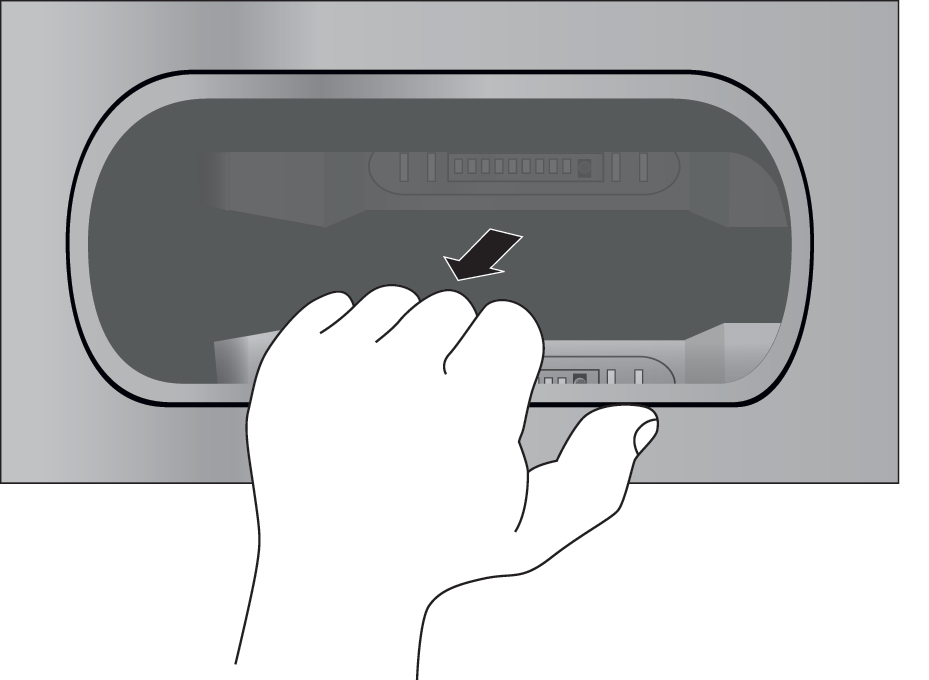
|
| 2 |
Umístěte telefon do prázdného nabíjecího slotu. Pokud je telefon v pouzdře, zatlačte telefon do nabíjecího slotu, abyste se ujistili, že se telefon připojí ke kontaktům. Ujistěte se, že LED na telefonu svítí oranžově. Pokud se LED nerozsvítí, vyjměte telefon a znovu jej vložte do víceúčelového nabíječe. |
| 3 |
(Volitelně) Zasuňte nabíjecí nádobu do vícenásobné nabíječky a zatlačte ji na místo tak, aby byl pohár v jedné rovině s horní částí vícenásobné nabíječky. |
Nabijte náhradní baterii vícenásobným nabíječem
V multichargeru můžete nabíjet náhradní baterii. Plné nabití baterie může trvat až 3 hodiny .
Když se baterie nabíjí, kontrolka baterie vedle baterie svítí červeně. Když je baterie plně nabitá, kontrolka LED baterie svítí zeleně.
Pro optimální výkon nabijte baterii Cisco Wireless Phone 9821 pomocí určené nabíječky Cisco Wireless Phone 9821 Multi Charger. Všimněte si, že vícenásobná nabíječka Cisco Wireless IP Phone 8821-EX nepodporuje plné nabíjení náhradní baterie Cisco Wireless Phone 9821. Abyste zajistili, že baterie dosáhne plného nabití při používání nabíječek 8821-EX, nainstalujte baterii do bezdrátového telefonu Cisco 9821 a vložte zařízení do vícenásobné nabíječky 8821-EX.
|
Umístěte baterii do prázdného slotu pro náhradní baterii a zarovnejte kontakty baterie s konektorem nabíječky. Pokud kontrolka baterie nerozsvítí červeně, vyjměte baterii a vložte ji zpět do slotu pro baterii. |
Zajistěte nabíječku kabelovým zámkem
Svou stolní nabíječku nebo vícenásobnou nabíječku můžete zajistit zámkem kabelu notebooku o šířce až 20 mm.
| 1 |
Vezměte smyčkový konec kabelového zámku a omotejte jej kolem objektu, ke kterému chcete telefon zajistit. |
| 2 |
Protáhněte zámek smyčkovým koncem kabelu. |
| 3 |
Odemkněte kabelový zámek. |
| 4 |
Stisknutím a podržením zajišťovacího tlačítka zarovnejte uzamykací zuby. |
| 5 |
Zasuňte kabelový zámek do zámku nabíječky a uvolněte uzamykací tlačítko. |
| 6 |
Uzamkněte kabelový zámek. |
Pouzdra na přenášení
Telefon můžete vložit do pouzdra, abyste usnadnili přenášení bezdrá tového telefonu a poskytli mu určitou ochranu. Když je váš telefon v pouzdře, nemusíte pouzdro vyjmout, abyste telefon nabíjeli.
Máme k dispozici následující případy:
-
Kožené pouzdro Cisco Wireless Phone 9821
-
Pouzdro na pouzdro na bezdrátový telefon Cisco 9821
K oběma pouzdrům můžete připojit Cisco Wireless Phone 9821 Silicon Clip. Následující obrázek ukazuje silikonový klip na koženém pou zdře.
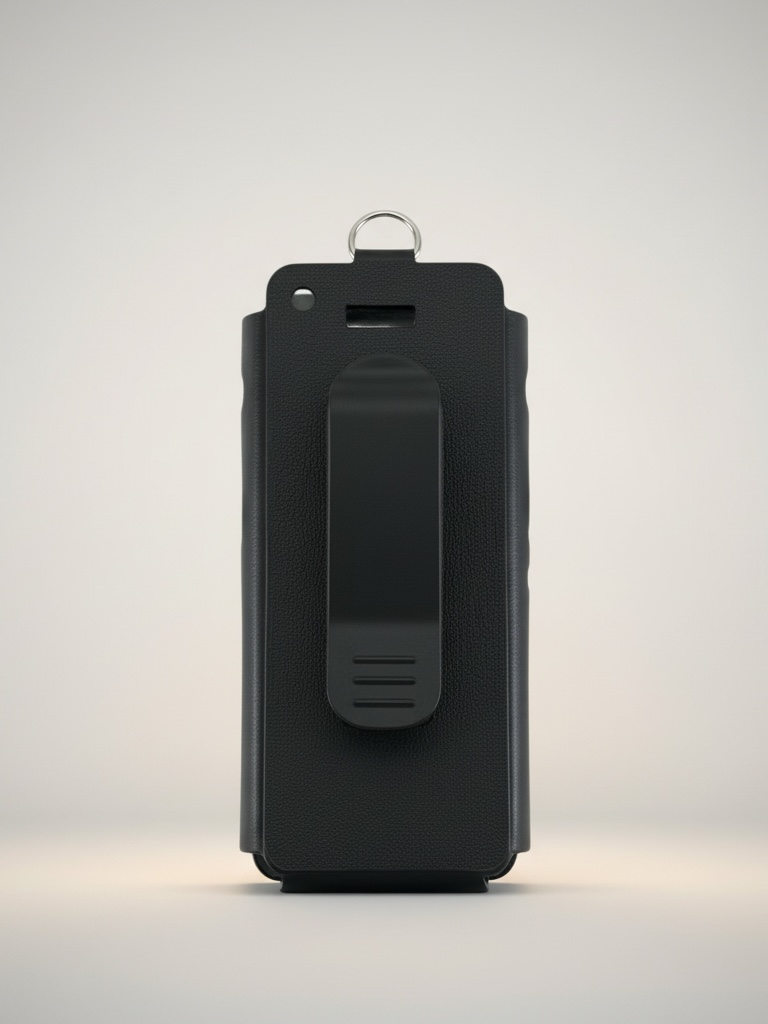
Když si koupíte pouzdro, dodáváme tento klip a můžete si také objednat náhradní klipy.
Společnost Cisco neschvaluje, nepodporuje ani netestuje pouzdra nebo kryty třetích stran pro bezdrátové telefony 9821. Používání bezdrátového telefonu Cisco 9821 s pouzdry nebo kryty třetích stran může zrušit vaši záruku.
Cisco Wireless Phone 9821 kožené pouzdro
Telefon můžete zasunout do koženého pouzdra, abyste telefon ochránili, a poté jej připevněte ke sponě na opasek nebo kapesní sponu. Tlačítko na zadní straně pouzdra se připevňuje ke klipu. Následující obrázky ukazují pohled zepředu a zezadu na kožené pouzdro.
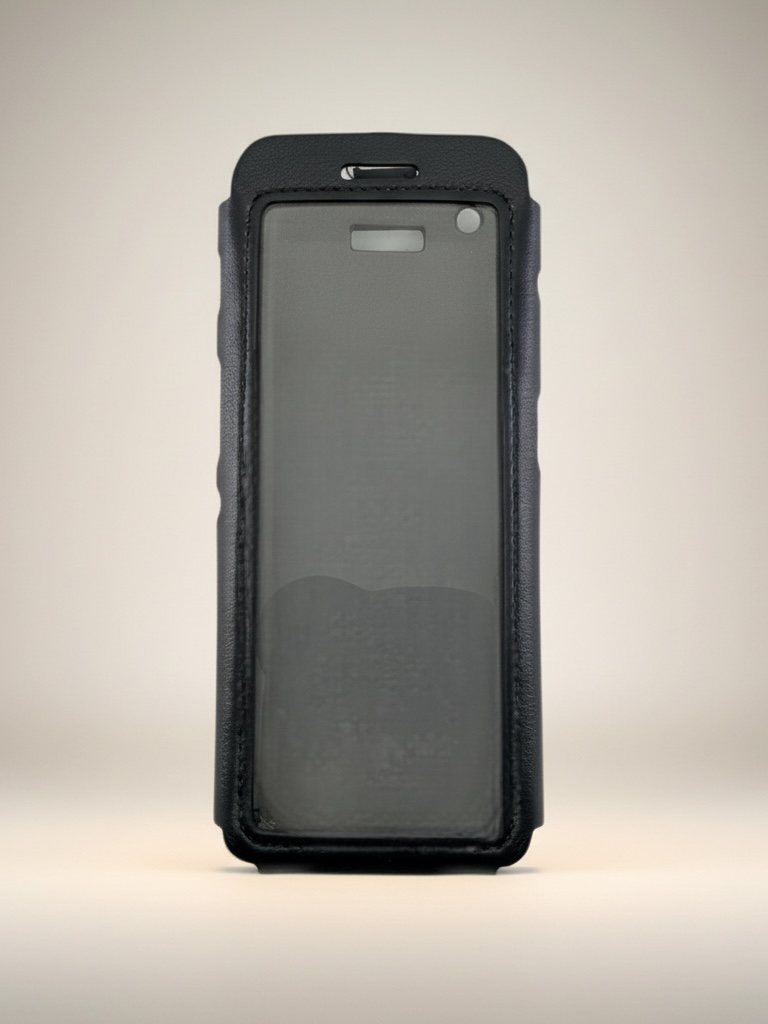
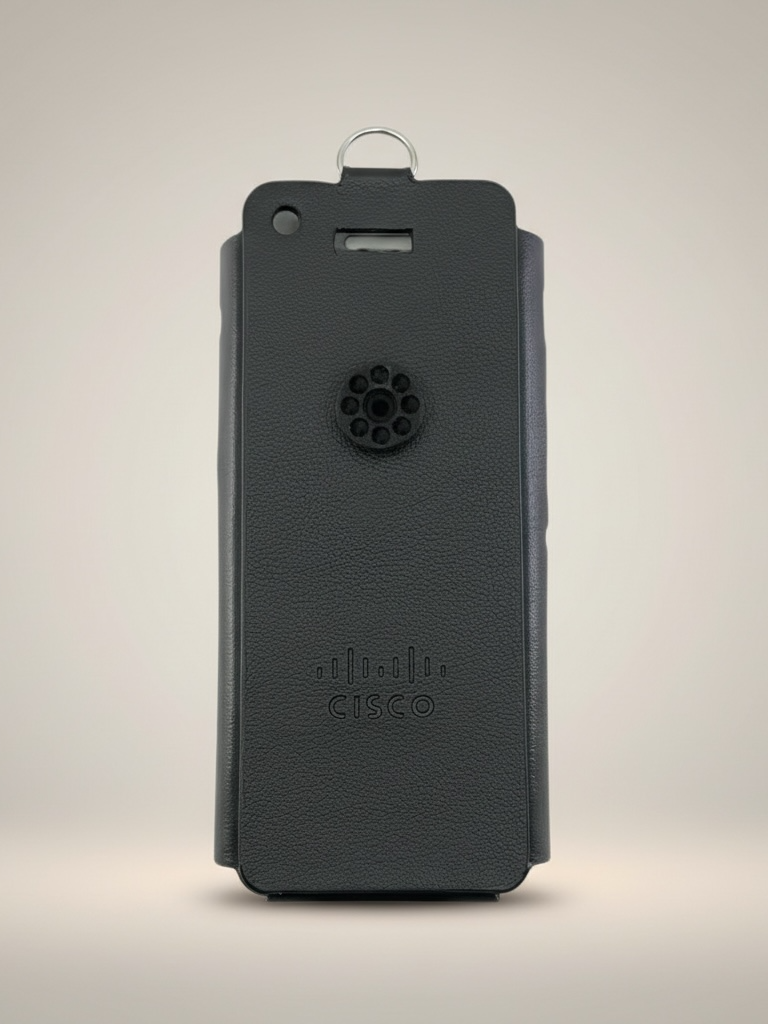
Můžete také připnout šňůru na kovový kroužek na horní straně koženého pouzdra
Když je váš telefon v pouzdře, nemusíte pouzdro vyjmout, abyste telefon nabíjeli.
Pouzdro na pouzdro Cisco Wireless Phone 9821
Telefon můžete zatlačit do pouzdra, abyste telefon ochránili, a poté jej připevněte ke sponě na opasek nebo kapesní sponě. Tlačítko na zadní straně pouzdra se připevňuje k pouzdru ke sponě. Následující obrázky ukazují pohled zepředu a zezadu na pouzdro.
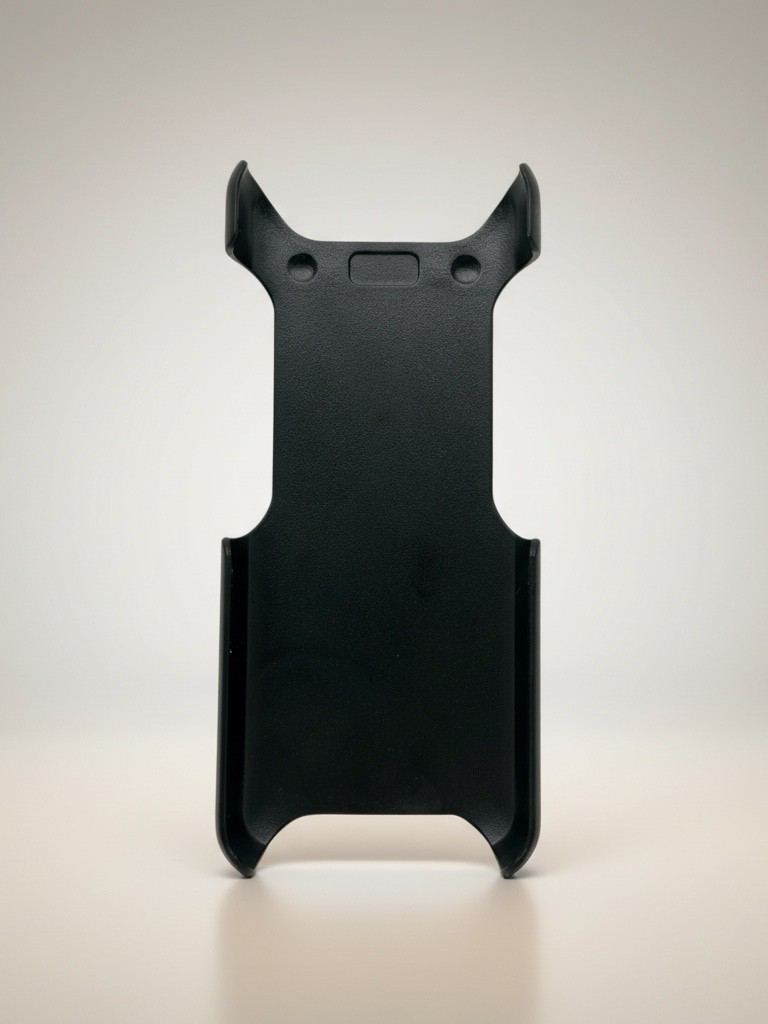
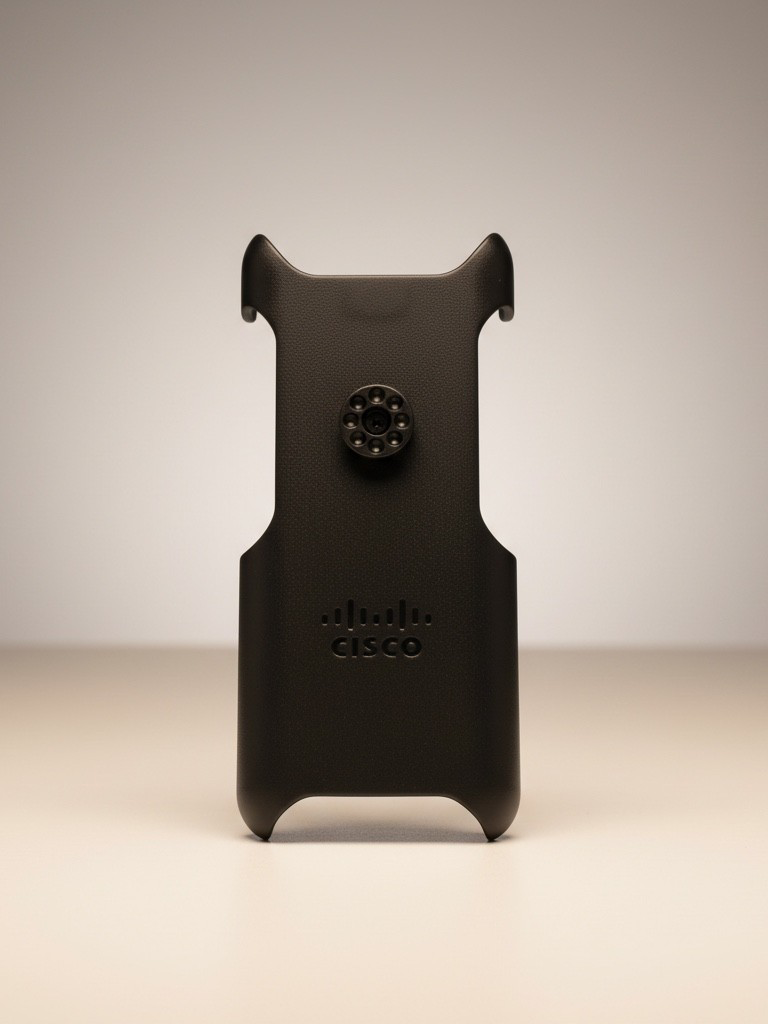
Když je váš telefon v pouzdře, nemusíte pouzdro vyjmout, abyste telefon nabíjeli.
Silikonové pouzdro
K ochraně bezdrátového telefonu můžete použít silikonové pouzdro Cisco Wireless Phone 9821. Následující obrázky ukazují čelní a zadní pohled na silikonové pouzdro.
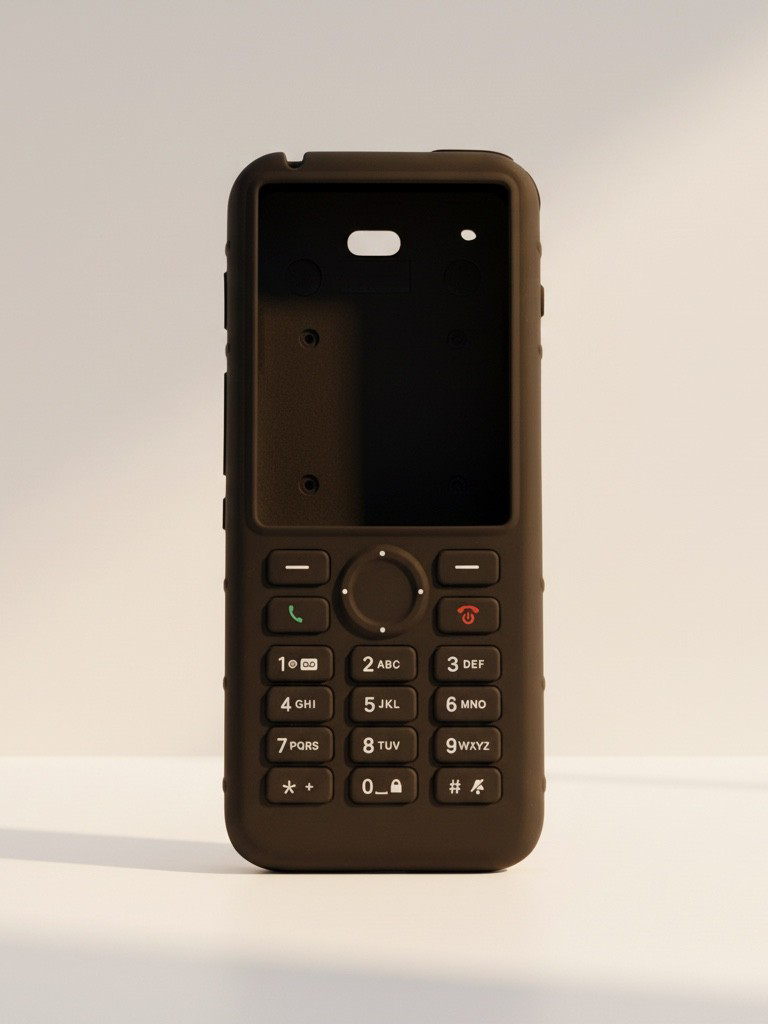
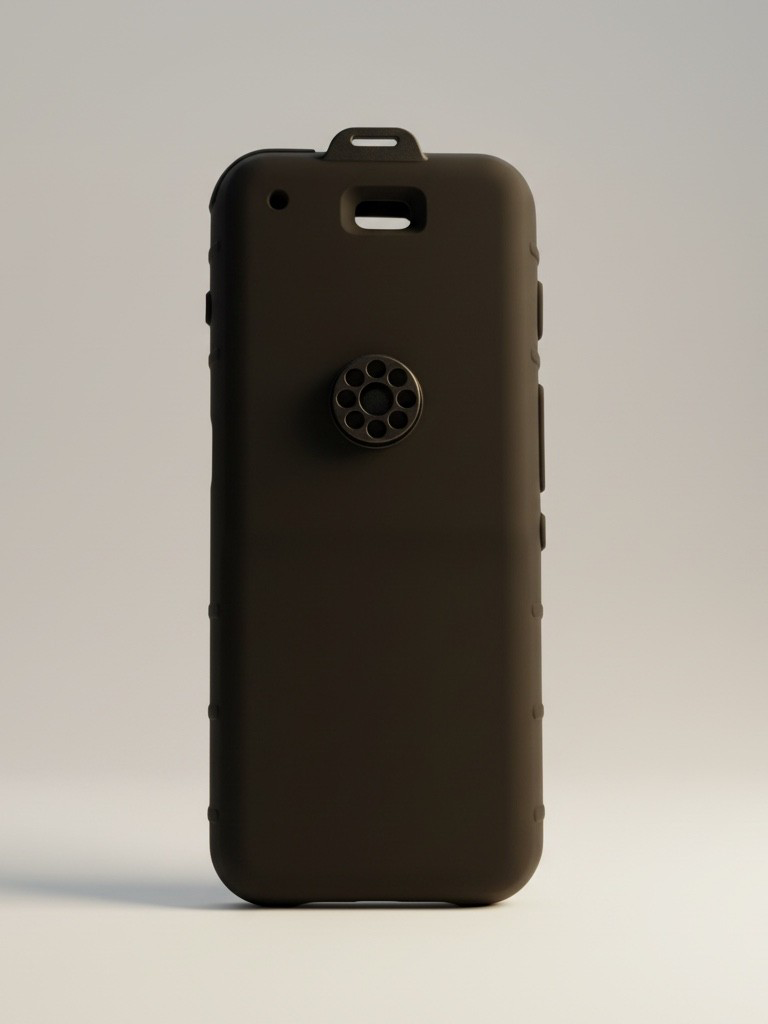
Případ má tyto výhody:
-
Hypoalergenní
-
Antimikrobiální
-
Odolný proti opotřebení z 15% alkoholu, 75% alkoholu, 2,5% peroxidu vodíku, minerálního oleje, mýdla, vody, bělidla a mýdla na nádobí.
Pro prodloužení životnosti a vzhledu pouzdra použijte čisticí prostředek s nejnižší pevností.
-
Snižuje poškození při pádu telefonu
-
Pokrývá více telefonu než ostatní pouzdra.
Pouzdro je dodáváno s volitelnou sponou na opasek, kterou můžete nasunout na pouzdro.
Pouzdro není nutné vyjmout pro nabíjení baterie ve stolní nabíječce nebo vícenásobné nabíječce. Vyjměte šálek z nabíječky a vložte telefon a pouzdro do nabíječky.
Namontujte silikonové pouzdro
Telefon vložíte do pouzdra skrz otvor obrazovky v pouzdře. Pokud potřebujete pouzdro vyjmout, otočte níže uvedené kroky.
| 1 |
Zasuňte spodní část telefonu do otvoru obrazovky, dokud není telefon zcela v pou zdře. 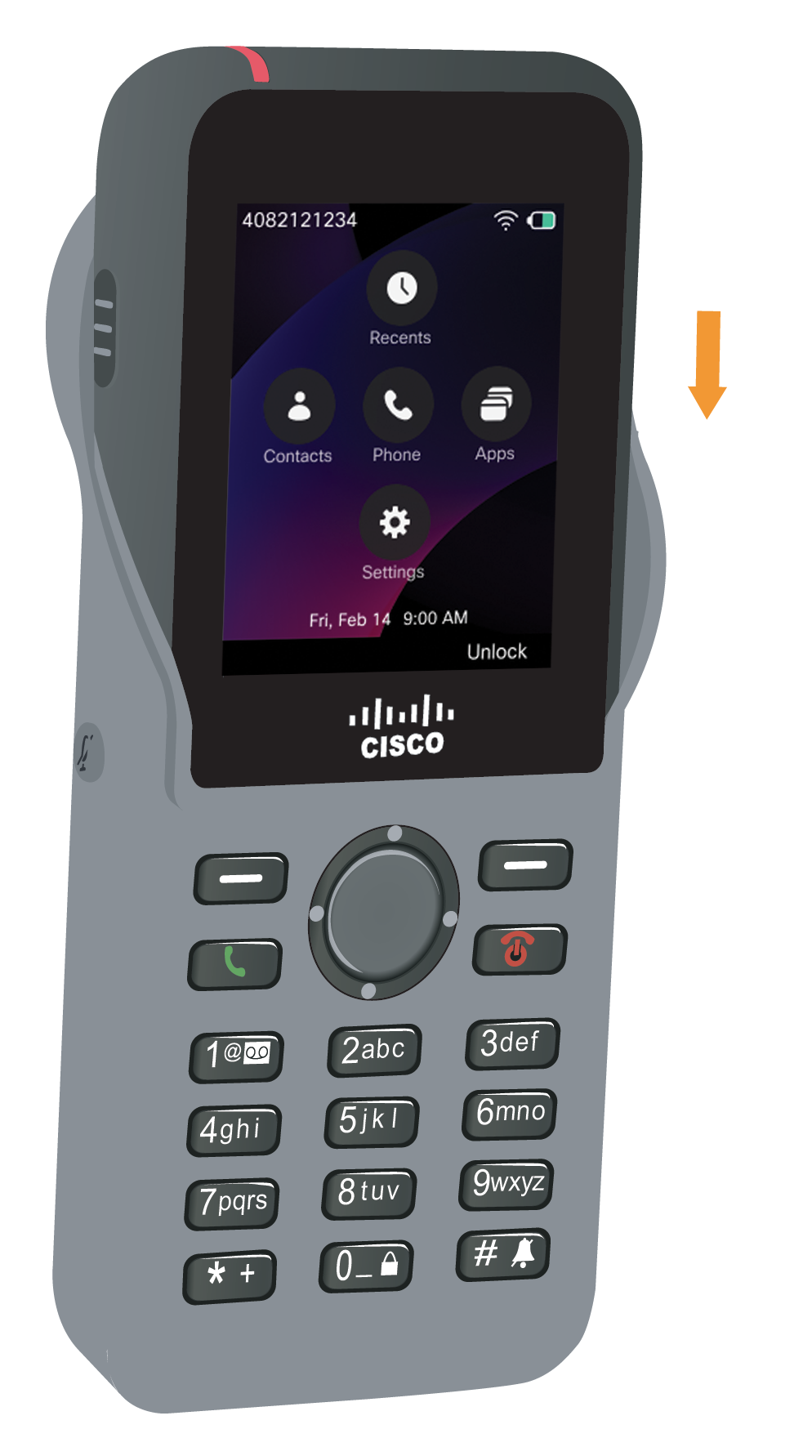
|
| 2 |
Pokud se otvor obrazovky zroloval, rozbalte jej, dokud není plochý. |
| 3 |
Jeden roh po druhém posuňte roh pouzdra nahoru, abyste zakryli telefon. 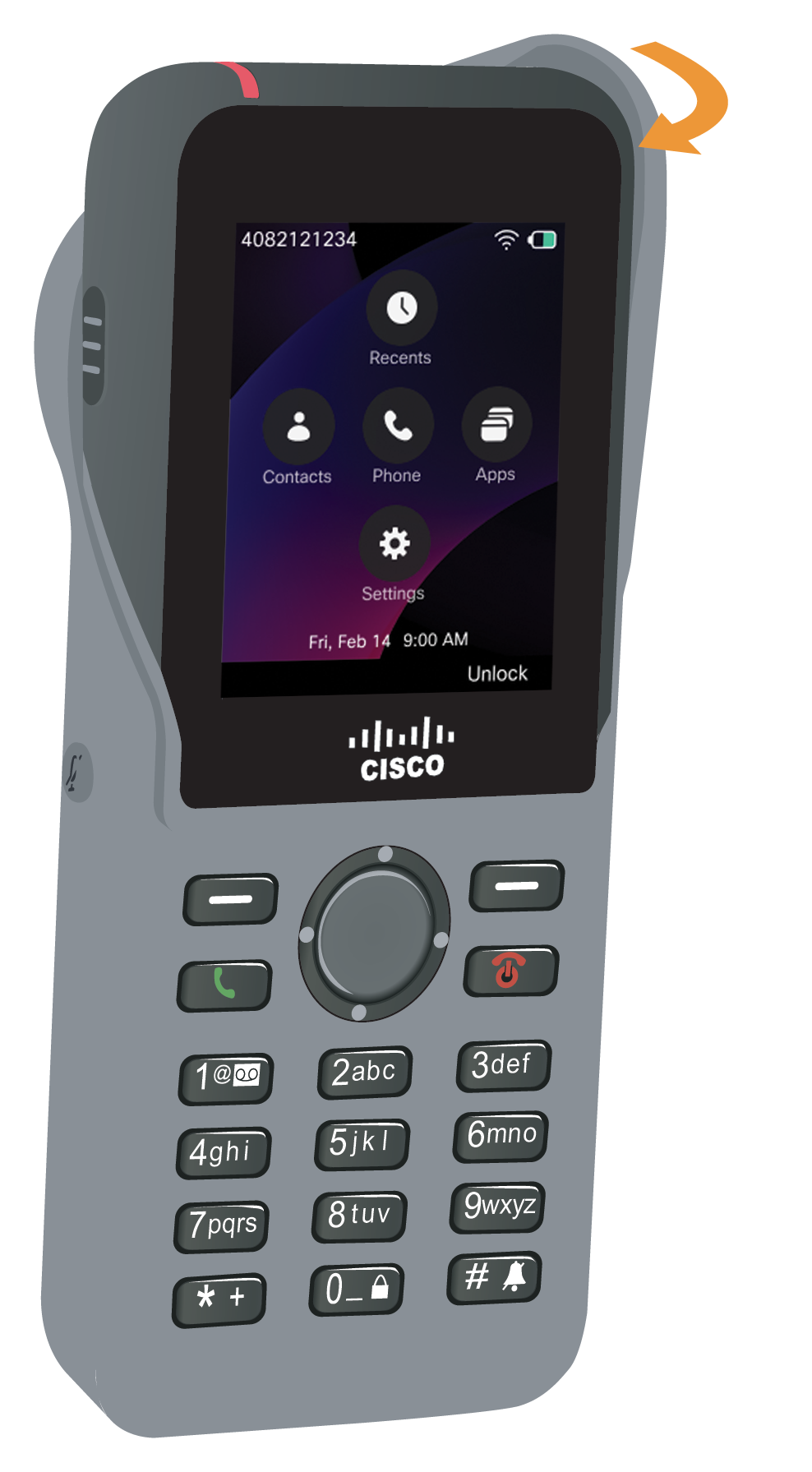
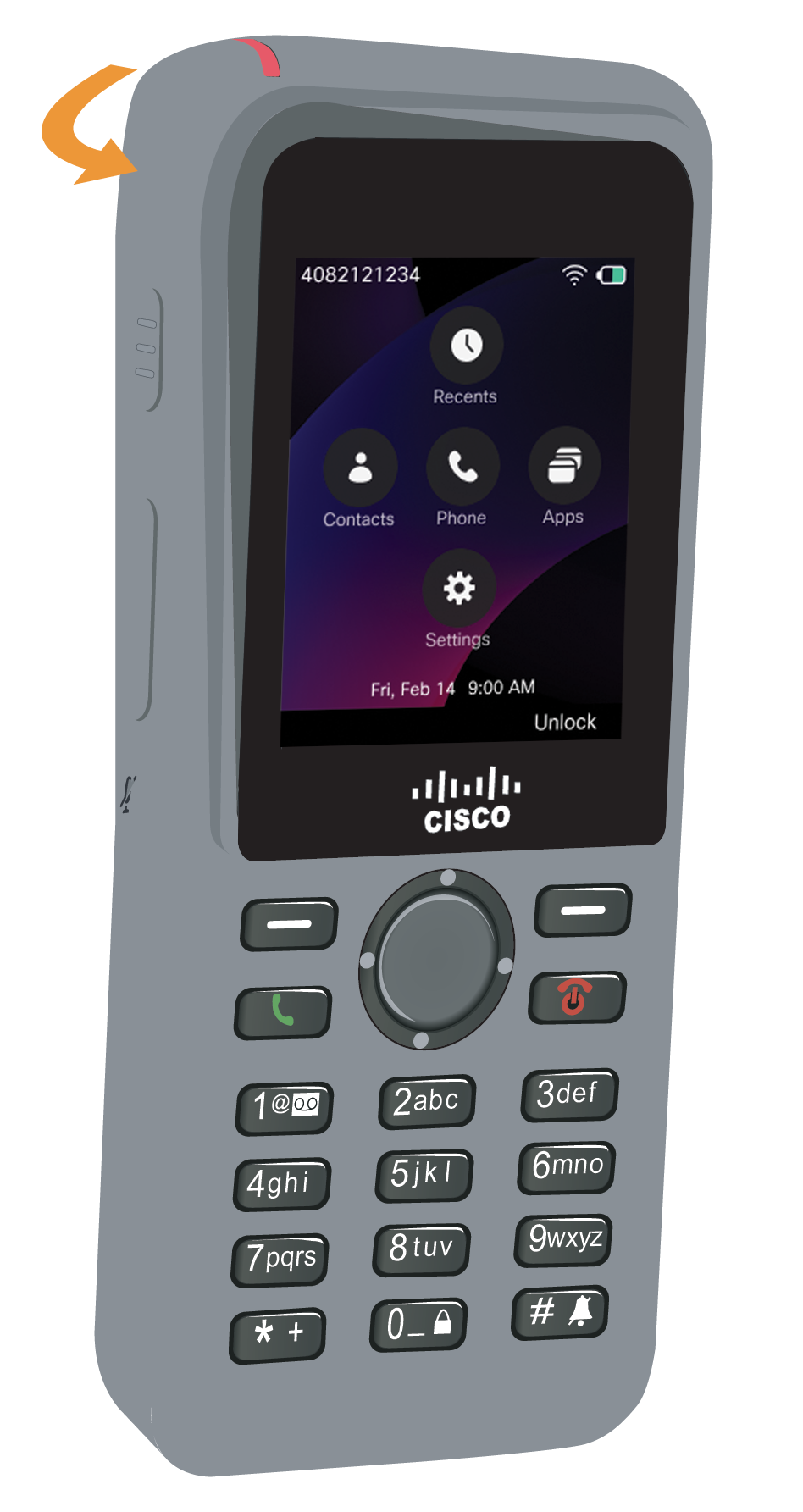
|
| 4 |
Pokud se otvor obrazovky zroloval, rozbalte jej, dokud není plochý. |
| 5 |
(Volitelné) V případě potřeby zatlačte základnu spony na opasek a zasuňte sponu na sloupek v zadní části pouzdra. 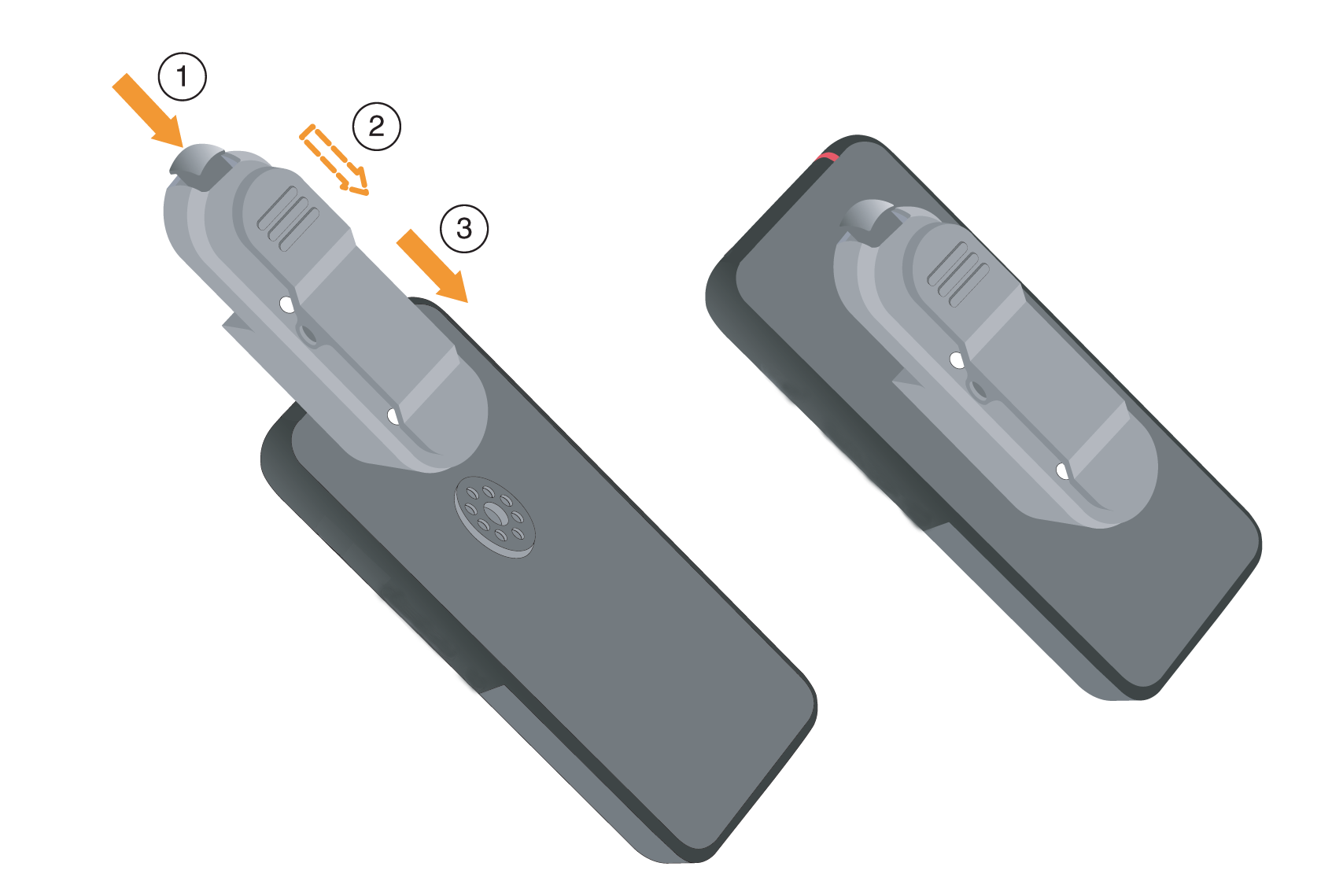
|
Vyčistěte silikonové pouzdro
| 1 |
Vyjměte silikonové pouzdro. Kroky obrátíte v části Instalace silikonového pouzdra. |
| 2 |
Vyčistěte pouzdro, |
| 3 |
Pouzdro důkladně osušte. Nevkládejte jej zpět na telefon, dokud není úplně suchý. |
| 4 |
Vložte pouzdro zpět na telefon. Viz Instalace silikonového pouzdra. |
Náhlavní soupravy
S telefonem můžete používat kabelové a Bluetooth náhlavní soupravy. Přestože provádíme interní testování kabelových a bezdrátových náhlavních souprav Bluetooth třetích stran pro použití s Cisco Wireless Phone 9821, necertifikujeme ani nepodporujeme produkty od dodavatelů náhlavních souprav nebo telefonů. Kvůli inherentním environmentálním a hardwarovým nesrovnalostem v místech, kde jsou telefony nasazeny, neexistuje jediné nejlepší řešení, které je optimální pro všechna prostředí. Doporučujeme zákazníkům, aby před nasazením velkého počtu jednotek v síti otestovali náhlavní soupravy, které fungují nejlépe v jejich prostředí.
Doporučujeme používat kvalitní externí zařízení, jako jsou náhlavní soupravy, které jsou stíněny proti nech těným vysokofrekvenčním (RF) a zvukovým frekvenčním (AF) signálům. V závislosti na kvalitě těchto zařízení a jejich blízkosti k jiným zařízením, jako jsou mobilní telefony a obousměrná rádia, se může stále vyskytnout určitý zvukový šum.
Další informace o náhlavních soupravách Cisco, které jsou kompatibilní s Cisco Wireless Phone 9821, naleznete v Průvodci Cisco Headsetkompatibil itou.
Standardní náhlavní soupravy
S telefonem můžete použít kabelovou náhlavní soupravu. Náhlavní souprava vyžaduje 3,5 mm, 3pásmový konektor se 4 konektory.
Pokud během aktivního hovoru připojíte náhlavní soupravu k telefonu, zvuková cesta se automaticky změní na náhlavní soupravu.
Bluetooth sluchátka
S telefonem můžete používat náhlavní soupravu Bluetooth®. Pokud používáte bezdrátovou náhlavní soupravu Bluetooth, náhlavní souprava obvykle zvyšuje spotřebu energie baterie v telefonu a může mít za následek snížení životnosti baterie.
Aby bezdrátová náhlavní souprava Bluetooth fungovala, nemusí být v přímém dohledu telefonu, ale některé bariéry, jako jsou stěny nebo dveře, a rušení z jiných elektronických zařízení, mohou ovlivnit připojení.
Tipy pro sluchátka
Ovládací tlačítko na náhlavní soupravě může pomoci při přepínání zvukových cest, přij ímání příchozích hovorů, pozastavování hovorů, ukončení hovorů a dalších funkcí. Konkré tní chování ovládacího tlačítka se liší v závislosti na typu a modelu náhlavní soupravy, a proto podrobná funkčnost přesahuje rámec této dokumentace.
Ostatní příslušenství
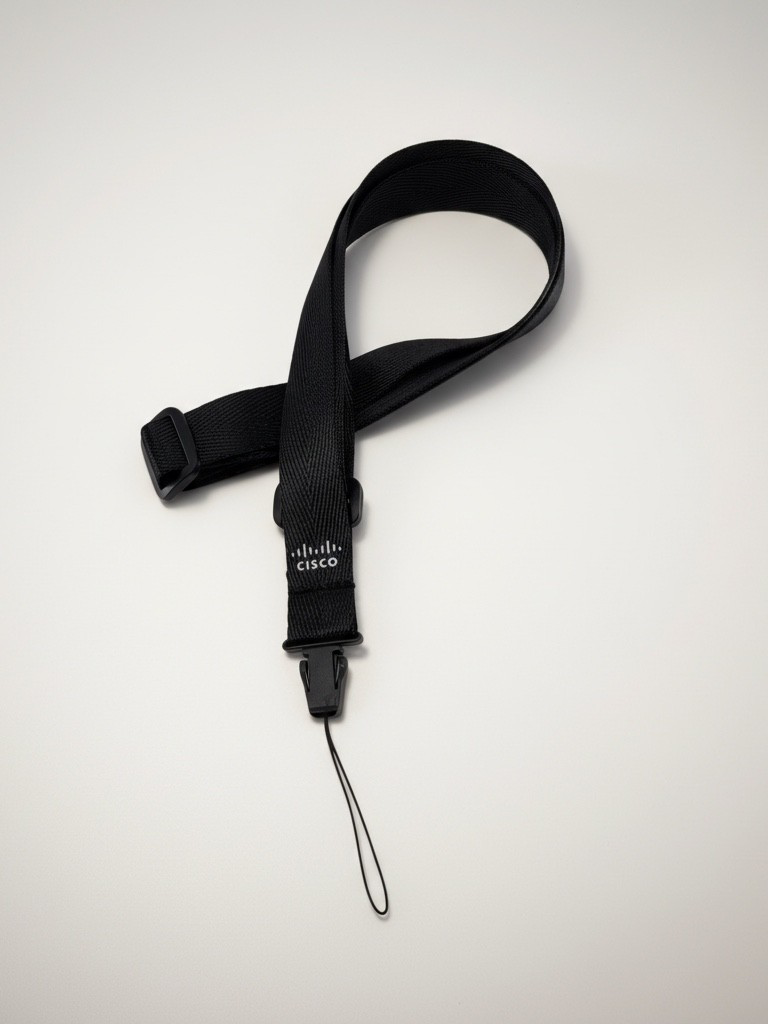
Šňůrka pro bezdrátový telefon Cisco 9821
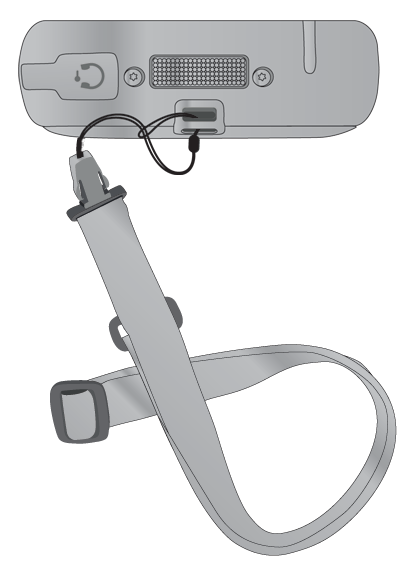
Šňůru můžete připojit k horní části bezdrátového telefonu. Následující obrázek ukazuje šň ůru.
Chcete-li nainstalovat šňůru, zasuňte smyčku kabelu kolem lišty na zadní straně telefonu a protáhněte šňůru smyčkou.
Cisco Wireless Phone 9821 dveře baterie
Pokud dojde k poškození těsnění IP54 na dveřích, můžete vyměnit dvířka baterie. Pokud je těsnění poškozeno, nečistoty a kapaliny se mohou dostat do prostoru pro baterie a způsobit poškození telefonu. Pokud nedojde k výměně poškozeného těsnění, ruší se záruka telefonu.


