
Благодарим за обратната връзка.
Изключете огледалния изглед във видеоклипа за самостоятелно гледане в Webex Meetings
 Обратна връзка?
Огледалният изглед се прилага само за вашето видео за самостоятелно гледане. Видеото ви не се излъчва на други участници в срещата в огледален изглед. Ако искате да видите себе си така, както другите участници ви виждат по време на среща, изключете огледалния изглед.
Можете да започнете или спрете да показвате видеоклипа си за самостоятелно виждане в огледален изглед, преди да се присъедините към събрание или по време на среща. Можете също така да зададете предпочитанията си във вашето настолно приложение „Събрания“. Предпочитанията, които сте задали, ще важат за всички срещи, към които се присъединявате.
Ако срещите се провеждат на платформата за събранияWebex Suite, вижте Из ключване на огледалния изглед за видеоклипа за самостоятелно гледане.
За сайтове от 41.10 и по-нови версии вижте Из бор на видео настройки за Webex срещи и Webex събития (нови).
За да видите коя версия използвате, вижте Намиране на номера на вашата Webex Meetings версия
.| 1 |
Преди среща изберете Не отразявай видеоклипа
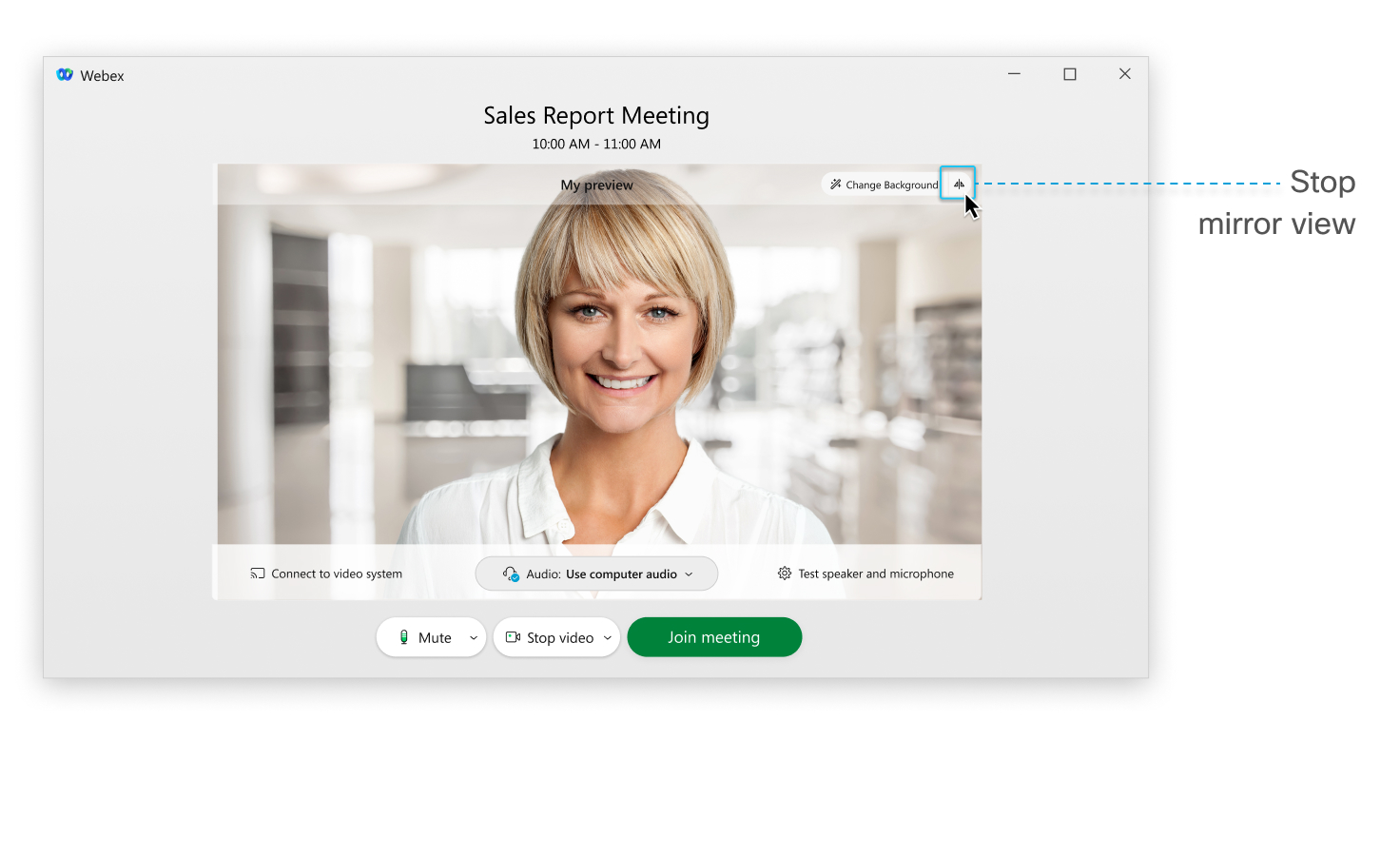 Иконата се променя на, |
| 2 |
По време на среща в видеоклипа за самостоятелно гледане изберете Опции за видео 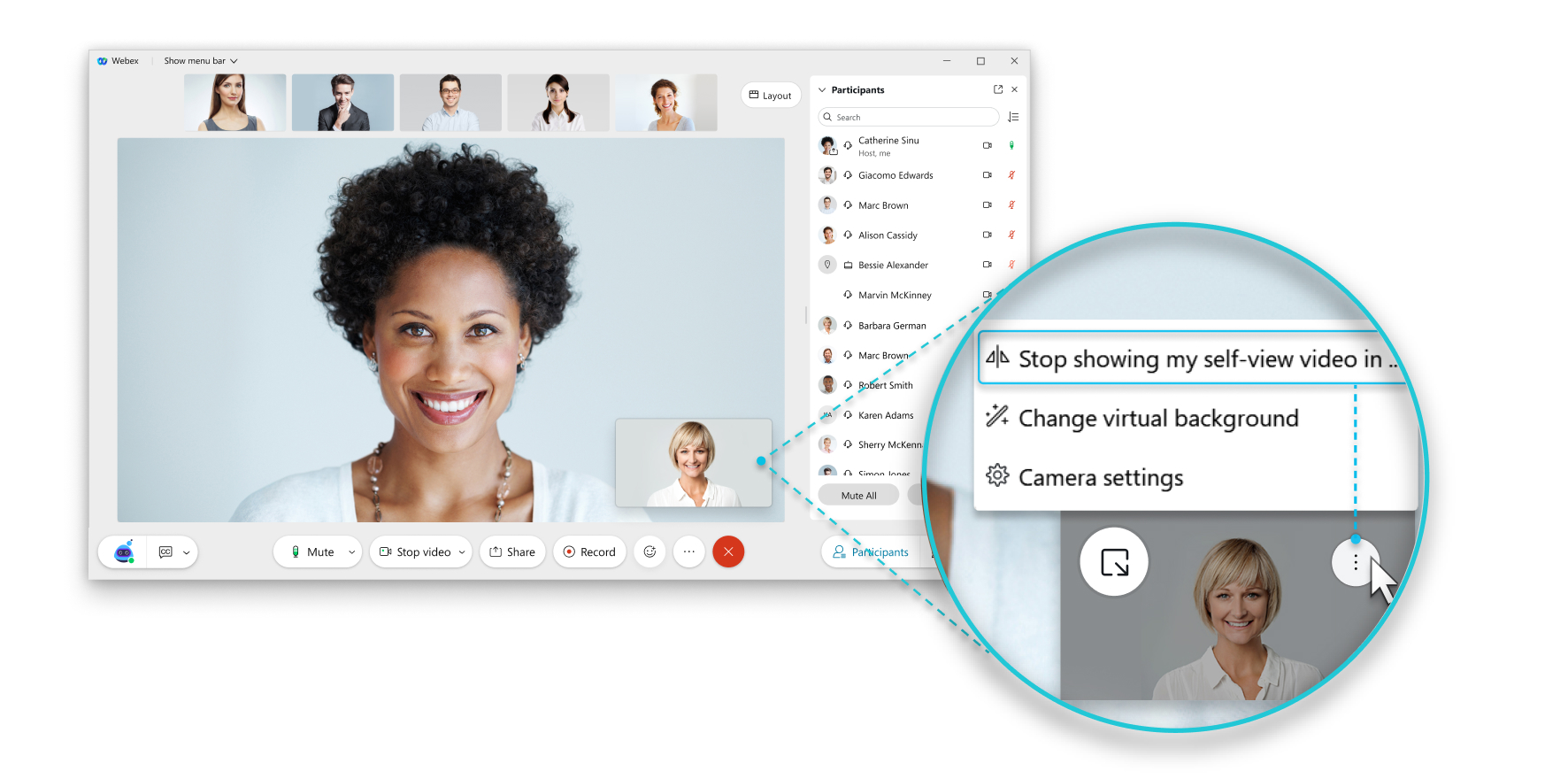 Можете да зададете предпочитанията си за всички срещи, към които се присъединявате, в настолното приложение Събрания:
|
 в прозореца за визуализация:
 когато спрете да показвате видеоклипа си в огледален изглед.
 иконата на зъбно колело в горния десен ъгъл на приложението Събрания и отидете на Предпочит
 ИОС
За 41.10 и по-нови версии вижте Избор на настройки на видеоклипа за Webex Meetings и Webex Events (ново).
За 41.9 и по-рано следвайте стъпките по-долу.
Огледалният изглед се прилага само за вашето видео за самостоятелно гледане. Видеото ви не се излъчва на други участници в срещата в огледален изглед. В 40.10 и по-нови версии на приложението, ако искате да видите себе си така, както другите участници ви виждат по време на среща, изключете огледалния изглед.
Можете да започнете или спрете да показвате видеоклипа си за самостоятелно виждане в огледален изглед, преди да се присъедините към събрание или по време на среща.
| 1 |
Преди среща в прозореца за визуализация докоснете Не отразявайте видеоклипа
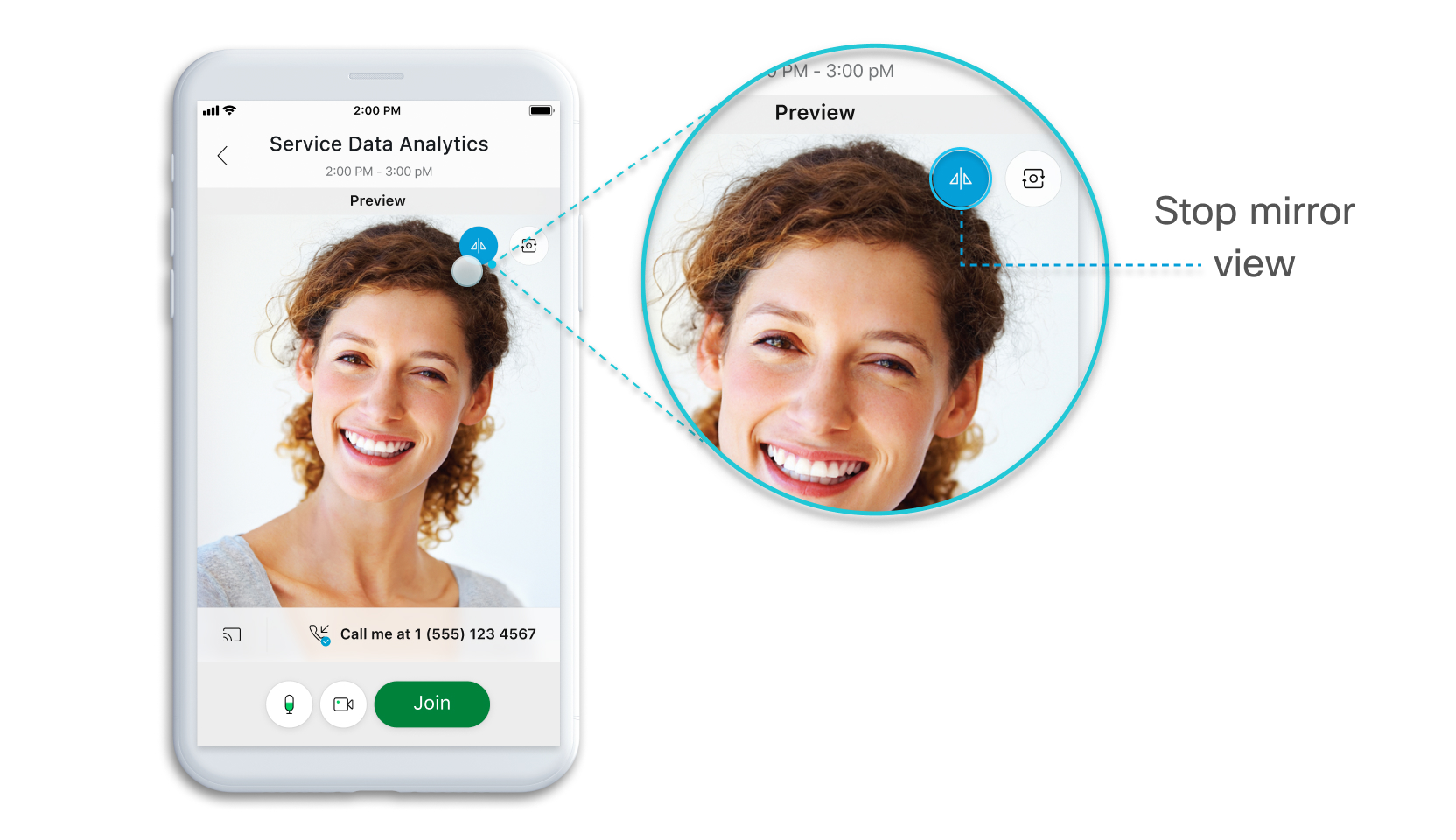
Иконата се променя на, |
| 2 |
По време на среща докоснете Видео и след това докоснете Не отразявай видеоклипа
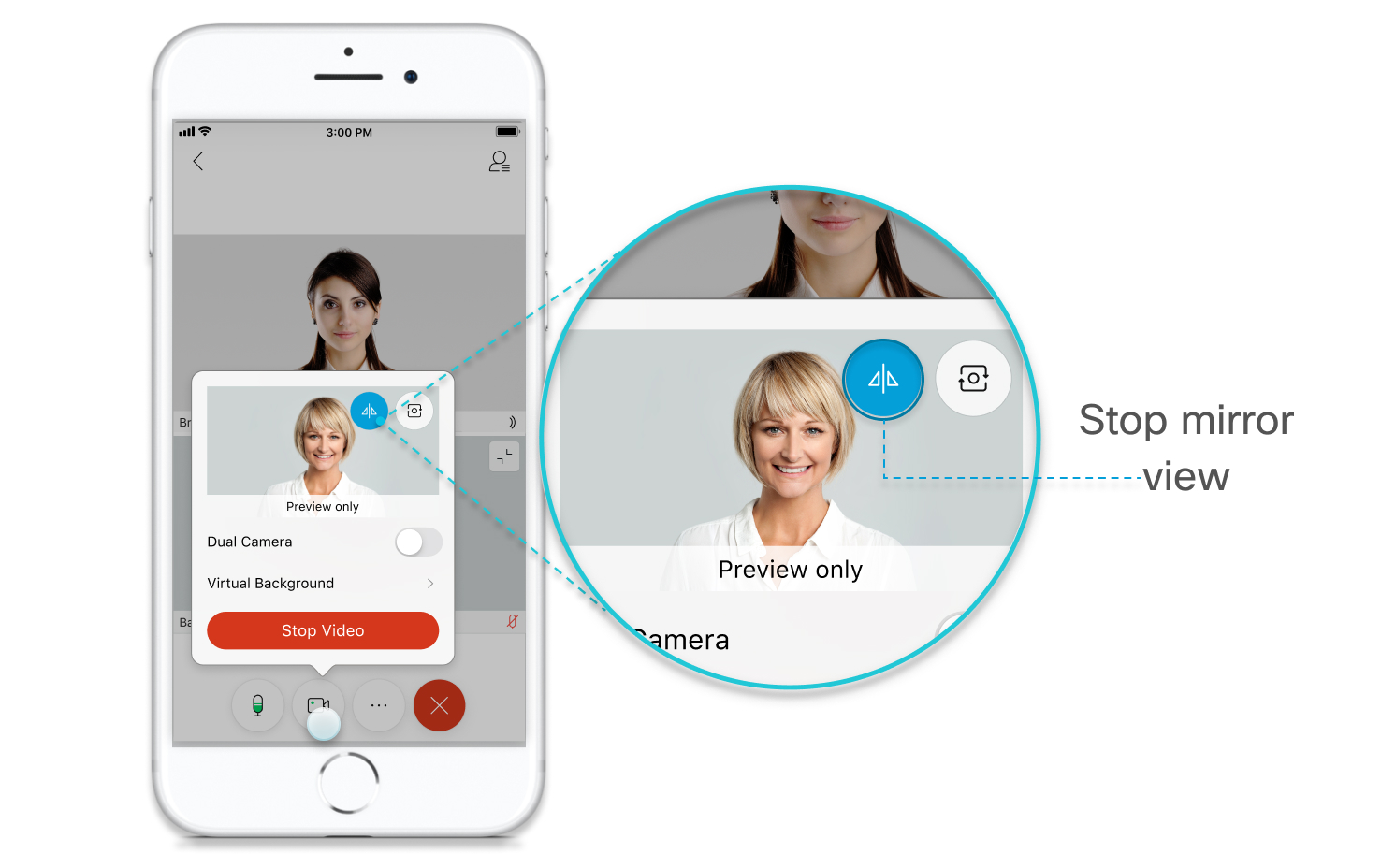
Ако искате отново да включите огледалния изглед, докоснете Видео и след това Оглед ало моя видеоклип
|
 .
. когато спрете да показвате видеоклипа си в огледален изглед.


