- Начало
- /
- Статия

Благодарим за обратната връзка.

 В тази статия
 Обратна връзка?
Създайте персонализирани контроли за вашите потребители с разширения на потребителския интерфейс и макроси.
Макроси
Макросът е малка JavaScript програма, която работи локално на вашето устройство. Например, можете да програмирате устройството си да отговаря автоматично на входящи повиквания от определени номера.
Макросите могат да изпълняват команди за интерфейс за програмиране на приложения (API) за вашите устройства, както и за системи на трети страни.
Всички активни макроси се изпълняват в един процес на устройството, наречен Runtime. От уеб интерфейса на устройството можете да стартирате и спрете времето за изпълнение, ако е необходимо. Времето за изпълнение е с пясъчник и кодът е сигурно изолиран от стандартния софтуер на устройството.
Можете да управлявате макроси от Control Hub или редактора на макрос и в уеб интерфейса на устройството. За да конфигурирате макроси от Control Hub, първо трябва да активирате предоставянето на макроси за вашите устройства.
В Control Hub можете да видите промените, направени в макросите в историята на устройството.
Разширения на интерфейса
Разширението на потребителския интерфейс е персонализиран бутон или панел, който създавате сами и добавяте към сензорния екран на вашето устройство. Например, добавете бутон „Бързо набиране“, за да се обадите на често използван номер, или програмирайте устройството си да отговаря автоматично на обаждания от конкретни номера.
Разширенията на потребителския интерфейс могат също да контролират периферни устройства на трети страни, като светлини, щори и видео превключватели. Когато видео устройството и периферните устройства се управляват от един и същ потребителски интерфейс, получавате постоянно потребителско изживяване в заседателната зала. Комуникацията със системите за управление на трети страни се осъществява чрез API на трета страна.
Отворената платформа ви позволява да създавате персонализации, които се прикрепят към съществуващите ви работни потоци; по този начин ви позволява да създадете допълнителна стойност извън основната оферта на Webex.
Някои примери включват:
-
Показване на персонализирани данни за уеб сървъра на главния екран.
-
Докладване на проблеми в система за билети.
-
Събиране на акустични данни от стаята и изпращането им до уеб сървър, където могат да бъдат начертани.
-
Управление на периферни устройства на трети страни, като светлини, щори и видео превключватели.
Можете да създавате разширения на потребителския интерфейс от редактора на разшире ния на потребителския интерфейс в уеб интерфейса на
Активиране на предоставянето на макроси на контролния център
Активирането на предоставянето на макроси ви дава достъп за четене и запис до макроси на базата на устройство по устройство от Control Hub. След като бъдат активирани, всички устройства, които са регистрирани в споделен режим, ще качат своите макроси в Control Hub. След това администраторите могат да редактират изходния код на макроса, да изтеглят локални копия и да качват макросите на други устройства.
За да активирате предоставянето на макроси, отидете на У стройства > На стройки > Макроси в контрол ния център и включете Разрешаване на контролния център за управление на макрос ите.
-
Всички макроси в Control Hub се съхраняват и криптират, но не чрез използване на собствен личен ключ на клиентите, вCisco Cloud. Ако вашите макроси съдържат поверителни данни, не трябва да активирате предоставянето на макроси на Control Hub.
-
Предоставянето на макроси на контролния център се прилага само за устройства в споделен режим.
Конфигуриране на макроси от Control Hub
Първо трябва да активирате предоставянето на макроси на контролния център, както е описано по-горе.
Предоставянето на макрос се предоставя на база едно устройство. За да споделяте макроси между устройства, можете да изтеглите макрос от едно устройство и след това да го качите на друго устройство.
За достъп до макроси за устройства в споделен режим:
-
От изгледа на клиента в https://admin.webex.com от идете на Устройства и изберете устройството, което искате да конфигурирате.
-
Отидете в Кон фигурации и изберете Макроси.

От тук можете:
-
Създаване, редактиране и изтриване на макроси.
-
Качване и изтегляне на макроси (*.js).
-
Активиране или деактивиране на макроси.
-
Запазете промените си.
-
Преглед на макроса дневниците.
Ако някой едновременно е редактирал същите макроси от друго уеб местоположение, ще ви бъдат представени опции за изтегляне на копие на вашата версия, да изхвърлите вашата версия или да презапишете другата версия.
Създаване на макроси от уеб интерфейса на устройството
Редакторът на макроси предоставя редак тор на кодове, инструменти за регистриране и контроли за бързо тестване на макроси.
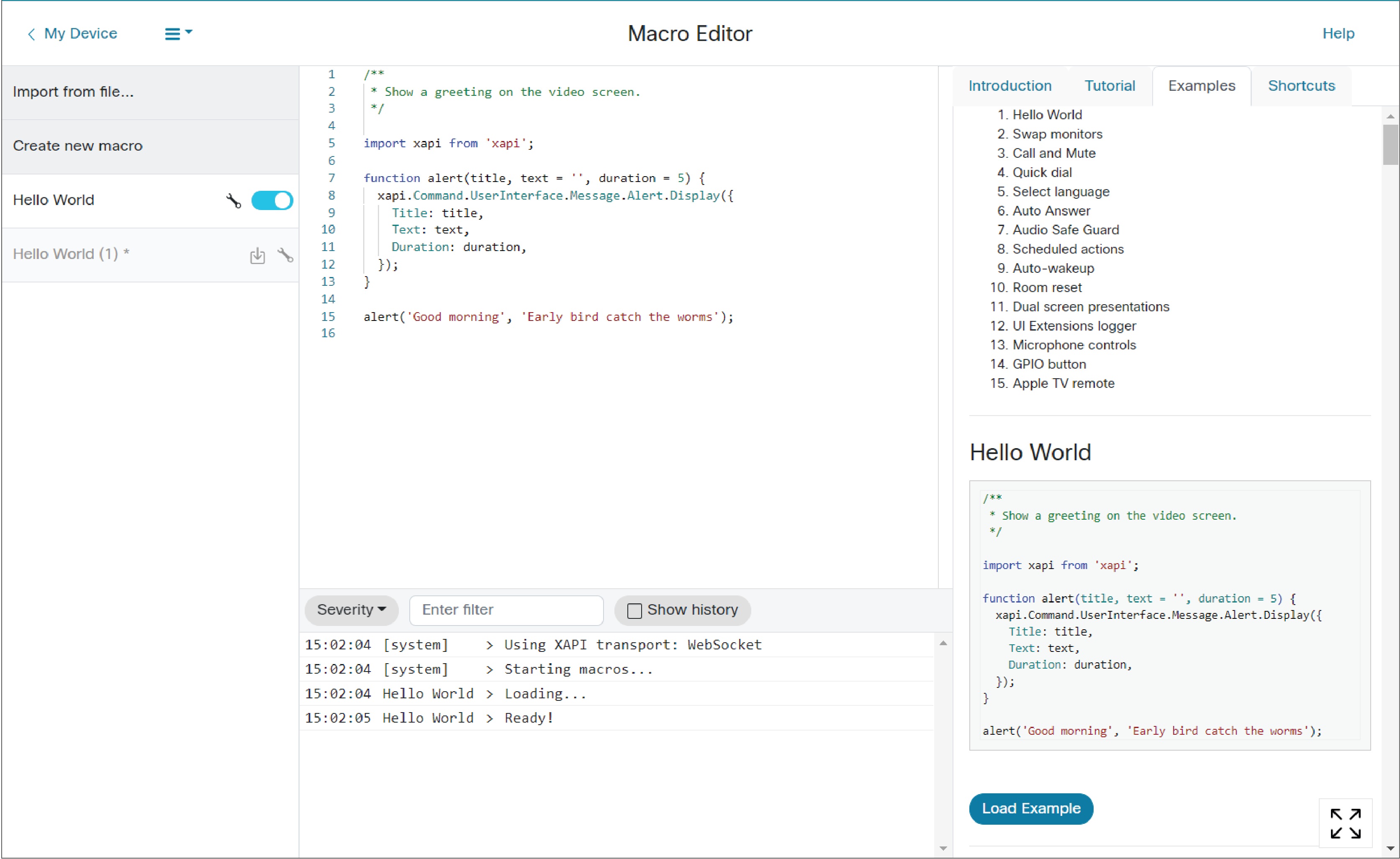
Влезте в уеб интерфейса на устройството, като използвате идентификационни данни за админист ратора и отидете на Персон ализиране > Ре дак тор на макро От тук можете:
-
Създаване, редактиране и изтриване на макроси.
-
Импортиране или експортиране на макроси (*.js).
-
Активиране или деактивиране на макроси.
-
Прегледайте дневниците за отстраняване на грешки.
-
Запазване на промените (Ctrl+S)
Ако някой едновременно е редактирал същия макрос от друго уеб местоположение, ще ви бъдат представени опции за изтегляне на копие на вашата версия, да отхвърлите редакцията си или да презапишете другата версия.
Създаване на разширения на потребителския интерфейс от уеб интерфейса
Редак торът на раз ширения на интерфейса предоставя инструменти за създаване на:
-
Бутони за действие - Бутон, добавен към началната страница. Бутонът за действие може да бъде програмиран да изпълнява действия, когато потребителят го докосне.
-
Панели - Контролният панел може да съдържа много елементи на потребителския интерфейс (например бутони, текстови полета, превключватели, плъзгачи), всички от които могат да бъдат програмирани за извършване на действия. Това може да ви позволи да комбинирате собствена група контроли на общо място.
-
Уеб приложения — Бърз път за уеб приложения, добавен към началната страница. Уеб приложението ще стартира предварително дефинирана уеб страница на цял екран. Това е достъпно на всички устройства с Web Engine (т.е. устройства от серия Board и Desk, с изключение на DX).
Влезте в уеб интерфейса на устройството, като използвате идентификационни данни за Admin, RoomControl или Integrator и отидете на Персон ализиране > Редактор на разширения на потребителския интерфей с.
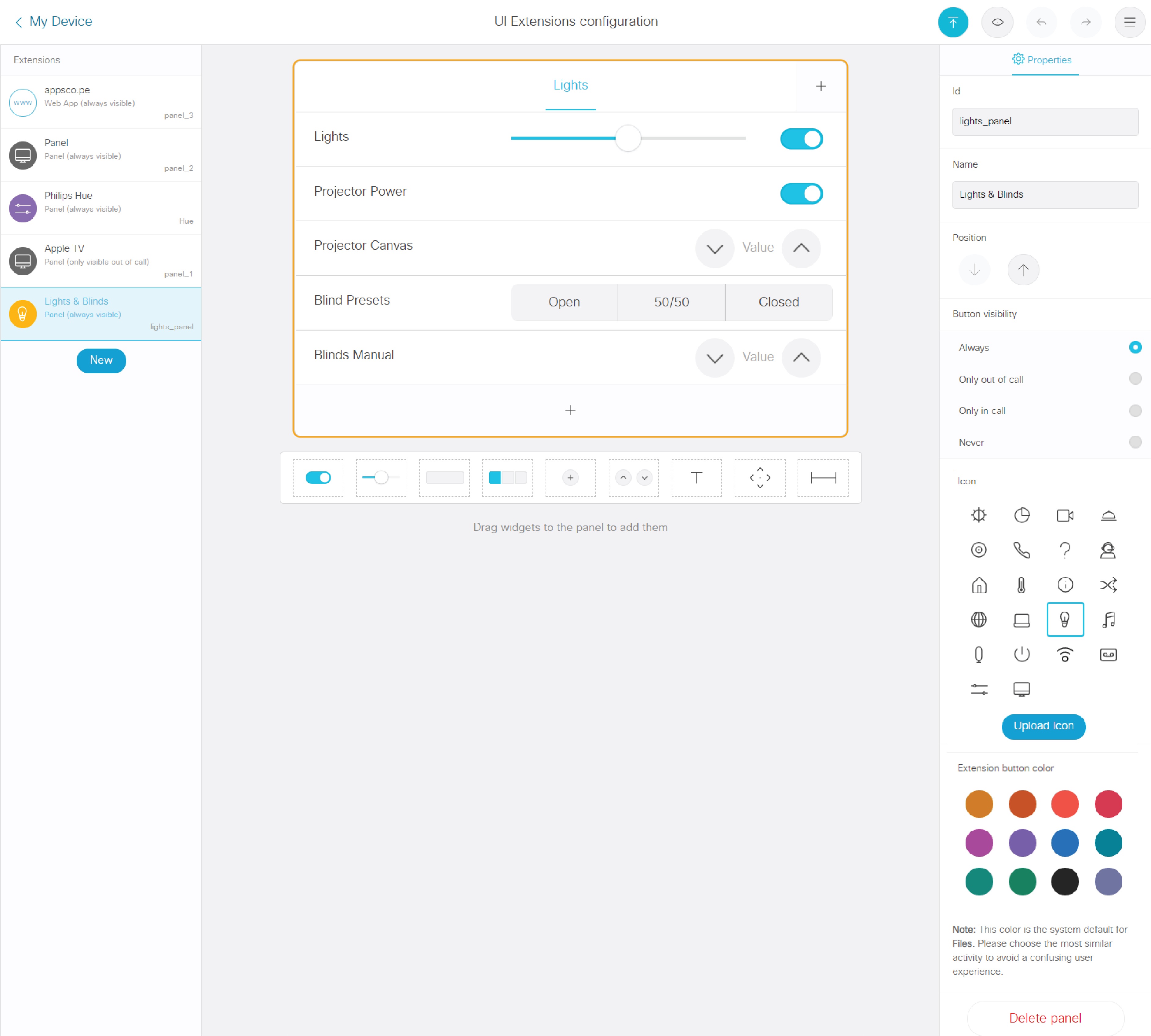
От тук можете:
-
Добавяне, качване, изтегляне или изтриване на разширение на потребителския интерфейс.
-
Създавайте и конфигурирайте много видове контроли.
-
Задайте разширение на потребителския интерфейс на активно срещу неактивно.
-
Определете кога разширението на потребителския интерфейс ще бъде видимо.
-
Експортирайте разширенията на потребителския интерфейс към видео устройството или във файл на компютъра си.
За да свържете разширение на потребителския интерфейс към макрос, трябва да използвате уникалния идентификат ор за елемента. Например идентификаторът на вашия превключвател може да бъде "lights_on“. След това бихте написали макрос, който наблюдава докосването на екрана и когато установи, че бутонът е натиснат, той ще издаде желаната команда (например включване/изключване на светлините). lights_on
За примери за свързване на разширения на потребителския интерфейс с макроси вижте тук.
Допълнителна информация
Научете повече за създаването на макроси и разширения на потребителския интерфейс от:
Посетете общността на разработчиците на Cisco Collabor ation, ако имате нужда от помощ с макроси и код на трети страни.
Вижте Кон фигурации на устройства за стаи и настолни устройства и платки Webex за информация как да получите достъп до локалния уеб интерфейс.
Разширенията на потребителския интерфейс (UI) на устройството Room Scheduler ви позволяват да създавате персонализирани панели и бутони за действие, както и да интегрирате уеб приложения директно в таблото за управление на RoomScheduler. Научете повече за макросите и разширенията за Room Scheduler.


