- Domů
- /
- Článek

Děkujeme za vaši zpětnou vazbu.

 V tomto článku
 Zpětná vazba?
Vytvářejte vlastní ovládací prvky pro své uživatele pomocí rozšíření uživatelského rozhraní a makra.
Makra
Makro je malý JavaScript program, který běží lokálně na vašem zařízení. Můžete například naprogramovat zařízení tak, aby automaticky přijímalo příchozí hovory z konkrétních čísel.
Makra mohou spouštět příkazy rozhraní API (Application Programming Interface) pro vaše zařízení i pro systémy třetích stran.
Všechna aktivní makra jsou spuštěna v jednom procesu v zařízení, nazývaném Runtime. Z webového rozhraní zařízení můžete spustit a zastavit runtime podle potřeby. Runtime je v sandboxu a kód je bezpečně izolován od standardního softwaru zařízení.
Makra můžete spravovat z ovládacího centra nebo editoru mak ra ve webovém rozhraní zařízení. Chcete-li nakonfigurovat makra z ovládacího centra, musíte nejprve povolit zřizování makra pro vaše zařízení.
V Control Hub můžete vidět změny provedené v makrech v historii zařízení.
Rozšíření uživatelského rozhraní
Rozšíření uživatelského rozhraní je vlastní tlačítko nebo panel, který si sami vytvoříte a přidáte na dotykovou obrazovku zařízení. Například přidejte tlačítko „Rychlá volba“ pro volání na často používané číslo, nebo naprogramujte zařízení tak, aby automaticky přijímalo hovory z konkrétních čísel.
Rozšíření uživatelského rozhraní mohou také ovládat periferie třetích stran, jako jsou světla, žaluzie a přepínače videa. Když jsou videozařízení a periferie ovládány ze stejného uživatelského rozhraní, získáte konzistentní uživatelský zážitek v zasedací místnosti. Komunikace s řídicími systémy třetích stran probíhá prostřednictvím rozhraní API třetích stran.
Otevřená platforma umožňuje vytvářet přizpůsobení, která se připojují k vašim stávajícím pracovním postupům; což vám umožní vytvořit další hodnotu nad rámec základní nabídky Webex.
Některé příklady zahrnují:
-
Zobrazení vlastních dat webového serveru na hlavní obrazovce.
-
Hlášení problémů do systému prodeje jízdenek.
-
Shromažďování akustických dat z místnosti a jejich odeslání na webový server, kde je lze vykreslit.
-
Ovládání periferií třetích stran, jako jsou světla, žaluzie a přepínače videa.
Rozšíření uživatelského rozhraní můžete vytvořit z Editoru rozšíření uživatel ského rozhraní ve webovém rozhraní zařízení.
Povolit zřizování makra v Control Hubu
Povolení zřizování makra umožňuje přístup ke čtení a zápisu makra v jednotlivých zařízeních z Řídicího centra. Jakmile je povoleno, všechna zařízení, která jsou registrována ve sdíleném režimu, nahrají svá makra do Control Hub. Správci pak mohou upravit zdrojový kód makra, stáhnout místní kopie a nahrát makra na jiná zařízení.
Chcete-li povolit zřizování makra, přejděte v ovládacím centru do nabídky Zařízení > Nastavení > Mak ra a zapněte možnost Pov olit ovládacímu centru spravovat makra.
-
Všechna makra v Control Hub jsou uložena a šifrována, ale ne pomocí vlastního soukromého klíče zákazníka, vCisco Cloud. Pokud makra obsahují důvěrná data, neměli byste povolit zřizování makra v Řídicím centru.
-
Zřizování makra v centru Control Hub se vztahuje pouze na zařízení sdíleného režimu.
Konfigurace makra z ovládacího centra
Nejprve musíte povolit zřizování makra v Řídicím centru, jak je popsáno výše.
Zřizování makra je poskytováno na základě jednoho zařízení. Chcete-li sdílet makra mezi zařízeními, můžete si stáhnout makro z jednoho zařízení a poté je nahrát do jiného zařízení.
Přístup k makrům pro zařízení se sdíleným režimem:
-
V zobrazení zákazníka v https://admin.webex.com přejděte na Zařízení a vyberte zařízení, které chcete nakonfigurovat.
-
Přejděte na Konfigurace a vyberte Makra.

Odtud můžete:
-
Vytvářejte, upravujte a odstraňujte makra.
-
Nahrajte a stáhněte makra (*.js).
-
Povolit nebo zakázat makra.
-
Uložte změny.
-
Zobrazit protokoly makra.
Pokud někdo současně upravil stejné makra z jiného webového umístění, zobrazí se vám možnosti stáhnout kopii vaší verze, zrušit verzi nebo přepsat druhou verzi.
Vytváření makra z webového rozhraní zařízení
Editor makra poskytuje editor kódu, nástroje pro protokolování a ovládací prvky pro rychlé testování makra.
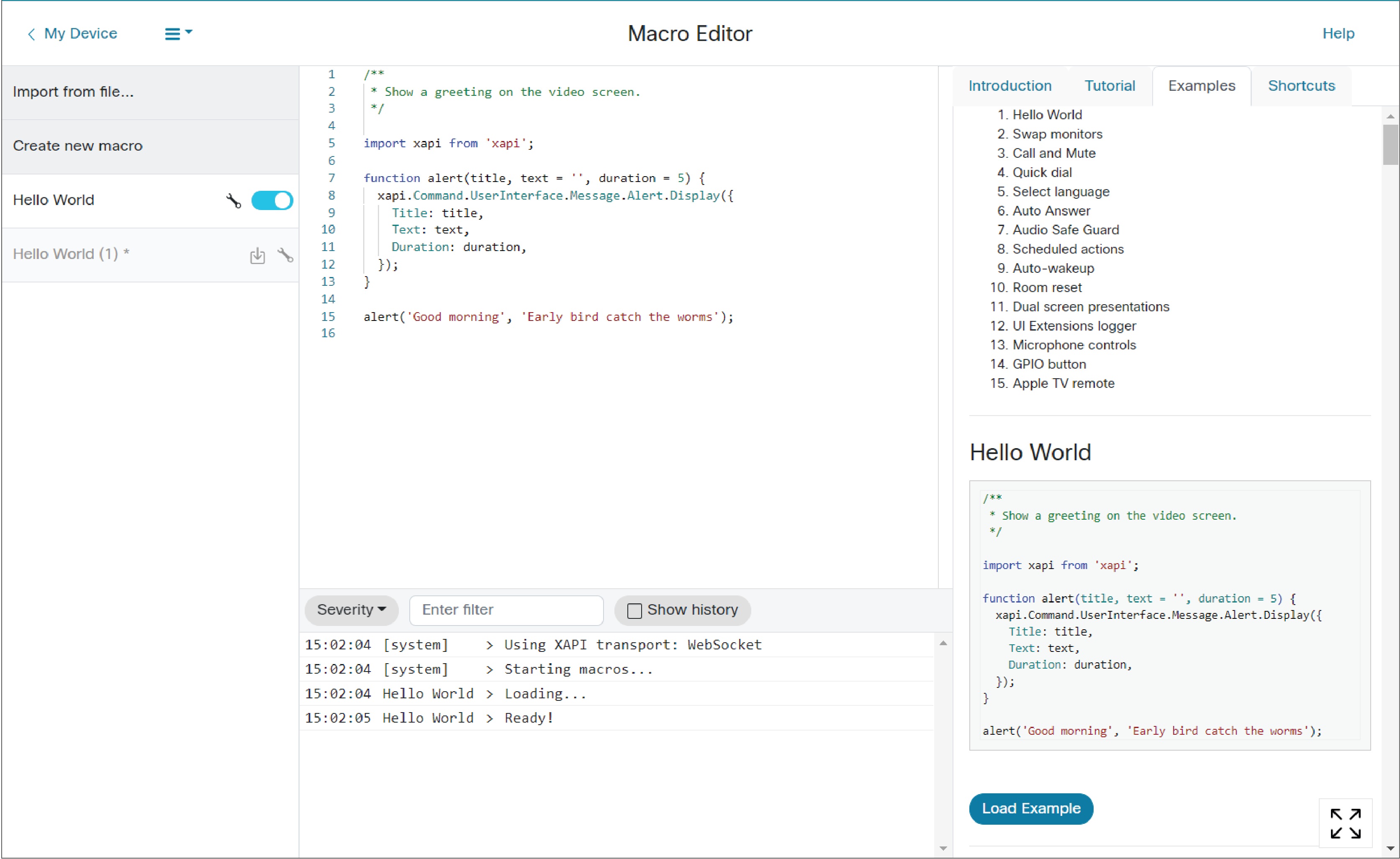
Přihlaste se k webovému rozhraní zařízení pomocí pověření správce a přejděte na Přiz působení > Editor makra. Odtud můžete:
-
Vytvářejte, upravujte a odstraňujte makra.
-
Importovat nebo exportovat makra (*.js).
-
Povolit nebo zakázat makra.
-
Zkontrolujte protokoly ladění.
-
Uložení změn (Ctrl+S)
Pokud někdo současně upravil stejné makro z jiného webového umístění, zobrazí se vám možnosti stáhnout kopii vaší verze, zrušit úpravu nebo přepsat druhou verzi.
Vytvářejte rozšíření uživatelského rozhraní z webového rozhraní zařízení
Editor rozšíření uživatel ského rozhraní poskytuje nástroje pro vytváření:
-
Akční tlačítka - Tlačítko přidané na domovskou stránku. Tlačítko akce lze naprogramovat tak, aby provádělo akce, když na něj uživatel klepne.
-
Panely - Ovládací panel může obsahovat mnoho prvků uživatelského rozhraní (např. tlačítka, textová pole, přepínače, posuvníky), které lze naprogramovat k provádění akcí. To vám umožní kombinovat vlastní skupinu ovládacích prvků na společném místě.
-
Web Apps — Zkratka webové aplikace přidaná na domovskou stránku. Webová aplikace spustí předdefinovanou webovou stránku na celé obrazovce. To je k dispozici na všech zařízeních s webovým enginem (tj. zařízení řady Board a Desk, kromě DX).
Přihlaste se k webovému rozhraní zařízení pomocí pověření Admin, RoomControl nebo Integrator a přejděte na Přiz působení > Editor rozšíření uživatel ského rozhraní.
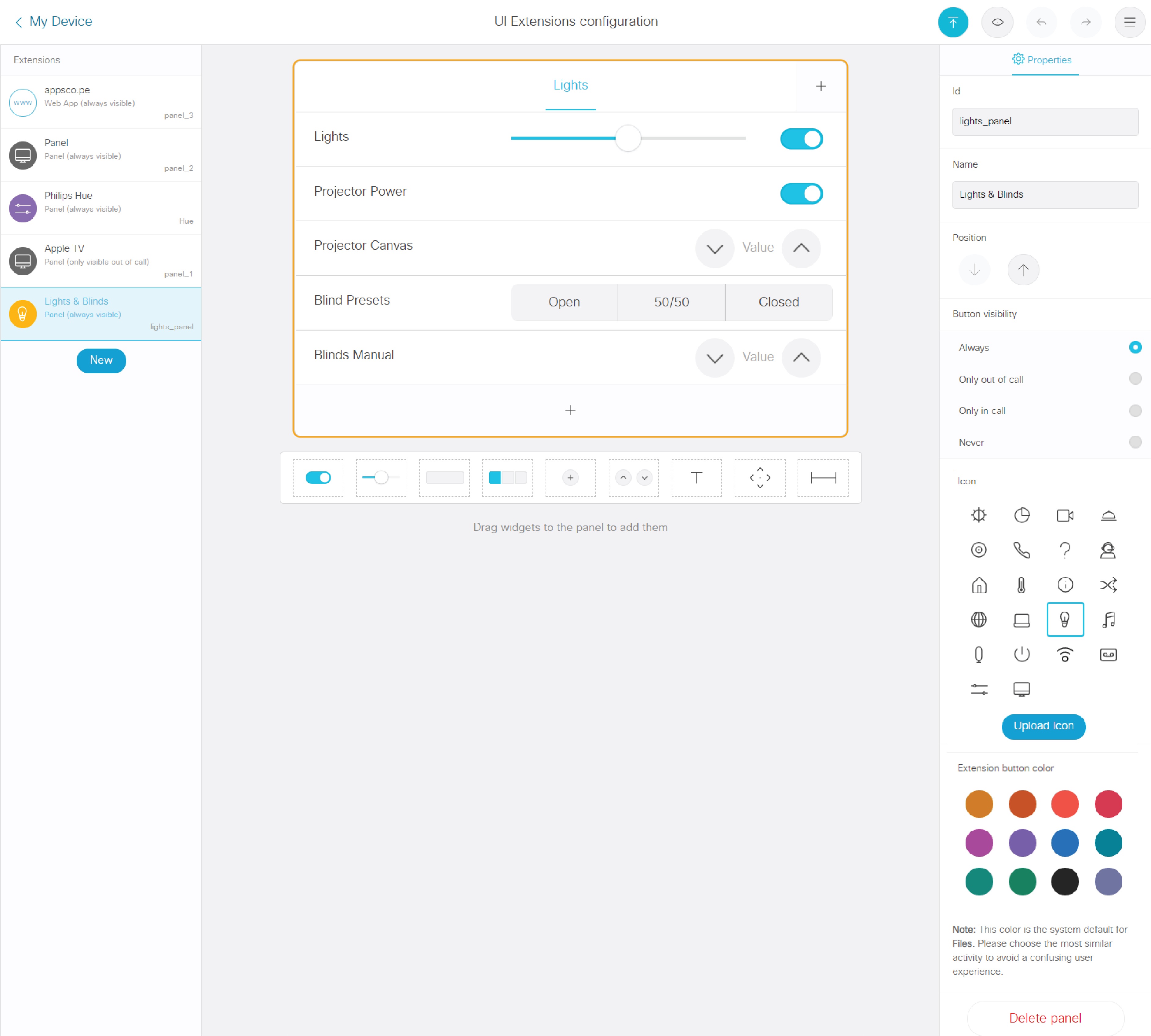
Odtud můžete:
-
Přidejte, nahrajte, stáhněte nebo odstraňte rozšíření uživatelského rozhraní.
-
Vytvořte a nakonfigurujte mnoho typů ovládacích prvků.
-
Nastavte rozšíření uživatelského rozhraní na aktivní vs. neaktivní.
-
Definujte, kdy bude rozšíření uživatelského rozhraní viditelné.
-
Exportujte rozšíření uživatelského rozhraní do videozařízení nebo do souboru v počítači.
Chcete-li připojit rozšíření uživatelského rozhraní k makru, musíte použít jedinečné ID pro položku. Například ID vašeho přepínače může být "lights_on“. Pak byste napsali makro, které monitoruje klepnutí na obrazovku a když zjistí, že bylo klepnuto tlačítko lights_on „„, vydá požadovaný příkaz (např. Zapnout/vypne světla).
Příklady připojení rozšíření uživatelského rozhraní k makrům naleznete zde.
Další informace
Další informace o vytváření maker a rozšíření uživatelského rozhraní naleznete na adrese:
Pokud potřebujete pomoc s makry a kódem třetích stran, navštivte komunitu vývojářů Cisco Collabor ation Developer.
Informace o přístupu k míst nímu webovému rozhraní naleznete v části Konfigurace zařízení pro pokojová a stolní zařízení a desky Webex.
Rozšíření uživatelského rozhraní (UI) zařízení Room Scheduler umožňuje vytvářet vlastní panely a tlačítka akcí a integrovat webové aplikace přímo do řídicího panelu Plánovače místností. Další informace o makrech a rozšířeních pro Plá novač místností.


