- Kezdőlap
- /
- Cikk

Köszönjük visszajelzését.

 Ebben a cikkben
 Visszajelzés?
Hozzon létre egyéni vezérlőket felhasználói számára felhasználói felületi bővítményekkel és makrókkal.
Makrók
A makró egy kis JavaScript-program, amely helyileg fut az eszközén. Például programozhatja készülékét úgy, hogy automatikusan fogadja a bejövő hívásokat bizonyos számokról.
A makrók futtathatják az Application Programming Interface (API) parancsokat az Ön eszközeire, valamint harmadik féltől származó rendszerekre.
Az összes aktív makró egyetlen folyamatban fut az eszközön, az úgynevezett Futásidő. Az eszköz webes felületéről szükség szerint elindíthatja és leállíthatja a futási időt. A futásidő homokozott, és a kód biztonságosan el van különítve az eszköz szabványos szoftverétől.
A makrókat kezelheti a Control Hub vagy a Makrószerkesztő ből az eszköz webes felületén. A makrók konfigurálásához a Control Hub alkalmazásból először engedélyeznie kell az eszközök makróellátását.
A Vezérlőközpontban láthatja a makrók módosításait az eszköz előzményeiben.
UI bővítmények
A felhasználói felület kiterjesztése egy egyéni gomb vagy panel, amelyet saját maga hozhat létre, és hozzáad az eszköz érintőképernyőjéhez. Például adjon hozzá egy „Gyors tárcsázás” gombot egy gyakran használt szám hívásához, vagy programozza készülékét úgy, hogy automatikusan fogadja az adott számokról érkező hívásokat.
A felhasználói felület bővítményei is vezérelhetnek harmadik féltől származó perifériákat, például lámpákat, redőnyöket és videókapcsolókat. Ha a videókészüléket és a perifériákat ugyanazon felhasználói felületről vezéreljük, konzisztens felhasználói élményt kap a tárgyalóteremben. A harmadik féltől származó vezérlőrendszerekkel való kommunikáció a harmadik fél API-ján keresztül történik.
A nyitott platform lehetővé teszi a meglévő munkafolyamatokhoz kapcsolódó testreszabások létrehozását; így további értéket teremthet a Webex alapvető kínálatán túl.
Néhány példa a következők:
-
Egyéni webkiszolgáló adatainak megjelenítése a főképernyőn.
-
Problémák jelentése jegyértékesítési rendszernek.
-
Akusztikai adatok gyűjtése a helyiségből és elküldése egy webszerverre, ahol ábrázolhatók.
-
Harmadik féltől származó perifériák, például lámpák, redőnyök és videókapcsolók vezérlése.
Felületi kiterjesztéseket hozhat létre az eszköz webes felület én található felhasználói felület bővítményeinek szerkesztő jéből.
Makrók Control Hub biztosításának engedélyezése
A makrók rendelkezésre bocsátásának engedélyezése lehetővé teszi a makrók olvasási és írási hozzáférését eszközönként a Control Hubból. Miután engedélyezte, a megosztott módban regisztrált összes eszköz feltölti makróját a Control Hubba. A rendszergazdák ezután szerkeszthetik a makró forráskódját, letölthetik a helyi másolatokat, és feltölthetik a makrókat más eszközökre.
A makróbiztosítás engedélyezéséhez lépjen az Esz közö k > Beállí tások > Mak rók menüpontra a Vezérlőközpontban, majd kapcsolja be a Vezérlőközpont engedélyezése elemet a mak rók kezeléséhez.
-
A Control Hub összes makróját tárolják és titkosítják, de nem az ügyfelek saját privát kulcsának használatával, aCisco Cloud. Ha a makrók bizalmas adatokat tartalmaznak, akkor ne engedélyezze a Control Hub makróbiztosítását.
-
A makrók Control Hub biztosítása csak megosztott módú eszközökre vonatkozik.
Makrók konfigurálása a Control Hubból
Először engedélyeznie kell a Makrók Control Hub szolgáltatását a fent leírtak szerint.
A makróellátás egyetlen eszköz alapon történik. Ha makrókat szeretne megosztani az eszközök között, letölthet egy makrót az egyik eszközről, majd feltöltheti azt egy másik eszközre.
A megosztott módú eszközök makróinak elérése:
-
A https://admin.webex.com webhelyen található ügyfélnézetből lép jen az Esz közök men üpontra, és válassza ki a konfigurálni kívánt eszközt.
-
Lépjen a Konfigurációk elemre, és válassza a Makrók lehetőséget.

Innen a következőket teheti:
-
Makrók létrehozása, szerkesztése és törlése.
-
Makrók feltöltése és letöltése (*.js).
-
Makrók engedélyezése vagy letiltása.
-
Mentse el a módosításokat.
-
Makrónaplók megtekintése.
Ha valaki egyidejűleg szerkesztette ugyanazokat a makrókat egy másik webhelyről, akkor lehetősége lesz letölteni a verzió másolatát, eldobni a verziót vagy felülírni a másik verziót.
Makrók létrehozása az eszköz webes felületéről
A Makrószerkesztő kódszerkesztőt, naplózási eszközöket és vezérlőelemeket biztosít a makrók gyors teszteléséhez.
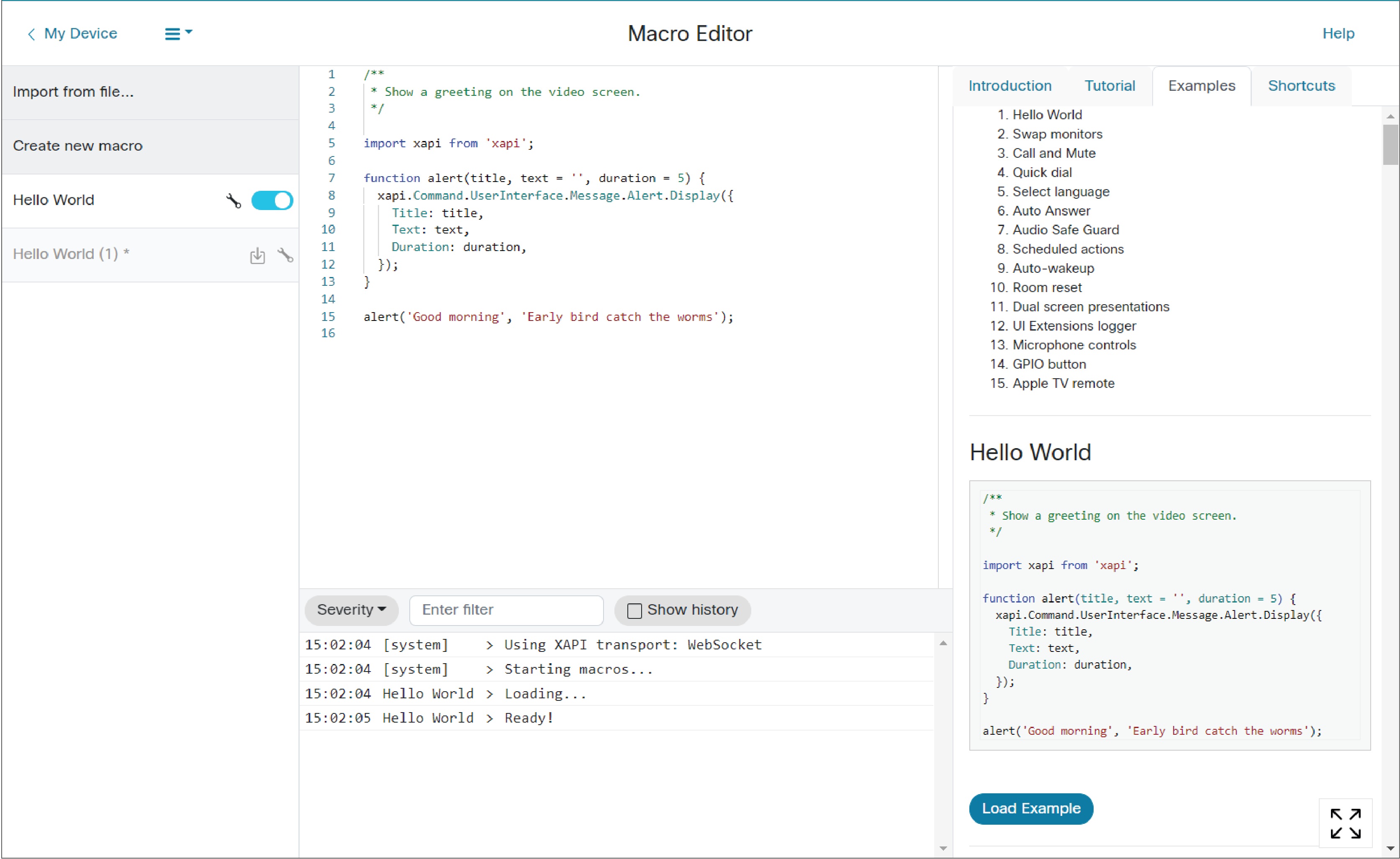
Jelentkezzen be az eszköz webes felületére a Rendszergazda hitelesítő adat okkal, és keresse meg a Testre szabás > Makrószerkesztő lehetőséget. Innen a következőket teheti:
-
Makrók létrehozása, szerkesztése és törlése.
-
Makrók importálása vagy exportálása (*.js).
-
Makrók engedélyezése vagy letiltása.
-
Tekintse át a hibakeresési naplókat.
-
A módosítások mentése (Ctrl+S)
Ha valaki egyidejűleg szerkesztette ugyanazt a makrót egy másik webhelyről, lehetőségeket kap a verzió másolatának letöltésére, a szerkesztés elvetésére vagy a másik verzió felülírására.
UI bővítmények létrehozása az eszköz webes felületéről
A UI Extensions Editor eszközö ket biztosít a következők létrehozásához:
-
Műveleti gombok - A kezdőlaphoz hozzáadott gomb. A művelet gomb programozható úgy, hogy műveleteket hajtson végre, amikor a felhasználó megérinti.
-
Panelek - A kezelőpanel számos felhasználói felület elemet tartalmazhat (pl. gombok, szövegmezők, kapcsolók, csúszkák), amelyek mindegyike programozható műveletek végrehajtására. Ez lehetővé teszi a saját vezérlőcsoportjának kombinálását egy közös helyen.
-
Webes alkalmazások — Webalkalmazás parancsikonja hozzáadódik a kezdőlaphoz. A webalkalmazás egy előre meghatározott weboldalt indít teljes képernyőn. Ez minden webmotorral rendelkező eszközön elérhető (azaz a Board és Desk sorozatú eszközökön, a DX kivételével).
Jelentkezzen be az eszköz webes felületére az Admin, a RoomControl vagy az Integrator hitelesítő adatokkal, és keresse meg a Testre szabás > UI bővítményszerkesztő menüpontot.
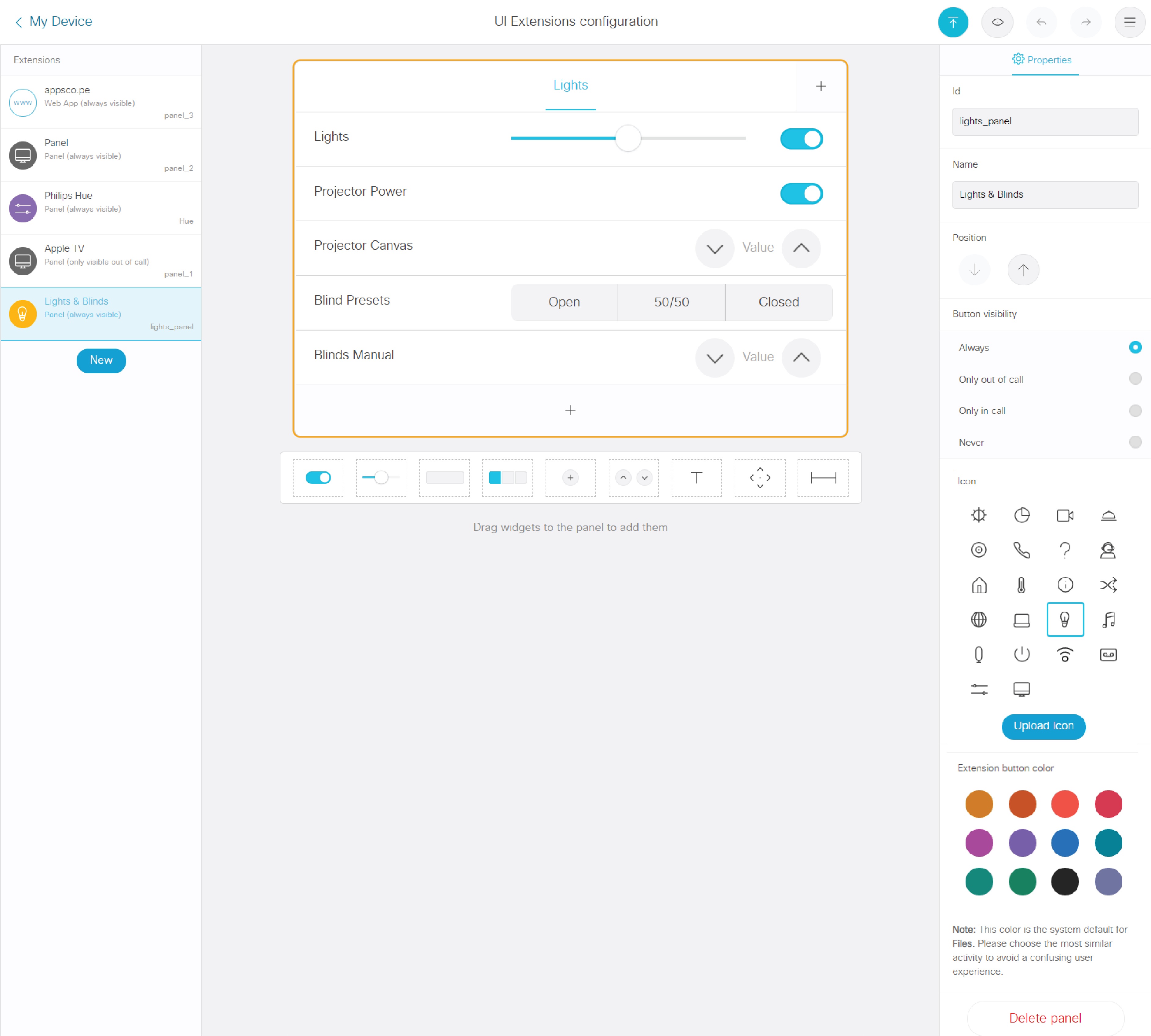
Innen a következőket teheti:
-
Felületi kiterjesztés hozzáadása, feltöltése, letöltése vagy törlése.
-
Sokféle vezérlőt hozhat létre és konfigurálhat.
-
Állítsa be a felhasználói felület kiterjesztését aktív és inaktív értékre.
-
Határozza meg, hogy mikor lesz látható a felhasználói felület kiterjesztése.
-
Exportálja felhasználói felület bővítményeit a videóeszközre vagy a számítógépen lévő fájlba.
Ha felhasználói felületi bővítményt szeretne egy makróhoz csatlakoztatni, az elem egyedi azonos ítóját kell használnia. Például a váltó azonosítója lehet "lights_on”. Ezután írna egy makrót, amely figyelemmel kíséri a képernyőérintéseket, és amikor észleli, hogy megérintette a lights_on "" gombot, kiadja a kívánt parancsot (pl. kapcsolja be- és kikapcsolja a lámpákat).
A felhasználói felület bővítményeinek makrókhoz való összekapcsolására itt talál példákat.
További információk
További információ a makrók és felhasználói felület bővítmények létrehozásáról:
Látogasson el a Cisco Collaboration Developer közös ségébe, ha segítségre van szüksége a makrókkal és harmadik féltől származó kóddal kapcsolatban.
A helyi webes felület elérésével kapcsolatos információkért lásd a szoba- és asztali eszközök eszközkonfigurációi és a Webex tábl ákat.
A Room Scheduler eszköz felhasználói felület (UI) bővítményei lehetővé teszik az egyéni panelek és műveleti gombok létrehozását, valamint a webalkalmazások közvetlenül a Room Scheduler irányítópultba történő integrálását. További információ a Room Scheduler makróiról és bővítményeiről.


