- Головна
- /
- Стаття

Дякуємо за відгук.

 У цій статті
 Надіслати відгук?
Створюйте власні елементи керування для користувачів за допомогою розширень та макросів інтерфейсу користувача.
Макроси
Макрос - це невелика програма JavaScript, яка працює локально на вашому пристрої. Наприклад, ви можете запрограмувати свій пристрій на автоматичну відповідь на вхідні дзвінки з певних номерів.
Макроси можуть запускати команди інтерфейсу прикладного програмування (API) для ваших пристроїв, а також для сторонніх систем.
Усі активні макроси запущені в одному процесі на пристрої, який називається Runtime. З веб-інтерфейсу пристрою ви можете запускати і зупиняти виконання, якщо це необхідно. Час виконання знаходиться в пісочниці, а код надійно ізольований від стандартного програмного забезпечення пристрою.
Керувати макросами можна за допомогою центру керування або редактора макро сів у веб-інтерфейсі пристрою. Щоб налаштувати макроси з Control Hub, спочатку потрібно увімкнути створення макросів для ваших пристроїв.
У Control Hub ви можете побачити зміни, внесені до макросів, в історії пристрою.
Розширення інтерфейсу користувача
Розширення інтерфейсу користувача - це спеціальна кнопка або панель, яку ви створюєте самостійно та додаєте на сенсорний екран свого пристрою. Наприклад, додайте кнопку «Швидкий набір», щоб зателефонувати на часто використовуваний номер, або запрограмувати пристрій на автоматичну відповідь на дзвінки з певних номерів.
Розширення інтерфейсу користувача також можуть керувати сторонніми периферійними пристроями, такими як світильники, жалюзі та відеоперемикачі. Коли відеопристрій та периферійні пристрої керуються з одного інтерфейсу користувача, ви отримуєте послідовний досвід роботи в кімнаті для переговорів. Зв'язок зі сторонніми системами управління здійснюється через сторонній API.
Відкрита платформа дозволяє створювати налаштування, які приєднуються до ваших існуючих робочих процесів; таким чином, дозволяючи створювати додаткову цінність за межами основної пропозиції Webex.
Деякі приклади включають:
-
Відображення користувацьких даних веб-сервера на головному екрані.
-
Повідомлення про проблеми в систему продажу квитків.
-
Збір акустичних даних з кімнати та надсилання їх на веб-сервер, де їх можна нанести графік.
-
Управління сторонніми периферійними пристроями, такими як світильники, жалюзі та відеокомутатори.
Ви можете створювати розширення інтерфейсу користувача з редактора розшир ень інтерфейсу користувача у веб-інтерфейсі пристрою.
Увімкнути забезпечення макросів Control Hub
Увімкнення створення макросів дає доступ до макросів для читання та запису на основі пристрою за пристроєм з Центру керування. Після увімкнення всі пристрої, зареєстровані у спільному режимі, завантажуватимуть свої макроси в Центр управління. Потім адміністратори можуть редагувати вихідний код макросу, завантажувати локальні копії та завантажувати макроси на інші пристрої.
Щоб увімкнути створення макросів, перейдіть до Пристро ї> Н алаштуван ня> Макроси в Центр і керування та увімкніть Дозволити керу ючому центру керувати макросами.
-
Усі макроси в Control Hub зберігаються та шифруються, але не за допомогою власного приватного ключа клієнта, уCisco Cloud. Якщо макроси містять конфіденційні дані, не слід вмикати забезпечення макросів Control Hub.
-
Забезпечення макросів Control Hub застосовується лише до пристроїв спільного режиму.
Налаштування макросів з Центру керування
Спочатку потрібно увімкнути забезпечення макросів Control Hub, як описано вище.
Забезпечення макросів надається на основі одного пристрою. Щоб поділитися макросами між пристроями, ви можете завантажити макрос з одного пристрою, а потім завантажити його на інший пристрій.
Щоб отримати доступ до макросів для пристроїв спільного режиму:
-
У поданні клієнта в https://admin.webex.com перей діть до П ристро ї та виберіть пристрій, який ви хочете налаштувати.
-
Перейдіть до Конфігурації та виберіть Макроси.

Звідси ви можете:
-
Створюйте, редагуйте та видаляйте макроси.
-
Завантажте та завантажте макроси (*.js).
-
Увімкнути або вимкнути макроси.
-
Збережіть зміни.
-
Перегляд журналів макросів.
Якщо хтось одночасно редагував той самий макрос (и) з іншого веб-розташування, вам буде запропоновано можливість завантажити копію вашої версії, відкинути вашу версію або перезаписати іншу версію.
Створення макросів з веб-інтерфейсу пристрою
Реда ктор макро сів надає редактор коду, інструменти реєстрації та елементи керування для швидкого тестування макросів.
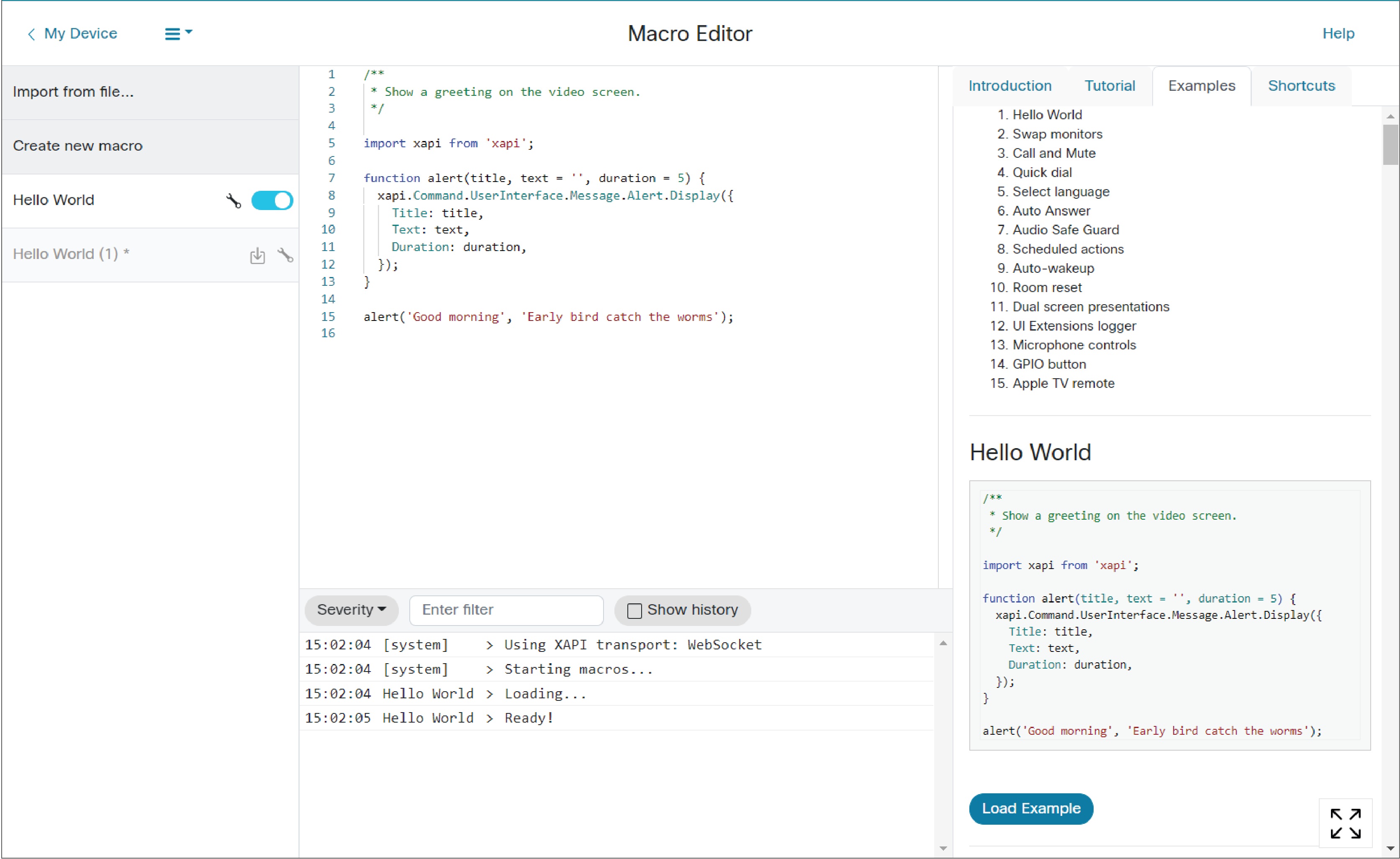
Увійдіть у веб-інтерфейс пристрою за допомогою облікових даних адміністр атора та перейдіть до Налаштування > Реда ктор макросів. Звідси ви можете:
-
Створюйте, редагуйте та видаляйте макроси.
-
Імпорт або експорт макросів (*.js).
-
Увімкнути або вимкнути макроси.
-
Переглянути журнали налагодження.
-
Зберегти внесені зміни (Ctrl+S)
Якщо хтось одночасно редагував той самий макрос з іншого веб-розташування, вам буде запропоновано варіанти завантаження копії вашої версії, відхилення редагування або перезапису іншої версії.
Створення розширень інтерфейсу користувача з веб-інтерфейсу пристрою
Реда ктор розширень інтерфейсу надає інструменти для створення:
-
Кнопки дій - кнопка, додана на головну сторінку. Кнопку дії можна запрограмувати на виконання дій, коли користувач натискає її.
-
Панелі - Панель управління може містити багато елементів інтерфейсу користувача (наприклад, кнопки, текстові поля, перемикачі, повзунки), всі з яких можна запрограмувати для виконання дій. Це може дозволити вам об'єднати власну групу елементів керування в загальному місці.
-
Веб-додатки — ярлик веб-додатків, доданий на домашню сторінку. Веб-додаток запустить заздалегідь визначену веб-сторінку в повноекранному режимі. Це доступно на всіх пристроях з веб-двигуном (тобто пристрої серії Board та Desk, за винятком DX).
Увійдіть у веб-інтерфейс пристрою за допомогою облікових даних Admin, RoomControl або Integrator та перейдіть до Налаштування > Редактор розшир ень інтерфей су користувача.
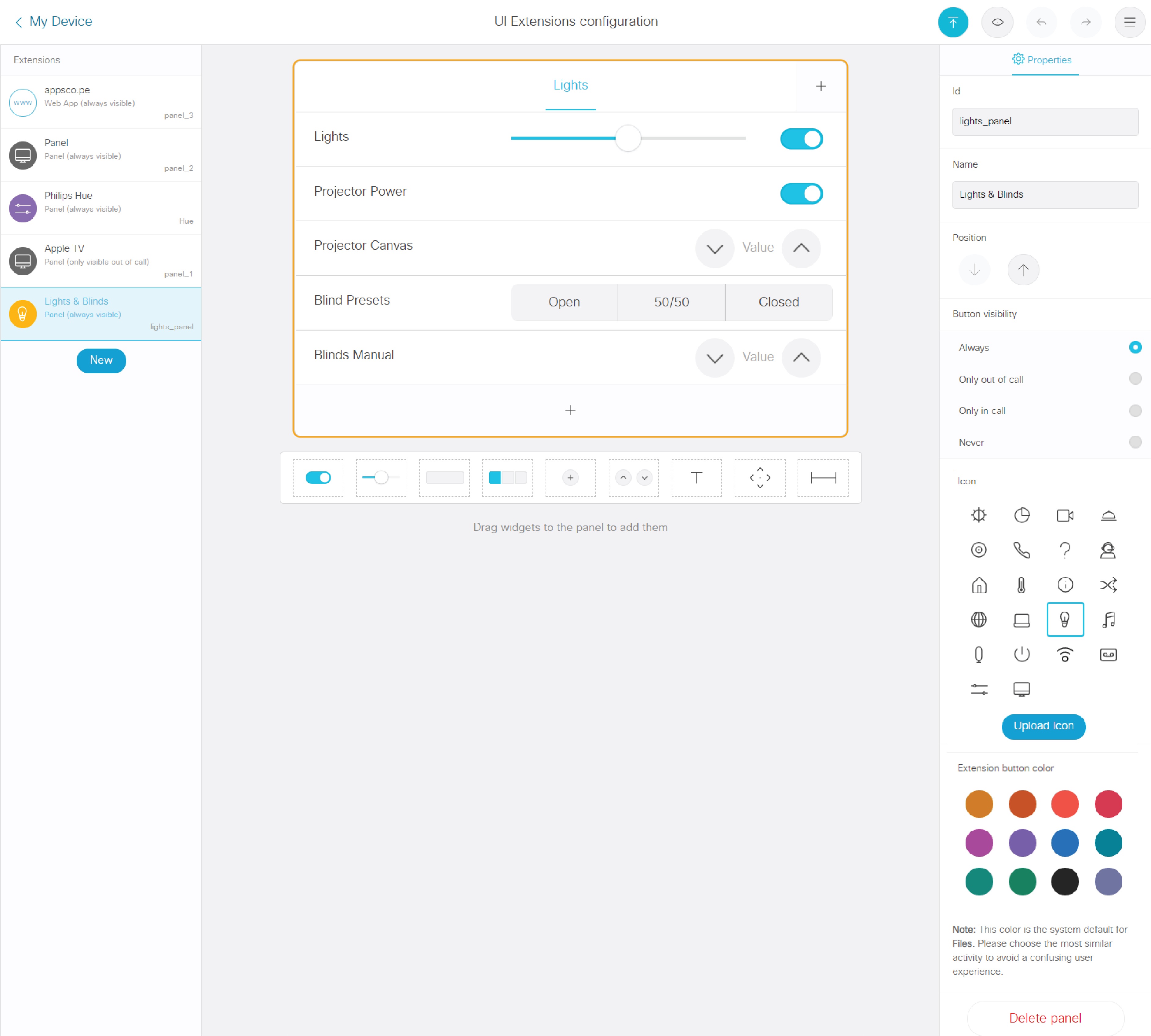
Звідси ви можете:
-
Додавання, завантаження, завантаження або видалення розширення інтерфейсу користувача.
-
Створюйте та налаштовуйте багато типів елементів керування.
-
Встановіть розширення інтерфейсу користувача на активне проти неактивного.
-
Визначте, коли розширення інтерфейсу користувача буде видно.
-
Експортуйте розширення інтерфейсу користувача на відеопристрій або у файл на комп'ютері.
Щоб підключити розширення UI до макросу, потрібно використовувати унікальний іденти фік атор елемента. Наприклад, ідентифікатором для перемикача може бути "lights_on». Потім ви напишете макрос, який контролював натискання екрана, і коли він виявив, що натиснуто кнопку lights_on "«, він видасть потрібну команду (наприклад, увімкнути/вимкнути світло).
Приклади підключення розширень інтерфейсу користувача до макросів дивіться тут.
Додаткова інформація
Докладніше про створення макросів і розширень інтерфейсу користувача можна за адресою:
Відвідайте спільно ту розробників Cisco Collabor ation, якщо вам потрібна допомога з макросами та стороннім кодом.
Щоб отримати інформацію про доступ до локального веб-інтерфейсу, зверніться до Конфігурації пристроїв для приміщень та стільниць та дощок Webex.
Розширення інтерфейсу користувача (UI) пристрою Room Scheduler дозволяють створювати власні панелі та кнопки дій, а також інтегрувати веб-програми безпосередньо в інформаційну панель Планувальника кімнат. Дізнайтеся більше про макроси та розширення для План увальника кімнат.


