- Domov
- /
- Článok

Ďakujeme za vašu spätnú väzbu.

 V tomto článku
 Spätná väzba?
Vytvorte vlastné ovládacie prvky pre svojich používateľov pomocou rozšírení používateľského rozhrania a makier.
Makrá
Makro je malý JavaScript program, ktorý beží lokálne na vašom zariadení. Môžete napríklad naprogramovať svoje zariadenie tak, aby automaticky prijímalo prichádzajúce hovory z konkrétnych čísel.
Makrá môžu spúšťať príkazy Application Programming Interface (API) pre vaše zariadenia, ako aj pre systémy tretích strán.
Všetky aktívne makrá sú spustené v jednom procese na zariadení, ktorý sa nazýva Runtime. Z webového rozhrania zariadenia môžete spustiť a zastaviť runtime podľa potreby. Runtime je pieskovitý a kód je bezpečne izolovaný od štandardného softvéru zariadenia.
Makrá môžete spravovať z Control Hub alebo Editora makr vo webovom rozhraní zariadenia. Ak chcete nakonfigurovať makrá z Control Hub, musíte najskôr povoliť poskytovanie makier pre vaše zariadenia.
V Control Hub môžete vidieť zmeny vykonané v makrách v histórii zariadenia.
Rozšírenia UI
Rozšírenie používateľského rozhrania je vlastné tlačidlo alebo panel, ktorý vytvoríte sami a pridáte na dotykovú obrazovku vášho zariadenia. Pridajte napríklad tlačidlo „Rýchle vytáčanie“, aby ste zavolali na často používané číslo, alebo naprogramujte zariadenie tak, aby automaticky prijímalo hovory z konkrétnych čísel.
Rozšírenia používateľského rozhrania môžu tiež ovládať periférne zariadenia tretích strán, ako sú svetlá, žalúzie a prepínače videa. Keď sú video zariadenie a periférie ovládané z rovnakého používateľského rozhrania, získate konzistentný používateľský zážitok v zasadacej miestnosti. Komunikácia s riadiacimi systémami tretích strán prebieha prostredníctvom rozhrania API tretích strán.
Otvorená platforma vám umožňuje vytvárať prispôsobenia, ktoré sa pripájajú k vašim existujúcim pracovným postupom, čo vám umožní vytvoriť dodatočnú hodnotu nad rámec základnej ponuky Webex.
Niektoré príklady zahŕňajú:
-
Zobrazenie vlastných údajov webového servera na hlavnej obrazovke.
-
Hlásenie problémov do systému predaja lístkov.
-
Zhromažďovanie akustických údajov z miestnosti a ich odosielanie na webový server, kde je možné ich vykresliť.
-
Ovládanie periférnych zariadení tretích strán, ako sú svetlá, žalúzie a video prepínače.
Rozšírenia používateľského rozhrania môžete vytvoriť z editora rozšírení používateľského rozhrania vo webovom rozhraní zariadenia.
Povoliť poskytovanie makier Control Hub
Povolenie poskytovania makier umožňuje prístup k čítaním a zápisom k makrám jednotlivo po zariadení z Control Hub. Po povolení všetky zariadenia, ktoré sú zaregistrované v zdieľanom režime, nahrajú svoje makrá do Control Hub. Správcovia potom môžu upraviť zdrojový kód makra, sťahovať lokálne kópie a nahrať makrá do iných zariadení.
Ak chcete povoliť poskytovanie makier, prejdite do časti Z ariad enia > Nastavenia > Makrá v Control Hub a prep nite možnosť Povoliť ovládací rozbočovač na správu makier.
-
Všetky makrá v Control Hub sú uložené a šifrované, ale nie pomocou vlastného súkromného kľúča zákazníka, vCisco Cloud. Ak vaše makrá obsahujú dôverné údaje, nemali by ste povoliť poskytovanie makr Control Hub.
-
Poskytovanie makier Control Hub sa vzťahuje iba na zariadenia so zdieľaným režimom.
Konfigurácia makier z Control Hub
Najprv musíte povoliť poskytovanie makier Control Hub, ako je opísané vyššie.
Poskytovanie makr je poskytované na báze jedného zariadenia. Ak chcete zdieľať makrá medzi zariadeniami, môžete prevziať makro z jedného zariadenia a potom ho nahrať do iného zariadenia.
Prístup k makrám pre zariadenia so zdieľaným režimom:
-
V zobrazení zákazníka na stránke https://admin.webex.com prejdite na položku Z ariad enia a vyberte zariadenie, ktoré chcete nakonfigurovať.
-
Prejdite do časti Konfigurácie a vyberte polož ku Makrá.

Odtiaľto môžete:
-
Vytvárajte, upravujte a odstraňujte makrá.
-
Nahrajte a stiahnite makrá (*.js).
-
Povoliť alebo zakázať makrá.
-
Uložte svoje zmeny.
-
Zobraziť denníky makier.
Ak niekto súčasne upravil rovnaké makrá z iného webového umiestnenia, zobrazia sa vám možnosti prevziať kópiu vašej verzie, vyradiť vašu verziu alebo prepísať druhú verziu.
Vytváranie makier z webového rozhrania zariadenia
Editor makr poskytuje editor kódov, nástroje na zaznamenávanie a ovládacie prvky na rýchle testovanie makier.
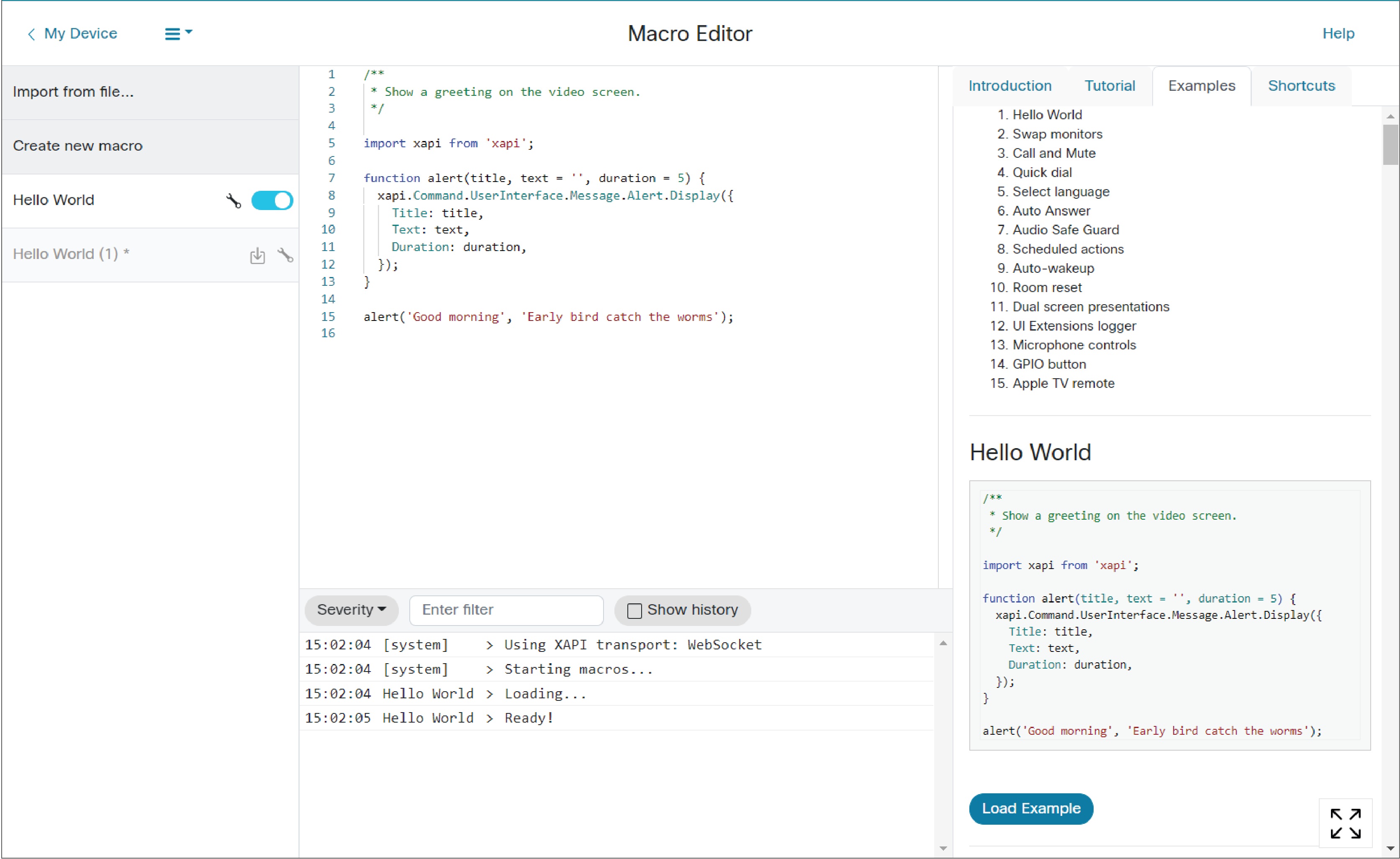
Prihláste sa do webového rozhrania zariadenia pomocou poverení správ cu a prejdite na položku Pri spôsobenie > Editor makr. Odtiaľto môžete:
-
Vytvárajte, upravujte a odstraňujte makrá.
-
Import alebo export makier (*.js).
-
Povoliť alebo zakázať makrá.
-
Skontrolujte denníky ladenia.
-
Uloženie zmien (Ctrl+S)
Ak niekto súčasne upravil rovnaké makro z iného webového umiestnenia, zobrazia sa vám možnosti prevziať kópiu vašej verzie, zrušiť úpravu alebo prepísať druhú verziu.
Vytvorte rozšírenia používateľského rozhrania z webového rozhrania zariadenia
Editor rozšírení používateľského roz hrania poskytuje nástroje na vytváranie:
-
Akčné tlačidlá - Tlačidlo pridané na domovskú stránku. Tlačidlo akcie je možné naprogramovať tak, aby vykonávalo akcie, keď naň používateľ klepne.
-
Panely - Ovládací panel môže obsahovať mnoho prvkov používateľského rozhrania (napr. tlačidlá, textové polia, prepínače, posúvače), ktoré môžu byť naprogramované na vykonávanie akcií. To vám umožní kombinovať vlastnú skupinu ovládacích prvkov na spoločnom mieste.
-
Web Apps — Skratka webovej aplikácie pridaná na domovskú stránku. Webová aplikácia spustí vopred definovanú webovú stránku na celej obrazovke. Je k dispozícii na všetkých zariadeniach s webovým nástrojom (t. j. zariadenia radu Board a Desk, okrem DX).
Prihláste sa do webového rozhrania zariadenia pomocou poverení Admin, RoomControl alebo Integrator a prejdite na položky Pri spôsobenie > Editor rozšírení používateľského rozhrania.
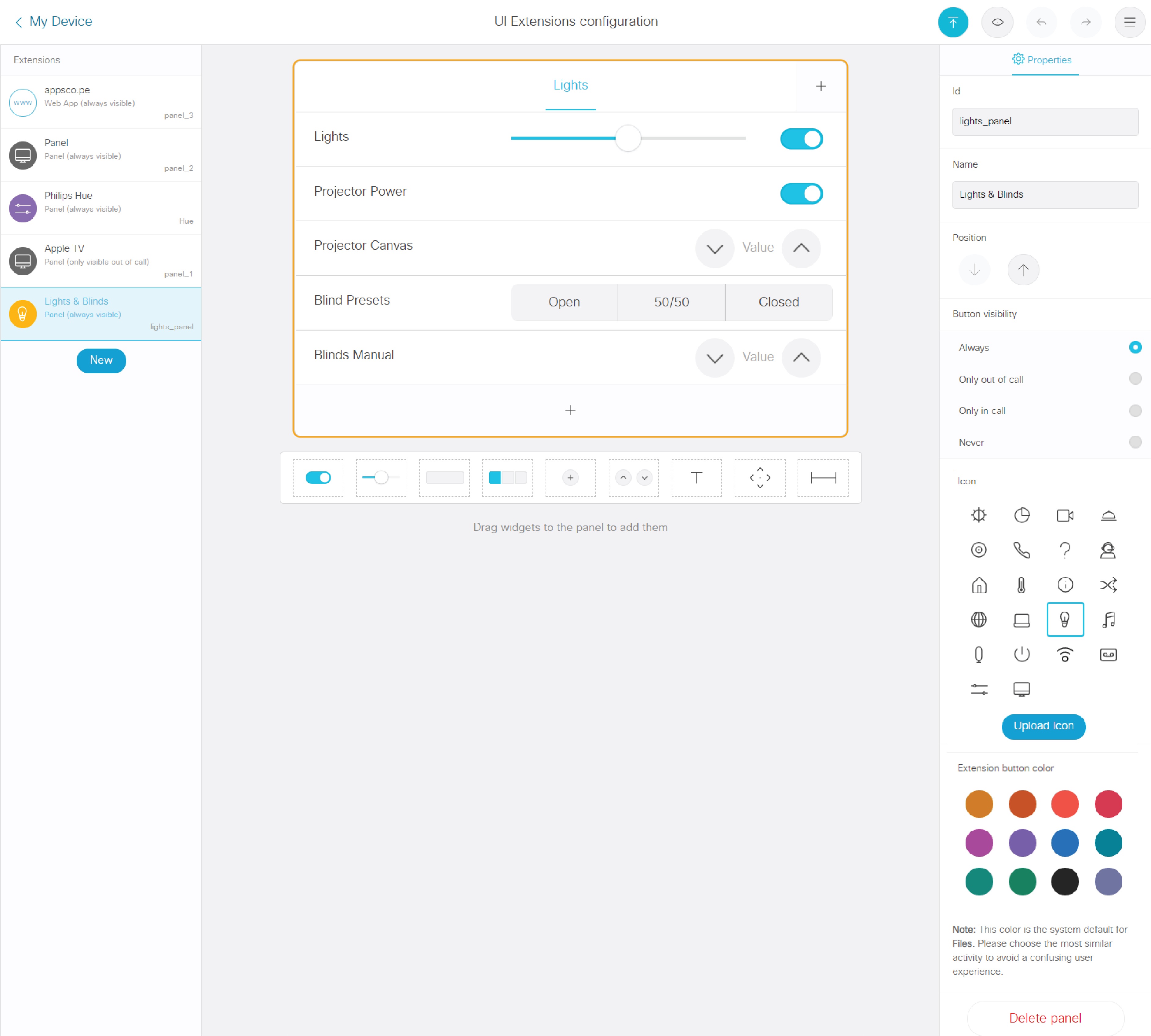
Odtiaľto môžete:
-
Pridanie, nahrávanie, prevzatie alebo odstránenie rozšírenia používateľského rozhrania.
-
Vytvorte a nakonfigurujte mnoho typov ovládacích prvkov.
-
Nastavte rozšírenie používateľského rozhrania na aktívne vs. neaktívne.
-
Definujte, kedy bude rozšírenie používateľského rozhrania viditeľné.
-
Exportujte rozšírenia používateľského rozhrania do videozariadenia alebo do súboru v počítači.
Ak chcete pripojiť rozšírenie používateľského rozhrania k makru, musíte použiť jedinečné ID pre danú položku. Napríklad ID pre váš prepínač môže byť "lights_on“. Potom by ste napísali makro, ktoré monitorovalo klepnutia na obrazovke a keď zistí, že bolo stlačené tlačidlo lights_on „", vydalo by požadovaný príkaz (napr. zapne/vypnite svetlá).
Príklady pripojenia rozšírení používateľského rozhrania s makrami nájdete tu.
Ďalšie informácie
Prečítajte si viac o vytváraní makier a rozšírení používateľského rozhrania z:
Ak potrebujete pomoc s makrami a kódom tretích strán, navštívte komunitu vývojárov spoločnosti Cisco Collabor ation.
Informácie o prístupe k lok álnemu webovému rozhraniu nájdete v časti Konfigurácie zariadení pre miestne a stolové zariadenia a dosky Webex.
Rozšírenia používateľského rozhrania (UI) zariadenia Room Scheduler vám umožňujú vytvárať vlastné panely a tlačidlá akcií, ako aj integrovať webové aplikácie priamo do panela Plánovača miestnosti. Prečítajte si viac o makrách a rozšíreniach programu Room Scheduler.


