- Početak
- /
- Članak

Hvala na povratnim informacijama.

 U ovom članku
 Povratne informacije?
Kreirajte prilagođene kontrole za svoje korisnike pomoću UI ekstenzija i makronaredbi.
Makronaredbi
Makro je mali JavaScript program koji se pokreće lokalno na vašem uređaju. Na primer, možete programirati uređaj da automatski odgovara na dolazne pozive sa određenih brojeva.
Makroi mogu da pokreću komande interfejsa za programiranje aplikacija (API) za vaše uređaje, kao i za sisteme trećih strana.
Svi aktivni makronaredbi se pokreću u jednom procesu na uređaju, koji se naziva Runtime. Sa veb interfejsa uređaja možete pokrenuti i zaustaviti vreme izvođenja, po potrebi. Vreme izvođenja je peskovito, a kod je sigurno izolovan od standardnog softvera uređaja.
Makronaredbi možete upravljati iz Control Hub-a ili uređivača makro na veb interfejsu uređaja. Da biste konfigurisali makronaredbe iz Control Hub-a, prvo morate da omogućite obezbeđivanje makronaredbi za svoje uređaje.
U Control Hub-u možete videti promene izvršene u makroima u istoriji uređaja.
UI ekstenzije
Proširenje korisničkog interfejsa je prilagođeno dugme ili panel koji sami kreirate i dodate na ekran osetljiv na dodir vašeg uređaja. Na primer, dodajte dugme „Brzo biranje“ da biste pozvali često korišćeni broj ili programirajte uređaj da automatski odgovara na pozive sa određenih brojeva.
Proširenja korisničkog interfejsa takođe mogu kontrolisati periferne uređaje trećih strana, kao što su svetla, roletne i video prekidači. Kada se video uređajem i perifernim uređajima kontrolišu iz istog korisničkog interfejsa, dobijate dosledno korisničko iskustvo u sobi za sastanke. Komunikacija sa kontrolnim sistemima treće strane vrši se putem API-ja treće strane.
Otvorena platforma vam omogućava da kreirate prilagođavanja koja se prilažu vašim postojećim tokovima rada; na taj način vam omogućava da stvorite dodatnu vrednost izvan osnovne Vebek ponude.
Neki primeri uključuju:
-
Prikazivanje prilagođenih podataka veb servera na glavnom ekranu.
-
Prijavljivanje problema sistemu prodaje karata.
-
Prikupljanje akustičkih podataka iz prostorije i slanje na veb server gde se mogu iscrtati.
-
Upravljanje perifernim uređajima trećih strana, kao što su svetla, roletne i video prekidači.
Ekstenzije korisničkog interfejsa možete kreirati iz uređ ivača proširenja koris ničkog interfejsa u veb interfejsu uređaja.
Omogućite obezbeđivanje makronaredbi Control Hub
Omogućavanje pružanja makronaredbi omogućava vam pristup čitanju i pisanju makronaredbi na bazi uređaja do uređaja iz Control Hub-a. Jednom kada je omogućeno, svi uređaji koji su registrovani u deljenom režimu učitaće svoje makronaredbe u Control Hub. Administratori tada mogu da uređuju izvorni kod makronaredbe, preuzimaju lokalne kopije i otpremaju makronaredbe na druge uređaje.
Da biste omogućili dodeljivanje makronaredbi, idite na U ređaji > Podeš avanja > Makronaredbe u kontrolnom čvorištu i uključite Dozvoli kontrolni centar za upravljanje makro ima.
-
Svi makronaredbi u Control Hub-u se čuvaju i šifruju, ali ne korišćenjem privatnog ključa kupaca, uCisco Cloud. Ako vaši makronaredbi sadrže poverljive podatke, ne bi trebalo da omogućite obezbeđivanje makronaredbi Control Hub.
-
Obezbeđivanje makronaredbi Control Hub odnosi se samo na uređaje deljenog režima.
Konfigurišite makronaredbe iz Control Hub-a
Prvo morate omogućiti obezbeđivanje makronaredbi Control Hub kako je gore opisano.
Obezbeđivanje makro obezbeđuje se na bazi jednog uređaja. Da biste delili makronaredbe između uređaja, makronaredbu možete preuzeti sa jednog uređaja, a zatim je otpremiti na drugi uređaj.
Da biste pristupili makroima za uređaje deljenog režima:
-
Iz prikaza korisnika na https://admin.webex.com idite na Uređ aji i izaberite uređaj koji želite da konfigurišete.
-
Idite na Konfiguracije i izaberite Makronaredbe.

Odavde možete:
-
Kreirajte, uredite i brišite makronaredbe.
-
Otpremite i preuzmite makronaredbe (*.js).
-
Omogućite ili onemogućite makronaredbe.
-
Sačuvajte svoje promene.
-
Pogledajte dnevnike makro.
Ako je neko istovremeno uređivao iste makronaredbe sa druge veb lokacije, biće vam predstavljene opcije za preuzimanje kopije vaše verzije, odbacivanje verzije ili prepisivanje druge verzije.
Kreirajte makronaredbe sa veb interfejsa uređaja
Uređ ivač makron aredbi pruža uređivač koda, alate za evidentiranje i kontrole za brzo testiranje makronaredbi.
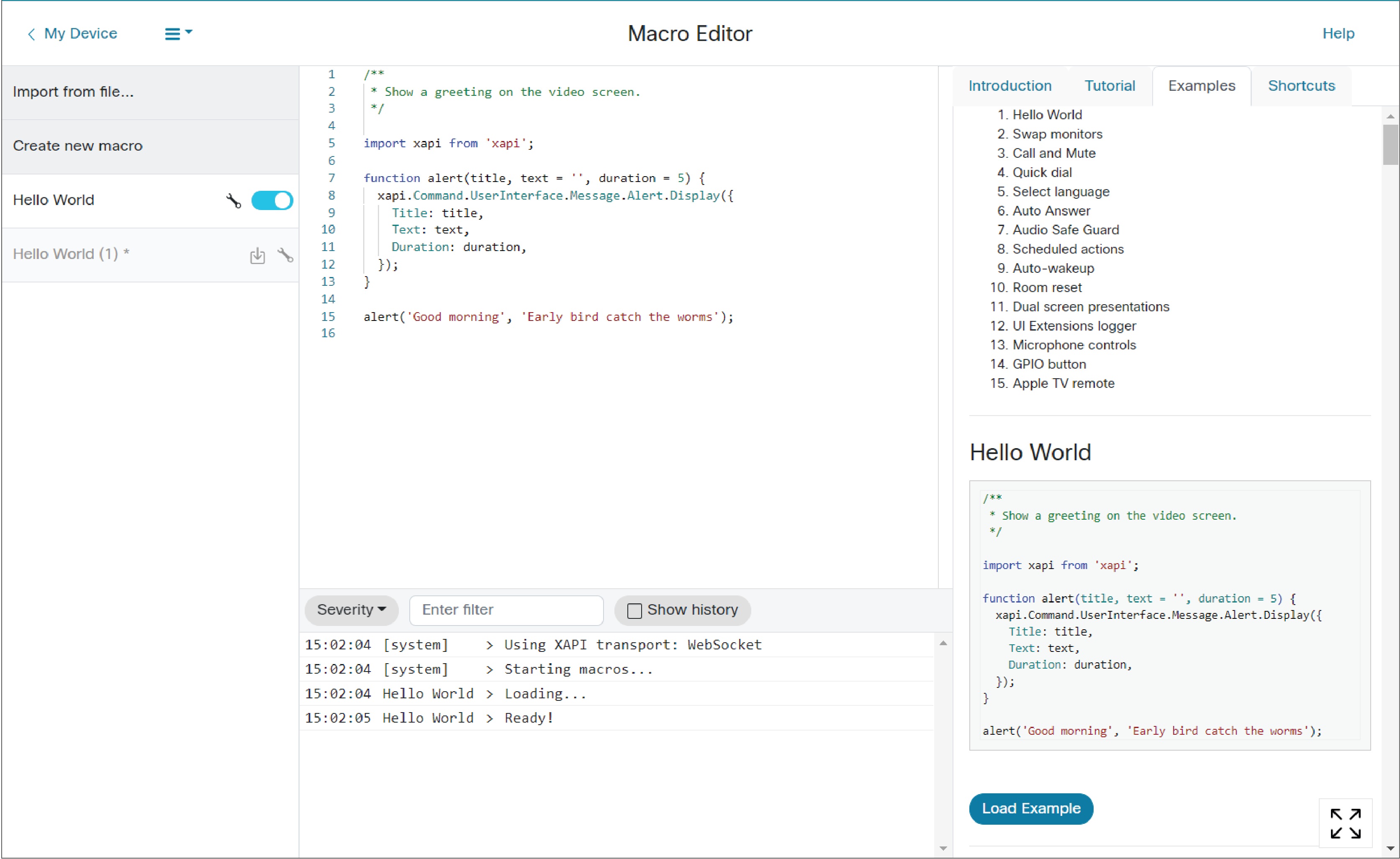
Prijavite se na veb interfejs uređaja pomoću administr atorskih akreditiva i idite na Prilagođ avanje > Uređ i vač makro. Odavde možete:
-
Kreirajte, uredite i brišite makronaredbe.
-
Uvoz ili izvoz makronaredbi (*.js).
-
Omogućite ili onemogućite makronaredbe.
-
Pregledajte dnevnike otklanjanja grešaka.
-
Sačuvajte promene (Ctrl+S)
Ako je neko istovremeno uređivao istu makronaredbu sa druge veb lokacije, biće vam predstavljene opcije za preuzimanje kopije vaše verzije, odbacivanje uređivanja ili prepisivanje druge verzije.
Kreirajte UI ekstenzije sa veb interfejsa uređaja
Uređivač proširenja korisničkog interfej sa pruža alate za kreiranje:
-
Dugmad za akciju - Dugme dodano na početnu stranicu. Dugme za akciju može se programirati za izvođenje radnji kada ga korisnik dodirne.
-
Paneli - Kontrolna tabla može sadržati mnoge elemente korisničkog interfejsa (npr. Dugmad, tekstualna polja, prekidači, klizači), a svi se mogu programirati za izvođenje radnji. Ovo vam može omogućiti da kombinujete sopstvenu grupu kontrola na zajedničkoj lokaciji.
-
Veb aplikacije — Prečica za veb aplikacije dodata na početnu stranicu. Veb aplikacija će pokrenuti unapred definisanu veb stranicu na celom ekranu. Ovo je dostupno na svim uređajima sa Veb Engine-om (tj. Uređaji serije Board i Desk, isključujući DKS).
Prijavite se na veb interfejs uređaja pomoću akreditiva Admin, RoomControl ili Integrator i idite na Prilagođ avanje > Uređivač proširenja korisničkog interfej sa.
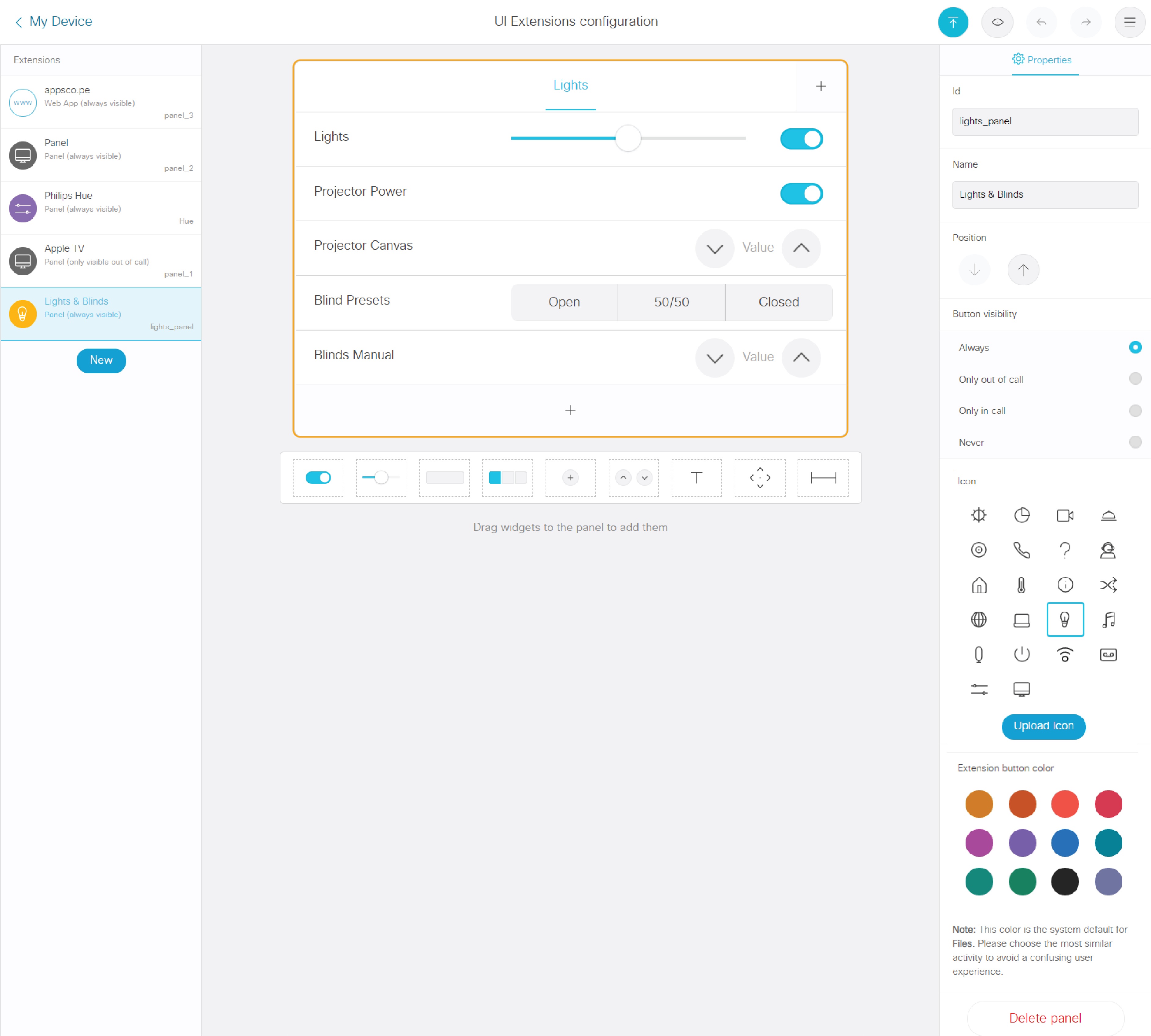
Odavde možete:
-
Dodajte, otpremite, preuzmite ili izbrišite proširenje korisničkog interfejsa.
-
Kreirajte i konfigurišite mnoge vrste kontrola.
-
Podesite proširenje korisničkog interfejsa na aktivno naspram neaktivnog.
-
Definišite kada će proširenje korisničkog interfejsa biti vidljivo.
-
Izvezite proširenja korisničkog interfejsa na video uređaj ili u datoteku na računaru.
Da biste povezali proširenje korisničkog interfejsa sa makronaredbom, potrebno je da koristite jedinstveni ID za stavku. Na primer, ID za vaš prekidač može biti "lights_on“. Zatim biste napisali makro koji je nadgledao dodire ekrana i kada otkrije da je dugme "lights_on" dodirnuto, izdao bi željenu komandu (npr. Uključenje/isključivanje svetla).
Za primere povezivanja proširenja korisničkog interfejsa sa makroima pogledajte ovde.
Dodatne informacije
Saznajte više o kreiranju makronaredbi i proširenja korisničkog interfejsa iz:
Posetite zajednicu Cisco Collaboration Developer ako vam je potrebna pomoć oko makronaredbi i koda treće strane.
Pogledajte Konfiguracije uređaja za sobne i stolne uređaje i Vebek ploče za informacije o tome kako pristupiti lokalnom veb interfejsu.
Proširenja korisničkog interfejsa uređaja Room Scheduler omogućavaju vam da kreirate prilagođene panele i dugmad za akcije, kao i da integrišete veb aplikacije direktno u kontrolnu tablu Room Scheduler. Saznajte više o makroima i ekstenzijama za Room Scheduler.


