- Početak
- /
- Članak

Hvala na povratnim informacijama.

 U ovome članku
 Želite li poslati povratne informacije?
Stvorite prilagođene kontrole za svoje korisnike pomoću proširenja korisničkog sučelja i makronaredbi.
Makronaredbi
Makro je mali JavaScript program koji se pokreće lokalno na vašem uređaju. Na primjer, možete programirati uređaj da automatski odgovara na dolazne pozive s određenih brojeva.
Makronaredbe mogu pokrenuti naredbe interfejsa za programiranje aplikacija (API) za vaše uređaje, kao i za sustave trećih strana.
Svi aktivni makronaredbi pokreću se u jednom procesu na uređaju, nazvanom Runtime. S web sučelja uređaja možete pokrenuti i zaustaviti vrijeme izvođenja, po potrebi. Vrijeme izvođenja je pješčano, a kôd je sigurno izoliran od standardnog softvera uređaja.
Makronaredbi možete upravljati putem Control Hub ili uređi vača makronare dbi na web sučelju uređaja. Da biste konfigurirali makronaredbe iz Control Hub, prvo morate omogućiti pružanje makronaredbi za svoje uređaje.
U upravljačkom čvorištu možete vidjeti promjene napravljene u makronaredbi u povijesti uređaja.
UI ekstenzije
Proširenje korisničkog sučelja prilagođeni je gumb ili ploča koju sami kreirate i dodate na dodirni zaslon vašeg uređaja. Na primjer, dodajte gumb "Brzo biranje" za pozivanje često korištenog broja ili programirajte uređaj da automatski odgovara na pozive s određenih brojeva.
Proširenja korisničkog sučelja također mogu kontrolirati periferne uređaje trećih strana, poput svjetala, sjenila i video prekidača. Kada se video uređajem i perifernim uređajima upravljaju iz istog korisničkog sučelja, dobivate dosljedno korisničko iskustvo u sobi za sastanke. Komunikacija s upravljačkim sustavima treće strane vrši se putem API-ja treće strane.
Otvorena platforma omogućuje vam stvaranje prilagodbi koje se prilažu vašim postojećim tijekovima rada; tako vam omogućujući stvaranje dodatne vrijednosti izvan osnovne Webex ponude.
Neki primjeri uključuju:
-
Prikazivanje prilagođenih podataka web poslužitelja na glavnom zaslonu.
-
Prijavljivanje problema u sustav prodaje karata.
-
Prikupljanje akustičkih podataka iz prostorije i slanje na web poslužitelj gdje se mogu iscrtati.
-
Upravljanje perifernim uređajima trećih strana, kao što su svjetla, sjenila i video prekidači.
Proširenja korisničkog sučelja možete stvoriti iz uređi vača proširenja korisnič kog sučelja u web sučelju uređaja.
Omogućite pružanje makronaredbi Control Hub
Omogućavanje pružanja makronaredbi omogućuje vam pristup čitanju i pisanju makronaredbi na temelju uređaja do uređaja iz Control Hub. Nakon što je omogućeno, svi uređaji koji su registrirani u zajedničkom načinu rada prenijet će svoje makronaredbe u Control Hub. Administratori tada mogu urediti izvorni kod makronaredbe, preuzeti lokalne kopije i prenijeti makronaredbe na druge uređaje.
Da biste omogućili pružanje makronaredbi, idite na U ređaji > Postavke > Makronaredbe u Control Hub i uključite Dopusti Control Hub za upravljanje makronared bi.
-
Sve makronaredbe u Control Hubu pohranjuju se i šifriraju, ali ne korištenjem vlastitog privatnog ključa korisnika, uCisco Cloud. Ako vaši makronaredbi sadrže povjerljive podatke, ne biste trebali omogućiti pružanje makronaredbi Control Hub.
-
Proporuka makronaredbi Control Hub odnosi se samo na uređaje u zajedničkom načinu rada.
Konfigurirajte makronaredbe iz Control Hub
Prvo morate omogućiti pružanje makronaredbi Control Hub kako je gore opisano.
Davanje makronaredbi pruža se na osnovi jednog uređaja. Da biste dijelili makronaredbe između uređaja, makronaredbu možete preuzeti s jednog uređaja, a zatim ga prenijeti na drugi uređaj.
Da biste pristupili makronaredbi za uređaje u zajedničkom načinu rada:
-
Iz prikaza korisnika na https://admin.webex.com idite na U ređaji i odaberite uređaj koji želite konfigurirati.
-
Idite na Konfiguracije i odaberite Makronaredbe.

Odavde možete:
-
Stvaranje, uređivanje i brisanje makronaredbi.
-
Prenesite i preuzmite makronaredbe (*.js).
-
Omogućite ili onemogućite makronaredbe.
-
Spremite svoje promjene.
-
Pogledajte zapisnike makronaredbi.
Ako je netko istovremeno uređivao iste makronaredbe s druge web lokacije, bit će vam prikazane opcije za preuzimanje kopije vaše verzije, odbacivanje verzije ili prepisivanje druge verzije.
Stvorite makronaredbe s web sučelja uređaja
Uređ ivač makron aredbi pruža uređivač koda, alate za evidentiranje i kontrole za brzo testiranje makronaredbi.
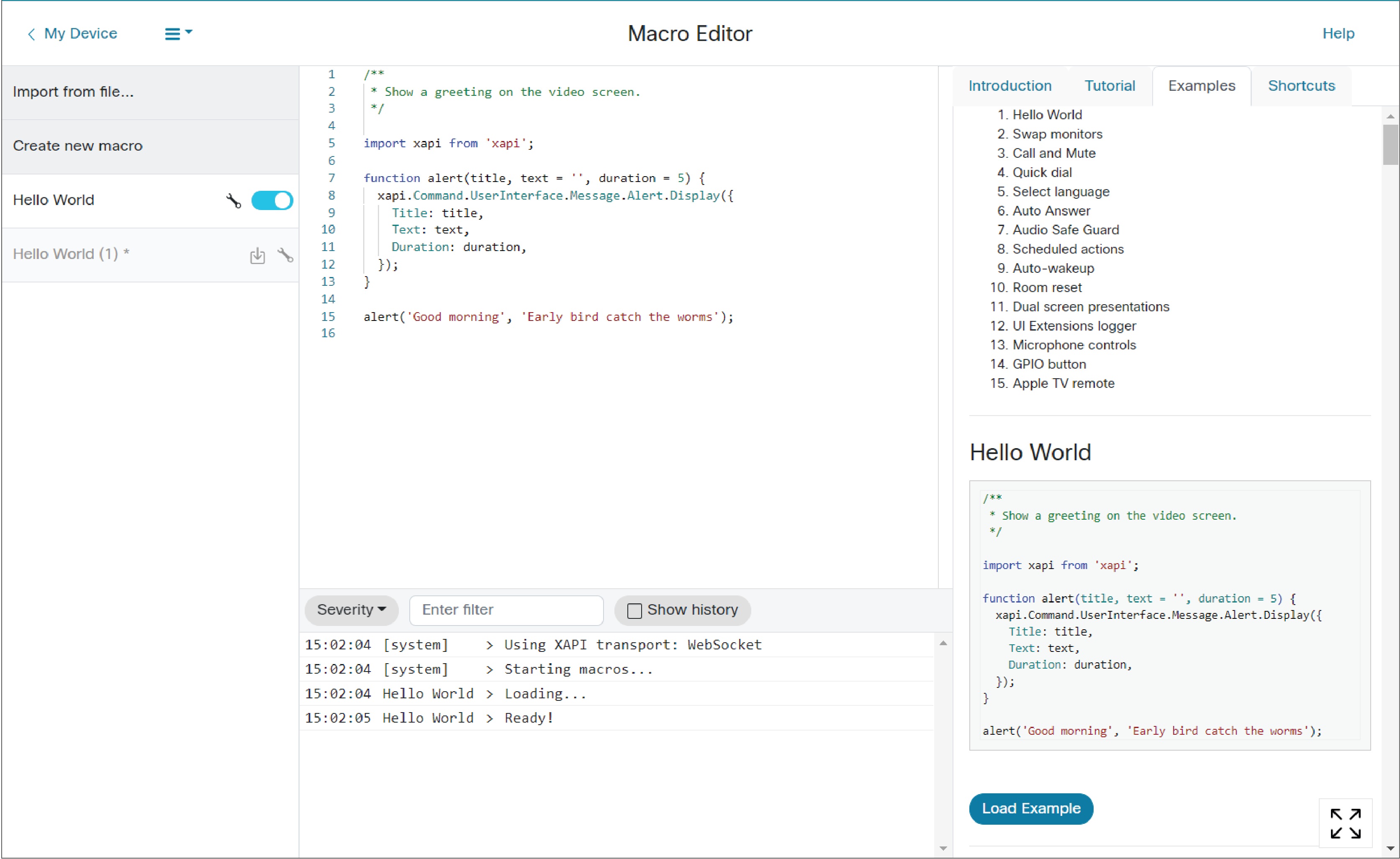
Prijavite se na web sučelje uređaja pomoću administr atorskih vjerodajnica i idite na Prilagođ avanje > Uređivač makronaredbi. Odavde možete:
-
Stvaranje, uređivanje i brisanje makronaredbi.
-
Uvoz ili izvoz makronaredbi (*.js).
-
Omogućite ili onemogućite makronaredbe.
-
Pregledajte zapisnike otklanjanja pogrešaka.
-
Spremite promjene (Ctrl+S)
Ako je netko istodobno uredio istu makronaredbu s druge web lokacije, bit će vam prikazane opcije za preuzimanje kopije vaše verzije, odbacivanje uređivanja ili prepisivanje druge verzije.
Stvorite proširenja korisničkog sučelja s web sučelja uređaja
Uređivač proširenja korisničkog sučelja pruža alate za stvaranje:
-
Akcijski gumbi - Gumb dodan na početnu stranicu. Gumb za akciju može se programirati za izvođenje radnji kada ga korisnik dodirne.
-
Ploče - Upravljačka ploča može sadržavati mnoge elemente korisničkog sučelja (npr. Gumbi, tekstualna polja, prekidači, klizači), a svi se mogu programirati za izvođenje radnji. To vam može omogućiti kombiniranje vlastite grupe kontrola na zajedničkom mjestu.
-
Web aplikacije — Prečac web aplikacije dodan na početnu stranicu. Web aplikacija pokrenut će unaprijed definiranu web stranicu na cijelom zaslonu. To je dostupno na svim uređajima s web motorom (tj. Uređaji serije Board i Desk, isključujući DX).
Prijavite se na web sučelje uređaja pomoću vjerodajnica Admin, RoomControl ili Integrator i idite na Prilagođ avanje > U ređivač proširenja korisničkog sučelja.
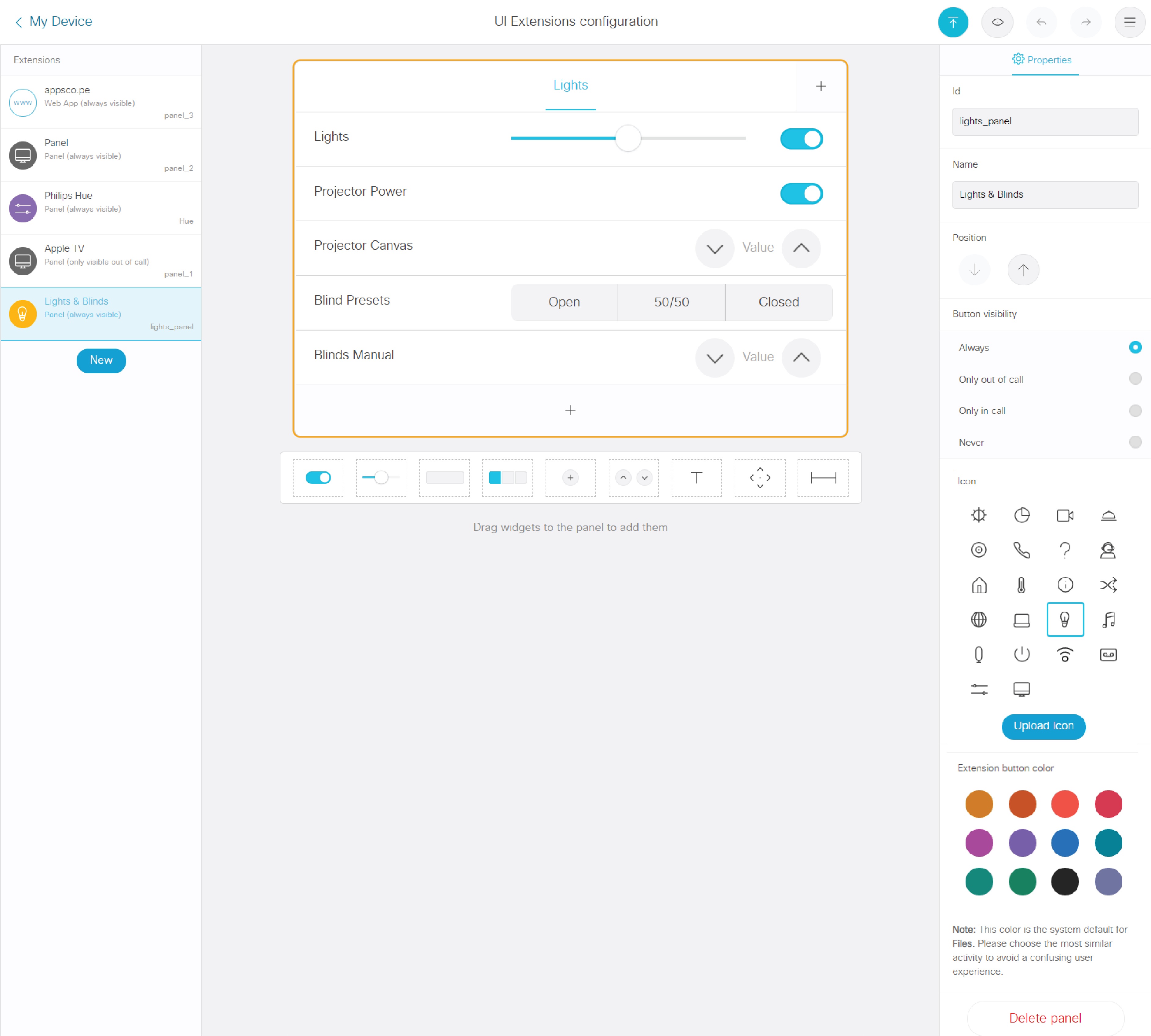
Odavde možete:
-
Dodajte, prenesite, preuzmite ili izbrišite proširenje korisničkog sučelja.
-
Stvorite i konfigurirajte mnoge vrste kontrola.
-
Postavite proširenje korisničkog sučelja na aktivno nasuprot neaktivnom.
-
Odredite kada će proširenje korisničkog sučelja biti vidljivo.
-
Izvezite proširenja korisničkog sučelja na video uređaj ili u datoteku na računalu.
Da biste povezali proširenje korisničkog sučelja s makronaredbom, morate koristiti jedinstveni ID za stavku. Na primjer, ID za vaš prekidač može biti "lights_on". Zatim biste napisali makronaredbu koja prati dodire zaslona i kad otkrije da je dodirnuta tipka lights_on "", izdala bi željenu naredbu (npr. Uključenje/isključivanje svjetla).
Za primjere povezivanja proširenja korisničkog sučelja s makronaredbinama pogledajte ovdje.
Dodatne informacije
Saznajte više o stvaranju makronaredbi i proširenja korisničkog sučelja iz:
Posjetite zajednicu Cisco Collaboration Developer ako vam je potrebna pomoć oko makronaredbi i koda treće strane.
Pogledajte Konfiguracije uređaja za sobne i stolne uređaje i Webex ploče za informacije o pristupu lokalnom web sučelju.
Proširenja korisničkog sučelja uređaja Room Scheduler omogućuju vam stvaranje prilagođenih ploča i akcijskih gumba, kao i integraciju web aplikacija izravno u nadzornu ploču Room Scheduler. Saznajte više o makronaredbi i proširenjima za Room Scheduler.


