- Pagină de pornire
- /
- Articol

Mulțumim pentru feedback.

 În acest articol
 Feedback?
Creați controale personalizate pentru utilizatorii dvs. cu extensii UI și macrocomenzi.
macrocomenzi
O macrocomandă este un mic program JavaScript care rulează local pe dispozitiv. De exemplu, puteți programa dispozitivul pentru a răspunde automat la apelurile primite de la anumite numere.
Macrourile pot rula comenzi de interfață de programare a aplicațiilor (API) pentru dispozitivele dvs., precum și pentru sistemele terțe.
Toate macrocomenzile active rulează într-un singur proces pe dispozitiv, numit Runtime. Din interfața web a dispozitivului puteți porni și opri rularea, după cum este necesar. Runtime este în sandbox, iar codul este izolat în siguranță de software-ul standard al dispozitivului.
Puteți gestiona macrocomenzile din Control Hub sau din Editorul de macrocomenzi de pe interfața web a dispozitivului. Pentru a configura macrocomenzile din Control Hub, trebuie mai întâi să activați furnizarea de macrocomenzi pentru dispozitivele dvs.
În Control Hub, puteți vedea modificările aduse macrocomenzilor în istoricul dispozitivului.
Extensii UI
O extensie UI este un buton sau un panou personalizat pe care îl creați singur și îl adăugați pe ecranul tactil al dispozitivului. De exemplu, adăugați un buton „Apelare rapidă” pentru a apela un număr utilizat frecvent sau programați dispozitivul pentru a răspunde automat la apeluri de la anumite numere.
Extensiile UI pot controla, de asemenea, periferice terțe, cum ar fi lumini, jaluzele și comutatoare video. Când dispozitivul video și perifericele sunt controlate de la aceeași interfață de utilizator, obțineți o experiență de utilizare consecventă în sala de ședințe. Comunicarea cu sistemele de control terță parte se face prin API terță parte.
Platforma deschisă vă permite să creați personalizări care se atașează fluxurilor de lucru existente; permițându-vă astfel să creați valoare suplimentară dincolo de oferta Webex de bază.
Câteva exemple includ:
-
Afișarea datelor personalizate ale serverului web pe ecranul principal.
-
Raportarea problemelor către un sistem de ticketing.
-
Colectarea datelor acustice din cameră și trimiterea acestora către un server web unde pot fi reprezentate grafic.
-
Controlul perifericelor terțe, cum ar fi luminile, jaluzelele și comutatoarele video.
Puteți crea extensii UI din Editorul de extensii UI din interfața web a dispozitivului.
Activați furnizarea de macrocomenzi prin Control Hub
Activarea furnizării de macrocomenzi vă oferă acces la citire și scriere la macrocomenzi de la un dispozitiv la dispozitiv din Control Hub. Odată activat, toate dispozitivele înregistrate în modul partajat își vor încărca macrocomenzile în Control Hub. Administratorii pot edita apoi codul sursă macro, pot descărca copii locale și pot încărca macrocomenzile pe alte dispozitive.
Pentru a activa furnizarea de macrocomenzi, accesați Dis pozitive > Setări > Macrouri în Control Hub și activați Permiteți Control Hub să gestioneze macrocomenzile.
-
Toate macrocomenzile din Control Hub sunt stocate și criptate, dar nu prin utilizarea cheii private proprii a clienților, înCisco Cloud. Dacă macrocomenzile conțin date confidențiale, nu ar trebui să activați furnizarea de macrocomenzi Control Hub.
-
Furnizarea macrocomenzilor prin Control Hub se aplică numai dispozitivelor în modul partajat.
Configurați macrocomenzile din Control Hub
Mai întâi trebuie să activați furnizarea de macrocomenzi prin Control Hub, așa cum este descris mai sus.
Aprovizionarea macro este furnizată pe bază de un singur dispozitiv. Pentru a partaja macrocomenzi între dispozitive, puteți descărca o macrocomandă de pe un dispozitiv și apoi să o încărcați pe un alt dispozitiv.
Pentru a accesa macrocomenzile pentru dispozitivele cu modul partajat:
-
Din vizualizarea clientului din https://admin.webex.com, accesați Dis pozitive și selectați dispozitivul pe care doriți să îl configurați.
-
Accesați Configurații și selectați Macrouri.

De aici, puteți:
-
Creați, editați și ștergeți macrocomenzi.
-
Încărcați și descărcați macrocomenzi (*.js).
-
Activați sau dezactivați macrocomenzile.
-
Salvați modificările.
-
Vizualizați jurnalele macro.
Dacă cineva a editat simultan aceleași macrocomenzi dintr-o altă locație web, vi se vor prezenta opțiuni de a descărca o copie a versiunii dvs., de a renunța la versiunea dvs. sau de a suprascrie cealaltă versiune.
Creați macrocomenzi din interfața web a dispozitivului
Macro Editor oferă un editor de cod, instrumente de înregistrare și controale pentru testarea rapidă a macrocomenzilor.
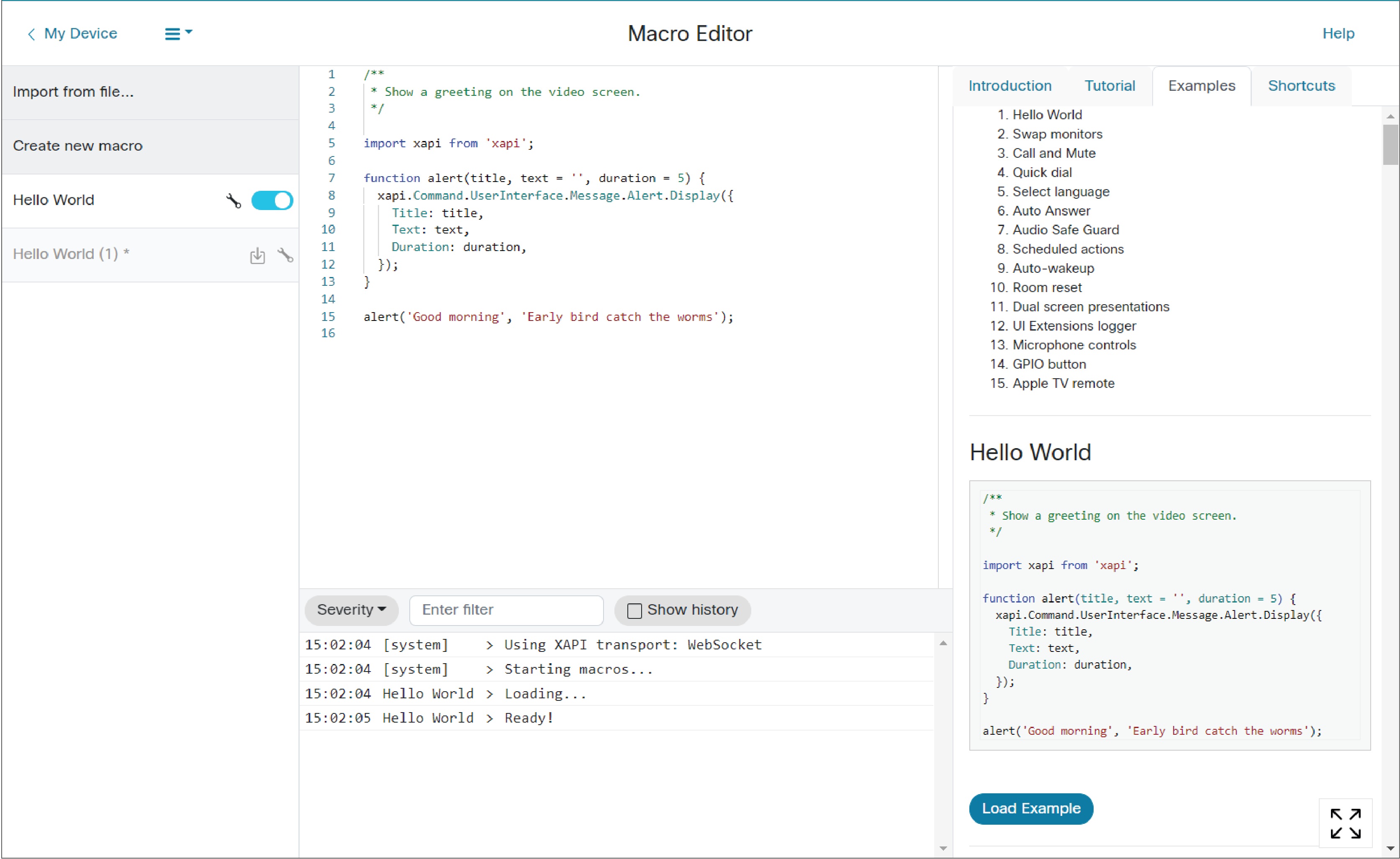
Conectați-vă la interfața web a dispozitivului utilizând acreditările de administrator și navigați la Personalizare > Editor macro. De aici, puteți:
-
Creați, editați și ștergeți macrocomenzi.
-
Importați sau exportați macrocomenzi (*.js).
-
Activați sau dezactivați macrocomenzile.
-
Examinați jurnalele de depanare.
-
Salvați modificările (Ctrl+S)
Dacă cineva a editat simultan aceeași macrocomandă dintr-o altă locație web, vi se vor prezenta opțiuni pentru a descărca o copie a versiunii dvs., de a renunța la editare sau de a suprascrie cealaltă versiune.
Creați extensii UI din interfața web a dispozitivului
Editorul de extensii UI oferă instrumente pentru crearea:
-
Butoane de acțiune - Un buton adăugat la pagina de pornire. Butonul de acțiune poate fi programat pentru a efectua acțiuni atunci când un utilizator îl atinge.
-
Panouri - Un panou de control poate conține multe elemente UI (de exemplu, butoane, câmpuri de text, comutatoare, glisoare), toate putând fi programate pentru a efectua acțiuni. Acest lucru vă poate permite să combinați propriul grup de controale într-o locație comună.
-
Aplicații web — O comandă rapidă pentru aplicații web adăugată la pagina de pornire. Aplicația web va lansa o pagină web predefinită pe ecran complet. Acest lucru este disponibil pe toate dispozitivele cu un motor web (de exemplu, dispozitivele din seria Board și Desk, cu excepția DX).
Conectați-vă la interfața web a dispozitivului utilizând acreditările Admin, RoomControl sau Integrator și navigați la Person alizare > Editor de exten sii UI.
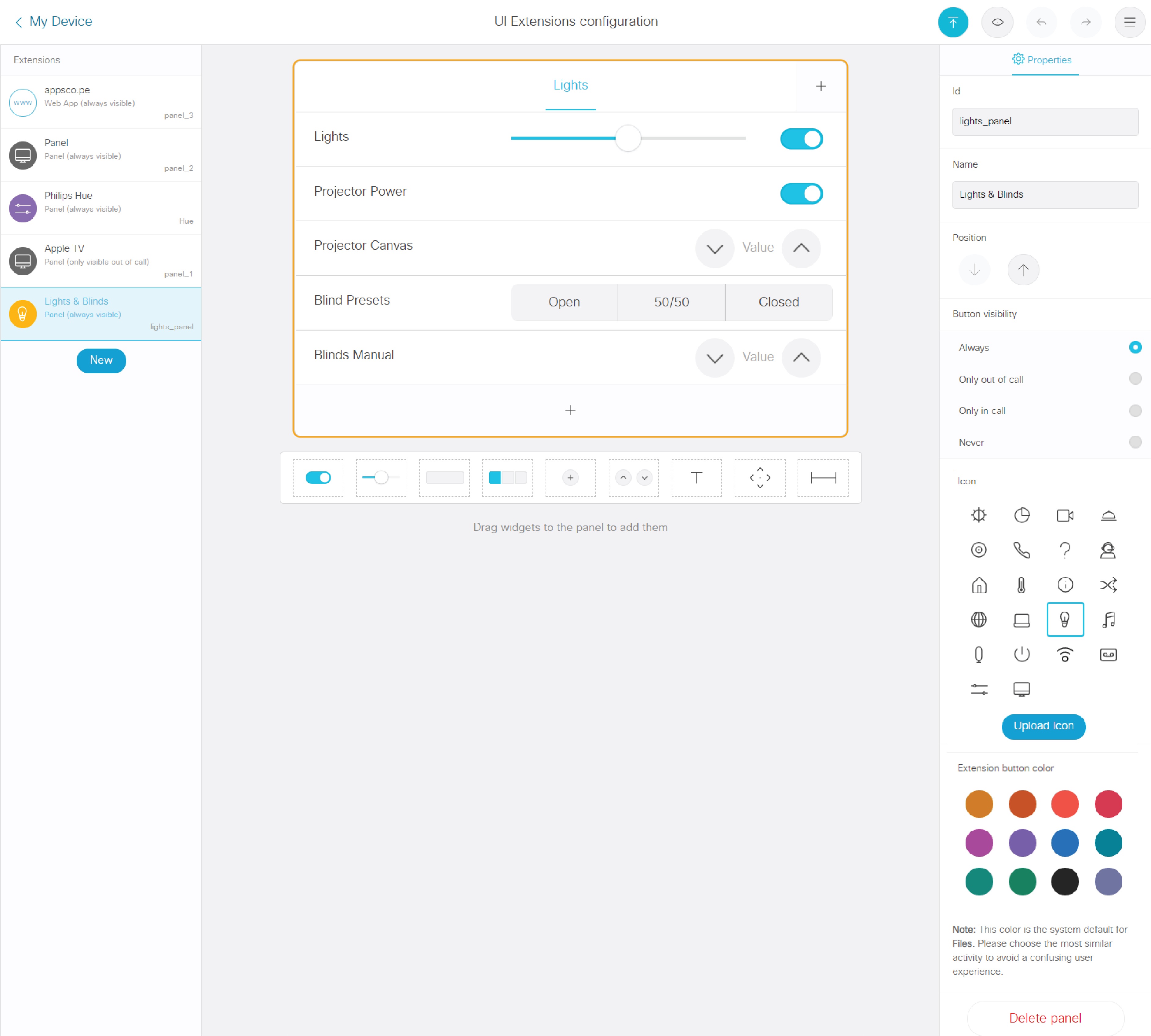
De aici, puteți:
-
Adăugați, încărcați, descărcați sau ștergeți o extensie UI.
-
Creați și configurați mai multe tipuri de controale.
-
Setați o extensie UI la activă vs. inactivă.
-
Definiți când extensia UI va fi vizibilă.
-
Exportați extensiile UI pe dispozitivul video sau într-un fișier de pe computer.
Pentru a conecta o extensie UI la o macrocomandă, trebuie să utilizați ID- ul unic pentru element. De exemplu, ID-ul pentru comutarea dvs. ar putea fi „lights_on”. Apoi, ați scrie o macrocomandă care monitorizează atingerile ecranului și când a detectat că butonul „lights_on" a fost apăsat, va emite comanda dorită (de exemplu, pornirea/dezactiva luminile).
Pentru exemple de conectare a extensiilor UI la macrocomenzi, consultați aici.
Informatii suplimentare
Aflați mai multe despre crearea de macrocomenzi și extensii UI de la:
Vizitați comunitatea Cisco Collaboration Developer dacă aveți nevoie de ajutor cu macrocomenzile și codul terților.
Consultați Configurațiile dispozitivului pentru dispozitive de cameră și birou și plăci Webex pentru informații despre cum să accesați interfața web locală.
Extensiile interfeței utilizatorului (UI) dispozitivului Room Scheduler vă permit să creați panouri personalizate și butoane de acțiune, precum și să integrați aplicații web direct în tabloul de bord Room Scheduler. Aflați mai multe despre macrocomenzi și extensii pentru Room Scheduler.


