- Etusivu
- /
- Artikkeli

Kiitos palautteestasi.

 Tässä artikkelissa
 Onko sinulla palautetta?
Luo käyttäjillesi mukautettuja ohjausobjekteja käyttöliittymälaajennuksilla ja makroilla.
Makrot
Makro on pieni JavaScript-ohjelma, joka toimii paikallisesti laitteellasi. Voit esimerkiksi ohjelmoida laitteen vastaamaan automaattisesti saapuviin puheluihin tietyistä numeroista.
Makrot voivat suorittaa sovellusohjelmointirajapinnan (API) komentoja laitteillesi sekä kolmansien osapuolten järjestelmille.
Kaikki aktiiviset makrot ovat käynnissä laitteessa yhdessä prosessissa, nimeltään Runtime. Laitteen web-käyttöliittymästä voit käynnistää ja pysäyttää ajonajan tarpeen mukaan. Runtime on hiekkalaatikossa, ja koodi on turvallisesti eristetty laitteen vakio-ohjelmistosta.
Voit hallita makroja Control Hubista tai Mac ro Editor ista laitteen web-käyttöliittymässä. Jos haluat määrittää makroja Control Hubista, sinun on ensin otettava käyttöön makrojen käyttöönotto laitteillesi.
Ohjauskeskuksessa näet makroihin tehdyt muutokset laitteen historiassa.
UI-laajennukset
Käyttöliittymälaajennus on mukautettu painike tai paneeli, jonka luot itse ja lisäät laitteen kosketusnäyttöön. Voit esimerkiksi lisätä pikavalintapainikkeen soittaaksesi usein käytettyyn numeroon tai ohjelmoi laitteesi vastaamaan automaattisesti tiettyjen numeroiden puheluihin.
Käyttöliittymälaajennukset voivat myös ohjata kolmannen osapuolen oheislaitteita, kuten valoja, kaihtimia ja videokytkimiä. Kun videolaitetta ja oheislaitteita ohjataan samasta käyttöliittymästä, saat yhtenäisen käyttökokemuksen kokoushuoneessa. Viestintä kolmannen osapuolen ohjausjärjestelmien kanssa tapahtuu kolmannen osapuolen sovellusliittymän kautta.
Avoimen alustan avulla voit luoda mukautuksia, jotka liitetään olemassa oleviin työnkulkuihisi; näin voit luoda lisäarvoa Webex-ydintarjouksen lisäksi.
Joitakin esimerkkejä ovat:
-
Mukautettujen verkkopalvelimen tietojen näyttäminen päänäytössä.
-
Ongelmien ilmoittaminen lippujärjestelmään.
-
Akustiikkatietojen kerääminen huoneesta ja lähettäminen verkkopalvelimelle, jossa se voidaan piirtää.
-
Kolmannen osapuolen oheislaitteiden, kuten valojen, kaihtimien ja videokytkimien, hallinta.
Voit luoda käyttöliittymälaajennuksia laitteen verkkoliit tymän käyttöliittymän käyttöliittymän käyttöliittymän käyttöliittymän käyttöliittymän avulla.
Ota käyttöön Control Hub -makrojen käyttöönotto
Makrojen valmistelun ottaminen käyttöön antaa makrojen luku- ja kirjoitusoikeudet laitteittain Control Hubista. Kun se on otettu käyttöön, kaikki jaetussa tilassa rekisteröidyt laitteet lataavat makronsa Control Hubiin. Järjestelmänvalvojat voivat sitten muokata makron lähdekoodia, ladata paikallisia kopioita ja ladata makrot muihin laitteisiin.
Jos haluat ottaa makrojen käyttöönoton käyttöön, siir ry Ohj aus keskuksessa kohtaan Laitteet > Aset ukset > Makrot ja valitse S alli Control Hub hallita makro ja.
-
Kaikki Control Hubin makrot tallennetaan ja salataan, mutta ei käyttämällä asiakkaiden omaa yksityistä avainta. Cisco Cloud Jos makrot sisältävät luottamuksellisia tietoja, sinun ei pitäisi ottaa Control Hub -makrojen valmistelua käyttöön.
-
Control Hub -makrojen käyttöönotto koskee vain jaetun tilan laitteita.
Makrojen määrittäminen Control Hubista
Sinun on ensin otettava käyttöön Control Hub -makrojen käyttöönotto yllä kuvatulla tavalla.
Makrojen käyttöönotto tarjotaan yhden laitteen perusteella. Jos haluat jakaa makroja laitteiden välillä, voit ladata makron yhdestä laitteesta ja ladata sen sitten toiseen laitteeseen.
Voit käyttää jaetun tilan laitteiden makroja seuraavasti:
-
Siirry asiakasnäky mästä https://admin.webex.com kohtaan La itteet ja valitse laite, jonka haluat määrittää.
-
Siirry kohtaan Kok oon panot ja valitse Makrot.

Täältä voit:
-
Luo, muokkaa ja poista makroja.
-
Lataa ja lataa makroja (*.js).
-
Ota makrot käyttöön tai poista se käytöstä.
-
Tallenna muutokset.
-
Näytä makrolokit.
Jos joku on samanaikaisesti muokannut samoja makroja toisesta verkkosijainnista, sinulle esitetään vaihtoehtoja ladata kopio versiostasi, hylätä versio tai korvata toinen versio.
Makrojen luominen laitteen web-käyttöliittymästä
Makroeditori tarjoaa koodieditorin, kirjaustyökalut ja säätimet makrojen nopeaan testaukseen.
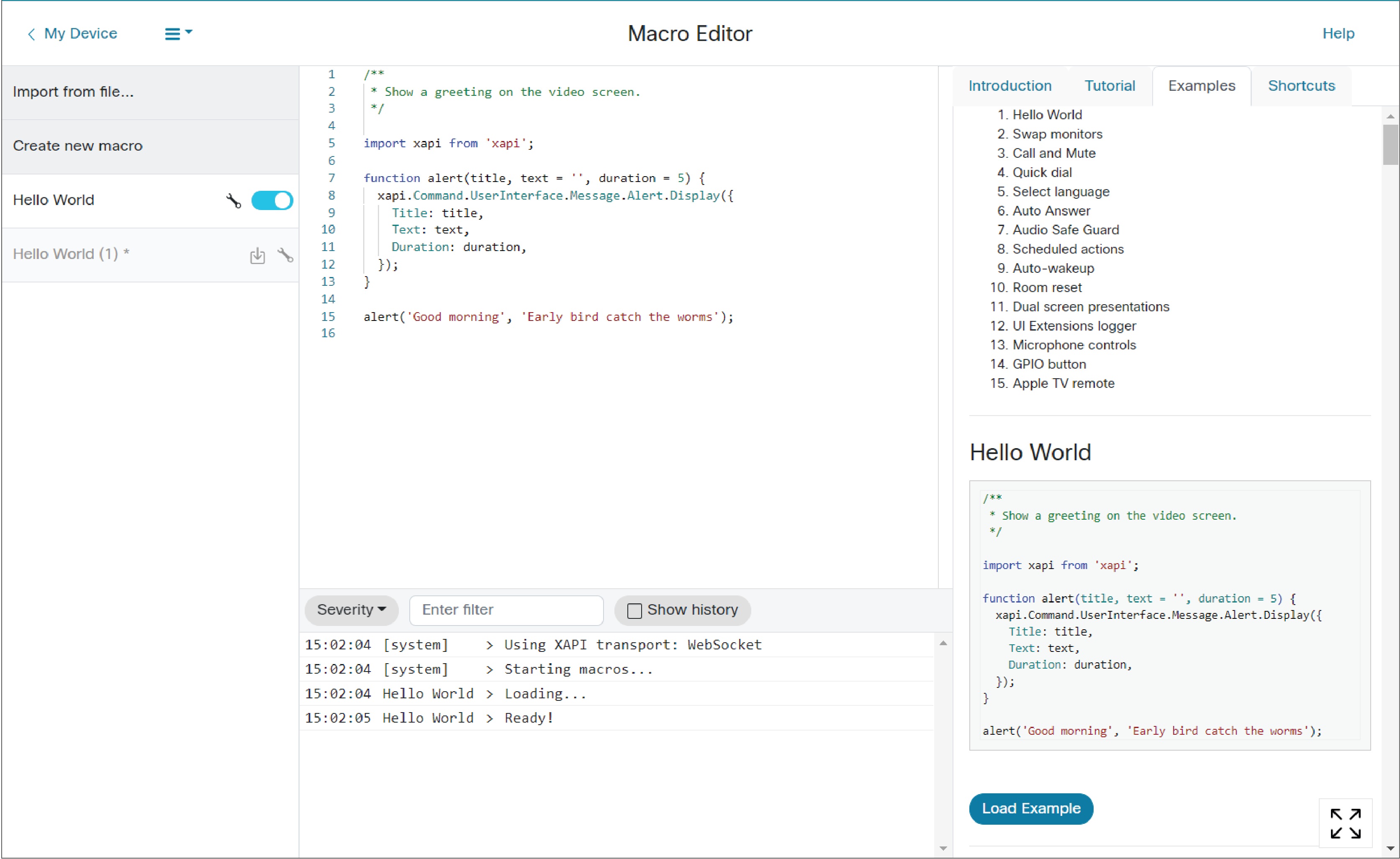
Kirjaudu laitteen web-käyttöliittymään järjestelmänvalvojan tunnistetied oilla ja siirry kohtaan Mukautus > Makroeditori. Täältä voit:
-
Luo, muokkaa ja poista makroja.
-
Tuo tai vie makroja (*.js).
-
Ota makrot käyttöön tai poista se käytöstä.
-
Tarkista virheenkorjauslokit.
-
Tallenna muutokset (Ctrl+S)
Jos joku on muokannut samaa makroa samanaikaisesti toisesta verkkosijainnista, sinulle esitetään vaihtoehtoja ladata kopio versiostasi, hylätä muokkaus tai korvata toinen versio.
Luo käyttöliittymälaajennuksia laitteen web-käyttöliittymästä
UI Extensions Editor tarjoaa työkaluja seuraavien luomiseen:
-
Toimintopainikkeet - Kotisivulle lisätty painike. Toimintopainike voidaan ohjelmoida suorittamaan toimintoja, kun käyttäjä napauttaa sitä.
-
Paneelit - Ohjauspaneeli voi sisältää monia käyttöliittymäelementtejä (esim. painikkeita, tekstikenttiä, kytkimiä, liukusäätimiä), jotka kaikki voidaan ohjelmoida suorittamaan toimintoja. Tämän avulla voit yhdistää oman ohjausryhmän yhteiseen sijaintiin.
-
Web-sovellukset — Verkkosovelluksen pikakuvake, joka on lisätty kotisivulle. Verkkosovellus käynnistää ennalta määritellyn verkkosivun koko näytössä. Tämä on käytettävissä kaikissa laitteissa, joissa on Web Engine (eli Board- ja Desk-sarjan laitteet, DX-laitteita lukuun ottamatta).
Kirjaudu laitteen verkkoliittymään järjestel mänvalvojan, RoomControlin tai Integratorin tunnistetied oilla ja siirry kohtaan Mu kauttaminen > Käyttöliittymälaaj ennusten editori.
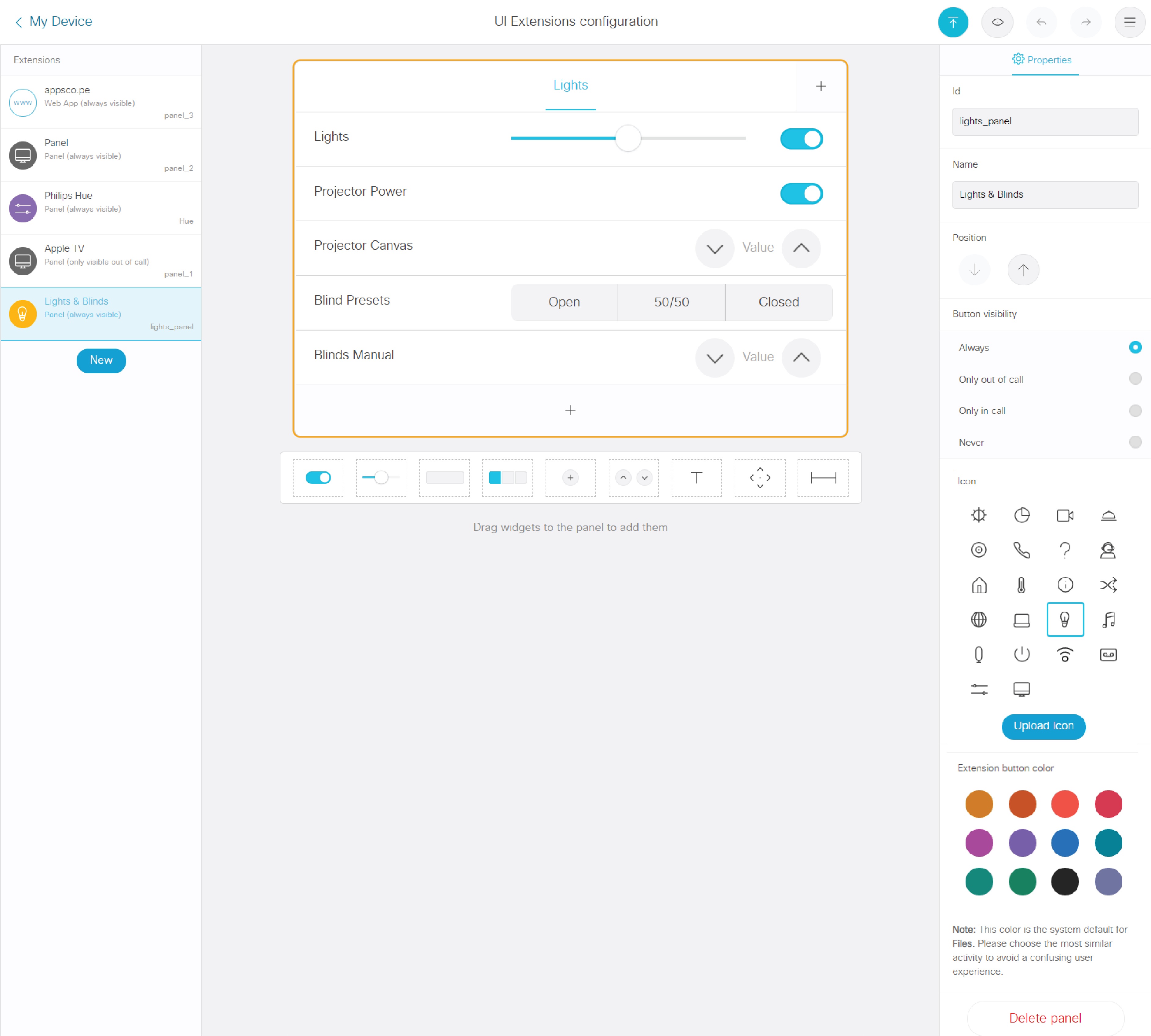
Täältä voit:
-
Lisää, lataa, lataa tai poista käyttöliittymälaajennus.
-
Luo ja määritä monenlaisia ohjausobjekteja.
-
Aseta käyttöliittymän laajennukseksi aktiivinen vs. passiivinen.
-
Määritä, milloin käyttöliittymälaajennus näkyy.
-
Vie käyttöliittymälaajennukset videolaitteeseen tai tietokoneesi tiedostoon.
Jos haluat liittää käyttöliittymälaajennuksen makroon, sinun on käytettävä kohteen yksil öl listä tunnusta. Esimerkiksi, kytkimen tunnus voi olla lights_on "”. Sitten kirjoitat makron, joka tarkkaili näytön napautuksia ja kun se havaitsi, että "lights_on" -painiketta napautettiin, se antaa haluamasi komennon (esim. sammuttaa valot).
Esimerkkejä käyttöliittymälaajennusten yhdistämisestä makroihin, katso täältä.
Lisätietoa
Lisätietoja makrojen ja käyttöliittymälaajennusten luomisesta on osoitteessa:
Käy Cisco Collaboration Developer -yhteis össä, jos tarvitset apua makrojen ja kolmannen osapuolen koodin kanssa.
Katso lisätietoja paik allisen web-käyttöliittymän käyttämisestä kohdasta Room and Desk Devices and Webex Boards -laitekokoonpanot.
Room Scheduler -laitteen käyttöliittymän (UI) laajennusten avulla voit luoda mukautettuja paneeleja ja toimintopainikkeita sekä integroida verkkosovelluksia suoraan Room Schedulerin hallintapaneeliin. Lue lisää Room Schedulerin makroista ja laajenn uksista.


