- Start
- /
- Artikel

Tack för din feedback.

 I den här artikeln
 Har du feedback?
Skapa anpassade kontroller för dina användare med UI-tillägg och makron.
Makron
Ett makro är ett litet JavaScript-program som körs lokalt på din enhet. Du kan till exempel programmera din enhet för att automatiskt svara på inkommande samtal från specifika nummer.
Makron kan köra API-kommandon (Application Programming Interface) för dina enheter, såväl som för tredjepartssystem.
Alla aktiva makron körs i en enda process på enheten, kallad Runtime. Från enhetens webbgränssnitt kan du starta och stoppa körningen, efter behov. Runtime är sandlådad och koden är säkert isolerad från enhetens standardprogramvara.
Du kan hantera makron från Control Hub eller Makroredigeraren på enhetens webbgränssnitt. Om du vill konfigurera makron från Control Hub måste du först aktivera makroprovisionering för dina enheter.
I Control Hub kan du se ändringarna i makron i enhetens historik.
UI-tillägg
Ett UI-tillägg är en anpassad knapp eller panel som du skapar själv och lägger till på pekskärmen på din enhet. Lägg till exempel en ”Quick Dial” -knapp för att ringa ett ofta använt nummer, eller programmera din enhet för att automatiskt svara på samtal från specifika nummer.
UI-tillägg kan också styra kringutrustning från tredje part, till exempel lampor, persienner och videoomkopplare. När videoenheten och kringutrustningen styrs från samma användargränssnitt får du en konsekvent användarupplevelse i mötesrummet. Kommunikation med tredjepartskontrollsystem sker via tredjeparts-API.
Den öppna plattformen gör att du kan skapa anpassningar som kopplas till dina befintliga arbetsflöden; på så sätt kan du skapa ytterligare värde utöver Webex-kärnerbjudandet.
Några exempel är:
-
Visar anpassade webbserverdata på huvudskärmen.
-
Rapportera problem till ett biljettsystem.
-
Samla in akustikdata från rummet och skicka den till en webbserver där den kan plottas.
-
Styra kringutrustning från tredje part, till exempel lampor, persienner och videomkopplare.
Du kan skapa UI-tillägg från UI Extensions Editor i enhetens webbgränssnitt.
Aktivera tillhandahållande av makron i Control Hub
Genom att aktivera makroprovisionering får du läs- och skrivbehörighet till makron från Control Hub för enhet. När den är aktiverad kommer alla enheter som är registrerade i delat läge att ladda upp sina makron till Control Hub. Administratörer kan sedan redigera makrokällkoden, ladda ner lokala kopior och ladda upp makron till andra enheter.
Om du vill aktivera makroprovisionering går du till Enh eter > Inställningar > Makron i Control Hub och aktiverar Tillåt att Control Hub hanterar makron.
-
Alla makron i Control Hub lagras och krypteras, men inte med hjälp av kundens egen privata nyckel, iCisco Cloud. Om makron innehåller konfidentiella data bör du inte aktivera provisionering av makro i Control Hub.
-
Tillhandahållande av makron i Control Hub gäller endast enheter i delat läge.
Konfigurera makron från Control Hub
Du måste först aktivera Control Hub-provisionering av makron enligt beskrivningen ovan.
Makroprovisionering tillhandahålls på en enhetsbasis. Om du vill dela makron mellan enheter kan du ladda ner ett makro från en enhet och sedan ladda upp det till en annan enhet.
Så här får du åtkomst till makron för enheter i delat läge:
-
Från kundvyn i https://admin.webex.com, gå till Enheter och välj den enhet du vill konfigurera.
-
Gå till Konfigurationer och välj Makron.

Härifrån kan du:
-
Skapa, redigera och ta bort makron.
-
Ladda upp och ladda ner makron (*.js).
-
Aktivera eller inaktivera makron.
-
Spara dina ändringar.
-
Visa makrologgar.
Om någon samtidigt har redigerat samma makro från en annan webbplats visas alternativ för att ladda ner en kopia av din version, kassera din version eller skriva över den andra versionen.
Skapa makron från enhetens webbgränssnitt
Makroredigeraren innehåller en kodredigerare, loggningsverktyg och kontroller för snabb testning av makron.
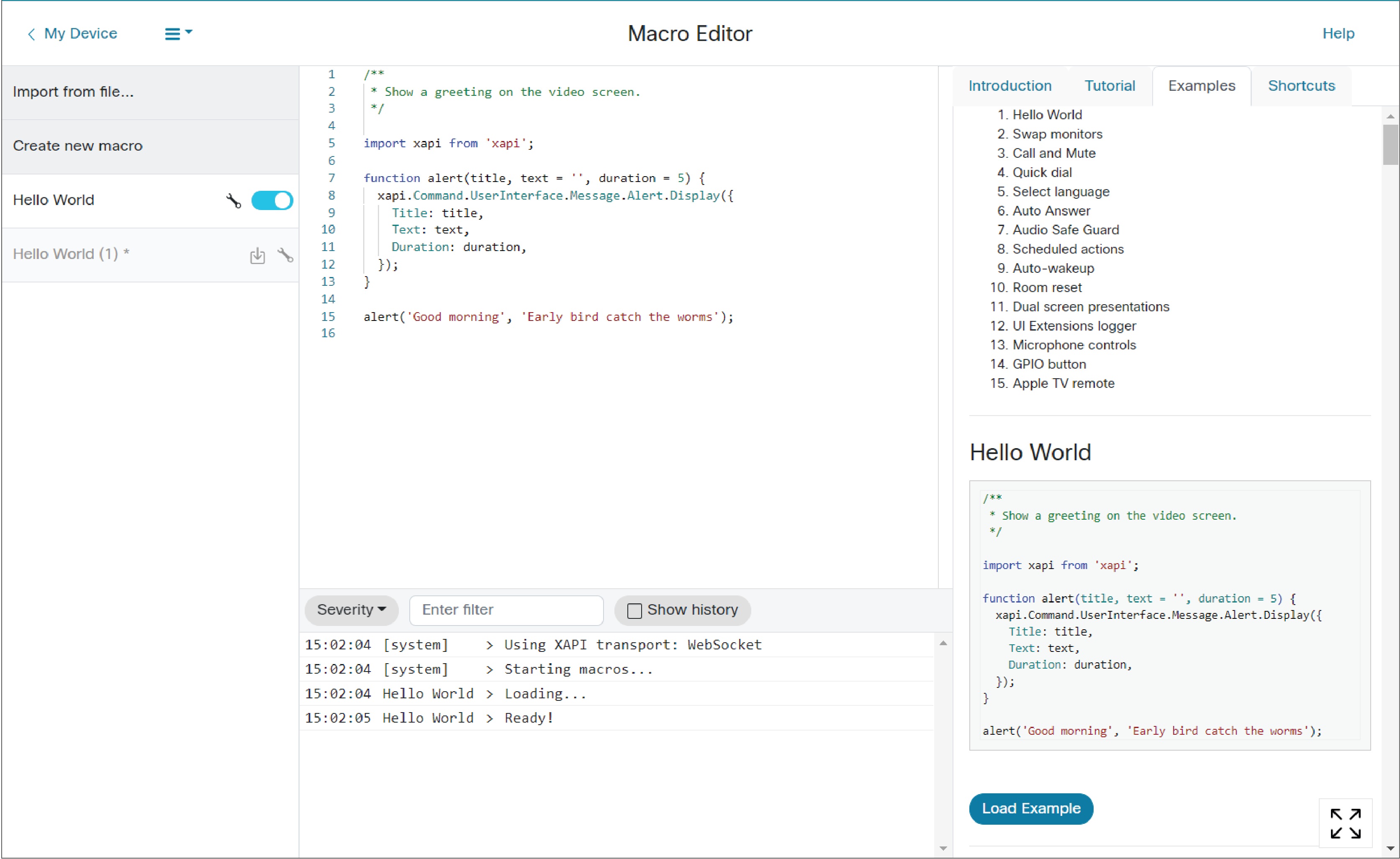
Logga in på enhetens webbgränssnitt med administratör suppgifter och navigera till An passning > Makroredigerare. Härifrån kan du:
-
Skapa, redigera och ta bort makron.
-
Importera eller exportera makron (*.js).
-
Aktivera eller inaktivera makron.
-
Granska felsökningsloggar.
-
Spara dina ändringar (Ctrl+S)
Om någon samtidigt har redigerat samma makro från en annan webbplats visas alternativ för att ladda ner en kopia av din version, avvisa din redigering eller skriva över den andra versionen.
Skapa UI-tillägg från enhetens webbgränssnitt
UI Extensions Editor innehåller verktyg för att skapa:
-
Åtgärdsknappar - En knapp som läggs till på hemsidan. Åtgärdsknappen kan programmeras för att utföra åtgärder när en användare trycker på den.
-
Paneler - En kontrollpanel kan innehålla många användargränssnittselement (t.ex. knappar, textfält, växlar, reglage), som alla kan programmeras för att utföra åtgärder. Detta gör att du kan kombinera din egen grupp av kontroller på en gemensam plats.
-
Webbappar — En genväg för webbappar som läggs till på hemsidan. Webbappen startar en fördefinierad webbsida i helskärm. Detta är tillgängligt på alla enheter med en webbmotor (dvs. enheter i Board- och Desk-serien, exklusive DX).
Logga in på enhetens webbgränssnitt med inloggningsuppgifter för Admin, RoomControl eller Integrator och navigera till An passning > Redigerare för UI- tillägg.
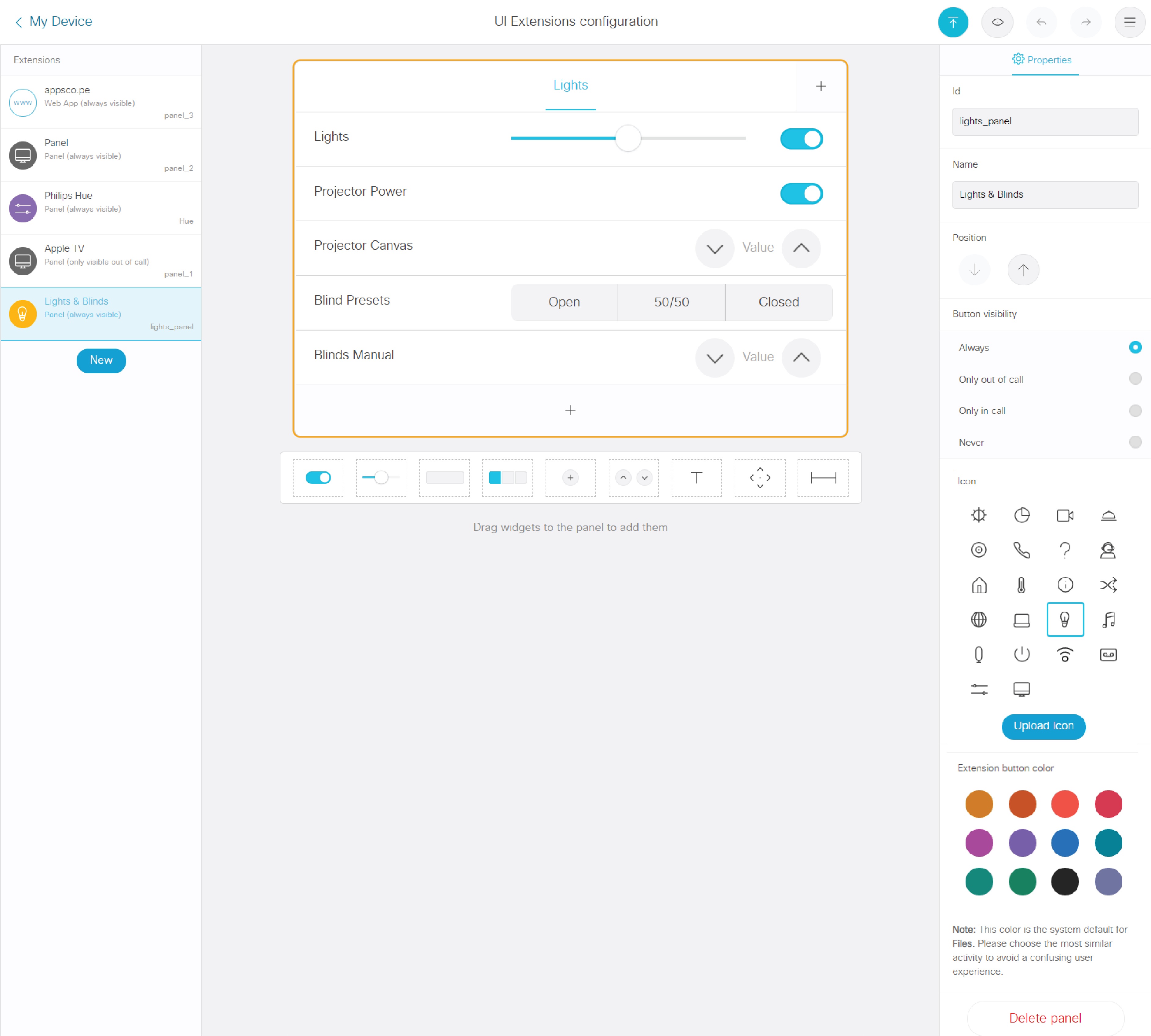
Härifrån kan du:
-
Lägg till, ladda upp, ladda ner eller ta bort ett UI-tillägg.
-
Skapa och konfigurera många typer av kontroller.
-
Ställ in ett UI-tillägg till aktivt kontra inaktivt.
-
Definiera när UI-tillägget ska synas.
-
Exportera dina UI-tillägg till videoenheten eller till en fil på din dator.
För att ansluta ett UI-tillägg till ett makro måste du använda det unika Id för objektet. Till exempel kan Id:t för din växling vara lights_on "”. Sedan skulle du skriva ett makro som övervakade skärmtryck och när det upptäckte att "lights_on" -knappen trycktes, skulle det utfärda önskat kommando (t.ex. slå på/stänga av lamporna).
För exempel på anslutning av UI-tillägg till makron, se här.
Ytterligare information
Läs mer om hur du skapar makron och UI-tillägg från:
Besök Cisco Collaboration Developer Community om du behöver hjälp med makron och kod från tredje part.
Se Enhetskonfigurationer för rums- och skrivbordsenheter och Webex Boards för information om hur du kommer åt det lokala webbgränssnittet.
Med tilläggen för användargränssnitt (UI) för rumsschemaläggare kan du skapa anpassade paneler och åtgärdsknappar, samt integrera webbapplikationer direkt i instrumentpanelen för rumsschemaläggare. Läs mer om makron och tillägg för Room Scheduler.


