- בית
- /
- מאמר

תודה על המשוב.

 במאמר זה
 משוב?
משוב?צור פקדים מותאמים אישית עבור המשתמשים שלך עם הרחבות ממשק משתמש ופקודות מאקרו.
פקודות מאקרו
מאקרו הוא תוכנית JavaScript קטנה הפועלת באופן מקומי במכשיר שלך. לדוגמה, אתה יכול לתכנת את המכשיר שלך לענות אוטומטית לשיחות נכנסות ממספרים ספציפיים.
פקודות מאקרו יכולות להפעיל פקודות ממשק תכנות יישומים (API) עבור המכשירים שלך, כמו גם עבור מערכות של צד שלישי.
כל המאקרו הפעילים פועלים בתהליך יחיד במכשיר, הנקרא Runtime. מממשק האינטרנט של המכשיר אתה יכול להתחיל ולעצור את זמן הריצה, לפי הצורך. זמן הריצה הוא ארגז חול, והקוד מבודד היטב מהתוכנה הסטנדרטית של המכשיר.
ניתן לנהל פקודות מאקרו מ- Control Hub או מע ורך המאקרו בממשק האינטרנט של המכשיר. כדי להגדיר פקודות מאקרו מ- Control Hub, תחילה עליך לאפשר הקצאת מאקרו עבור ההתקנים שלך.
ב- Control Hub, תוכל לראות את השינויים שבוצעו בפקודות מאקרו בהיסט וריית המכשיר.
הרחבות ממשק משתמש
סיומת ממשק משתמש היא כפתור או לוח מותאמים אישית שאתה יוצר בעצמך ומוסיף למסך המגע של המכשיר שלך. לדוגמה, הוסף כפתור "חיוג מהיר" כדי להתקשר למספר בשימוש תכוף, או תכנת את המכשיר שלך כדי לענות אוטומטית לשיחות ממספרים ספציפיים.
הרחבות ממשק משתמש יכולות גם לשלוט בציוד היקפי של צד שלישי, כגון אורות, תריסים ומתגי וידאו. כאשר מכשיר הווידיאו והציוד היקפי נשלטים מאותו ממשק משתמש, אתה מקבל חווית משתמש עקבית בחדר הישיבות. התקשורת עם מערכות הבקרה של צד שלישי נעשית באמצעות API של צד שלישי.
הפלטפורמה הפתוחה מאפשרת לך ליצור התאמות אישיות המצורפות לתהליכי העבודה הקיימים שלך; ובכך, מאפשרת לך ליצור ערך נוסף מעבר להצעת הליבה של Webex.
כמה דוגמאות כוללות:
-
הצגת נתוני שרת אינטרנט מותאמים אישית במסך הראשי.
-
דיווח על בעיות למערכת כרטיסים.
-
איסוף נתוני אקוסטיקה מהחדר ושליחתם לשרת אינטרנט שבו ניתן לשרטט אותם.
-
שליטה בציוד היקפי של צד שלישי, כגון אורות, תריסים ומחליפי וידאו.
ניתן ליצור תוספי ממשק משתמש מע ורך הרחבות ממשק המשתמש בממשק האינטרנט של המכשיר.
הפעלת הקצאת פקודות מאקרו ברכזת הבקרה
הפעלת הקצאת מאקרו מעניקה לך גישה לקריאה וכתיבה לפקודות מאקרו על בסיס התקן אחר מכשיר מ- Control Hub. לאחר ההפעלה, כל המכשירים הרשומים במצב משותף יעלו את הפקודות המאקרו שלהם לרכזת הבקרה. לאחר מכן, מנהלי מערכת יכולים לערוך את קוד המקור של המאקרו, להוריד עותקים מקומיים ולהעלות את הפקודות המאקרו למכשירים אחרים.
כדי לאפשר הקצאת מאקרו, עבור אל התק נים > הגדרות > פקודות מא קרו ב - Control Hub והפעל על אפשר לרכזת בקרה לנהל פקודות מאקרו.
-
כל הפקודות המאקרו ב- Control Hub מאוחסנות ומוצפנות, אך לא באמצעות מפתח פרטי של הלקוח, ב-. Cisco Cloud אם פקודות המאקרו שלך מכילות נתונים חסויים, אין לאפשר הקצאת מאקרו של Control Hub.
-
הקצאת פקודות מאקרו של Control Hub חלה רק על התקני מצב משותף.
קביעת תצורה של פקודות מאקרו ממרכז הבקרה
תחילה עליך להפעיל את הקצאת Control Hub של פקודות מאקרו כמתואר לעיל.
הקצאת מאקרו מסופקת על בסיס מכשיר יחיד. כדי לשתף פקודות מאקרו בין מכשירים, באפשרותך להוריד מאקרו ממכשיר אחד ולאחר מכן להעלות אותו למכשיר אחר.
כדי לגשת לפקודות מאקרו עבור התקני מצב משותף:
-
מתצוגת הלקוח ב- https://admin.webex.com, עבור אל התק נים ובחר את המכשיר שברצונך להגדיר.
-
עבור אל תצורות ובחר פקודות מאקרו.

מכאן, אתה יכול:
-
יצירה, עריכה ומחיקה של פקודות מאקרו.
-
העלה והורד פקודות מאקרו (*.js).
-
הפעל או השבת פקודות מאקרו.
-
שמור את השינויים שלך.
-
הצג יומני מאקרו.
אם מישהו ערך בו זמנית את אותם מאקרו ממיקום אינטרנט אחר, יוצגו בפניך אפשרויות להוריד עותק של הגרסה שלך, למחוק את הגירסה שלך או להחליף את הגרסה האחרת.
צור פקודות מאקרו מממשק האינטרנט של המכשיר
עורך המא קרו מספק עורך קוד, כלי רישום ובקרות לבדיקה מהירה של פקודות מאקרו.
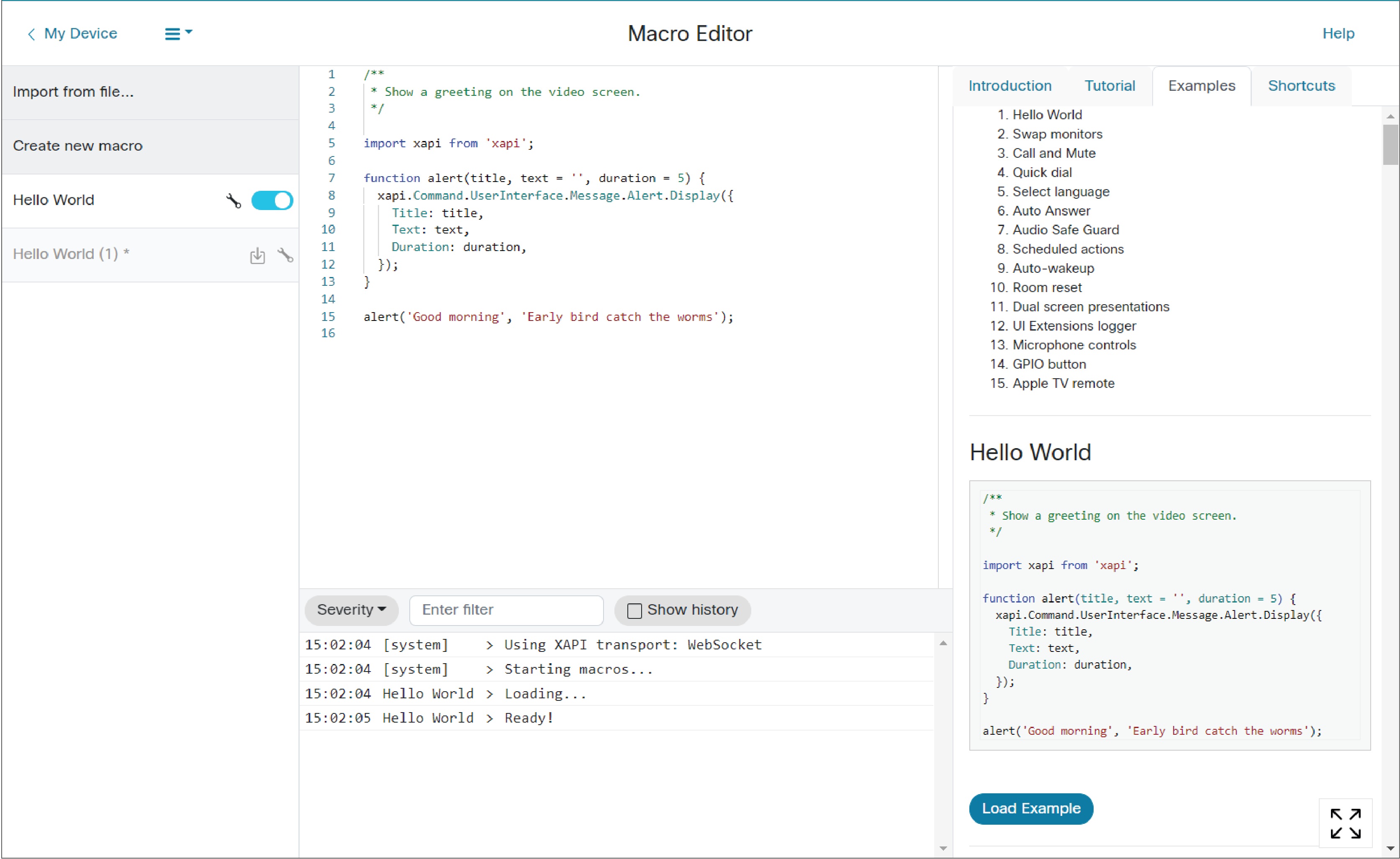
היכנס לממשק האינטרנט של המכשיר באמצעות אישורי מנהל ונ וט אל התאמה אישית > עורך מאקרו. מכאן, אתה יכול:
-
יצירה, עריכה ומחיקה של פקודות מאקרו.
-
ייבוא או ייצוא פקודות מאקרו (*.js).
-
הפעל או השבת פקודות מאקרו.
-
סקור יומני ניפוי באגים.
-
שמור את השינויים שלך (Ctrl+S)
אם מישהו ערך בו זמנית את אותו מאקרו ממיקום אינטרנט אחר, יוצגו בפניך אפשרויות להוריד עותק של הגרסה שלך, לבטל את העריכה שלך או להחליף את הגרסה האחרת.
צור תוספי ממשק משתמש מממשק האינטרנט של המכשיר
עורך הרחבות ממשק המשתמש מספק כלים ליצירה:
-
לחצני פעולה - כפתור נוסף לדף הבית. ניתן לתכנת את לחצן הפעולה לביצוע פעולות כאשר משתמש מקיש עליו.
-
לוחות - לוח בקרה יכול להכיל רכיבי ממשק משתמש רבים (למשל, לחצנים, שדות טקסט, מתגים, מחוונים), את כולם ניתן לתכנת לביצוע פעולות. זה יכול לאפשר לך לשלב קבוצת פקדים משלך במיקום משותף.
-
אפליקציות אינטרנט — קיצור דרך לאפליקציית אינטרנט נוסף לדף הבית. אפליקציית האינטרנט תשיק דף אינטרנט מוגדר מראש במסך מלא. זה זמין בכל המכשירים עם מנוע אינטרנט (כלומר, התקנים מסדרת Board and Desk, למעט DX).
היכנס לממשק האינטרנט של המכשיר באמצעות אישורי מנהל מערכת, RoomControl או Integrator ונווט אל התאמה אישית > עורך הרחבות מ משק משתמש.
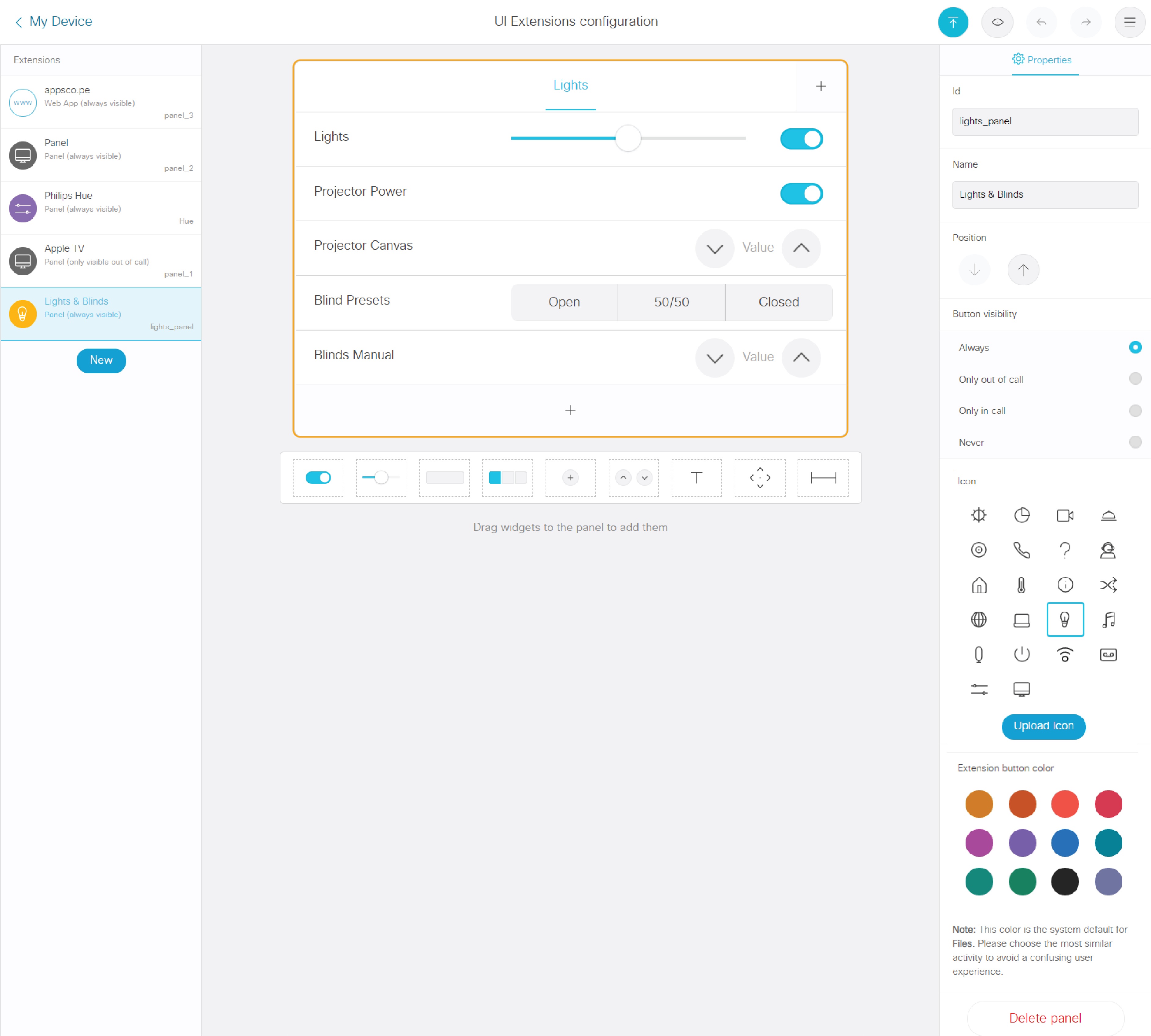
מכאן, אתה יכול:
-
הוסף, העלה, הורד או מחק סיומת ממשק משתמש.
-
צור והגדר סוגים רבים של פקדים.
-
הגדר סיומת ממשק משתמש לפעילה לעומת לא פעילה.
-
הגדר מתי תוסף ממשק המשתמש יהיה גלוי.
-
ייצא את תוספי ממשק המשתמש שלך למכשיר הווידאו או לקובץ במחשב שלך.
כדי לחבר סיומת ממשק משתמש למאקרו, עליך להשתמש במזהה הייחו די של הפריט. לדוגמה, המזהה עבור המתג שלך עשוי להיות "lights_on". לאחר מכן, היית כותב מאקרו שעוקב אחר הקשות על המסך וכאשר הוא מזהה כי הלחצן "lights_on" הוקיש, הוא יוציא את הפקודה הרצויה (למשל, להדליק/לכבות את האורות).
לקבלת דוגמאות לחיבור הרחבות ממשק משתמש לפקודות מאקרו, ראה כאן.
מידע נוסף
למידע נוסף על יצירת פקודות מאקרו ותוספי ממשק משתמש מ:
בקר בקהילת מפתחי שיתוף הפעולה של Cisco אם אתה זקוק לעזרה עם פקודות מאקרו וקוד של צד שלישי.
עיין בתצורות התקן עבור התקני חדר ושולחן עבודה ולוחות Webex לקבלת מידע אודות אופן הגישה לממשק האינטרנט המקומי.
הרחבות ממשק המשתמש (UI) של מכשיר מתזמן החדרים מאפשרות לך ליצור לוחות וכפתורי פעולה מותאמים אישית, כמו גם לשלב יישומי אינטרנט ישירות בלוח המחוונים של מתזמן החדרים. למידע נוסף על פ קודות מאקרו והרחבות עבור מת זמן החדרים.


