- 홈
- /
- 문서

피드백을 보내 주셔서 감사합니다.

 이 문서에서
 피드백이 있습니까?
UI 확장 프로그램과 매크로로 사용자를 위한 사용자 지정 컨트롤을 만드세요.
매크로
매크로는 기기에서 로컬로 실행되는 작은 자바스크립트 프로그램이에요. 예를 들어 특정 번호로 걸려오는 전화를 자동으로 받도록 장치를 프로그래밍할 수 있어요.
매크로는 장치뿐만 아니라 타사 시스템에서도 응용 프로그래밍 인터페이스 (API) 명령을 실행할 수 있어요.
모든 액티브 매크로가 기기의 런타임이라는 단일 프로세스에서 실행되고 있어요. 필요에 따라 장치 웹 인터페이스에서 런타임을 시작하고 중지할 수 있어요. 런타임은 샌드박스 처리되고 코드는 기기의 표준 소프트웨어로부터 안전하게 격리돼요.
컨트롤 허브나 기기 웹 인터페이스의 매크로 편집기에서 매크로를 관리할 수 있어요. 컨트롤 허브에서 매크로를 구성하려면 먼저 장치의 매크로 프로비저닝을 활성화해야 해요.
컨트롤 허브에서 장치 기록의 매크로 변경 사항을 볼 수 있어요.
UI 확장 프로그램들
UI 익스텐션은 사용자가 직접 만들어 기기의 터치 스크린에 추가하는 사용자 지정 버튼이나 패널이에요. 예를 들어, 자주 사용하는 번호로 전화를 걸려면 “퀵 다이얼” 버튼을 추가하거나 특정 번호로 걸려오는 전화를 자동으로 받도록 기기를 프로그래밍하세요.
UI 익스텐션은 조명, 블라인드, 비디오 스위치 같은 타사 주변 장치도 제어할 수 있어요. 동일한 사용자 인터페이스에서 비디오 장치와 주변 장치를 제어하면 회의실에서 일관된 사용자 경험을 할 수 있어요. 타사 제어 시스템과의 통신은 타사 API를 통해 이루어져요.
오픈 플랫폼을 사용하면 기존 워크플로에 첨부되는 사용자 지정을 만들 수 있습니다. 따라서 핵심 Webex 서비스 이외의 추가 가치를 창출할 수 있어요.
몇 가지 예로는 다음이 포함돼요.
-
메인 화면에 사용자 지정 웹 서버 데이터 표시해요.
-
티켓팅 시스템에 문제 신고해요.
-
방에서 음향 데이터를 수집해서 플롯할 수 있는 웹 서버로 보내는 거예요.
-
조명, 블라인드, 비디오 스위처 같은 타사 주변기기 제어하기.
디바이스 웹 인터페이스의 UI 확장 편집기에서 UI 확장을 만들 수 있어요.
컨트롤 허브 매크로 프로비저닝 활성화해
매크로 프로비저닝을 활성화하면 컨트롤 허브에서 장치별로 매크로에 대한 읽기 및 쓰기 권한을 갖게 돼요. 활성화되면 공유 모드로 등록된 모든 장치가 컨트롤 허브에 매크로를 업로드해요. 그러면 관리자가 매크로 소스 코드를 편집하고 로컬 사본을 다운로드하고 매크로를 다른 장치에 업로드할 수 있어요.
매크로 프로비저닝을 활성화하려면 컨트롤 허브에서 장치 > 설정 > 매크로로 가서 컨트롤 허브가 매크로를 관리하도록 허용을 켜세요.
-
컨트롤 허브에 있는 모든 매크로는 저장되고 암호화되지만 고객 소유의 개인 키를 사용해서는 안 돼요. Cisco Cloud 매크로에 기밀 데이터가 포함되어 있으면 컨트롤 허브 매크로 프로비저닝을 활성화하면 안 돼요.
-
컨트롤 허브의 매크로 프로비저닝은 공유 모드 장치에만 적용돼요.
컨트롤 허브에서 매크로 구성하세요
위에서 설명한대로 컨트롤 허브의 매크로 프로비저닝을 먼저 활성화해야 해요.
매크로 프로비저닝은 단일 기기 기반으로 제공돼요. 장치 간에 매크로를 공유하려면 한 장치에서 매크로를 다운로드한 다음 다른 장치에 업로드하면 돼요.
공유 모드 장치의 매크로에 액세스하려면:
-
https://admin.webex.com 고객 보기에서, 디바이스로 가서 구성하려는 디바이스를 선택하세요.
-
구성으로 가서 매크로를 선택해요.

여기에서 할 수 있어요:
-
매크로 만들고, 편집하고, 삭제해요.
-
매크로 (*.js) 업로드 및 다운로드.
-
매크로 활성화 또는 비활성화.
-
변경 사항을 저장하세요.
-
매크로 로그 보기.
누군가가 다른 웹 위치에서 같은 매크로를 동시에 편집했다면, 당신의 버전 사본을 다운로드하거나, 당신의 버전을 삭제하거나, 다른 버전을 덮어쓸 수 있는 옵션이 표시돼요.
기기 웹 인터페이스에서 매크로 만드세요
매크로 편집기는 매크로의 빠른 테스트를 위한 코드 편집기, 로깅 도구 및 컨트롤을 제공해요.
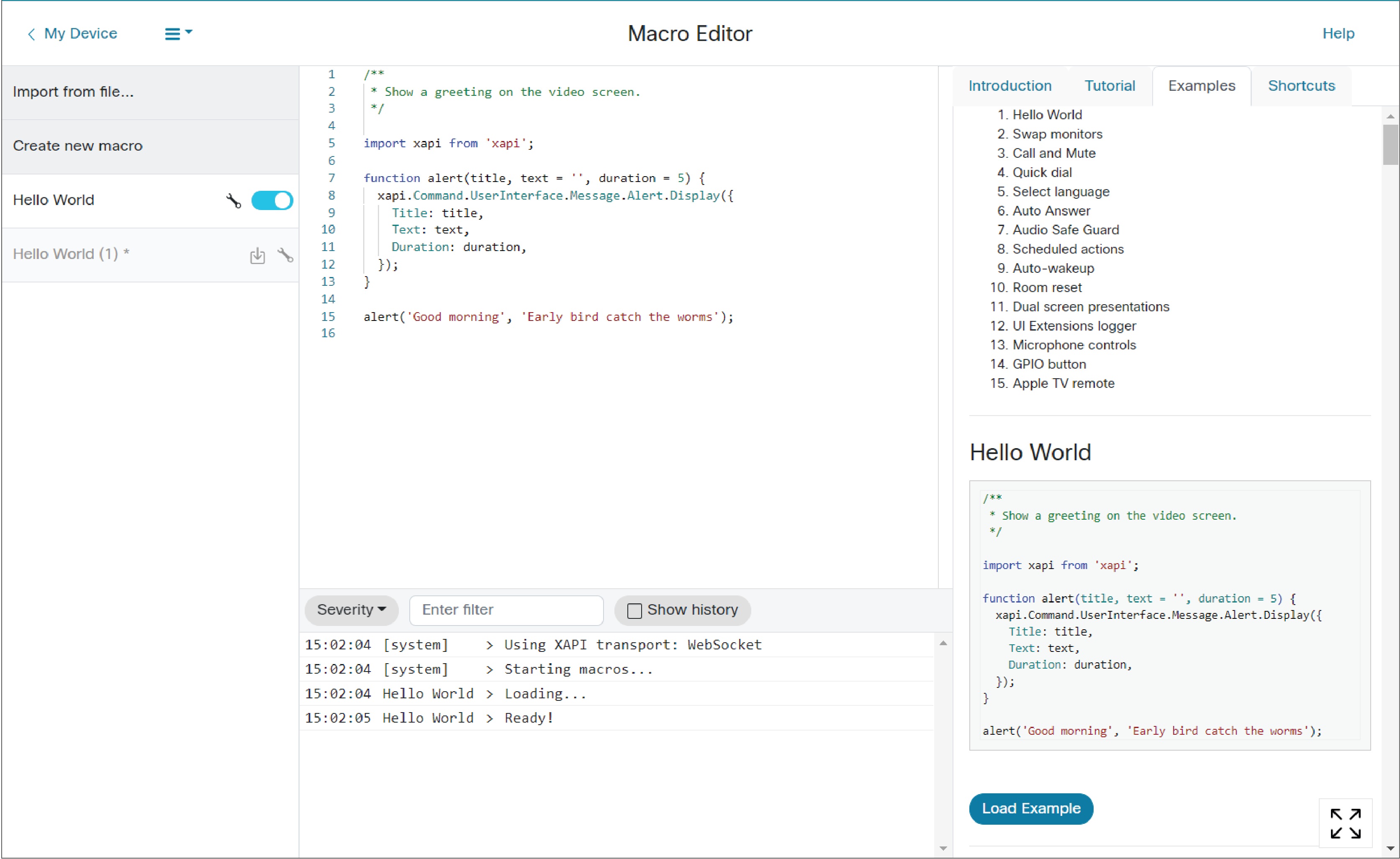
관리자 자격 증명으로 장치 웹 인터페이스에 로그인하고 사용자 지정 > 매크로 편집기로 이동해요. 여기에서 할 수 있어요:
-
매크로 만들고, 편집하고, 삭제해요.
-
매크로 가져오기 또는 내보내기 (*.js).
-
매크로 활성화 또는 비활성화.
-
디버그 로그를 검토하세요.
-
변경사항 저장하세요 (Ctrl+S)
누군가가 다른 웹 위치에서 같은 매크로를 동시에 편집했다면, 당신의 버전 사본을 다운로드하거나, 편집한 내용을 삭제하거나, 다른 버전을 덮어쓸 수 있는 옵션이 표시돼요.
디바이스 웹 인터페이스에서 UI 확장 만들기
UI 확장 편집기는 다음을 만드는 도구를 제공해요.
-
액션 버튼 - 홈페이지에 버튼이 추가됐어요. 액션 버튼은 사용자가 탭할 때 액션을 수행하도록 프로그래밍할 수 있어요.
-
패널 - 컨트롤 패널에는 많은 UI 요소 (예: 버튼, 텍스트 필드, 스위치, 슬라이더) 가 포함될 수 있으며, 모두 동작을 수행하도록 프로그래밍할 수 있어요. 이렇게 하면 공통 위치에 자신의 컨트롤 그룹을 결합할 수 있어요.
-
웹 앱 — 홈페이지에 추가된 웹 앱 단축키예요. 웹 앱이 미리 정의된 웹 페이지를 전체 화면으로 실행해요. 웹 엔진 있는 모든 장치 (예, 보드 및 데스크 시리즈 장치, DX 제외) 에서 사용할 수 있어요.
관리자, RoomControl 또는 통합자 자격 증명을 사용하여 장치 웹 인터페이스에 로그인하고 사용자 지정 > UI 확장 편집기로 이동해요.
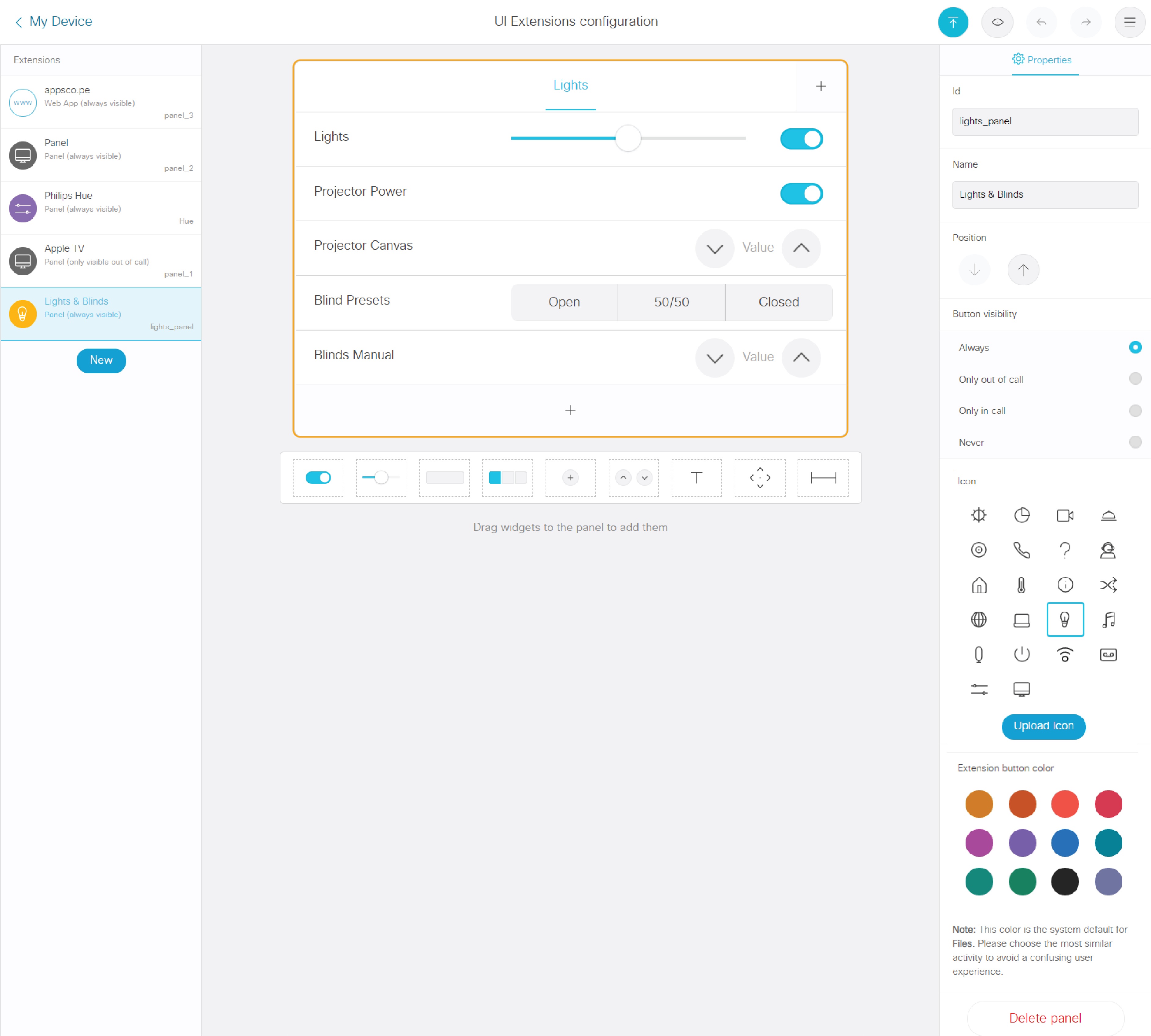
여기에서 할 수 있어요:
-
UI 확장 프로그램 추가, 업로드, 다운로드 또는 삭제하세요.
-
컨트롤 종류를 많이 만들고 구성하세요.
-
UI 확장 프로그램을 활성 대 비활성으로 설정하세요.
-
UI 확장 프로그램이 표시되는 시기를 정의하세요.
-
UI 확장을 비디오 장치나 컴퓨터의 파일로 내보내세요.
UI 확장을 매크로에 연결하려면 항목의 고유 ID를 사용해야 해요. 예를 들어, 당신의 토글 ID는 "lights_on”일 수 있어요. 그런 다음 화면 탭을 모니터링하는 매크로를 작성하고 "lights_on" 버튼을 탭한 것을 감지하면 원하는 명령 (예: 조명 켜기/끄기) 을 내립니다.
UI 확장을 매크로에 연결하는 예시는 여기를 참조하세요.
추가 정보
매크로와 UI 확장 생성에 대해 더 알아봐요:
매크로와 타사 코드 관련 도움이 필요하면 Cisco 협업 개발자 커뮤니티를 방문하세요.
로컬 웹 인터페이스에 액세스하는 방법에 대한 정보는 회의실 및 데스크 장치 및 Webex Board의 장치 구성을 참조하십시오.
룸 스케줄러 장치 사용자 인터페이스 (UI) 확장을 사용하면 사용자 지정 패널과 작업 버튼을 만들 수 있을 뿐만 아니라 웹 애플리케이션을 룸 스케줄러 대시보드에 직접 통합할 수 있어요. 룸 스케줄러의 매크로와 확장에 대해 자세히 알아보세요.


