
Благодарим за обратната връзка.
 Обратна връзка?
Знаем, че е важно да съберете реакциите на участниците, за да можете да подобрявате събитието си година след година. Ние предлагаме опции, които да ви помогнат да съберете тези данни, а Attendee Insights е една от тях! След като Web App потребителите завършат едно от набора от действия, автоматично се появява подкана с молба да оценят опита си.
Опцията Attendee Insights е включена по подразбиране за всяко приложение за събития с Web Appактиви рано.
Как работи
За Web App потребителите се появява изскачащ прозорец, след като завършат едно от набора от действия в приложението Събитие. Действията, които активират изскачащия прозорец за обратна връзка включват
-
Присъединяване към три сесии
-
Публикуване на три елемента на стената
-
Оценка на две сесии, лектори, артикули и т.н. с пет звезди
-
Фаворизиране на четири артикула
-
Изпращане на шест отговора на анкетата
-
Завършване на шест предизвикателства в играта
-
Участие в два уникални чата (сесия, спонсор и т.н.)
Участниците избират от пет различни отговора и могат да оставят коментар със своята обратна връзка. Отговорите са „Любов“, „Харесвам“, „Неутрален“, „Не харесвам“ и „омраза“.
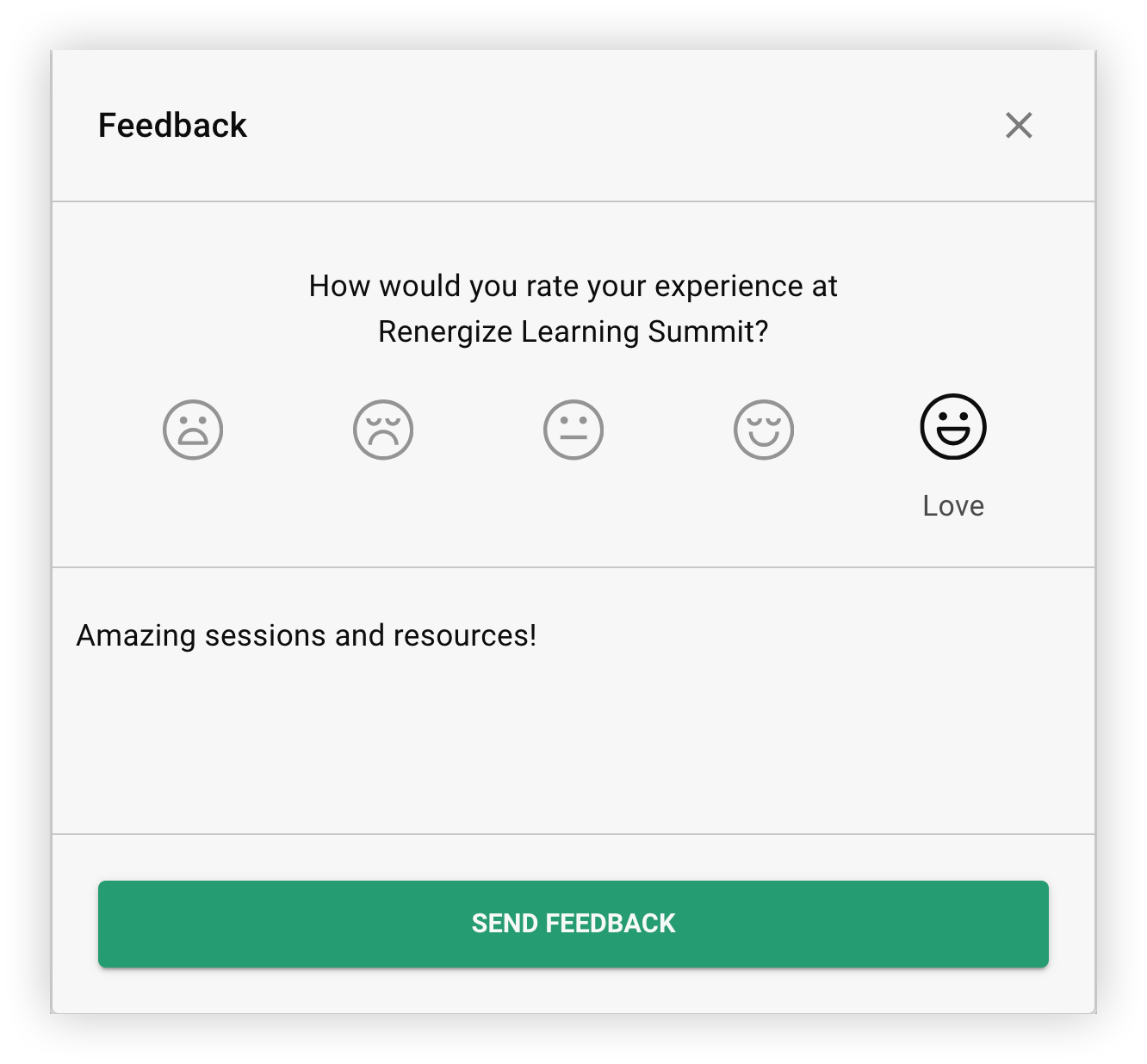
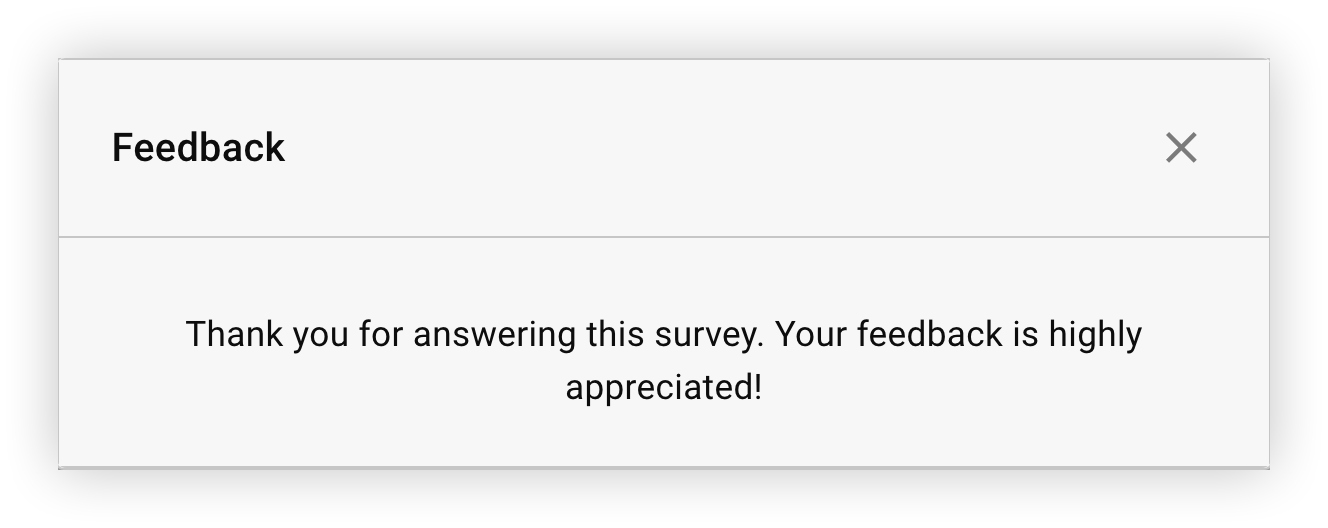
След като щракнете върху „Изпратена обратна връзка“, се появява съобщение „Благодаря“ и участниците могат да затворят съобщението и да продължат да взаимодействат с. Web App
Метрики
След като участниците изпратят обратна връзка, страницата за метрики на приложението за събития показва ежедневна, седмична и месечна статистика. Кликнете върху всеки от петте типа обратна връзка за подробности кой точно ги е избрал.

Деактивирайте прозренията на участниците
Ако искате да деактивирате Attendee Insights, ето как:
В лентата за навигация под „Приложение за събития“ щракнете върху Web App, след което премахнете отметката от полето Подканете участ ниците за обратна връзка.
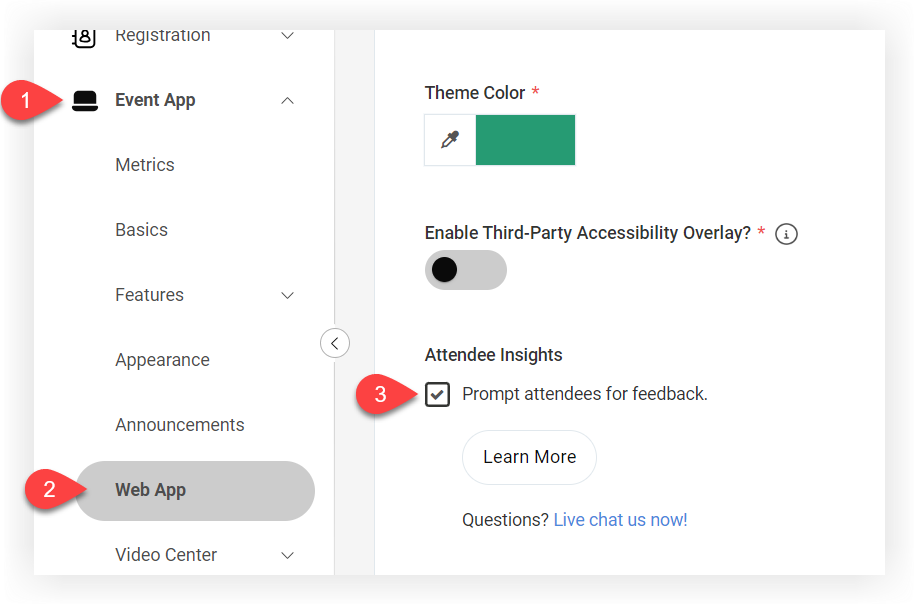
Щракнете върху За пазване, когато приключите.
Сега знаете всичко за Attendee Insights! 🎉 Ако искате да допълните Attendee Insights или просто да използвате по-сложна форма за обратна връзка, помислете за вгра ждане на анкета във вашето приложение за събития.


