
Merci pour votre commentaire.
 Un commentaire ?
Nous savons qu'il est important de recueillir les réactions des participants afin d'améliorer votre événement année après année. Nous proposons des options pour vous aider à recueillir ces données, et Attendee Insights est l'une d'entre elles ! Une fois que Web App les utilisateurs ont effectué l'une des actions, une invite s'affiche automatiquement pour leur demander d'évaluer leur expérience.
L'option Attendee Insights est activée par défaut pour toutes les applications événementielles sur lesquelles elle est Web Appactivée.
Comment ça marche
Pour Web App les utilisateurs, une fenêtre contextuelle apparaît une fois qu'ils ont effectué l'une des nombreuses actions de l'application Event. Les actions qui activent la fenêtre contextuelle de commentaires incluent :
-
Participation à trois sessions
-
Publier trois objets sur le mur
-
Attribuer cinq étoiles à deux sessions, à des conférenciers, à des objets, etc.
-
Mettre quatre articles en favoris
-
Soumission de six réponses à un sondage
-
Terminer six défis de jeu
-
Participer à deux chats uniques (session, sponsor, etc.)
Les participants ont le choix entre cinq réponses différentes et peuvent laisser un commentaire avec leurs commentaires. Les réponses sont « Amour », « J'aime », « Neutre », « Je n'aime pas » et « Haine ».
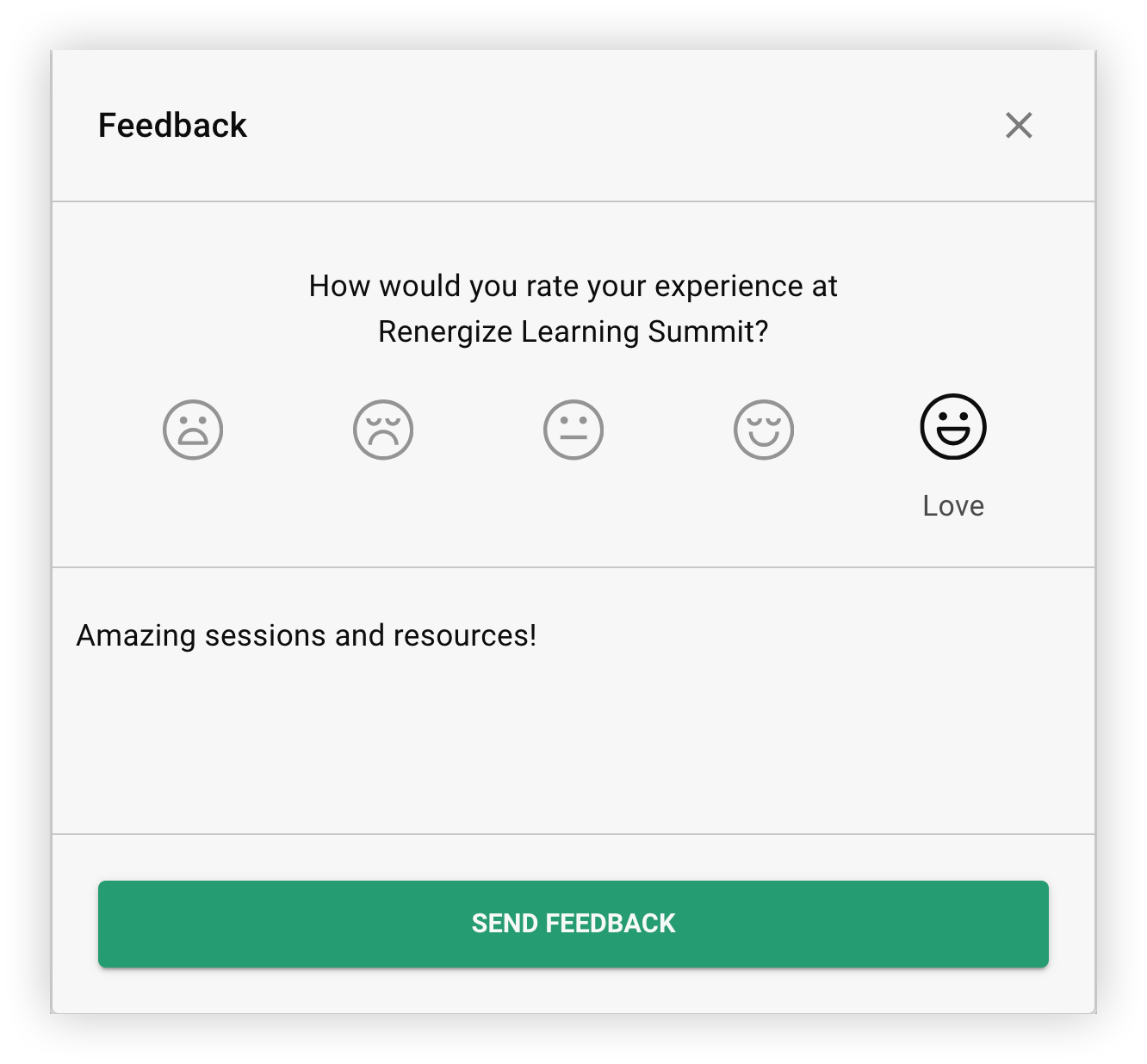
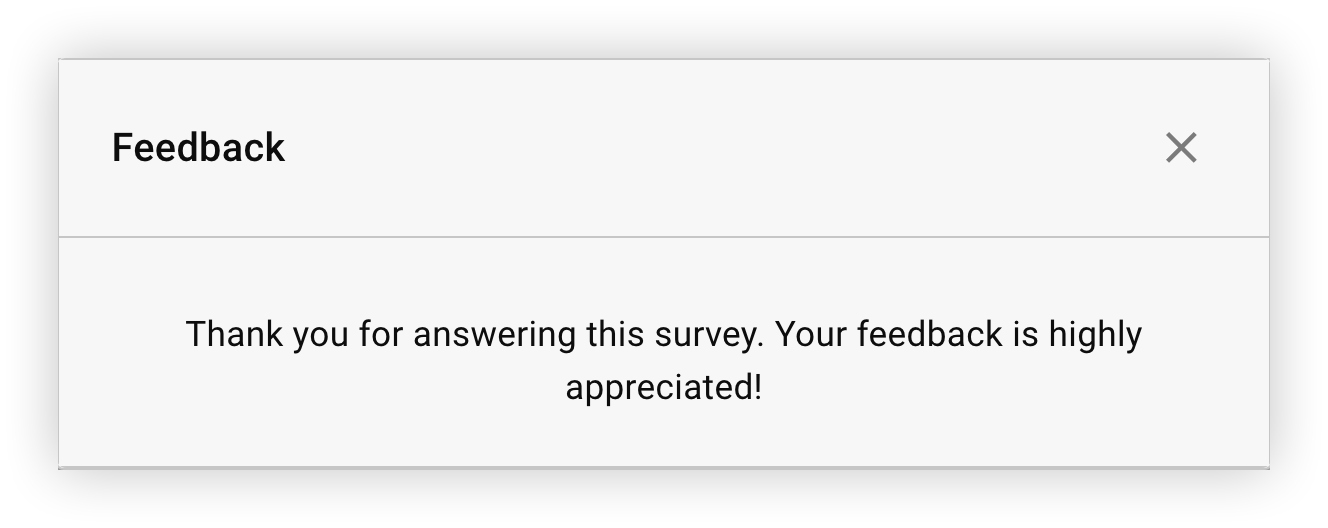
Après avoir cliqué sur « Envoyer des commentaires », un message de remerciement apparaît, et les participants peuvent fermer le message et continuer à interagir avec le. Web App
Métriques
Une fois que les participants ont soumis leurs commentaires, la page Event App Metrics affiche des statistiques quotidiennes, hebdomadaires et mensuelles. Cliquez sur chacun des cinq types de commentaires pour savoir exactement qui les a sélectionnés.

Désactiver les informations sur les participants
Si vous souhaitez désactiver Attendee Insights, voici comment procéder :
Dans la barre de navigation, sous « Application événementielle », cliquez sur la case Inviter les participants à donner leur avis Web App, puis décochez cette case.
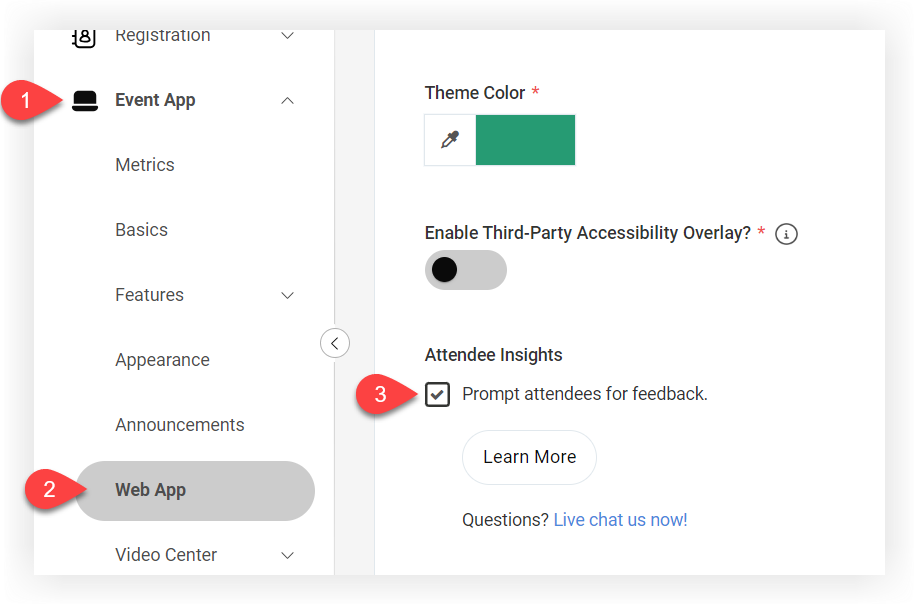
Cliquez sur Enregistrer quand vous avez terminé.
Maintenant, vous savez tout sur Attendee Insights ! 🎉 Si vous souhaitez compléter les informations sur les participants ou simplement utiliser un formulaire de commentaires plus complexe, pensez à intégrer un sondage à votre application événementielle.


