
Geri bildiriminiz için teşekkürler.
 Geri Bildirim?
Etkinliğinizi her yıl iyileştirebilmeniz için katılımcı tepkilerini toplamanın önemli olduğunu biliyoruz. Bu verileri toplamanıza yardımcı olacak seçenekler sunuyoruz, ve Katılımcı İçgörüleri bunlardan biri! Kullan Web App ıcılar bir dizi eylemden birini tamamladıktan sonra, deneyimlerini derecelendirmelerini isteyen bir istem otomatik olarak görünür.
Katılımcı İçgörüleri seçeneği, etkinleştirilmiş olan herhangi bir Etkinlik Uygulaması için varsayılan olarak açıktır Web App..
Nasıl çalışır
Kullan Web App ıcılar için, Etkinlik Uygulamasında bir dizi eylemden birini tamamladıktan sonra bir açılır pencere görüntülenir. Geri bildirim açılır penceresini etkinleştiren eylemler şunları içerir:
-
Üç Oturuma Katılmak
-
Duvara üç öğe gönderme
-
İki Oturumu, konuşmacıyı, öğeyi vb. beş yıldızla derecelendirin
-
Dört öğeyi favorilere ayırma
-
Altı anket yanıtı gönderme
-
Altı Oyun zorluğunu tamamlamak
-
İki benzersiz sohbete katılma (Oturum, sponsor vb.)
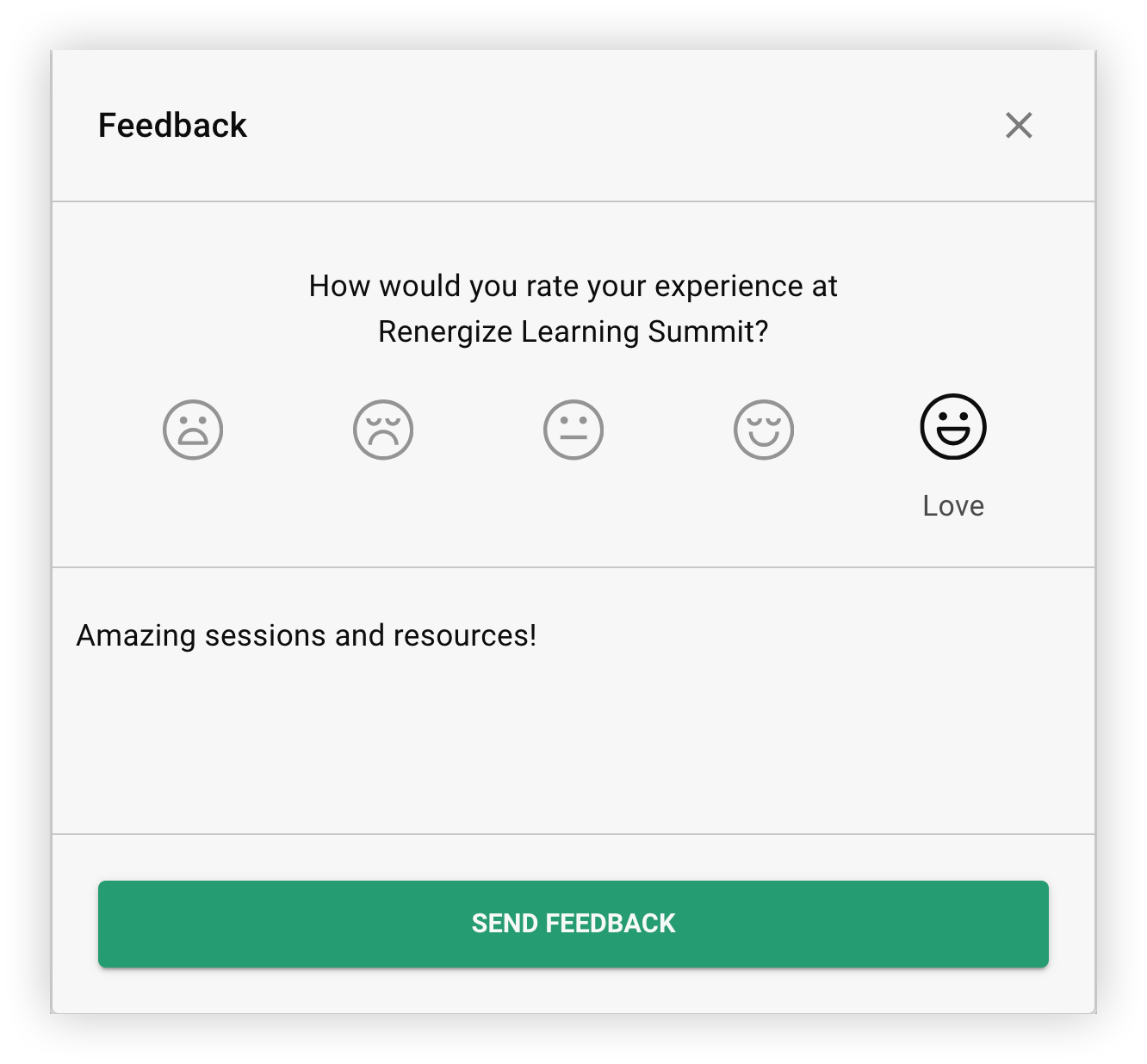
Katılımcılar beş farklı yanıt arasından seçim yapar ve geri bildirimleriyle birlikte yorum bırakabilirler. Yanıtlar “Aşk”, “Beğen”, “Tarafsız”, “Sevmiyorum” ve “Nefret” şeklindedir.
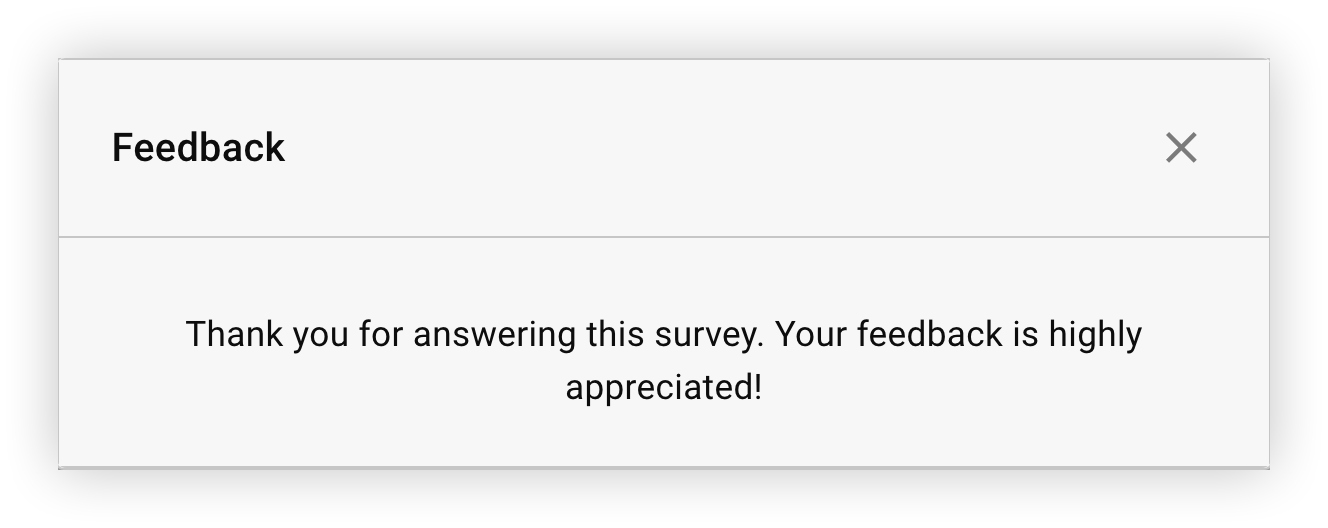
“Gönderilmiş Geri Bildirim” yi tıkladıktan sonra, bir “Teşekkür ederim” mesajı belirir, ve katılımcılar mesajı kapatabilir ve iletişim kurmaya devam edebilir.. Web App
Metrikler
Katılımcılar geri bildirim gönderdikten sonra, Etkinlik Uygulaması Metri kleri sayfası günlük, haftalık ve aylık istatistikleri gösterir. Bunları tam olarak kimin seçtiğine dair ayrıntılar için beş geri bildirim türünün her birine tıklayın.

Katılımcı İçgörülerini devre dışı bırakın
Katılımcı İçgörülerini devre dışı bırakmak istiyorsanız, şu şekilde yapılır:
“Etkinlik Uygulaması” altındaki gezinme çubuğunda Web App, tıklayın ve Katılımcılardan geri bildirim isteyin kutusunun işaretini kaldırın.
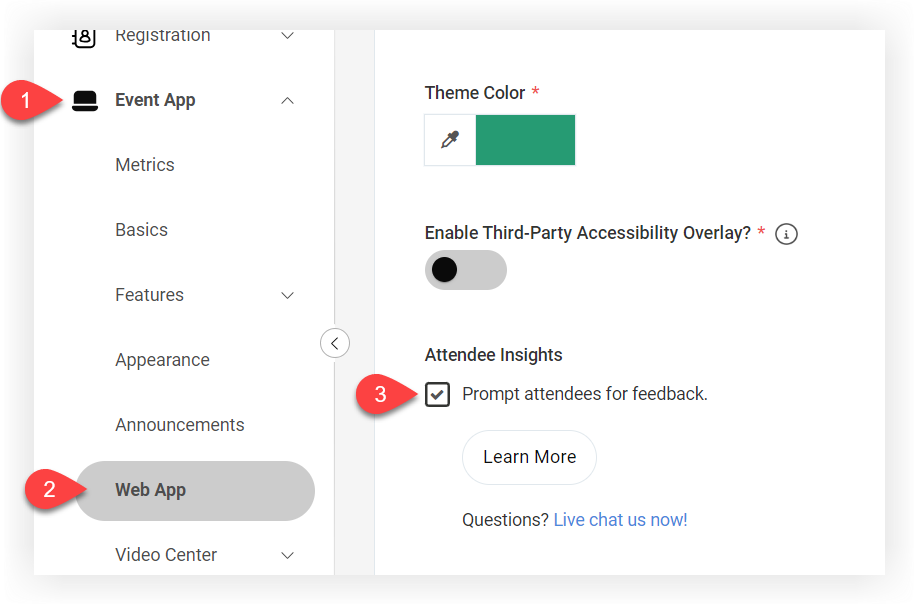
İş iniz bittiğinde Kay det'e tıklayın.
Artık Katılımcı İçgörüleri hakkında her şeyi biliyorsunuz! 🎉 Katılımcı İçgörülerini tamamlamak veya sadece daha karmaşık bir geri bildirim formu kullanmak istiyorsanız, Etkinlik Uygulam anıza bir anket eklemeyi düşünün.


