
コメントありがとうございます。
 フィードバックがある場合
毎年イベントを改善するためには、参加者の反応を集めることが重要であることを私たちは知っています。 このデータを収集するのに役立つオプションを用意していますが、Attendee Insightsもその1つです! Web Appユーザーが一連のアクションのいずれかを完了すると、エクスペリエンスの評価を求めるプロンプトが自動的に表示されます。
Atendee Insightsオプションは、Web App有効になっているイベントアプリではデフォルトでオンになっています。
仕組み
Web Appユーザーの場合、イベントアプリの一連のアクションのいずれかを完了するとポップアップが表示されます。 フィードバックポップアップをアクティブにするアクションには以下が含まれます:
-
3つのセッションに参加する
-
壁に3つのアイテムを投稿します
-
2つのセッション、スピーカー、アイテムなどを5つ星で評価します
-
4つのアイテムをお気に入りにしています
-
6つの投票回答を送信します
-
ゲームチャレンジを6つクリアする
-
2つのユニークなチャット(セッション、スポンサーなど)に参加しています
参加者は5つの異なる回答から選択し、フィードバックとともにコメントを残すことができます。 回答は「愛」、「好き」、「中立」、「嫌い」です。
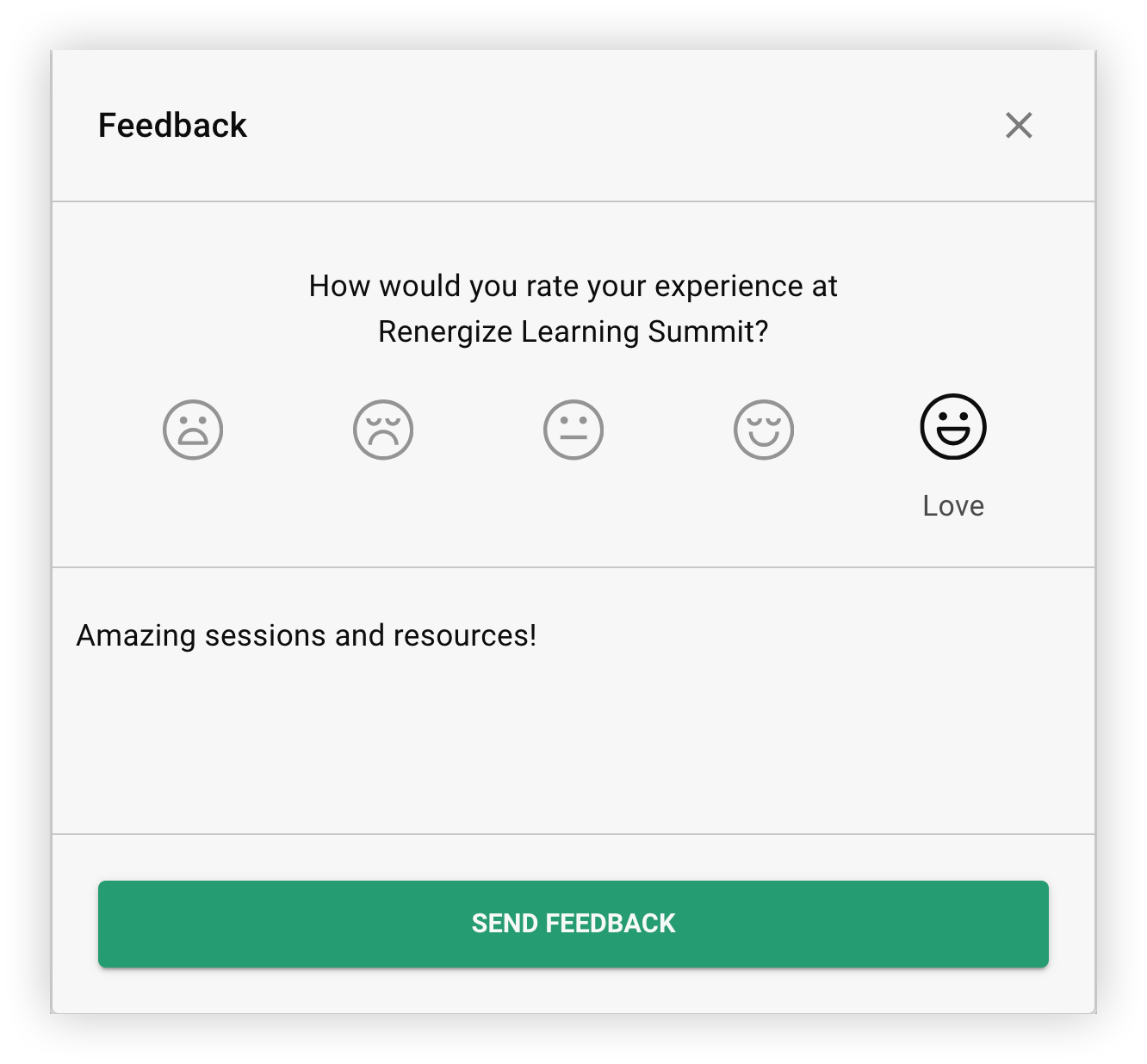
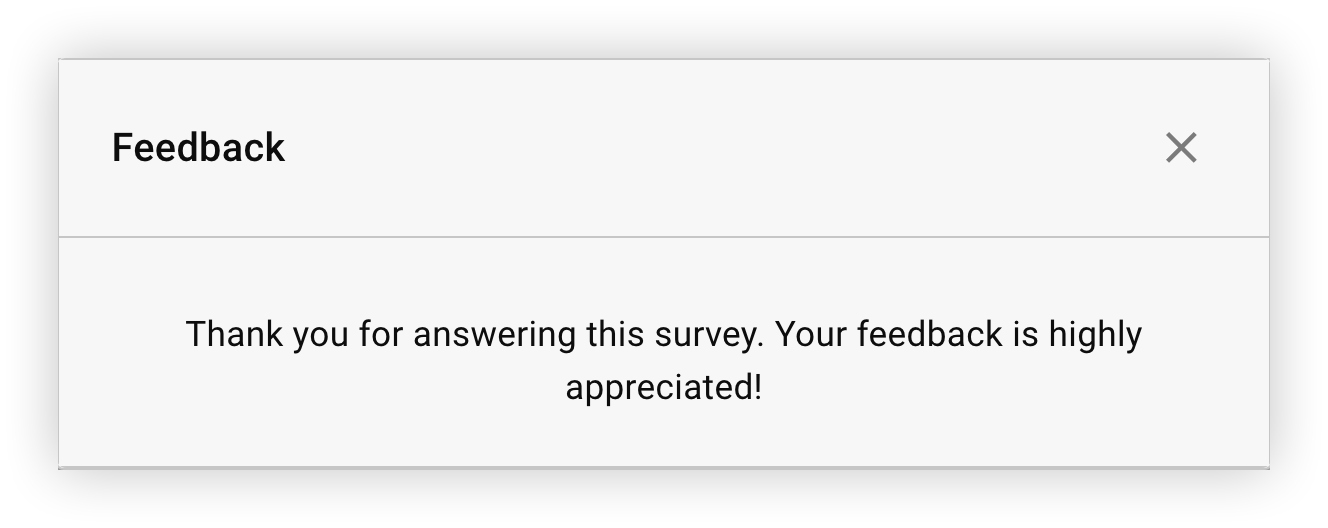
[フィードバックを送信しました] をクリックすると、「ありがとうございます」というメッセージが表示され、出席者はメッセージを閉じて引き続きやり取りできます。Web App
メトリックス
参加者がフィードバックを送信すると、イベントアプリの指標ページには毎日、毎週、毎月の統計が表示されます。 5種類のフィードバックをそれぞれクリックすると、誰がそれらを選択したかの詳細が表示されます。

参加者インサイトを無効にする
出席者インサイトを無効にする場合の方法は次のとおりです。
「イベントアプリ」の下のナビゲーションバーで、をクリックしWeb App、「参加者にフィードバックを求める」ボックスのチェックを外します。
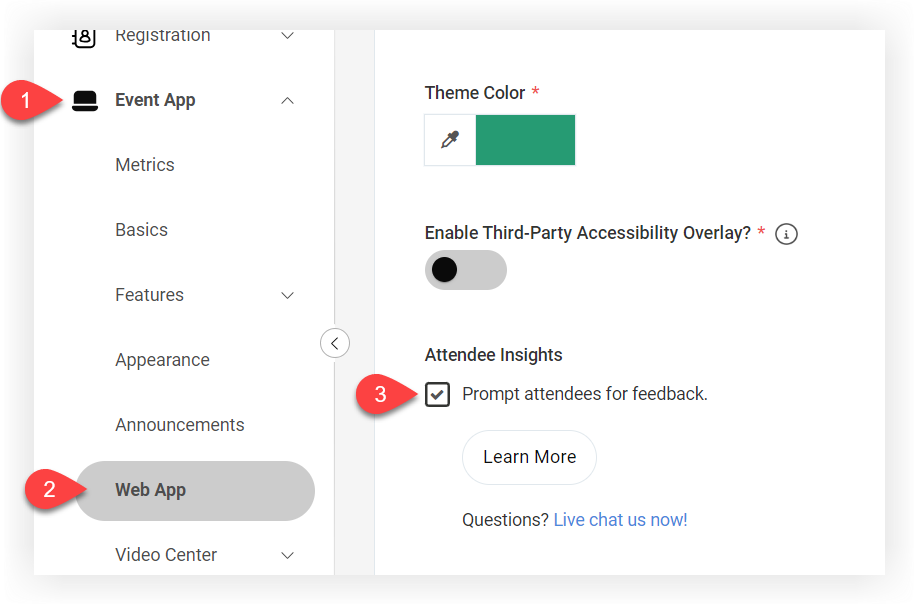
完了したら、[保存] をクリックしてください。
これで、出席者インサイトについてすべてがわかりました!🎉 出席者の洞察を補足したい場合や、より複雑なフィードバックフォームを使用したい場合は、イベントアプリにアンケートを埋め込むことを検討してください。


