- Начало
- /
- Статия

Благодарим за обратната връзка.


Мигрирайте телефона си към Webex Calling
 В тази статия
 Обратна връзка?
Тази статия помага да се актуализират съществуващите приложими услуги за миграция, които да бъдат внедрени в средата на Webex for Government.
Общ преглед
Миграцията се извършва в средата на FedRamp, за да се позволи използването на следните инструменти във FedRamp:
Миграция на устройства - „Мигриране на корпоративни телефони към мултиплатформен (MPP) фърмуер“
Ми@@ грация на лични контакти - „Мигриране на лични контакти към приложението Webex“
Мигрирайте телефона си към Webex Calling
Извършете новото и автоматизирано мигриране на фърмуера на устройството от Control Hub, за да можете да мигрирате вашите корпоративни устройства в облака. Можете да мигрирате необходимите телефони за корпоративен фърмуер към фърмуер за многоплатформен телефон (MPP) от контролния център в средата FedRAMP. MPP телефоните се захранват от Webex Calling решения.
Процесът на генериране на търговски лицен зи (включително API)) вече се поддържа за организациите на FedRAMP. Когато тази опция е избрана, MAC адресът на устройството се изпраща в корпоративната мрежа на Cisco, за да се провери допустимостта и да се генерира лиценз за миграция.
За повече подробности вижте Мигриране на корпоративен телефон към фърмуера на Webex Calling телефона.
Ако предпочитате да не изпращате MAC адреса автоматично, можете да следвате стъпките по-долу.
Предпоставки
Преди да извършите миграцията на фърмуера на устройството, уверете се, че отговаряте на следните изисквания:
- За да генерирате лиценз на FedRamp, активирайте превключвателя „wxc-migration-services-fedramp-support-org“ в търговската организация.
- За да обработите активирането на FedRamp org, свържете се с екипа за акаунти.
- Проверете поддържаните модели на Cisco IP Phone.
Можете да мигрирате само поддържаните модели на Cisco IP Phone. За повече информация вижте Поддържани модели на Cisco IP телефони.
Генериране на лиценз
Генерирайте лиценза за подготовка на устройствата при миграция.
Използвайте съветника за мигриране в Control Hub, за да подготвите устройствата за мигриране. С помощта на съветника можете да изпълнявате задачи, като например създаване на задача за мигриране, добавяне на устройства, генериране на лицензи за устройства, проверка на допустимостта на устройството и т.н.
Потокът от задачи за миграция:
- Име на задачата
- Добавяне на устройства
- Проверете устройствата
Име на задачата
Добавете името на задачата, за да мигрирате вашите корпоративни телефони към потребители на webex или работно пространство.
| 1 |
От изгледа на клиента в https://admin.webex.com. |
| 2 |
Отидете в У слуги и след това Ак туализации и миграции. |
| 3 |
Кликнете върху Мигри ране на корпоративни телефони към мултиплатформена (MPP) карта на фърмуера. |
| 4 |
Щракнете върху Стартиране на нова задача+, за да стартирате нова задача за мигриране. По всяко време е разрешена само една задача със статус В ход. Ако стартирате нова задача със състоянието „В ход“ и „Под готовка за ми гриране“, може да се създаде нова задача, но бутонът е деактивиран, докато задачата В ход завърши. |
| 5 |
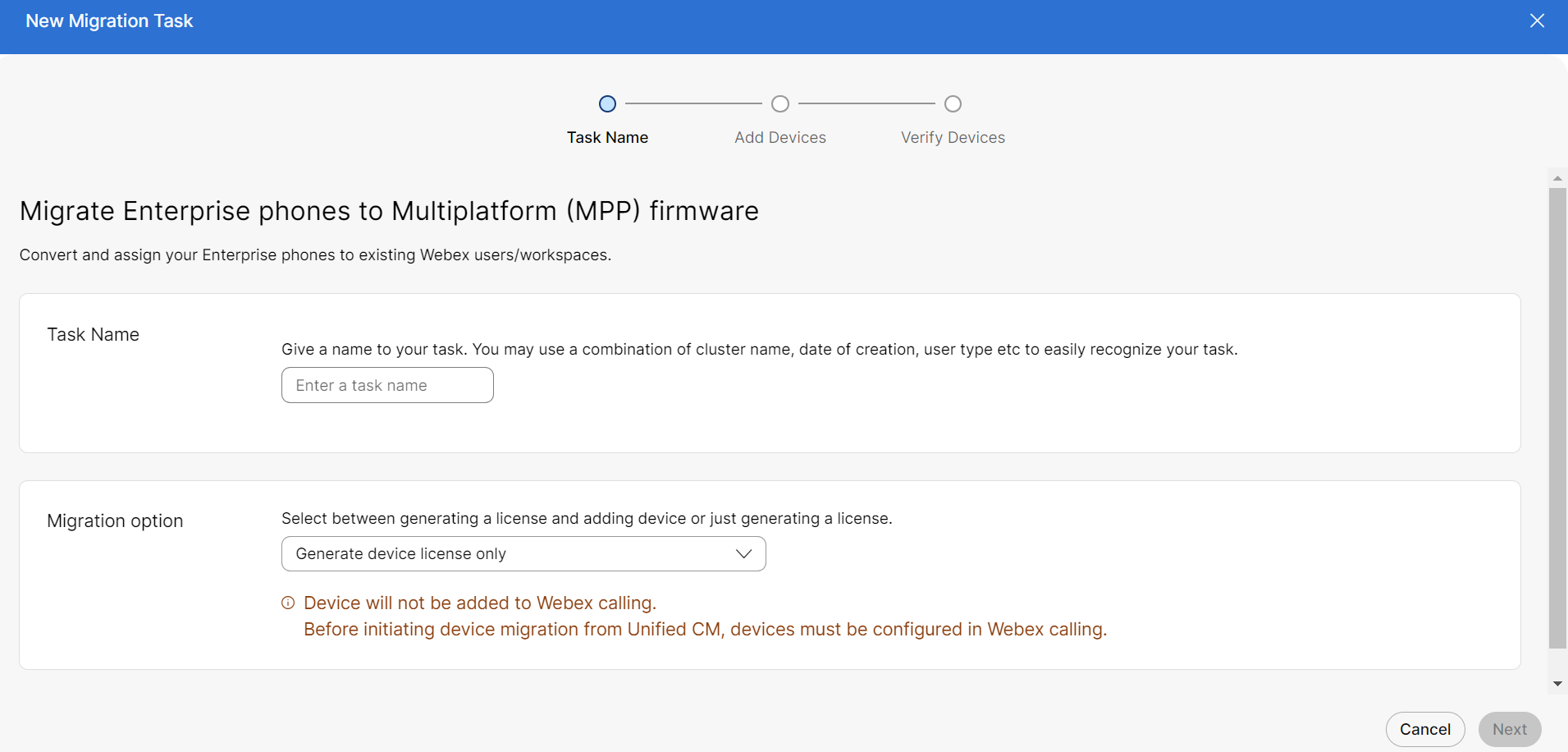
Въведете името на задачата в полето Име на задачата. Можете да използвате комбинация от име на клъстера, дата на създаване, тип потребител и т.н., за да разпознаете лесно задачата си. Не използвайте интервал в името на задачата за мигриране. Заменете интервала с подчертаване. |
| 6 |
Изберете опцията Ген ериране на миграция само за лиценз за устройство от падащия списък. |
Добавяне на устройства
Добавете устройствата, за да мигрирате вашите корпоративни телефони към потребители на webex или работно пространство.
| 1 |
Изтеглете и редактирайте файла на шаблона CSV и след това качете редактираната версия, за да добавите устройства. |
| 2 |
На страницата Добавяне на устройства от идете в секцията Изтегляне на файлове с шабл они, за да изтеглите CSV шаблона. Вижте Пара метри на CSV файл а, за да знаете за полетата. |
| 3 |
Плъзнете и пуснете актуализирания CSV файл в секцията за качване. |
| 4 |
Щракнете върху На пред. |
Проверете устройствата
Проверете дали списъкът на устройствата отговарят на условията за мигриранеWebex Calling. Вижте Ми грация на фърмуера (Преглед), за да проверите ръчно възможността за мигриране на устройството.
| 1 |
След като списъкът с устройства бъде проверен, щракнете върху Под готовка за миграция. В екрана за надграждане на фърмуера можете да видите състоянието на задачата. |
| 2 |
Щракнете върху трите точки на конкретната задача и след това щракнете върху Из тегляне на лицензен файл. |
Качване на лиценз
Качете лиценза за миграция в среда FedRAMP.
Потокът от задачи за миграция:
- Име на задачата
- Качване на устройство
Име на задачата
Добавете името на задачата, за да мигрирате вашите корпоративни телефони към потребители на webex или работно пространство.
| 1 |
Влезте в https://admin-usgov.webex.com. |
| 2 |
Отидете в У слуги и след това Ак туализации и миграции. |
| 3 |
Кликнете върху Мигриране на корпоративни телефони към мултиплатформена (MPP) карта на фърмуера. |
| 4 |
Щракнете върху Стартиране на нова задача+, за да стартирате нова задача за мигриране. |
| 5 |
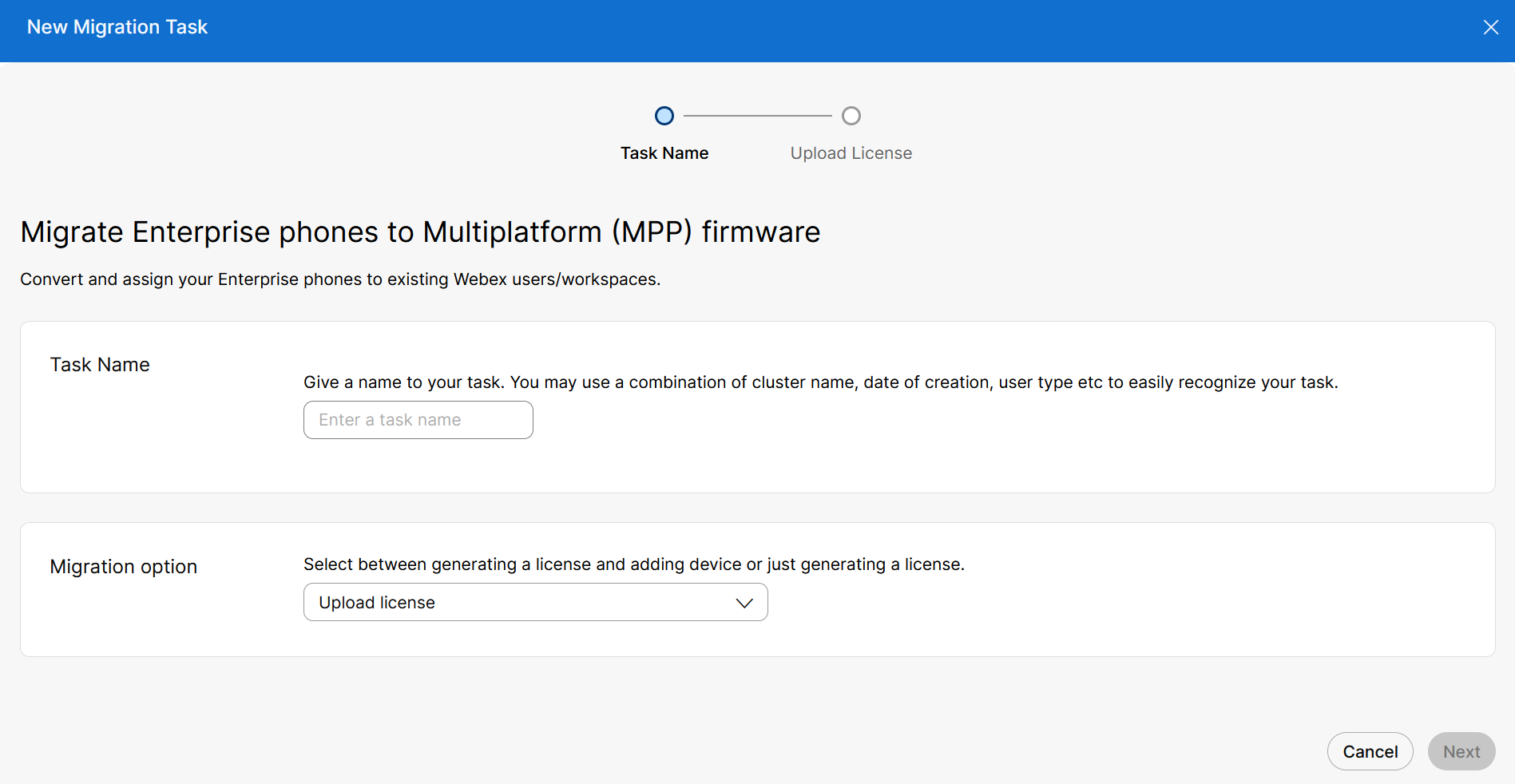
Въведете името на задачата в полето Име на задачата. |
| 6 |
Изберете опцията Ка чване на мигриране на лиценз от падащия списък. |
Качване на лиценз
Качете лиценза за мигриране на вашите корпоративни телефони към потребители на webex или работно пространство.
| 1 |
В картата за качване на лиценз качете файла за лиценз за преместване на телефона за качване. |
| 2 |
Щракнете върху Изпра щане. |


