- Home
- /
- Articolo

Grazie per il feedback.


Migrare il suo telefono a Webex Calling
 In questo articolo
 Feedback?
Questo articolo aiuta ad aggiornare i servizi di migrazione applicabili esistenti da distribuire nell'ambiente Webex for Government.
Panoramica
La migrazione avviene nell'ambiente FedRAMP, per consentire l'utilizzo dei seguenti strumenti in FedRAMP:
Migrazione dei dispositivi - «Migrare i telefoni aziendali al firmware multipiattaforma (MPP)»
Migrazione dei contatti personali - «Migrazione dei contatti personali sull'app Webex»
Migrare il suo telefono su Webex Calling
Esegui la nuova migrazione automatica del firmware del dispositivo da Control Hub, in modo da poter migrare i suoi dispositivi aziendali al cloud. Può migrare i telefoni Enterprise Firmware richiesti al firmware per telefoni multipiattaforma (MPP) da Control Hub in ambiente FedRAMP. I telefoni MPP sono alimentati da Webex Calling soluzioni.
Il processo di generazione delle licenze commerciali (API inclusa) è ora supportato per le organizzazioni FedRAMP. Quando questa opzione è selezionata, l'indirizzo MAC del dispositivo viene inviato alla rete aziendale Cisco per verificare l'idoneità e generare la licenza di migrazione.
Per maggiori dettagli, faccia riferimento a Migrate enterprise phone to Webex Calling phone firmware.
Se preferisce non ricevere l'indirizzo MAC automaticamente, può seguire i passaggi seguenti.
Prerequisiti
Prima di eseguire la migrazione del firmware del dispositivo, si assicuri di soddisfare i seguenti requisiti:
- Per generare una licenza su FedRAMP, abiliti l'interruttore «wxc-migration-services-fedramp-support-org» in commercial org.
- Per elaborare l'abilitazione di FedRAMP org, si rivolga al team Accounts.
- Controlli i modelli di telefono IP Cisco supportati.
Può migrare solo i modelli di telefono IP Cisco supportati. Per ulteriori informazioni, vedere Modelli di telefono IP Cisco supportati.
Generazione di licenze
Genera la licenza per preparare i dispositivi alla migrazione.
Usa la procedura guidata di migrazione su Control Hub per preparare i dispositivi alla migrazione. Utilizzando la procedura guidata può eseguire attività, come creare un'attività di migrazione, aggiungere dispositivi, generare licenze per dispositivi, verificare l'idoneità dei dispositivi e così via
Il flusso di attività per la migrazione:
- Nome dell'attività
- Aggiungere dispositivi
- Verifica i dispositivi
Nome dell'attività
Aggiunga il nome dell'attività per migrare i suoi telefoni aziendali verso utenti o workspace webex.
| 1 |
Dalla visualizzazione per i clienti in https://admin.webex.com. |
| 2 |
Vai su Servizi e poi su Aggiornamenti e migrazioni. |
| 3 |
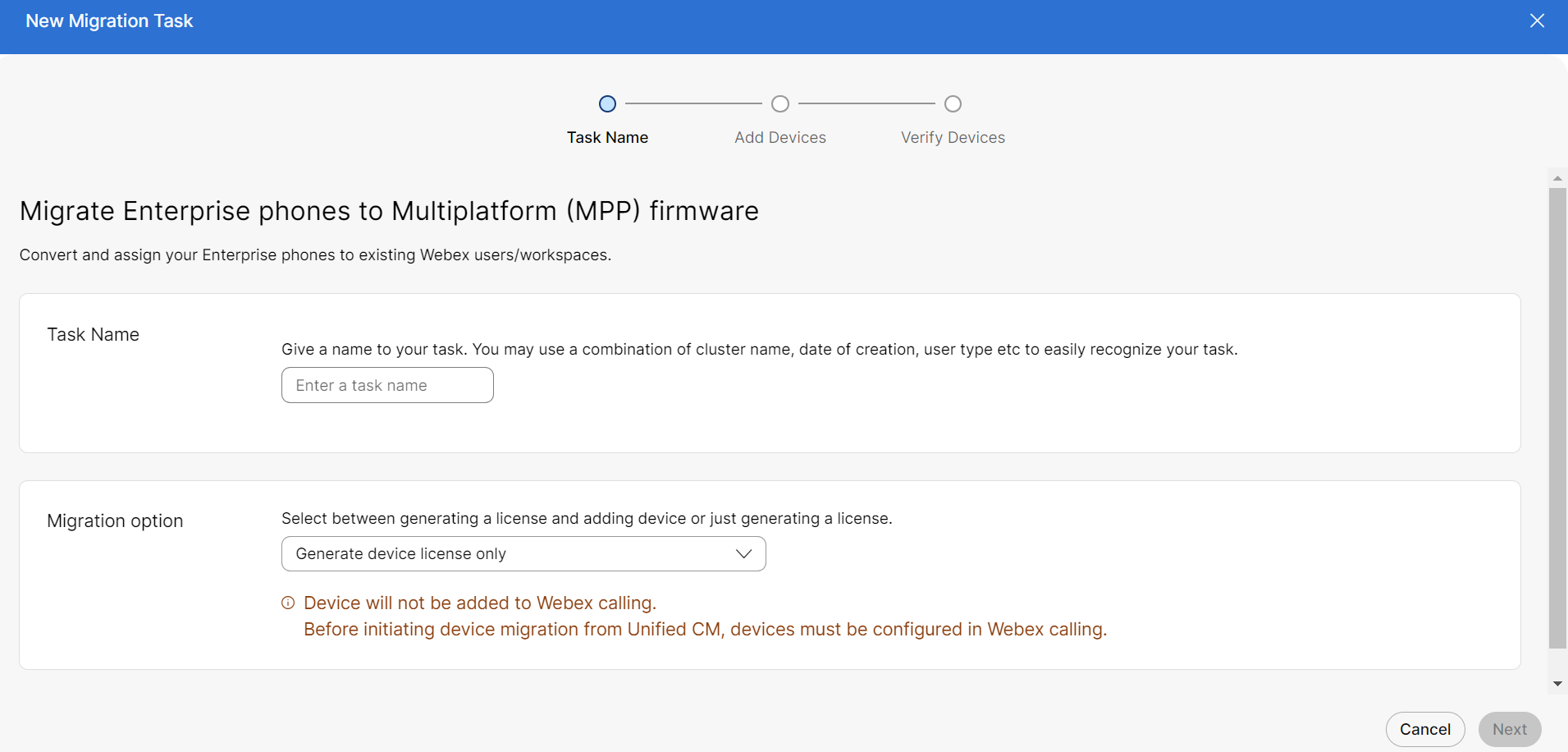
Faccia clic sulla scheda firmware Migrate Enterprise phones to Multiplatform (MPP). |
| 4 |
Fai clic su Avvia nuova attività+ per iniziare una nuova attività di migrazione. In un dato momento, è consentita una sola attività con lo stato In corso. Se avvia una nuova attività con lo stato In corso e Prepara per la migrazione, può essere creata una nuova attività ma il pulsante è disabilitato fino al completamento dell'attività In corso. |
| 5 |
Inserisca il nome dell'attività nel campo Nome attività. Può utilizzare una combinazione di nome del cluster, data di creazione, tipo di utente ecc. per riconoscere facilmente la sua attività. Non usi uno spazio nel nome dell'attività di migrazione. Sostituisca lo spazio con un trattino basso. |
| 6 |
Seleziona l'opzione di migrazione Generate Device License Only dall'elenco a discesa. |
Aggiungere dispositivi
Aggiunga i dispositivi per migrare i suoi telefoni aziendali verso utenti o workspace Webex.
| 1 |
Scarichi e modifichi il file modello CSV, quindi carichi la versione modificata per aggiungere dispositivi. |
| 2 |
Nella pagina Aggiungi dispositivi, vada alla sezione Scarica file modello per scaricare il modello CSV. Fare riferimento ai parametri del file CSV per conoscere i campi. |
| 3 |
Trascina e rilascia il file CSV aggiornato nella sezione di caricamento. |
| 4 |
Faccia clic su Avanti. |
Verifica i dispositivi
Verifichi l'elenco dei dispositivi idonei alla Webex Calling migrazione. Vedere Migrazione del firmware (Panoramica) per verificare manualmente l'idoneità alla migrazione del dispositivo.
| 1 |
Una volta verificato l'elenco dei dispositivi, faccia clic su Prepara per la migrazione. Nel riquadro Firmware Upgrade, può vedere lo stato dell'operazione. |
| 2 |
Faccia clic sui tre puntini dell'attività specifica, quindi su Scarica il file di licenza. |
Caricamento della licenza
Carichi la licenza per la migrazione in ambiente FedRAMP.
Il flusso di attività per la migrazione:
- Nome dell'attività
- Carica dispositivo
Nome dell'attività
Aggiunga il nome dell'attività per migrare i suoi telefoni aziendali verso utenti o workspace webex.
| 1 |
Acceda a https://admin-usgov.webex.com. |
| 2 |
Vai su Servizi e poi su Aggiornamenti e migrazioni. |
| 3 |
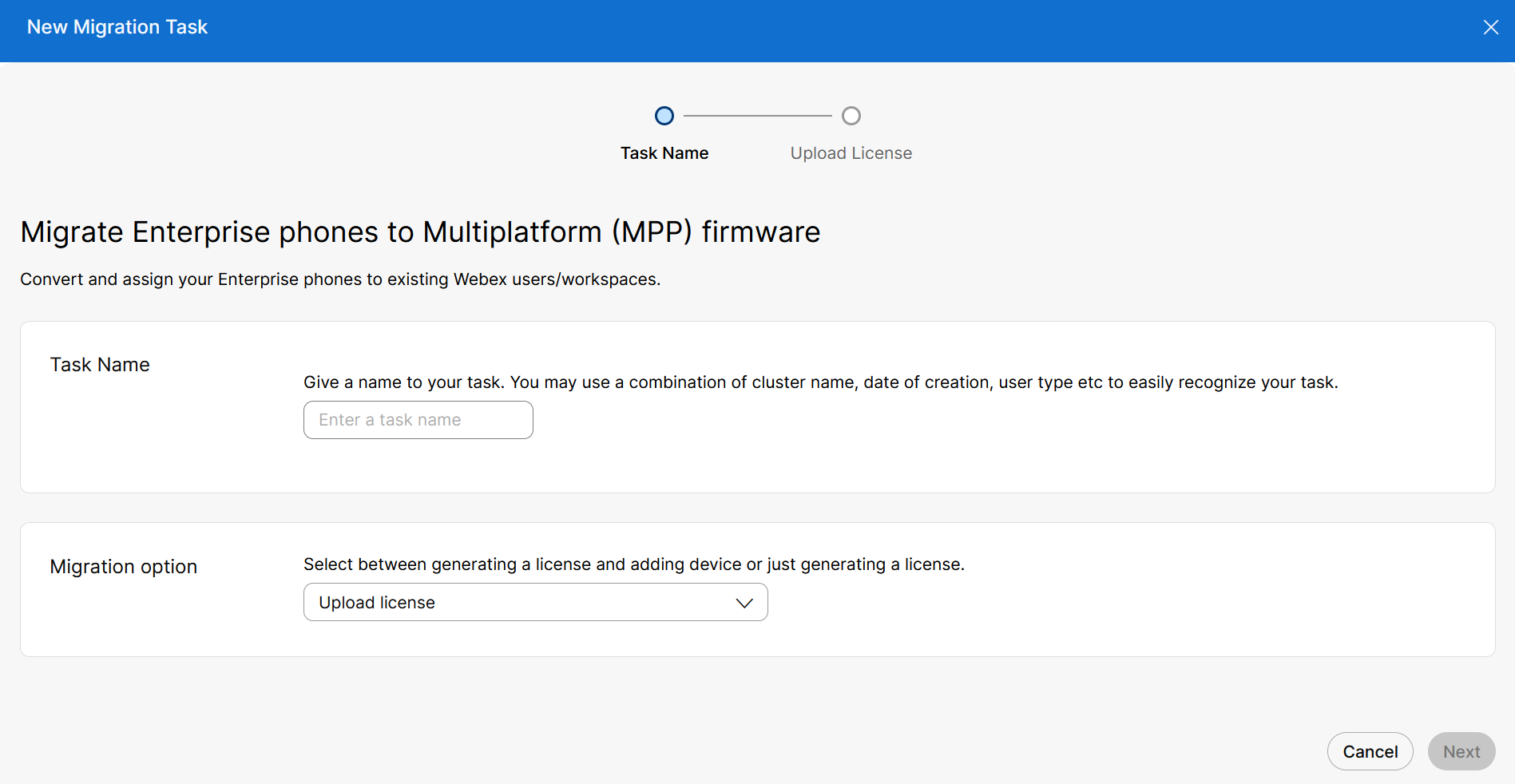
Faccia clic sulla scheda firmware Migrate Enterprise phones to Multiplatform (MPP). |
| 4 |
Fai clic su Avvia nuova attività+ per iniziare una nuova attività di migrazione. |
| 5 |
Inserisca il nome dell'attività nel campo Nome attività. |
| 6 |
Seleziona l'opzione di migrazione Upload License dall'elenco a discesa. |
Caricare la licenza
Carichi la licenza per migrare i suoi telefoni aziendali verso utenti o workspace webex.
| 1 |
Nella scheda Upload License, carichi il file di licenza Upload phone migration. |
| 2 |
Faccia clic su Invia. |


