- Kezdőlap
- /
- Cikk

Köszönjük visszajelzését.


Telefonjának áttelepítése Webex Calling fájlra
 Ebben a cikkben
 Visszajelzés?
Ez a cikk segít a Webex for Government környezetbe telepítendő meglévő alkalmazandó migrációs szolgáltatások frissítésében.
Áttekintés
Az áttelepítés a FedRAMP környezetben történik, hogy lehetővé tegye a következő eszközök használatát a FedRAMP-ban:
Eszközát telepítés - „Vállalati telefonok áttelepítése multiplatform (MPP) firmware-re”
Személyes kapcsolatok migr álása - „Személyes kapcsolatok áttelepítése a Webex alkalmazásba”
A telefon áttelepítése erre Webex Calling
Végezze el az új és automatizált eszközfirmware-áttelepítést a Control Hubból, hogy vállalati eszközeit áttelepíthesse a felhőbe. A szükséges vállalati firmware- telefonokat áttelepítheti a Multiplatform Phone (MPP) firmware-re a Vezérlőközpontból a FedRAMP környezetben. Az MPP telefonokat Webex Calling megoldások hajtják végre.
A kereskedelmi licencgenerációs folyamat (beleértve az API-t is) már támogatott a FedRAMP szervezetek számára. Ha ezt a beállítást választja, az eszköz MAC-címét elküldi a Cisco vállalati hálózatának a jogosultság ellenőrzése és a migrációs licenc létrehozása céljából.
További részletekért lásd: Nagyvállalati telefon firmware-ének áttelep Webex Calling ítése a telefonra.
Ha nem szeretné automatikusan elküldeni a MAC-címet, kövesse az alábbi lépéseket.
Feltételek
Az eszköz firmware-áttelepítésének végrehajtása előtt győződjön meg arról, hogy megfelel-e a következő követelményeknek:
- Licenc létrehozásához a FedRamp-on engedélyezze a „wxc-migration-services-fedramp-support-org” kapcsolót a kereskedelmi szervezetben.
- A FedRAMP org engedélyezésének feldolgozásához forduljon a Fiókok csapatához.
- Ellenőrizze a támogatott Cisco IP Phone modelleket.
Csak a támogatott Cisco IP Phone modelleket telepítheti át. További információt a Támogat ott Cisco IP-telefonmodellek című témakörben tal ál.
Licencek generálása
Generálja a licencet az eszközök áttelepítésre való előkészítéséhez.
Használja az áttelepítési varázslót a Vezérlőközpontban az eszközök áttelepítésre való előkészítéséhez. A varázsló segítségével olyan feladatokat hajthat végre, mint például áttelepítési feladat létrehozása, eszközök hozzáadása, eszközlicencek létrehozása, az eszköz megfelelőségének ellenőrzése stb.
A migráció feladatfolyama:
- Feladat neve
- Eszközök hozzáadása
- Eszközök ellenőrzése
Feladat neve
Adja hozzá a feladat nevét a vállalati telefonok webex-felhasználókra vagy munkaterületre történő áttelepítéséhez.
| 1 |
Az ügyfél nézetéből a https://admin.webex.com oldalon. |
| 2 |
Lépjen a Sz olgáltatások, majd a F rissítések és migrációk elemre. |
| 3 |
Kattintson a V állalati telefonok áttelepítése a Multiplatform (MPP) firmware kártyára. |
| 4 |
Új áttelep ítési feladat elindításához kattintson az Új feladat indítása+ elemre. Egy adott időpontban csak egy olyan feladat megengedett, amelynek folyamatban van álla pota. Ha új feladatot indít, amelynek állapota Folyamat ban van és Felkészül és az áttelepítésre, akkor új feladat hozható létre, de a gomb le van tiltva, amíg a Folyamat ban lévő feladat be nem fejeződik. |
| 5 |
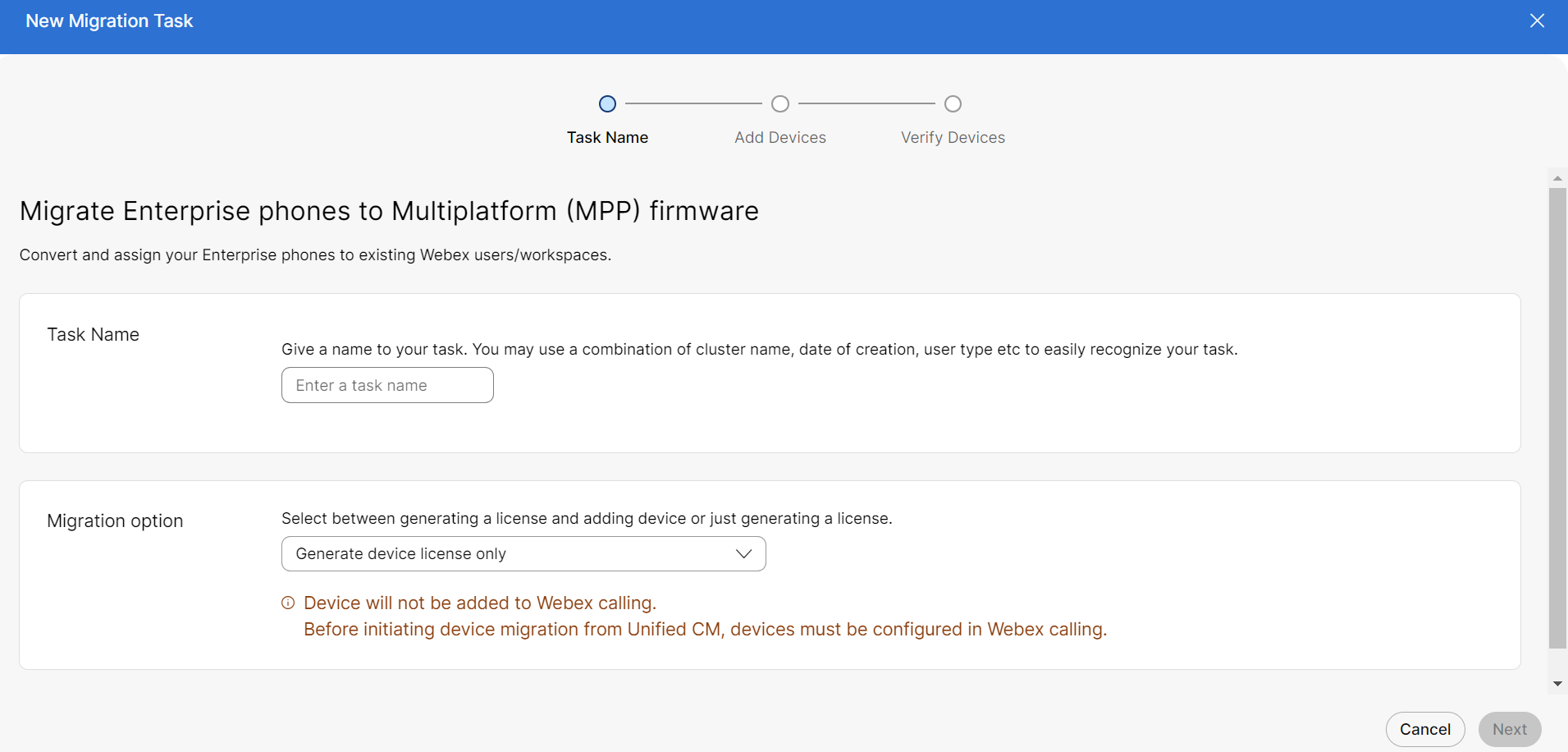
Írja be a feladat nevét a Feladat neve mezőbe. Használhatja a klaszternév, a létrehozás dátuma, a felhasználói típus stb. Kombinációját a feladat könnyű felismeréséhez. Ne használjon szóközt az áttelepítési feladat nevében. Cserélje ki a szóközt aláhúzással. |
| 6 |
A legördülő listából válassza a Csak eszközlicen c létrehozása áttelepítés lehetőséget. |
Eszközök hozzáadása
Adja hozzá azokat az eszközöket, amelyekkel vállalati telefonjait webex-felhasználókra vagy munkaterületre telepítheti át.
| 1 |
Töltse le és szerkesztse a CSV-sablonfájlt, majd töltse fel a szerkesztett verziót az eszközök hozzáadásához. |
| 2 |
Az Esz közök hozzáad ása lapon lépjen a Sab lonfájlok letöltése szakaszba a CSV-sablon letöltéséhez. A mezők megismer éséhez olvassa el a CSV-fájl Paraméterek című részt. |
| 3 |
Húzza át a frissített CSV-fájlt a feltöltés szakaszba. |
| 4 |
Kattintson a Tovább gom bra. |
Eszközök ellenőrzése
Ellenőrizze, hogy mely eszközök listája jogosult-e áttelepíteniWebex Calling. Az eszközát telepítés jogosultságának manuális ellenőrzéséhez lásd: Firmware-áttelepítés (Áttekintés).
| 1 |
Az eszközök listájának ellenőrzése után kattintson az Áttelepítés előkészítése gombra. A Firmware-frissí tés ablaktáblán láthatja a feladat állapotát. |
| 2 |
Kattintson az adott feladat három pontjára, majd kattintson a Licencfájl letöltése elemre. |
Licencfeltöltés
Töltse fel az áttelepítésre vonatkozó licencet FedRAMP környezetben.
A migráció feladatfolyama:
- Feladat neve
- Eszköz feltöltése
Feladat neve
Adja hozzá a feladat nevét a vállalati telefonok webex-felhasználókra vagy munkaterületre történő áttelepítéséhez.
| 1 |
Jelentkezzen be a https://admin-usgov.webex.com webhely re. |
| 2 |
Lépjen a Sz olgáltatások, majd a F rissítések és migrációk elemre. |
| 3 |
Kattintson a Vállalati telefonok áttelepítése a Multiplatform (MPP) firmware kártyára. |
| 4 |
Új áttelep ítési feladat elindításához kattintson az Új feladat indítása+ elemre. |
| 5 |
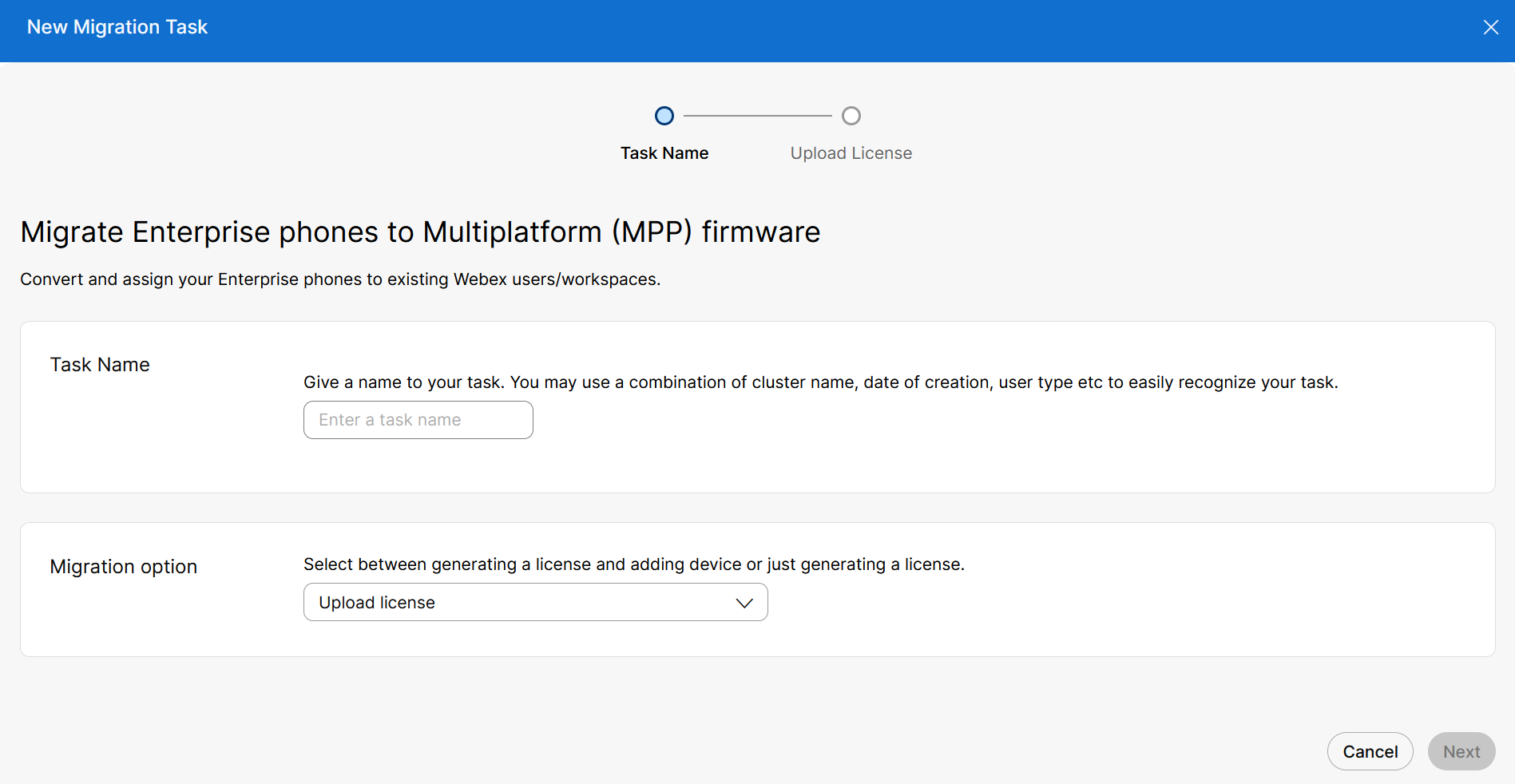
Írja be a feladat nevét a Feladat neve mezőbe. |
| 6 |
Válassza a Licencáttelepítés feltöl tése opciót a legördülő listából. |
Licenc feltöltése
Töltse fel a licencet a vállalati telefonok webex-felhasználókra vagy munkaterületre történő áttelepítéséhez.
| 1 |
A Licenc feltöltése kártyán töltse fel a Telefonáttelepítési licencfájl feltöltése lehetőséget. |
| 2 |
Kattintson a Küldés gom bra. |


