- Etusivu
- /
- Artikkeli

Kiitos palautteestasi.


Siirrä puhelimesi numeroon Webex Calling
 Tässä artikkelissa
 Onko sinulla palautetta?
Tämä artikkeli auttaa päivittämään olemassa olevat sovellettavat siirtopalvelut, jotka otetaan käyttöön Webex for Government -ympäristöön.
Yleiskatsaus
Siirto tapahtuu FedRAMP-ympäristössä, jotta voidaan käyttää seuraavia työkaluja FedRAMPissa:
Laitteen siirto - ”Siirrä yrityspuhelimet Multiplatform (MPP) -laiteohjelmistoon”
Henkilökohtaisten yhteystietojen siir to - ”Siirrä henkilökohtaiset yhteystiedot Webex-sovellukseen”
Siirrä puhelimesi numeroon Webex Calling
Suorita uusi ja automaattinen laitteen laiteohjelmiston siirto Control Hubista, jotta voit siirtää yrityslaitteesi pilveen. Voit siirtää vaaditut Enterprise Firmware -puhel imet Multiplatform Phone (MPP) -laiteohjelmistoon Control Hubista FedRAMP-ympäristössä. MPP-puhelimet toimivat Webex Calling ratkaisuilla.
Kaupallinen lisenssien luontiprosessi (mukaan lukien API)) on nyt tuettu FedRAMP-organisaatioille. Kun tämä asetus on valittuna, laitteen MAC-osoite lähetetään Ciscon yritys verkkoon kelpoisuuden tarkistamiseksi ja siirtolisenssin luomiseksi.
Lisätietoja on kohdassa Yrityspuhelimen siirtäminen Webex Calling puhelimen laiteohjelmistoon.
Jos et halua, että MAC-osoitetta lähetetään automaattisesti, voit seurata alla olevia ohjeita.
Edellytykset
Varmista ennen laitteen laiteohjelmiston siirtämistä, että täytät seuraavat vaatimukset:
- Jos haluat luoda lisenssin FedRAMPissa, ota käyttöön ”wxc-migration-services-fedramp-support-org” -kytkin kaupallisessa organisaatiossa.
- Jos haluat käsitellä FedRAMP orgin käyttöönottoa, ota yhteyttä Tilit-tiimiin.
- Tarkista tuetut Cisco IP -puhelinmallit.
Voit siirtää vain tuetut Cisco IP Phone -mallit. Lisätietoja on ohjeaiheessa Tu etut Cisco IP -puhelinmallit.
Lisenssin luominen
Luo lisenssi laitteiden valmistelemiseksi siirron yhteydessä.
Valmistele laitteet siirtoa varten Ohjauskeskuksen ohjatun siirron avulla. Ohjatun toiminnon avulla voit suorittaa tehtäviä, kuten luoda siirtotehtävän, lisätä laitteita, luoda laitelisenssejä, tarkistaa laitteen kelpoisuus ja niin edelleen
Siirtymisen tehtäväkulku:
- Tehtävän nimi
- Lisää laitteita
- Vahvista laitteet
Tehtävän nimi
Lisää tehtävän nimi siirtääksesi yrityspuhelimet webex-käyttäjille tai työtilaan.
| 1 |
Asiakasnäkymästä osoitteessa https://admin.webex.com. |
| 2 |
Siirry kohtaan Palvelut ja sitten Päiv itykset ja siirrot. |
| 3 |
Napsauta Siirrä yritysp uhelimet Multiplatform (MPP) -laiteohjelmistokortille. |
| 4 |
Aloita uusi siirtotehtävä valitsemalla Aloita uusi tehtävä+. Vain yksi tehtävä, jonka tila on käynnissä, on sallittu milloin tahansa. Jos aloitat uuden tehtävän, jonka tila on Kä ynnissä ja Valmistaudu siirtoon, uusi tehtävä voidaan luoda, mutta painike on poistettu käytöstä, kunnes Käynn issä oleva tehtävä on valmis. |
| 5 |
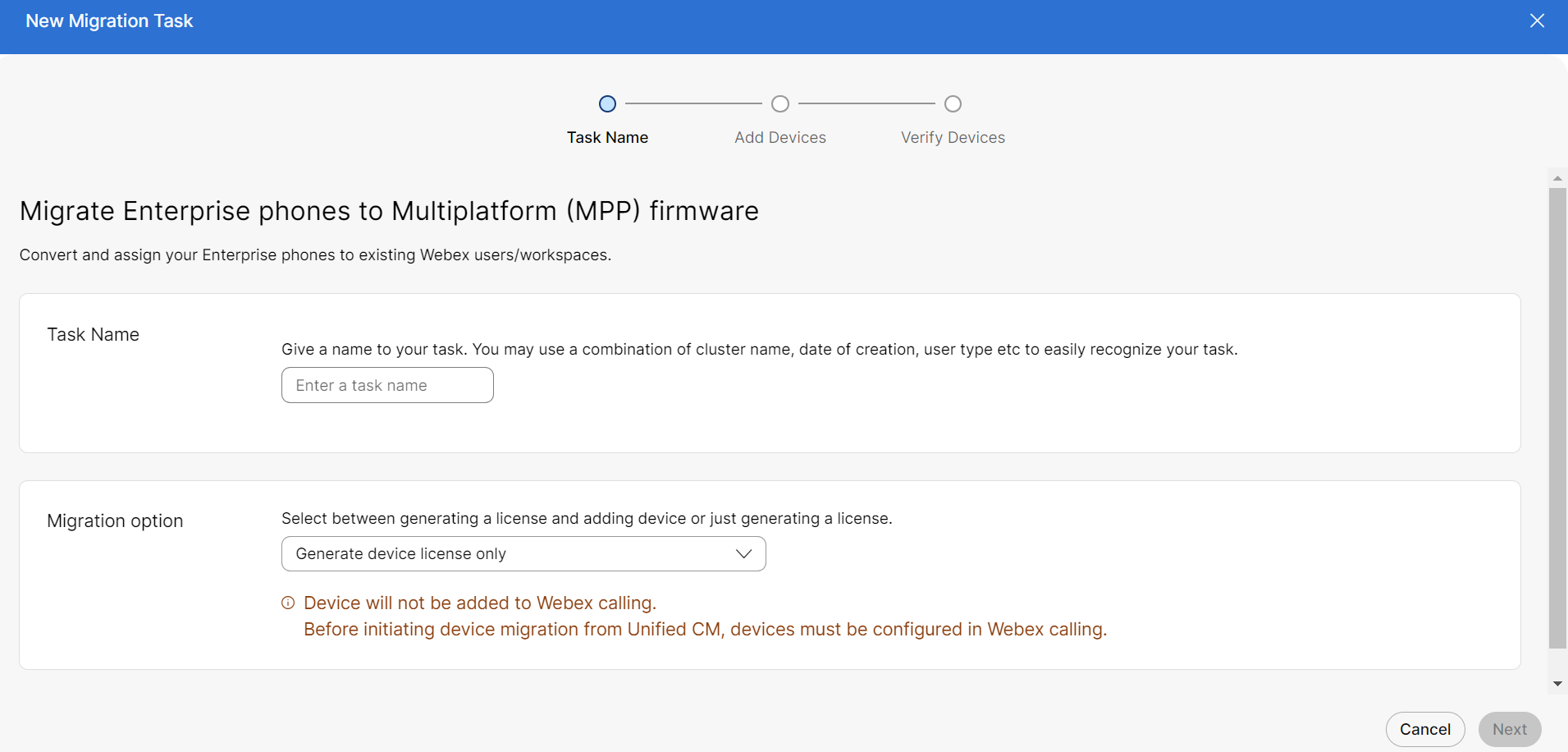
Kirjoita tehtävän nimi Tehtävän nimi - kenttään. Voit käyttää klusterin nimen, luomispäivän, käyttäjätyypin jne. yhdistelmää tunnistaaksesi tehtäväsi helposti. Älä käytä välilyöntiä siirtotehtävän nimessä. Korvaa tila alaviivoilla. |
| 6 |
Valitse avattavasta luettel osta Luo vain la itelisenssin siirto -vaihtoehto. |
Lisää laitteita
Lisää laitteet siirtääksesi yrityspuhelimet webex-käyttäjille tai työtilaan.
| 1 |
Lataa ja muokkaa CSV-mallitiedostoa ja lataa sitten muokattu versio lisätäksesi laitteita. |
| 2 |
Lataa CSV-malli siirtymällä Lisää laitteita - sivulla Lataa mallitiedostot -osioon. Lisätietoja k entistä on kohdassa CSV-tiedoston parametrit. |
| 3 |
Vedä ja pudota päivitetty CSV-tiedosto lähetysosaan. |
| 4 |
Valitse Seuraava. |
Vahvista laitteet
Varmista, että luettelo laitteista voidaan siirtääWebex Calling. Tarkista laitteen siirron kelpoisuus manuaalisesti kohdasta Laiteohjelmiston siirto (yleiskatsaus).
| 1 |
Kun laiteluettelo on vahvistettu, valitse Val mista siirtoa varten. Laite ohjelmiston päivit ys -ruudussa näet tehtävän tilan. |
| 2 |
Napsauta tietyn tehtä vän kol mea pistettä ja valitse sitten Lataa käyttöoikeustiedosto. |
Lisenssin lataus
Lataa käyttöoikeus siirtoa varten FedRAMP-ympäristössä.
Siirtymisen tehtäväkulku:
- Tehtävän nimi
- Lataa laite
Tehtävän nimi
Lisää tehtävän nimi siirtääksesi yrityspuhelimet webex-käyttäjille tai työtilaan.
| 1 |
Kirjaudu sisään https://admin-usgov.webex.com. |
| 2 |
Siirry kohtaan Palvelut ja sitten Päiv itykset ja siirrot. |
| 3 |
Napsauta Siirrä yrityspuhelimet Multiplatform (MPP) -laiteohjelmistokortille. |
| 4 |
Aloita uusi siirtotehtävä valitsemalla Aloita uusi tehtävä+. |
| 5 |
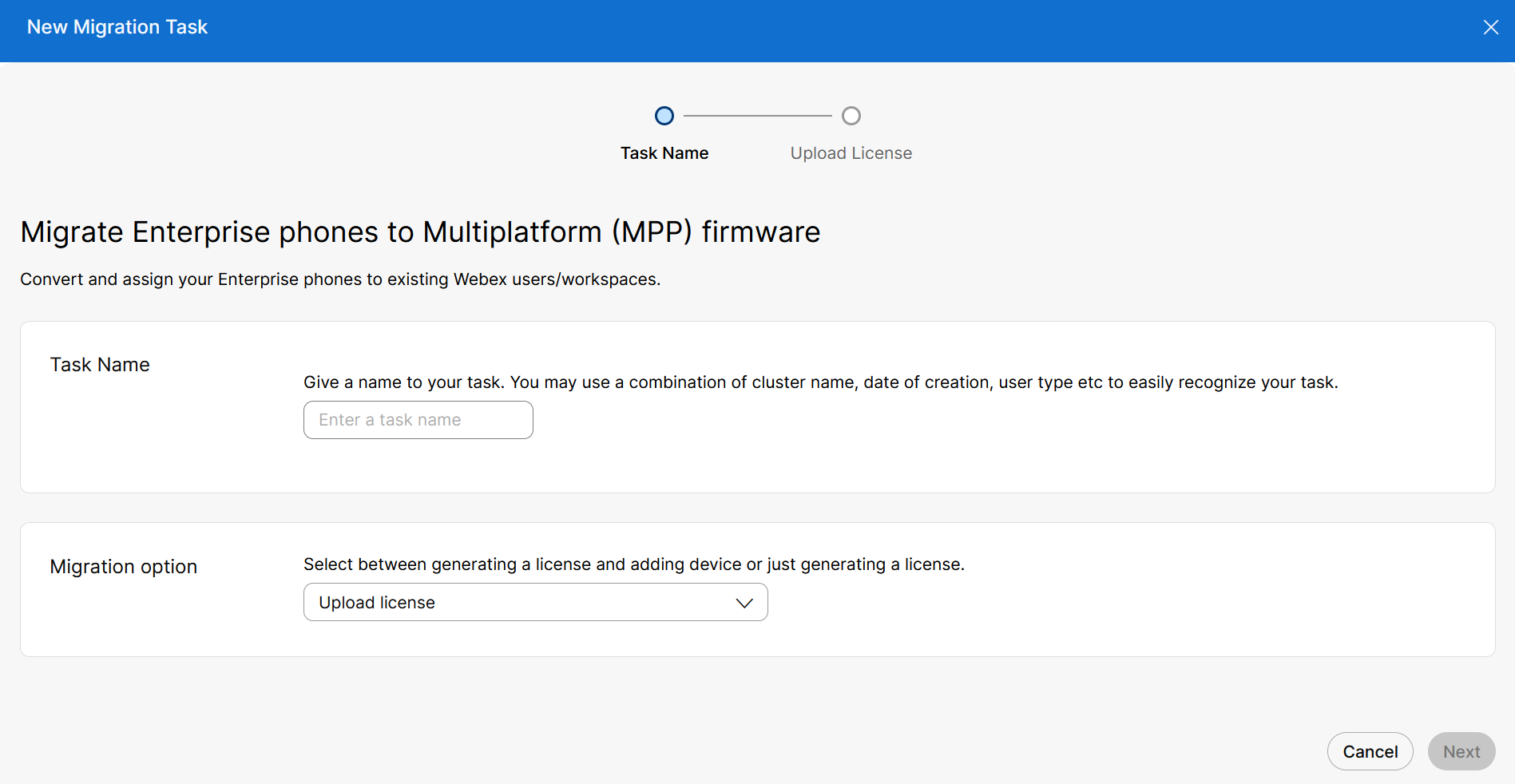
Kirjoita tehtävän nimi Tehtävän nimi - kenttään. |
| 6 |
Valitse avattavasta luettelosta Lataa lisens sin siirto -vaihtoehto. |
Latauslisenssi
Lataa käyttöoikeus yrityspuhelimien siirtämiseksi webex-käyttäjille tai työtilaan.
| 1 |
Lataa U pload Lic ense -kortilla Lataa puhelimen siirron lisenssitiedosto. |
| 2 |
Klik kaa Lähetä. |


