- Start
- /
- Artikel

Hartelijk dank voor uw feedback


Migreer uw telefoon naar Webex Calling
 In dit artikel
 Feedback?
Dit artikel helpt bij het updaten van de bestaande migratieservices die moeten worden geïmplementeerd in de Webex for Government-omgeving.
Overzicht
De migratie vindt plaats in de FedRAMP-omgeving, zodat de volgende tools in FedRAMP kunnen worden gebruikt:
Migratie van apparaten - „Migreer zakelijke telefoons naar multiplatform-firmware (MPP)”
Migratie van persoonlijke contactpersonen - „Persoonlijke contactpersonen migreren naar de Webex-app”
Migreer uw telefoon naar Webex Calling
Voer de nieuwe en geautomatiseerde firmwaremigratie van het apparaat uit vanuit de Control Hub, zodat u uw bedrijfsapparaten naar de cloud kunt migreren. U kunt de vereiste Enterprise Firmware-telefoons migreren naar MPP-firmware (Multiplatform Phone) vanuit de Control Hub in een FedRAMP-omgeving. MPP-telefoons worden aangedreven door Webex Calling oplossingen.
Het proces voor het genereren van commerciële licenties (inclusief API) wordt nu ondersteund voor FedRAMP-organisaties. Wanneer deze optie is geselecteerd, wordt het MAC-adres van het apparaat naar het bedrijfsnetwerk van Cisco gestuurd om te controleren of het in aanmerking komt en om de migratielicentie te genereren.
Zie Firmware van zakelijke telefoons naar Webex Calling telefoons migreren voor meer informatie.
Als u liever niet wilt dat het MAC-adres automatisch wordt verzonden, kunt u de onderstaande stappen volgen.
Vereisten
Voordat u de firmwaremigratie van het apparaat uitvoert, moet u ervoor zorgen dat u aan de volgende vereisten voldoet:
- Om een licentie op FedRAMP te genereren, moet u de schakelaar „wxc-migration-services-fedramp-support-org” inschakelen in commercial org.
- Neem contact op met het Accounts-team om de activering van FedRAMP org te verwerken.
- Controleer de ondersteunde Cisco IP-telefoonmodellen.
U kunt alleen de ondersteunde Cisco IP-telefoonmodellen migreren. Zie Ondersteunde Cisco IP-telefoonmodellen voor meer informatie.
Genereren van licenties
Genereer de licentie om de apparaten klaar te maken voor de migratie.
Gebruik de migratiewizard op Control Hub om de apparaten klaar te maken voor de migratie. Met behulp van de wizard kunt u taken uitvoeren, zoals een migratietaak aanmaken, apparaten toevoegen, apparaatlicenties genereren, controleren of het apparaat in aanmerking komt, enzovoort
De taakstroom voor migratie:
- Naam van de taak
- Apparaten toevoegen
- Apparaten verifiëren
Naam van de taak
Voeg de taaknaam toe om uw zakelijke telefoons te migreren naar Webex-gebruikers of naar uw werkruimte.
| 1 |
Vanuit het klantenperspectief op https://admin.webex.com. |
| 2 |
Ga naar Services en vervolgens naar Updates en migraties. |
| 3 |
Klik op de firmwarekaart voor het migreren van bedrijfstelefoons naar multiplatform (MPP). |
| 4 |
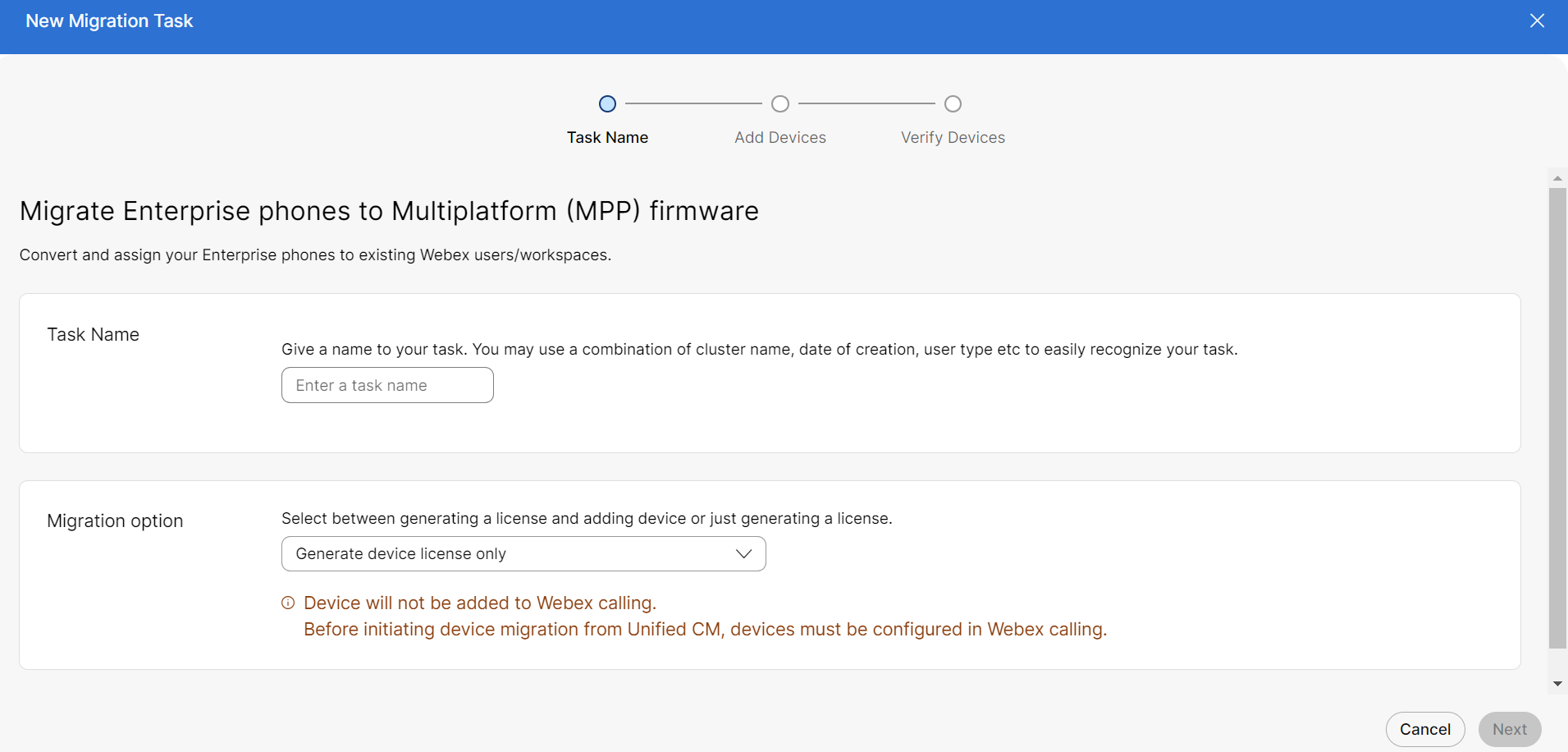
Klik op Nieuwe taak starten+ om een nieuwe migratietaak te starten. Er is op elk moment slechts één taak met de status In uitvoering toegestaan. Als u een nieuwe taak start met de status In uitvoering en Prepare For Migration, kunt u een nieuwe taak aanmaken, maar de knop wordt uitgeschakeld totdat de taak In uitvoering is voltooid. |
| 5 |
Voer de taaknaam in het veld Taaknaam in. U kunt een combinatie van clusternaam, aanmaakdatum, gebruikerstype enz. gebruiken om uw taak gemakkelijk te herkennen. Gebruik geen spatie in de naam van de migratietaak. Vervang de spatie door een onderstrepingsteken. |
| 6 |
Selecteer de migratieoptie Generate Device License Only in de keuzelijst. |
Apparaten toevoegen
Voeg de apparaten toe om uw zakelijke telefoons te migreren naar Webex-gebruikers of naar uw werkruimte.
| 1 |
Download en bewerk het CSV-sjabloonbestand en upload vervolgens de bewerkte versie om apparaten toe te voegen. |
| 2 |
Ga op de pagina Apparaten toevoegen naar de sectie Sjabloonbestanden downloaden om de CSV-sjabloon te downloaden. Raadpleeg de parameters van het CSV-bestand voor meer informatie over de velden. |
| 3 |
Sleep het bijgewerkte CSV-bestand naar de uploadsectie. |
| 4 |
Klik op Volgende. |
Apparaten verifiëren
Controleer de lijst van apparaten die in aanmerking komen om naar te migrerenWebex Calling. Zie Firmwaremigratie (overzicht) om handmatig te controleren of het apparaat geschikt is voor migratie.
| 1 |
Zodra de lijst met apparaten is geverifieerd, klikt u op Prepare for Migration. In het venster Firmware Upgrade kunt u de status van de taak zien. |
| 2 |
Klik op de drie puntjes van de specifieke taak en klik vervolgens op Licentiebestand downloaden. |
Licentie uploaden
Upload de licentie voor migratie in een FedRAMP-omgeving.
De taakstroom voor migratie:
- Naam van de taak
- Apparaat uploaden
Naam van de taak
Voeg de taaknaam toe om uw zakelijke telefoons te migreren naar Webex-gebruikers of naar uw werkruimte.
| 1 |
Meld u aan op https://admin-usgov.webex.com. |
| 2 |
Ga naar Services en vervolgens naar Updates en migraties. |
| 3 |
Klik op de firmwarekaart voor het migreren van bedrijfstelefoons naar multiplatform (MPP). |
| 4 |
Klik op Nieuwe taak starten+ om een nieuwe migratietaak te starten. |
| 5 |
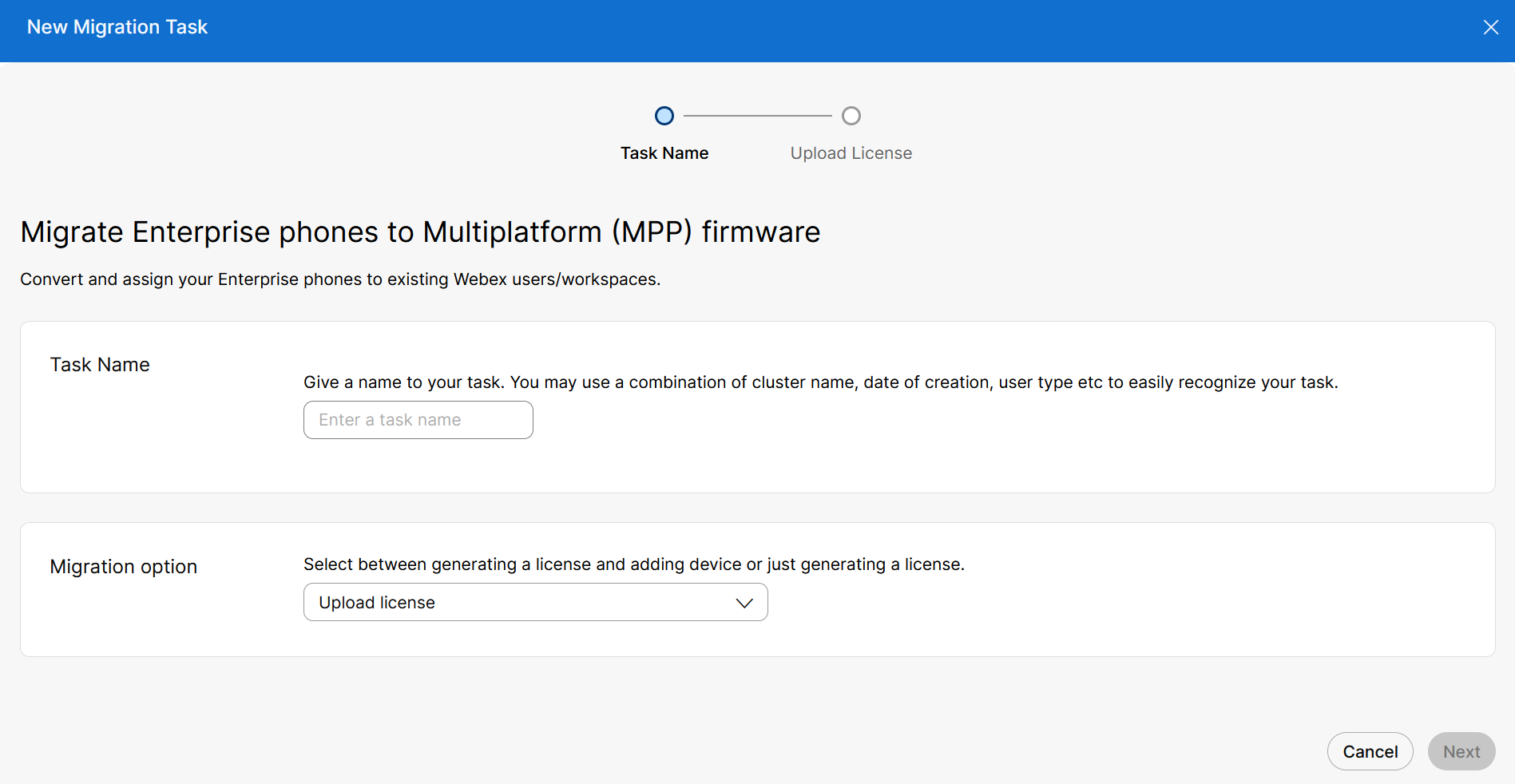
Voer de taaknaam in het veld Taaknaam in. |
| 6 |
Selecteer de optie voor het uploaden van licenties in de keuzelijst. |
Licentie uploaden
Upload de licentie om uw zakelijke telefoons te migreren naar Webex-gebruikers of naar uw werkruimte.
| 1 |
Upload op de Uploadlicentiekaart het licentiebestand voor telefoonmigratie uploaden. |
| 2 |
Klik op Verzenden. |


