- Ana Sayfa
- /
- Makale

Geri bildiriminiz için teşekkürler.


Telefonunuzu Webex Calling 'e taşıyın
 Bu makalede
 Geri Bildirim?
Bu makale, Webex for Government ortamına dağıtılacak mevcut geçerli geçiş hizmetlerinin güncellenmesine yardımcı olur.
Genel Bakış
Geçiş, FedRAMP'de aşağıdaki araçların kullanılmasına izin vermek için FedRAMP ortamında gerçekleşir:
Cihaz Geçişi - “Kurumsal telefonları Çoklu Platform (MPP) ürün yazılımına taşıma”
Kişisel Kişileri Geç iş - “Kişisel Kişileri Webex Uygulamasına Geçiş”
Telefonunuzu şuraya taşıyın Webex Calling
Kurumsal aygıtlarınızı buluta taşıyabilmeniz için Control Hub'dan yeni ve otomatik aygıt ürün yazılımı geçişini gerçekleştirin. Gerekli Kurumsal Ürün Yazılımı telefonlarını FedRAMP ortamındaki Control Hub'dan Çoklu Platform Telefon (MPP) Ürün Yazılımına taşıyabilirsiniz. MPP telefonlar Webex Calling çözümlerle güçlendirilmiştir.
Ticari lisans oluşturma süreci (API dahil) artık FedRAMP kuruluşları için desteklenmektedir. Bu seçenek seçildiğinde, uygunluğu doğrulamak ve geçiş lisansını oluşturmak için cihazın MAC adresi Cisco kurumsal ağına gönderilir.
Daha fazla ayrıntı için bkz. Kur umsal telefonu telefon yazılımını Webex Calling telef ona taşıma.
MAC adresinin otomatik olarak gönderilmemesini tercih ederseniz aşağıdaki adımları takip edebilirsiniz.
Önkoşullar
Aygıt ürün yazılımı geçişini gerçekleştirmeden önce aşağıdaki gereksinimleri karşıladığınızdan emin olun:
- FedRAMP'de lisans oluşturmak için, ticari kuruluşta “wxc-migration-services-fedramp-support-org” anahtarını etkinleştirin.
- FedRAMP organizasyonunun etkinleştirilmesini işlemek için Hesaplar ekibine ulaşın.
- Desteklenen Cisco IP Telefon modellerini kontrol edin.
Yalnızca desteklenen Cisco IP Telefon modellerini taşıyabilirsiniz. Daha fazla bilgi için bkz. Desteklenen Cisco IP Telefon Modelleri.
Lisans Oluşturma
Taşıma sırasında cihazları hazırlamak için lisans oluşturun.
Cihazları geçiş için hazırlamak için Control Hub'daki geçiş sihirbazını kullanın. Sihirbazı kullanarak geçiş görevi oluşturma, aygıt ekleme, cihaz lisansları oluşturma, cihaz uygunluğunu kontrol etme vb. Gibi görevleri gerçekleştirebilirsiniz.
Geçiş için görev akışı:
- Görev Adı
- Aygıt Ekle
- Cihazları Doğrula
Görev Adı
Kurumsal telefonlarınızı webex kullanıcılarına veya çalışma alanına taşımak için görev adını ekleyin.
| 1 | |
| 2 |
Hizmetler'e ve ardından Güncellemeler ve Geçişler'e gidin. |
| 3 |
Kurum sal telefonları Çoklu Platform (MPP) ürün yazılımı kartına taşı üzerine tıklayın. |
| 4 |
Yeni bir geçiş görevi başlatmak için Yeni görev başlat + öğesini tıklatın. Herhangi bir zamanda, devam ediyor durumundaki yalnızca bir göreve izin verilir. Devamında ve Geçiş İçin Hazır durum uyla yeni bir görevi başlatırsanız, yeni bir görev oluşturulabilir ancak Devamında görev tamamlanana kadar düğ me devre dışı bırakılır. |
| 5 |
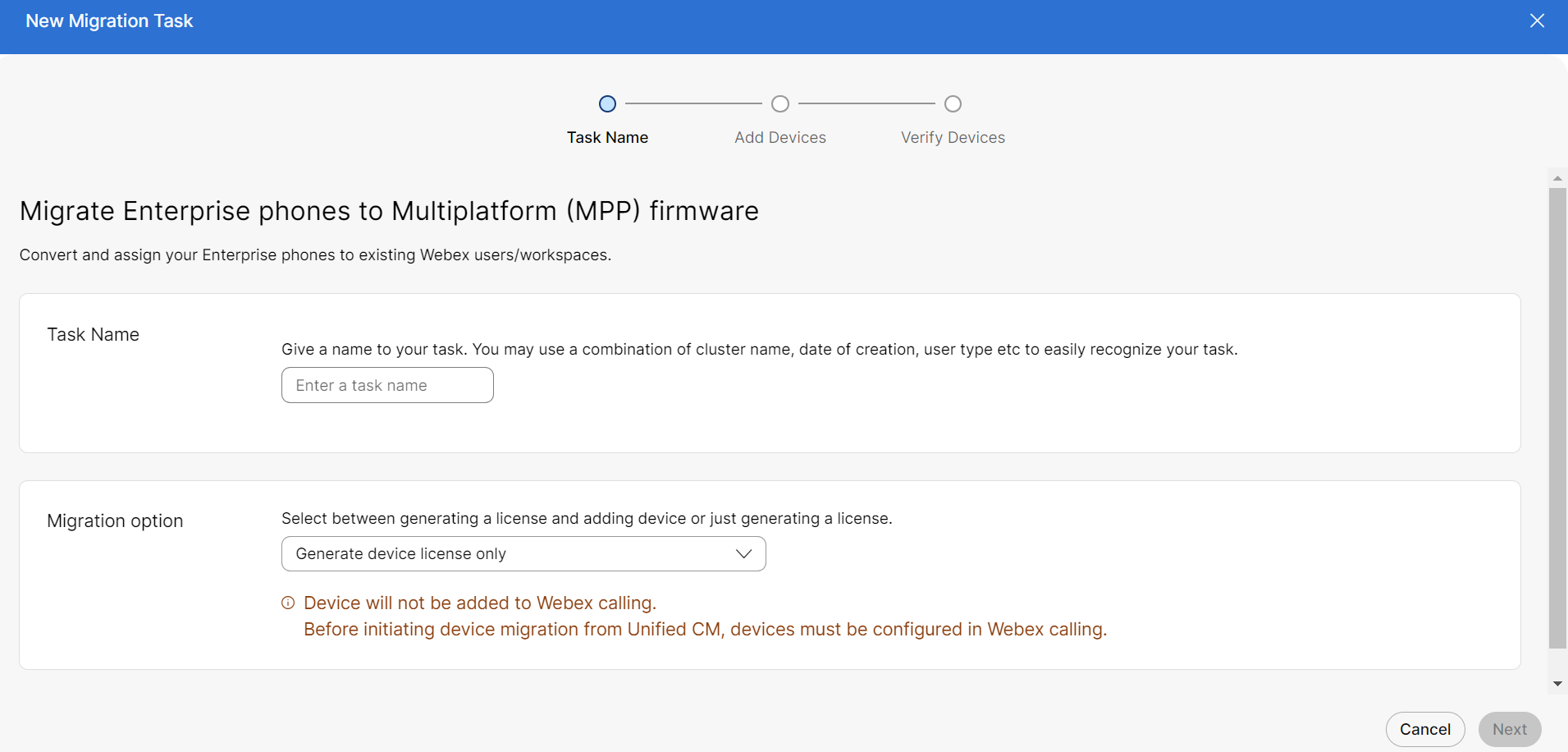
Görev adı alanına görev adını girin. Görevinizi kolayca tanımak için küme adı, oluşturma tarihi, kullanıcı türü vb. kombinasyonunu kullanabilirsiniz. Geçiş görevi adında boşluk kullanmayın. Boşluğu alt çizgiyle değiştirin. |
| 6 |
Açılır listeden Yalnızca Aygıt Lisansı Geçişi Oluştur seçeneğini belirleyin. |
Aygıt Ekle
Kurumsal telefonlarınızı webex kullanıcılarına veya çalışma alanına taşımak için cihazları ekleyin.
| 1 |
CSV şablon dosyasını indirip düzenleyin ve ardından cihaz eklemek için düzenlenen sürümü yükleyin. |
| 2 |
Ci haz ekle sayfasında, CSV şablonunu indirmek için Şablon dosyalarını indir bölümüne gidin. Alanlar hakkında bilgi edinmek için CSV dosyası Paramet releri bölümüne bakın. |
| 3 |
Güncellenmiş CSV dosyasını yükleme bölümüne sürükleyip bırakın. |
| 4 |
İleri 'ye tıklayın. |
Cihazları Doğrula
Geçiş için uygun cihaz listesinin doğrulayınWebex Calling. Cihaz taşıma uygun luğunu manuel olarak doğrulamak için Ürün Yazılımı Geçiş (Genel Bakış) bölümüne bakın.
| 1 |
Aygıt listesi doğrulandıktan sonra Geçiş için Hazırlan'ı tıklatın. Ürün Yazıl ımı Yükseltme bölmesinde görevin durumunu görebilirsiniz. |
| 2 |
Belirli görevin üç noktasını tıklatın ve ardından Lisans dosyasını indir'i tıklayın. |
Lisans Yükleme
FedRAMP ortamı altında geçiş için lisansı yükleyin.
Geçiş için görev akışı:
- Görev Adı
- Yükleme Cihazı
Görev Adı
Kurumsal telefonlarınızı webex kullanıcılarına veya çalışma alanına taşımak için görev adını ekleyin.
| 1 | |
| 2 |
Hizmetler'e ve ardından Güncellemeler ve Geçişler'e gidin. |
| 3 |
Kurum@@ sal telefonları Çoklu Platform (MPP) ürün yazılımı kartına taşı üzerine tıklayın. |
| 4 |
Yeni bir geçiş görevi başlatmak için Yeni görev başlat + öğesini tıklatın. |
| 5 |
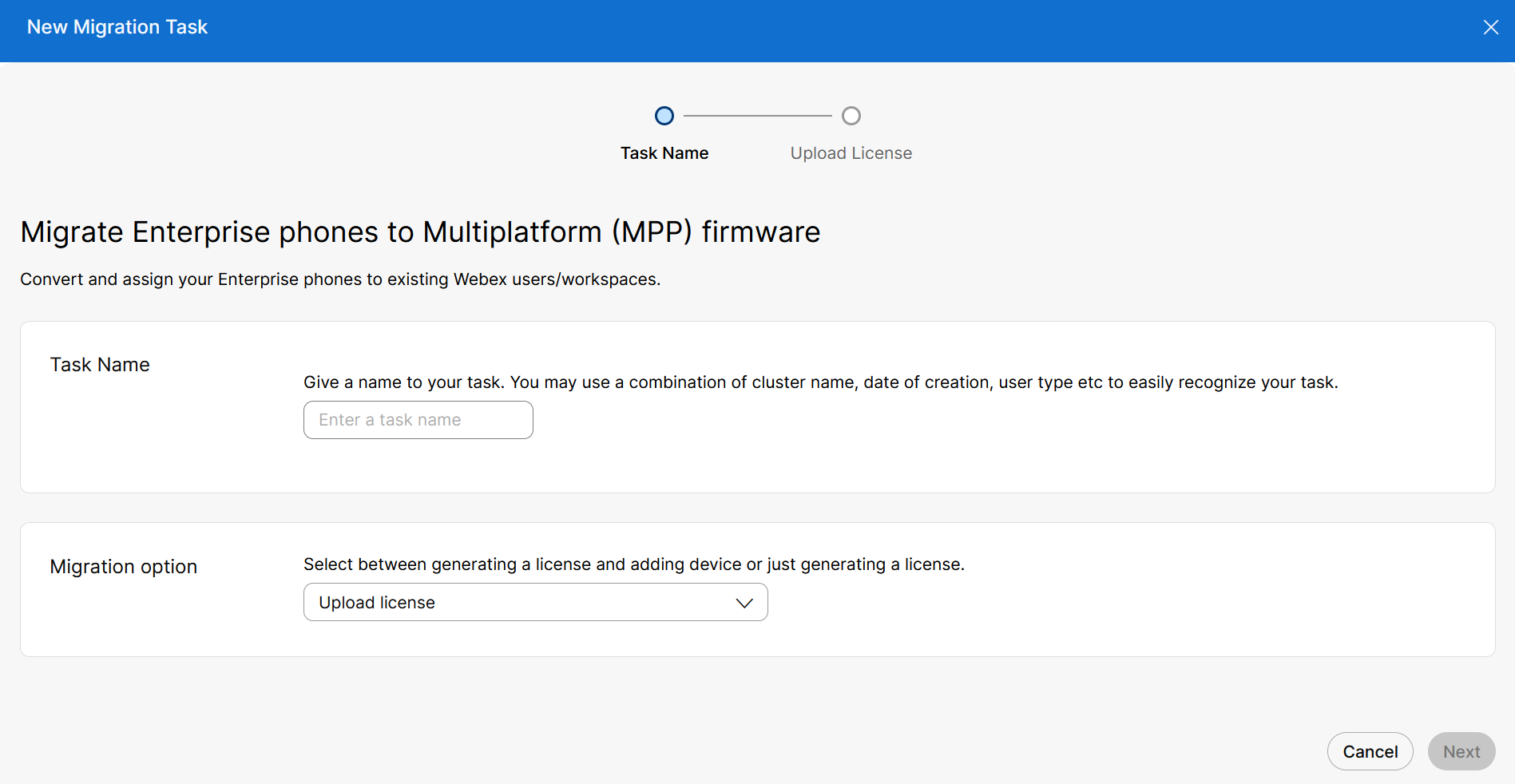
Görev adı alanına görev adını girin. |
| 6 |
Açılır list eden Lisans taşıma yük le seçeneğini belirleyin. |
Yükleme Lisansı
Kurumsal telefonlarınızı webex kullanıcılarına veya çalışma alanına taşımak için lisansı yükleyin.
| 1 |
Yükleme Lisansı kartında, Telefon taşıma lisansı dosyasını yükleyin. |
| 2 |
Gönder 'i tıklayın. |


