- Accueil
- /
- Article

Merci pour votre commentaire.


Migrez votre téléphone vers Webex Calling
 Dans cet article
 Un commentaire ?
Cet article permet de mettre à jour les services de migration applicables existants à déployer dans l'environnement Webex for Government.
Vue d'ensemble
La migration a lieu dans l'environnement FedRAMP, afin de permettre l'utilisation des outils suivants dans FedRAMP :
Migration d'appareils - « Migrer les téléphones d'entreprise vers le firmware multiplateforme (MPP) »
Migration des contacts personnels - « Migrer les contacts personnels vers l'application Webex »
Migrez votre téléphone vers Webex Calling
Effectuez la migration automatique du firmware des nouveaux appareils depuis Control Hub, afin de pouvoir migrer les appareils de votre entreprise vers le cloud. Vous pouvez migrer le firmware des téléphones Enterprise requis vers le firmware des téléphones multiplateformes (MPP) depuis Control Hub dans l'environnement FedRAMP. Les téléphones MPP sont alimentés par Webex Calling des solutions.
Le processus de génération de licences commerciales (y compris l'API) est désormais pris en charge pour les organisations FedRAMP. Lorsque cette option est sélectionnée, l'adresse MAC de l'appareil est envoyée au réseau d'entreprise Cisco pour vérifier son éligibilité et générer la licence de migration.
Pour plus de détails, reportez-vous à la section Migrer le firmware d'un téléphone d'entreprise vers un autre. Webex Calling
Si vous préférez que l'adresse MAC ne soit pas envoyée automatiquement, vous pouvez suivre les étapes ci-dessous.
Prérequis
Avant de procéder à la migration du microprogramme de l'appareil, assurez-vous de répondre aux exigences suivantes :
- Pour générer une licence sur FedRAMP, activez le bouton « wxc-migration-services-fedramp-support-org » dans l'organisation commerciale.
- Pour procéder à l'activation de FedRAMP org, contactez l'équipe chargée des comptes.
- Vérifiez les modèles de téléphones IP Cisco pris en charge.
Vous ne pouvez migrer que les modèles de téléphones IP Cisco pris en charge. Pour plus d'informations, consultez la section Modèles de téléphones IP Cisco pris en charge.
Génération de licences
Générez la licence pour préparer les appareils lors de la migration.
Utilisez l'assistant de migration de Control Hub pour préparer les appareils à la migration. À l'aide de l'assistant, vous pouvez effectuer des tâches, telles que créer une tâche de migration, ajouter des appareils, générer des licences d'appareils, vérifier l'éligibilité des appareils, etc.
Le flux des tâches pour la migration :
- Nom de la tâche
- Ajouter des appareils
- Vérifier les appareils
Nom de la tâche
Ajoutez le nom de la tâche pour migrer vos téléphones professionnels vers Webex Users ou Workspace.
| 1 |
Du point de vue client sur https://admin.webex.com. |
| 2 |
Accédez à Services, puis à Mises à jour et migrations. |
| 3 |
Cliquez sur la carte de microprogramme Migrer les téléphones d'entreprise vers le multiplateforme (MPP). |
| 4 |
Cliquez sur Démarrer une nouvelle tâche+ pour démarrer une nouvelle tâche de migration. À la fois, une seule tâche ayant le statut En cours est autorisée. Si vous démarrez une nouvelle tâche avec le statut En cours et que vous vous préparez à la migration, une nouvelle tâche peut être créée mais le bouton est désactivé jusqu'à la fin de la tâche En cours. |
| 5 |
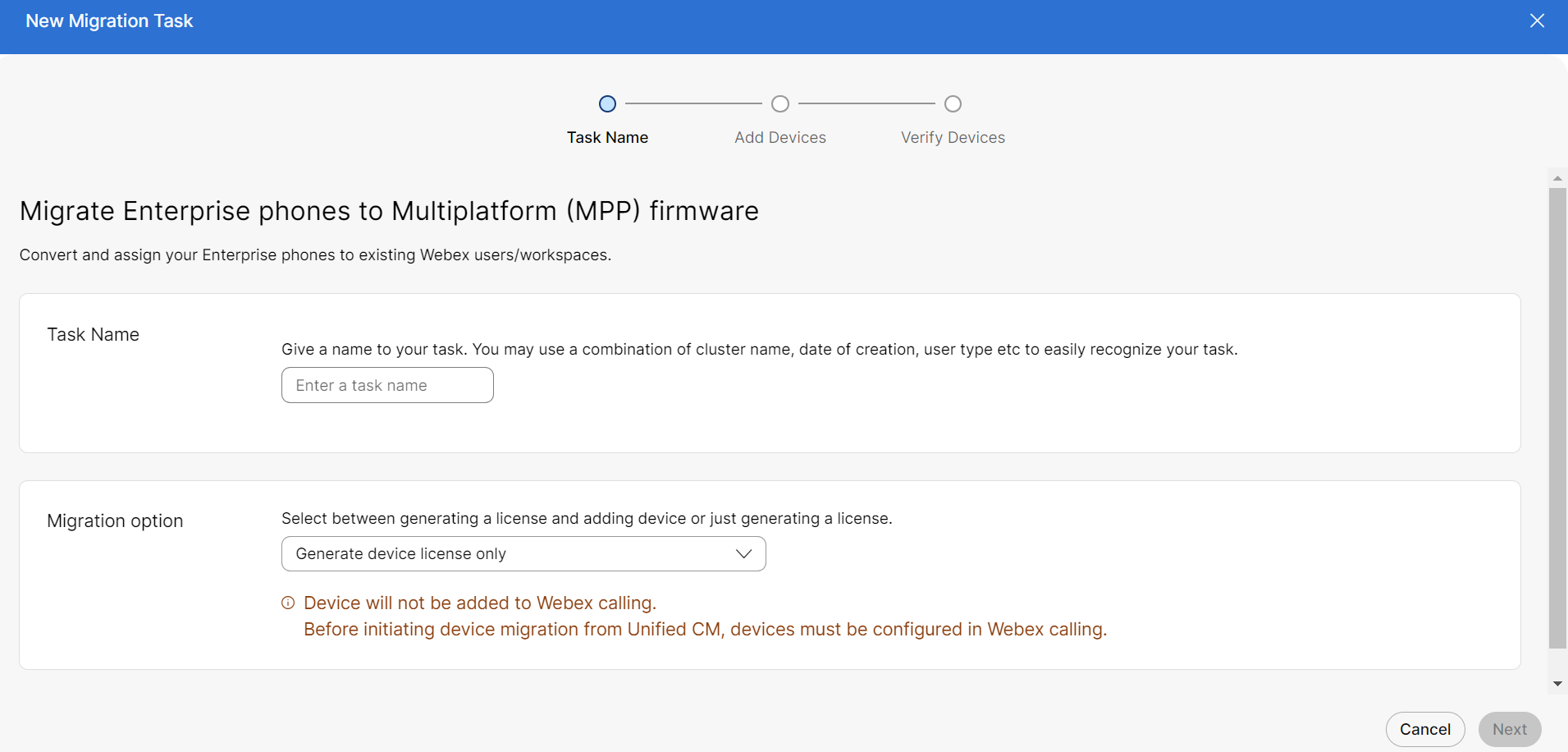
Entrez le nom de la tâche dans le champ Nom de la tâche. Vous pouvez utiliser une combinaison du nom du cluster, de la date de création, du type d'utilisateur, etc. pour reconnaître facilement votre tâche. N'utilisez pas d'espace dans le nom de la tâche de migration. Remplacez l'espace par un trait de soulignement. |
| 6 |
Sélectionnez l'option de migration Generate Device License Only dans la liste déroulante. |
Ajouter des appareils
Ajoutez les appareils pour migrer les téléphones de votre entreprise vers Webex Users ou Workspace.
| 1 |
Téléchargez et modifiez le fichier modèle CSV, puis chargez la version modifiée pour ajouter des appareils. |
| 2 |
Sur la page Ajouter des appareils, rendez-vous dans la section Télécharger les fichiers modèles pour télécharger le modèle CSV. Consultez les paramètres du fichier CSV pour en savoir plus sur les champs. |
| 3 |
Faites glisser et déposez le fichier CSV mis à jour dans la section de téléchargement. |
| 4 |
Cliquez sur Suivant. |
Vérifier les appareils
Vérifiez la liste des appareils éligibles à la migrationWebex Calling. Voir Migration du firmware (Aperçu) pour vérifier manuellement l'éligibilité à la migration des appareils.
| 1 |
Une fois la liste des appareils vérifiée, cliquez sur Préparer la migration. Dans le volet Mise à niveau du firmware, vous pouvez voir l'état de la tâche. |
| 2 |
Cliquez sur les trois points de la tâche en question, puis sur Télécharger le fichier de licence. |
Téléchargement de licence
Téléchargez la licence pour la migration dans l'environnement FedRAMP.
Le flux des tâches pour la migration :
- Nom de la tâche
- Télécharger un appareil
Nom de la tâche
Ajoutez le nom de la tâche pour migrer vos téléphones professionnels vers Webex Users ou Workspace.
| 1 |
Connectez-vous à https://admin-usgov.webex.com. |
| 2 |
Accédez à Services, puis à Mises à jour et migrations. |
| 3 |
Cliquez sur la carte de microprogramme Migrer les téléphones d'entreprise vers le multiplateforme (MPP). |
| 4 |
Cliquez sur Démarrer une nouvelle tâche+ pour démarrer une nouvelle tâche de migration. |
| 5 |
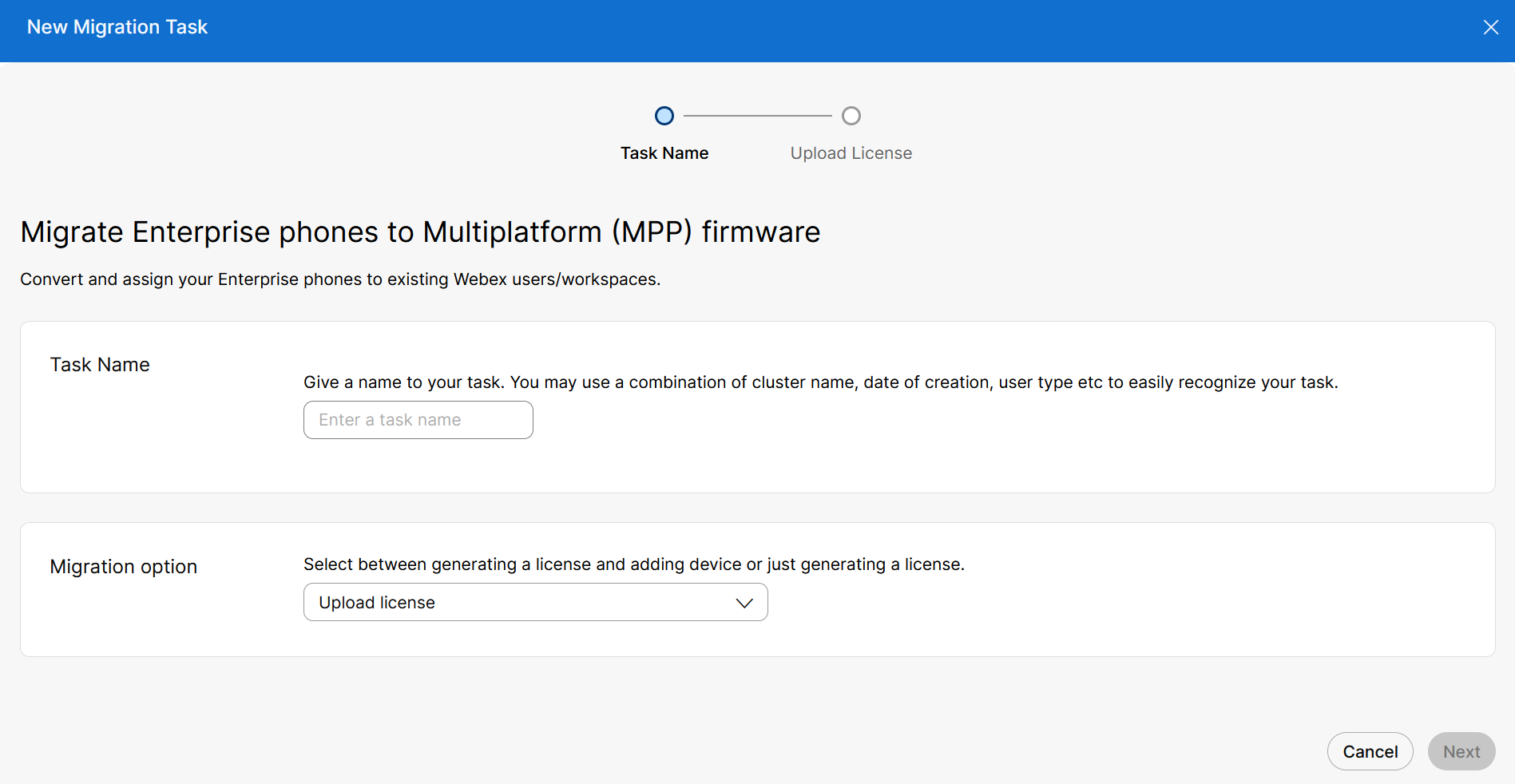
Entrez le nom de la tâche dans le champ Nom de la tâche. |
| 6 |
Sélectionnez l'option de migration de la licence de téléchargement dans la liste déroulante. |
Télécharger la licence
Téléchargez la licence pour migrer vos téléphones d'entreprise vers Webex Users ou Workspace.
| 1 |
Sur la carte de licence Upload, téléchargez le fichier de licence de migration téléphonique Upload. |
| 2 |
Cliquez sur Soumettre. |


