- Главная
- /
- Статья

Благодарим вас за обратную связь.


Перенесите свой телефон на Webex Calling
 В этой статье
 Отправить обратную связь?
В этой статье содержится информация об обновлении существующих применимых служб миграции для развертывания в среде Webex for Government.
Обзор
Миграция происходит в среде FedRAMP, что позволяет использовать в FedRAMP следующие инструменты:
Миграция устройств — «Перенос корпоративных телефонов на многоплатформенную микропрограмму (MPP)»
Перенос личных контактов — «Перенос личных контактов в приложение Webex»
Перенесите свой телефон в Webex Calling
Выполните автоматическую миграцию нового микропрограммного обеспечения устройства из Control Hub, чтобы перенести корпоративные устройства в облако. В среде FedRAMP можно перенести необходимые телефоны с корпоративным микропрограммным обеспечением на микропрограммное обеспечение многоплатформенных телефонов (MPP) из Control Hub. В телефонах MPP используются решения. Webex Calling
Процесс генерации коммерческих лицензий (включая API) теперь поддерживается организациями FedRAMP. Если выбран этот вариант, MAC-адрес устройства отправляется в корпоративную сеть Cisco для проверки соответствия требованиям и получения миграционной лицензии.
Дополнительные сведения см. в разделе Перенос корпоративного телефона на прошивку Webex Calling телефона.
Если вы предпочитаете не отправлять MAC-адрес автоматически, выполните следующие действия.
Предварительные требования
Перед переносом микропрограммы устройства убедитесь, что вы соответствуете следующим требованиям:
- Чтобы создать лицензию на FedRAMP, включите переключатель «wxc-migration-services-fedramp-support-org» в коммерческой организации.
- Чтобы обработать вопрос о включении организации FedRAMP, обратитесь в отдел по работе с клиентами.
- Проверьте поддерживаемые модели телефонов Cisco IP Phone.
Можно перенести только поддерживаемые модели телефонов Cisco IP Phone. Дополнительные сведения см. в разделе Поддерживаемые модели IP-телефонов Cisco.
Генерация лицензий
Сгенерируйте лицензию для подготовки устройств к миграции.
Используйте мастер миграции в Control Hub, чтобы подготовить устройства к миграции. С помощью мастера можно выполнять такие задачи, как создание задачи миграции, добавление устройств, создание лицензий на устройства, проверка соответствия устройств требованиям и т. д.
Последовательность задач по миграции:
- Название задачи
- Добавить устройства
- Проверьте устройства
Название задачи
Добавьте имя задачи для переноса корпоративных телефонов на пользователей webex или в рабочее пространство.
| 1 | |
| 2 |
Перейдите в раздел «Службы», а затем «Обновления и миграции». |
| 3 |
Нажмите на кнопку «Перенос корпоративных телефонов на мультиплатформенную (MPP) карту микропрограммного обеспечения». |
| 4 |
Нажмите «Начать новую задачу +», чтобы начать новую задачу миграции. В любой момент времени разрешена только одна задача со статусом «Выполняется». Если вы запустите новую задачу со статусами «В обработке» и «Готово к переносу», можно создать новую задачу, но кнопка будет недоступна до завершения задачи «В обработке». |
| 5 |
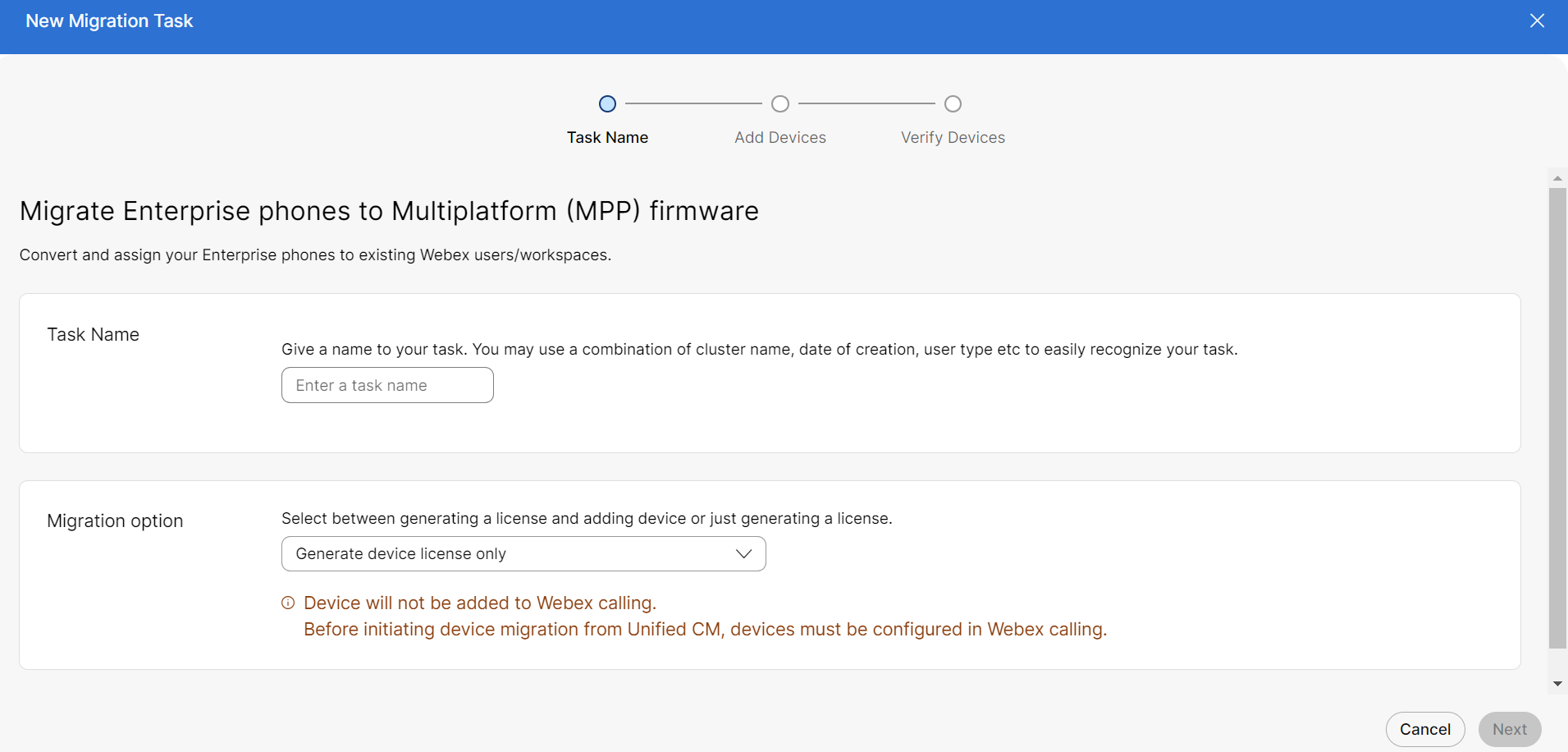
Введите имя задачи в поле «Имя задачи». Вы можете использовать комбинацию имени кластера, даты создания, типа пользователя и т. д., чтобы легко распознать задачу. Не используйте пробел в имени задачи миграции. Замените пробел символом подчеркивания. |
| 6 |
Выберите из выпадающего списка опцию «Перенос только лицензий на устройства». |
Добавить устройства
Добавьте устройства для переноса корпоративных телефонов в категорию пользователей Webex или Workspace.
| 1 |
Загрузите и отредактируйте файл шаблона CSV, а затем загрузите отредактированную версию для добавления устройств. |
| 2 |
На странице Добавить устройства перейдите в раздел Загрузить файлы шаблонов, чтобы загрузить шаблон CSV. Сведения о полях см. в разделе Параметры CSV-файла. |
| 3 |
Перетащите обновленный CSV-файл в раздел загрузки. |
| 4 |
Нажмите кнопку «Далее». |
Проверьте устройства
Убедитесь, что список устройств, на которые можно перейтиWebex Calling. См. раздел Перенос микропрограммного обеспечения (обзор), чтобы вручную проверить соответствие требованиям переноса устройств.
| 1 |
После проверки списка устройств нажмите кнопку «Подготовить к миграции». На панели «Обновление микропрограммы» вы можете увидеть статус задачи. |
| 2 |
Нажмите три точки на конкретной задаче, а затем нажмите Загрузить файл лицензии. |
Загрузка лицензии
Загрузите лицензию для миграции в среду FedRAMP.
Последовательность задач по миграции:
- Название задачи
- Загрузите устройство
Название задачи
Добавьте имя задачи для переноса корпоративных телефонов на пользователей webex или в рабочее пространство.
| 1 |
Войдите на сайт https://admin-usgov.webex.com. |
| 2 |
Перейдите в раздел «Службы», а затем «Обновления и миграции». |
| 3 |
Нажмите на кнопку «Перенести корпоративные телефоны на мультиплатформенную (MPP) карту микропрограммного обеспечения». |
| 4 |
Нажмите «Начать новую задачу +», чтобы начать новую задачу миграции. |
| 5 |
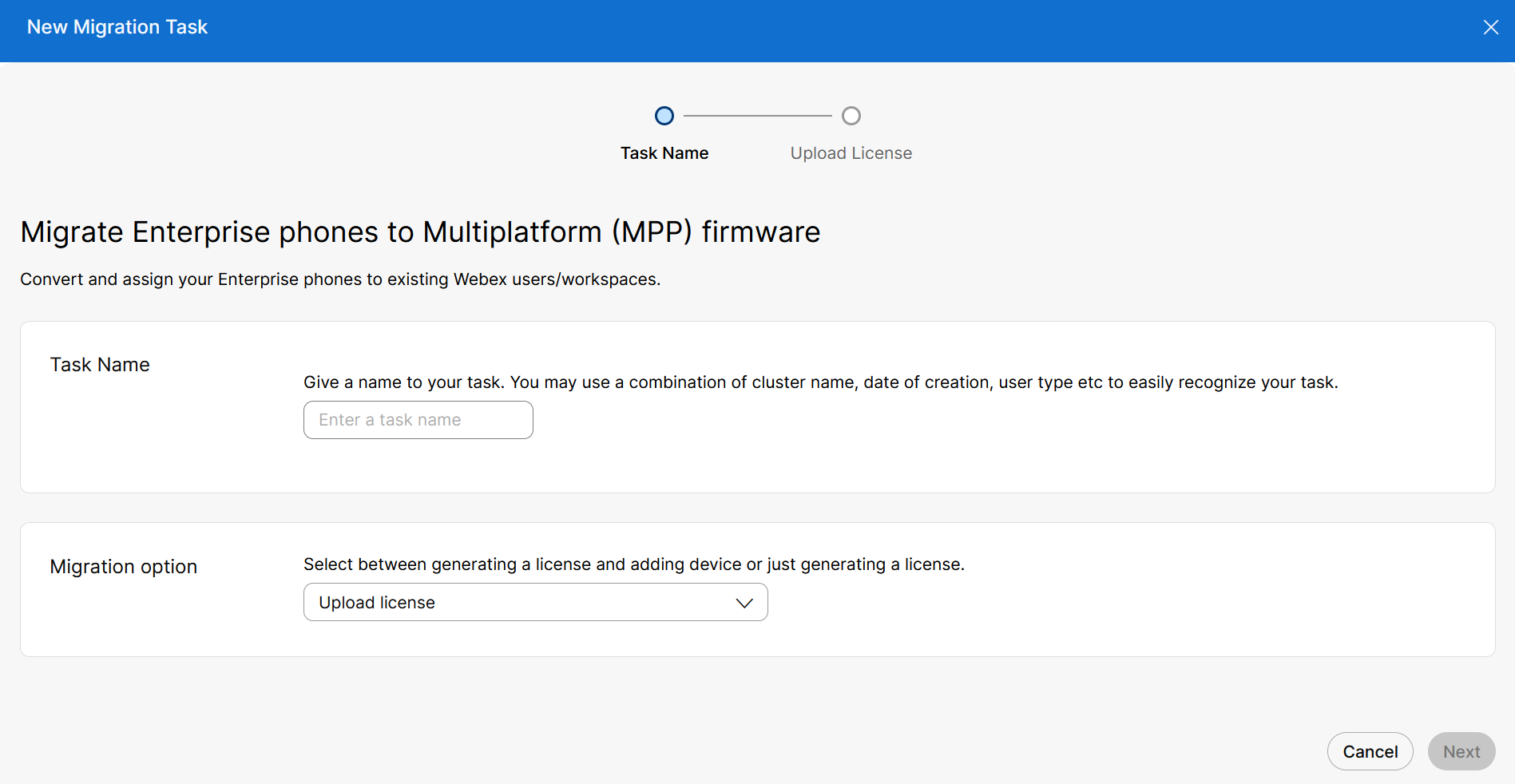
Введите имя задачи в поле «Имя задачи». |
| 6 |
В раскрывающемся списке выберите вариант миграции «Загрузить лицензию». |
Загрузить лицензию
Загрузите лицензию, чтобы перенести свои корпоративные телефоны на пользователей Webex или Workspace.
| 1 |
На карточке «Загрузить лицензию» загрузите файл лицензии на перенос телефона. |
| 2 |
Нажмите «Отправить». |


