- ホーム
- /
- 投稿記事

コメントありがとうございます。


電話を Webex Calling に移行してください
 この記事の内容
 フィードバックがある場合
この記事は、Webex for Government 環境に導入される既存の適用可能な移行サービスを更新するのに役立ちます。
概要
移行はFedRAMP環境で行われ、FedRAMPで次のツールを使用できるようになります。
デバイスの移行-「企業の電話をマルチプラットフォーム(MPP)ファームウェアに移行する」
個人連絡先の移行-「個人連絡先を Webex アプリに移行する」
電話を Webex Calling に移行してください
Control Hubから新しく自動化されたデバイスファームウェアの移行を実行して、エンタープライズデバイスをクラウドに移行できるようにします。 必要なエンタープライズファームウェアの電話を、 FedRAMP環境のコントロールハブからマルチプラットフォーム電話(MPP)ファームウェアに移行できます。 Webex CallingMPP電話はソリューションによって駆動されます。
商用ライセンス生成プロセス(APIを含む) がFedRAMP組織でサポートされるようになりました。 このオプションを選択すると、 デバイスのMACアドレスがシスコの企業ネットワークに送信され、適格性が確認され、移行ライセンスが生成されます。
詳細については、「Webex Calling 企業電話を電話ファームウェアに移行する」を参照してください。
MACアドレスを自動的に送信したくない場合は、 以下の手順に従ってください。
前提条件
デバイスファームウェアの移行を行う前に、次の要件を満たしていることを確認してください。
- FedRAMPでライセンスを生成するには、商用組織で「wxc-migration-services-fedramp-support-org」トグルを有効にしてください。
- FedRAMP組織の有効化を処理するには、アカウントチームに連絡してください。
- サポートされているCisco IP電話モデルを確認してください。
移行できるのは、サポートされている Cisco IP 電話モデルのみです。 詳細については、「サポートされている Cisco IP 電話モデル」を参照してください。
ライセンス生成
移行時にデバイスを準備するためのライセンスを生成してください。
Control Hubの移行ウィザードを使用して、デバイスを移行する準備をします。 このウィザードを使用すると、移行タスクの作成、デバイスの追加、デバイスライセンスの生成、デバイスの適格性の確認などのタスクを実行できます。
移行のタスクフロー:
- タスク名
- デバイスを追加してください
- デバイスを検証してください
タスク名
タスク名を追加して、会社の電話をwebexユーザーまたはワークスペースに移行してください。
| 1 |
https://admin.webex.com のカスタマービューから。 |
| 2 |
[サービス]、[更新と移行] の順に移動します。 |
| 3 |
「企業電話をマルチプラットフォーム(MPP)ファームウェアに移行する」カードをクリックします。 |
| 4 |
新しい移行タスクを開始するには、「Start new task+」をクリックしてください。 常に、 進行中のステータスのタスクは1つしか許可されません。 ステータスが「進行中」、「移行の準備」で新しいタスクを開始すると、新しいタスクを作成できますが、進行中のタスクが完了するまでボタンは無効になります。 |
| 5 |
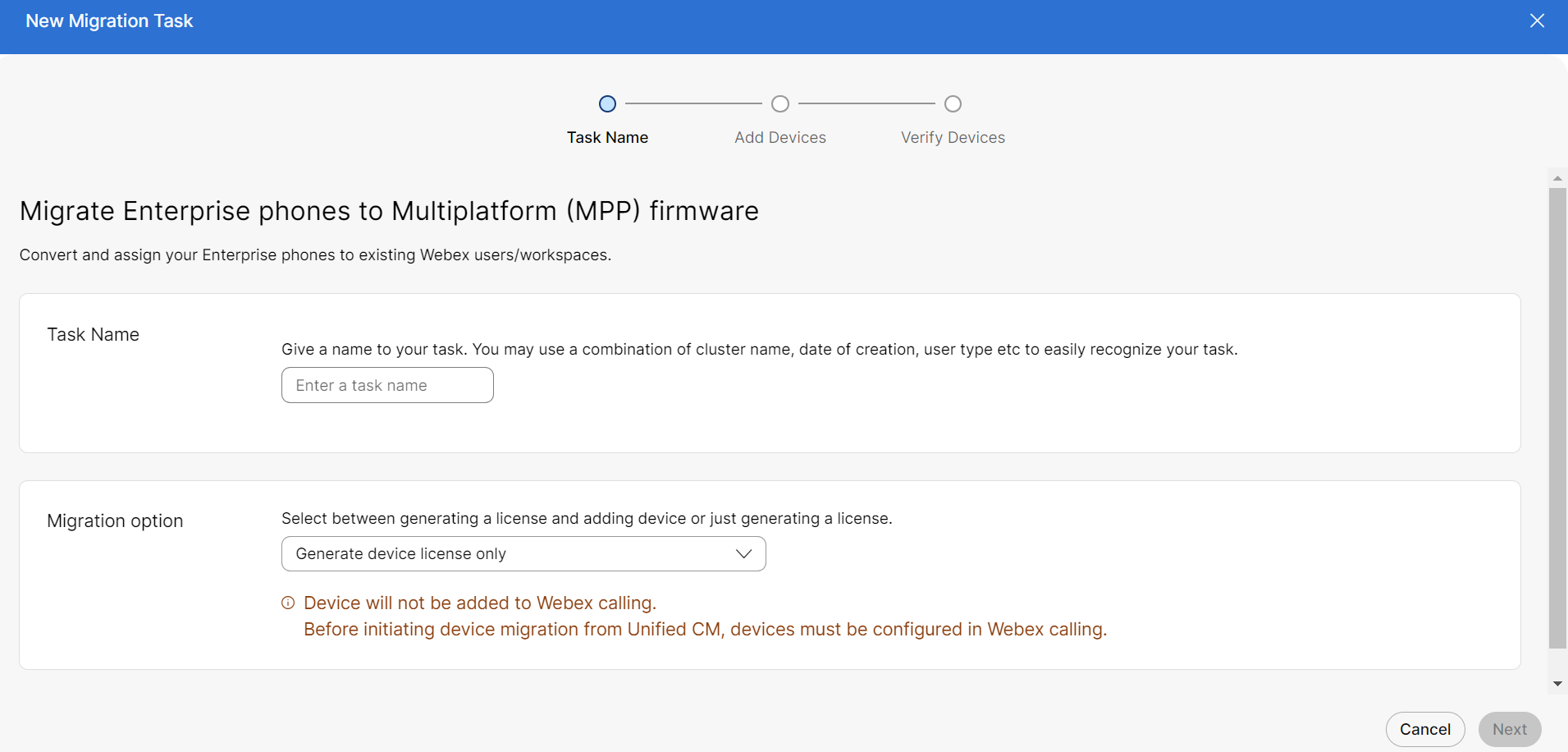
タスク名フィールドにタスク名を入力します。 タスクを簡単に認識できるように、クラスター名、作成日、ユーザータイプなどを組み合わせて使用できます。 移行タスク名にはスペースを使用しないでください。 スペースをアンダースコアに置き換えてください。 |
| 6 |
ドロップダウンリストから「デバイスライセンスのみを生成」移行オプションを選択します。 |
デバイスを追加してください
デバイスを追加して、会社の電話をwebexユーザーまたはワークスペースに移行してください。
| 1 |
CSVテンプレートファイルをダウンロードして編集し、編集したバージョンをアップロードしてデバイスを追加します。 |
| 2 |
「デバイスの追加」ページで、「テンプレートファイルのダウンロード」セクションに移動して、CSVテンプレートをダウンロードします。 フィールドについては、CSVファイルのパラメータを参照してください。 |
| 3 |
更新したCSVファイルをアップロードセクションにドラッグアンドドロップします。 |
| 4 |
「次へ」をクリックします。 |
デバイスを検証してください
移行できるデバイスのリストを確認してくださいWebex Calling。 デバイスの移行の適格性を手動で確認するには、「ファームウェアの移行(概要)」を参照してください。
| 1 |
デバイスのリストを確認したら、「移行の準備」をクリックします。 ファームウェアのアップグレードペインでは、タスクのステータスを確認できます。 |
| 2 |
特定のタスクの3つの点をクリックし、「ライセンスファイルをダウンロード」をクリックします。 |
ライセンスのアップロード
FedRAMP環境での移行用のライセンスをアップロードしてください。
移行のタスクフロー:
- タスク名
- アップロードデバイス
タスク名
タスク名を追加して、会社の電話をwebexユーザーまたはワークスペースに移行してください。
| 1 | |
| 2 |
[サービス]、[更新と移行] の順に移動します。 |
| 3 |
「企業電話をマルチプラットフォーム(MPP)ファームウェアに移行する」カードをクリックします。 |
| 4 |
新しい移行タスクを開始するには、「Start new task+」をクリックしてください。 |
| 5 |
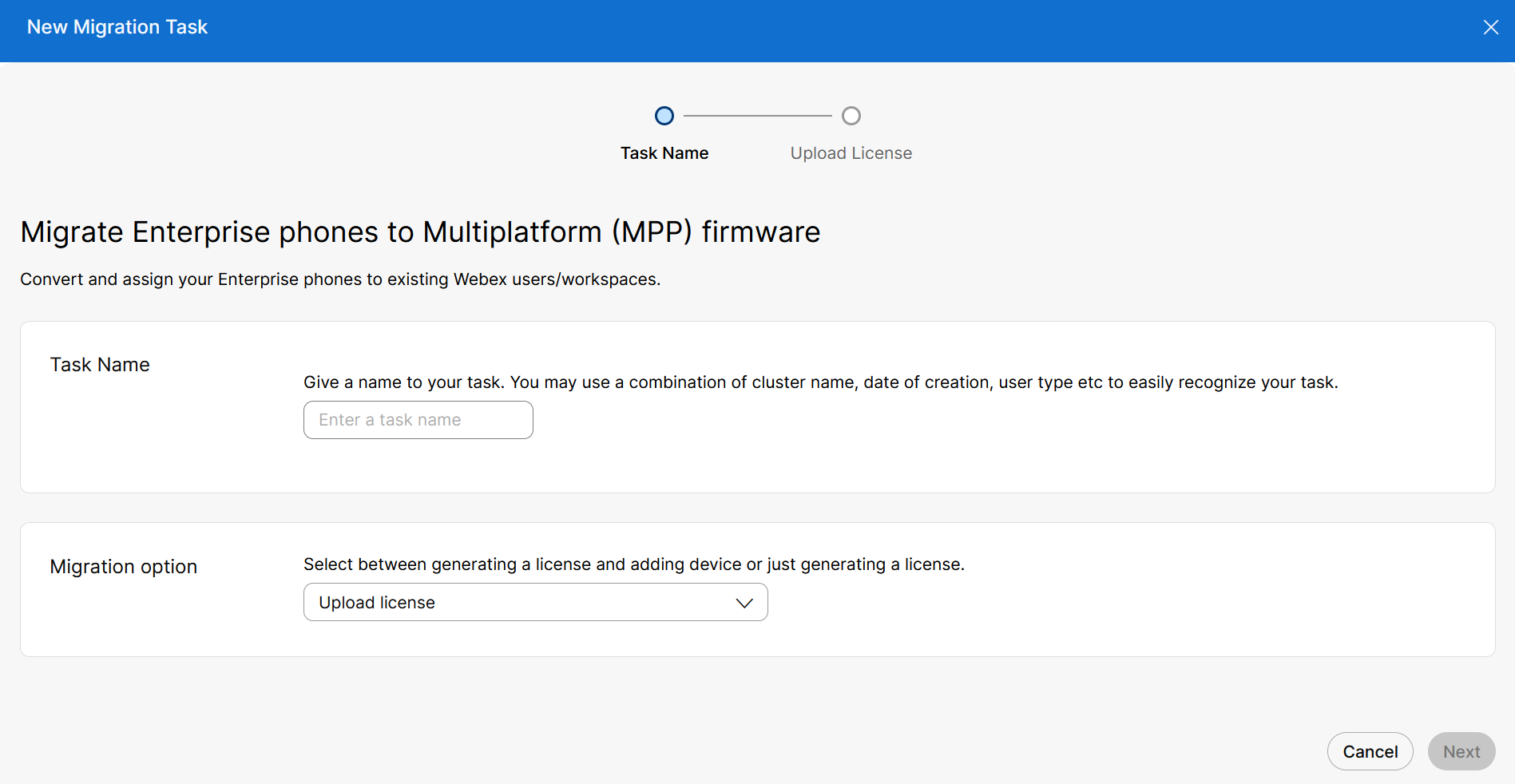
タスク名フィールドにタスク名を入力します。 |
| 6 |
ドロップダウンリストから「ライセンスのアップロード」移行オプションを選択します。 |
アップロードライセンス
ライセンスをアップロードして、会社の電話をwebexユーザーまたはワークスペースに移行してください。
| 1 |
アップロードライセンスカードで、アップロード電話移行ライセンスファイルをアップロードします。 |
| 2 |
[送信] をクリックします。 |


