- 홈
- /
- 문서

피드백을 보내 주셔서 감사합니다.


휴대폰을 Webex Calling (으로) 마이그레이션하세요
 이 문서에서
 피드백이 있습니까?
이 문서는 Webex for Government 환경에 배포할 기존의 해당 마이그레이션 서비스를 업데이트하는 데 도움이 돼요.
개요
마이그레이션은 FedRAMP에서 다음 도구를 사용할 수 있도록 FedRAMP 환경에서 진행돼요.
장치 마이그레이션 - “기업 전화를 멀티플랫폼 (MPP) 펌웨어로 마이그레이션”
개인용 연락처 마이그레이션 - “Webex App으로 개인 연락처를 마이그레이션”
휴대폰을 Webex Calling (으로) 마이그레이션하세요
Control Hub에서 새롭고 자동화된 장치 펌웨어 마이그레이션을 수행하여 엔터프라이즈 장치를 클라우드로 마이그레이션할 수 있어요. 필요한 엔터프라이즈 펌웨어 폰을 FedRAMP 환경의 컨트롤 허브에서 멀티플랫폼 폰 (MPP) 펌웨어로 마이그레이션할 수 있어요. MPP 전화는 Webex Calling 솔루션으로 구동돼요.
상용 라이센스 생성 프로세스 (API 포함) 가 이제 FedRAMP 조직에서 지원돼요. 이 옵션을 선택하면 장치의 MAC 주소가 Cisco 기업 네트워크로 전송되어 자격을 확인하고 마이그레이션 라이센스를 생성해요.
자세한 내용은 기업 전화에서 Webex Calling 전화기로 펌웨어 마이그레이션을 참조하세요.
MAC 주소가 자동으로 전송되는 것을 원하지 않으시면 아래 단계를 따르시면 돼요.
전제조건
장치 펌웨어 마이그레이션을 수행하기 전에 다음 요구 사항을 충족하는지 확인하세요.
- FedRAMP에서 라이선스를 생성하려면 상업 조직에서 “wxc-migration-services-fedramp-support-org” 토글을 활성화하세요.
- FedRAMP 조직 활성화를 처리하려면 계정 팀에 연락하세요.
- 지원되는 Cisco IP 전화 모델을 확인해 보세요.
지원되는 Cisco IP 전화 모델만 마이그레이션할 수 있어요. 자세한 내용은 지원되는 Cisco IP 전화 모델을 참조하세요.
라이선스 생성
마이그레이션 시 디바이스를 준비하려면 라이선스를 생성하세요.
컨트롤 허브의 마이그레이션 마법사를 사용하여 마이그레이션할 장치들을 준비하세요. 마법사를 사용하여 마이그레이션 작업 생성, 장치 추가, 장치 라이선스 생성, 장치 자격 확인 등과 같은 작업을 수행할 수 있어요.
마이그레이션 작업 흐름:
- 작업 이름
- 디바이스 추가
- 장치 확인
작업 이름
기업 전화를 웹엑스 사용자 또는 워크스페이스로 마이그레이션하려면 작업 이름을 추가하세요.
| 1 | |
| 2 |
서비스로 이동한 다음 업데이트 및 마이그레이션으로 이동하세요. |
| 3 |
기업 전화를 멀티플랫폼 (MPP) 펌웨어 카드로 마이그레이션 클릭하세요. |
| 4 |
새 마이그레이션 작업을 시작하려면 새 작업 시작+를 클릭하세요. 항상 진행 중 상태인 작업은 하나만 허용돼요. 진행 중, 마이그레이션 준비 상태로 새 작업을 시작하면 새 작업을 생성할 수 있지만 진행 중 작업이 완료될 때까지 버튼이 비활성화돼요. |
| 5 |
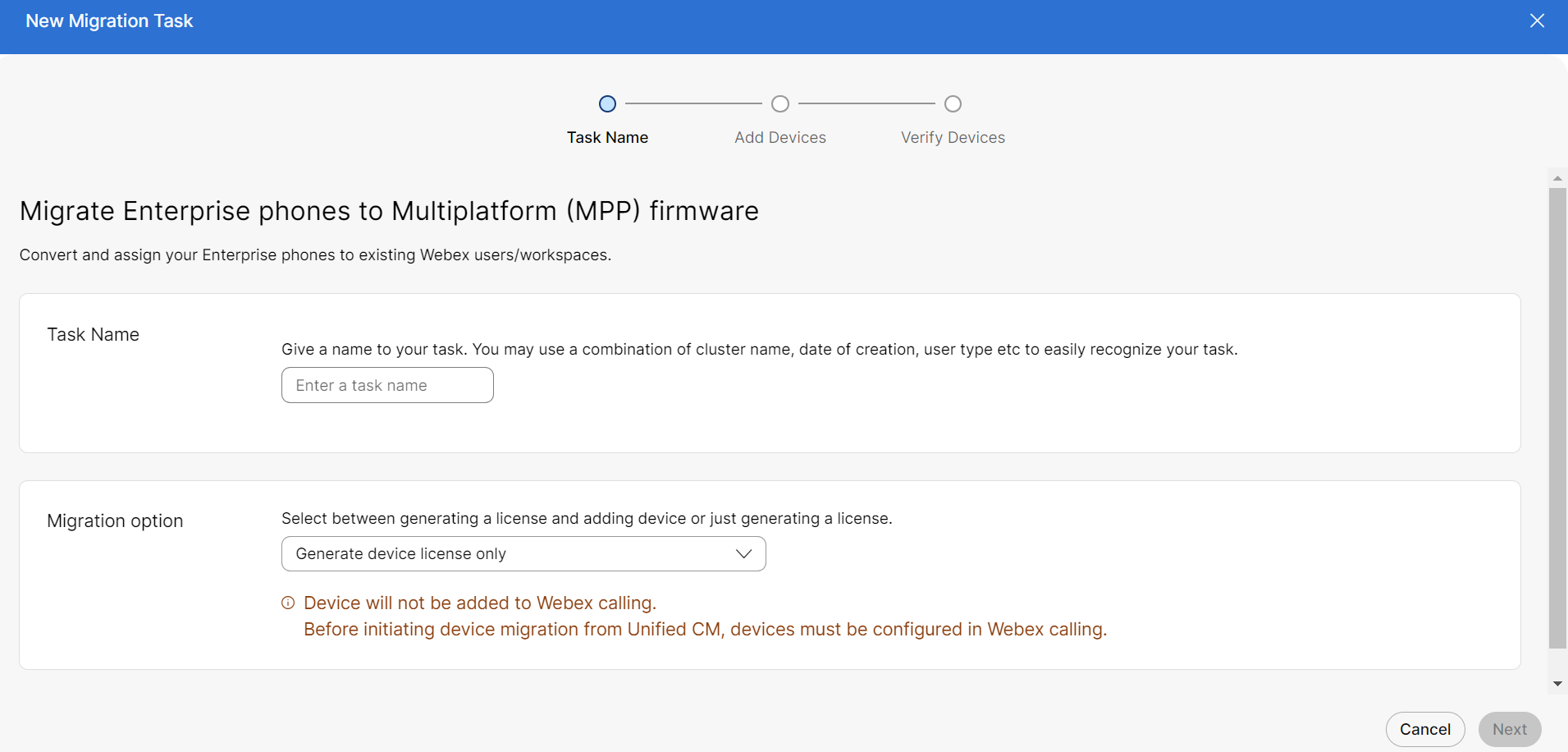
작업 이름 필드에 작업 이름을 입력하세요. 클러스터 이름, 생성 날짜, 사용자 유형 등의 조합을 사용하여 작업을 쉽게 알아볼 수 있어요. 마이그레이션 작업 이름에 공백을 사용하지 마세요. 공백을 밑줄로 바꿔요. |
| 6 |
드롭다운 목록에서 디바이스 라이선스 생성만 마이그레이션 옵션을 선택해요. |
디바이스 추가
기업 전화를 Webex 사용자 또는 작업 공간으로 마이그레이션하려면 장치를 추가하세요.
| 1 |
CSV 템플릿 파일을 다운로드하여 편집한 다음 편집한 버전을 업로드하여 장치를 추가하세요. |
| 2 |
기기 추가 페이지에서 템플릿 파일 다운로드 섹션으로 이동하여 CSV 템플릿을 다운로드하세요. 필드에 대해 알아보려면 CSV 파일 매개 변수를 참조하세요. |
| 3 |
업데이트된 CSV 파일을 업로드 섹션에 끌어다 놓으세요. |
| 4 |
다음을 클릭해요. |
장치 확인
디바이스 목록이 마이그레이션할 Webex Calling 수 있는지 확인하세요. 장치 마이그레이션 자격을 수동으로 확인하려면 펌웨어 마이그레이션 (개요) 을 참조하세요.
| 1 |
장치 목록 확인되면 마이그레이션 준비 클릭해. 펌웨어 업그레이드 창에서 작업 상태를 볼 수 있어요. |
| 2 |
특정 작업의 점 세 개를 클릭한 다음 라이선스 파일 다운로드를 클릭하세요. |
라이선스 업로드
FedRAMP 환경에서 마이그레이션하려면 라이센스를 업로드하세요.
마이그레이션 작업 흐름:
- 작업 이름
- 업로드 장치
작업 이름
기업 전화를 웹엑스 사용자 또는 워크스페이스로 마이그레이션하려면 작업 이름을 추가하세요.
| 1 | |
| 2 |
서비스로 이동한 다음 업데이트 및 마이그레이션으로 이동하세요. |
| 3 |
기업 전화를 멀티플랫폼 (MPP) 펌웨어 카드로 마이그레이션 클릭하세요. |
| 4 |
새 마이그레이션 작업을 시작하려면 새 작업 시작+를 클릭하세요. |
| 5 |
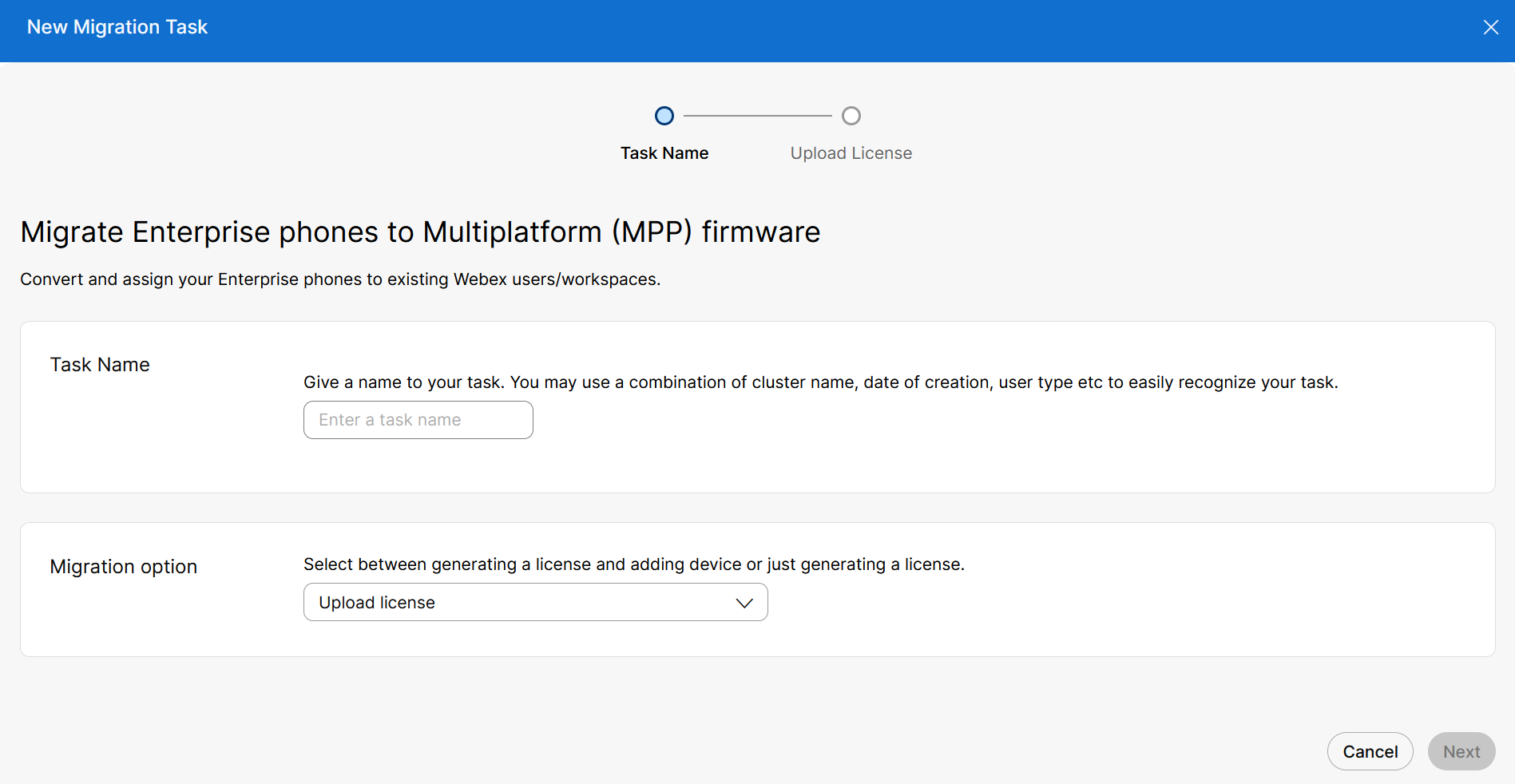
작업 이름 필드에 작업 이름을 입력하세요. |
| 6 |
드롭다운 목록에서 업로드 라이선스 마이그레이션 옵션을 선택해요. |
업로드 라이선스
기업 전화를 웹엑스 사용자 또는 워크스페이스로 마이그레이션하려면 라이선스를 업로드하세요.
| 1 |
업로드 라이선스 카드에 휴대폰 마이그레이션 라이선스 파일 업로드 하세요. |
| 2 |
제출 클릭해요. |


