- الرئيسية
- /
- المقال

شكرًا على ملاحظاتك.


قم بترحيل هاتفك إلى Webex Calling
 في هذه المقالة
 هل لديك ملاحظات؟
تساعد هذه المقالة على تحديث خدمات الترحيل الحالية القابلة للتطبيق ليتم نشرها في بيئة Webex for Government.
نظرة عامة
تتم عملية الترحيل في بيئة FedRAMP، للسماح باستخدام الأدوات التالية في FedRAMP:
ترحيل الأجهزة - «ترحيل هواتف المؤسسة إلى البرنامج الثابت متعدد المنصات (MPP)»
ترحيل جهات الاتصال الشخصية - «ترحيل جهات الاتصال الشخصية إلى تطبيق Webex»
قم بترحيل هاتفك إلى Webex Calling
قم بإجراء ترحيل البرنامج الثابت الجديد والآلي للجهاز من Control Hub، حتى تتمكن من ترحيل أجهزة مؤسستك إلى السحابة. يمكنك ترحيل هواتف البرامج الثابتة الخاصة بالمؤسسات المطلوبة إلى البرنامج الثابت للهواتف متعددة المنصات (MPP) من Control Hub ضمن بيئة FedRAMP. يتم تشغيل هواتف MPP بواسطة Webex Calling الحلول.
يتم الآن دعم عملية إنشاء الترخيص التجاري (بما في ذلك API) لمؤسسات FedRAMP. عند تحديد هذا الخيار، يتم إرسال عنوان MAC الخاص بالجهاز إلى شبكة شركة Cisco للتحقق من الأهلية وإنشاء ترخيص الترحيل.
لمزيد من التفاصيل، راجع ترحيل البرامج الثابتة من هاتف المؤسسة إلى Webex Calling الهاتف.
إذا كنت تفضل عدم إرسال عنوان MAC تلقائيًا، فيمكنك اتباع الخطوات أدناه.
المتطلبات الأساسية
قبل إجراء ترحيل البرنامج الثابت للجهاز، تأكد من استيفاء المتطلبات التالية:
- لإنشاء ترخيص على FedRAMP، قم بتمكين مفتاح «wxc-migration-services-fedramp-support-org» في المؤسسة التجارية.
- لمعالجة تمكين مؤسسة FedRAMP، تواصل مع فريق الحسابات.
- تحقق من طرازات هواتف Cisco IP المدعومة.
يمكنك ترحيل طرازات Cisco IP Phone المدعومة فقط. لمزيد من المعلومات، راجع طرازات هواتف Cisco IP المدعومة.
توليد الترخيص
قم بإنشاء الترخيص لإعداد الأجهزة عند الترحيل.
استخدم معالج الترحيل في Control Hub لإعداد الأجهزة للترحيل. باستخدام المعالج، يمكنك تنفيذ المهام، مثل إنشاء مهمة ترحيل وإضافة أجهزة وإنشاء تراخيص الأجهزة والتحقق من أهلية الجهاز وما إلى ذلك.
تدفق المهام للترحيل:
- اسم المهمة
- إضافة أجهزة
- تحقق من الأجهزة
اسم المهمة
أضف اسم المهمة لترحيل هواتف مؤسستك إلى مستخدمي webex أو مساحة العمل.
| 1 |
من وجهة نظر العميل في https://admin.webex.com. |
| 2 |
انتقل إلى الخدمات ثم التحديثات والترحيلات. |
| 3 |
انقر فوق بطاقة البرنامج الثابت لترحيل هواتف المؤسسة إلى بطاقة البرامج الثابتة متعددة المنصات (MPP). |
| 4 |
انقر فوق بدء مهمة جديدة+لبدء مهمة ترحيل جديدة. في أي وقت، يُسمح بمهمة واحدة فقط في حالة قيد التقدم. في حالة بدء مهمة جديدة بحالتها قيد التقدم والتحضير للترحيل، يمكن إنشاء مهمة جديدة ولكن يتم تعطيل الزر حتى تكتمل المهمة قيد التقدم. |
| 5 |
أدخل اسم المهمة في حقل اسم المهمة. يمكنك استخدام مزيج من اسم المجموعة وتاريخ الإنشاء ونوع المستخدم وما إلى ذلك للتعرف بسهولة على مهمتك. لا تستخدم مساحة في اسم مهمة الترحيل. استبدل المساحة بشرطة سفلية. |
| 6 |
حدد خيار الترحيل «إنشاء ترخيص الجهاز فقط» من القائمة المنسدلة. |
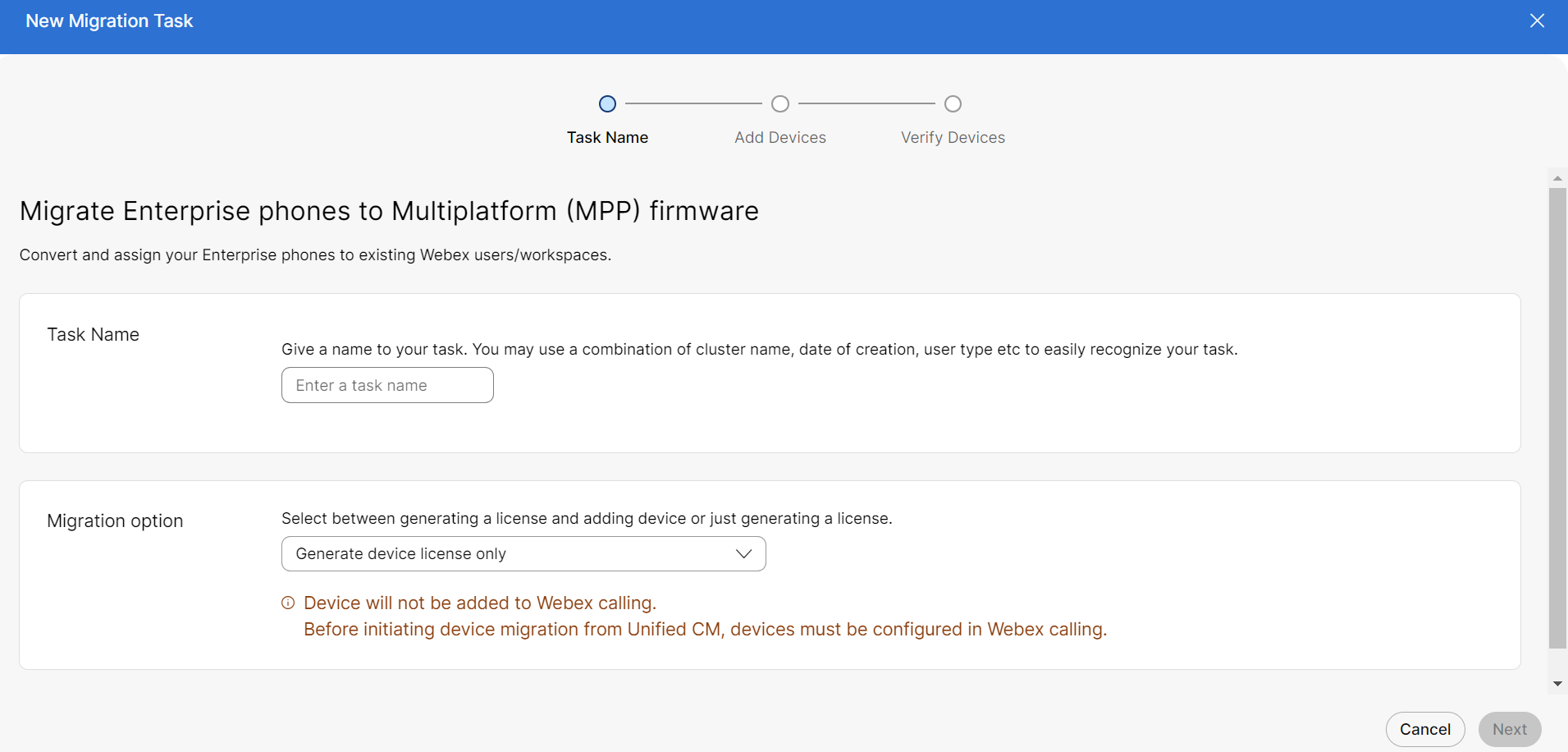
إضافة أجهزة
أضف الأجهزة لترحيل هواتف مؤسستك إلى مستخدمي webex أو مساحة العمل.
| 1 |
قم بتنزيل ملف قالب CSV وتحريره، ثم قم بتحميل النسخة المحررة لإضافة أجهزة. |
| 2 |
في صفحة إضافة أجهزة، انتقل إلى قسم تنزيل ملفات القوالب لتنزيل قالب CSV. راجع معلمات ملف CSV لمعرفة الحقول. |
| 3 |
قم بسحب وإسقاط ملف CSV المحدث في قسم التحميل. |
| 4 |
انقر فوق التالي. |
تحقق من الأجهزة
تحقق من قائمة الأجهزة المؤهلة للترحيل إليهاWebex Calling. راجع ترحيل البرنامج الثابت (نظرة عامة) للتحقق يدويًا من أهلية ترحيل الجهاز.
| 1 |
بمجرد التحقق من قائمة الأجهزة، انقر فوق التحضير للترحيل. في لوحة ترقية البرنامج الثابت، يمكنك رؤية حالة المهمة. |
| 2 |
انقر فوق النقاط الثلاث للمهمة المحددة ثم انقر فوق تنزيل ملف الترخيص. |
تحميل الترخيص
قم بتحميل الترخيص للترحيل ضمن بيئة FedRAMP.
تدفق المهام للترحيل:
- اسم المهمة
- جهاز التحميل
اسم المهمة
أضف اسم المهمة لترحيل هواتف مؤسستك إلى مستخدمي webex أو مساحة العمل.
| 1 |
قم بتسجيل الدخول إلى https://admin-usgov.webex.com. |
| 2 |
انتقل إلى الخدمات ثم التحديثات والترحيلات. |
| 3 |
انقر فوق بطاقة البرنامج الثابت لترحيل هواتف المؤسسة إلى بطاقة البرامج الثابتة متعددة المنصات (MPP). |
| 4 |
انقر فوق بدء مهمة جديدة+لبدء مهمة ترحيل جديدة. |
| 5 |
أدخل اسم المهمة في حقل اسم المهمة. |
| 6 |
حدد خيار ترحيل ترخيص التحميل من القائمة المنسدلة. |
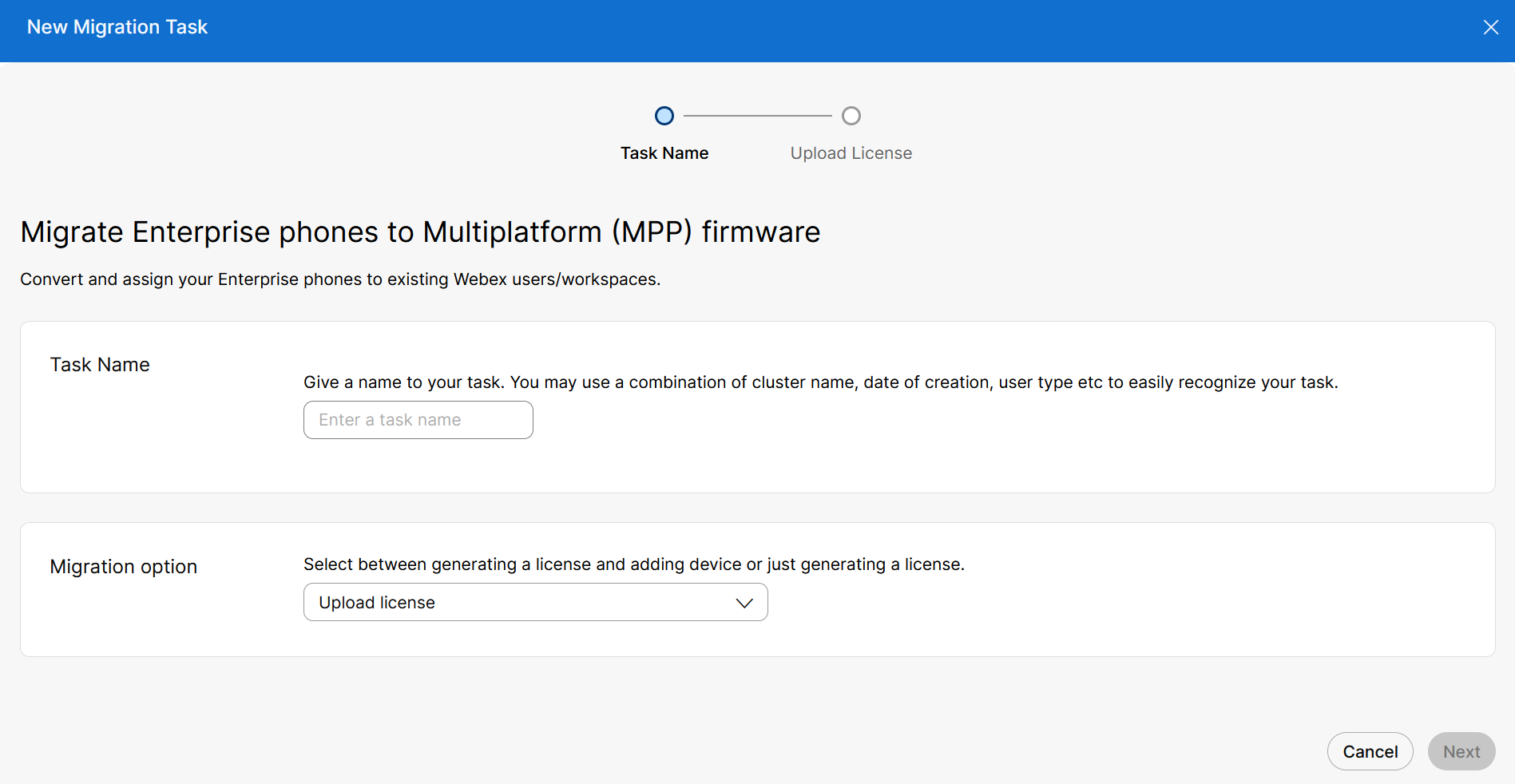
رخصة التحميل
قم بتحميل الترخيص لترحيل هواتف مؤسستك إلى مستخدمي webex أو مساحة العمل.
| 1 |
في بطاقة ترخيص التحميل، قم بتحميل ملف ترخيص ترحيل الهاتف. |
| 2 |
انقر فوق إرسال. |


