
Благодарим за обратната връзка.
Актуализиране на управлението на сайта Webex Meetings от Администрация на сайта до Контролен център
 Обратна връзка?
Относно актуализирането от Администрация на сайта към Контролен център
Актуализирането на сайт от Администрация на сайта до Control Hub не изисква актуализация на клиентските версии. Някои сайтове не могат да използват тази функция, докато партньорите, които управляват тези организации, не са готови.
Webex се превръща в единна платформа за управление на срещи, съобщения, обаждания и други начини на сътрудничество. Ето защо искаме да преместим управлението на всички Webex Meetings сайтове от Администрация на сайта към Control Hub.
Имаме инструмент в Администрацията на сайта, който да ви помогне да преминете през тази промяна. Ако вашият сайт вече отговаря на условията за актуализация до Control Hub, можете да започнете, като кликнете върху Администриране на актуализа ции в менюто за навигация.
За демонстрация как работи актуализирането на вашия сайт до Control Hub вижте това видео.
За да помогнете при планирането на актуализацията на сайта си, прегледайте раздел а Готовност за оценка на сайта.
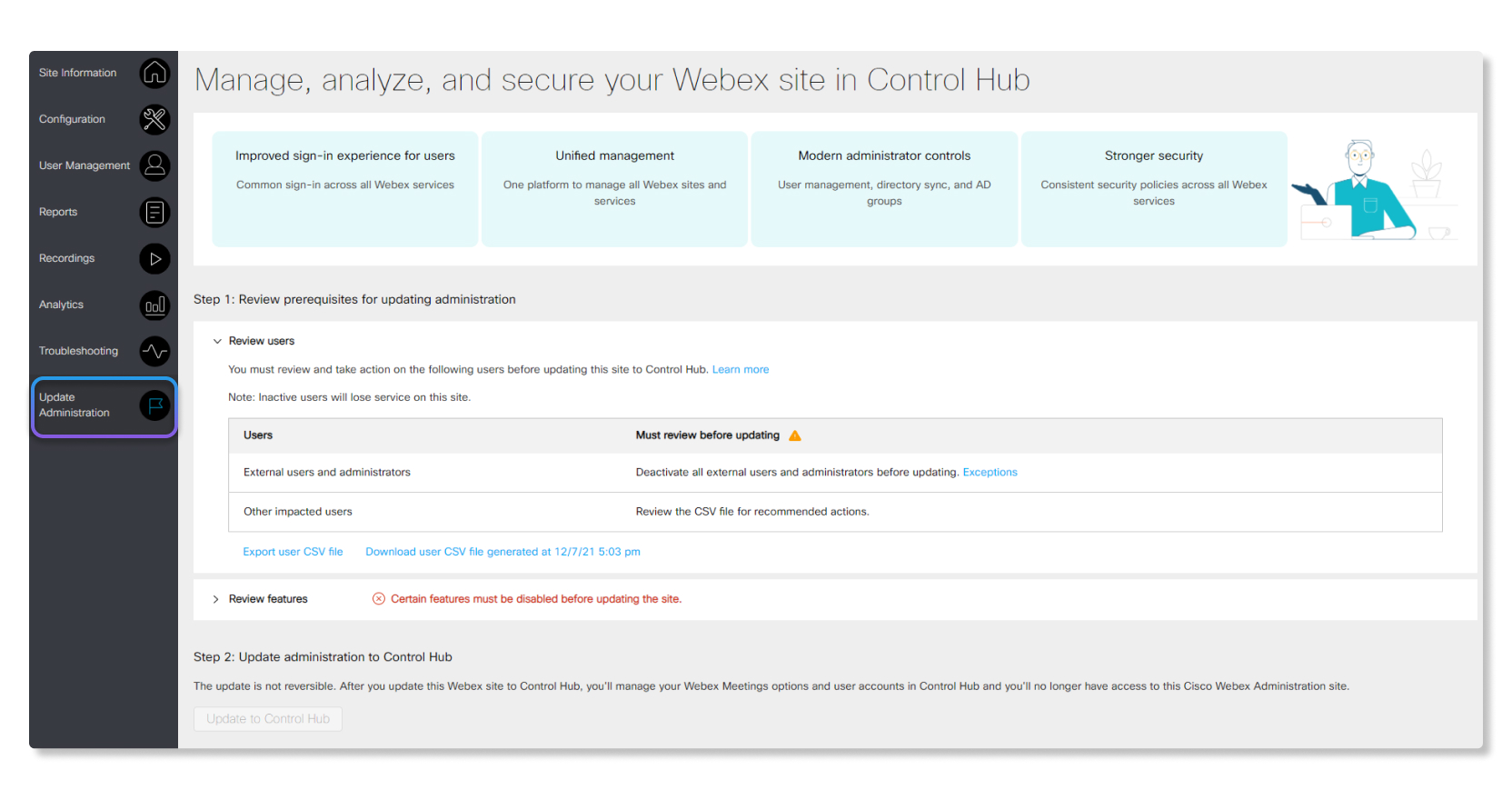
Предимствата на управлението на сайтове в Control Hub включват:
-
Унифицирани лицензи за всички услуги на Webex, като срещи, съобщения и обаждания.
-
Постоянни политики за сигурност във всички услуги на Webex.
-
Общо преживяване за влизане за всички крайни потребители между различните услуги на Webex.
-
Съвременни администраторски контроли, като Directory Connector, SCIM и групи активни директории.
-
Лицензни шаблони за автоматично присвояване на множество лицензи на потребителите.
Не можете да използвате Администрацията на сайта за управление на сайт за събрания след актуализиране до Control Hub.
Ако сайтът ви е планиран за автоматична актуализация от управлението на сайта до контролния център, ще видите следната екранна снимка.
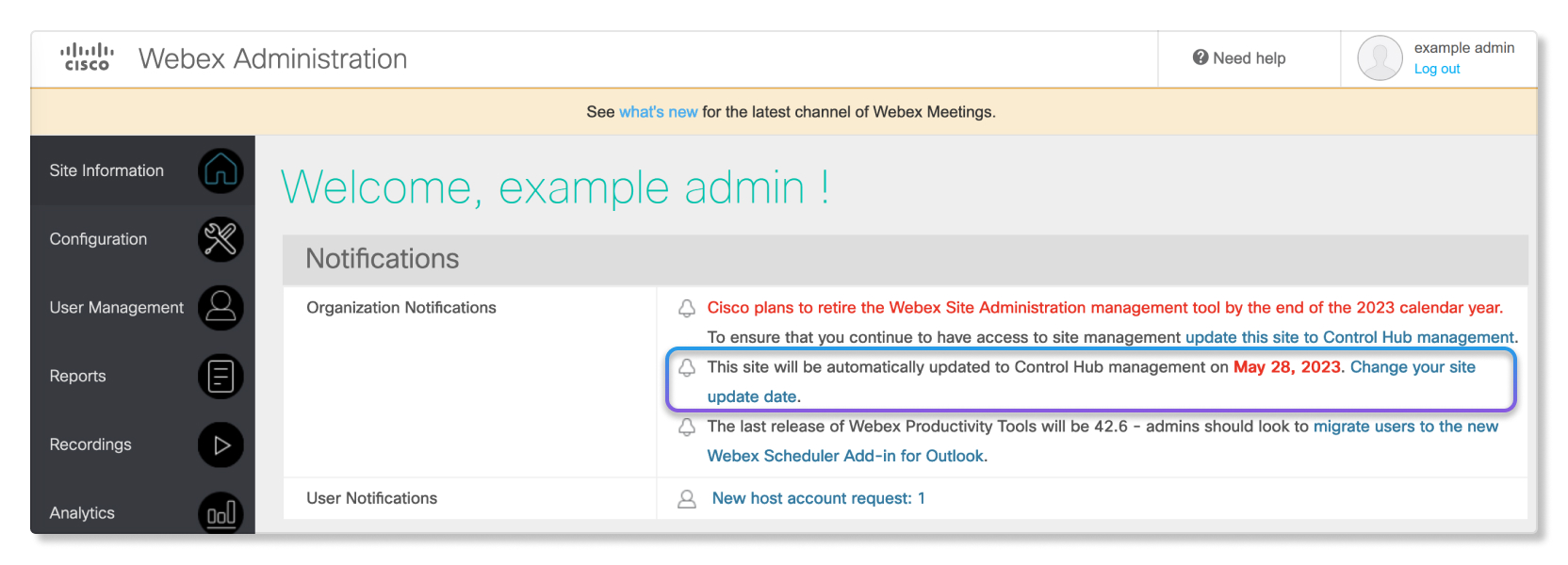
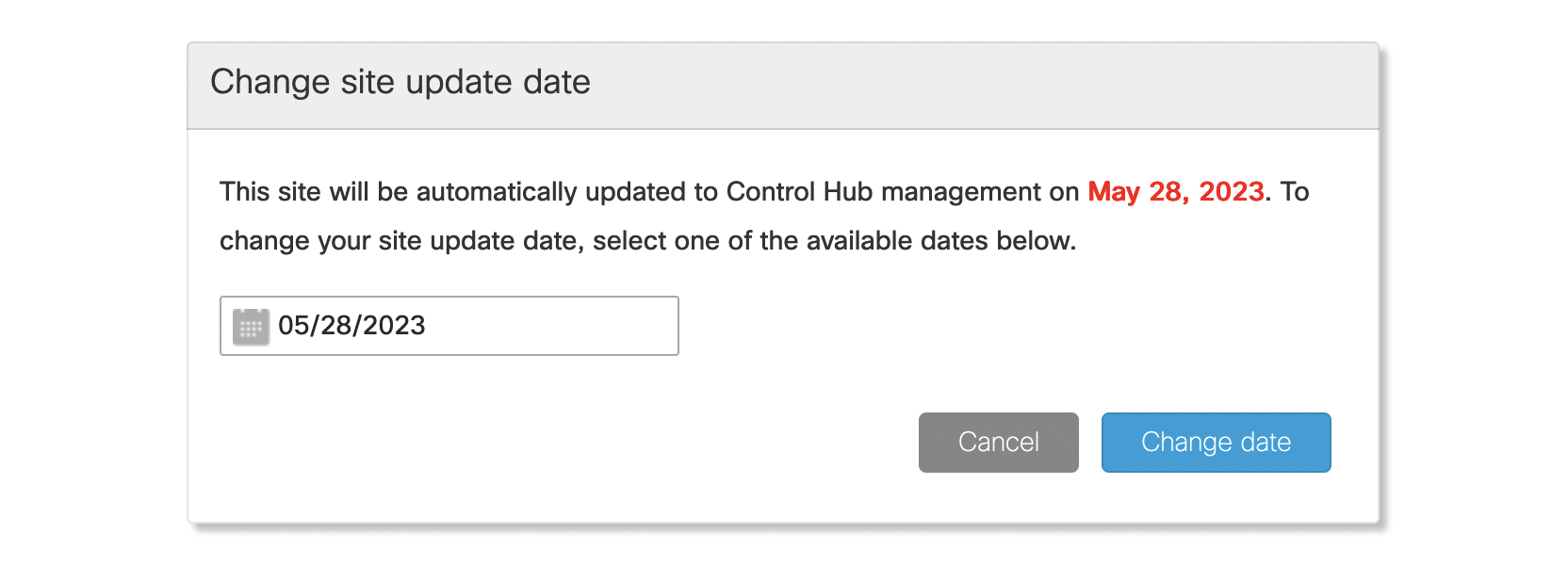
Можете да кликнете върху Про мяна на датата на актуализация на сайта си, за да промените планираната дата.
Опитът от управлението на сайтове в Control Hub е подобен на управлението в администрирането на сайтове. Управлението на потребителите в Control Hub има по-модерни основни технологии, така че има няколко разлики в управлението на сайтове в Control Hub. Този раздел се фокусира върху разликите, възникнали при актуализиране на вашия сайт.
За по-подробен преглед на разликите между администрирането на сайта и контролния център виж те тази статия.
Управление на потребителите
Разполагаме с централизирана система за управление на потребителите в основата на Control Hub, където потребителите са различни и уникални в цялата организация (и целия Webex). В Администрацията на сайта потребителският профил е различен за всеки сайт за среща.
- Еднократно влизане (SSO) с автоматично създаване на акаунт
-
В администратора на сайта имате функция „автоматично създаване на акаунт“, която създава потребители, когато се удостовер яват от SSO.
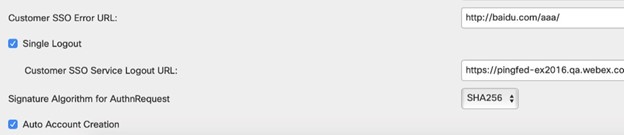
Тази функция е налична и в Control Hub. Вижте Автомат ично създаване и актуализиране на акаунти SAML за контролен център за повече информация.
Много организации, които използват SSO, може да предпочитат централно да управляват своите потребители в инструменти за външни директории като Microsoft ® Active Directory и Microsoft Azure, както и да изискват удостоверяване с външни доставчици на идентичност.
Прочетете повече за:
-
Интегриране на вашата организация на контролния център с доставчик на самоличност.
- Задължителни профилни данни и кодове за проследяване
-
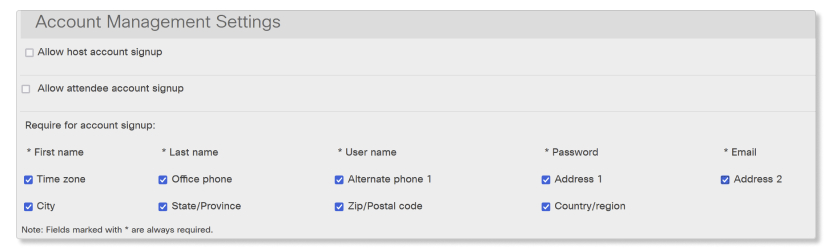
Администрацията на сайта ви позволява да посочите задължителните полета на профила за нови потребители (предишна екранна снимка). Можете да разширите това, за да изисквате проследяващи кодове за създаване на потребител (екранна снимка по-долу). Ако конфигурирате тези допълнителни изисквания, не можете да добавяте потребители към сайта без тях.
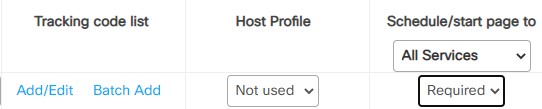
Control Hub се нуждае само от показано име и имейл адрес, за да създаде потребител.
Всички останали потребителски полета са незадължителни, когато създавате нов потребител в Control Hub, така че ние не налагаме допълнителни данни за профила за управлявани сайтове на Control Hub.
Трябва да деактивирате задължителните полета на профила и кодовете за проследяване, преди да актуализирате сайта си до Control Hub.
- Управление на пароли и заключване
-
Администрацията на сайта има функция, която временно блокира потребителите, ако не успеят да влязат след няколко опита.
Control Hub има следните опции за предотвратяване на неоторизиран достъп:
-
Автоматичен тайм-аут след първите няколко неуспешни опита.
-
Механизъм CAPTCHA (Напълно автоматизиран публичен тест на Тюринг за различаване на компютрите и хората).
-
Законните потребители имат възможност за самообслужване да променят забравените си пароли.
-
Лицензиране на хост
- Хостовете трябва да са във вашата организация на контролния център
-
В Администратор на сайта можете да зададете лиценз за хост на всеки потребител. Когато управлявате сайта в Control Hub, можете да задавате лицензи за хост (и ролята на участниците) само на потребители в една и съща организация на контролния център.
- Самостоятелна регистрация за акаунт на хост
-
В Администратор на сайта можете да изберете да разрешите на потребителите да заявят (хост) акаунт в сайта. Можете също така да разрешите на потребителите с акаунт да изискват допълнителни услуги на сайта. (вижте екранните снимки).


Когато управлявате сайт за събрания в Control Hub, потребителите не могат да изискват собствен хост акаунт за този сайт.
Control Hub има централизиран, автоматизиран начин вместо това да задавате лицензи за събрания на нови потребители. Прочетете https://help.webex.com/n3ijtao.
Можете също така да управлявате потребителски лицензи чрез API или групово, като използвате CSV.
Ако искате потребителите да поискат своите хост акаунти, можете да конфигурирате помощта/поддръжката на сайта с указатели, за да се свържете с администраторите или да свържете се с други инструменти.
Трябва да деактивирате „Разрешаване на регистрация в хост акаунт“ и „Разрешаване на потребителите да изискват допълнителни услуги“ в Администрацията на сайта, преди да актуализирате сайта си до Control Hub.
-
Control Hub има други опции за управление на лицензи, като шаблони за автоматично присвояване. Можете да получите отчет за неактивни хостове, който да ви помогне да премахнете лицензи от тези потребители, индивидуално или групово, или чрез API.
Ако имате нужда от тази опция за автоматично деактивиране и останалите опции в Control Hub не са подходящи за вас, тогава трябва да избягвате актуализирането на сайта си до Control Hub в момента.
Преди да актуализирате сайта си за събрание, за да се управлява в Control Hub, трябва да подготвите организацията на контролния център.
Уверете се, че в абонамента няма висящи или блокиращи действия. Актуализацията ще се провали, ако:
- Имате всички чакащи действия в абонамента, свързани със сайта, който актуализирате.
- Сайтът няма абонамент, свързан с него в организацията Control Hub.
- Информацията за лиценза на сайта в Администрацията на сайта не съвпада с информацията за лиценза на сайта в Control Hub.
Силно препоръчваме да проверите вашите домейни и да заявите вашите потребители. Следното четене ще помогне:
-
Електронната книга на контролния център: https://ebooks.cisco.com/story/controlhubessentials/
-
Как да управлявате домейните си: https://help.webex.com/cd6d84
-
Заявете потребителите си от други организации (след проверка на вашите домейни): https://help.webex.com/nceb8tm. Претендирането на потребители е особено важно, защото гарантира, че възможно най-много потребители, които трябва да бъдат във вашата организация, всъщност са там. Заявяването на потребители с „Незабавно искане“ също избягва забавянето при използването на имейл адресите във вашата организация.
Силно препоръчваме да претендирате за потребители, преди да актуализирате сайта си до Control Hub. Ако прет ендирате за потребители в организацията си, след като сайтът е бил актуализиран до Контролен център, тогава тези потребители могат да загубят достъп до събрания и ресурси за събрания в сайта.
Като заобиколение можете да направите следното, за да сте сигурни, че потребителите няма да загубят достъп до събрания и ресурси за събрания в сайта, след като сайтът бъде актуализиран до Control Hub:
- За потребители с външни администраторски права за организацията или сайта — премахнете целия външен администраторски достъп до организацията и сайта и след това премахнете лиценза за сайта на събранието. След като претендирате за потребителя, лицензирайте отново този потребител за сайта. Можете също така да възстановите техните външни администраторски привилегии.
- За обикновени потребители — премахнете лиценза за сайта на събранието, заявете потребителя към вашата организация и след това повторно лицензирайте този потребител за сайта.
-
Ако сайтът на събранието е конфигуриран за SSO, тогава трябва да конфигурирате и SSO за вашата организация на контролния център.
Автоматично създаване на акаунт за нови потребители
Ако вашият сайт на Webex е активирал автоматично създаване на акаунт в администратора на сайта, можете да активирате подобна функция в Control Hub с автоматично създаване на акаунт в SAML. Уверете се, че сте настроили и автоматичен шаблон за лиценз, така че новите потребители автоматично да получават присвоени лицензи, след като акаунтите им бъдат създадени в организацията на контролния център.
Организации със синхронизиране на
Ако организацията ви е конфигурирана за синхронизиране на директории, уверете се, че всички потребители, които искате да присъстват във вашата организация, присъстват в сайта. Това трябва да стане 24 часа преди да започнете процеса на актуализиране на сайта, така че потребителите на сайта да могат да бъдат свързани с новите потребители във вашата организация на контролния център.
Администраторски достъп до сайтовете на Webex след актуализиране
Лице с административна роля за цялата организация в Control Hub автоматично ще получи достъп до сайтове, които се актуализират от администратора на сайта към контролния център. Например пълните администратори на организацията ще станат пълни администратори на сайта на Webex, администраторите на потребителите на организацията ще станат администратори на потребителски сайтове на Webex, а администраторите само за четене на организацията ще станат администратори само за четене на сайтове на Webex.
XML API
XML API вече са съвместими с управляваните от Control Hub сайтове. Можете да прочетете за подробностите и предупрежденията в XML API 41.11. 0 Актуализации.
URL адресите на услугата XML API остават непроменени, след като даден сайт бъде актуализиран от администратора на сайта към управляван контролен център. Същите URL адреси на API ще продължат да работят. Cisco препоръчва всички API интеграции да използват OAUTH за удостоверяване.
Удостоверяване в XML API
Интеграциите, които не използват Webex OAUTH за удостоверяване, могат да се провалят, след като сайтът бъде актуализиран до Control Hub. Следващата таблица показва кой тип удостоверяване на администратора ще продължи да работи след актуализиране на вашия сайт.
| Тип удостоверяване на администратора в XML API преди актуализацията на сайта | Администратор в SSO org след актуализация на сайта | Администраторът не е в SSO org след актуализацията на сайта |
|---|---|---|
| потребителско име (WebXid) /парола |
 Ще работи* Ще работи* |
Ще работи* |
| потребителско име (WebExID) /SessionTicket |
Ще работи |
Ще работи |
| Потребителско име/OAuth (WebExAccessStoken) |
Ще работи |
Ще работи |
| Имейл/парола |
Ще работи* |
Ще работи* |
| Имейл/билет за сесия |
Ще работи |
Ще работи |
| Имейл/OAuth (достъп до уебсайта) |
Ще работи |
Ще работи |
* Обратна съвместимост — Cisco е активирал удостоверяването на потребителско име/парола да работи в
XML API след актуализация на сайта, дори ако не съвпада с имейла. username Съв
местимостта се прилага само ако:
- Потребителските идентификационни данни са създадени преди актуализацията на сайта. Не се допускат промени в противен случай
usernameпредишните идентификационни данни ще се провалят. - Идентификационните данни за удостоверяване на API не могат да имат различна парола в Control Hub спрямо сайта, когато е бил управляван в Администрацията на сайта.
- Потребителите, чиито идентификационни данни се използват за удостоверяване, трябва да са в активно състояние (не са неактивни) в Администрацията на сайта по време на актуализацията на сайта до Control Hub.
Usernameе настроен на имейл за всички потребители, когато даден сайт се актуализира до Control
Hub. Ако usernameсе използва за API полезни товари, тогава полезните товари трябва да използват имейл
вместо това, след като сайтът бъде актуализиран.
Роля на администратора в контролния център за интеграции на API
Администраторите, които имат само роля на администратора на сайта, може да не могат да извършват някои операции с XML API, като например промяна на имейл адреса на потребителя или показваното име, след като сайтът бъде актуализиран до сайт на контролния център. За администраторите, чиито идентификационни данни се използват за интеграции с API, препоръчваме да популяризирате тези администратори на пълни администратори в Control Hub, в идеалния случай преди да актуализирате сайта до Control Hub.
Като най-добра практика препоръчваме първо да актуализирате тестов сайт, за да потвърдите, че вашите API интеграции ще работят немодифицирани след актуализиране до Control Hub.
В зависимост от това какво прави вашата интеграция, може да се наложи администраторите да получат и акаунт за хост на събрания в сайта на Контролния център, за да може интеграцията да работи (това не беше необходимо за администраторите в сайтовете за администратори на сайта).
Разлики в XML API в контролния център
Повечето XML API интеграции трябва да работят без никакви промени след актуализиране на вашия сайт. Но има някои изключения, които са подробно описани в следния списък:
-
CreateUser — В управляваните от контролния център сайтове тази операция може също да създаде потребител в сайта, притежаващ организация, преди да възложи лиценз. Ако потребителят вече съществува в друга организация, тази операция ще се провали.
PMR ID parameterняма да влезе в сила за потребители, които все още нямат актив ен статус в Control Hub.createuserAPI отнема повече време за завършване на управляваните от Control Hub сайтове. За по-добра производителност можете да добавите допълнителна нишка, за да успоредите повикванията.createuser - SetUser — Може да доведе до присвояване или премахване на лиценз за сайта за събрания от потребителя (в зависимост от параметрите на API или полезния товар).
- DelUser — Пре махва лиценза на сайта за събрания, но не изтрива потребителя от организацията на контролния център.
-
LSTSummary User — Също така връща потребителския.
objectGUID -
AuthenticateUser — В управляваните сайтове на Control Hub препоръчваме да създадете билет за сесия чрез в
AuthenticateUserместо да използвате потребителско име и парола за всеки XML API. Използването на SAML отговор в съдържанието на тялото не се поддържа с това обаждане за сайтове, управлявани от Control Hub.
REST API
Control Hub разполага със собствени API, включително API за хора и лиценз REST за създаване и лицензиране на потребители на адрес:
Видовете сесии и кодовете за проследяване също са достъпни с REST API на адрес:
- https://developer.webex.com/docs/api/v1/session-types
- https://developer.webex.com/docs/api/v1/tracking-codes
Въпреки това, REST API по-горе не поддържат всички функции за управление на потребителите, налични в XML API. Например, все още ще трябва да използвате XML API, за да зададете лицензи за събрания на потребители извън организацията, която притежава сайта. API на People не поддържа задаването на роли на администратора на сайта на потребителите. Ако искате да зададете роли на администратора на сайта чрез API, все още трябва да използвате XML API.
Можете да използвате API за хора, за да създавате администратори на организацията с пълни (или само за четене) разрешения, а тези администратори могат също да управляват (или преглеждат) управляваните от вас сайтове за събрания на Control Hub.
Контролният център има администраторски роли, специфични за сайта на Webex, но API за хора не може да присвои тази роля в момента.
Бъдещи планове (подлежат на промяна)
- Нов лицензен API, който също може да предоставя лицензи за сайтове за събрания на външни потребители, които не са в същата организация, която е създала сайта. Лицензирането на външни потребители е достъпно ръчно в Control Hub днес.
- SCIM API за създаване и изтриване на потребители в организацията.
- Дългосрочната посока на Cisco е да използва само REST API (за всички операции на потребители и сайтове за срещи). XML API за управление на потребителите ще продължат да се поддържат, докато REST API могат да се използват изключително за всички операции за управление на потребителите. XML API за управление на потребителите също ще бъдат остарели (дата TBD).
Преди да актуализирате сайта си до Control Hub, горещо препоръчваме първо да прегледате следните елементи, за да направите актуализацията възможно най-гладко:
- Първо прегледайте този документ и се уверете, че организацията ви следва най-добрите практики, препоръчани в раздела Под готовка на организацията на контрол ния център.
- След това влезте в администрацията на Webex и щракнете върху Акту ализи ране на администрацията. Във фазата на готовност на сайта не трябва да предприемате никакви препоръчителни действия във файла от секцията за потребители за преглед и все още не трябва да деактивирате функциите, посочени в раздела за функции за преглед. Следвайки тези инструкции, оценката на готовността на сайта се превръща в операция само за четене, само за да оцените промените, които трябва да направите, преди да актуализирате до Control Hub.
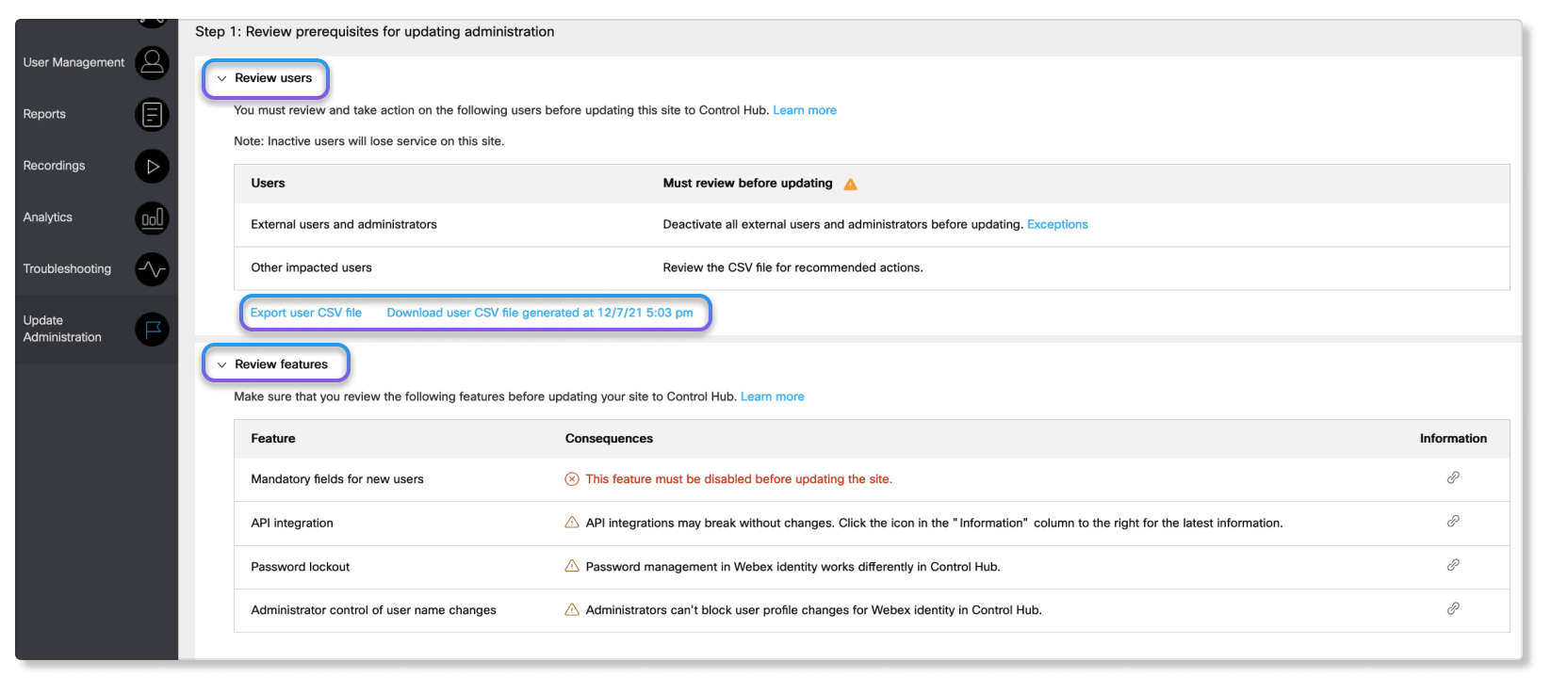
- В секцията Преглед на потребителите кликнете върху Ек спортиране на потребителски CSV файл и изтеглете CSV файла, който се нарича
users-to-review-xxxxx.csv.Този файл ще изброи всички потребители, които се нуждаят от внимание и ще има препоръчително действие за всеки потребител. Броят на потребителите в този файл ви дава представа за това колко проблеми, свързани с потребителя, трябва да работите, преди да можете да актуализирате сайта.
- В секцията Преглед на функциите разгледайте всички функции, изброени с червено X в колоната за последствия. Това ще ви информира за готовността на вашия сайт от гледна точка на конфликта на функциите.
- Не отивайте на стъпка 2 и все още не щ раквайте върху бутона Update to Control Hub.
След като прегледате потребителския CSV файл и разгледате какви функции може да имате за преконфигуриране, продължете да четете останалите раздели в тази статия, за да подготвите сайта и организацията си за това как да актуализирате до Control Hub.
Забележка: Ако вашият сайт има API интеграции, извършени от вашата компания или чрез решения на трети страни, като решения за управление на обучението, не забравяйте да прегледате раздела Под готовка на API интеграции на сайта за работа с Control Hub.
Предстоящи промени за версия 43.6
Досега тези две функции трябваше да бъдат деактивирани, преди да актуализирате сайта до Control Hub:
- Задължителни полета за профил на хост
- Необходими кодове за проследяване
Започвайки с пускането на 43.6, сайтовете, които участват в бета версията за персонализирани атрибути и задължителни функции на полетата на хост профила, вече няма да се налага да деактивират тези функции, преди да актуализират сайта си до Control Hub. Вместо това съветникът ще ви уведоми да пре гледате тези две функции, тъй като текущата конфигурация ще бъде копирана в организацията на Control Hub.
Ако участвате в задължителните бета полета на профила на хост, ще видите това предупреждение:

Ако участвате в необходимите бета кодове за проследяване и персонализирани атрибути, ще видите този елемент за действие:
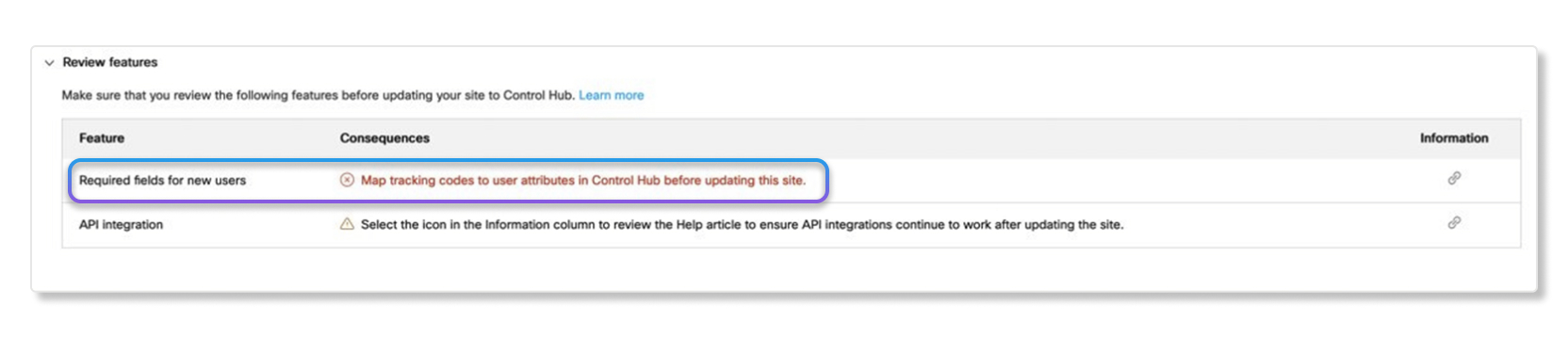
Ако не участвате в тези бета версии, продължете да четете следващия раздел.
Деактивирайте функциите, които блокират актуализацията на сайта
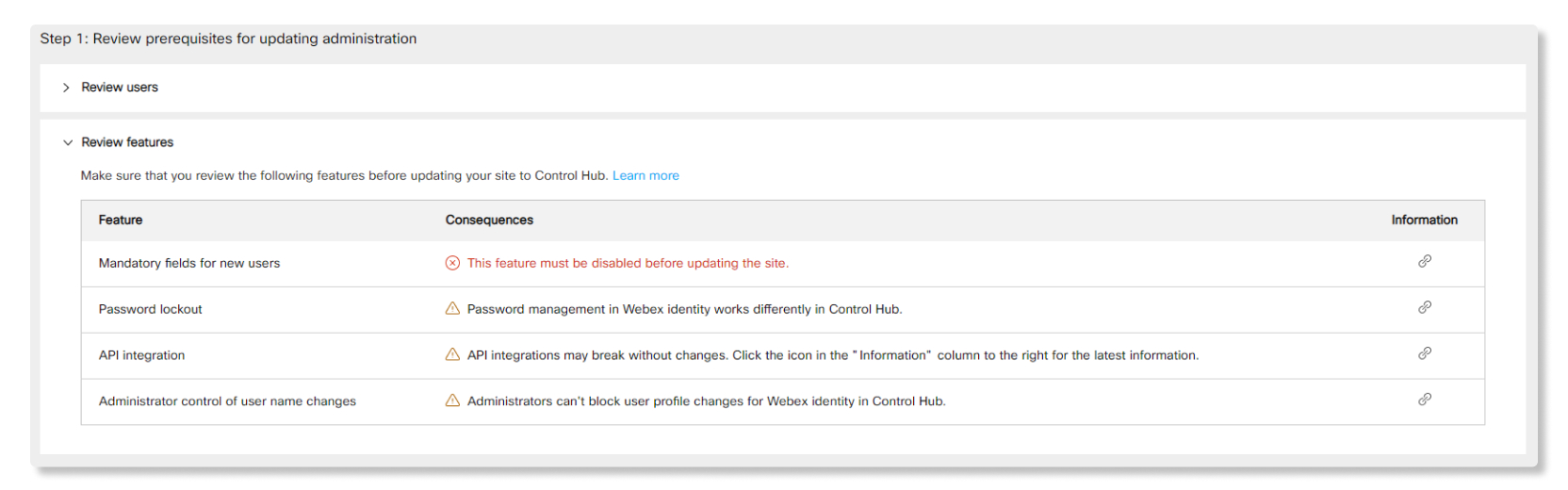
Някои функции трябва да бъдат деактивирани, преди да можете да актуализирате сайт на Webex до Control Hub. Можете да видите списък, който ви показва каква функция трябва да бъде деактивирана. Трябва да се направят функции, които са маркирани с червен кръг X икона. Функциите, маркирани с икона на възклицателен знак с жълт триъгълник, са само за ваша информация и не изискват никакви действия.
За демонстрация как да актуализирате сайта си до Control Hub вижте това видео.
Ако организацията ви използва функцията за автоматично създаване на акаунт в Администратор на сайта, тогава трябва да настроите еквивалентна функция в Control Hub и да настроите автоматичен шаблон за лиценз за автоматично присвояване на лицензи. Вижте тази статия за повече подробности. Това трябва да се направи преди актуализиране на сайта, който ще се управлява в Control Hub.
-
-
Намерете и деактивирайте опцията Разрешаване на регистрация в хост акаун т.
-
Намере те Изискване за регистрация на акаунт: и изчистете всички полета за задължителните полета на потребителския профил.
-
-
Щракнете върху Актуализи ране.
-
Отидете в Кон .
-
В колоната Профил на х оста променете всички редове с код за проследяване, маркирани като Задъл жително за AdminSet или Не задълж ително.
-
Прочетете повече за проследяващите кодове на https://help.webex.com/izu2ty.
Всички стойности на кода за проследяване за потребителите се запазват, когато актуализирате сайт до Control Hub.
-
В бъдеще това ограничение ще бъде премахнато и ще можете да картографирате проследяващите кодове с необходимите потребителски атрибути в Control Hub за еквивалентна функционалност.
Функцията за проследяване на кодове на карти към потребителски атрибути е чернова, която е в публичен преглед. Ще ви надникнем какво да очаквате.
Преди да можете да актуализирате сайт с необходим ите кодове за проследяване от Администриране на сайта до Контролен център, трябва да картографирате тези проследяващи кодове с потребителски атрибути в Control Hub. Можете да кликнете върху иконата под Информация, за да ви отведе направо до съветника за проследяване на кодовете на картата до потребителски атрибути за сайта. Ако все още не сте картографирали или деактивирали необходимите кодове за проследяване, няма да можете да актуализирате сайта си до Control Hub.
Ако сайтът ви няма необходимите кодове за проследяване, все пак можете да картографирате проследяващите кодове с потребителски атрибути, преди да актуализирате сайта до Control Hub, като следвате тази процедура.
За сайтове за срещи, които използват отдел а като код за проследяване, препоръчваме да картографирате този проследяващ код с атрибута потребителски профил на отдела, а не с персонализиран атрибут. Тъй като отделът е стандартен атрибут на профила в Control Hub, този сценарий ще бъде по-ефективен в повечето случаи.
Ако този атрибут е необходим, отидете в секцията атрибут на потребителския профил и маркирайте атрибута на отдела, както е необходимо. Имайте предвид, че този атрибут на отдела, заедно с други потребителски атрибути, няма да бъде попълнен за външни потребители.
| 1 |
Влезте в Кон трол ния център и отидете на Съ брание. | ||||||||||||||||||||||||||||||||||||||||
| 2 |
Изберете сайт и след това отидете в Настрой . | ||||||||||||||||||||||||||||||||||||||||
| 3 |
Изберете Съ здаване на карта с код за проследяване. 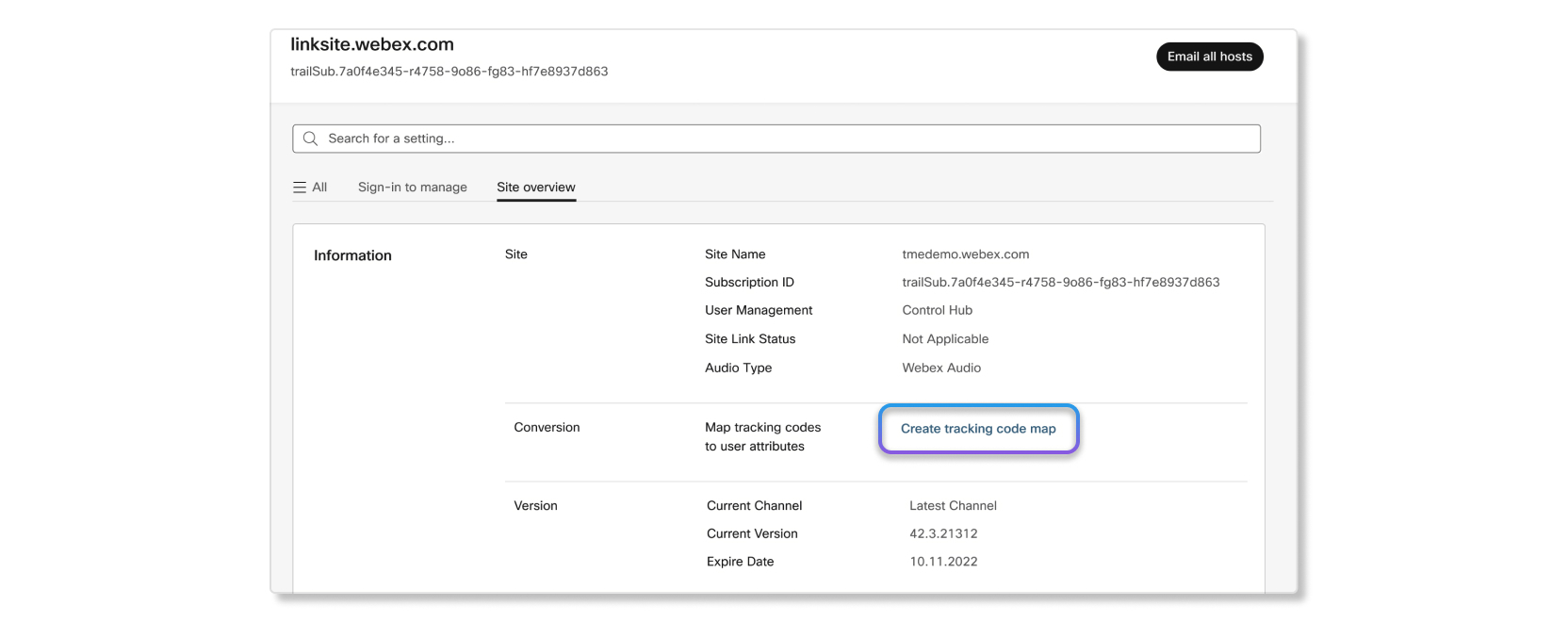
| ||||||||||||||||||||||||||||||||||||||||
| 4 |
Изберете Отваряне на резюмето на проследяващия код. 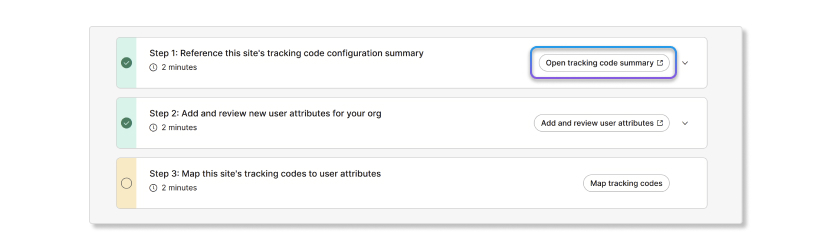
| ||||||||||||||||||||||||||||||||||||||||
| 5 |
Щракнете върху Изтегляне на резюме на конфигу Трябва да изтеглите копие от теку щата конфигурация на кода за проследяване. Това резюме ще ви е необходимо за следващите стъпки, за да сте сигурни, че всички стойности на атрибутите са в съответствие с текущите кодове за проследяване. Можете също да изтеглите предишни списъци с кодове за проследяване като CSV файл, за да качите същите стойности за персонализирани атрибути. 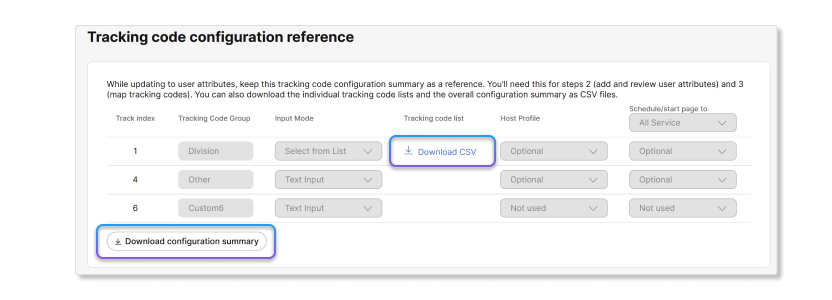
| ||||||||||||||||||||||||||||||||||||||||
| 6 |
Върнете се в съветника и изберете Добавяне и преглеждане на потребителски атрибути. 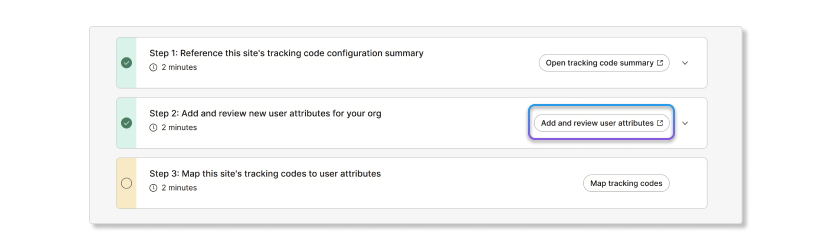
| ||||||||||||||||||||||||||||||||||||||||
| 7 |
Конфигурирайте всички нови персонализирани атрибути, необходими за този сайт. Маркирайте всички атрибути като задължителни, ако искате тези полета да бъдат попълнени за потребителите. Персонализираните атрибути не са приложими за организации, които синхронизират потребителите с Directory Connector, Azure AD и т.н. Можете да използвате тази стъпка като възможност да прегледате показваните имена за проследяващи кодове. След като направите необходимите промени, щракнете върху Запаз ване. Заключените атрибути са подобни на
класи AdminSetческите кодове за проследяване на сайта за срещи. Когато маркирате персонализиран атрибут като заключен, потребителите
няма да могат да видят този атрибут.Ако натиснете запазване в тази стъпка, всички персонализирани
атрибути, които сте добавили, премахнали или маркирали като задължителни, веднага влизат в сила за организа
цията. Новите потребители, които са включени в организацията, трябва да спазват
тази актуализирана конфигурация на персонализираните атрибути в противен случай въвеждането на потребителя ще се провали. Продължете
с повишено внимание, преди да маркирате персонализирани атрибути според изискванията. 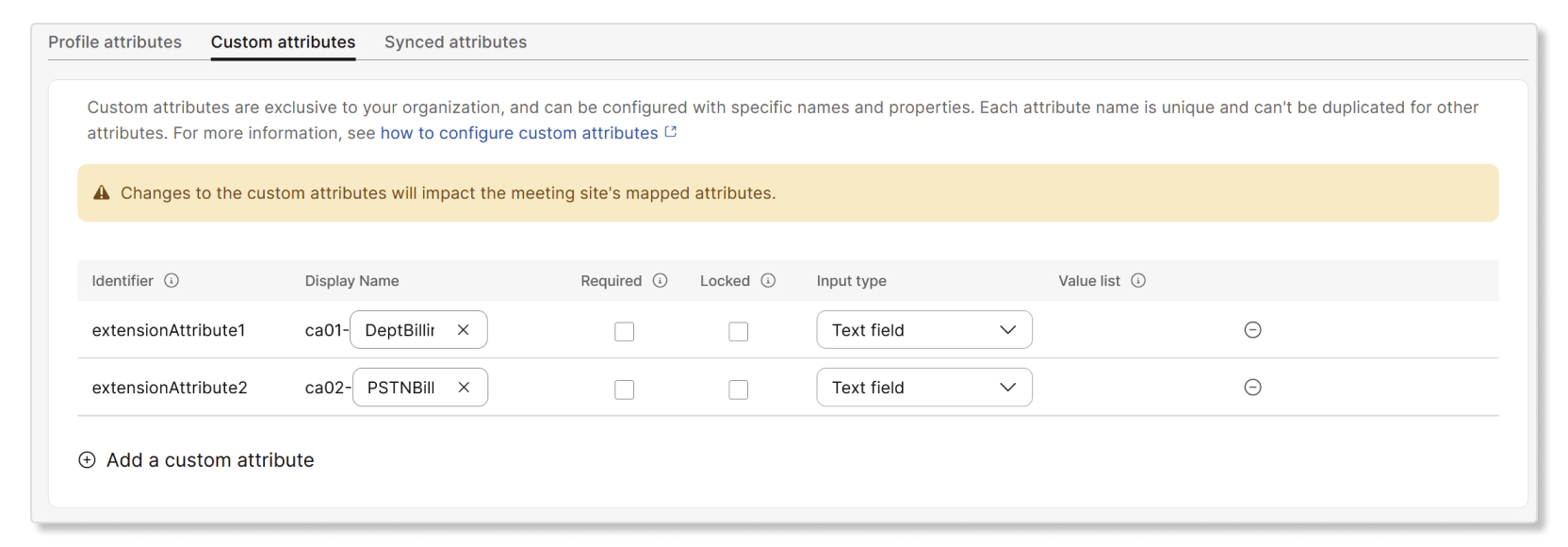
| ||||||||||||||||||||||||||||||||||||||||
| 8 |
Върнете се в съветника и изберете Кодове за проследяване на картата. 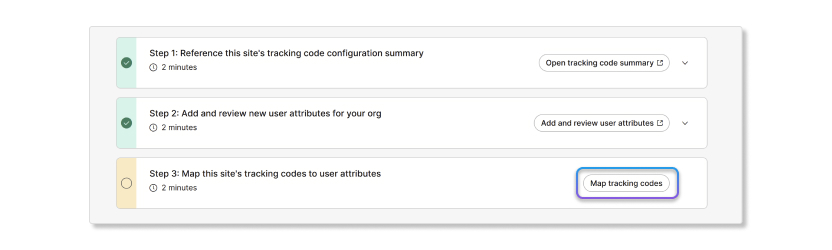
| ||||||||||||||||||||||||||||||||||||||||
| 9 |
Използвайте падащия списък, за да картографирате проследяващите кодове към потребителските атрибути на организацията или атрибутите на потреб ителския профил. Когато картографирате код за проследяване на сайта към атрибут, системата първо картографира към вече съществува щи атрибути, които съответстват на имената на кодовете за проследяване, ако типът на въвеждане е зададен на текстово поле. След като приключите, щракнете върху Напред. Ако организацията ви използва автоматизиран процес на въве
ждане на потребители като Directory Connector или Azure AD, тогава не бива да картографирате
проследяващите кодове с персонализирани атрибути. Вместо това картографирайте проследяващите кодове на синхронизирани
атрибути. Преди това кодовете за проследяване могат да бъдат конфигурирани по различен начин за всеки център. Всички центрове (срещи, събития, уебинари и т.н.) вече споделят една конфигурация за планиране. Когато карто графирате атрибут според изискванията, този атрибут ще бъде необходим по време на плани ране и Webex Meetings Webex Webinars т.н. 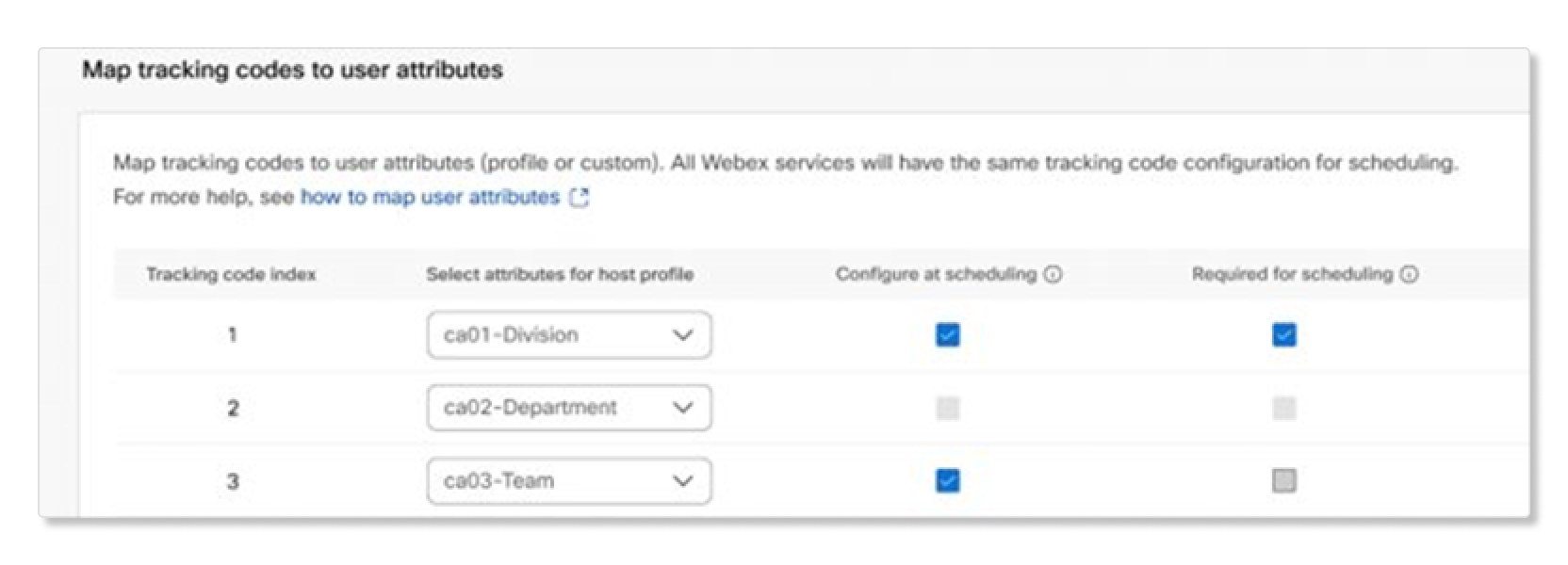
| ||||||||||||||||||||||||||||||||||||||||
| 10 |
Щракнете върху Запазване на картата. Синхронизирането се извършва автоматично по време на процеса за актуализиране на сайт до Control Hub. Предлагаме да направите резервно копие на стойностите на кода за проследяване за потребителите,
като направите ек спортиране на потребител на сайта за сайта на срещата Когато картографирате проследяващите кодове с персонализирани атрибути, единственият източник на истина на данните идва от Webex Identity вместо от всеки отделен сайт за срещи. Синхронизирането прави еднократно копие на потребителските стойности на кода за проследяване към картографирани атрибути, които вече не са попълнени за потребителите, което означава, че редът на сайтовете, които синхронизирате първо кодовете за проследяване, има значение. При синхронизиране на първия сайт стойностите на проследяващия код за потребители от този сайт се копират в картографирания потребителски атрибут за този потребител в Control Hub, но само ако тази стойност вече не е попълнена за потребителя. Някои стойности на кода за проследяване може да не се копират от сайта към потребителските атрибути по време на синхронизиране Ако стойността на потребителя за картографиран сайт вече е попълнена по време на синхронизирането, стойността за проследяване от този сайт не се копира в картографирания атрибут в контролния център за този потребител. За да избегнете, че данните заменят други кодове за проследяване за потребителите, препоръчваме ви да картографирате и син хронизирате данните за сайт за среща с най-актуалните данни за кодове за проследяване за потребителите. Стойностите на кодовете за проследяване не се копират от сайтове, които картографират
проследяващи кодове в потребителски полета, които се синхронизират чрез външни източници, като
Directory Connector или Azure AD. Следващата таблица очертава възможните сценарии, при които данните заменят оригиналните проследяващи кодове. В тези сценарии кодът за проследяване и картографираният атрибут са градът на потребителя.
* Стойността на предишния код за проследяване се заменя от съществуващия картографиран атрибут. | ||||||||||||||||||||||||||||||||||||||||
Преди да актуализирате сайта си, за да се управлява в Control Hub, уверете се, че:
- Всички потребители на сайта, които трябва да бъдат във вашата организация, всъщност са във вашата организация на контролния център.
- Всички потребители на сайта, които не трябва да са във вашата организация, се изтриват от вашата организация.
- Потребителите в организацията могат да бъдат удостоверявани от вашия IdP, ако организацията ви е конфигурирана за SSO.
- Полетата на потребителския профил, маркирани като задължителни в сайта, също ще бъдат копирани в
организацията Control Hub, когато актуализирате сайта. Ако не искате тези полета да бъдат маркирани като задължителни за регистрация на ака
унт в сайта в Control Hub, премахнете отметката от полетата в Администратор на сайта, преди да ги
актуализирате до Control Hub.
- Прегледахте раздел а Подготовка на организацията на контрол ния център от по-рано в тази статия.
За демонстрация как да актуализирате сайта си до Control Hub вижте това видео.
Как да проверите за потребители, които ще блокират актуализацията на сайта
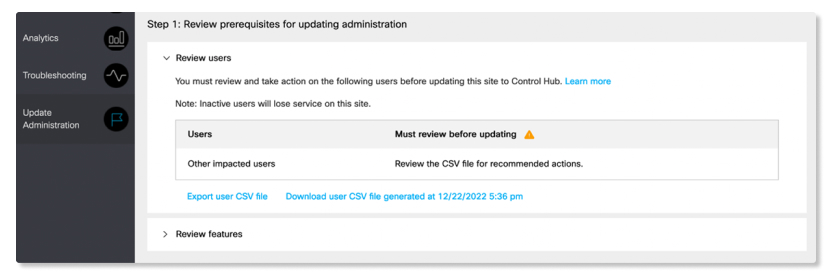
-
Влезте в Администрация на сайта и отворете страницата Администрация за актуализи ране.
-
Отворете предпоставките за преглед за актуализиране на администра тивния контрол и щракнете върху Експортиране на засегнати потребители в CSV.
-
Изчакайте експорта да приключи. Този процес може да отнеме известно време в зависимост от началното време и броя на потребителите в сайта. Износът е поставен на пауза за 6 минути в горната част на часа (между xx:57 до xx:03).
-
Щракнете върху Изтегляне на CSV след приключване на експортирането.
Вашият браузър се изтегл
users-to-review.csvя. -
Отворете CSV файла и проверете колоната Препоръчително действие ( последната колона). Предприемете препоръчаните действия за всеки потребител във файла.
Потребители с несъответстващи имейл адреси
Някои потребители може да имат различен имейл адрес в центъра за администриране и контрол на сайта. Това е възможно, ако имейлът на потребителя е променен само на едно от двете места, след като потребителят е свързан от този сайт към Control Hub.
Опитайте тези действия, за да коригирате потребители с несъответстващи имейл адреси:
-
Променете имейл адреса на потребителя в администратора на сайта, за да съответства на имейл адреса на контролния център
Потребителите могат да редактират своите администраторски профили на сайта: https://help.webex.com/nmig1kcb
-
Променете имейл адреса на потребителя в Control Hub, за да съответства на имейл адреса на администратора на сайта: https://help.webex.com/nsi3kgb.
Потребителите могат да променят собствените си имейл адреси в организацията на Control Hub: https://help.webex.com/nme40aeb
Ако актуализирате сайта си до Control Hub, без да коригирате несъответствията на имейл адресите на потребителя, засегнат ите потребители трябва да използват имейл адресите си на Control Hub, за да влязат в сайта си за събрания. Тези потребители може да не могат да влязат, ако се опитат да влязат с имейл адреса в Администратор на сайта или ако техният имейл адрес на контролния център вече не е валиден в IDP (за организациите на SSO). Те няма да ви блокират да актуализирате сайта, но е по-добре да поправите имейл адресите, преди да започнете актуализацията.
Външни потребители с лиценз за основни срещи
Външните потребители с лицензи за основни срещи ще трябва да бъдат деактивирани или надстроени до платени Webex Meetings лицензи, преди да актуализират сайта от администратора на сайта към контролния център.
Как да деактивирате потребителите
За деактивиране на индивидуален потребител в Администрацията на сайта:
-
Отидете на ителя.
-
Използвайте контролите за индекс, търсене и филтър, за да намерите потребителя.
-
Премахнете отметката от квадрат чето Ак тивно.
-
Из пратете промените.
Вижте Управление на потребителски акаунти в Администриране на сайтове на Webex за повече информация.
За пакетно деактивиране на потребителя в Администрацията на сайта:
-
Експортирайте потребителите в CSV файл.
-
Отворете CSV файла и променете стойностите на
ActiveколонитеNза всички засегнати потребители. -
Импортиране на модифицирания CSV файл.
Потребителите, които сте променили, вече са неактивни.
Потребители в организации със синхронизиране на директории
Ако има несвързани потребители, които трябва да са във вашата организация, но все още не са добавени, първо трябва да ги добавите към вашата организация. Това е особено важно за организации, които са конфигурирани за синхронизиране на директории (чрез Directory Connector или Azure AD), тъй като синхронизирането на директории няма да позволи на процеса на актуализиране на сайта да добавя потребители.
Актуализацията на сайта ще се провали, ако активните потребители на сайта не могат да бъдат свързани с организация на контрол ния център. Ако организацията ви е конфигурирана за синхронизиране на директории, преди да стартирате актуализацията, уверете се, че всички потребители на сайта, които трябва да са част от организацията Control Hub, са добавени към Directory Connector или Azure AD.
Отстраняване на потребителски проблеми преди стартиране на актуализацията
Ако се опитате да актуализирате сайта до Control Hub, без да разрешите проблемите за потребителите във
users-to-reviewфайла, процесът на администриране на актуализацията може да се провали. Ин
струментът проверява дали сте коригирали проблемите, докато не стартирате окончателната
актуализация.
Актуализиране на сайтове на SSO и сайтове, които не са SSO, свързани с организация на SSO
Организацията на контролния център може да поддържа множество доставчици на идентичност (IDP) за SSO, като един от IDP е Webex IDP (локално удостоверяване)
Множество разселени лица в контролния център ще помогнат:
- Когато IdP за SSO сайт в администратора на сайта е различен от SSO IdP на контролния център.
- Когато потребителите в сайта не са в SSO IDP, конфигуриран в организацията, тези потребители вече могат просто да бъдат добавени към локалния Webex IDP. След това можете да преместите тези потребители в конфигурирания SSO IDP по-късно.
Настройването на множество разселени лица може да позволи на всички потребители на сайта, които се актуализират от администратора на сайта към контролния център, да влязат чрез метода за удостоверяване, конфигуриран в организация на контролния център. За да постигнете това, можете:
- Добавете допълнителни IDP на SSO към организацията на контролния център.
- Добавете потребители към вече конфигуриран IDP.
- Добавете потребители към локалния Webex IDP.
Вижте тази статия, за да научите повече за множество разселени лица в Control Hub.
Преди да започнете
Има някои функции, които трябва да деактивирате и трябва да проверите дали всички потребители са в добро състояние, за да бъдат актуализирани до Control Hub. Ако използвате интегрирани приложения с API, трябва да ги актуализирате, за да използвате Webex API.
Можете да прочетете за тези предпоставки в по-ранните части на тази статия.
Уверете се, че всички ваши администратори знаят, че актуализирате сайта до Control Hub и че те не трябва да правят никакви промени в администратора на сайта, след като стартирате.
| 1 |
Експортиране и запазване на файла за експортиране на потребителите на сайта. Този файл действа като архив за потребителска конфигурация, за да ви помогне да валидирате след актуализацията. |
| 2 |
Влезте в Администрация на сайта и щракнете върху Ак туализиране на администра цията |
| 3 |
Прегледайте предпоставките, особено CSV списъка с потребители в държави, които биха могли да повлияят на успеха на актуализацията. |
| 4 |
Прочетете за функциите, които трябва да бъдат деактивирани, и разликите, които можете да очаквате в управлението на потребителите и лицензирането на хост (също документирани в тази статия). |
| 5 |
Щракнете върху Актуализиране до контролен център. Този бутон се активира само след завършване на стъпките по-горе. 
Появява се изскачащ
прозорец. Този прозорец показва, че актуализирането на сайт до Control Hub е постоянно и не можете да отмените актуализацията, след като приключи. Когато актуализацията приключи, този сайт вече няма да се управлява в Администрация на сайта. Ако не сте готови да управлявате напълно този сайт в Control Hub, излезте от съветника сега.
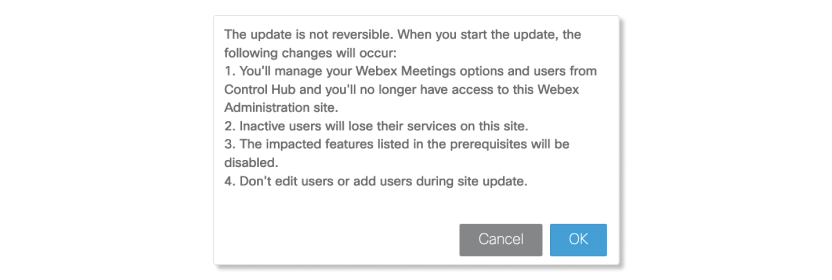 |
| 6 |
Щракнете върху OK. Актуализацията стартира банер, който се появява над Администрацията на сайта, за да ви уведоми, че актуализацията на сайта е в ход. Ако нещо се обърка, ще видите съобщение за грешка с предложено действие. В противен случай ще видите съобщение за успех. Актуализацията на сайта отнема приблизително 3 минути + 1000 активни потребители/мин + 2000 неактивни потребители/мин. Например, ако сте стартирали актуализацията на сайта в 05:20 и сайтът ви има 8000 активни потребители и 2000 неактивни потребители, актуализацията на сайта ще отнеме около 12 минути. Освен това актуализациите на сайта се паузират за 6 минути в горната част на часа (между xx:57 до xx:03). Но вашите резултати могат да варират. |
| 7 |
Щрак нете върху Вход в контролния център. |
След като задействате актуализацията на сайта от Администрацията на сайта на Webex, можете да влезете в Control Hub, за да видите състоянието на актуализацията на сайта.
-
Влезте в Control Hub и отворете страницата Съ брания.
Можете да видите списък на вашите сайтове за срещи.
-
Щракнете върху даден сайт, за да видите информация за този сайт.
-
Потърсете секцията Актуализация на сайта, където можете да прочетете състоянието на актуализацията.
След като актуализацията приключи, можете да изтеглите списък с всички потребители в Администрацията на сайта и да видите кои от тези потребители са били активни или неактивни на сайта. Потребителите, които са показани като неактивни в колоната за състоянието на потребителя на Администрация на сайта, няма да имат достъп до управлявания от сайта на контролния център. Тези потребители също няма да бъдат показани като имат достъп до сайта в потребителската секция на Control Hub.
Може да отнеме известно време, докато се появи бутонът за изтегляне (минути за повечето организации).
-
Прегледайте списъка, за да проверите за проблеми, докато актуализирате.
Вече не можете да управлявате този сайт в Администрация на сайта, след като актуализацията на сайта приключи. Цялото управление на този сайт трябва да се извърши в Control Hub. Ето няколко стъпки, за да се запознаете и да изпробвате управлението на вашия сайт в Control Hub:
-
Проверете някои настройки за конфигурация на сайта, за да потвърдите, че нищо не е променено. Това е по-лесно, ако сте копирали някои настройки за администратора на сайта, преди да ги актуализирате до Control Hub.
-
Изберете хост и проверете неговия лиценз, проследяващи кодове и типове сесии в Control Hub. Влезте в сайта на събранието и потвърдете, че планираните им срещи, записи и предпочитания не са променени. Валидирането е по-лесно, ако данните на този хост се копират преди актуализирането в Control Hub.
Помолете потребителя да провери дали може да планира и да организира нови срещи.
-
Добавете нов потребител към вашата организация. Дайте им лиценз за хост, променете типовете им сесии и проверете дали могат да бъдат домакин на срещи.
Препоръчваме ви да настроите шаблони за лицензи, базирани на организация или група, за да присвоявате автоматично лицен зи на нови потребители или конкретни групи нови потребители. -
Изберете потребител, който е бил пълен администратор в Администратора на сайта, и проверете дали той има подходящо ниво на достъп до актуализирания сайт в Control Hub.
Те трябва да могат да четат и променят сайта; да създават, лицензират, променят и изтриват потребители.
-
Ако вашият сайт има API интеграции, преминете към използване на API за хора. Потвърдете, че актуализираната интеграция работи според очакванията.
Прочетете повече за управлението на сайтове за срещи в Control Hub на адрес https://help.webex.com/naqlzeu.
-
Потребителите ще имат единно, унифицирано влизане в приложението Webex и всички сайтове, управлявани от Control Hub.
Ако потребителското име не съвпада с имейл адреса на потребителя в Администрацията на сайта, тогава тези потребители ще окажат влияние върху опита за влизане. Старите потребителски имена вече не могат да се използват и тези потребители трябва да използват своя имейл адрес, за да влязат в системата. -
Потребителските идентификационни данни са свързани с тяхната идентичност на контролния център. Същите тези идентификационни данни се прилагат за всички управлявани сайтове на Control Hub в същата организация и за приложението Webex.
-
Ако организацията на контролния център е конфигурирала SSO, тогава този SSO управлява опита за влизане в приложението Webex и всички сайтове, управлявани от Control Hub.
-
Опитът при влизане в приложението Webex не се влияе в резултат на актуализацията до Control Hub.
-
Когато потребителите влязат в даден Webex Meetings сайт, екранът за влизане ще изглежда различно. Потребителите трябва да въведат своя имейл адрес, за да влязат, дори ако организацията им е конфигурирана за SSO.
Админите могат да активират опцията Запомни ме в Control Hub, така че потребителите да не трябва да въвеждат отново имейл адреса си всеки път, когато влязат. -
В зависимост от историята на всеки потребител, броя сайтове, в които са имали акаунт и т.н.:
-
Ако потребителите са били свързани със съществуващи потребители в Webex Identity/Control Hub, тогава потребителите ще използват същата парола за всички сайтове на Webex, които са актуализирани до Control Hub.
-
Ако потребителите са създадени в Webex Identity/Control Hub поради свързване на сайта, тогава се прилагат идентификационните данни на първия им свързан сайт (ако организацията не е конфигурирана с SSO). Потребителите се пренасочват да влязат в този сайт. Ако потребителите имат няколко сайта с множество идентификационни данни, URL адресът на сайта трябва да им помогне да определят кои идентификационни данни да използват.
-
Потребителите имат право да нулират паролата си в организациите на Control Hub (ако паролата не се управлява чрез SSO). Ако потребителите са забравили паролата си, те могат просто да кликнат върху Забравихте вашето потребителско име или парола? на екрана за влизане, за да нулирате паролата си. Потребителите могат също да възстановят паролата си, като следват следните инструкции:
- Нулиране на паролата за приложението Webex: https://help.webex.com/article/n02v0b8/
- Нулиране на паролата за Webex Meetings сайт: https://help.webex.com/article/6v6kaab/
-
-
Ако имейл адресът на крайния потребител се е променил и този потребител е имал различен имейл адрес в центъра за администриране и контрол на сайта по време на актуализацията на сайта, този потребител може да изпита проблеми, когато се опитва да влезе. Потребителят може да не знае, че сега трябва да използва своя имейл адрес на Control Hub, за да влезе, или имейл адресът в Control Hub може вече да не е валиден в SSO IDP на организацията му. Този тип ситуация е най-добре да се избегне чрез актуализиране на имейл адресите на потребителите в Control Hub, тъй като се правят промени в имейл адресите на същите потребители в администратора на сайта.
-
Необходимо е повторно влизане за потребители в Webex Meetings мобилно приложение за iOS:
- Ако актуализирате сайт, който не е SSO, до Control Hub, тогава вашите потребители ще трябва да влязат отново в Webex Meetings мобилното приложение за iOS. Въпреки че приложението Meetings for iOS няма да изисква от потребителите да се вписват отново до два месеца след актуализацията на сайта, предлагаме потребителите да влязат отново ръчно, за да избегнат превантивно тази ситуация.
-
По време на актуализацията на сайта потребителите, чиито потребителски имена не съвпадат с техните имейл адреси, може да се наложи да влязат отново.
-
От тези потребители може да се наложи да влязат отново в своите Webex клиенти, ако се опитат да получат достъп до услугите на Webex на сайта по време на актуализацията на сайта до Control Hub. Потребителите, които вече са се присъединили към събрания преди да започне актуализацията на сайта, няма да бъдат засегнати.
-
Изпразни CSV файл „потребител, който да прегледа“
Ако сайтът ви е голям и има повече от 1000 потребители, чиито имейл адреси са различни в администратора на сайта, отколкото в Control Hub, тогава можете да изпитате празен CSV файл „потребител за преглед“ в съветника за актуализиране на сайта. Това кара актуализацията на сайта да не работи, защото няма да можете да разрешите проблемите на потребителите. По този въпрос се работи и планираме да го разрешим през следващите седмици.
Настройки, които не се пренасят при актуализиране до Control Hub
- Ако сайтът, управляван от администратора на сайта, е бил в бавния канал и контролният ви център също се управлява от партньор, тогава може да загубите видимост на контролите за актуализация на версията на сайта на Събрания след актуализиране до Control Hub. Ако това се случи, моля, свържете се с партньора си и го помолете да активира настройката Разрешаване на клиента да надстрои версията на сайта за вашата организация.
- Предстоящите заявки за акаунт за самостоятелно регистриране не се пренасят в центъра за предупреждения. Потребителите трябва да се регистрират отново за акаун т, след като актуализацията приключи.
- Стойностите на потребителското име в администратора на сайта се заместват с имейл адресите на потребителите в Control Hub след приключване на актуализацията.
Потребителски проблеми, които причиняват неуспех на актуализацията
- Потребителите с имейл адреси, които са свързани с потребители в организация Webex for Government, ще доведат до неуспех на актуализацията, ако тези потребители не бъдат деактивирани преди стартиране на актуализацията.
Често срещани проблеми, които причиняват неуспех на актуализацията и препоръчани действия
Ако сайтът ви не успее да се актуализира до Control Hub, проверете следната таблица, за да видите дали една от тези грешки в comon е причината и какво можете да направите, за да я поправите.
| Грешки, които причиняват неуспех на актуализацията | Препоръчително действие |
|---|---|
| Типът на сайта е невалиден. | Свържете се с вашия екип за поддръжка на Webex, за да потвърдите, че сайтът е свързан с потребителя. |
| Сайтът няма абонамент, свързан с него. | Сайтовете трябва да бъдат свързани с абонамент, преди да може да бъде актуализиран до Control Hub. |
| Има проблем с идентификационния номер на организацията. | Идентификаторът на организацията, свързан със сайта, не е същият като идентификатора на абонаментната организация. Свържете се с вашия екип за поддръжка на Webex. |
| Следният абонамент има чакащи операции в Control Hub: (SuBid). | Опитайте отново актуализацията на сайта след приключване на чакащата операция. |
| Има конфликти в настройките за единично влизане (SSO). | Ако сайтът е активиран SSO, уверете се, че:
|
| Информацията за лиценза на сайта в Администрацията на сайта не съвпада с информацията за лиценза на сайта в Control Hub. | Непоследователна информация за лиценза между администратора на сайта и контролния център. Свържете се с вашия екип за поддръжка на Webex. |
| Някои потребителски имена или имейл адреси в Администрацията на сайта са в конфликт с потребителски имена или имейл адреси в Control Hub. | Имейлът на потребител в администратора на сайта се използва от друг потребител в Control Hub. Променете един от имейл адресите или потребителските имена. |
| Имахме проблем с актуализирането на вашия сайт. | Вътрешна грешка попречи на този сайт да бъде актуализиран. Свържете се с вашия екип за поддръжка на Webex. |
| Имахме проблем с актуализирането на потребителите на Webex. | Вътрешна грешка попречи на този сайт да бъде актуализиран. Свържете се с вашия екип за поддръжка на Webex. |
Проблеми с влизането за потребители
Уверете се, че винаги разрешавате бисквитки на Webex. В противен случай потребителите могат да имат проблеми с влизането след актуализиране до Control Hub.
Q. Има ли дата, когато Cisco вече няма да поддържа администриране на сайта?
А. Да. Планираме да отменим администрирането на сайтове на Webex в края на декември 2023 г.
Q. Ще запазят ли администраторите на сайта в администратора на сайта си все още административния си достъп до сайта след актуализиране до управление на контролния център?
А. Да. Всички администратори на сайта в Администратор на сайта все още имат административен достъп до сайта, след като сайтът бъде актуализиран до Управление на контролния център.
Q. След актуализиране на сайт за събрания от Администратор на сайта до управление на контролния център, защо виждам нови администратори на сайта?
О. Тези нови администратори на сайта вероятно са били админи стратори на организацията на Control Hub. Когато даден сайт се актуализира от Администратор на сайта към Контролен център, всички администратори в цялата организация ще станат администратори на сайта на новия управляван сайт на контролния център. Това означава, че пълните администратори на организацията ще станат пълни администратори на сайта на Webex, администраторите на потребителите на организацията ще станат администратори на потребителски сайтове на Webex, а администраторите само за четене на организацията ще станат администратори само за четене на сайтове на Webex.
Q. Защо влизането в инструмент за производителност не работи след актуализиране на сайта до Control Hub?
О. У верете се, че интернет браузърите са конфигурирани така, че винаги да позволяват сесийни бисквитки, разположени в разширените настройки за поверителност на браузърите.
Q. Ако потребител бъде изтрит в Control Hub и след това същият имейл адрес бъде добавен отново към Control Hub и му е присвоен лиценз за събрания на същия сайт на Webex, може ли потребителят да получи достъп до старите си записи?
О. Да, потребителят ще има достъп до цялото си старо съдържание на Събрания, ако му е предоставен лиценз за някой от предишните сайтове на Webex, на които е бил. Това важи както за сайтове, управлявани от Control Hub, така и за сайтове, които са актуализирани до Control Hub.
Q. Ако потребителят е бил деактивиран в администратора на сайта преди актуализацията на сайта до Control Hub и след това е бил прелицензиран за същия сайт на Webex в Control Hub, ще има ли потребителят достъп до старите си записи?
О. Да, потребителят все още ще има достъп до старите си записи. Освен това всеки потребител, който е бил деактивиран в Администратор на сайта преди актуализацията на сайта, ще бъде посочен във файла за експортиране на CSV срещи в контролния център.
Q. Ако даден сайт няма настроен SSO IdP, но организацията на контролния център има SSO IDP, какво се случва, когато сайтът се актуализира до Control Hub?
О. Сайтът ще използва същия SSO IDP като организацията на контролния център.
Q. Ако даден сайт има конфигуриран различен SSO IdP от SSO IdP в контролния център, какво се случва, когато сайтът се актуализира до Control Hub?
О. Сайтът ще премине, за да използва същия SSO IDP като организацията на контролния център.
Q. Ако даден сайт има настроен SSO IdP, но организацията на контролния център няма SSO IDP, какво се случва, когато сайтът се актуализира до Control Hub?
О. Ще бъдете блокирани да актуализирате сайта си. За да деблокирате сайта, за да можете да актуализирате до Control Hub, премахнете SSO IdP от сайта за администриране на сайта или добавете SSO IdP към организацията на контролния център.
Q. Мога ли все още да вляза в URL адреса на сайта, за да получа достъп до записи и да планирам срещи или събития?
О. Да, все още можете да влезете в URL адреса на сайта, където можете да получите достъп до записи, да планирате срещи и т.н.
Q. Променят ли се специфичните за потребителя настройки по време на актуализацията на сайта от Администрация на сайта към Control Hub?
О. Не, потребителските настройки ще останат непроменени. Тези настройки ще бъдат приложими както преди актуализацията на сайта.
Q. Засегнати ли са моите записи или планирани срещи от тази актуализация на сайта?
А. Записите на хост не са засегнати. Все още ще имате достъп до тях. Планираните ви срещи също не са засегнати. Няма промени в тях.
Q. Засегнати ли са записите или планираните срещи на потребители от тази актуализация на сайта?
А. Записите на потребителите не са засегнати. Те все още ще имат достъп до тях. Пл анираните срещи също не са засегнати. Няма промени в тях.
За потребители, които все още не са получили заявка, техните записи или планирани срещи могат да бъдат засегнати, ако ги заявите, след като актуализирате сайта до Control Hub. Вижте следната бележка за повече информация.
Силно препоръчваме да претендирате за потребители, преди да актуализирате сайта си до Control Hub. Ако прет ендирате за потребители в организацията си, след като сайтът е бил актуализиран до Контролен център, тогава тези потребители могат да загубят достъп до събрания и ресурси за събрания в сайта.
Като заобиколение можете да направите следното, за да сте сигурни, че потребителите няма да загубят достъп до събрания и ресурси за събрания в сайта, след като сайтът бъде актуализиран до Control Hub:
- За потребители с външни администраторски права за организацията или сайта — премахнете целия външен администраторски достъп до организацията и сайта и след това премахнете лиценза за сайта на събранието. След като претендирате за потребителя, лицензирайте отново този потребител за сайта. Можете също така да възстановите техните външни администраторски привилегии.
- За обикновени потребители — премахнете лиценза за сайта на събранието, заявете потребителя към вашата организация и след това повторно лицензирайте този потребител за сайта.
Q. Къде да преглеждам чакащите заявки за самостоятелно регистриране на акаунти за сайтове, управлявани от Control Hub?
О. Вие и други администратори можете да преглеждате заявките за саморегистрация в центъра за предупре ждения.
Q. Мога ли да получа достъп до стойностите на потребителското име от администратора на сайта след актуализиране на сайт до Control Hub?
О. Файл за експортиране на потребители на всички потребители в Администратор на сайта е достъпен в Control Hub за 90 дни след актуализирането на сайта до Control Hub. Този CSV файл включва стойности на потребителското име.
Q. Използваме стойности на потребителското име, за да идентифицираме потребителите в администратора на сайта. Как можем да направим същото в Control Hub?
А. Стойностите на потребителското име се губят след актуализиране на сайта до Control Hub. Ако имате нужда от достъп до тези стойности, едно от решенията е да копирате стойностите в проследяващ код, преди да актуализирате сайта. Стойностите на кодовете за проследяване за потребителите ще бъдат запазени и достъпни след актуализиране на сайт до Control Hub. Ако използвате SSO, тогава ExternalIDе потребителски атрибут на Control Hub, който може да съдържа тази стойност. Това изисква да конфигурирате вашите SAML твърдения, за да предавате тази стойност, когато конфигурирате SSO в Control Hub. Тази стойност също ще бъде предадена на Control Hub по време на автоматично създаване на нови потребители.
Q. Колко време отнема завършването на актуализацията на сайта, след като стартира?
А. Актуализацията на сайта отнема приблизително 3 минути + 1000 активни потребители/мин + 2000 неактивни потребители/мин. Например, ако сте стартирали актуализацията на сайта в 05:20 и сайтът ви има 8000 активни потребители и 2000 неактивни потребители, актуализацията на сайта ще отнеме около 12 минути. Освен това актуализациите на сайта се паузират за 6 минути в горната част на часа (между xx:57 до xx:03). Но вашите резултати могат да варират.
Q. Как мога автоматично да лицензирам всеки нов потребител или нови потребители в определени групи след актуализиране на сайта, който да се управлява в Control Hub?
О. Можете да настроите шаблони за лицензи, базирани на организация или група, за да при своявате автоматично лицензи на нови потребители.
Q. Има ли престой по време на актуализацията на сайта?
А. Не. По време на актуализацията на сайта:
- Потребителите могат да продължат да използват услугата „Събрания“, като например присъединяване и започване на планирани и ad hoc срещи.
- Срещите, които са в ход при стартиране на актуализацията на сайта, няма да бъдат засегнати.
- Абонаментът ще бъде заключен в Control Hub.
- Настолният клиент на Meetings може да има проблеми с раздела „Предстоящи срещи“.
- Не се препоръчват промени в конфигурациите за управление на сайта.


