
コメントありがとうございます。
Webex Meetings サイト管理をサイト管理からコントロールハブに更新
 フィードバックがある場合
サイト管理からコントロールハブへの更新について
サイト管理からControl Hubにサイトを更新する場合、 クライアントのバージョンを更新する必要はありません。 サイトによっては、 その組織を管理するパートナーの準備が整うまでこの機能を使用できません。
Webexは、会議、メッセージング、通話、 その他のコラボレーションモードを管理するための統合プラットフォームになりつつあります。 だからこそ、Webex Meetings 私たちはすべてのサイトの管理をサイト管理からコントロールハブに移したいと思っています。
サイト管理には、この変化を乗り切るのに役立つツールがあります。 サイトが既にControl Hubへの更新の対象になっている場合は、ナビゲーションメニューの [ 管理を更新] をクリックして開始できます。
Control Hubへのサイトの更新の仕組みのデモンストレーションについては、このビデオを参照してください。
サイトの更新計画を立てる際に役立つように、サイト評価の準備状況セクションを確認してください。
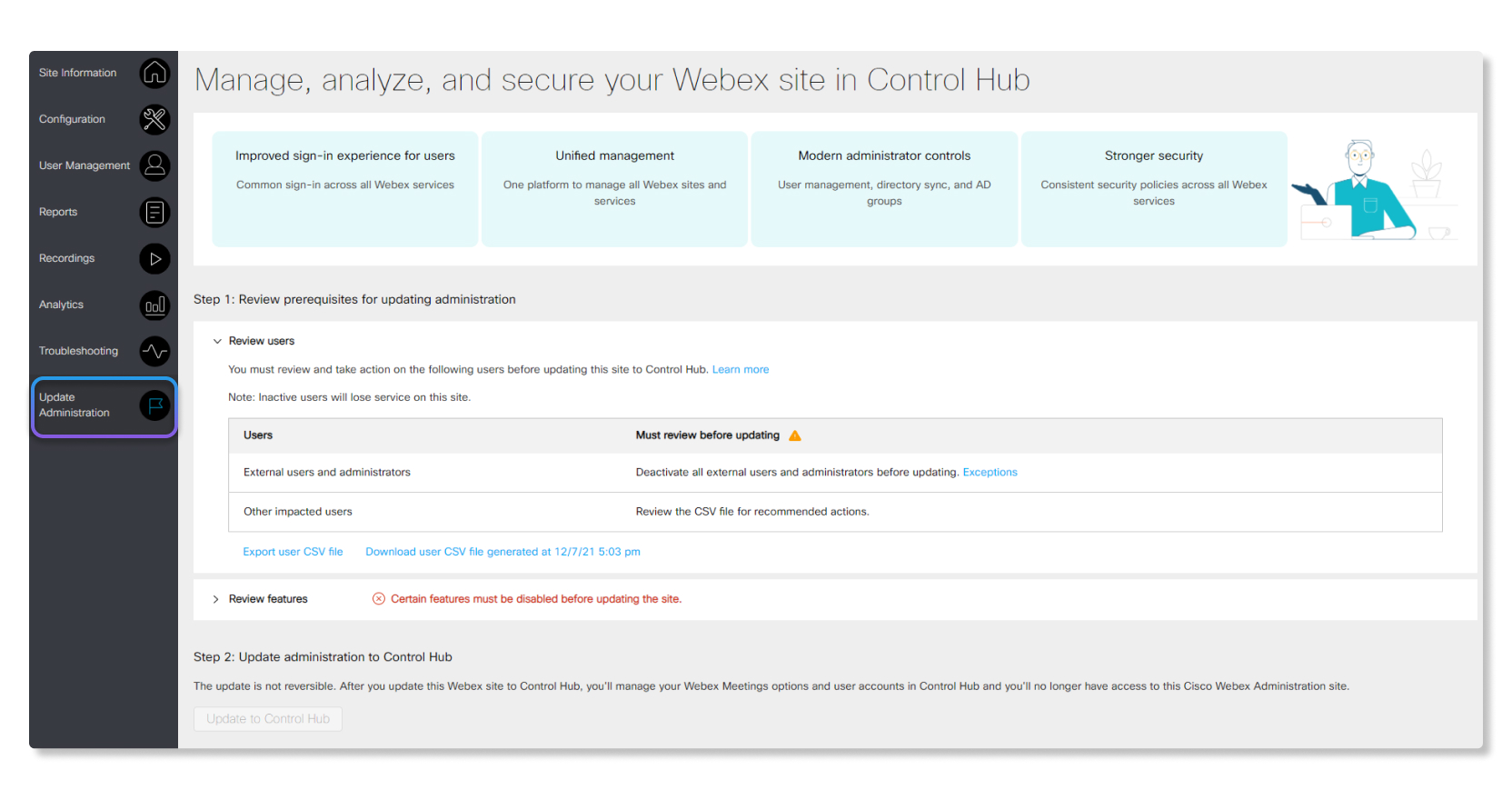
Control Hubでサイトを管理する利点は次のとおりです。
-
会議、メッセージング、通話など、すべての Webex サービスにわたる統一ライセンス割り当て。
-
すべての Webex サービスにわたる一貫したセキュリティポリシー。
-
異なる Webex サービス間で、すべてのエンドユーザーに共通のサインインエクスペリエンス。
-
ディレクトリコネクター、SCIM、アクティブディレクトリグループなどの最新の管理者コントロール。
-
複数のライセンスをユーザーに自動的に割り当てるライセンステンプレート。
Control Hubに更新した後は、サイト管理を使用して会議サイトを管理することはできません。
サイト管理画面からControl Hubへの自動更新が予定されている場合は、次のスクリーンショットが表示されます。
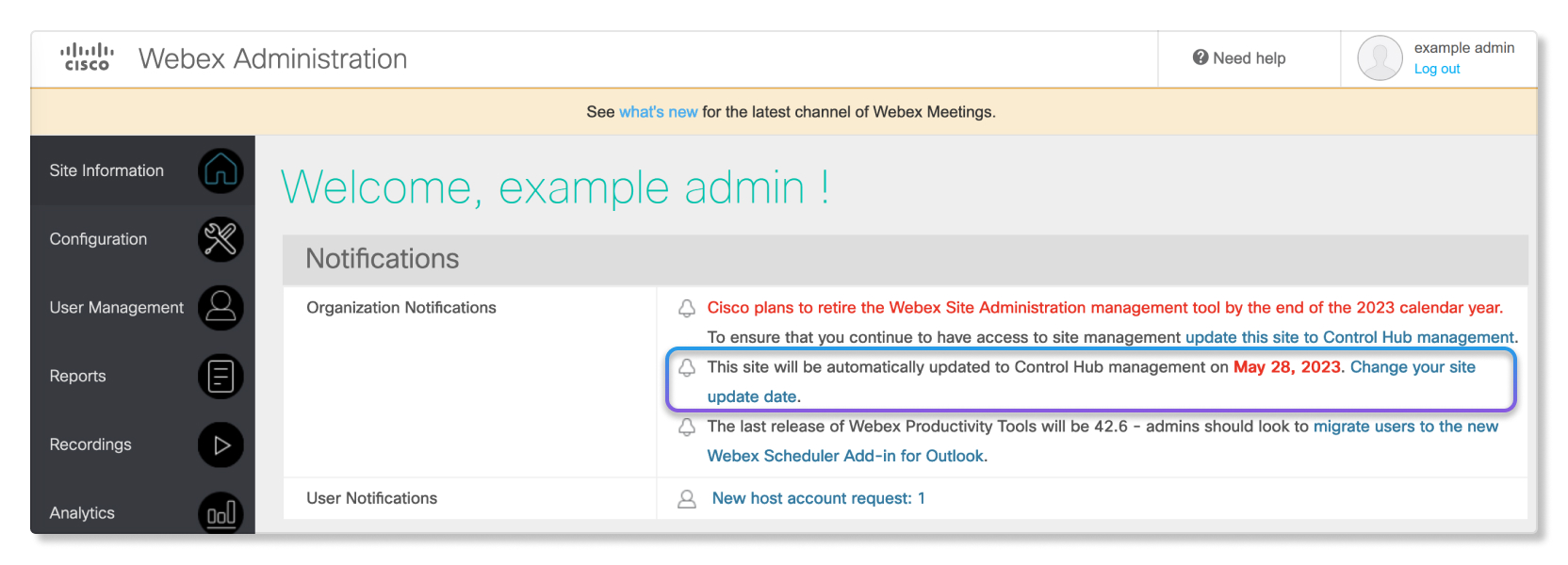
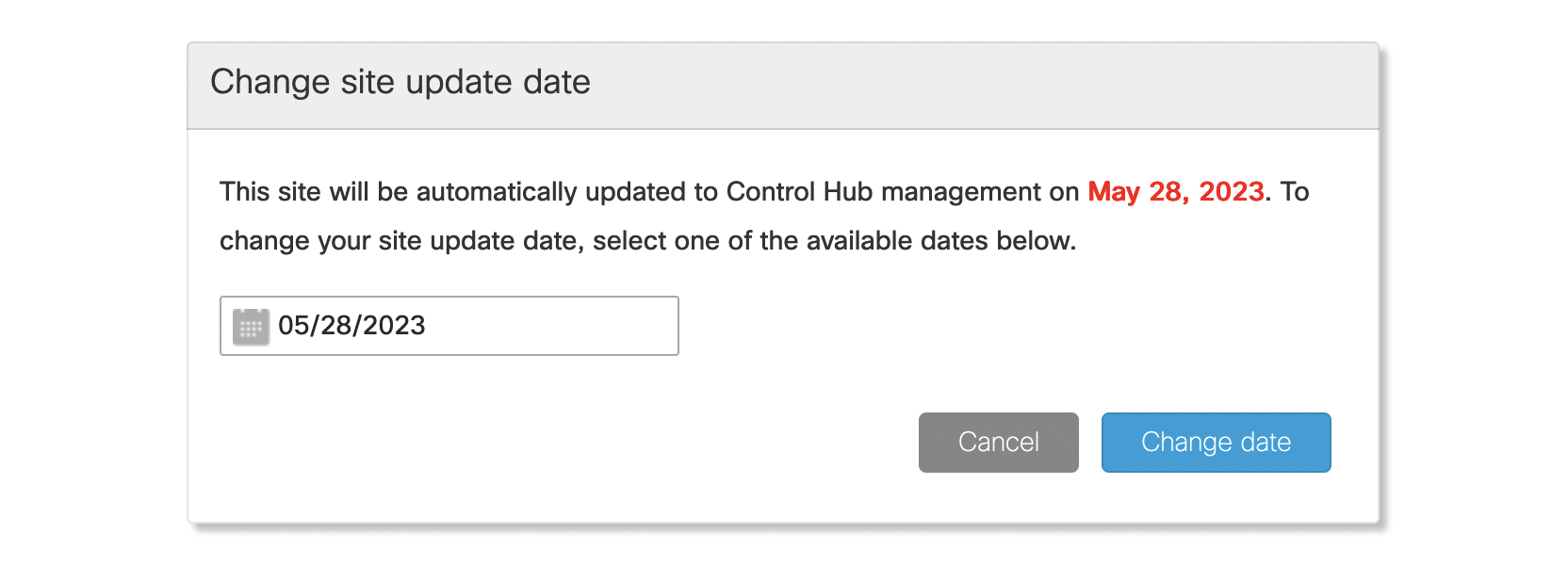
予定日を変更するには、「サイトの更新日を変更 」をクリックします。
Control Hubでのサイト管理の経験は、サイト管理での管理と似ています。 Control Hubのユーザー管理には、より現代的な基盤技術があるため、Control Hubでのサイト管理にはいくつかの違いがあります。 このセクションでは、サイトの更新時に指摘される相違点に焦点を当てます。
サイト管理とコントロールハブの違いのより詳細な概要については、この記事を参照してください。
ユーザー管理
Control Hubの基盤となる一元化されたユーザー管理システムでは、組織全体(およびWebex全体)内でユーザーが区別され、ユニークです。 サイト管理では、ユーザープロファイルは会議サイトごとに異なります。
- 自動アカウント作成によるシングルサインオン(SSO)
-
サイト管理には、 ユーザーがSSOで認証されたときにユーザーを作成する「自動アカウント作成」機能があります。
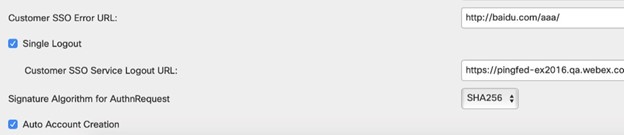
この機能はコントロールハブでも利用できます。 詳細については、Control Hub の SAML 自動アカウント作成と更新を参照してください。
SSOを使用する多くの組織は、外部のIDプロバイダーによる認証を要求するだけでなく、Microsoft ® Active Directory やMicrosoft Azureなどの外部ディレクトリツールでユーザーを一元管理することを好むかもしれません。
についてもっと読む:
- 必須のプロフィールデータとトラッキングコード
-
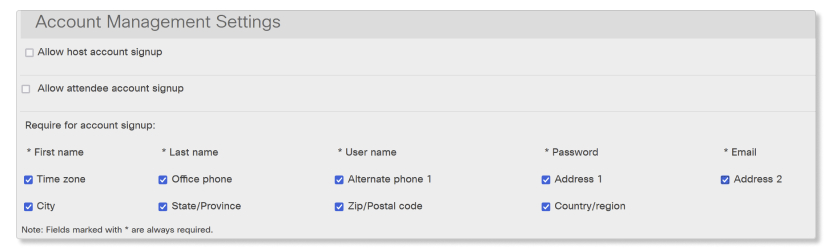
サイト管理では、新規ユーザーに必要なプロファイルフィールドを指定できます(前のスクリーンショット)。 これを拡張して、ユーザー作成時にトラッキングコードを要求することができます(下のスクリーンショット)。 これらの追加要件を設定した場合、それらがないとサイトにユーザーを追加できません。
Control Hubは、ユーザーを作成するのに表示名とメールアドレスだけが必要です。
Control Hubで新しいユーザーを作成する場合、他のすべてのユーザーフィールドはオプションなので、Control Hubの管理対象サイトに追加のプロファイルデータを強制することはありません。
Control Hubにサイトを更新する前に、必須のプロフィールフィールドとトラッキングコードを無効にする必要があります。
- パスワード管理とロックアウト
-
サイト管理には、ユーザーが何度もサインインを試しても失敗した場合にユーザーを一時的にロックアウトする機能があります。
Control Hubには、不正アクセスを防ぐための次のオプションがあります。
-
最初の数回失敗すると自動的にタイムアウトします。
-
CAPTCHAメカニズム(コンピューターと人間を区別するための完全自動化されたパブリックチューリングテスト)。
-
正規のユーザーは、忘れたパスワードをセルフサービスで変更できます。
-
ホストライセンス
- ホストはコントロールハブ組織に属している必要があります
-
サイト管理では、任意のユーザーにホストライセンスを割り当てることができます。 Control Hubでサイトを管理しているときは、同じControl Hub組織のユーザーにのみホストライセンス(および出席者の役割)を割り当てることができます。
- ホストアカウントへのセルフサインアップ
-
サイト管理では、ユーザーがサイトの(ホスト)アカウントをリクエストできるようにすることができます。 また、アカウントを持つユーザーがサイト上の追加サービスをリクエストできるようにすることもできます。 (スクリーンショットを参照してください)。


Control Hubで会議サイトを管理している場合、ユーザーはそのサイトの自分のホストアカウントを要求できません。
Control Hubには、代わりに新しいユーザーに会議ライセンスを割り当てるための一元化された自動方法があります。 https://help.webex.com/n3ijtao を読んでください。
ユーザーライセンスは、APIで管理することも、CSVを使用して一括管理することもできます。
ユーザーにホストアカウントをリクエストしてもらいたい場合は、サイトのヘルプ/サポートに、管理者に連絡するためのポインタや他のツールへのリンクを設定することができます。
Control Hubにサイトを更新する前に、サイト管理で「ホストアカウントのサインアップを許可する」と「ユーザーが追加サービスをリクエストできるようにする」を無効にする必要があります。
-
Control Hubには、自動割り当てテンプレートなど、他のライセンス管理オプションがあります。 非アクティブなホストのレポートを取得して、それらのユーザーからライセンスを個別に、または一括で、またはAPIごとに取得できます。
この自動無効化オプションが必要で、Control Hubの他のオプションが適切でない場合は、現時点ではサイトをControl Hubに更新しないでください。
コントロールハブで管理できるように会議サイトを更新する前に、コントロールハブの組織を準備する必要があります。
サブスクリプションに保留中またはブロック中のアクションがないことを確認してください。 次の場合、更新は失敗します。
- 更新しているサイトに関連するサブスクリプションで、保留中のアクションがあります。
- Control Hub組織では、そのサイトに関連するサブスクリプションはありません。
- サイト管理のサイトライセンス情報が、Control Hubのサイトライセンス情報と一致しません。
ドメインを確認し、ユーザーを申請することを強くお勧めします。 次の読み物が役に立ちます:
-
コントロールハブの電子書籍:https://ebooks.cisco.com/story/controlhubessentials/
-
ドメインの管理方法:https://help.webex.com/cd6d84
-
(ドメインを確認してから)他の組織のユーザーを要求してください:https://help.webex.com/nceb8tm。 ユーザーを申請することは特に重要です。そうすることで、 組織にいるはずのユーザーができるだけ多く実際にそこにいることを確認できるからです。 「即時請求」でユーザーに請求することで、 組織内の電子メールアドレスの使用が遅れることもなくなります。
サイトを Control Hub に更新する前に、ユーザーを登録することを強くお勧めします。 サイトが Control Hub に更新された後にユーザーを組織に加入させると、 そのユーザーはサイト内の会議や会議資料にアクセスできなくなります。
回避策として、サイトが Control Hub に更新された後で、 ユーザーがサイト内の会議や会議資料にアクセスできなくなるのを防ぐには、次の方法があります。
- 組織またはサイトの外部管理者権限を持つユーザーの場合—組織とサイトへの外部管理者アクセスをすべて削除してから、 会議サイトのライセンスを削除してください。 ユーザーを申請したら、そのユーザーをサイトに再ライセンスします。 また、 外部管理者権限を復元することもできます。
- 一般ユーザーの場合-会議サイトのライセンスを削除し、 そのユーザーを組織に申請してから、そのユーザーをサイトに再ライセンスします。
-
ミーティングサイトがSSO用に設定されている場合は、コントロールハブ組織のSSOも設定する必要があります。
新規ユーザーの自動アカウント作成
Webexサイトでサイト管理者で自動アカウント作成が有効になっている場合は、Control HubでSAML自動アカウント作成による同様の機能を有効にできます。 Control Hub組織でアカウントが作成されたら、新しいユーザーに自動的にライセンスが割り当てられるように、自動ライセンステンプレートも必ず設定してください。
ディレクトリ同期のある組織
組織がディレクトリ同期に設定されている場合は、組織に参加させたいすべてのユーザーがサイトにいることを確認してください。 これは、サイトの更新プロセスを開始する24時間前に行う必要があります。そうすれば、サイトのユーザーをコントロールハブ組織の新しいユーザーにリンクできます。
更新後の Webex サイトへの管理者アクセス
Control Hubで組織全体の管理者の役割を持つ人は、サイト管理者からControl Hubに更新されるサイトに自動的にアクセスできるようになります。 たとえば、 組織の完全な管理者は Webex サイトの完全な管理者になり、組織のユーザー管理者は Webex サイトのユーザー管理者になり、組織の読み取り専用管理者は Webex サイトの読み取り専用管理者になります。
XML API
XML APIは、Control Hubの管理対象サイトと上位互換性を持つようになりました。 詳細と注意事項については、XML API 41.11.0のアップデートで読むことができます。
サイトがサイト管理者からコントロールハブ管理に更新されても、XML APIサービスのURLは変更されません。 同じ API URL は引き続き機能します。 シスコでは、すべてのAPI統合で認証にOAUTHを使用することを推奨しています。
XML APIでの認証
認証に Webex OAUTH を使用しない統合は、サイトが Control Hub に更新された後に失敗する可能性があります。 次の表は、サイトの更新後もどのタイプの管理者認証が引き続き機能するかを示しています。
| サイト更新前のXML APIでの管理者認証のタイプ | サイト更新後のSSO組織の管理者 | サイトの更新後、管理者はSSO組織にいませんでした |
|---|---|---|
| ユーザー名 (WebExID) /パスワード |
 動作します* 動作します* |
動作します* |
| ユーザー名 (WebEXID) /セッションチケット |
うまくいくでしょう |
うまくいくでしょう |
| ユーザー名/OAuth(Webex アクセストークン) |
うまくいくでしょう |
うまくいくでしょう |
| メール/パスワード |
動作します* |
動作します* |
| メール/セッションチケット |
うまくいくでしょう |
うまくいくでしょう |
| メール/OAuth(ウェベックスアクセストークン) |
うまくいくでしょう |
うまくいくでしょう |
* 後方互換性:シスコでは、電子メールと一致しなくても、
サイトの更新後にユーザー名/パスワード認証がXML APIで機能するようにしました。username 互換性は次の場合にのみ適用されます。
- ユーザーの資格情報は、サイトが更新される前に作成されました。 変更はできません。変更しないと、
username以前の資格情報は無効になります。 - Control Hubでは、API認証の資格情報に、サイト管理で管理されていたサイトと異なるパスワードを設定することはできません。
- 認証に資格情報を使用するユーザーは、Control Hubへのサイトの更新時に、 サイト管理でアクティブな状態(非アクティブではない)になっている必要があります。
このガイドでは、 OAUTH認証を含む、Control Hubの管理対象サイトでのXML API統合について詳しく知ることができます。
UsernameサイトがControl
Hubに更新されると、すべてのユーザーにメールが届くように設定されています。 をAPIペイロードに使用する場合username、サイトの更新後、
ペイロードでは代わりにメールを使用する必要があります。
API統合のコントロールハブの管理者の役割
サイト管理者の役割しか持たない管理者は、サイトがコントロールハブサイトに更新された後にユーザーのメールアドレスや表示名を変更するなど、XML APIの一部の操作を実行できない場合があります。 資格情報がAPI統合に使用される管理者の場合は、理想的にはサイトをControl Hubに更新する前に、その管理者をControl Hubの組織のフル管理者に昇格させることをお勧めします。
ベストプラクティスとして、最初にテストサイトを更新して、Control Hubに更新した後もAPI統合が変更されずに動作することを確認することをお勧めします。
統合の内容によっては、 統合が機能するために管理者にコントロールハブサイトの会議主催者アカウントを割り当てる必要がある場合もあります( これはサイト管理サイトの管理者には必要ありませんでした)。
コントロールハブのXML APIの違い
ほとんどのXML API統合は、サイトの更新後も変更なしで機能するはずです。 ただし、次のリストに詳述されているいくつかの例外があります。
-
createUser —Control Hubの管理対象サイトでは、この操作によってライセンスを割り当てる前にサイト所有組織にユーザーが作成されることもあります。 ユーザーがすでに別の組織に存在する場合、この操作は失敗します。
PMR ID parameterコントロールハブでまだアクティブステータスを持っていないユーザーには有効になりません。createuserコントロールハブの管理サイトでは、APIが完了するまでに時間がかかります。 パフォーマンスを向上させるには、createuserスレッドを追加して呼び出しを並列化できます。 - setUser —会議サイトのライセンスをユーザーに割り当てたり削除したりする可能性があります(APIパラメーターまたはペイロードによって異なります)。
- delUser —会議サイトのライセンスを削除しますが、コントロールハブ組織からユーザーを削除しません。
-
lstSummaryUser — ユーザーのも返します。
objectGUID -
authenticateUser — Control Hubが管理するサイトでは、各XML
AuthenticateUserAPIにユーザー名とパスワードを使用するのではなく、を使用してセッションチケットを作成することをお勧めします。 Control Hubの管理対象サイトでは、本文でのSAMLレスポンスの使用はサポートされていません。
レスト API
Control Hubには、ユーザーを作成してライセンスするためのユーザーおよびライセンスREST APIを含む独自のAPIがあります。
セッションタイプとトラッキングコードは、次のREST APIでも入手できます。
- https://developer.webex.com/docs/api/v1/session-types
- https://developer.webex.com/docs/api/v1/tracking-codes
ただし、上記のREST APIは、XML APIで利用できるすべてのユーザー管理機能をサポートしているわけではありません。 たとえば、サイトを所有する組織外のユーザーに会議ライセンスを割り当てるには、やはりXML APIを使用する必要があります。 People APIは、ユーザーへのサイト管理者の役割の割り当てをサポートしていません。 APIを使用してサイト管理者の役割を割り当てる場合でも、XML APIを使用する必要があります。
People APIを使用して、完全な(または読み取り専用)権限を持つ組織管理者を作成できます。また、それらの管理者はControl Hubが管理する会議サイトを管理(または閲覧)することもできます。
コントロールハブにはWebexサイト固有の管理者ロールがありますが、People APIは現時点でこのロールを割り当てることができません。
将来の計画(変更される可能性があります)
- サイトを作成したのと同じ組織に所属していない外部ユーザーにも会議サイトのライセンスを付与できる新しいライセンスAPI。外部ユーザーライセンスは、現在 Control Hub で手動で利用できます。
- 組織内のユーザーを作成および削除するためのSCIM API。
- シスコの長期的な方向性は、REST APIのみを使用することです(ユーザーと会議サイトのすべての操作に)。 REST APIがすべてのユーザー管理操作にのみ使用できるようになるまで、ユーザー管理用のXML APIは引き続きサポートされます。 ユーザー管理XML APIも廃止されます(日付未定)。
Control Hubにサイトを更新する前に、更新をできるだけスムーズに進めるために、まず次の項目を確認することを強くお勧めします。
- まず、このドキュメントを見直して、あなたの組織が「Control Hub 組織の準備」セクションで推奨されているベストプラクティスに従っていることを確認してください。
- 次に、Webex 管理にサインインして、「管理を更新」をクリックします。 サイトの準備段階では、レビューユーザーセクションのファイルで推奨されているアクションを実行したり、レビュー機能セクションに記載されている機能をまだ無効にしたりしないでください。 これらの手順に従うと、サイト準備評価は、Control Hubに更新する前に行う必要がある変更を評価するためだけの読み取り専用操作になります。
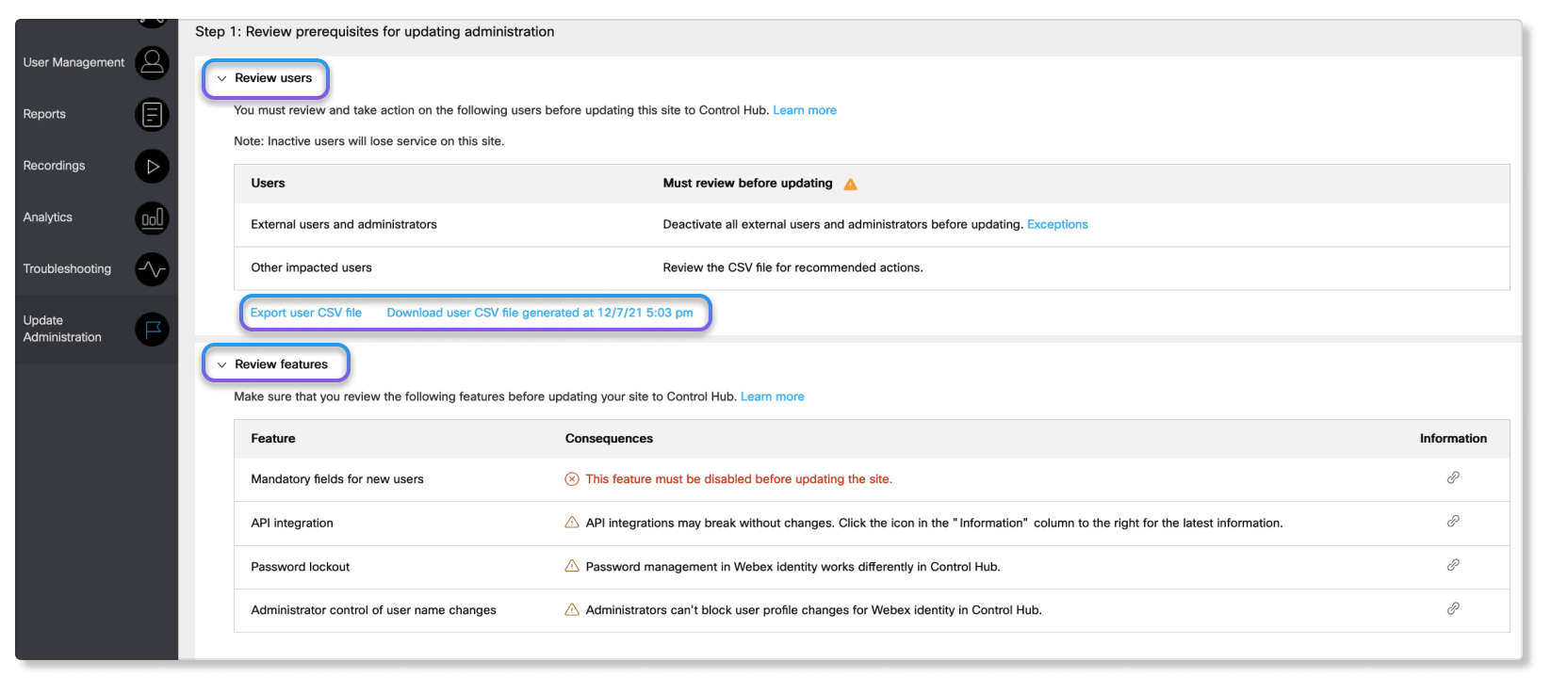
- 「ユーザーのレビュー」セクションで、「ユーザーのCSVファイルをエクスポートする」をクリックし、
users-to-review-xxxxx.csvという名前のCSVファイルをダウンロードします。このファイルには、注意が必要なすべてのユーザーが一覧表示され、各ユーザーに推奨されるアクションが記載されています。 このファイルのユーザー数から、サイトを更新する前に取り組む必要のあるユーザー関連の問題の数がわかります。
- レビュー機能セクションで、結果の列に赤いXが付いている機能を見てください。 これにより、機能の競合という観点から、サイトの準備状況がわかります。
- ステップ2に進んだり、「Control Hubに更新」ボタンをまだクリックしたりしないでください。
ユーザーCSVファイルを確認し、再構成する必要がある機能を確認したら、この記事の残りのセクションを読み続けて、Control Hubへの更新方法についてサイトや組織を準備してください。
注:自社またはサードパーティのソリューション(学習管理ソリューションなど)によるAPI統合がサイトにある場合は、「Control Hubと連携するためのサイトAPI統合の準備」セクションを必ず確認してください。
リリース43.6の今後の変更点
これまでは、サイトをControl Hubに更新する前に、これら2つの機能を無効にする必要がありました。
- ホストプロフィールの必須フィールド
- 必要なトラッキングコード
43.6のリリース以降、 カスタム属性と必須ホストプロファイルフィールド機能のベータ版に参加しているサイトは、サイトをControl Hubに更新する前にそれらの機能を無効にする必要がなくなります。 代わりに、現在の構成がControl Hub組織にコピーされるので、 ウィザードからこれら2つの機能を確認するように通知されます。
必須のホストプロフィールフィールド(ベータ版)に参加している場合は、 次の警告が表示されます。

必須のトラッキングコードとカスタム属性のベータ版に参加している場合は、次のアクションアイテムが表示されます。
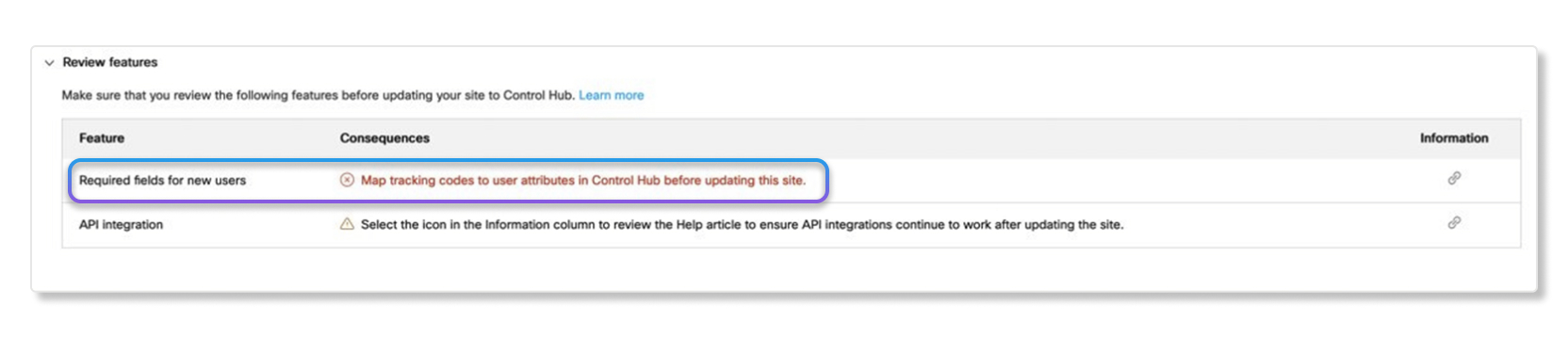
これらのベータに参加していない場合は、 次のセクションを読み続けてください。
サイトの更新を妨げる機能を無効にする
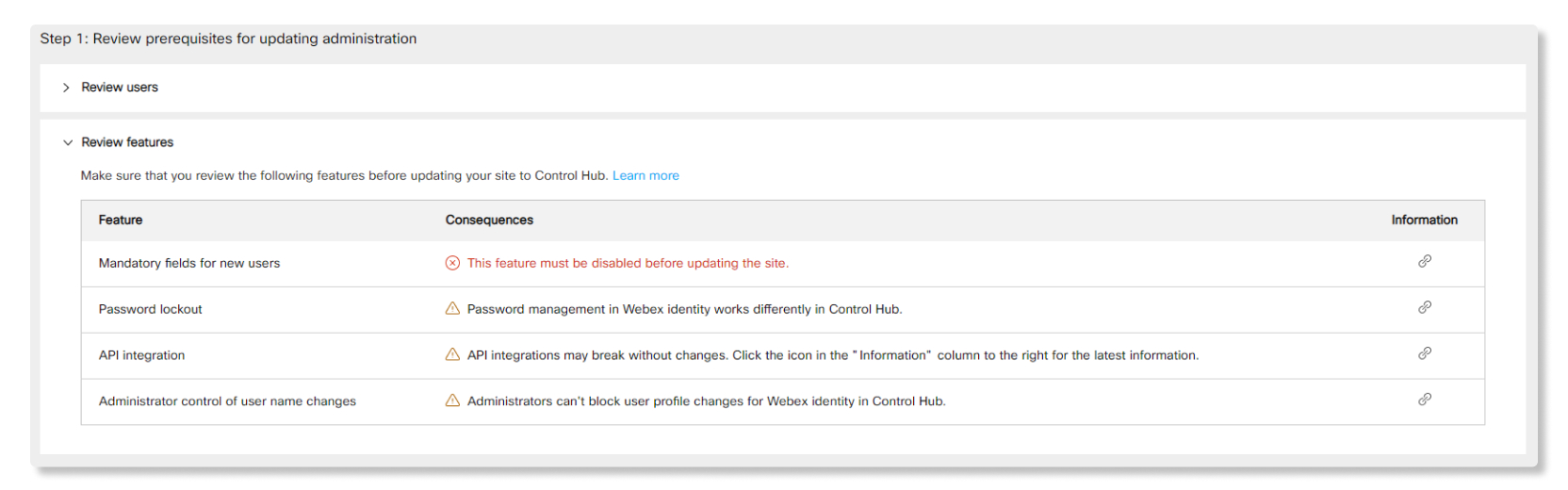
Webex サイトを Control Hub に更新する前に、一部の機能を無効にする必要があります。 どの機能を無効にする必要があるかを示すリストが表示されます。 赤い丸のXアイコンが付いている機能は必ず実行してください。 黄色い三角形の感嘆符のアイコンが付いている機能は参考用で、何もする必要はありません。
Control Hubにサイトを更新する方法のデモについては、このビデオを参照してください。
組織でサイト管理者の自動アカウント作成機能を使用している場合は、Control Hubで同等の機能を設定し、 ライセンスを自動的に割り当てる自動ライセンステンプレートを設定する必要があります。 詳細については、この記事を参照してください。 これは、Control Hubで管理されるサイトを更新する前に行う必要があります。
-
-
「ホストアカウントのサインアップを許可する」オプションを見つけて無効にしてください。
-
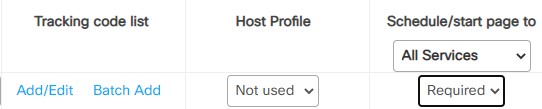
「アカウント登録が必要」を見つけ、 必須のユーザープロフィールフィールドのボックスをすべてクリアします。
-
-
「更新」をクリックします。
-
。
-
「ホストプロファイル」列で、「必須」 と表示されているすべてのトラッキングコード行を「AdminSet」または「 オプション」に変更します。
-
トラッキングコードの詳細については、https://help.webex.com/izu2ty をご覧ください。
Control Hubにサイトを更新しても、ユーザーのトラッキングコードの値はすべて保持されます。
-
将来的には、この制限が解除され、Control Hubの必須カスタムユーザー属性にトラッキングコードをマッピングして、同等の機能を利用できるようになります。
トラッキングコードをユーザー属性にマップする機能はドラフトで、パブリックプレビュー段階です。 何が期待できるかを少しだけ紹介します。
サイト管理からControl Hubに必要なトラッキングコードを使用してサイトを更新する前に、それらのトラッキングコードをControl Hubのユーザー属性にマッピングする必要があります。 情報の下のアイコンをクリックすると、 サイトのトラッキングコードをユーザー属性にマップするウィザードに直接移動できます。 必要なトラッキングコードをまだマッピングしていないか、無効にしていないと、Control Hubにサイトを更新することはできません。
サイトに必須のトラッキングコードがない場合でも、次の手順に従ってサイトをコントロールハブに更新する前に、 トラッキングコードをユーザー属性にマッピングできます。
部署をトラッキングコードとして使用しているミーティングサイトでは、 そのトラッキングコードをカスタム属性ではなく、 部署のユーザープロファイル属性にマッピングすることをお勧めします。 部門はControl Hubの標準プロファイル属性なので、ほとんどの場合、このシナリオの方が効率的です。
この属性が必要な場合は、ユーザープロファイル属性セクションに行き、 部門属性を必須としてマークしてください。 この部門属性は、 他のユーザー属性と同様に、外部ユーザーには入力されないことに注意してください。
| 1 |
Control Hub にサインインして、会議に行ってください。 | ||||||||||||||||||||||||||||||||||||||||
| 2 |
サイトを選択し、[ に移動します。 | ||||||||||||||||||||||||||||||||||||||||
| 3 |
「トラッキングコードマップを作成する」を選択します。 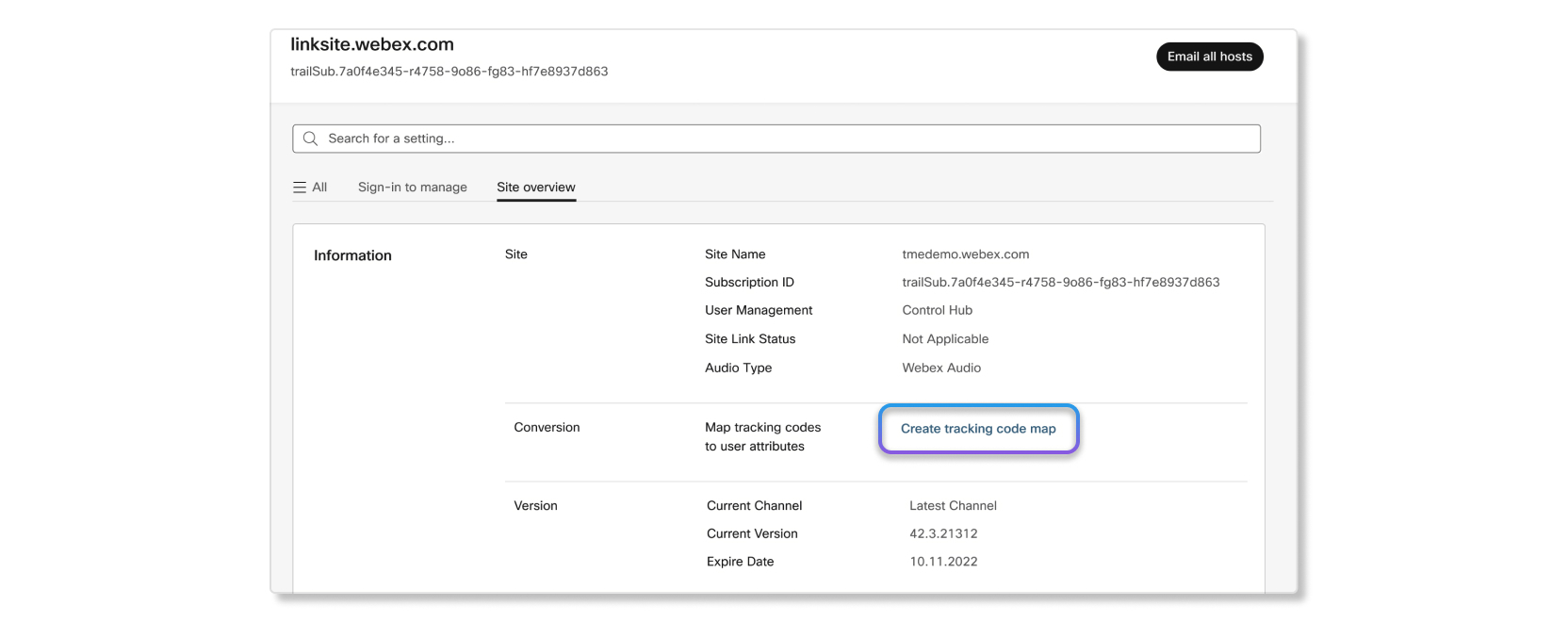
| ||||||||||||||||||||||||||||||||||||||||
| 4 |
「トラッキングコードの概要を開く」を選択してください。 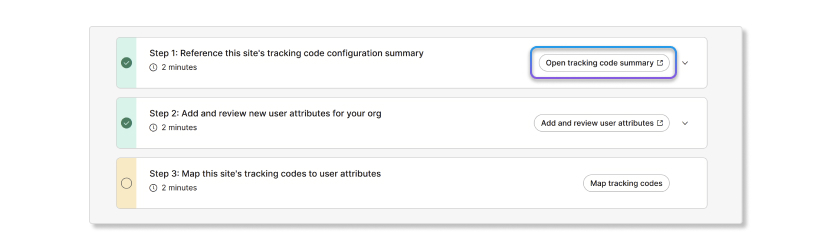
| ||||||||||||||||||||||||||||||||||||||||
| 5 |
「設定概要をダウンロード」をクリックします。 現在のトラッキングコード設定のコピーをダウンロードする必要があります。 すべての属性値が現在のトラッキングコードと一致していることを確認するために、次のステップでこの概要が必要になります。 また、以前のトラッキングコードリストをCSVファイルとしてダウンロードして、 カスタム属性に同じ値をアップロードすることもできます。 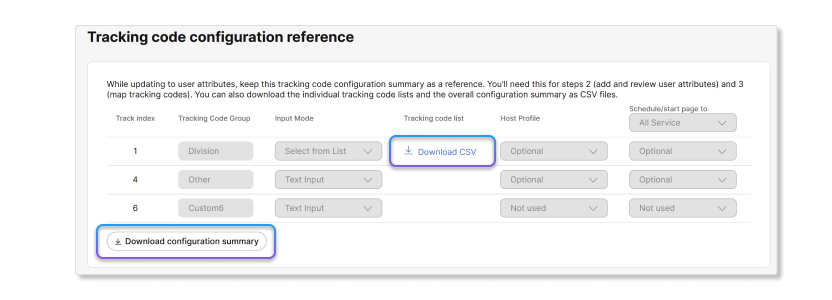
| ||||||||||||||||||||||||||||||||||||||||
| 6 |
ウィザードに戻り、「 ユーザー属性を追加して確認する」を選択します。 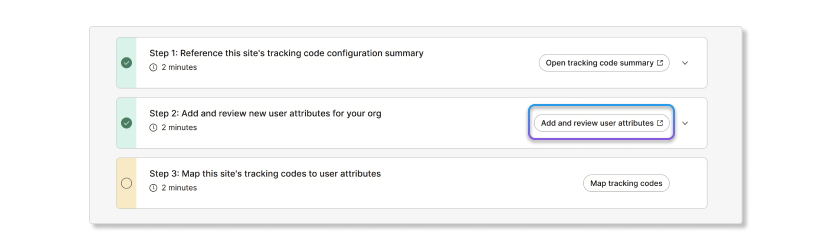
| ||||||||||||||||||||||||||||||||||||||||
| 7 |
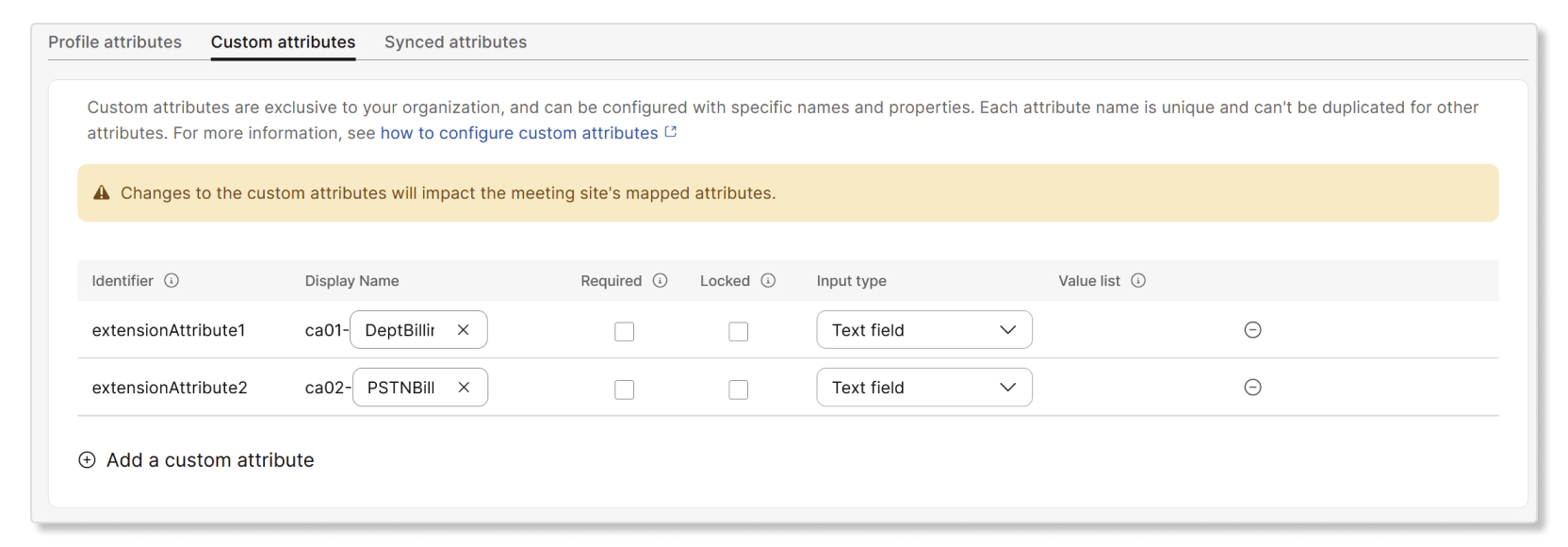
このサイトに必要な新しいカスタム属性を設定してください。 ユーザーがそれらのフィールドに入力したい場合は、 任意の属性を必須としてマークしてください。 カスタム属性は、ディレクトリコネクター、Azure ADなどとユーザーを同期する組織には適用されません。 このステップは、トラッキングコードの表示名を確認する機会として利用できます。 必要な変更を加えたら 、保存をクリックしてください。 ロックされた属性は、 AdminSet
従来の会議サイトのトラッキングコードに似ています。 カスタム属性をロック済みとしてマークすると、
ユーザーはその属性を見ることができなくなります。このステップで [保存] をクリックすると、追加、削除、
または必須としてマークしたカスタム属性は、すぐに組織に適用されます。 組織にオンボーディングされた新しいユーザーは、
この更新されたカスタム属性設定に従う必要があります。そうしないと、ユーザーのオンボーディングは失敗します。 カスタム属性を必須としてマークする前に、注意して進めてください
。 
| ||||||||||||||||||||||||||||||||||||||||
| 8 |
ウィザードに戻り、[トラッキングコードのマッピング] を選択します。 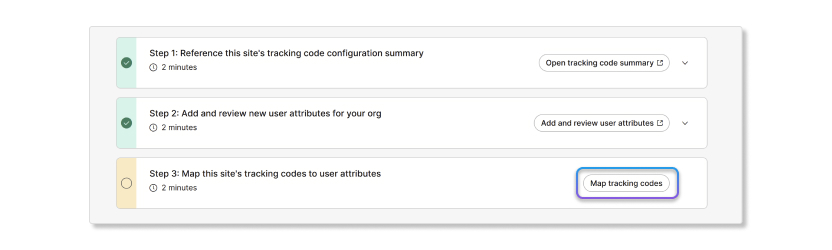
| ||||||||||||||||||||||||||||||||||||||||
| 9 |
ドロップダウンリストを使用して、 トラッキングコードを組織のカスタムまたはユーザープロファイル属性にマッピングします。 サイトトラッキングコードを属性にマッピングする際、 入力タイプがテキストフィールドに設定されている場合、 システムはまずトラッキングコード名と一致する既存の属性にマップします。 すべて終わったら、「次へ」をクリックしてください。 組織でDirectory ConnectorやAzure
ADなどの自動ユーザーオンボーディングプロセスを使用している場合は、
トラッキングコードをカスタム属性にマッピングしないでください。 代わりに、
トラッキングコードを同期された属性にマッピングしてください。 以前は、トラッキングコードはセンターごとに異なって設定できました。 すべてのセンター (ミーティング、イベント、ウェビナーなど)が1つのスケジュール設定を共有するようになりました。 必要に応じて属性をマッピングすると、Webex MeetingsWebex Webinars、 などでスケジューリングするときにその属性が必要になります。 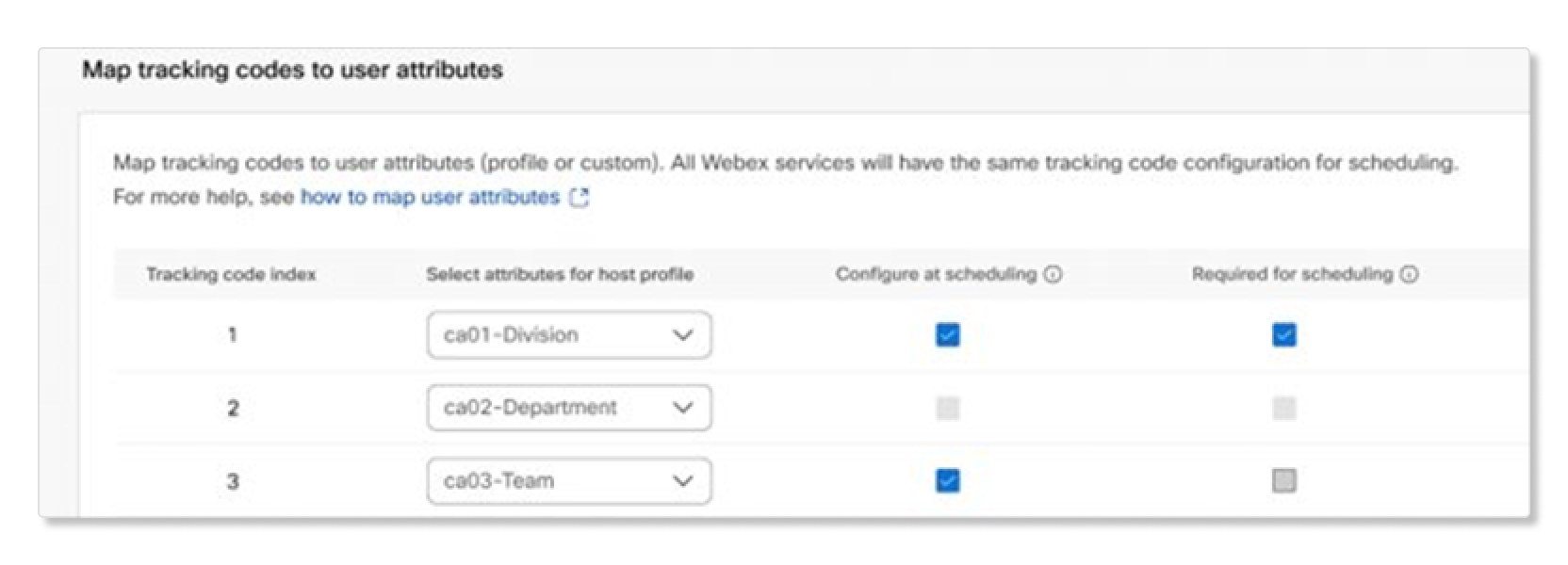
| ||||||||||||||||||||||||||||||||||||||||
| 10 |
[地図を保存する] をクリックします。 同期は、サイトを Control Hub に更新するプロセス中に自動的に行われます。 トラッキングコードをカスタム属性にマッピングすると、 データの信頼できる唯一の情報源は、個々の会議サイトではなく、Webex Identity から取得されます。 同期では、トラッキングコードのユーザー値が、 ユーザー用にまだ入力されていないマップされた属性に1回だけコピーされます。つまり、 トラッキングコードを同期するサイトの順序が最初に重要です。 最初のサイトを同期すると、 そのサイトのユーザーのトラッキングコード値が Control Hub のそのユーザーのマップされたユーザー属性にコピーされますが、その値がユーザー用にまだ入力されていない場合に限ります。 一部のトラッキングコード値は、 同期中にサイトからユーザー属性にコピーされない場合があります マッピングされたサイトに対するユーザーの値が同期時にすでに入力されている場合、 そのサイトのトラッキング値は、そのユーザーのControl Hubのマップされた属性にコピーされません。 データがユーザーの他のトラッキングコードに取って代わるのを防ぐために、 ミーティングサイトのデータをユーザーの最新のトラッキングコードデータとマッピングして同期することをお勧めします。 トラッキングコードの値は、
Directory ConnectorやAzure
ADなどの外部ソースを介して同期されたユーザーフィールドにトラッキングコードをマッピングするサイトからはコピーされません。 次の表は、 データが元のトラッキングコードよりも優先される可能性のあるシナリオの概要を示しています。 このようなシナリオでは、 トラッキングコードとマッピングされた属性はユーザーの市区町村です。
* 以前のトラッキングコードの値は、既存のマッピングされた属性に置き換えられます。 | ||||||||||||||||||||||||||||||||||||||||
Control Hubで管理できるようにサイトを更新する前に、次のことを確認してください。
- 組織に含まれるはずのサイトのすべてのユーザーは、 実際にはコントロールハブ組織に所属しています。
- 組織に含めるべきではないサイトのすべてのユーザーが、組織から削除されます。
- 組織がSSOに対応していれば、組織内のユーザーをIdPで認証できます。
- サイトで必須とマークされたユーザープロフィールフィールドも、
サイトを更新するとコントロールハブ組織にコピーされます。 これらのフィールドをControl
Hubのサイトでのアカウント登録に必須としてマークしたくない場合は、Control
Hubに更新する前に、まずサイト管理者のフィールドのチェックを外してください。
- この記事の前半の「Control Hub 組織の準備」セクションを確認しました。
Control Hubにサイトを更新する方法のデモについては、このビデオを参照してください。
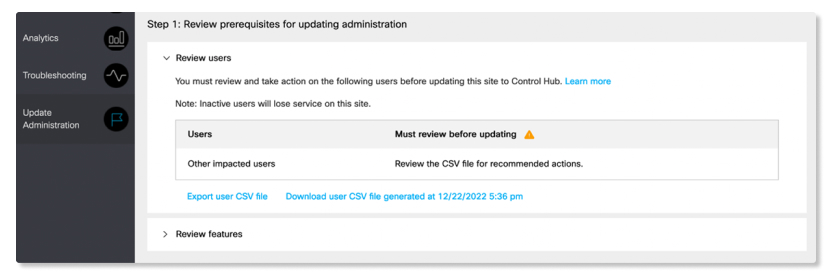
サイトの更新をブロックするユーザーを確認する方法
-
サイト管理にログインして、 アップデート管理ページを開きます。
-
「 管理コントロールを更新するための前提条件を確認する」を開き、「影響を受けるユーザーをCSVでエクスポートする」をクリックします。
-
エクスポートが完了するのを待ってください。 このプロセスは、 開始時間とサイトのユーザー数によっては時間がかかる場合があります。 エクスポートは、 1 時間の最後(xx: 57 から xx: 03 の間)に6分間一時停止されます。
-
エクスポートが完了したら、「CSVをダウンロード」をクリックします。
users-to-review.csvブラウザがダウンロードされます。 -
CSVファイルを開いて、推奨アクション列( 最後の列)を確認してください。 ファイル内の各ユーザーに推奨されるアクションを実行してください。
メールアドレスが一致しないユーザー
一部のユーザーは、サイト管理とコントロールハブで異なるメールアドレスを持っている可能性があります。 これは、ユーザーがこのサイトからControl Hubにリンクされた後に、 ユーザーのメールアドレスが2つの場所のうちの1つでのみ変更された場合に可能です。
メールアドレスが一致しないユーザーを修正するには、次のアクションを試してください。
-
サイト管理画面でユーザーのメールアドレスをコントロールハブのメールアドレスと一致するように変更してください
ユーザーはサイト管理者プロフィールを編集できます:https://help.webex.com/nmig1kcb
-
Control Hub のユーザーのメールアドレスを、サイト管理者のメールアドレス https://help.webex.com/nsi3kgb と一致するように変更してください。
ユーザーはコントロールハブの組織で自分のメールアドレスを変更できます:https://help.webex.com/nme40aeb
ユーザーのメールアドレスの不一致を修正せずにサイトをコントロールハブに更新した場合、 影響を受けるユーザーはコントロールハブのメールアドレスを使用してミーティングサイトにサインインする必要があります。 これらのユーザーは、サイト管理者のメールアドレスでサインインしようとしたり、Control HubのメールアドレスがIdP( SSO組織の場合)で有効でなくなったりすると、サインインできなくなる可能性があります。 サイトの更新がブロックされることはありませんが、 更新を開始する前にメールアドレスを修正したほうがいいです。
ベーシックミーティングライセンスを持つ外部ユーザー
Basic Meetingsライセンスを持つ外部ユーザーは、サイトをサイト管理者からControl Hubに更新する前に、非アクティブ化するか、 Webex Meetings有料ライセンスにアップグレードする必要があります。
ユーザーを非アクティブ化する方法
サイト管理で個人ユーザーを無効にする場合:
-
[ に移動します。
-
インデックス、検索、フィルターのコントロールを使ってユーザーを見つけましょう。
-
アクティブボックスのチェックを外してください。
-
変更を送信してください。
詳細については、「Webex サイト管理でのユーザーアカウントの管理」を参照してください。
サイト管理でのユーザーの一括無効化については:
-
ユーザーをCSVファイルにエクスポートします。
-
CSVファイルを開き、
Active影響を受けるすべてのユーザーに合わせて列の値を変更します。N -
変更したCSVファイルをインポートします。
変更したユーザーは現在非アクティブです。
詳細については、「Webex サイト管理の Webex ユーザーの一括インポートとエクスポート」を参照してください。
ディレクトリ同期のある組織のユーザー
あなたの組織にいるはずなのに、まだ追加されていないリンクされていないユーザーがいる場合は、 まずそのユーザーを組織に追加する必要があります。 ディレクトリ同期ではサイトの更新プロセスでユーザーを追加できないため、これは(Directory ConnectorまたはAzure ADを介して) ディレクトリ同期を行うように構成されている組織にとって特に重要です。
サイト上のアクティブなユーザーがControl Hub組織にリンクできない場合、サイトの更新は失敗します。 組織がディレクトリ同期を行うように構成されている場合は、更新を開始する前に、Control Hub組織の一部でなければならないサイト上のすべてのユーザーをDirectory ConnectorまたはAzure ADに追加してください。
更新を開始する前にユーザーの問題を解決してください
users-to-reviewファイル内のユーザーの問題を解決せずにサイトを Control Hub に更新しようとすると、更新管理プロセスが失敗する可能性があります。 このツールは、
最終更新を開始するまで、問題が修正されたかどうかを確認しません。
SSO組織にリンクされているSSOサイトと非SSOサイトの更新
コントロールハブ組織は、SSO用に複数のIDプロバイダー(IdP)をサポートできます。 IdPの1つはWebex IdP(ローカル認証)です。
コントロールハブの複数のIDPが役立ちます:
- サイト管理画面のSSOサイトのIdPは、コントロールハブのSSO IdPとは異なります。
- サイトのユーザーが組織で設定されているSSO IdPにいない場合、それらのユーザーをローカルWebex IdPに追加できるようになりました。 その後、 それらのユーザーを設定済みのSSO IdPに移動できます。
複数のIdPを設定すると、サイト管理者からControl Hubに更新されるサイト上のすべてのユーザーが、 Control Hub組織で設定されている認証方法でサインインできるようになります。 これを実現するには、次のことができます。
- コントロールハブ組織にSSO IdPを追加してください。
- すでに設定されているIdPにユーザーを追加します。
- ローカルの Webex IdP にユーザーを追加します。
Control Hubの複数のIDPについて詳しくは、 この記事を参照してください。
始める前に
無効にしなければならない機能がいくつかあります。また、Control Hubに更新するには、すべてのユーザーが良好な状態であることを確認する必要があります。 API統合アプリケーションを使用している場合は、Webex APIを使用するようにアプリケーションを更新する必要があります。
これらの前提条件については、この記事の前半で読むことができます。
サイトを Control Hub に更新していることを、すべての管理者に知らせてください。また、開始後にサイト管理者を変更してはならないことも確認してください。
| 1 |
サイトユーザーのエクスポートファイルをエクスポートして保存します。 このファイルは、更新後の検証に役立つユーザー設定アーカイブとして機能します。 |
| 2 |
サイト管理にログインして、「管理を更新」をクリックします。 |
| 3 |
前提条件、特に更新の成功に影響する可能性のある州のユーザーのCSVリストを確認してください。 |
| 4 |
無効にする必要がある機能と、ユーザー管理とホストライセンスで期待できる違いについて読んでください(この記事にも記載されています)。 |
| 5 |
コントロールハブの更新をクリックしてください。 このボタンは、上記の手順が完了した後にのみアクティブになります。 
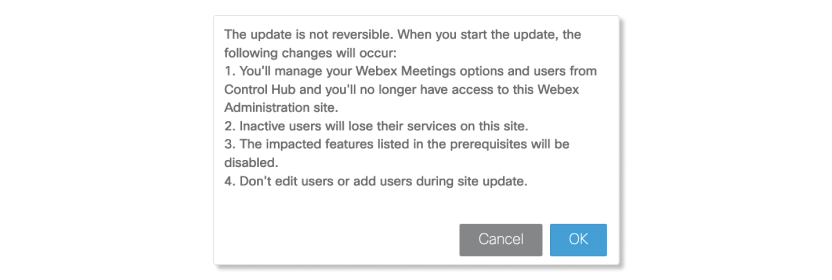
ポップアップウィンドウが表示されます。 このウィンドウは、Control Hubへのサイトの更新は永続的であり、更新が完了したら元に戻すことはできないことを示しています。 更新が完了すると、このサイトはサイト管理で管理されなくなります。 Control Hubでこのサイトを完全に管理する準備ができていない場合は、今すぐウィザードを終了してください。
 |
| 6 |
「OK」 をクリックします。 更新が開始すると、サイトの更新が進行中であることを知らせるバナーがサイト管理の上に表示されます。 何か問題が発生した場合は、推奨処置を含むエラーメッセージが表示されます。 それ以外の場合は、成功メッセージが表示されます。 サイトの更新が完了するまでに約3分+ 1000人のアクティブユーザー/分 + 2000人の非アクティブユーザー/分かかります。 たとえば、05:20 にサイトの更新を開始し、サイトのアクティブユーザーが8000人、非アクティブユーザーが2000人の場合、サイトの更新には約12分かかります。 さらに、サイトの更新は、1時間の終わりに6分間(xx: 57からxx: 03の間)一時停止されます。 しかし、結果は異なる可能性があります。 |
| 7 |
コントロールハブにサインインしてください。 |
Webex サイト管理からサイトの更新をトリガーしたら、Control Hub にサインインしてサイト更新のステータスを確認できます。
-
Control Hub にサインインして、会議ページを開きます。
ミーティングサイトのリストを見ることができます。
-
サイトをクリックすると、そのサイトに関する情報が表示されます。
-
更新状況を確認できる「サイトの更新」セクションを探してください。
更新が完了したら、サイト管理ですべてのユーザーのリストをダウンロードして、どのユーザーがサイトでアクティブで非アクティブだったかを確認できます。 サイト管理のユーザーステータス列に非アクティブと表示されているユーザーは、Control Hubの管理対象サイトにアクセスできません。 また、これらのユーザーは、Control Hubのユーザーセクションにサイトにアクセスしているとは表示されません。
ダウンロードボタンが表示されるまでに時間がかかることがあります(ほとんどの組織では数分)。
-
リストを見直して、更新中に問題がないかどうかを確認してください。
サイトの更新が完了すると、サイト管理でこのサイトを管理できなくなります。 このサイトの管理はすべてコントロールハブで行う必要があります。 Control Hubでのサイトの管理に慣れ、試すための手順は次のとおりです。
-
いくつかのサイト構成設定をチェックして、何も変わっていないことを確認してください。 これは、Control Hubに更新する前にサイト管理者の設定をコピーしておくと簡単です。
-
ホストを選択し、Control Hubでライセンス、トラッキングコード、セッションタイプを確認します。 会議サイトにサインインして、予定されている会議、録音、 設定が変更されていないことを確認します。 Control Hubに更新する前にホストのデータをコピーしておくと、検証が容易になります。
ユーザーに、新しい会議をスケジュールして主催できるかどうかを確認してもらいます。
-
組織に新しいユーザーを追加してください。 ホストライセンスを付与し、セッションタイプを変更して、会議を主催できることを確認します。
-
サイト管理者でフル管理者だったユーザーを選択し、コントロールハブの更新されたサイトへの適切なアクセスレベルを持っていることを確認します。
サイトの閲覧や変更、ユーザーの作成、ライセンス取得、変更、削除ができるはずです。
-
サイトにAPI統合がある場合は、People APIの使用に切り替えてください。 更新したインテグレーションが期待どおりに機能していることを確認してください。
コントロールハブでの会議会場の管理について詳しくは、https://help.webex.com/naqlzeu をご覧ください。
-
ユーザーは、Webex アプリとすべての Control Hub 管理サイトへの単一の統一されたサインインエクスペリエンスを利用できます。
ユーザー名がサイト管理のユーザーのメールアドレスと一致しない場合、それらのユーザーはサインインエクスペリエンスに影響を与えます。 古いユーザー名は使用できなくなり、それらのユーザーは自分のメールアドレスを使用してサインインする必要があります。 -
ユーザーの資格情報は、コントロールハブのIDに関連付けられています。 これらの同じ認証情報は、同じ組織内のすべての Control Hub 管理サイトと Webex アプリに適用されます。
-
コントロールハブの組織で SSO が設定されている場合、その SSO は Webex アプリとすべてのコントロールハブの管理対象サイトへのサインインエクスペリエンスを制御します。
-
Control Hub に更新しても、Webex アプリへのサインインエクスペリエンスは影響を受けません。
-
Webex Meetingsユーザーがサイトにサインインすると、サインイン画面は違って見えます。 組織でSSOが設定されている場合でも、ユーザーはメールアドレスを入力してサインインする必要があります。
管理者はControl Hubの「Remember me」オプションを有効にして、ユーザーがサインインのたびにメールアドレスを入力しなくても済むようにすることができます。 -
各ユーザーの履歴、アカウントを持っているサイトの数などによって異なります。
-
ユーザーがWebex Identity/Control Hubの既存のユーザーにリンクされている場合、ユーザーはコントロールハブに更新されたすべての Webex サイトで同じパスワードを使用します。
-
サイトリンクにより Webex Identity /Control Hub でユーザーが作成された場合は、最初にリンクされたサイトの認証情報が適用されます(組織に SSO が設定されていない場合)。 ユーザーはそのサイトにサインインするようにリダイレクトされます。 ユーザーが複数の資格情報を持つ複数のサイトを持っている場合、サイトのURLはどの資格情報を使用するかを判断するのに役立ちます。
-
ユーザーはControl Hub組織でパスワードをリセットできます(パスワードがSSOで管理されていない場合)。 ユーザーがパスワードを忘れた場合は、「ユーザー名またはパスワードを忘れましたか?」をクリックするだけです。サインイン画面でパスワードをリセットします。 ユーザーは次の指示に従ってパスワードをリセットすることもできます。
- Webex アプリのパスワードのリセット:https://help.webex.com/article/n02v0b8/
- Webex Meetingsサイトのパスワードをリセットします:https://help.webex.com/article/6v6kaab/
-
-
エンドユーザーのメールアドレスが変更され、サイトの更新時にそのユーザーがサイト管理者とコントロールハブのメールアドレスを変更した場合、そのユーザーはサインインしようとしたときに問題が発生する可能性があります。 ユーザーは、サインインにControl Hubのメールアドレスを使用する必要があることに気付いていないかもしれませんし、Control Hubのメールアドレスが組織のSSO IdPで有効でなくなった可能性があります。 このような状況を避けるには、サイト管理で同じユーザーのメールアドレスが変更されたときに、コントロールハブのユーザーのメールアドレスを更新するのが一番です。
-
Webex MeetingsiOS用モバイルアプリを使用しているユーザーには再ログインが必要です:
- 非SSOサイトをControl Hubに更新すると、Webex MeetingsユーザーはiOS用モバイルアプリに再サインインする必要があります。 iOS向けMeetings Appでは、サイトの更新後最大2か月間はユーザーが再ログインする必要はありませんが、そのような状況を事前に回避するために、ユーザーは手動で再サインインすることをお勧めします。
-
サイトの更新中に、ユーザー名がメールアドレスと一致しないユーザーは、再度サインインする必要がある場合があります。
-
これらのユーザーは、Control Hubのサイト更新中にサイト上のWebexサービスにアクセスしようとすると、Webexクライアントに再度サインインする必要がある場合があります。 サイトの更新が始まる前にすでに会議に参加していたユーザーは影響を受けません。
-
空の「レビューするユーザー」CSVファイル
サイトの規模が大きく、1000人以上のユーザーがいて、サイト管理者とコントロールハブのメールアドレスが異なる場合、サイトの更新ウィザードで「レビューするユーザー」のCSVファイルが空になることがあります。 これにより、問題を抱えているユーザーを解決できなくなり、サイトの更新が機能しなくなります。 この問題は現在取り組んでおり、今後数週間で解決する予定です。
Control Hub への更新時に引き継がれない設定
- サイト管理者が管理するサイトが低速チャネルにあり、コントロールハブもパートナーによって管理されている場合、コントロールハブに更新した後に、会議サイトのバージョン更新コントロールが表示されなくなる可能性があります。 このような場合は、パートナーに連絡して、組織の「お客様にサイトバージョンのアップグレードを許可する」設定を有効にするよう依頼してください。
- 保留中のセルフサインアップアカウントのリクエストは、アラートセンターに引き継がれません。 ユーザーは、更新が完了したら、再度アカウントにサインアップする必要があります。
- 更新が完了すると、サイト管理者のユーザー名の値は、Control Hubのユーザーのメールアドレスで上書きされます。
更新が失敗する原因となるユーザーの問題
- Webex for Government 組織のユーザーにリンクされているメールアドレスを持つユーザーは、更新を開始する前にそのユーザーを非アクティブ化しないと、更新が失敗します。
アップデートが失敗する一般的な問題と推奨対策
サイトがControl Hubへの更新に失敗した場合は、次の表をチェックして、これらの一般的なエラーのいずれかが原因であるかどうか、またそれを修正するために何ができるかを確認してください。
| 更新が失敗する原因となるエラー | 推奨アクション |
|---|---|
| サイトの種類が無効です。 | Webex サポートチームに連絡して、サイトがユーザーにリンクされていることを確認してください。 |
| このサイトには、それに関連するサブスクリプションはありません。 | Control Hubに更新する前に、サイトをサブスクリプションに関連付ける必要があります。 |
| 組織IDに問題があります。 | サイトにリンクされた組織IDは、購読組織IDとは異なります。 Webex サポートチームに連絡してください。 |
| 次のサブスクリプションは、コントロールハブでの操作が保留中です:(SubID)。 | 保留中の操作が完了したら、サイトの更新を再試行してください。 |
| シングルサインオン(SSO)の設定には矛盾があります。 | サイトでSSOが有効になっている場合は、次のことを確認してください。
|
| サイト管理のサイトライセンス情報が、Control Hubのサイトライセンス情報と一致しません。 | サイト管理者とコントロールハブのライセンス情報に一貫性がありません。 Webex サポートチームに連絡してください。 |
| サイト管理の一部のユーザー名またはメールアドレスは、コントロールハブのユーザー名またはメールアドレスと競合しています。 | サイト管理者のユーザーのメールアドレスは、コントロールハブの別のユーザーによって使用されています。 メールアドレスまたはユーザー名のいずれかを変更してください。 |
| サイトの更新で問題が発生しました。 | 内部エラーのため、このサイトは更新できませんでした。 Webex サポートチームに連絡してください。 |
| Webex ユーザーの更新に問題がありました。 | 内部エラーのため、このサイトは更新できませんでした。 Webex サポートチームに連絡してください。 |
ユーザーのサインインに関する問題
Webex クッキーを常に許可するようにしてください。 そうしないと、Control Hubにアップデートした後にユーザーがサインインの問題に遭遇する可能性があります。
Q. シスコがサイト管理をサポートしなくなる日付はありますか?
A. はい。 2023年12月末に Webex サイト管理を廃止する予定です。
Q. サイト管理者のサイト管理者は、 コントロールハブ管理に更新した後も引き続きサイトへの管理アクセスを維持しますか?
A. はい。 サイトがControl Hub管理に更新された後も、 サイト管理者のサイトのすべての管理者は引き続きサイトへの管理者権限を持っています。
Q. 会議サイトをサイト管理者から Control Hub 管理に更新した後、サイトに新しい管理者が登場するのはなぜですか?
A. サイトの新しい管理者は、おそらくControl Hubの組織管理者でした。 サイトがサイト管理者からControl Hubに更新されると、 組織全体の管理者全員が新しいControl Hub管理サイトのサイト管理者になります。 つまり、 組織の完全な管理者は Webex サイトの完全な管理者になり、 組織のユーザー管理者は Webex サイトのユーザー管理者になり、組織の読み取り専用管理者は Webex サイトの読み取り専用管理者になります。
Q. サイトをControl Hubに更新した後、生産性向上ツールのサインインが機能しないのはどうしてですか?
a. インターネットブラウザが、ブラウザの高度なプライバシー設定にあるセッションクッキーを常に許可するように設定されていることを確認してください。
Q. Control Hub でユーザーが削除され、同じメールアドレスが Control Hub に再び追加され、同じ Webex サイトに Meetings ライセンスが割り当てられた場合、そのユーザーは古い記録にアクセスできますか?
A. はい、以前使用していたWebexサイトのいずれかにライセンスが割り当てられていれば、ユーザーは古い会議コンテンツすべてにアクセスできます。 これは、コントロールハブの管理対象サイトとコントロールハブに更新されたサイトの両方に当てはまります。
Q. Control Hub へのサイト更新前にユーザーがサイト管理者で非アクティブ化され、その後 Control Hub の同じ Webex サイトに再ライセンスされた場合、そのユーザーは古い記録にアクセスできますか?
A. はい、ユーザーは引き続き古い録音にアクセスできます。 さらに、サイトの更新前にサイト管理者で非アクティブ化されたユーザーは、コントロールハブの会議CSVエクスポートファイルに表示されます。
Q. サイトにSSO IdPが設定されていないが、コントロールハブの組織にはSSO IdPがある場合、サイトがコントロールハブに更新されるとどうなりますか?
A. サイトはコントロールハブ組織と同じSSO IdPを使用します。
Q. サイトにコントロールハブのSSO IdPとは異なるSSO IdPが設定されている場合、サイトがコントロールハブに更新されるとどうなりますか?
A. サイトは、コントロールハブ組織と同じSSO IdPを使用するように切り替わります。
Q. サイトにSSO IdPが設定されているが、コントロールハブ組織にはSSO IdPがない場合、サイトがコントロールハブに更新されるとどうなりますか?
A. サイトの更新がブロックされます。 コントロールハブに更新できるようにサイトのブロックを解除するには、サイト管理サイトからSSO IdPを削除するか、コントロールハブ組織にSSO IdPを追加します。
Q. それでもサイトのURLにサインインして、録画にアクセスしたり、会議やイベントのスケジュールを立てたりできますか?
A. はい、録画にアクセスしたり、会議をスケジュールしたりできるサイトのURLにはまだサインインできます。
Q. サイト管理からコントロールハブへのサイト更新中に、ユーザー固有の設定が変更されましたか?
A. いいえ、ユーザー設定は変更されません。 これらの設定は、サイトが更新される前と同じように適用されます。
Q. 私の録音や予定されている会議はこのサイトの更新の影響を受けますか?
A. ホストの録音は影響を受けません。 あなたはまだそれらにアクセスすることができます。 予定されている会議にも影響はありません。 それらに変更はありません。
Q. このサイトの更新により、ユーザーの録音や予定された会議に影響はありますか?
A. ユーザーの録音は影響を受けません。 彼らはまだそれらにアクセスできます。 予定されている会議にも影響はありません。 それらに変更はありません。
まだ申請されていないユーザーの場合、Control Hubにサイトを更新した後に申請すると、 録画や予定されている会議が影響を受ける可能性があります。 詳細については、 次の注記を参照してください。
サイトを Control Hub に更新する前に、ユーザーを登録することを強くお勧めします。 サイトが Control Hub に更新された後にユーザーを組織に加入させると、 そのユーザーはサイト内の会議や会議資料にアクセスできなくなります。
回避策として、サイトが Control Hub に更新された後で、 ユーザーがサイト内の会議や会議資料にアクセスできなくなるのを防ぐには、次の方法があります。
- 組織またはサイトの外部管理者権限を持つユーザーの場合—組織とサイトへの外部管理者アクセスをすべて削除してから、 会議サイトのライセンスを削除してください。 ユーザーを申請したら、そのユーザーをサイトに再ライセンスします。 また、 外部管理者権限を復元することもできます。
- 一般ユーザーの場合-会議サイトのライセンスを削除し、 そのユーザーを組織に申請してから、そのユーザーをサイトに再ライセンスします。
Q. Control Hub管理サイトの保留中のセルフサインアップアカウントのリクエストはどこで確認できますか?
A. あなたと他の管理者は、アラートセンターでセルフサインアップのリクエストを確認できます。
Q. Control Hubにサイトを更新した後、サイト管理者からユーザー名の値にアクセスできますか?
A. サイト管理のすべてのユーザーのユーザーエクスポートファイルは、サイトをコントロールハブに更新してから90日間はコントロールハブで利用できます。 このCSVファイルにはユーザー名の値が含まれています。
Q. サイト管理では、ユーザー名の値を使用してユーザーを識別しています。 コントロールハブで同じことをするにはどうすればいいですか?
A. Control Hubにサイトを更新すると、ユーザー名の値が失われます。 これらの値にアクセスする必要がある場合、1つの解決策は、サイトを更新する前に値をトラッキングコードにコピーすることです。 ユーザーのトラッキングコードの値は、Control Hubにサイトを更新した後も保存され、利用できるようになります。 SSOを使用している場合は、ExternalIDこの値を含めることができるコントロールハブのユーザー属性です。 そのためには、Control Hub で SSO を設定するときに、この値を渡すように SAML アサーションを設定する必要があります。 この値は、新しいユーザーの自動作成中にもコントロールハブに渡されます。
Q. サイトの更新が開始されてから完了するまでどのくらいかかりますか?
A. サイトの更新が完了するまでに約3分+ 1000人のアクティブユーザー/分 + 2000人の非アクティブユーザー/分かかります。 たとえば、05:20 にサイトの更新を開始し、サイトのアクティブユーザーが8000人、非アクティブユーザーが2000人の場合、サイトの更新には約12分かかります。 さらに、サイトの更新は、1時間の終わりに6分間(xx: 57からxx: 03の間)一時停止されます。 しかし、結果は異なる可能性があります。
Q. Control Hubで管理されるようにサイトを更新した後、すべての新規ユーザーまたは特定のグループの新規ユーザーに自動的にライセンスを付与する方法を教えてください。
A. 組織またはグループベースのライセンステンプレートを設定して、新しいユーザーに自動的にライセンスを割り当てることができます。
Q. サイトの更新中にダウンタイムはありますか?
A. いいえ。 サイトの更新中:
- ユーザーは、予定された会議や臨時会議への参加や開始など、引き続き会議サービスを利用できます。
- サイトの更新開始時に進行中の会議は影響を受けません。
- サブスクリプションはコントロールハブでロックされます。
- ミーティングデスクトップクライアントの「今後のミーティング」セクションに問題がある可能性があります。
- サイト管理構成の変更はお勧めしません。


