
Merci pour votre commentaire.
Mise à jour Webex Meetings : gestion du site, de l'administration du site à Control Hub
 Un commentaire ?
À propos de la mise à jour de l'administration du site vers Control Hub
La mise à jour d'un site depuis l'administration du site vers Control Hub ne nécessite pas de mise à jour des versions du client. Certains sites ne peuvent pas utiliser cette fonctionnalité tant que les partenaires qui gèrent ces organisations ne sont pas prêts.
Webex est en train de devenir une plateforme unifiée pour gérer les réunions, la messagerie, les appels et d'autres modes de collaboration. C'est pourquoi nous voulons transférer la gestion de tous les Webex Meetings sites de l'administration du site à Control Hub.
L'administration du site dispose d'un outil pour vous aider à faire face à ce changement. Si votre site est déjà éligible à la mise à jour vers Control Hub, vous pouvez commencer en cliquant sur Administration des mises à jour dans le menu de navigation.
Pour une démonstration du fonctionnement de la mise à jour de votre site vers Control Hub, regardez cette vidéo.
Pour vous aider à planifier la mise à jour de votre site, consultez la section Préparation à l'évaluation du site.
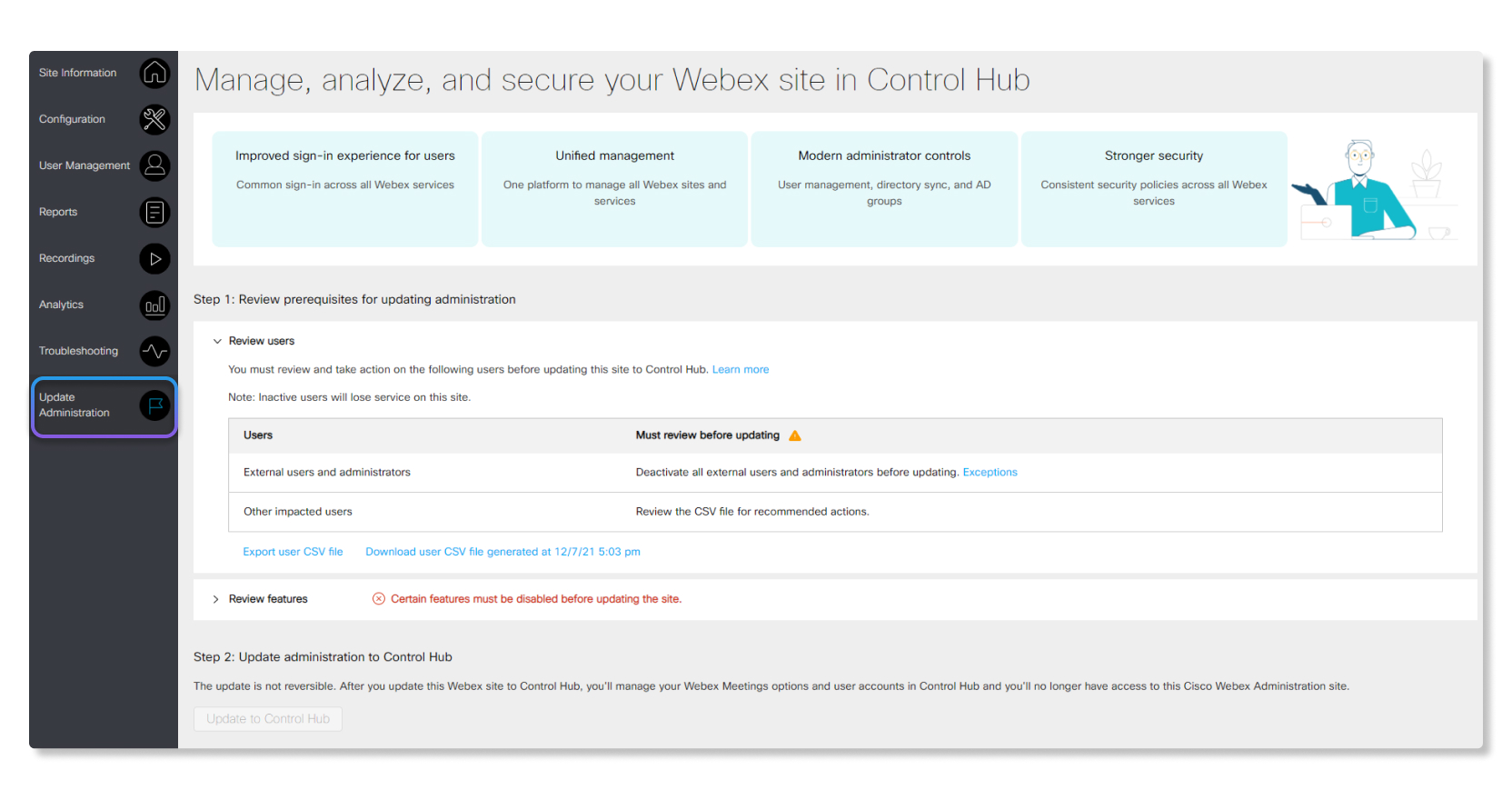
Les avantages de la gestion des sites dans Control Hub sont les suivants :
-
Attribution de licences unifiée pour tous les services Webex, tels que les réunions, la messagerie et les appels.
-
Des politiques de sécurité cohérentes pour tous les services Webex.
-
Expérience de connexion commune pour tous les utilisateurs finaux entre les différents services Webex.
-
Contrôles d'administration modernes, tels que Directory Connector, SCIM et les groupes Active Directory.
-
Des modèles de licences pour attribuer automatiquement plusieurs licences aux utilisateurs.
Vous ne pouvez pas utiliser l'administration du site pour gérer un site de réunions après la mise à jour vers Control Hub.
Si la mise à jour automatique de votre site est prévue pour passer de la gestion de l'administrateur du site à Control Hub, vous verrez la capture d'écran suivante.
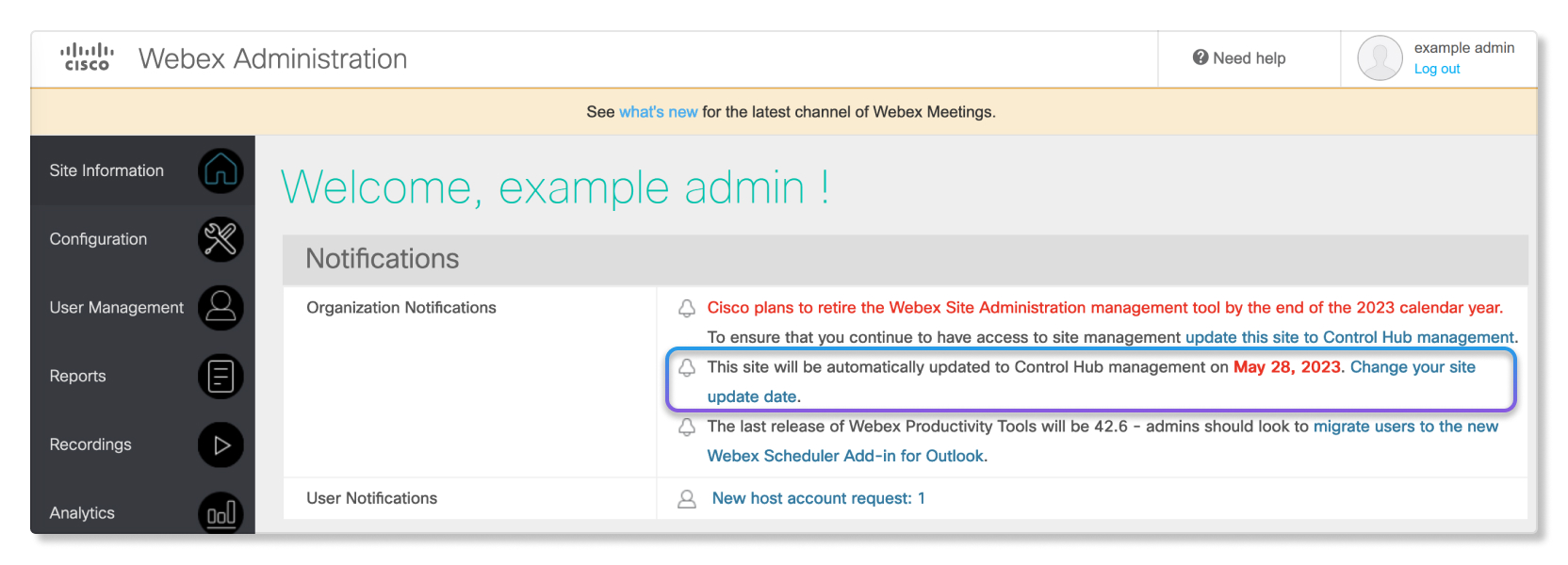
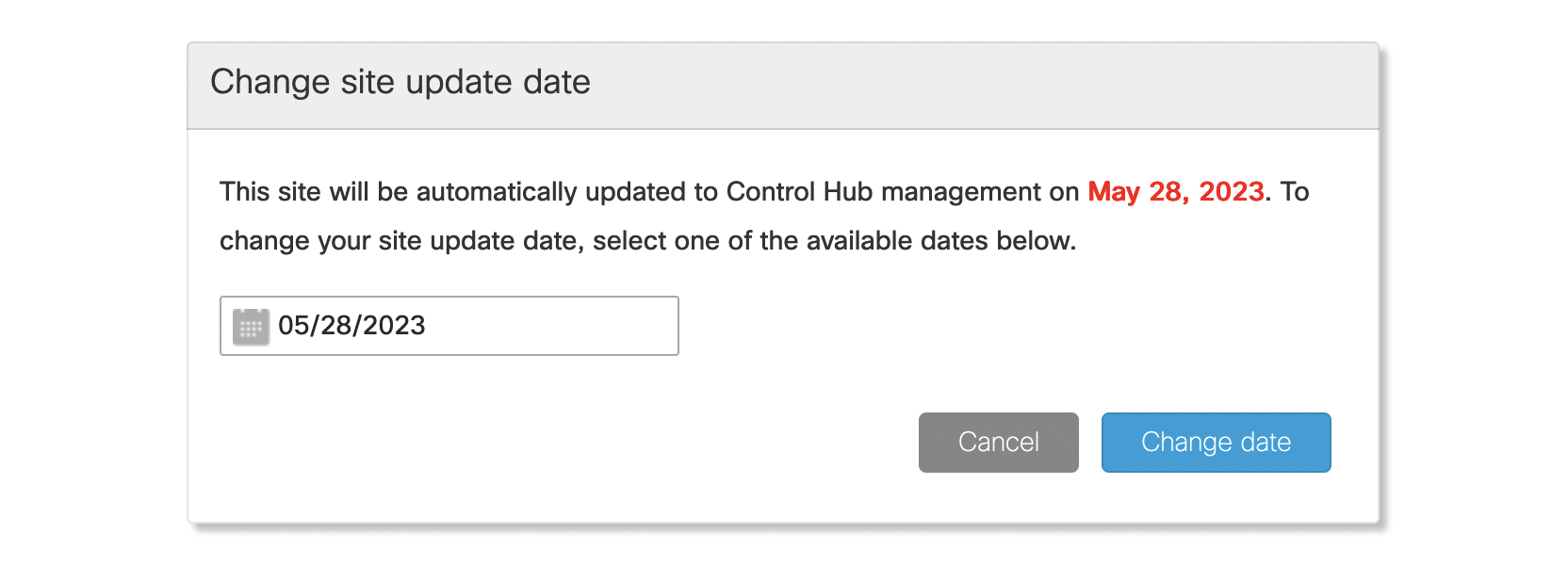
vous pouvez cliquer sur Modifier la date de mise à jour de votre site pour modifier la date prévue.
L'expérience de gestion des sites dans Control Hub est similaire à celle de la gestion des sites dans l'administration du site. La gestion des utilisateurs dans Control Hub repose sur des technologies sous-jacentes plus modernes. Il y a donc quelques différences dans la gestion des sites dans Control Hub. Cette section se concentre sur les différences signalées lors de la mise à jour de votre site.
Pour un aperçu plus détaillé des différences entre l'administration du site et Control Hub, consultez cet article.
Gestion des utilisateurs
Nous disposons d'un système de gestion des utilisateurs centralisé qui sous-tend Control Hub, dans lequel les utilisateurs sont distincts et uniques au sein de l'ensemble de l'organisation (et de Webex). Dans l'administration du site, le profil utilisateur est distinct pour chaque site de réunion.
- Authentification unique (SSO) avec création automatique de compte
-
Dans l'administrateur du site, vous disposez d'une fonction de « création automatique de compte » qui crée des utilisateurs lorsqu' ils s'authentifient par SSO.
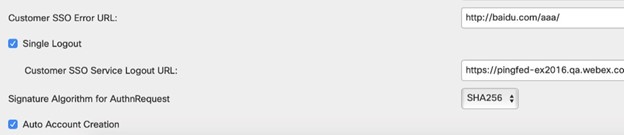
Cette fonctionnalité est également disponible dans Control Hub. Reportez-vous à la section Création et mise à jour automatiques du compte SAML pour Control Hub pour plus d'informations.
De nombreuses organisations qui utilisent le SSO peuvent préférer gérer leurs utilisateurs de manière centralisée dans des outils d'annuaire externes tels que Microsoft ® Active Directory et Microsoft Azure, tout en exigeant une authentification auprès de fournisseurs d'identité externes.
En savoir plus sur :
- Données de profil et codes de suivi obligatoires
-
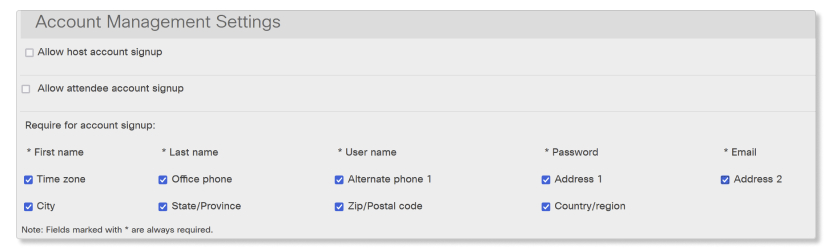
L'administration du site vous permet de spécifier les champs de profil obligatoires pour les nouveaux utilisateurs (capture d'écran précédente). Vous pouvez étendre cela pour exiger des codes de suivi pour la création d'utilisateurs (capture d'écran ci-dessous). Si vous configurez ces exigences supplémentaires, vous ne pouvez pas ajouter d'utilisateurs au site sans elles.
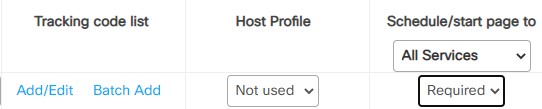
Control Hub n'a besoin que d'un nom d'affichage et d'une adresse e-mail pour créer un utilisateur.
Tous les autres champs utilisateur sont facultatifs lorsque vous créez un nouvel utilisateur dans Control Hub. Nous n'imposons donc pas de données de profil supplémentaires pour les sites gérés par Control Hub.
Vous devez désactiver les champs de profil et les codes de suivi obligatoires avant de mettre à jour votre site vers Control Hub.
- Gestion des mots de passe et verrouillage
-
L'administration du site dispose d'une fonctionnalité qui bloque temporairement les utilisateurs s'ils ne parviennent pas à se connecter après plusieurs essais.
Control Hub propose les options suivantes pour empêcher tout accès non autorisé :
-
Délai d'attente automatique après les premières tentatives infructueuses.
-
Un mécanisme CAPTCHA (test public de Turing complètement automatisé pour différencier les humains des ordinateurs).
-
Les utilisateurs légitimes disposent d'une option en libre-service pour modifier leurs mots de passe oubliés.
-
Licence d'hôte
- Les hôtes doivent appartenir à votre organisation Control Hub
-
Dans l'administrateur du site, vous pouvez attribuer une licence d'hôte à n'importe quel utilisateur. Lorsque vous gérez le site dans Control Hub, vous ne pouvez attribuer des licences d'hôte (et le rôle de participant) qu'aux utilisateurs de la même organisation Control Hub.
- Inscription automatique au compte Host
-
Dans l'administrateur du site, vous pouvez choisir d'autoriser les utilisateurs à demander un compte (hôte) sur le site. Vous pouvez également autoriser les utilisateurs possédant un compte à demander des services supplémentaires sur le site. (voir captures d'écran).


Lorsque vous gérez un site de réunion dans Control Hub, les utilisateurs ne peuvent pas demander leur propre compte d'hôte pour ce site.
Control Hub propose un moyen centralisé et automatisé qui vous permet d'attribuer des licences de réunion à de nouveaux utilisateurs. Lisez https://help.webex.com/n3ijtao.
Vous pouvez également gérer les licences utilisateur par API ou en masse à l'aide du format CSV.
Si vous voulez que les utilisateurs demandent leur compte d'hôte, vous pouvez configurer l'aide/le support du site avec des pointeurs pour contacter les administrateurs ou des liens vers d'autres outils.
Vous devez désactiver « Autoriser la création d'un compte hôte » et « Autoriser les utilisateurs à demander des services supplémentaires » dans l'administration du site avant de mettre à jour votre site vers Control Hub.
-
Control Hub propose d'autres options de gestion des licences, comme des modèles d'attribution automatique. Vous pouvez obtenir un rapport sur les hôtes inactifs pour vous aider à supprimer les licences de ces utilisateurs, individuellement ou en masse, ou par API.
Si vous avez besoin de cette option de désactivation automatique et que les autres options de Control Hub ne vous conviennent pas, vous devriez éviter de mettre à jour votre site vers Control Hub pour le moment.
Avant de mettre à jour votre site de réunion pour qu'il soit géré dans Control Hub, vous devez préparer l'organisation de votre Control Hub.
Assurez-vous qu'il n'y a aucune action en attente ou bloquante concernant l'abonnement. La mise à jour échouera si :
- Vous avez des actions en attente concernant l'abonnement associé au site que vous êtes en train de mettre à jour.
- Aucun abonnement n'est associé au site dans l'organisation Control Hub.
- Les informations de licence du site affichées dans l'administration du site ne correspondent pas à celles de Control Hub.
Nous vous recommandons vivement de vérifier vos domaines et de revendiquer le nom de vos utilisateurs. La lecture suivante vous aidera :
-
Le livre électronique Control Hub : https://ebooks.cisco.com/story/controlhubessentials/
-
Comment gérer vos domaines : https://help.webex.com/cd6d84
-
Réclamez vos utilisateurs auprès d'autres organisations (après avoir vérifié vos domaines) : https://help.webex.com/nceb8tm. Il est particulièrement important de revendiquer des utilisateurs, car cela garantit la présence du plus grand nombre possible d'utilisateurs qui devraient faire partie de votre organisation. Réclamer les utilisateurs avec la mention « Réclamation immédiate » permet également d'éviter les retards dans l'utilisation des adresses e-mail de votre organisation.
Nous vous recommandons vivement de désigner des utilisateurs avant de mettre à jour votre site vers Control Hub. Si vous ajoutez des utilisateurs à votre organisation après la mise à jour du site vers Control Hub, ces utilisateurs risquent de perdre l'accès aux réunions et aux ressources du site relatives aux réunions.
Pour contourner le problème, vous pouvez procéder comme suit pour vous assurer que les utilisateurs ne perdront pas l'accès aux réunions et à leurs contenus sur le site une fois celui-ci passé à Control Hub :
- Pour les utilisateurs disposant de privilèges d'administrateur externe pour l'organisation ou le site : supprimez tout accès administrateur externe à l'organisation et au site, puis supprimez la licence du site de réunion. Une fois que vous avez revendiqué l'utilisateur, lui octroyez une nouvelle licence d'accès au site. Vous pouvez également rétablir leurs privilèges d'administrateur externe.
- Pour les utilisateurs réguliers : supprimez la licence du site de réunion, attribuez l'utilisateur à votre organisation, puis relicenciez cet utilisateur sur le site.
-
Si le site de réunion est configuré pour le SSO, vous devez également configurer le SSO pour votre organisation Control Hub.
Création automatique de comptes pour les nouveaux utilisateurs
Si votre site Webex a activé la création automatique de comptes dans l'administrateur du site, vous pouvez activer une fonctionnalité similaire dans Control Hub avec la création automatique de comptes SAML. Assurez-vous également de configurer un modèle de licence automatique afin que les nouveaux utilisateurs obtiennent automatiquement des licences une fois leur compte créé dans l'organisation Control Hub.
Organisations avec synchronisation des annuaires
Si votre organisation est configurée pour la synchronisation des annuaires, assurez-vous que tous les utilisateurs que vous souhaitez associer à votre organisation sont présents sur le site. Cela devrait être fait 24 heures avant le début du processus de mise à jour du site afin que les utilisateurs du site puissent être mis en relation avec les nouveaux utilisateurs de votre organisation Control Hub.
Accès administrateur aux sites Webex une fois mis à jour
Une personne ayant un rôle d'administrateur à l'échelle de l'organisation dans Control Hub aura automatiquement accès aux sites qui passent de l'administrateur du site à Control Hub. Par exemple, les administrateurs complets de l'organisation deviendront des administrateurs complets du site Webex, les administrateurs des utilisateurs de l'organisation deviendront des administrateurs des utilisateurs du site Webex et les administrateurs en lecture seule deviendront des administrateurs en lecture seule du site Webex.
API XML
Les API XML sont désormais compatibles avec les sites gérés par Control Hub. Vous pouvez en savoir plus sur les détails et les mises en garde sur les mises à jour de l'API XML 41.11.0.
Les URL des services d'API XML restent inchangées après la mise à jour d'un site, passant de l'administrateur du site à la gestion de Control Hub. Les mêmes URL d'API continueront de fonctionner. Cisco recommande que toutes les intégrations d'API utilisent OAUTH pour l'authentification.
Authentification dans les API XML
Les intégrations qui n'utilisent pas Webex OAUTH pour l'authentification peuvent échouer après la mise à jour du site vers Control Hub. Le tableau suivant indique quel type d'authentification d'administrateur continuera de fonctionner après la mise à jour de votre site.
| Type d'authentification de l'administrateur dans l'API XML avant la mise à jour du site | Administration de l'organisation SSO après la mise à jour du site | L'administrateur n'est pas connecté à l'organisation SSO après la mise à jour du site |
|---|---|---|
| nom d'utilisateur (WebExid) /mot de passe |
 Fonctionnera* Fonctionnera* |
Fonctionnera* |
| nom d'utilisateur (WebExID) /SessionTicket |
Cela marchera |
Cela marchera |
| Nom d'utilisateur/OAuth (WebExcessToken) |
Cela marchera |
Cela marchera |
| e-mail/mot de passe |
Fonctionnera* |
Fonctionnera* |
| E-mail/ticket de session |
Cela marchera |
Cela marchera |
| Email/OAuth (jeton d'accès WebEx) |
Cela marchera |
Cela marchera |
* Rétrocompatibilité : Cisco a activé l'authentification par nom d'utilisateur et mot de passe pour qu'elle fonctionne dans les API
XML après la mise à jour du site, même si cela ne correspond pas à une adresse e-mail. username La
compatibilité ne s'applique que si :
- Les informations d'identification ont été créées avant la mise à jour du site. Aucune modification n'est autorisée,
usernamesinon les informations d'identification précédentes échoueront. - Les informations d'identification pour l'authentification par API ne peuvent pas avoir un mot de passe différent dans Control Hub par rapport au site lorsqu'il était géré par l'administration du site.
- Les utilisateurs dont les informations d'identification sont utilisées pour l'authentification doivent être actifs (et non inactifs) dans l'administration du site au moment de la mise à jour du site vers Control Hub.
Usernameest configuré pour envoyer un e-mail à tous les utilisateurs lorsqu'un site est mis à jour vers Control
Hub. S'il usernameest utilisé pour les charges utiles de l'API, elles doivent
plutôt utiliser le courrier électronique après la mise à jour du site.
Rôle d'administrateur dans Control Hub pour les intégrations d'API
Les administrateurs ayant uniquement le rôle d'administrateur du site ne seront peut-être pas en mesure d'effectuer certaines opérations avec les API XML, comme modifier l'adresse e-mail ou le nom d'affichage d'un utilisateur une fois que le site est devenu un site Control Hub. Pour les administrateurs dont les informations d'identification sont utilisées pour les intégrations d'API, nous vous recommandons de les promouvoir au rang d'administrateurs à part entière de l'organisation dans Control Hub, idéalement avant de mettre à jour le site vers Control Hub.
Par mesure de bonne pratique, nous vous recommandons de mettre d'abord à jour un site de test pour vous assurer que vos intégrations d'API fonctionneront telles quelles après la mise à jour vers Control Hub.
Selon l'objectif de votre intégration, les administrateurs peuvent également avoir besoin d'un compte d' hôte de réunions sur le site Control Hub pour que l'intégration fonctionne (ce n'était pas obligatoire pour les administrateurs des sites d'administration du site).
Différences entre les API XML dans Control Hub
La plupart des intégrations d'API XML devraient fonctionner, sans aucune modification, après la mise à jour de votre site. Mais il y a quelques exceptions qui sont détaillées dans la liste suivante :
-
CreateUser —Sur les sites gérés par Control Hub, cette opération peut également créer un utilisateur dans l'organisation propriétaire du site avant d'attribuer une licence. Si l'utilisateur existe déjà dans une autre organisation, cette opération échouera.
PMR ID parameterne prendra pas effet pour les utilisateurs qui n'ont pas encore de statut actif dans Control Hub.createuserL'API met plus de temps à se terminer sur les sites gérés par Control Hub. Pour de meilleures performances, vous pouvez ajouter un fil de discussion supplémentaire pour paralléliser les appelscreateuser. - SetUser — Cela peut entraîner l'attribution ou la suppression d'une licence de site de réunions à l'utilisateur (en fonction des paramètres de l'API ou de la charge utile).
- DelUser : supprime la licence du site de réunions, mais ne supprime pas l'utilisateur de l'organisation Control Hub.
-
LstSummaryUser — Renvoie également celui de l'utilisateur.
objectGUID -
AuthenticateUser — Sur les sites gérés par Control Hub, nous recommandons de créer un ticket de session via
AuthenticateUserplutôt que d'utiliser un nom d'utilisateur et un mot de passe pour chaque API XML. L'utilisation de la réponse SAML dans le corps du texte n'est pas prise en charge dans le cadre de cet appel pour les sites gérés par Control Hub.
API REST
Control Hub possède ses propres API, y compris des API REST People et License pour créer et attribuer des licences à des utilisateurs sur :
Les types de session et les codes de suivi sont également disponibles avec les API REST à l'adresse suivante :
- https://developer.webex.com/docs/api/v1/session-types
- https://developer.webex.com/docs/api/v1/tracking-codes
Cependant, les API REST ci-dessus ne prennent pas en charge toutes les fonctions de gestion des utilisateurs disponibles dans les API XML. Par exemple, vous devrez toujours utiliser des API XML pour attribuer des licences de réunion à des utilisateurs extérieurs à l'organisation propriétaire du site. L'API People ne permet pas d'attribuer des rôles d'administrateur du site aux utilisateurs. Si vous souhaitez attribuer des rôles d'administrateur du site via une API, vous devez toujours utiliser l'API XML.
Vous pouvez utiliser l'API People pour créer des administrateurs d'organisation dotés d'autorisations complètes (ou en lecture seule), et ces administrateurs peuvent également gérer (ou consulter) vos sites de réunion gérés par Control Hub.
Control Hub possède des rôles d'administrateur spécifiques au site Webex, mais l'API People ne peut pas attribuer ce rôle pour le moment.
Plans pour l'avenir (sous réserve de modifications)
- Nouvelle API de licence qui peut également accorder des licences de site de réunion à des utilisateurs externes qui ne font pas partie de la même organisation que celle qui a créé le site. Les licences pour utilisateurs externes sont disponibles manuellement dans Control Hub aujourd'hui.
- API SCIM pour créer et supprimer des utilisateurs au sein de l'organisation.
- L'objectif à long terme de Cisco est de n'utiliser que des API REST (pour toutes les opérations sur les utilisateurs et les sites de réunion). Les API XML pour la gestion des utilisateurs continueront d'être prises en charge jusqu'à ce que les API REST puissent être utilisées exclusivement pour toutes les opérations de gestion des utilisateurs. Les API XML de gestion des utilisateurs seront également obsolètes (date à déterminer).
Avant de mettre à jour votre site vers Control Hub, nous vous recommandons vivement de passer en revue les éléments suivants pour que la mise à jour se déroule le mieux possible :
- Tout d'abord, passez en revue ce document et assurez-vous que votre organisation suit les meilleures pratiques recommandées dans la section Préparez votre organisation Control Hub.
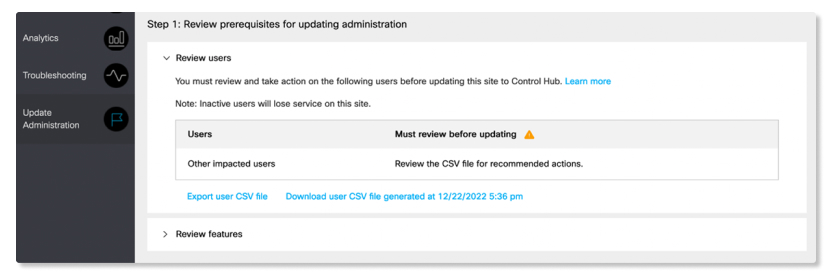
- Ensuite, connectez-vous à Webex Administration et cliquez sur Mettre à jour l'administration. Pendant la phase de préparation du site, vous ne devriez prendre aucune mesure recommandée dans le fichier de la section des utilisateurs des avis et vous ne devriez pas encore désactiver les fonctionnalités proposées dans cette section. En suivant ces instructions, l'évaluation de l'état de préparation du site devient une opération en lecture seule, juste pour évaluer les modifications à effectuer avant de passer à Control Hub.
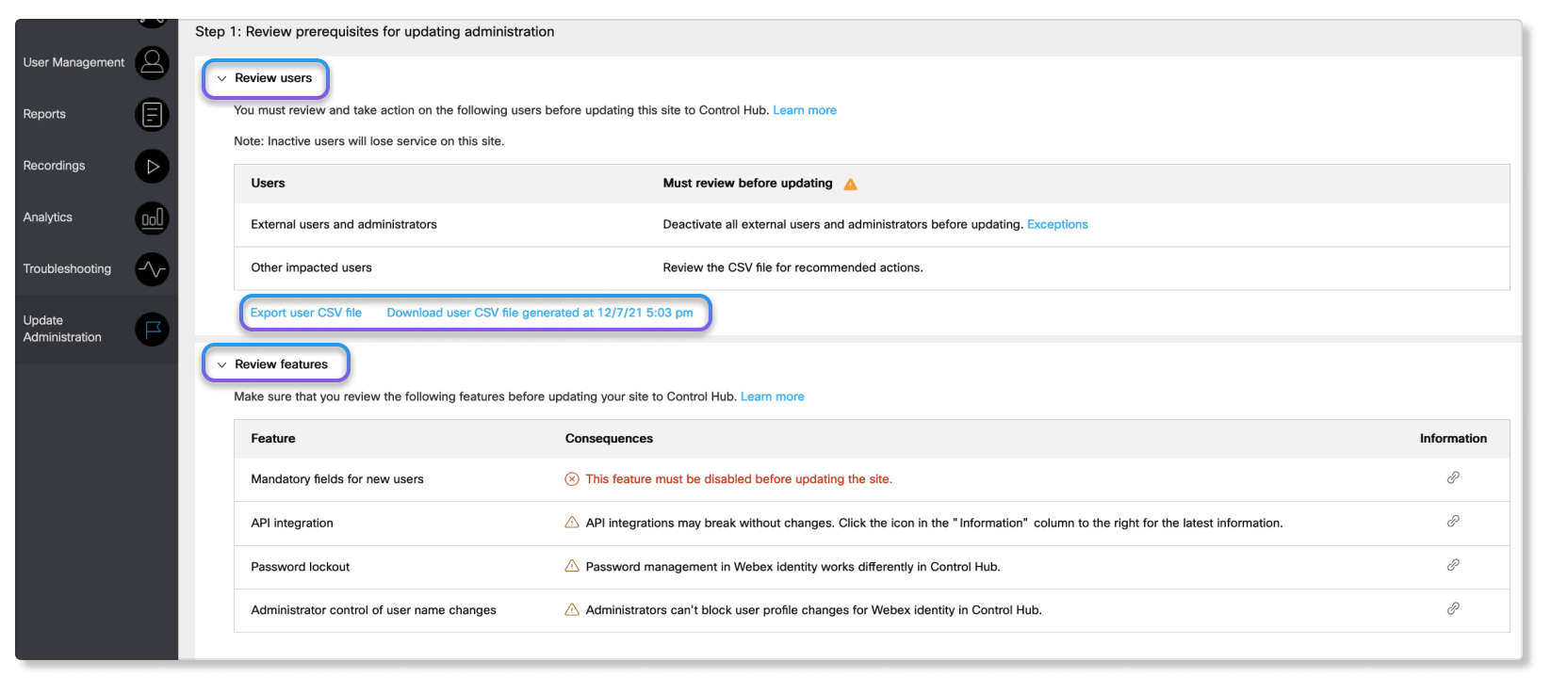
- Dans la section Évaluer les utilisateurs, cliquez sur Exporter le fichier CSV de l'utilisateur et téléchargez le fichier CSV, qui s'appelle
users-to-review-xxxxx.csv.Ce fichier répertorie tous les utilisateurs qui ont besoin d'attention et propose une action recommandée pour chaque utilisateur. Le nombre d'utilisateurs figurant dans ce fichier vous donne une idée du nombre de problèmes liés aux utilisateurs que vous devez résoudre avant de pouvoir mettre à jour le site.
- Dans la section Critique des fonctionnalités, regardez toutes les fonctionnalités répertoriées par un X rouge dans la colonne des conséquences. Cela vous informera de l'état de préparation de votre site du point de vue des conflits de fonctionnalités.
- Ne passez pas à l'étape 2 et ne cliquez pas encore sur le bouton Mettre à jour vers Control Hub.
Une fois que vous aurez examiné le fichier CSV de l'utilisateur et examiné les fonctionnalités à reconfigurer, continuez à lire les autres sections de cet article pour préparer votre site et votre organisation à la mise à jour vers Control Hub.
Remarque : Si votre site propose des intégrations d'API réalisées par votre entreprise ou via des solutions tierces, telles que des solutions de gestion de la formation, assurez-vous de consulter la section Préparer les intégrations d'API du site pour qu'elles fonctionnent avec Control Hub.
Changements à venir pour la version 43.6
Jusqu'à présent, ces deux fonctionnalités devaient être désactivées avant de mettre le site à jour vers Control Hub :
- Champs de profil d'hôte obligatoires
- Codes de suivi obligatoires
À compter de la sortie de la version 43.6, les sites qui participent aux versions bêta pour les attributs personnalisés et les fonctionnalités obligatoires des champs de profil d'hôte n'auront plus besoin de désactiver ces fonctionnalités avant de passer à Control Hub. Au lieu de cela, l'assistant vous demandera de passer en revue ces deux fonctionnalités, car la configuration actuelle sera copiée dans l'organisation Control Hub.
Si vous participez à la version bêta des champs de profil d'hôte obligatoires, vous verrez cet avertissement :

Si vous participez à la version bêta des codes de suivi et des attributs personnalisés requis, vous verrez cette action :
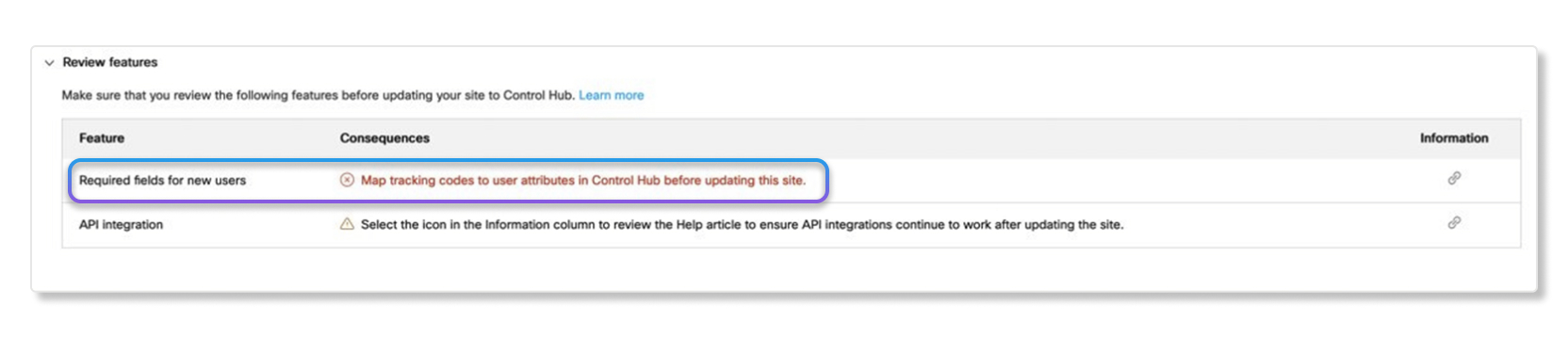
Si vous ne participez pas à ces bêtas, continuez à lire la section suivante.
Désactivez les fonctionnalités qui bloquent la mise à jour du site
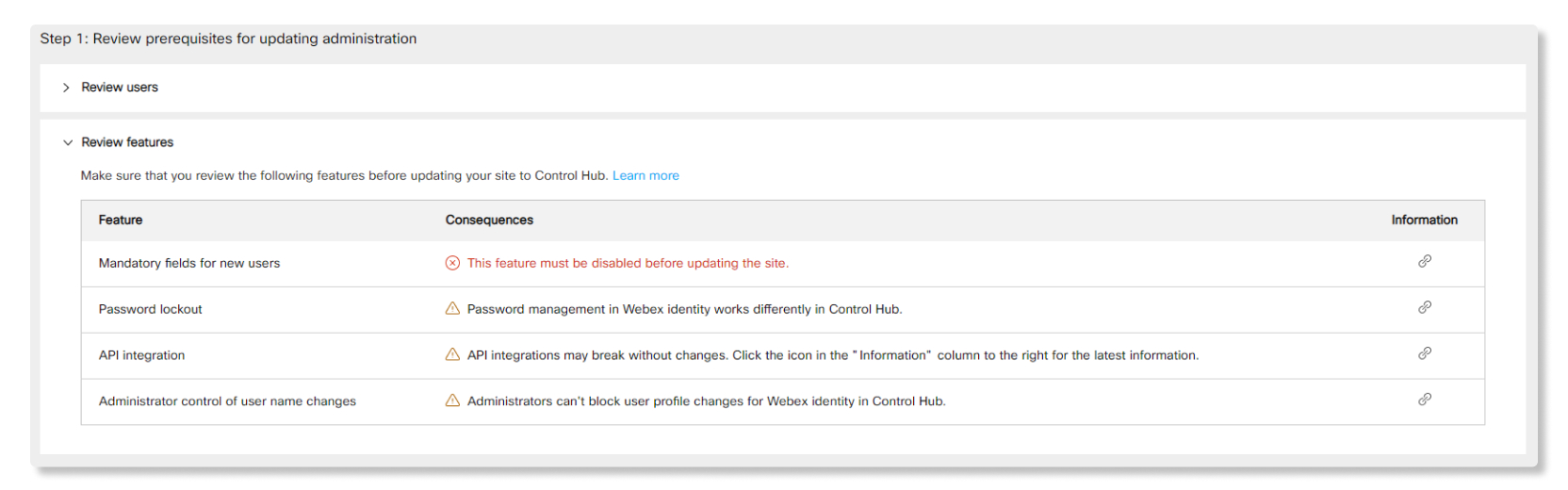
Certaines fonctionnalités doivent être désactivées pour que vous puissiez mettre à jour un site Webex vers Control Hub. Vous pouvez voir une liste qui indique les fonctionnalités qui doivent être désactivées. Les fonctionnalités marquées d'un cercle rouge en forme de X doivent être effectuées. Les fonctionnalités signalées par un triangle jaune en forme de point d'exclamation ne sont fournies qu'à titre d'information et ne nécessitent aucune action.
Pour une démonstration de la mise à jour de votre site vers Control Hub, regardez cette vidéo.
Si votre organisation utilise la fonction de création automatique de compte dans l'administrateur du site, vous devez configurer une fonctionnalité équivalente dans Control Hub et créer un modèle de licence automatique pour attribuer automatiquement des licences. Consultez cet article pour plus de détails. Cela devrait être fait avant de mettre à jour le site pour qu'il soit géré dans Control Hub.
-
Connectez-vous à l'administration du site Webex et accédez à .
-
Recherchez et désactivez l'option Autoriser l'inscription au compte hôte.
-
Trouvez Exiger la création d'un compte : et décochez toutes les cases correspondant aux champs obligatoires du profil utilisateur.
-
-
Cliquez sur Mettre à jour.
-
Accédez à .
-
Dans la colonne Profil d'hôte, modifiez toutes les lignes de code de suivi marquées comme Obligatoire par AdminSet ou Facultatif.
-
Pour en savoir plus sur les codes de suivi, rendez-vous sur https://help.webex.com/izu2ty.
Toutes les valeurs des codes de suivi des utilisateurs sont préservées lorsque vous mettez à jour un site vers Control Hub.
-
À l'avenir, cette restriction sera levée et vous pourrez associer les codes de suivi aux attributs utilisateur personnalisés requis dans Control Hub pour des fonctionnalités équivalentes.
La fonctionnalité des codes de suivi cartographique associés aux attributs des utilisateurs est une ébauche qui est disponible en avant-première publique. Nous vous donnons un aperçu de ce à quoi vous pouvez vous attendre.
Avant de mettre à jour un site avec les codes de suivi requis, de l'administration du site à Control Hub, vous devez associer ces codes de suivi aux attributs des utilisateurs dans Control Hub. Vous pouvez cliquer sur l'icône située sous Informations pour accéder directement à l'assistant des codes de suivi cartographique et des attributs utilisateur du site. Si vous n'avez pas encore mappé ou désactivé les codes de suivi requis, vous ne pourrez pas mettre à jour votre site vers Control Hub.
Si votre site ne dispose pas de codes de suivi requis, vous pouvez toujours associer les codes de suivi aux attributs des utilisateurs avant de mettre à jour un site vers Control Hub en suivant cette procédure.
Pour les sites de réunion qui utilisent le département comme code de suivi, nous vous recommandons d'associer ce code de suivi à l'attribut du profil utilisateur du département plutôt qu'à un attribut personnalisé. Le département étant un attribut de profil standard dans Control Hub, ce scénario sera plus efficace dans la plupart des cas.
Si cet attribut est obligatoire, rendez-vous dans la section des attributs du profil utilisateur et cochez l'attribut du service comme requis. N'oubliez pas que cet attribut de service, comme les autres attributs utilisateur, ne sera pas renseigné pour les utilisateurs externes.
| 1 |
Connectez-vous à Control Hub et accédez à Meeting. | ||||||||||||||||||||||||||||||||||||||||
| 2 |
Sélectionnez un site, puis allez dans . | ||||||||||||||||||||||||||||||||||||||||
| 3 |
Sélectionnez Créer une carte avec code de suivi. 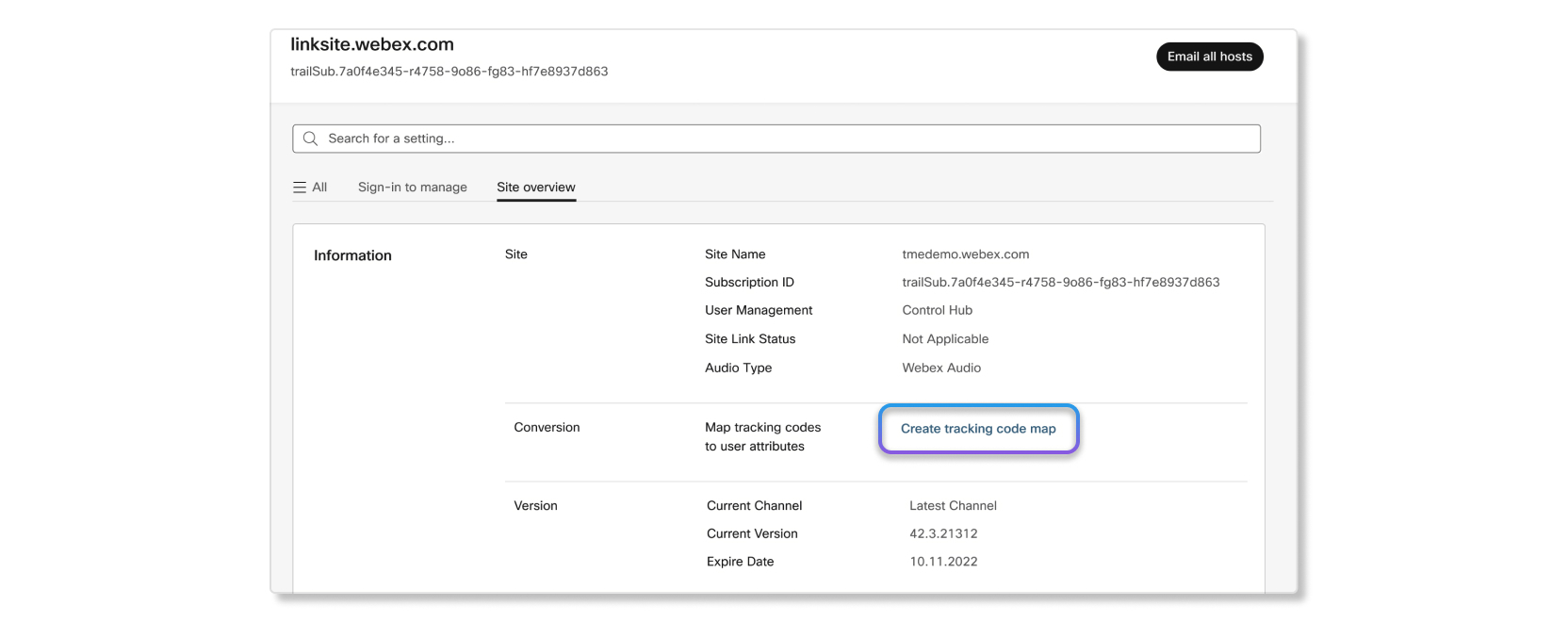
| ||||||||||||||||||||||||||||||||||||||||
| 4 |
Sélectionnez Ouvrir le résumé du code de suivi. 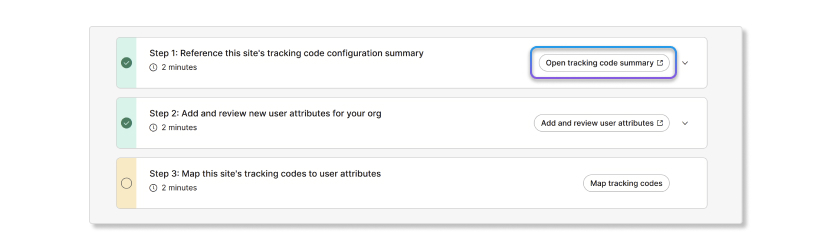
| ||||||||||||||||||||||||||||||||||||||||
| 5 |
Cliquez sur Télécharger le résumé de configuration. Vous devez télécharger une copie de la configuration actuelle du code de suivi. Vous aurez besoin de ce résumé pour les prochaines étapes afin de vous assurer que toutes les valeurs des attributs sont conformes aux codes de suivi actuels. Vous pouvez également télécharger les listes de codes de suivi précédentes sous forme de fichier CSV afin de télécharger les mêmes valeurs pour les attributs personnalisés. 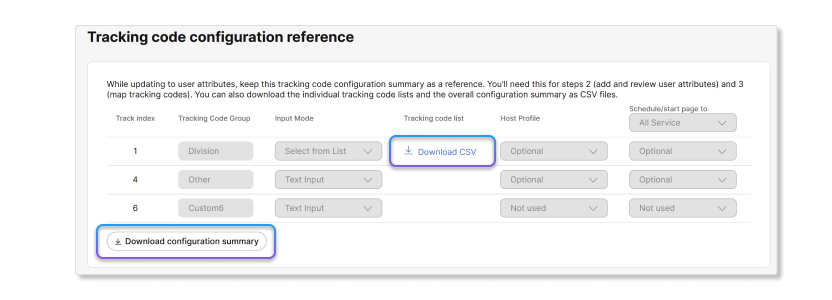
| ||||||||||||||||||||||||||||||||||||||||
| 6 |
Retournez à l'assistant et sélectionnez Ajouter et réviser les attributs utilisateur. 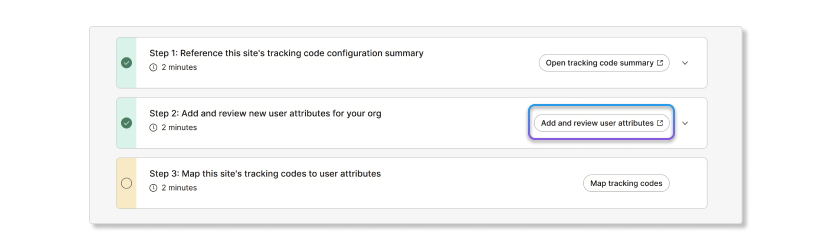
| ||||||||||||||||||||||||||||||||||||||||
| 7 |
Configurez tous les nouveaux attributs personnalisés nécessaires pour ce site. Marquez tous les attributs comme requis si vous voulez que ces champs soient remplis pour les utilisateurs. Les attributs personnalisés ne s'appliquent pas aux organisations qui synchronisent les utilisateurs avec Directory Connector, Azure AD, etc. Vous pouvez profiter de cette étape pour consulter les noms d'affichage des codes de suivi. Une fois que vous avez apporté les modifications nécessaires, cliquez sur Enregistrer. Les attributs verrouillés sont similaires AdminSetà ceux des codes de suivi
classiques des sites de réunion. Lorsque vous marquez un attribut personnalisé comme verrouillé, les utilisateurs
ne pourront pas le voir.Si vous cliquez sur Enregistrer à cette étape, tous
les attributs personnalisés que vous avez ajoutés, supprimés ou marqués comme requis seront immédiatement pris en compte pour
l'organisation. Les nouveaux utilisateurs intégrés à l'organisation doivent se conformer à
cette configuration d'attributs personnalisés mise à jour, sinon l'intégration échouera. Procédez
avec prudence avant de marquer des attributs personnalisés comme il se doit. 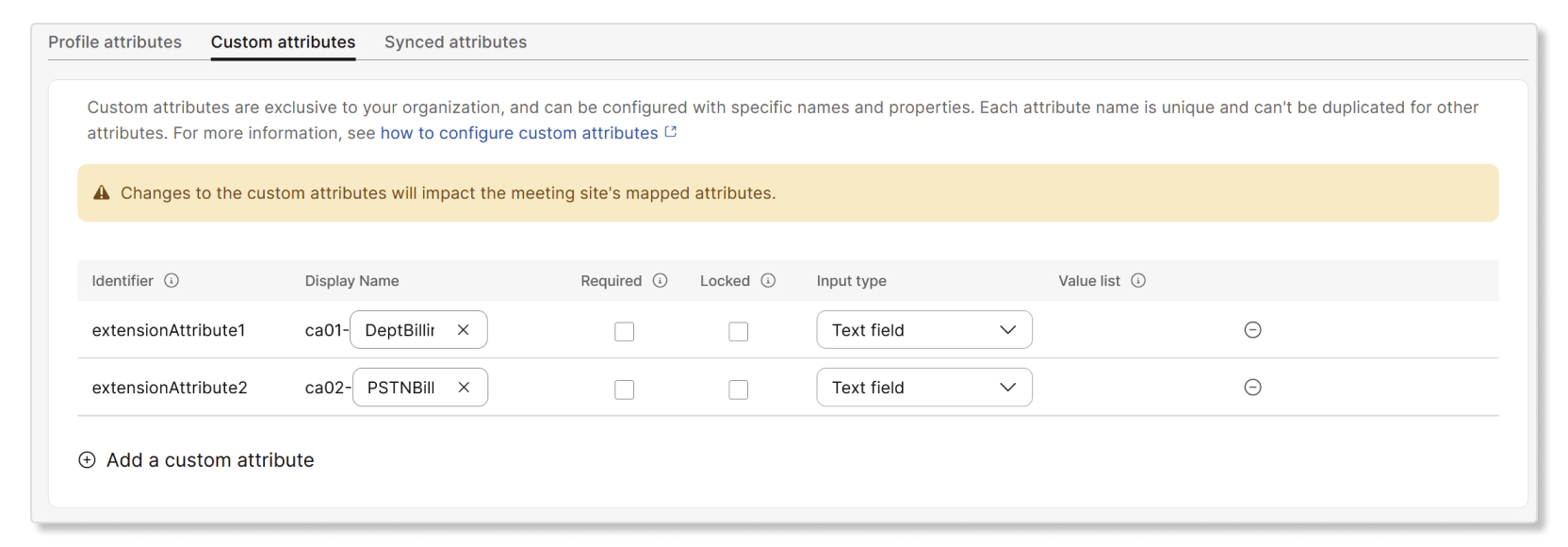
| ||||||||||||||||||||||||||||||||||||||||
| 8 |
Revenez à l'assistant et sélectionnez Codes de suivi cartographique. 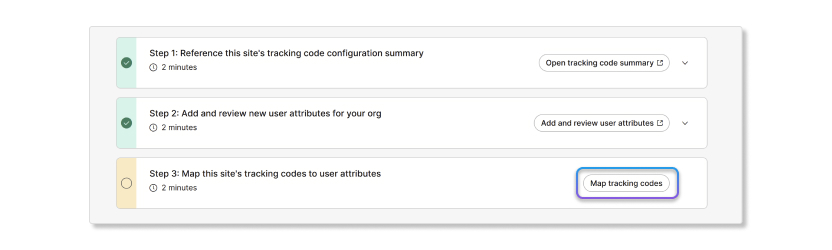
| ||||||||||||||||||||||||||||||||||||||||
| 9 |
Utilisez la liste déroulante pour associer les codes de suivi aux attributs personnalisés ou aux attributs du profil utilisateur de l'organisation. Lorsque vous associez un code de suivi de site à un attribut, le système fait d'abord correspondre à des attributs préexistants qui correspondent à des noms de code de suivi si le type de saisie est défini sur champ de texte. Une fois que vous avez terminé, cliquez sur Suivant. Si votre organisation utilise un processus d'
intégration automatique des utilisateurs, tel que Directory Connector ou Azure AD, vous ne devez pas associer les codes de
suivi à des attributs personnalisés. Associez plutôt les codes de suivi à des
attributs synchronisés. Auparavant, les codes de suivi pouvaient être configurés différemment d'un centre à l'autre. Tous les centres (réunions, événements, webinaires, etc.) partagent désormais une même configuration de planification. Lorsque vous mappez un attribut selon les besoins, cet attribut sera obligatoire au moment de la planification Webex MeetingsWebex Webinars, etc. 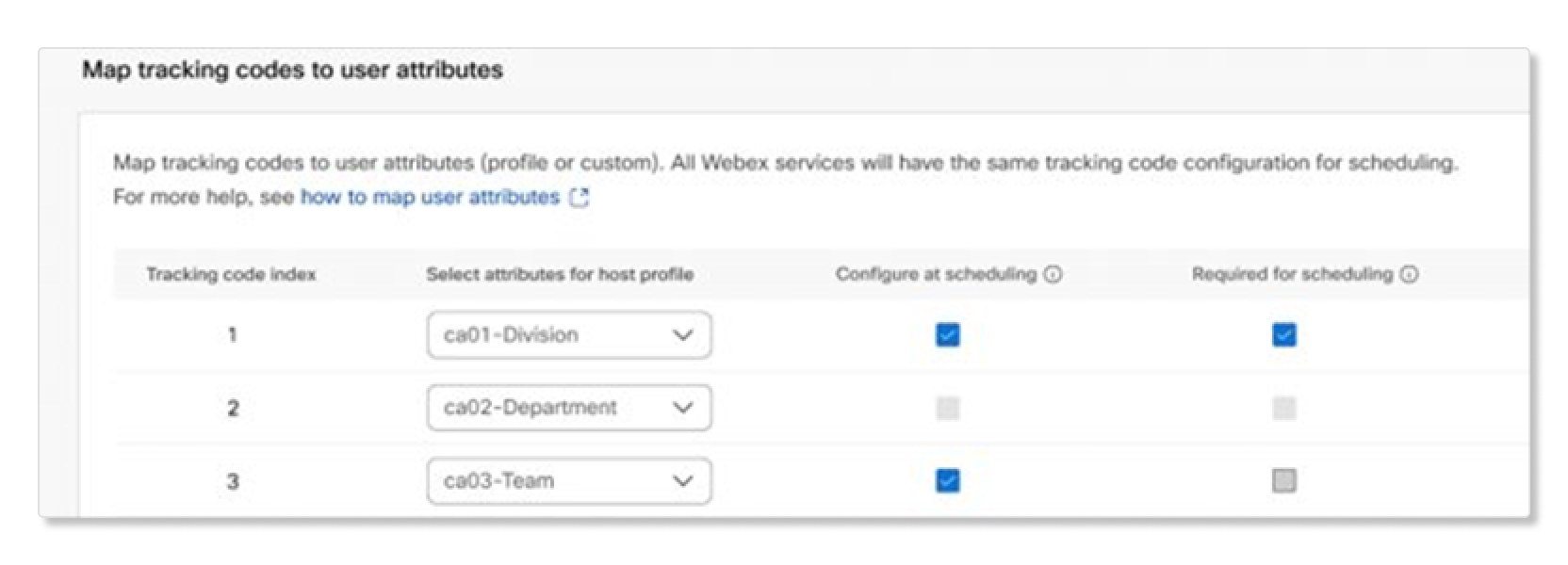
| ||||||||||||||||||||||||||||||||||||||||
| 10 |
Cliquez sur Enregistrer la carte. La synchronisation se fait automatiquement lors de la mise à jour d'un site vers Control Hub. Nous suggérons de sauvegarder les valeurs des codes de suivi pour les utilisateurs
en les exportant vers le site de réunion Lorsque vous associez des codes de suivi à des attributs personnalisés, la source unique de vérité des données provient de Webex Identity et non de chaque site de réunion individuel. Syncing fait une copie unique des valeurs des codes de suivi sur des attributs mappés qui ne sont pas déjà renseignés pour les utilisateurs. L'ordre des sites sur lesquels vous synchronisez les codes de suivi en premier compte. Lors de la synchronisation du premier site, les valeurs du code de suivi des utilisateurs de ce site sont copiées dans l'attribut utilisateur mappé pour cet utilisateur dans Control Hub, mais uniquement si cette valeur n'est pas déjà renseignée pour l'utilisateur. Certaines valeurs de code de suivi peuvent ne pas être copiées du site vers les attributs utilisateur lors de la synchronisation Si la valeur d'un utilisateur pour un site mappé est déjà renseignée au moment de la synchronisation, la valeur de suivi de ce site n'est pas copiée dans l'attribut mappé de Control Hub pour cet utilisateur. Pour éviter que les données ne remplacent les autres codes de suivi des utilisateurs, nous vous recommandons de cartographier et de synchroniser les données d'un site de réunion avec les données de code de suivi les plus récentes pour les utilisateurs. Les valeurs des codes de suivi ne sont pas copiées depuis des sites qui associent les codes de
suivi à des champs utilisateur synchronisés via des sources externes, telles que
Directory Connector ou Azure AD. Le tableau suivant décrit les scénarios possibles dans lesquels les données remplacent les codes de suivi d'origine. Dans ces scénarios, le code de suivi et l'attribut cartographié correspondent à la ville de l'utilisateur.
* La valeur précédente du code de suivi est remplacée par l'attribut mappé existant. | ||||||||||||||||||||||||||||||||||||||||
Avant de mettre à jour votre site pour qu'il soit géré dans Control Hub, assurez-vous que :
- Tous les utilisateurs du site qui devraient faire partie de votre organisation font en fait partie de votre organisation Control Hub.
- Tous les utilisateurs du site qui ne devraient pas faire partie de votre organisation sont supprimés de votre organisation.
- Les utilisateurs de l'organisation peuvent être authentifiés par votre IdP si votre organisation est configurée pour le SSO.
- Les champs de profil utilisateur marqués comme obligatoires sur le site seront également copiés dans l'
organisation Control Hub lorsque vous mettrez à jour le site. Si vous ne voulez pas que ces champs soient marqués comme obligatoires pour la création d'un
compte sur le site dans Control Hub, décochez-les d'abord dans l'administrateur du site avant de passer
à Control Hub.
- Vous avez consulté la section sur l'organisation Prepare your Control Hub plus tôt dans cet article.
Pour une démonstration de la mise à jour de votre site vers Control Hub, regardez cette vidéo.
Comment vérifier s'il y a des utilisateurs qui bloqueront la mise à jour du site
-
Connectez-vous à l'administration du site et ouvrez la page Administration des mises à jour.
-
Ouvrez les conditions préalables à la mise à jour du contrôle d'administration, puis cliquez sur Exporter les utilisateurs concernés au format CSV.
-
Attendez la fin de l'exportation. Ce processus peut prendre un certain temps en fonction de l' heure de début et du nombre d'utilisateurs sur le site. Les exportations sont interrompues pendant 6 minutes en début d' heure (entre xx:57 et xx:03).
-
Cliquez sur Télécharger le fichier CSV une fois l'exportation terminée.
Les téléchargements se font sur votre navigateur
users-to-review.csv. -
Ouvrez le fichier CSV et consultez la colonne Action recommandée ( dernière colonne). Prenez les mesures recommandées pour chaque utilisateur du fichier.
Utilisateurs dont les adresses e-mail ne correspondent pas
Certains utilisateurs peuvent avoir une adresse e-mail différente dans l'administrateur du site et dans Control Hub. C'est possible si l'adresse e-mail de l'utilisateur n'a été modifiée qu'à l'un des deux endroits après que l'utilisateur a été lié à Control Hub depuis ce site.
Essayez ces actions pour corriger les adresses e-mail des utilisateurs qui ne correspondent pas :
-
Modifier l'adresse e-mail de l'utilisateur dans l'administrateur du site pour qu'elle corresponde à l' adresse e-mail de Control Hub
Les utilisateurs peuvent modifier leur profil d'administrateur du site : https://help.webex.com/nmig1kcb
-
Modifiez l'adresse e-mail de l'utilisateur dans Control Hub pour qu'elle corresponde à l'adresse e-mail de l'administrateur du site : https://help.webex.com/nsi3kgb.
Les utilisateurs peuvent modifier leur propre adresse e-mail dans l'organisation Control Hub : https://help.webex.com/nme40aeb
Si vous mettez à jour votre site vers Control Hub sans corriger les incohérences entre les adresses e-mail des utilisateurs, les utilisateurs concernés doivent utiliser leur adresse e-mail Control Hub pour se connecter à leur site de réunion . Ces utilisateurs ne pourront peut-être pas se connecter s'ils essaient de se connecter avec l'adresse e-mail indiquée dans l'administrateur du site ou si leur adresse e-mail Control Hub n'est plus valide sur leur IdP (pour les organisations SSO). Ils ne vous empêcheront pas de mettre à jour le site, mais il vaut mieux corriger les adresses e-mail avant de commencer la mise à jour.
Utilisateurs externes titulaires d'une licence Basic Meetings
Les utilisateurs externes titulaires de licences Basic Meetings devront être désactivés ou passer à des Webex Meetings licences payantes avant de passer de l'administrateur du site à Control Hub.
Comment désactiver des utilisateurs
Pour la désactivation par utilisateur individuel dans l'administration du site :
-
Accédez à .
-
Utilisez les commandes d'index, de recherche et de filtrage pour trouver l'utilisateur.
-
Décochez la case Active.
-
Soumettez les modifications.
Voir Gérer les comptes utilisateurs dans l'administration du site Webex pour plus d'informations.
Pour la désactivation par lots par utilisateurs dans l'administration du site :
-
Exportez les utilisateurs vers un fichier CSV.
-
Ouvrez le fichier CSV et modifiez les valeurs des
ActivecolonnesNpour tous les utilisateurs concernés. -
Importez le fichier CSV modifié.
Les utilisateurs que vous avez modifiés sont désormais inactifs.
Voir Importation et exportation par lots d'utilisateurs Webex dans l'administration du site Webex pour plus de détails.
Utilisateurs travaillant dans des organisations avec synchronisation des annuaires
S'il y a des utilisateurs non liés qui devraient faire partie de votre organisation mais qu'ils n'ont pas encore été ajoutés, vous devez d'abord les ajouter à votre organisation. C'est particulièrement important pour les organisations configurées pour la synchronisation des annuaires (via Directory Connector ou Azure AD), car la synchronisation des annuaires ne permettra pas d'ajouter des utilisateurs au processus de mise à jour du site.
La mise à jour du site échouera si aucun utilisateur actif du site ne peut être lié à une organisation Control Hub. Si votre organisation est configurée pour la synchronisation des annuaires, assurez-vous que tous les utilisateurs du site qui doivent faire partie de l'organisation Control Hub sont d'abord ajoutés à Directory Connector ou à Azure AD avant de commencer la mise à jour.
Résoudre les problèmes des utilisateurs avant de lancer la mise à jour
Si vous essayez de mettre à jour le site vers Control Hub sans résoudre les problèmes liés au
users-to-reviewfichier pour les utilisateurs, le processus d'administration des mises à jour risque d'échouer. L'
outil ne vérifie si vous avez corrigé les problèmes qu'après avoir lancé la dernière
mise à jour.
Mettre à jour les sites SSO et les sites non SSO liés à une organisation SSO
Une organisation Control Hub peut prendre en charge plusieurs fournisseurs d'identité (IdP) pour le SSO, l'un d'entre eux étant Webex IdP (authentification locale)
Plusieurs IDP dans Control Hub peuvent vous aider à :
- Où l'IdP d'un site SSO dans l'administrateur du site est différent de l'IdP SSO de Control Hub.
- Lorsque les utilisateurs du site ne font pas partie de l'IdP SSO configuré dans l'organisation, ils peuvent désormais simplement être ajoutés à l'IdP Webex local. Vous pourrez ensuite déplacer ces utilisateurs vers l'IdP SSO configuré ultérieurement.
La configuration de plusieurs IdP peut permettre à tous les utilisateurs du site mis à jour, de l'administrateur du site à Control Hub, de se connecter via la méthode d'authentification configurée dans une organisation Control Hub. Pour ce faire, vous pouvez :
- Ajoutez des IDP SSO supplémentaires à l'organisation Control Hub.
- Ajoutez des utilisateurs à un IdP déjà configuré.
- Ajoutez des utilisateurs à l'IdP Webex local.
Consultez cet article pour en savoir plus sur les multiples IdP dans Control Hub.
Avant de commencer
Certaines fonctionnalités doivent être désactivées et vous devez vérifier que tous les utilisateurs sont en bon état pour passer à Control Hub. Si vous utilisez des applications intégrées à l'API, vous devez les mettre à jour pour utiliser l'API Webex.
Vous pouvez en savoir plus sur ces prérequis dans les premières parties de cet article.
Assurez-vous que tous vos administrateurs savent que vous êtes en train de mettre à jour le site vers Control Hub et qu'ils ne doivent apporter aucune modification à l'administrateur du site une fois que vous avez démarré.
| 1 |
Exportez et enregistrez le fichier d'exportation des utilisateurs du site. Ce fichier fait office d'archive de configuration utilisateur pour vous aider à valider après la mise à jour. |
| 2 |
Connectez-vous à l'administration du site et cliquez sur Mettre à jour l'administration. |
| 3 |
Passez en revue les prérequis, en particulier la liste CSV des utilisateurs dans les États susceptibles d'affecter le succès de la mise à jour. |
| 4 |
Découvrez les fonctionnalités qui doivent être désactivées et les différences auxquelles vous pouvez vous attendre en matière de gestion des utilisateurs et de licences d'hébergement (également documentées dans cet article). |
| 5 |
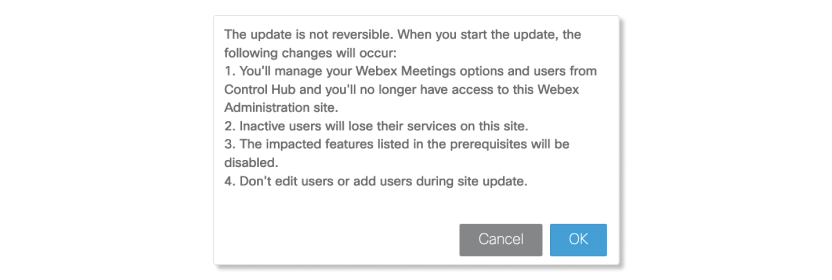
Cliquez sur Mettre à jour vers Control Hub. Ce bouton n'est activé qu'une fois les étapes ci-dessus terminées. 
Une
fenêtre contextuelle apparaît. Cette fenêtre indique que la mise à jour d'un site vers Control Hub est permanente et que vous ne pouvez pas annuler la mise à jour une fois terminée. Une fois la mise à jour terminée, ce site ne sera plus géré dans l'administration du site. Si vous n'êtes pas prête à gérer complètement ce site dans Control Hub, quittez l'assistant dès maintenant.
 |
| 6 |
Cliquez sur OK. La mise à jour commence. Une bannière apparaît au-dessus de l'administration du site pour vous informer qu'une mise à jour est en cours. En cas de problème, vous verrez un message d'erreur contenant des suggestions d'action. Sinon, vous verrez un message de réussite. La mise à jour du site prend environ 3 minutes, avec 1 000 utilisateurs actifs par minute et 2 000 utilisateurs inactifs par minute. Par exemple, si vous avez commencé la mise à jour du site à 5h20 et que votre site compte 8 000 utilisateurs actifs et 2 000 utilisateurs inactifs, la mise à jour prendra environ 12 minutes. De plus, les mises à jour du site sont interrompues pendant 6 minutes en début d'heure (entre xx:57 et xx:03). Mais vos résultats peuvent varier. |
| 7 |
Cliquez sur Se connecter à Control Hub. |
Après avoir déclenché la mise à jour du site depuis l'administration du site Webex, vous pouvez vous connecter à Control Hub pour voir l'état de la mise à jour du site.
-
Connectez-vous à Control Hub et ouvrez la page Réunions.
Vous pouvez consulter la liste de vos sites de réunion.
-
Cliquez sur un site pour voir les informations le concernant.
-
Consultez la section Mise à jour du site, où vous pouvez consulter l'état de la mise à jour.
Une fois la mise à jour terminée, vous pouvez télécharger la liste de tous les utilisateurs dans l'administration du site et voir lesquels d'entre eux étaient actifs ou inactifs sur le site. Les utilisateurs indiqués comme inactifs dans la colonne de statut utilisateur de l'administration du site n'auront pas accès au site géré par Control Hub. Ces utilisateurs ne seront pas non plus indiqués comme ayant accès au site dans la section utilisateur de Control Hub.
L'affichage du bouton de téléchargement peut prendre un certain temps (quelques minutes pour la plupart des organisations).
-
Consultez la liste pour vérifier s'il y a des problèmes lors de la mise à jour.
Vous ne pourrez plus gérer ce site dans l'administration du site une fois la mise à jour terminée. Toute la gestion de ce site doit être effectuée dans Control Hub. Voici quelques étapes pour vous familiariser avec la gestion de votre site et l'essayer dans Control Hub :
-
Vérifiez certains paramètres de configuration du site pour vous assurer que rien n'a changé. C'est plus facile si vous avez copié certains paramètres d'administration du site avant de passer à Control Hub.
-
Sélectionnez un hôte et vérifiez sa licence, ses codes de suivi et son type de session dans Control Hub. Connectez-vous au site des réunions et confirmez que leurs réunions programmées, leurs enregistrements et leurs préférences n'ont pas été modifiés. La validation est plus facile si les données de cet hébergeur sont copiées avant la mise à jour vers Control Hub.
Demandez à l'utilisateur de vérifier qu'il peut planifier et organiser de nouvelles réunions.
-
Ajoutez un nouvel utilisateur à votre organisation. Accordez-leur une licence d'hôte, modifiez leurs types de sessions et vérifiez qu'ils peuvent organiser des réunions.
Nous vous recommandons de configurer des modèles de licences basés sur des organisations ou des groupes afin d'attribuer automatiquement des licences à de nouveaux utilisateurs ou à des groupes spécifiques de nouveaux utilisateurs. -
Sélectionnez un utilisateur qui était administrateur à part entière dans l'administrateur du site et vérifiez qu'il dispose du niveau d'accès approprié au site mis à jour dans Control Hub.
Ils devraient être capables de lire et de modifier le site, de créer des licences, de modifier et de supprimer des utilisateurs.
-
Si votre site propose des intégrations d'API, passez aux API People. Vérifiez que la mise à jour de l'intégration fonctionne comme prévu.
Pour en savoir plus sur la gestion des sites de réunion dans Control Hub, rendez-vous sur https://help.webex.com/naqlzeu.
-
Les utilisateurs bénéficieront d'une expérience de connexion unique et unifiée à l'application Webex et à tous les sites gérés par Control Hub.
Si le nom d'utilisateur ne correspond pas à l'adresse e-mail de l'utilisateur dans l'administration du site, celui-ci aura un impact sur l'expérience de connexion. Les anciens noms d'utilisateur ne peuvent plus être utilisés, et ces utilisateurs doivent utiliser leur adresse e-mail pour se connecter. -
Les informations d'identification des utilisateurs sont associées à leur identité Control Hub. Ces mêmes informations d'identification s'appliquent à tous les sites gérés par Control Hub au sein de la même organisation et à l'application Webex.
-
Si l'organisation Control Hub a configuré le SSO, celui-ci régit l'expérience de connexion à l'application Webex et à tous les sites gérés par Control Hub.
-
L'expérience de connexion à l'application Webex n'est pas affectée par la mise à jour vers Control Hub.
-
Lorsque les utilisateurs se connectent à un Webex Meetings site, l'écran de connexion est différent. Les utilisateurs doivent saisir leur adresse e-mail pour se connecter, même si le SSO est configuré pour leur organisation.
Les administrateurs peuvent activer l'option Se souvenir de moi dans Control Hub afin que les utilisateurs n'aient pas à saisir à nouveau leur adresse e-mail à chaque fois qu'ils se connectent. -
En fonction de l'historique de chaque utilisateur, du nombre de sites sur lesquels il avait un compte, etc. :
-
Si les utilisateurs étaient liés à des utilisateurs existants dans Webex Identity/Control Hub, ils utiliseront le même mot de passe pour tous les sites Webex mis à jour vers Control Hub.
-
Si des utilisateurs ont été créés dans Webex Identity/Control Hub à cause de liens vers des sites, les informations d'identification de leur premier site lié s'appliquent (si l'organisation n'était pas configurée avec le SSO). Les utilisateurs sont redirigés pour se connecter à ce site. Si les utilisateurs ont plusieurs sites avec plusieurs informations d'identification, l'URL du site devrait les aider à déterminer quelles informations d'identification utiliser.
-
Les utilisateurs sont autorisés à réinitialiser leur mot de passe dans les organisations Control Hub (si le mot de passe n'est pas géré via le SSO). Si les utilisateurs ont oublié leur mot de passe, ils peuvent simplement cliquer sur Vous avez oublié votre nom d'utilisateur ou votre mot de passe ? sur l'écran de connexion pour réinitialiser leur mot de passe. Les utilisateurs peuvent également réinitialiser leur mot de passe en suivant ces instructions :
- Réinitialiser le mot de passe de l'application Webex : https://help.webex.com/article/n02v0b8/
- Réinitialiser le mot de passe d'un Webex Meetings site : https://help.webex.com/article/6v6kaab/
-
-
Si l'adresse e-mail d'un utilisateur final a changé et que celui-ci avait une autre adresse e-mail dans l'administrateur du site et dans Control Hub au moment de la mise à jour du site, cet utilisateur risque de rencontrer des problèmes lorsqu'il essaie de se connecter. L'utilisateur ne sait peut-être pas qu'il doit désormais utiliser son adresse e-mail Control Hub pour se connecter ou l'adresse e-mail de Control Hub n'est peut-être plus valide dans l'IdP SSO de son organisation. Il vaut mieux éviter ce type de situation en mettant à jour les adresses e-mail des utilisateurs dans Control Hub, car des modifications sont apportées aux adresses e-mail des mêmes utilisateurs dans l'administrateur du site.
-
Les utilisateurs doivent se reconnecter sur l'application Webex Meetings mobile pour iOS :
- Si vous mettez à jour un site non SSO vers Control Hub, vos utilisateurs devront se reconnecter à l'application Webex Meetings mobile pour iOS. Bien que l'application Meetings pour iOS n'oblige pas les utilisateurs à se reconnecter avant deux mois après la mise à jour du site, nous leur suggérons de se reconnecter manuellement pour éviter cette situation de manière préventive.
-
Lors de la mise à jour du site, les utilisateurs dont le nom d'utilisateur ne correspond pas à leur adresse e-mail devront peut-être se reconnecter.
-
Ces utilisateurs devront peut-être se reconnecter à leurs clients Webex s'ils essaient d'accéder aux services Webex sur le site lors de la mise à jour du site vers Control Hub. Les utilisateurs qui ont déjà participé à des réunions avant le début de la mise à jour du site ne seront pas concernés.
-
Fichier CSV vide « utilisateur à évaluer »
Si votre site est volumineux et compte plus de 1 000 utilisateurs dont les adresses e-mail sont différentes dans Administration du site et dans Control Hub, il se peut que vous rencontriez un fichier CSV vide « utilisateur à évaluer » dans l'assistant de mise à jour du site. Cela empêche la mise à jour du site, car vous ne serez pas en mesure de résoudre les problèmes des utilisateurs. Ce problème est en cours de résolution et nous prévoyons de le résoudre dans les semaines à venir.
Paramètres qui ne sont pas reportés lors de la mise à jour vers Control Hub
- Si le site géré par l'administrateur de votre site était sur le canal lent et que votre Control Hub est également géré par un partenaire, vous risquez de perdre de la visibilité sur les contrôles de mise à jour des versions du site Meetings après la mise à jour vers Control Hub. Dans ce cas, contactez votre partenaire et demandez-lui d'activer le paramètre Autoriser le client à mettre à niveau la version du site pour votre organisation.
- Les demandes de compte d'auto-inscription en attente ne sont pas transférées au centre d'alertes. Les utilisateurs devront créer à nouveau un compte une fois la mise à jour terminée.
- Les noms d'utilisateur dans l'administrateur du site sont remplacés par les adresses e-mail des utilisateurs dans Control Hub une fois la mise à jour terminée.
Problèmes liés aux utilisateurs qui ont entraîné l'échec de la mise à jour
- Les utilisateurs dont les adresses e-mail sont liées à des utilisateurs d'une organisation Webex pour le gouvernement entraîneront l'échec de la mise à jour si ces utilisateurs ne sont pas désactivés avant de commencer la mise à jour.
Problèmes courants à l'origine de l'échec de la mise à jour et actions recommandées
Si la mise à jour de votre site vers Control Hub échoue, consultez le tableau suivant pour voir si l'une de ces erreurs courantes en est la cause et ce que vous pouvez faire pour y remédier.
| Erreurs à l'origine de l'échec de la mise à jour | Action recommandée |
|---|---|
| Le type de site n'est pas valide. | Contactez votre équipe d'assistance Webex pour vérifier que le site est lié à un utilisateur. |
| Aucun abonnement n'est associé au site. | Les sites doivent être associés à un abonnement pour pouvoir être mis à jour vers Control Hub. |
| Il y a un problème avec l'identifiant de l'organisation. | L'identifiant de l'organisation lié au site n'est pas le même que celui de l'organisation abonnée. Contactez votre équipe d'assistance Webex. |
| L'abonnement suivant est en attente de traitement dans Control Hub : (SubID). | Réessayez de mettre à jour le site une fois l'opération en attente terminée. |
| Il y a des conflits dans les paramètres d'authentification unique (SSO). | Si le site est activé par authentification unique, assurez-vous que :
|
| Les informations de licence du site affichées dans l'administration du site ne correspondent pas à celles de Control Hub. | Informations de licence incohérentes entre l'administrateur du site et Control Hub. Contactez votre équipe d'assistance Webex. |
| Certains noms d'utilisateur ou adresses e-mail de l'administration du site sont en conflit avec les noms d'utilisateur ou adresses e-mail de Control Hub. | L'adresse e-mail d'un utilisateur dans l'administrateur du site est utilisée par un autre utilisateur dans Control Hub. Modifiez l'une des adresses e-mail ou des noms d'utilisateur. |
| Nous avons rencontré un problème lors de la mise à jour de votre site. | Une erreur interne a empêché la mise à jour de ce site. Contactez votre équipe d'assistance Webex. |
| Nous avons eu un problème pour mettre à jour les utilisateurs de Webex. | Une erreur interne a empêché la mise à jour de ce site. Contactez votre équipe d'assistance Webex. |
Problèmes de connexion pour les utilisateurs
Assurez-vous de toujours autoriser les cookies Webex. Sinon, les utilisateurs pourraient avoir des problèmes de connexion après la mise à jour vers Control Hub.
Q. Y a-t-il une date à laquelle Cisco ne prendra plus en charge l'administration du site ?
R. Oui. Nous prévoyons de rendre Webex Site Administration obsolète fin décembre 2023.
Q. Dans la section Administration du site, les administrateurs du site conserveront-ils leur accès administratif au site après la mise à jour vers Control Hub Management ?
R. Oui. Dans la section Administration du site, tous les administrateurs ont toujours un accès administratif au site après la mise à jour du site vers Control Hub Management.
Q. Après avoir mis à jour un site de réunion, passant de l'administrateur du site à la gestion de Control Hub, pourquoi est-ce que je vois de nouveaux administrateurs sur le site ?
R. Les nouveaux administrateurs du site étaient probablement des administrateurs de l'organisation Control Hub. Lorsqu'un site passe de l'administrateur du site à Control Hub, tous les administrateurs de l'organisation deviennent administrateurs du nouveau site géré par Control Hub. Cela signifie que les administrateurs complets de l'organisation deviendront des administrateurs complets du site Webex, les administrateurs des utilisateurs de l'organisation deviendront des administrateurs des utilisateurs du site Webex et les administrateurs en lecture seule de l'organisation deviendront des administrateurs en lecture seule du site Webex.
Q. Comment se fait-il que la connexion à l'outil de productivité ne fonctionne pas après la mise à jour du site vers Control Hub ?
R. Assurez-vous que les navigateurs Internet sont configurés pour toujours autoriser les cookies de session, dans les paramètres de confidentialité avancés des navigateurs.
Q. Si un utilisateur est supprimé dans Control Hub puis que la même adresse e-mail est ajoutée à nouveau à Control Hub et qu'une licence Meetings lui est attribuée sur le même site Webex, l'utilisateur peut-il accéder à ses anciens enregistrements ?
R. Oui, l'utilisateur aura accès à tous ses anciens contenus Meetings s'il reçoit une licence pour l'un des anciens sites Webex sur lesquels il se trouvait. Cela s'applique à la fois aux sites gérés par Control Hub et aux sites qui ont été mis à jour vers Control Hub.
Q. Si un utilisateur a été désactivé dans l'administrateur du site avant la mise à jour du site vers Control Hub, puis qu'il a obtenu une nouvelle licence pour le même site Webex dans Control Hub, aura-t-il accès à ses anciens enregistrements ?
R. Oui, l'utilisateur aura toujours accès à ses anciens enregistrements. De plus, tout utilisateur désactivé dans l'administrateur du site avant la mise à jour du site sera répertorié dans le fichier d'exportation CSV Meetings de Control Hub.
Q. Si aucun site n'a configuré d'IdP SSO, mais que l'organisation Control Hub possède un IdP SSO, que se passe-t-il lorsque le site passe à Control Hub ?
R. Le site utilisera le même identifiant SSO que l'organisation Control Hub.
Q. Si un site a configuré un IdP SSO différent de celui de Control Hub, que se passe-t-il lorsque le site passe à Control Hub ?
R. Le site va utiliser le même identifiant SSO que l'organisation Control Hub.
Q. Si un site dispose d'un IdP SSO, mais que l'organisation Control Hub n'en a pas, que se passe-t-il lorsque le site passe à Control Hub ?
R. Vous ne serez pas autorisée à mettre à jour votre site. Pour débloquer le site et passer à Control Hub, supprimez l'IdP SSO du site d'administration du site ou ajoutez un IdP SSO à l'organisation Control Hub.
Q. Puis-je toujours me connecter à l'URL du site pour accéder aux enregistrements et planifier des réunions ou des événements ?
R. Oui, vous pouvez toujours vous connecter à l'URL du site où vous pouvez accéder aux enregistrements, planifier des réunions, etc.
Q. Les paramètres spécifiques à l'utilisateur sont-ils modifiés lors de la mise à jour du site, de l'administration du site à Control Hub ?
R. Non, les paramètres utilisateur resteront inchangés. Ces paramètres seront applicables comme avant la mise à jour du site.
Q. Mes enregistrements ou mes réunions programmées sont-ils affectés par cette mise à jour du site ?
R. Les enregistrements des hôtes ne sont pas affectés. Vous y aurez toujours accès. Vos réunions prévues ne sont pas non plus affectées. Il n'y a aucun changement.
Q. Les enregistrements ou les réunions programmées des utilisateurs sont-ils concernés par cette mise à jour du site ?
R. Les enregistrements des utilisateurs ne sont pas affectés. Ils y auront toujours accès. Les réunions prévues ne sont pas non plus affectées. Il n'y a aucun changement.
Pour les utilisateurs qui n'ont pas encore été réclamés, leurs enregistrements ou leurs réunions programmées peuvent être affectés si vous les réclamez après avoir mis à jour le site vers Control Hub. Voir la note suivante pour plus d'informations.
Nous vous recommandons vivement de désigner des utilisateurs avant de mettre à jour votre site vers Control Hub. Si vous ajoutez des utilisateurs à votre organisation après la mise à jour du site vers Control Hub, ces utilisateurs risquent de perdre l'accès aux réunions et aux ressources du site relatives aux réunions.
Pour contourner le problème, vous pouvez procéder comme suit pour vous assurer que les utilisateurs ne perdront pas l'accès aux réunions et à leurs contenus sur le site une fois celui-ci passé à Control Hub :
- Pour les utilisateurs disposant de privilèges d'administrateur externe pour l'organisation ou le site : supprimez tout accès administrateur externe à l'organisation et au site, puis supprimez la licence du site de réunion. Une fois que vous avez revendiqué l'utilisateur, lui octroyez une nouvelle licence d'accès au site. Vous pouvez également rétablir leurs privilèges d'administrateur externe.
- Pour les utilisateurs réguliers : supprimez la licence du site de réunion, attribuez l'utilisateur à votre organisation, puis relicenciez cet utilisateur sur le site.
Q. Où puis-je consulter les demandes de compte d'auto-inscription en attente pour les sites gérés par Control Hub ?
R. Vous et les autres administrateurs pouvez consulter les demandes d'auto-inscription dans le centre d'alertes.
Q. Puis-je accéder aux valeurs de mon nom d'utilisateur depuis l'administrateur du site après avoir mis à jour un site vers Control Hub ?
R. Un fichier d'exportation de tous les utilisateurs de l'administrateur du site est disponible dans Control Hub pendant 90 jours après la mise à jour du site vers Control Hub. Ce fichier CSV inclut les valeurs des noms d'utilisateur.
Q. Nous utilisons des noms d'utilisateur pour identifier les utilisateurs dans l'administrateur du site. Comment faire de même dans Control Hub ?
R. Les valeurs des noms d'utilisateur sont perdues après la mise à jour d'un site vers Control Hub. Si vous avez besoin d'accéder à ces valeurs, l'une des solutions consiste à les copier dans un code de suivi avant de mettre à jour le site. Les valeurs des codes de suivi des utilisateurs seront préservées et disponibles après la mise à jour d'un site vers Control Hub. Si vous utilisez le SSO, ExternalIDun attribut utilisateur de Control Hub peut contenir cette valeur. Cela vous oblige à configurer vos assertions SAML pour qu'elles transmettent cette valeur lorsque vous configurez le SSO dans Control Hub. Cette valeur sera également transmise à Control Hub lors de la création automatique de nouveaux utilisateurs.
Q. Combien de temps faut-il pour terminer la mise à jour du site une fois qu'elle a commencé ?
R. La mise à jour du site prend environ 3 minutes, avec 1 000 utilisateurs actifs par minute et 2 000 utilisateurs inactifs par minute. Par exemple, si vous avez commencé la mise à jour du site à 5h20 et que votre site compte 8 000 utilisateurs actifs et 2 000 utilisateurs inactifs, la mise à jour prendra environ 12 minutes. De plus, les mises à jour du site sont interrompues pendant 6 minutes en début d'heure (entre xx:57 et xx:03). Mais vos résultats peuvent varier.
Q. Comment puis-je attribuer automatiquement une licence à chaque nouvel utilisateur ou à chaque nouvel utilisateur appartenant à des groupes spécifiques après avoir mis à jour le site pour qu'il soit géré dans Control Hub ?
R. Vous pouvez configurer des modèles de licences basés sur une organisation ou un groupe pour attribuer automatiquement des licences aux nouveaux utilisateurs.
Q. Y a-t-il des temps d'arrêt pendant la mise à jour du site ?
R. Non. Lors de la mise à jour du site :
- Les utilisateurs peuvent continuer à utiliser le service Meetings, par exemple en rejoignant et en démarrant des réunions programmées et ad hoc.
- Les réunions en cours au début de la mise à jour du site ne seront pas touchées.
- L'abonnement sera bloqué dans Control Hub.
- Le client de bureau Meetings rencontre peut-être des problèmes avec la section « Réunions à venir ».
- Il n'est pas recommandé de modifier les configurations de gestion du site.


