
Takk for tilbakemeldingen.
Oppdater Webex Meetings nettstedsadministrasjon fra Site Administration til Control Hub
 Tilbakemelding?
Om oppdatering fra områdeadministrasjon til kontrollhub
Oppdatering av et område fra områdeadministrasjon til Control Hub krever ikke en oppdatering av klient versjoner. Noen nettsteder kan ikke bruke denne funksjonen før partnerne som administrerer disse organisasjonene er klare.
Webex er i ferd med å bli en enhetlig plattform for å administrere møter, meldinger, samtaler og andre sam arbeidsmåter. Derfor ønsker vi å flytte administrasjonen av alle Webex Meetings nettsteder fra Site Administration til Control Hub.
Vi har et verktøy i nettstedadministrasjon for å hjelpe deg gjennom denne endringen. Hvis nettstedet ditt allerede er kvalifisert for oppdatering til Control Hub, kan du komme i gang ved å klikke på Opp dater administrasjon i navigasjonsmenyen.
Hvis du vil ha en demonstrasjon av hvordan oppdatering av nettstedet ditt til Control Hub fungerer, kan du se denne videoen.
For å hjelpe deg med å planlegge oppdateringen av nettstedet, gå gjennom delen om beredskap for nettstedsvurdering.
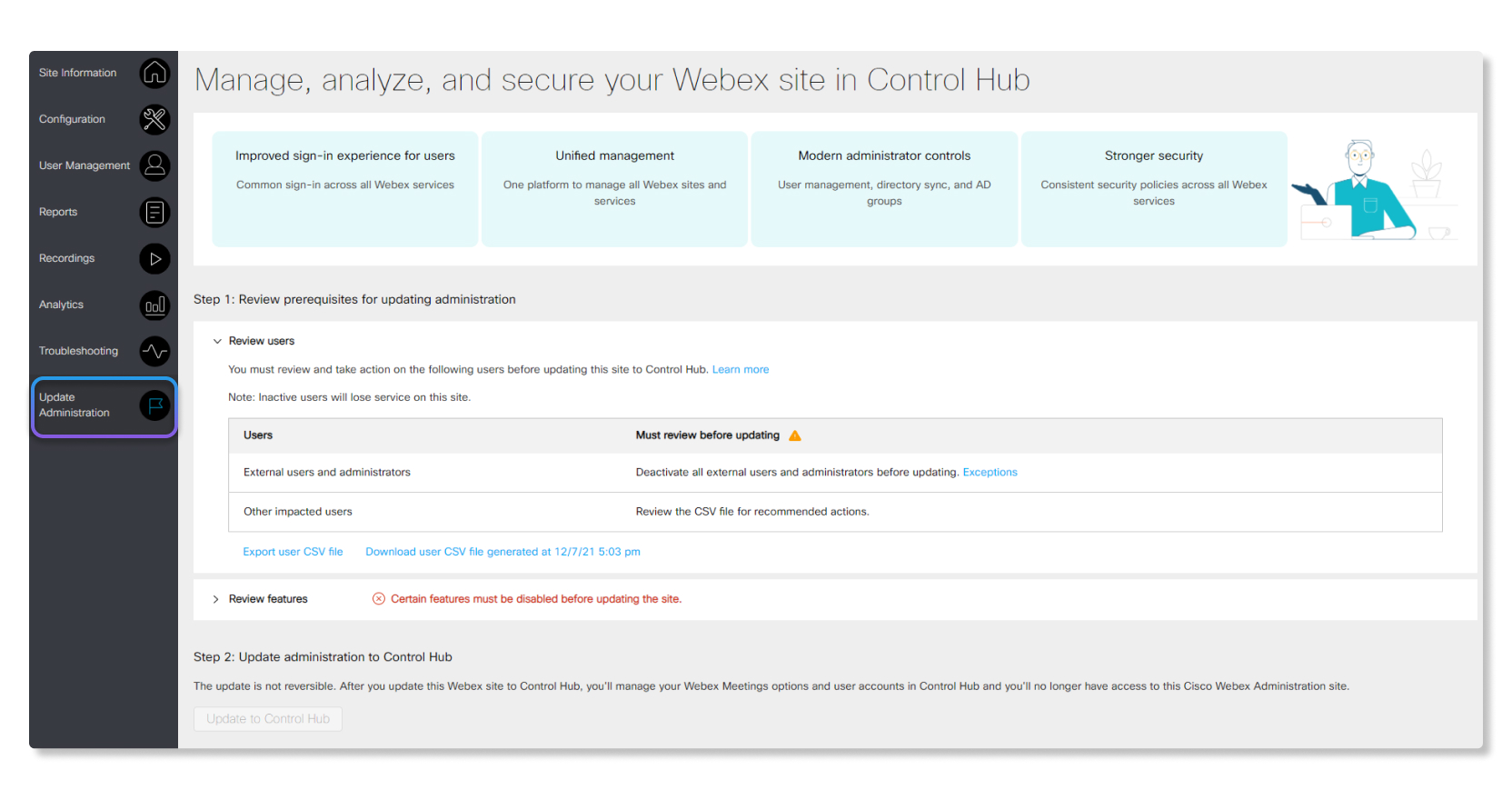
Fordelene ved å administrere områder i Control Hub inkluderer:
-
Enhetlige lisenstildelinger på tvers av alle Webex-tjenester, for eksempel møter, meldinger og samtaler.
-
Konsekvente sikkerhetspolicyer på tvers av alle Webex-tjenester.
-
Felles påloggingsopplevelse for alle sluttbrukere mellom forskjellige Webex-tjenester.
-
Moderne administratorkontroller, for eksempel Directory Connector, SCIM og Active Directory-grupper.
-
Lisensmaler for å tilordne flere lisenser til brukere automatisk.
Du kan ikke bruke områdeadministrasjon til å administrere et møteområde etter oppdatering til Control Hub.
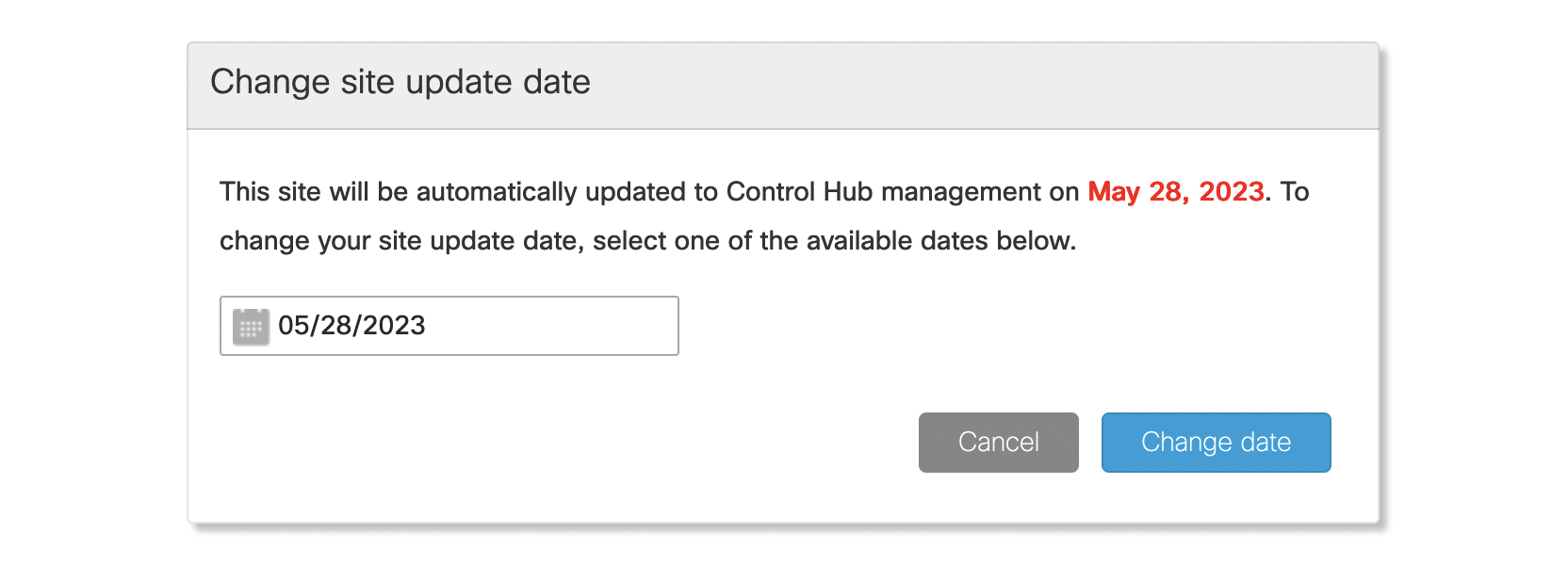
Hvis nettstedet ditt er planlagt for en automatisk oppdatering fra å bli administrert i Nettstedsadministrator til Control Hub, ser du følgende skjermbilde.
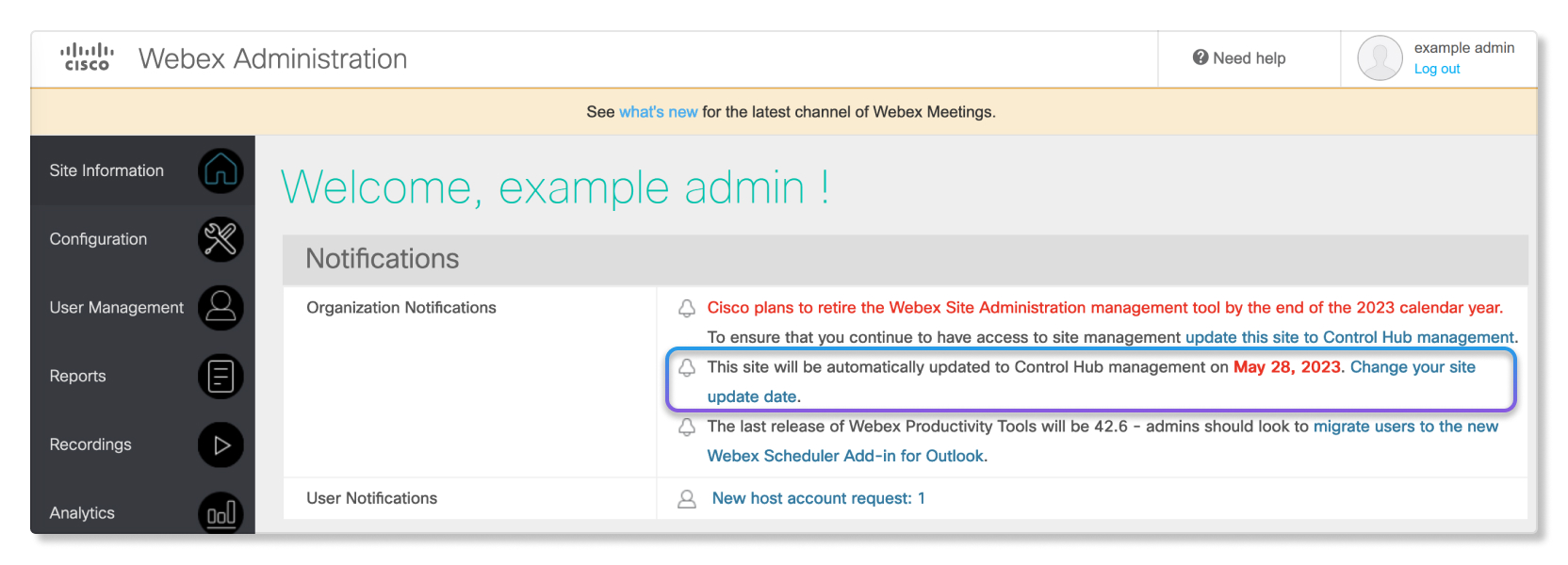
Du kan klikke på En dre oppdateringsdato for nettstedet for å endre den planlagte datoen.
Erfaringen med å administrere områder i Control Hub ligner på administrasjon i Nettstedsadministrasjon. Brukeradministrasjon i Control Hub har mer moderne underliggende teknologier, så det er noen forskjeller i administrasjon av nettsteder i Control Hub. Denne delen fokuserer på forskjeller som vises når du oppdaterer nettstedet ditt.
Hvis du vil ha en mer detaljert oversikt over forskjellene mellom områdeadministrasjon og kontrollhub, kan du se denne artikkelen.
Brukeradministrasjon
Vi har et sentralisert brukeradministrasjonssystem som ligger til grunn for Control Hub, der brukerne er forskjellige og unike i hele organisasjonen (og hele Webex). I områdeadministrasjon er brukerprofilen forskjellig per møteområde.
- Single Sign On (SSO) med automatisk kontooppretting
-
I Site Admin har du en «automatisk kontooppretting» -funksjon som oppretter brukere når de autentiserer seg selv med SSO.
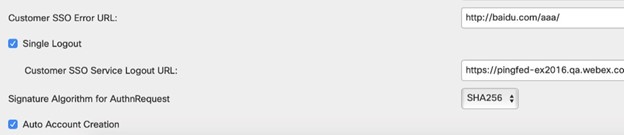
Denne funksjonen er også tilgjengelig i Control Hub. Se SAML Auto Account Creation and Update for Control Hub for mer informasjon.
Mange organisasjoner som bruker SSO foretrekker kanskje å administrere brukerne sentralt i eksterne katalogverktøy som Microsoft ® Active Directory og Microsoft Azure, i tillegg til å kreve godkjenning med eksterne identitetsleverandører.
Les mer om:
- Obligatoriske profildata og sporingskoder
-
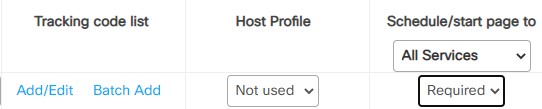
Nettstedsadministrasjon lar deg spesifisere nødvendige profilfelt for nye brukere (forrige skjermbilde). Du kan utvide dette til å kreve sporingskoder for brukeroppretting (skjermbilde nedenfor). Hvis du konfigurerer disse tilleggskravene, kan du ikke legge til brukere på nettstedet uten dem.
Control Hub trenger bare et visningsnavn og en e-postadresse for å opprette en bruker.
Alle andre brukerfelt er valgfrie når du oppretter en ny bruker i Control Hub, slik at vi ikke håndhever ytterligere profildata for kontrollhub-administrerte områder.
Du må deaktivere obligatoriske profilfelt og sporingskoder før du oppdaterer området til Control Hub.
- Passordadministrasjon og lockout
-
Nettstedsadministrasjon har en funksjon som midlertidig låser brukere ute hvis de ikke klarer å logge på etter en rekke forsøk.
Control Hub har følgende alternativer for å forhindre uautorisert tilgang:
-
Automatisk timeout etter de første mislykkede forsøkene.
-
En CAPTCHA-mekanisme (Fullstendig automatisert offentlig Turing-test for å skille datamaskiner og mennesker fra hverandre).
-
Legitime brukere har et selvbetjeningsalternativ for å endre glemte passord.
-
Vertslisensiering
- Verter må være i Control Hub-organisasjonen
-
I Nettstedsadministrator kan du tilordne en vertslisens til en hvilken som helst bruker. Når du administrerer området i Control Hub, kan du bare tilordne vertslisenser (og deltakerrolle) til brukere i samme Control Hub-organisasjon.
- Selvregistrering for vertskonto
-
I Nettstedsadministrator kan du velge å tillate brukere å be om en (vert) konto på nettstedet. Du kan også tillate brukere med en konto å be om tilleggstjenester på nettstedet. (se skjermbilder).


Når du administrerer et møteområde i Control Hub, kan ikke brukere be om sin egen vertskonto for det området.
Control Hub har en sentralisert, automatisert måte for deg å tilordne møtelisenser til nye brukere i stedet. Les https://help.webex.com/n3ijtao.
Du kan også administrere brukerlisenser via API eller i bulk ved hjelp av CSV.
Hvis du vil at brukere skal be om vertskontoene sine, kan du konfigurere nettstedets hjelp/støtte med pekere for å kontakte administratorer eller koble til andre verktøy.
Du må deaktivere «Tillat registrering av vertskonto» og «Tillat brukere å be om tilleggstjenester» i Områdeadministrasjon før du oppdaterer området til Control Hub.
-
Control Hub har andre lisenshåndteringsalternativer, for eksempel maler for automatisk tildeling. Du kan få en rapport over inaktive verter for å hjelpe deg med å fjerne lisenser fra disse brukerne, individuelt eller i bulk, eller via API.
Hvis du trenger dette automatiske deaktiveringsalternativet, og de andre alternativene i Control Hub ikke passer for deg, bør du unngå å oppdatere nettstedet ditt til Control Hub på dette tidspunktet.
Før du oppdaterer møteområdet som skal administreres i Control Hub, bør du forberede Control Hub-organisasjonen.
Forsikre deg om at det ikke er noen ventende eller blokkerende handlinger på abonnementet. Oppdateringen mislykkes hvis:
- Du har ventende handlinger på abonnementet knyttet til nettstedet du oppdaterer.
- Nettstedet har ikke noe abonnement tilknyttet det i Control Hub-organisasjonen.
- Lisensinformasjonen for området i Områdeadministrasjon samsvarer ikke med områdelisensinformasjonen i Control Hub.
Vi anbefaler på det sterkeste å verifisere domenene dine og gjøre krav på brukerne dine. Følgende lesing vil hjelpe:
-
Kontrollhub-e-boken: https://ebooks.cisco.com/story/controlhubessentials/
-
Slik administrerer du domenene dine: https://help.webex.com/cd6d84
-
Gjør krav på brukerne dine fra andre organisasjoner (etter å ha bekreftet domenene dine): https://help.webex.com/nceb8tm. Å hevde brukere er spesielt viktig å gjøre fordi det sikrer at så mange brukere som mulig som burde være i organisasjonen din faktisk er der. Ved å gjøre krav på brukere med «Umiddelbart krav» unngår du også forsinkelser i bruken av e-postadressene i organisasjonen.
Vi anbefaler på det sterkeste at du gjør krav på brukere før du oppdaterer nettstedet ditt til Control Hub. Hvis du gjør krav på brukere i organisasjonen etter at området er oppdatert til Control Hub, kan disse brukerne miste tilgangen til møter og møteressurser på området.
Som en løsning kan du gjøre følgende for å sikre at brukerne ikke mister tilgangen til møter og møteressurser på området etter at området er oppdatert til Control Hub:
- For brukere med eksterne administratorrettigheter til organisasjonen eller området — Fjern all ekstern administratortilgang til organisasjonen og området, og fjern deretter møteområdelisensen. Etter at du har gjort krav på brukeren, lisensierer du brukeren på nytt til nettstedet. Du kan også gjenopprette eksterne administratorrettigheter.
- For vanlige brukere — Fjern møteområdelisensen, gjør krav på brukeren til organisasjonen din, og lisensier deretter brukeren på nytt til området.
-
Hvis møteområdet er konfigurert for SSO, må du også konfigurere SSO for Control Hub-organisasjonen.
Automatisk kontooppretting for nye brukere
Hvis Webex-området ditt aktiverte automatisk kontooppretting i Nettstedsadministrator, kan du aktivere en lignende funksjon i Control Hub med automatisk oppretting av SAML-konto. Pass på at du også konfigurerer en automatisk lisensmal slik at nye brukere automatisk får tildelte lisenser når kontoene deres er opprettet i Control Hub-organisasjonen.
Organisasjoner med katalogsynkronisering
Hvis organisasjonen din er konfigurert for katalogsynkronisering, må du kontrollere at alle brukerne du vil være i organisasjonen, er tilstede på området. Dette bør gjøres 24 timer før du starter oppdateringsprosessen for nettstedet, slik at brukere på nettstedet kan kobles til de nye brukerne i Control Hub-organisasjonen.
Administratortilgang til Webex-nettsteder når de er oppdatert
En person med en organisasjonsomfattende administratorrolle i Control Hub får automatisk tilgang til områder som oppdateres fra områdeadministrator til kontrollhub. For eksempel vil organisasjonens full administratorer bli fulladministratorer for Webex-nettstedet, organisasjonsbrukeradministratorer blir Webex-nettstedsbrukeradministratorer, og organisasjonsskrivebeskyttede administratorer blir skrivebeskyttede administratorer for Webex-nettsteder.
XML API-er
XML-API-er er nå foroverkompatible med Control Hub-administrerte nettsteder. Du kan lese om detaljene og advarslene på XML API 41.11. 0 Oppdateringer.
URL-adresser for XML-API-tjenester er uendret etter at et område er oppdatert fra områdeadministrator til administrert Control Hub. De samme API-nettadressene vil fortsette å fungere. Cisco anbefaler at alle API-integrasjoner bruker OAUTH for autentisering.
Autentisering i XML API-er
Integrasjoner som ikke bruker Webex OAUTH for godkjen ning, kan mislykkes etter at området er oppdatert til Control Hub. Tabellen nedenfor viser hvilken type administratorgodkjenning som fortsetter å fungere etter at du har oppdatert nettstedet ditt.
| Type administratorgodkjenning i XML API før oppdatering av nettstedet | Administrator i SSO org etter oppdatering av nettstedet | Administrator ikke i SSO org etter oppdatering av nettstedet |
|---|---|---|
| brukernavn (WebExid) /passord |
 Vil fungere* Vil fungere* |
Vil fungere* |
| brukernavn (WebExid) /SessionTicket |
Vil fungere |
Vil fungere |
| Brukernavn/OAuth (WebExAccessToken) |
Vil fungere |
Vil fungere |
| e-post/passord |
Vil fungere* |
Vil fungere* |
| E-post/sessionticket |
Vil fungere |
Vil fungere |
| E-post/OAuth (WebExAccessToken) |
Vil fungere |
Vil fungere |
* Bakoverkompatibilitet — Cisco har aktivert brukernavn/passordautentisering for å fungere i
XML API-er etter oppdatering av nettstedet, selv om det ikke samsvarer med e-post. username Kompatibiliteten gjelder bare hvis:
- Brukerlegitimasjon ble opprettet før oppdateringen av nettstedet. Ingen endringer er tillatt,
usernameellers mislykkes tidligere legitimasjon. - Legitimasjon for API-godkjenning kan ikke ha et annet passord i Control Hub enn området da det ble administrert i Områdeadministrasjon.
- Brukere hvis legitimasjon brukes til godkjenning, må være i aktiv tilstand (ikke inaktiv) i områdeadministrasjon på tidspunktet for områdeoppdateringen til Control Hub.
Usernameer satt til e-post for alle brukere når et område oppdateres til Control
Hub. Hvis usernamebrukes til API-nyttelast, må nyttelastene bruke e-post
i stedet etter at nettstedet er oppdatert.
Administratorrolle i Control Hub for API-integrasjoner
Administratorer med bare en nettstedsadministratorrolle kan kanskje ikke utføre noen operasjoner med XML-API-er, for eksempel å endre en brukers e-postadresse eller visningsnavn etter at området er oppdatert til et kontrollhub-område. For administratorer hvis legitimasjon brukes til API-integrasjoner, anbefaler vi at du promoterer disse administratorene til organisasjonens fullstendige administratorer i Control Hub, ideelt sett før du oppdaterer området til Control Hub.
Som en beste fremgangsmåte anbefaler vi at du oppdaterer et testområde først for å bekrefte at API-integrasjonene dine vil fungere umodifisert etter oppdatering til Control Hub.
Avhengig av hva integrasjonen din gjør, kan det hende at administratorer også må tilordnes en vertskonto for møter på Control Hub-området for at integrasjonen skal fungere (dette var ikke nødvendig for administratorer på nett stedsadministratorområder).
XML API-forskjeller i Control Hub
De fleste XML API-integrasjoner skal fungere, uten endringer, etter oppdatering av nettstedet ditt. Men det er noen unntak som er beskrevet i følgende liste:
-
CreateUser — På kontrollhub-administrerte områder kan denne operasjonen også opprette en bruker i organisasjonen som eier nettstedet før du tilordner en lisens. Hvis brukeren allerede eksisterer i en annen organisasjon, vil denne operasjonen mislykkes.
PMR ID parametervil ikke tre i kraft for brukere som ikke allerede har en Aktiv status i Control Hub.createuserAPI tar lengre tid å fullføre på Control Hub-administrerte nettsteder. For bedre ytelse kan du legge til en ekstra tråd for å parallellisere samtalercreateuser. - SetUser —Kan resultere i tildeling eller fjerning av møteområdelisens fra brukeren (avhengig av API-parametrene eller nyttelasten).
- DelUser — Fjerner møteområdelisens, men sletter ikke brukeren fra Control Hub-organisasjonen.
-
LSTSummaryUser —Returnerer også bruker ens.
objectGUID -
AuthenticateUser —På kontrollhub-administrerte nettsteder anbefaler vi at du oppretter øktbillett via i
AuthenticateUserstedet for å bruke brukernavn og passord for hver XML API. Bruk av SAML-respons i hovedinnhold støttes ikke med dette anropet for kontrollhub-administrerte nettsteder.
REST API-er
Control Hub har egne API-er, inkludert People and License REST APIer for oppretting og lisensiering av brukere på:
Økttyper og sporingskoder er også tilgjengelige med REST API-er på:
- https://developer.webex.com/docs/api/v1/session-types
- https://developer.webex.com/docs/api/v1/tracking-codes
REST API-ene ovenfor støtter imidlertid ikke alle brukeradministrasjonsfunksjonene som er tilgjengelige i XML-API-er. Du må for eksempel fortsatt bruke XML-API-er for å tilordne møtelisenser til brukere utenfor organisasjonen som eier området. People API støtter ikke tildeling av nettstedsadministratorroller til brukere. Hvis du vil tilordne nettstedadministratorroller via en API, må du fortsatt bruke XML API.
Du kan bruke People API til å opprette organisasjonsadministratorer med fullstendige (eller skrivebeskyttede) tillatelser, og disse administratorene kan også administrere (eller vise) Control Hub-administrerte møteområder.
Control Hub har Webex-områdespesifikke administratorroller, men People API kan ikke tilordne denne rollen for øyeblikket.
Fremtidsplaner (kan endres)
- Ny lisens API som også kan gi møtestedlisenser til eksterne brukere som ikke er i samme organisasjon som opprettet nettstedet. Ekstern brukerlisensiering er tilgjengelig manuelt i Control Hub i dag.
- SCIM API for å opprette og slette brukere i organisasjonen.
- Ciscos langsiktige retning er å bruke bare REST API-er (for alle operasjoner på brukere og møtesteder). XML-API-er for brukeradministrasjon vil fortsette å støttes inntil REST API-er kan brukes utelukkende for alle brukeradministrasjonsoperasjoner. XML-API-er for brukeradministrasjon vil også bli utfaset (dato TBD).
Før du oppdaterer nettstedet ditt til Control Hub, anbefaler vi på det sterkeste at du gjennomgår følgende elementer først for å få oppdateringen til å gå så smidig som mulig:
- Gå først gjennom dette dokumentet og sørg for at organisasjonen følger de beste fremgangsmåtene som anbefales i delen Forbered kontrollhub-organisasjonen.
- Deretter logger du på Webex-administrasjon og klikker på Opp dater administrasjon. I beredskapsfasen for nettstedet bør du ikke fore ta noen anbefalte handlinger i filen fra seksjonen for gjennomgangsbrukere, og du bør ikke deaktivere noen funksjoner som er nevnt i delen for gjennomgangsfunksjoner ennå. Ved å følge disse instruksjonene blir vurderingen av nettstedets beredskap en skrivebeskyttet operasjon bare for å vurdere endringene du må gjøre før du oppdaterer til Control Hub.
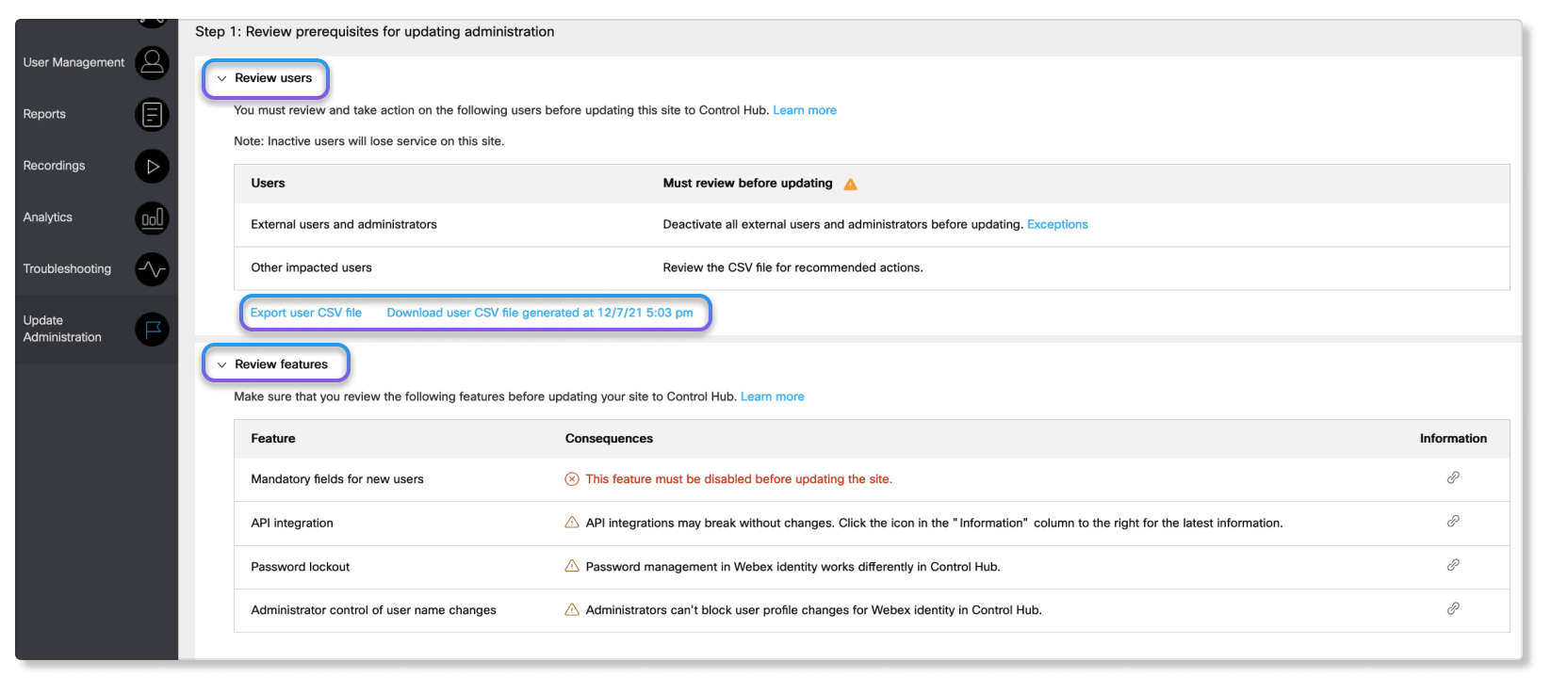
- Under delen Gjennomgå brukere klikker du på Eksporter bruker CSV-fil og laster ned CSV-filen, som kalles
users-to-review-xxxxx.csv.Denne filen vil liste alle brukerne som trenger oppmerksomhet og vil ha en anbefalt handling for hver bruker. Antall brukere i denne filen gir deg en ide om hvor mange brukerrelaterte problemer du må jobbe med før du kan oppdatere nettstedet.
- Under delen Gjennomgå funksjoner, se på funksjoner som er oppført med en rød X i konsekvenskolonnen. Dette vil informere deg om nettstedets beredskap fra et funksjonskonfliktperspektiv.
- Ikke gå til trinn 2 og ikke klikk på Oppdater til Control Hub-knappen ennå.
Når du har gjennomgått CSV-filen for brukeren og sett på hvilke funksjoner du kanskje må konfigurere på nytt, fortsetter du å lese resten av delene i denne artikkelen for å forberede nettstedet og organisasjonen din om hvordan du oppdaterer til Control Hub.
Merk: Hvis nettstedet ditt har API-integrasjoner utført av bedriften din eller gjennom tredjepartsløsninger, for eksempel løsninger for læringsadministrasjon, må du gå gjennom delen Forbered API-integrasjoner for nettstedet for å fungere med Control Hub-delen.
Kommende endringer for utgivelse 43.6
Til nå måtte disse to funksjonene deaktiveres før du oppdaterer nettstedet til Control Hub:
- Obligatoriske vertsprofilfelt
- Nødvendige sporingskoder
Fra og med utgivelsen av 43.6 trenger nettsteder som deltar i betaene for tilpassede attributter og obligatoriske vertsprofilfeltfunksjoner ikke lenger deaktivere disse funksjonene før de oppdaterer nettstedet til Control Hub. I stedet vil veiviseren gi deg beskjed om å gå gjennom disse to funksjonene ettersom gjeldende konfigurasjon blir kopiert over til Control Hub-organisasjonen.
Hvis du deltar i de obligatoriske vertsprofilfeltene beta, vil du se denne advarselen:

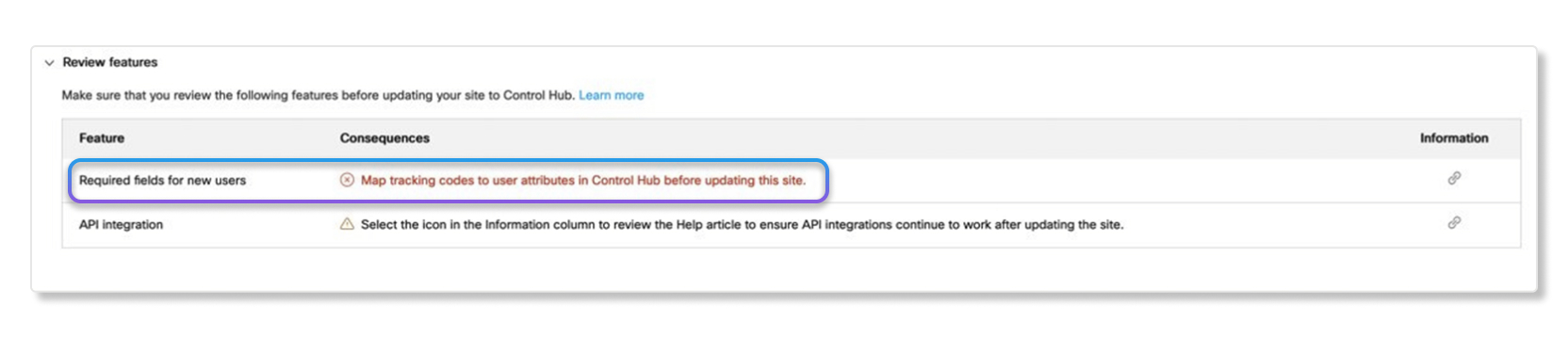
Hvis du deltar i de nødvendige sporingskodene og egendefinerte attribut tene beta, ser du dette handlingselementet:
Hvis du ikke deltar i disse betaene, fortsett å lese følgende avsnitt.
Deaktiver funksjoner som blokkerer oppdatering av nettstedet
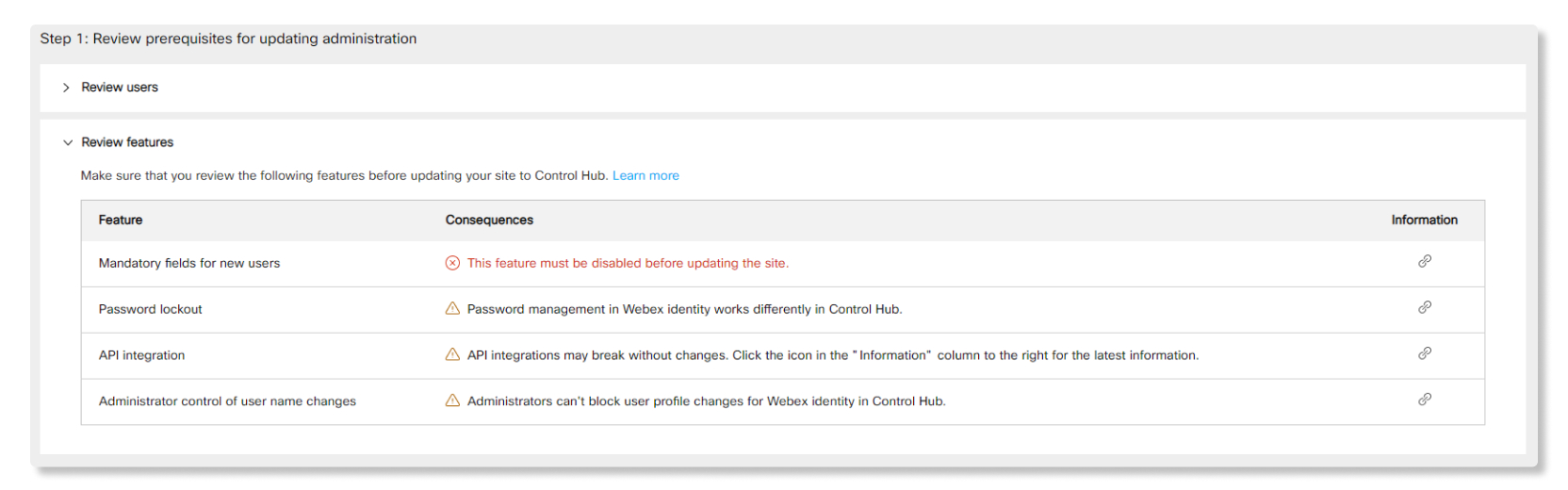
Noen funksjoner må deaktiveres før du kan oppdatere et Webex-område til Control Hub. Du kan se en liste som viser deg hvilken funksjon som må deaktiveres. Funksjoner som er merket med et rødt sirkel X-ikon må gjøres. Funksjoner merket med et gult trekantet utropste gnikon er bare for din informasjon og krever ingen handling.
Hvis du vil ha en demo om hvordan du oppdaterer nettstedet ditt til Control Hub, kan du se denne videoen.
Hvis organisasjonen bruker funksjonen for automatisk kontooppretting i Nettstedsadministrator, bør du konfigurere en tilsvarende funksjon i Control Hub og konfigurere en automatisk lisen smal for automatisk tildeling av lisenser. Se denne artikkelen for mer informasjon. Dette bør gjøres før du oppdaterer nettstedet som skal administreres i Control Hub.
-
Logg på Webex nettstedadministrasjon og gå til .
-
Finn og deaktiver alternativet Tillat registrering av vert skonto.
-
Finn Krev for kontoregistrering: og fjern alle boksene for obligatoriske brukerprofilfelt.
-
-
Klikk på Oppdater.
-
Gå til .
-
I kolonnen Vertsprofil endrer du alle sporingskoderadene som er merket som Obligatorisk til AdminSet eller Valgfritt.
-
Les mer om sporingskoder på https://help.webex.com/izu2ty.
Alle sporingskodeverdier for brukere bevares når du oppdaterer et område til Control Hub.
-
I fremtiden vil denne begrensningen oppheves, og du vil kunne tilordne sporingskoder til nødvendige tilpassede brukerattributter i Control Hub for tilsvarende funksjonalitet.
Funksjonen for kartsporingskoder til brukerattributter er et utkast som er i offentlig forhåndsvisning. Vi gir deg en sniktitt på hva du kan forvente.
Før du kan oppdatere et område med nødvendige sporingskoder fra område administrasjon til Control Hub, må du tilordne disse sporingskodene til brukerattributter i Control Hub. Du kan klikke på ikonet under Informasjon for å ta deg rett til veiviseren for kart sporingskoder til brukerattributter for nettstedet. Hvis du ikke har tilordnet eller deaktivert de nødvendige sporingskodene ennå, kan du ikke oppdatere nettstedet ditt til Control Hub.
Hvis nettstedet ditt ikke har nødvendige sporingskoder, kan du fortsatt tilordne sporingskoder til bruker attributter før du oppdaterer et område til Control Hub ved å følge denne fremgangsmåten.
For møtesteder som bruker avdeling som sporingskode, anbefaler vi at du tilordner sporingskoden til avdelingens brukerprofilattributt i motsetning til et egendefinert attributt. Siden avdeling er et standardprofilattributt i Control Hub, vil dette scenariet være mer effektivt i de fleste tilfeller.
Hvis dette attributtet er påkrevd, går du til brukerprofilattributtdelen og merker avdelingsattributtet som nødvendig. Husk at dette avdelingsattributtet, sammen med andre brukerattributter, ikke fylles ut for eksterne brukere.
| 1 |
Logg på Control Hub og gå til Møte. | ||||||||||||||||||||||||||||||||||||||||
| 2 |
Velg et område, og gå deretter til Inn . | ||||||||||||||||||||||||||||||||||||||||
| 3 |
Velg Opprett sporingskodekart. 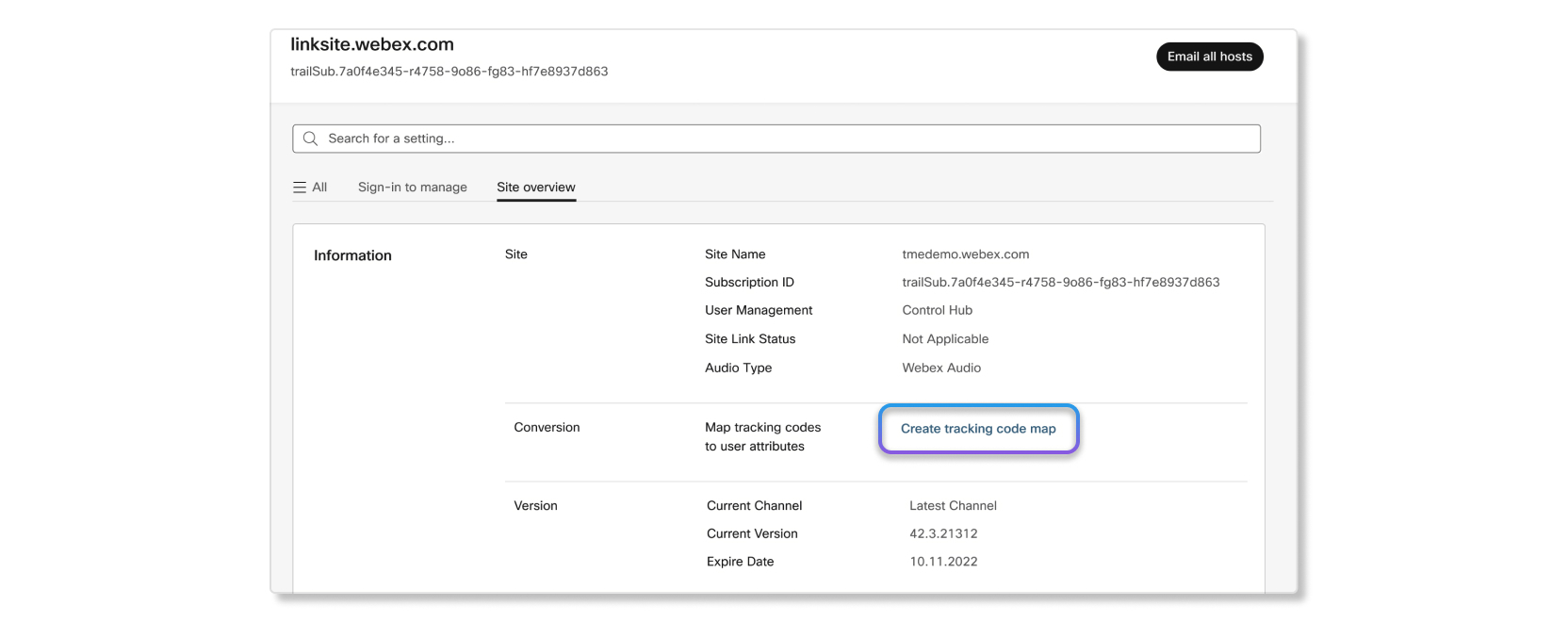
| ||||||||||||||||||||||||||||||||||||||||
| 4 |
Velg Åpne sammendrag av sporingskode. 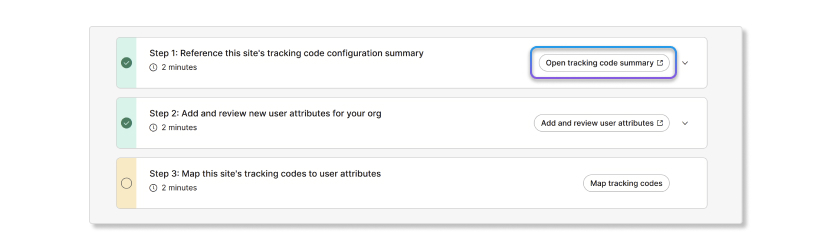
| ||||||||||||||||||||||||||||||||||||||||
| 5 |
Klikk Last ned konfigurasjonssammendrag. Du må laste ned en kopi av gjeldende sporingskodekonfigurasjon. Du trenger dette sammendraget for de neste trinnene for å sikre at alle attributtverdiene stemmer overens med gjeldende sporingskoder. Du kan også laste ned tidligere sporingskodelister som en CSV-fil for å laste opp de samme verdiene for egendefinerte attributter. 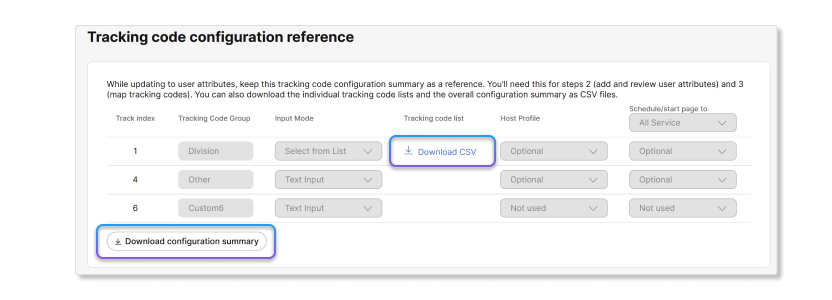
| ||||||||||||||||||||||||||||||||||||||||
| 6 |
Gå tilbake til veiviseren og velg Legg til og gjennomgå bruker attributter. 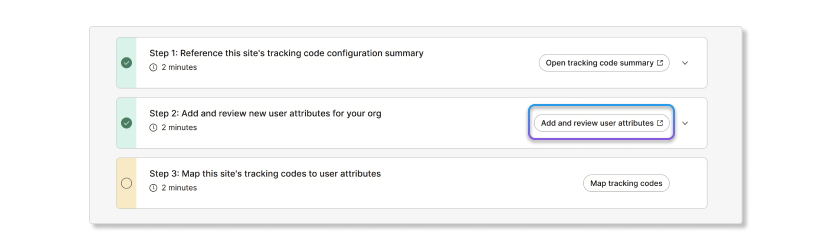
| ||||||||||||||||||||||||||||||||||||||||
| 7 |
Konfigurer eventuelle nye egendefinerte attributter som trengs for dette nettstedet. Merk eventuelle attributter som på krevd hvis du vil at disse feltene skal fylles ut for brukere. Egendefinerte attributter gjelder ikke for organisasjoner som synkroniserer brukere med Directory Connector, Azure AD osv. Du kan bruke dette trinnet som en mulighet til å se gjennom visningsnavnene for sporingskoder. Når du har gjort de nødvendige endringene, klikker du Lag re. Låste attributter ligner AdminSetpå
klassiske sporingskoder for møteområder. Når du merker et egendefinert attributt som låst,
vil ikke brukerne kunne se det attributtet.Hvis du trykker på lagre i dette trinnet, vil alle egendefin
erte attributter du har lagt til, fjernet eller merket som påkrevd, umiddelbart tre i kraft for
organisasjonen. Nye brukere som er påmeldt organisasjonen, må overholde
denne oppdaterte konfigurasjonen for egendefinerte attributter, ellers mislykkes brukerinnføring. Fortsett
med forsiktighet før du merker egendefinerte attributter etter behov. 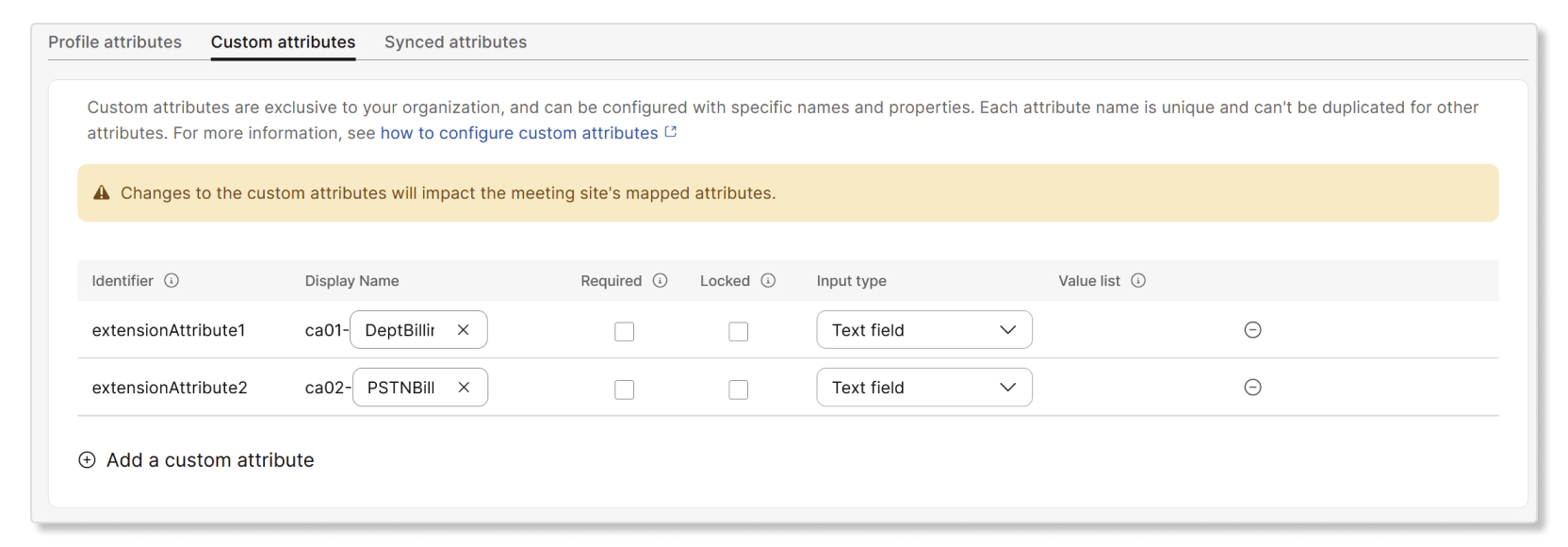
| ||||||||||||||||||||||||||||||||||||||||
| 8 |
Gå tilbake til veiviseren og velg Kartsporingskoder. 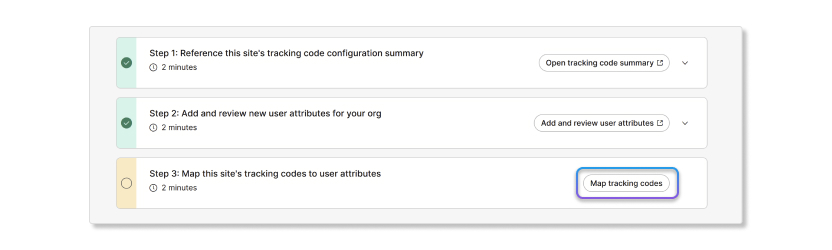
| ||||||||||||||||||||||||||||||||||||||||
| 9 |
Bruk rullegardinlisten til å tilordne sporingskoder til organisasjonens egendefinerte attributter eller bruker profilattributter. Når en områdesporingskode tilordnes til et attributt, tilordnes systemet først til eksisterende attributter som samsvarer med sporingskodenavn hvis inndatatypen er satt til tekstfelt. Når du er ferdig, klikker du på Neste. Hvis organisasjonen bruker en automatisert brukerinnføringsprosess,
for eksempel Directory Connector eller Azure AD, bør du ikke tilordne
sporingskoder til egendefinerte attributter. I stedet tilordner du sporingskodene til synkroniserte
attributter. Tidligere kan sporingskoder konfigureres forskjellig per senter. Alle sentre (møter, arrangementer, webinarer osv.) deler nå en enkelt planleggingskonfigurasjon. Når du til ordner et attributt etter behov, det attributtet vil være påkrevd på tidspunktet for planlegging i Webex MeetingsWebex Webinars,, etc. 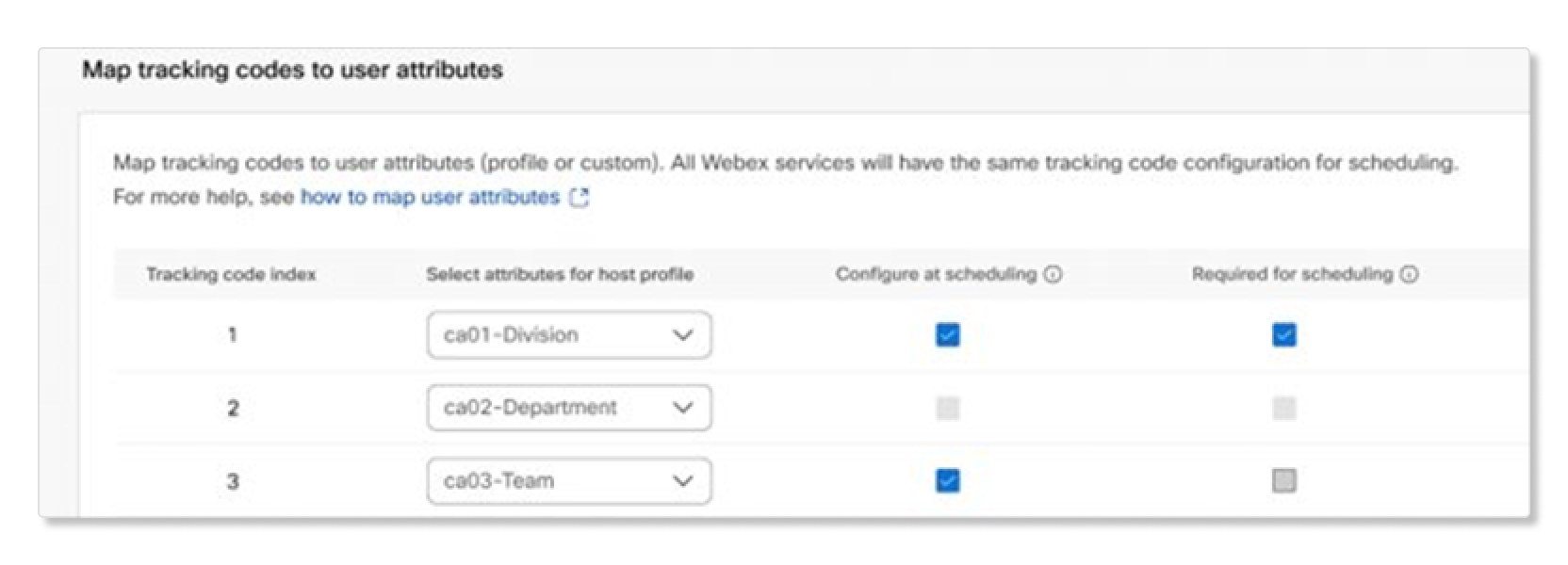
| ||||||||||||||||||||||||||||||||||||||||
| 10 |
Klikk på Lagre kartet. Synkronisering gjøres automatisk under prosessen for å oppdatere et nettsted til Control Hub. Vi foreslår at du tar en sikkerhetskopi av sporingskodeverdier for brukere
ved å eksportere nettstedsbrukere for møteområdet Når du tilordner sporingskoder til egendefinerte attributter, kommer dataens eneste sannhetskilde fra Webex Identity i stedet for hvert enkelt møteområde. Synkronisering gjør en engangskopiering av brukerverdier for sporingskode til tilordnede attributter som ikke allerede er fylt ut for brukere, noe som betyr at rekkefølgen på hvilke nettsteder du synkroniserer sporingskoder først har betydning. Når du synkroniserer det første området, kopieres sporingskodeverdiene for brukere fra dette området til det tilordnede brukerattributtet for brukeren i Control Hub, men bare hvis den verdien ikke allerede er fylt ut for brukeren. Enkelte sporingskodeverdier kan ikke kopieres fra område til brukerattributter under synkronisering Hvis en brukers verdi for et tilordnet område allerede er fylt ut på synkroniseringstidspunktet, kopieres ikke sporingsverdien fra området til det tilordnede attributtet i Control Hub for den brukeren. For å unngå at data erstatter andre sporingskoder for brukere, anbefaler vi at du tilordner og synkroniserer data for et møteområde med de nyeste sporingskodedataene for brukerne. Sporingskodeverdier kopieres ikke fra områder som tilord
ner sporingskoder til brukerfelt som er synkronisert via eksterne kilder, for eksempel
Directory Connector eller Azure AD. Tabellen nedenfor viser mulige scenarier der data erstatter de opprinnelige sporingskodene. I disse scenariene er sporingskoden og det tilordnede attributtet brukerens by.
* Verdien for forrige sporingskode erstattes av det eksisterende tilordnede attributtet. | ||||||||||||||||||||||||||||||||||||||||
Før du oppdaterer nettstedet ditt som skal administreres i Control Hub, må du kontrollere at:
- Alle brukere av nettstedet som skal være i organisasjonen din, er faktisk i Control Hub- organisasjonen.
- Alle brukere av nettstedet som ikke burde være i organisasjonen, slettes fra organisasjonen.
- Brukere i organisasjonen kan godkjennes av IdP hvis organisasjonen er konfigurert for SSO.
- Brukerprofilfelt som er merket som påkrevd på området, kopieres også til Control Hub-
organisasjonen når du oppdaterer området. Hvis du ikke vil at disse feltene skal merkes som påkrevd for
kontoregistrering på området i Control Hub, fjerner du merket for feltene i Nettstedsadministrator først før du
oppdaterer til Control Hub.
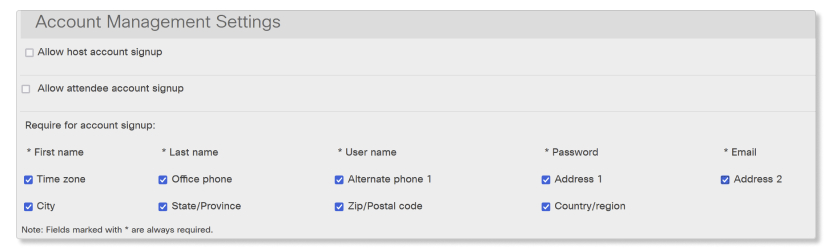
- Du har gjennomgått delen Forbered Control Hub-organisasjonen tidligere i denne artikkelen.
Hvis du vil ha en demo om hvordan du oppdaterer nettstedet ditt til Control Hub, kan du se denne videoen.
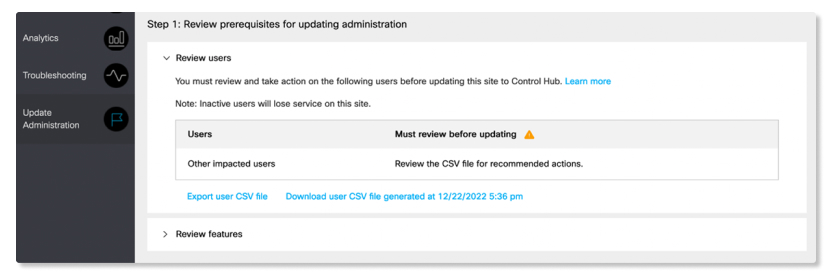
Slik ser du etter brukere som vil blokkere nettstedoppdatering
-
Logg på Nettstedsadministrasjon, og åpne siden Opp dater administrasjon.
-
Åpne Gjennomgå forutsetningene for oppdatering av administras jon skontroll, og klikk Eksporter berørte brukere i CSV.
-
Vent til eksporten er ferdig. Denne prosessen kan ta en stund avhengig av start tid og antall brukere på nettstedet. Eksporten settes på pause i 6 minutter øverst i timen (mellom xx:57 til xx:03).
-
Klikk Last ned CSV når eksporten er ferdig.
Nettleseren din laster ned
users-to-review.csv. -
Åpne CSV-filen og sjekk kolonnen Anbefalt handling (den siste kolonnen). Gjør den anbefalte handlingen for hver bruker i filen.
Brukere med uoverensstemmende e-postadresser
Noen brukere kan ha en annen e-postadresse i Site Admin and Control Hub. Dette er mulig hvis brukerens e-post bare ble endret på ett av de to stedene etter at brukeren ble koblet fra dette nettstedet til Control Hub.
Prøv disse handlingene for å fikse brukere med uoverensstemmende e-postadresser:
-
Endre brukerens e-postadresse i Site Administrator slik at den samsvarer med Control Hub-e-post adressen
Brukere kan redigere nettstedadministratorprofilene sine: https://help.webex.com/nmig1kcb
-
Endre brukerens e-postadresse i Control Hub slik at den samsvarer med nettstedsadministratorens e-postadresse: https://help.webex.com/nsi3kgb.
Brukere kan endre sine egne e-postadresser i Control Hub-organisasjonen: https://help.webex.com/nme40aeb
Hvis du oppdaterer området til Control Hub uten å korrigere feil i brukerens e-postadresser, må de berørte brukerne bruke e-postadressene for Control Hub til å logge på møte området. Disse brukerne kan kanskje ikke logge på hvis de prøver å logge på med e-postadressen i Nettstedsadministrator, eller hvis kontrollhub-e-postadressen deres ikke lenger er gyldig i deres IdP (for SSO-organisasjoner). De vil ikke blokkere deg fra å oppdatere nettstedet, men det er bedre å fikse e-post adressene før du starter oppdateringen.
Eksterne brukere med Basic Meetings-lisens
Eksterne brukere med Basic Meetings-lisenser må deaktiveres eller oppgraderes til betalte Webex Meetings lisenser før de oppdaterer området fra områdeadministrator til kontrollhub.
Slik deaktiverer du brukere
For individuell brukerdeaktivering i Nettstedsadministrasjon:
-
Gå til .
-
Bruk indeks-, søk- og filterkontrollene til å finne brukeren.
-
Fjern merket for Aktiv.
-
Send inn endringene.
Se Administrer brukerkontoer i Webex områdeadministrasjon for mer informasjon.
For batchbrukerdeaktivering i Nettstedsadministrasjon:
-
Eksporter brukerne til en CSV-fil.
-
Åpne CSV-filen og endre
Activekolonneverdiene tilNfor alle berørte brukere. -
Importer den endrede CSV-filen.
Brukerne du har endret er nå inaktive.
Se Batch import og eksport av Webex-brukere i Webex-områdeadministrasjon for mer informasjon.
Brukere i organisasjoner med katalogsynkronisering
Hvis det er brukere som ikke er koblet til, som burde være i organisasjonen, men som ikke er lagt til ennå, må du først legge dem til i organisasjonen. Dette er spesielt viktig for organisasjoner som er konfigurert for katalogsynkronisering (gjennom Directory Connector eller Azure AD) fordi katalogsynkronisering ikke tillater at oppdateringsprosessen for område legger til brukere.
Nettstedsoppdateringen mislykkes hvis aktive brukere på området ikke kan kobles til en Control Hub-organisasjon. Hvis organisasjonen din er konfigurert for katalogsynkronisering, må du kontrollere at alle brukere på området som må være en del av Control Hub-organisasjonen, legges til i Directory Connector eller Azure AD først før oppdateringen startes.
Løs brukerproblemer før du starter oppdateringen
Hvis du prøver å oppdatere området til Control Hub uten å løse problemene for brukere i
users-to-reviewfilen, kan oppdateringsadministrasjonsprosessen mislykkes. Verktøyet sjekker ikke for å se om du har rettet problemene før etter at du har startet den endelige
oppdateringen.
Oppdatere SSO-nettsteder og ikke-SSO-nettsteder som er koblet til en SSO-organisasjon
En Control Hub-organisasjon kan støtte flere identitetsleverandører (IDP) for SSO, hvor en av IdP-ene er Webex IdP (lokal godkjenning)
Flere IDP-er i Control Hub vil hjelpe:
- Der IdP for et SSO-område i Site Admin er forskjellig fra SSO IdP for Control Hub.
- Når brukere på nettstedet ikke er i SSO IdP som er konfigurert i organisasjonen, kan disse brukerne nå bare legges til den lokale Webex IdP. Du kan deretter flytte disse brukerne til den konfigurerte SSO IdP senere.
Hvis du konfigurerer flere IDP-er, kan alle brukere på området som oppdateres, fra områdeadministrator til kontrollhub, logge på via godkjenningsmetoden som er konfigurert i en Control Hub- organisasjon. For å oppnå dette kan du:
- Legg til flere SSO-IDP-er i Control Hub-organisasjonen.
- Legg til brukere i en allerede konfigurert IdP.
- Legg til brukere i den lokale Webex IdP.
Se denne artikkelen for å lære mer om flere IDP-er i Control Hub.
Før du begynner
Det er noen funksjoner du må deaktivere, og du må sjekke at alle brukere er i god tilstand for å bli oppdatert til Control Hub. Hvis du bruker API-integrerte applikasjoner, må du oppdatere dem for å bruke Webex API.
Du kan lese om disse forutsetningene i de tidligere delene av denne artikkelen.
Forsikre deg om at alle administratorene vet at du oppdaterer området til Control Hub, og at de ikke må gjøre noen endringer i områdeadministrator etter at du har startet.
| 1 |
Eksporter og lagre nettstedsbrukerens eksportfil. Denne filen fungerer som et brukerkonfigurasjonsarkiv for å hjelpe deg med å validere etter oppdateringen. |
| 2 |
Logg på Nettstedsadministrasjon og klikk Opp dater administrasjon. |
| 3 |
Gå gjennom forutsetningene, spesielt CSV-listen over brukere i stater som kan påvirke suksessen til oppdateringen. |
| 4 |
Les om funksjonene som må deaktiveres og forskjellene du kan forvente i brukeradministrasjon og vertslisensiering (også dokumentert i denne artikkelen). |
| 5 |
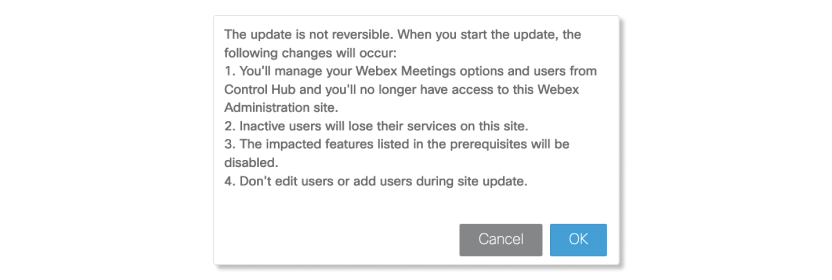
Klikk på Oppdater til Control Hub. Denne knappen aktiveres først etter at trinnene ovenfor er fullført. 
Et popup-
vindu vises. Dette vinduet viser at oppdatering av et område til Control Hub er permanent, og du kan ikke angre oppdateringen når den er ferdig. Når oppdateringen er ferdig, vil dette nettstedet ikke lenger bli administrert i Nettstedsadministrasjon. Hvis du ikke er forberedt på å administrere dette nettstedet fullt ut i Control Hub, avslutter du veiviseren nå.
 |
| 6 |
Klikk OK. Oppdateringen starter et banner vises over Nettstedsadministrasjon for å fortelle deg at en nettstedoppdatering pågår. Hvis noe går galt, ser du en feilmelding med foreslåtte handlinger. Ellers vil du se en suksessmelding. Nettstedsoppdatering tar omtrent 3 min + 1000 aktive brukere/min + 2000 inaktive brukere/min å fullføre. Hvis du for eksempel startet oppdateringen av nettstedet klokka 05:20 og nettstedet ditt har 8000 aktive brukere og 2000 inaktive brukere, vil oppdateringen av nettstedet ta rundt 12 minutter. I tillegg blir nettstedoppdateringer satt på pause i 6 minutter øverst i timen (mellom xx:57 og xx:03). Men resultatene dine kan variere. |
| 7 |
Klikk på Logg på Control Hub. |
Etter at du har utløst nettstedoppdateringen fra Webex Site Administration, kan du logge på Control Hub for å se statusen til områdeoppdateringen.
-
Logg på Control Hub og åpne siden Mø ter.
Du kan se en liste over møtestedene dine.
-
Klikk på et nettsted for å se informasjon om det nettstedet.
-
Se etter delen Nett stedoppdatering, der du kan lese Oppdateringsstatusen.
Etter at oppdateringen er ferdig, kan du laste ned en liste over alle brukere i Nettstedsadministrasjon og se hvilke av disse brukerne som var aktive eller inaktive på nettstedet. Brukere som vises som inaktive i kolonnen Brukerstatus i Områdeadministrasjon, har ikke tilgang til det administrerte området Control Hub. Disse brukerne vil heller ikke vises som å ha tilgang til nettstedet i brukerdelen av Control Hub.
Det kan ta litt tid før nedlastingsknappen vises (minutter for de fleste organisasjoner).
-
Gå gjennom listen for å se etter eventuelle problemer mens du oppdaterer.
Du kan ikke lenger administrere dette nettstedet i Nettstedsadministrasjon når oppdateringen av nettstedet er fullført. All administrasjon for dette nettstedet må gjøres i Control Hub. Her er noen trinn for å gjøre deg kjent med og prøve administrasjon av nettstedet ditt i Control Hub:
-
Sjekk noen konfigurasjonsinnstillinger for nettstedet for å bekrefte at ingenting har endret seg. Dette er enklere hvis du kopierte noen nettstedsadministratorinnstillinger før du oppdaterer til Control Hub.
-
Velg en vert, og bekreft lisensen, sporingskodene og økttypene i Control Hub. Logg på møteområdet og bekreft at de planlagte møtene, opptak ene og innstillingene deres ikke endres. Validering er enklere hvis vertens data kopieres før oppdatering til Control Hub.
Be brukeren sjekke at de kan planlegge og være vertskap for nye møter.
-
Legg til en ny bruker i organisasjonen. Gi dem en vertslisens, endre økttyper og kontroller at de kan være vertskap for møter.
Vi anbefaler at du konfigurerer organisasjons- eller gruppebaserte lisensmaler for automatisk å tilordne lisenser til nye brukere eller bestemte grupper av nye brukere. -
Velg en bruker som var full administrator i områdeadministrator, og kontroller at de har riktig tilgangsnivå til det oppdaterte området i Control Hub.
De skal kunne lese og endre nettstedet; opprette, lisensiere, endre og slette brukere.
-
Hvis nettstedet ditt har API-integrasjoner, bytter du til å bruke People API-er. Bekreft at den oppdaterte integrasjonen fungerer som forventet.
Les mer om hvordan du administrerer møteområder i Control Hub på https://help.webex.com/naqlzeu.
-
Brukere vil ha en enkelt, enhetlig påloggingsopplevelse til Webex-appen og alle Control Hub-administrerte nettsteder.
Hvis brukernavnet ikke samsvarer med brukerens e-postadresse i Nettstedsadministrasjon, vil disse brukerne ha innvirkning på påloggingsopplevelsen. Gamle brukernavn kan ikke lenger brukes, og disse brukerne må bruke e-postadressen sin for å logge på. -
Brukerlegitimasjon er knyttet til Control Hub-identiteten deres. De samme legitimasjonene gjelder for alle Control Hub-administrerte nettsteder i samme organisasjon og for Webex-appen.
-
Hvis Control Hub-organisasjonen har SSO konfigurert, styrer den SSO påloggingsopplevelsen til Webex-appen og alle Control Hub-administrerte nettsteder.
-
Påloggingsopplevelsen til Webex-appen påvirkes ikke som et resultat av oppdatering til Control Hub.
-
Når brukere logger på et Webex Meetings nettsted, vil påloggingsskjermen se annerledes ut. Brukere må oppgi e-postadressen sin for å logge på selv om organisasjonen er konfigurert for SSO.
Administratorer kan aktivere alternativet Husk meg i Control Hub, slik at brukerne ikke trenger å skrive inn e-postadressen sin igjen hver gang de logger på. -
Avhengig av hver brukers historie, antall nettsteder de hadde en konto på, etc.:
-
Hvis brukere ble koblet til eksisterende brukere i Webex Identity/Control Hub, vil brukerne bruke det samme passordet for alle Webex-nettsteder som er oppdatert til Control Hub.
-
Hvis brukere ble opprettet i Webex Identity/Control Hub på grunn av nettstedkobling, gjelder legitimasjonen for det første koblede området (hvis organisasjonen ikke var konfigurert med SSO). Brukere blir omdirigert til å logge på det nettstedet. Hvis brukere har flere nettsteder med flere legitimasjoner, bør nettadressen hjelpe dem med å bestemme hvilken legitimasjon de skal bruke.
-
Brukere har lov til å tilbakestille passordet sitt i Control Hub-organisasjoner (hvis passordet ikke administreres via SSO). Hvis brukere har glemt passordet sitt, de kan bare klikke på Glemt brukernavn eller passord? på påloggingsskjermen for å tilbakestille passordet. Brukere kan også tilbakestille passordet ved å følge disse instruksjonene:
- Tilbakestill passord for Webex-appen: https://help.webex.com/article/n02v0b8/
- Tilbakestill passord for et Webex Meetings nettsted: https://help.webex.com/article/6v6kaab/
-
-
Hvis e-postadressen til en sluttbruker endret seg og brukeren hadde en annen e-postadresse i Nettstedsadministrator og kontrollhub på tidspunktet for oppdateringen av nettstedet, kan brukeren oppleve problemer når den prøver å logge på. Brukeren vet kanskje ikke at de nå må bruke Control Hub-e-postadressen for å logge på, eller at e-postadressen i Control Hub ikke lenger er gyldig i organisasjonens SSO IdP. Denne typen situasjoner unngås best ved å oppdatere e-postadressene til brukere i Control Hub ettersom endringer gjøres i e-postadressene til de samme brukerne i Site Admin.
-
Pålogging på nytt kreves for brukere på Webex Meetings mobilapp for iOS:
- Hvis du oppdaterer et ikke-SSO-nettsted til Control Hub, må brukerne logge på Webex Meetings mobilappen for iOS på nytt. Selv om Meetings for iOS-appen ikke krever at brukerne logger på på nytt i opptil to måneder etter oppdateringen av nettstedet, foreslår vi at brukerne logger på nytt manuelt for å unngå denne situasjonen.
-
Under oppdateringen av nettstedet kan det hende at brukere hvis brukernavn ikke samsvarer med e-postadressene deres, må logge på igjen.
-
Disse brukerne kan bli pålagt å logge på Webex-klientene sine igjen hvis de prøver å få tilgang til Webex-tjenester på nettstedet under områdeoppdateringen til Control Hub. Brukere som allerede har deltatt i møter før nettstedoppdateringen startet, påvirkes ikke.
-
Tom CSV-fil «bruker som skal gjennomgås»
Hvis nettstedet ditt er stort og har mer enn 1000 brukere hvis e-postadresser er forskjellige i områdeadministrator enn i Kontrollhuben, kan du oppleve en tom CSV-fil for «bruker å gjennomgå» i veiviseren for områdeoppdatering. Dette fører til at nettstedoppdateringen ikke fungerer fordi du ikke vil kunne løse brukerne med problemer. Dette problemet jobbes med, og vi planlegger å løse det i løpet av de kommende ukene.
Innstillinger som ikke overføres når du oppdaterer til Control Hub
- Hvis nettstedet administrert av områdeadministratoren var på den trege kanalen, og Kontrollhuben din også administreres av en partner, kan du miste synligheten til kontrollversjonskontroller for møterettstedets oppdatering etter oppdatering til Kontrollhub. Hvis dette skjer, må du kontakte partneren din og be dem om å aktivere innstillingen Tillat kunden å oppgradere nettstedversjon for organisasjonen din.
- Ventende kontoforespørsler om selvregistrering overføres ikke til varslingssenteret. Brukere må registrere seg for en konto igjen etter at oppdateringen er fullført.
- Brukernavnverdier i Site Administrator overstyres med e-postadresser til brukere i Control Hub etter at oppdateringen er fullført.
Brukerproblemer som fører til at oppdateringen mislykkes
- Brukere med e-postadresser som er koblet til brukere i en Webex for Government-organisasjon, vil føre til at oppdateringen mislykkes hvis disse brukerne ikke er deaktivert før oppdateringen starter.
Vanlige problemer som fører til at oppdateringen mislykkes og anbefalte handlinger
Hvis nettstedet ditt ikke oppdateres til Control Hub, sjekk tabellen nedenfor for å se om en av disse vanlige feilene er årsaken, og hva du kan gjøre for å fikse det.
| Feil som fører til at oppdateringen mislykkes | Anbefalt handling |
|---|---|
| Nettstedstypen er ugyldig. | Kontakt Webex-støtteteamet for å bekrefte at nettstedet er brukerkoblet. |
| Nettstedet har ikke noe abonnement knyttet til det. | Nettsteder må være tilknyttet et abonnement før det kan oppdateres til Control Hub. |
| Det er et problem med organisasjons-ID-en. | Organisasjons-ID for områdekoblet organisasjon er ikke den samme som organisasjons-ID-en for abonnementet. Kontakt Webex supportteam. |
| Følgende abonnement har ventende operasjoner i Control Hub: (SubID). | Prøv nettstedoppdatering på nytt etter at ventende operasjon er fullført. |
| Det er konflikter i innstillingene for enkel pålogging (SSO). | Hvis nettstedet er SSO aktivert, må du kontrollere at:
|
| Lisensinformasjonen for området i Områdeadministrasjon samsvarer ikke med områdelisensinformasjonen i Control Hub. | Inkonsekvent lisensinformasjon mellom Site Admin og Control Hub. Kontakt Webex supportteam. |
| Enkelte brukernavn eller e-postadresser i Nettstedsadministrasjon er i konflikt med brukernavn eller e-postadresser i Control Hub. | En brukers e-post i Nettstedsadministrator brukes av en annen bruker i Control Hub. Endre en av e-postadressene eller brukernavnene. |
| Vi hadde problemer med å oppdatere nettstedet ditt. | En intern feil forhindret at dette nettstedet ble oppdatert. Kontakt Webex supportteam. |
| Vi hadde et problem med å oppdatere Webex-brukerne. | En intern feil forhindret at dette nettstedet ble oppdatert. Kontakt Webex supportteam. |
Påloggingsproblemer for brukere
Sørg for å alltid tillate Webex-informasjonskapsler. Ellers kan brukere ha påloggingsproblemer etter oppdatering til Control Hub.
Q. Er det en dato for når Cisco ikke lenger støtter nettstedadministrasjon?
A. Ja. Vi planlegger å avvikle Webex Site Administration i slutten av desember 2023.
Q. Vil administratorer av nettstedet i Site Admin fortsatt beholde sin administrative tilgang til nettstedet etter oppdatering til administrasjon av kontrollhuben?
A. Ja. Alle administratorer på området i Områdeadministrator har fortsatt administrativ tilgang til området etter at området er oppdatert til Control Hub-administrasjon.
Q. Hvorfor ser jeg nye administratorer på nettstedet etter å ha oppdatert et møteområde fra områdeadministrator til Control Hub-administrasjon?
Svar: De nye administratorene på nettstedet var sannsynligvis Control Hub-organisasjons administratorer. Når et område oppdateres fra områdeadministrator til Control Hub, blir alle administratorer for hele organisasjonen nett stedsadministratorer for det nye kontrollhub-administrerte området. Det betyr at organisasjonens fulladministratorer blir fulladministratorer for Webex-nettstedet, organisasjons brukeradministratorer blir Webex-nettstedsbrukeradministratorer, og organisasjonsskrivebeskyttede administratorer blir skrivebeskyttede administratorer for Webex-nettsteder.
Q. Hvorfor fungerer ikke pålogging av produktivitetsverktøy etter oppdatering av nettstedet til Control Hub?
Svar: Forsikre deg om at nettlesere er konfigurert til alltid å tillate øktinformasjonskapsler, plassert i avanserte personverninnstillinger i nettleserne.
Q. Hvis en bruker blir slettet i Control Hub og deretter den samme e-postadressen legges til i Control Hub og tilordnes en møtelisens til det samme Webex-området, kan brukeren få tilgang til sine gamle opptak?
Svar: Ja, brukeren vil ha tilgang til alt det gamle møteinnholdet hvis de er tildelt en lisens til noen av de tidligere Webex-nettstedene de var på. Dette gjelder både Control Hub-administrerte områder og områder som ble oppdatert til Control Hub.
Q. Hvis en bruker ble deaktivert i Nettstedsadministrator før områdeoppdateringen til Control Hub og deretter senere ble lisensiert på nytt til det samme Webex-området i Control Hub, vil brukeren ha tilgang til sine gamle opptak?
Svar: Ja, brukeren vil fortsatt ha tilgang til sine gamle opptak. I tillegg vil alle brukere som ble deaktivert i områdeadministrator før områdeoppdateringen vises i C SV-eksportfilen for møter i Control Hub.
Q. Hvis et område ikke har en SSO IdP konfigurert, men Control Hub-organisasjonen har en SSO IdP, hva skjer når området oppdateres til Control Hub?
Svar: Nettstedet vil bruke samme SSO IdP som Control Hub-organisasjonen.
Q. Hvis et område har en annen SSO IdP konfigurert enn SSO IdP i Control Hub, hva skjer når området oppdateres til Control Hub?
Svar: Nettstedet vil bytte til å bruke samme SSO IdP som Control Hub-organisasjonen.
Q. Hvis et område har en SSO IdP konfigurert, men Control Hub-organisasjonen ikke har en SSO IdP, hva skjer når området oppdateres til Control Hub?
Svar: Du vil bli blokkert fra å oppdatere nettstedet ditt. Hvis du vil fjerne blokkeringen av området slik at du kan oppdatere til Control Hub, må du enten fjerne SSO IdP fra områdeadministratorområdet eller legge til en SSO IdP i Control Hub-organisasjonen.
Q. Kan jeg fortsatt logge på nettadressen for nettstedet for å få tilgang til opptak og planlegge møter eller arrangementer?
Svar: Ja, du kan fortsatt logge på nettadressen der du kan få tilgang til opptak, planlegge møter osv.
Q. Er brukerspesifikke innstillinger endret under områdeoppdateringen fra områdeadministrasjon til kontrollhub?
Svar: Nei, brukerinnstillingene forblir uendret. Disse innstillingene vil gjelde som før oppdateringen av nettstedet.
Q. Er mine opptak eller planlagte møter påvirket av denne oppdateringen av nettstedet?
A. Vertsopptak påvirkes ikke. Du vil fortsatt ha tilgang til dem. De planlagte møtene dine påvirkes heller ikke. Det er ingen endringer i dem.
Q. Er opptak eller planlagte møter med brukere påvirket av denne oppdateringen av nettstedet?
A. Brukeropptak påvirkes ikke. De vil fortsatt ha tilgang til dem. Planlagte møter påvirkes heller ikke. Det er ingen endringer i dem.
For brukere som ikke har blitt gjort krav på ennå, kan opptakene eller planlagte møter påvirkes hvis du gjør krav på dem etter at du har oppdatert området til Control Hub. Se følgende merknad for mer informasjon.
Vi anbefaler på det sterkeste at du gjør krav på brukere før du oppdaterer nettstedet ditt til Control Hub. Hvis du gjør krav på brukere i organisasjonen etter at området er oppdatert til Control Hub, kan disse brukerne miste tilgangen til møter og møteressurser på området.
Som en løsning kan du gjøre følgende for å sikre at brukerne ikke mister tilgangen til møter og møteressurser på området etter at området er oppdatert til Control Hub:
- For brukere med eksterne administratorrettigheter til organisasjonen eller området — Fjern all ekstern administratortilgang til organisasjonen og området, og fjern deretter møteområdelisensen. Etter at du har gjort krav på brukeren, lisensierer du brukeren på nytt til nettstedet. Du kan også gjenopprette eksterne administratorrettigheter.
- For vanlige brukere — Fjern møteområdelisensen, gjør krav på brukeren til organisasjonen din, og lisensier deretter brukeren på nytt til området.
Q. Hvor gjennomgår jeg ventende kontoforespørsler om selvregistrering for kontrollhub-administrerte nettsteder?
Svar: Du og andre administratorer kan gjennomgå forespørsler om egenregistrering i Varslings senteret.
Q. Kan jeg få tilgang til brukernavnverdier fra nettstedsadministrator etter å ha oppdatert et nettsted til Control Hub?
Svar: En brukereksportfil for alle brukere i områdeadministrator er tilgjengelig i Control Hub i 90 dager etter at du har oppdatert området til Control Hub. Denne CSV-filen inneholder brukernavnverdier.
Q. Vi bruker brukernavnverdier for å identifisere brukere i Site Admin. Hvordan kan vi gjøre det samme i Control Hub?
A. Brukernavnverdiene går tapt etter oppdatering av et nettsted til Control Hub. Hvis du trenger tilgang til disse verdiene, er en løsning å kopiere verdiene til en sporingskode før du oppdaterer nettstedet. Sporingskodeverdier for brukere vil bli bevart og tilgjengelige etter oppdatering av et nettsted til Control Hub. Hvis du bruker SSO, ExternalIDer det et brukerattributt for Control Hub som kan inneholde denne verdien. Dette krever at du konfigurerer SAML-påstandene dine til å sende denne verdien når du konfigurerer SSO i Control Hub. Denne verdien vil også bli sendt til Control Hub under automatisk opprettelse av nye brukere.
Q. Hvor lang tid tar det å fullføre nettstedoppdateringen etter at den har startet?
A. Oppdatering av nettstedet tar omtrent 3 min + 1000 aktive brukere/min + 2000 inaktive brukere/min å fullføre. Hvis du for eksempel startet oppdateringen av nettstedet klokka 05:20 og nettstedet ditt har 8000 aktive brukere og 2000 inaktive brukere, vil oppdateringen av nettstedet ta rundt 12 minutter. I tillegg blir nettstedoppdateringer satt på pause i 6 minutter øverst i timen (mellom xx:57 og xx:03). Men resultatene dine kan variere.
Q. Hvordan kan jeg automatisk lisensiere hver ny bruker eller nye brukere i bestemte grupper etter oppdatering av nettstedet som skal administreres i Control Hub?
Svar: Du kan konfigurere organisasjons- eller gruppebaserte lisensmaler for automatisk å tilordne lisenser til nye brukere.
Q. Er det nedetid under oppdateringen av nettstedet?
A. Nei. Under oppdateringen av nettstedet:
- Brukere kan fortsette å bruke Møter-tjenesten, for eksempel å bli med og starte planlagte møter og ad hoc-møter.
- Møter som pågår når nettstedoppdateringen starter, påvirkes ikke.
- Abonnementet låses i Control Hub.
- Desktop-klienten for møter kan ha problemer med delen «Kommende møter».
- Endringer i konfigurasjoner for områdeadministrasjon anbefales ikke.


