
Děkujeme za vaši zpětnou vazbu.
 Zpětná vazba?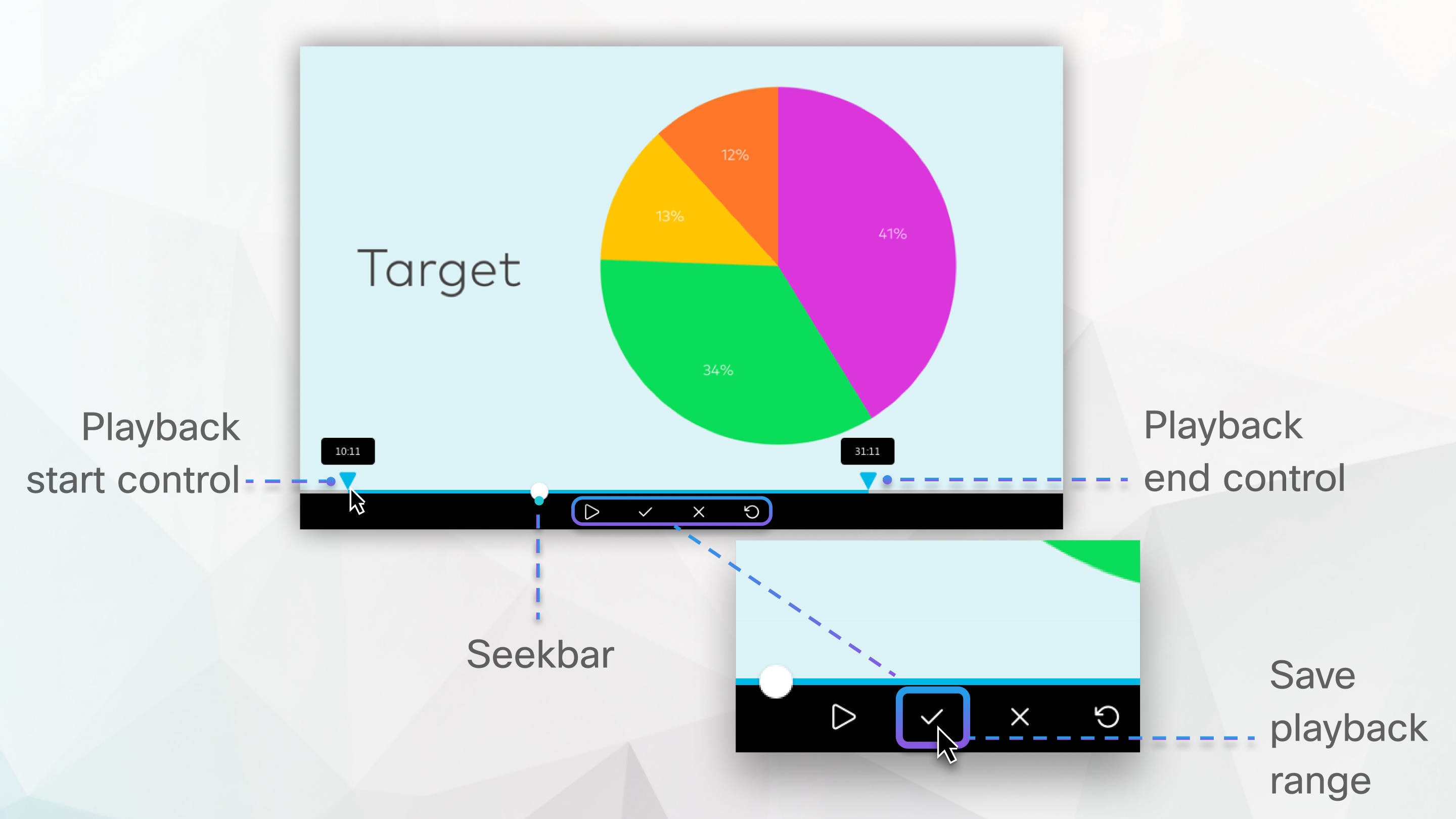
Tato funkce je k dispozici pro síťové záznamy MP4 zaměřené na video.
Tato funkce není k dispozici pro datová centra v Číně nebo weby Video Platform verze 1.0. Webex autorizované FedRAMP musí upgradovat na Webex for Government, aby mohly získat funkci s platformou Video Platform verze 2.0. Požadavky na prohlížeč najdete v tématu Podpora prohlížeče pro síťové záznamy MP4 zaměřené na video.
Pokud jste během schůzky, webináře nebo události sdíleli video soubor pomocí Sdí let soubor, záznam MP4 nebude uložen ve formátu zaměřeném na video.
Oříznutý záznam je k dispozici pouze při přehrávání z webu Webex nebo odkazu na záznam. Po stažení a přehrávání je k dispozici úplný záznam.
| 1 |
Přihlaste se ke svému webu Webex a přejděte na Nahrávání. |
| 2 |
Vyhledejte záznam, který chcete upravit, a vyberte jeho název. |
| 3 |
Klikněte na tlačítko Přehrát |
| 4 |
Chcete-li oříznout začátek záznamu, vyberte možnost Ná hled rozsahu přehrávání |
| 5 |
Chcete-li oříznout konec záznamu, vyberte možnost Ná hled rozsahu přehrávání |
| 6 |
Vyberte možnost Uložit rozsah přehrávání |
| 7 |
V části Nah rávání klikněte a znovu otevřete záznam, abyste se ujistili, že začíná a končí tam, kde očekáváte. Pokud chcete vrátit provedené změny, vyberte možnost Upravit rozsah přehrávání |


