
Hvala na povratnim informacijama.
 Povratne informacije?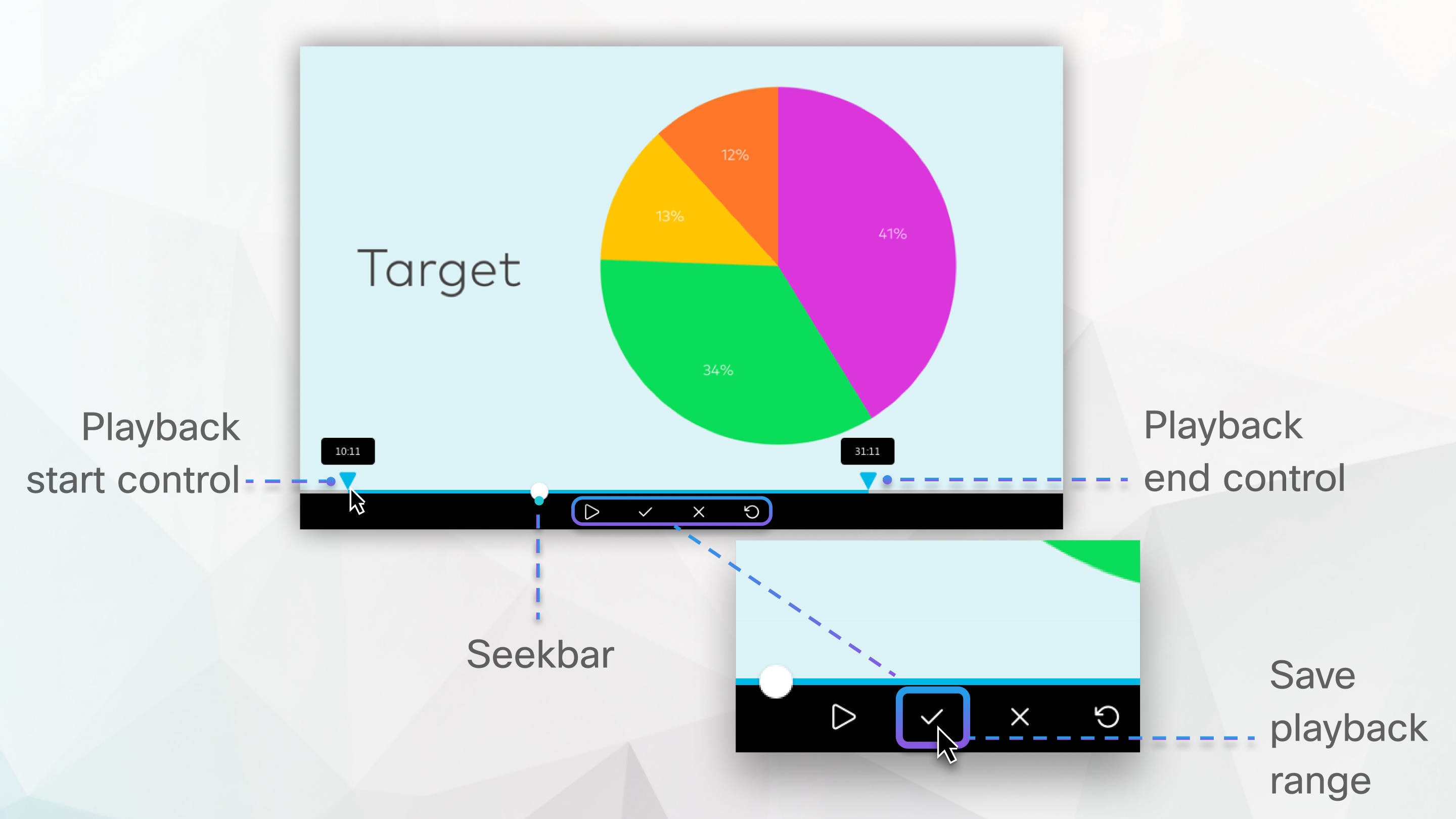
Ova funkcija je dostupna za MP4 snimke zasnovane na mreži usredsređene na video.
Ova funkcija nije dostupna za centre podataka u Kini ili veb lokacije Video Platform verzije 1.0. Vebek sajtovi koji su ovlašćeni FedRAMP-om moraju da se nadograde na Vebek da bi vlada dobila funkciju sa Video Platform verzijom 2.0. Za zahteve pregledača pogledajte Podr ška pregledača za MP4 snimke zasnovane na mreži usredsređene na video.
Ako ste delili video datoteku koristeći Deli datote ku tokom sastanka, vebinara ili događaja, MP4 snimak neće biti sačuvan u formatu usredsređenom na video.
Obreženi snimak dostupan je samo kada se reprodukuje sa Vebek stranice ili veze za snimanje. Kada se preuzme i reprodukuje, dostupan je kompletan snimak.
| 1 |
Prijavite se na svoju Vebek veb lokaciju i idite na snimke. |
| 2 |
Pronađite snimak koji želite da uredite i izaberite njegovo ime. |
| 3 |
Kliknite na Reprodu kuj |
| 4 |
Da biste smanjili početak snimanja, izaberite Pregled opsega reprodukcije |
| 5 |
Da biste smanjili kraj snimanja, izaberite Pregled opsega reprodukcije |
| 6 |
Izaberite Sačuvaj opseg reprodukcije |
| 7 |
U snimcima kliknite i ponovo otvorite snimak da biste bili sigurni da počinje i završava tamo gde očekujete. Ako želite da vratite promene koje ste izvršili, izaberite Uredi opseg reprodukcije |


