
コメントありがとうございます。
 フィードバックがある場合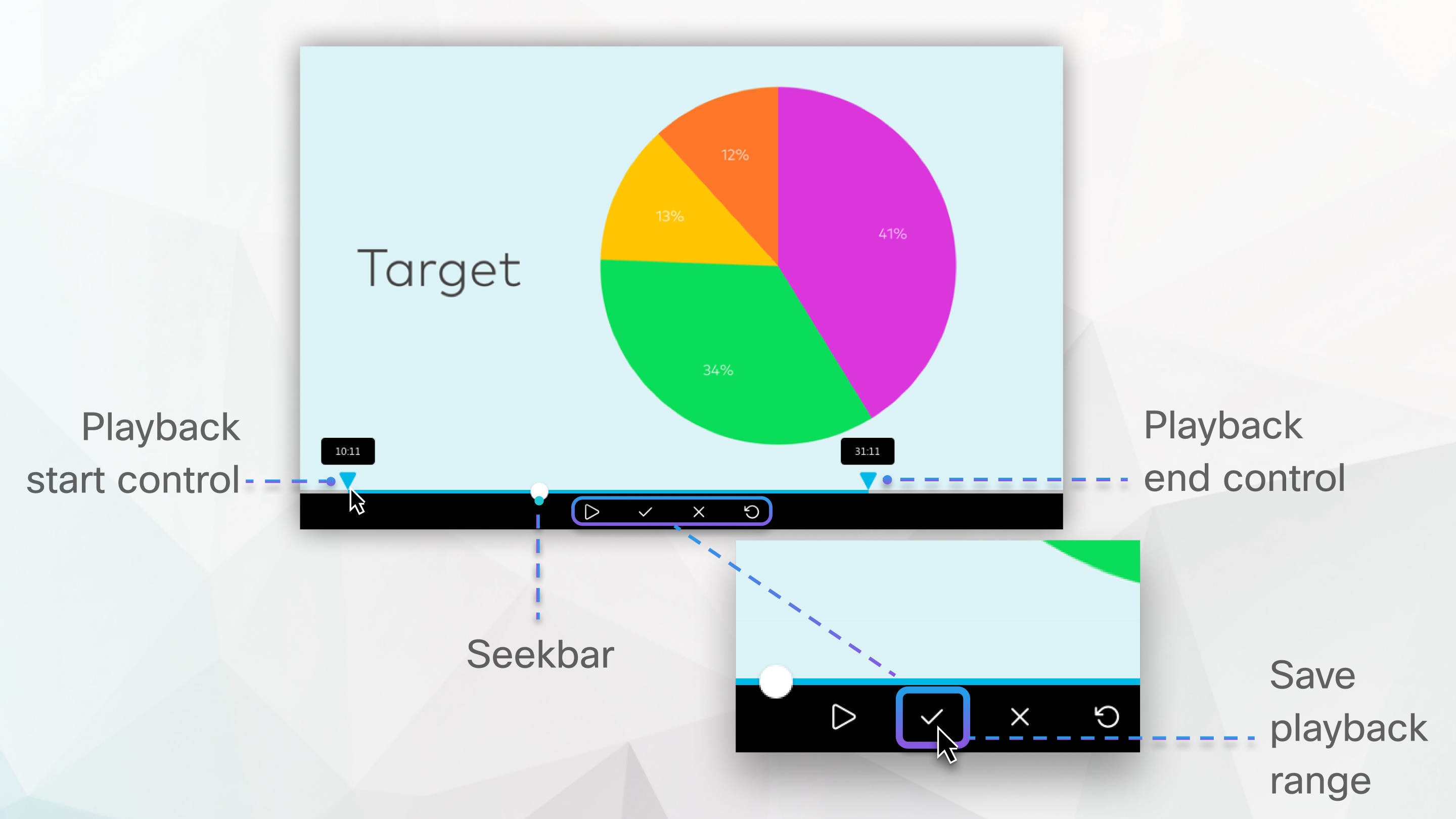
この機能は、ビデオ中心のネットワークベースのMP4録画で利用できます。
この機能は、中国のデータセンターやVideo Platformバージョン1.0のサイトでは利用できません。 ビデオプラットフォームバージョン 2.0 の機能を利用するには、Fedramp 認定の Webex サイトを Webex for Government にアップグレードする必要があります。 ブラウザの要件については、ビデオ中心のネットワークベースのMP4録画のブラウザサポートを参照してください。
会議、ウェビナー、またはイベント中に共有ファイルを使用してビデオファイルを共有した場合、MP4録画はビデオ中心の形式では保存されません。
トリミングされた録音は、Webexサイトまたは録音リンクから再生された場合にのみ利用できます。 ダウンロードして再生すると、フルレコーディングが可能です。
| 1 |
Webex サイトにサインインして、レコーディングにアクセスしてください。 |
| 2 |
編集したい録音を見つけて、その名前を選択します。 |
| 3 |
「再生」をクリックします |
| 4 |
録音の開始部分をトリミングするには、「再生範囲をプレビュー」を選択します |
| 5 |
録音の最後をトリミングするには、[再生範囲をプレビュー] を選択します |
| 6 |
[再生範囲を保存] を選択します |
| 7 |
レコーディングから、レコーディングをクリックしてもう一度開き、期待どおりに開始および終了することを確認します。 行った変更を元に戻したい場合は、「再生範囲を編集」を選択してください |


